Предоставление всех разрешений по защите на macOS
После установки Avast Security или Avast Premium Security либо перехода на расширенную версию на компьютере Mac под управлением macOS 10.13 (High Sierra) или более новой версии для обеспечения полной защиты системы нужно предоставить продукту Avast все необходимые разрешения. В этом поможет мастер установки Avast.
Продукту Avast нужно предоставить разрешения, если в его окне отображается одно из приведенных ниже сообщений.
- Этот Mac защищен не полностью
- Позвольте нам полностью обезопасить ваш Mac
- Отсутствуют расширения ядра
- Отсутствуют расширения системы
- Разрешение полного доступа к диску
- Добавьте сертификаты Avast в цепочку ключей
Если понадобятся какие-либо разрешения, после открытия Avast Security или Avast Premium Security автоматически отобразится мастер установки. Чтобы предоставить необходимые разрешения, следуйте инструкциям в соответствующем разделе ниже.
Разрешение защиты в реальном времени
Предоставление разрешения на включение защиты в реальном времени позволяет Avast Security защищать ваш компьютер Mac и обнаруживать вредоносные программы в реальном времени.
Ваша версия macOS:
Добавление конфигураций прокси-сервера DNS
Добавив прокси-сервер DNS на компьютере Mac, вы позволите программе Avast Security активно проверять сайты на наличие угроз во время работы в Интернете.
- Нажмите Открыть.
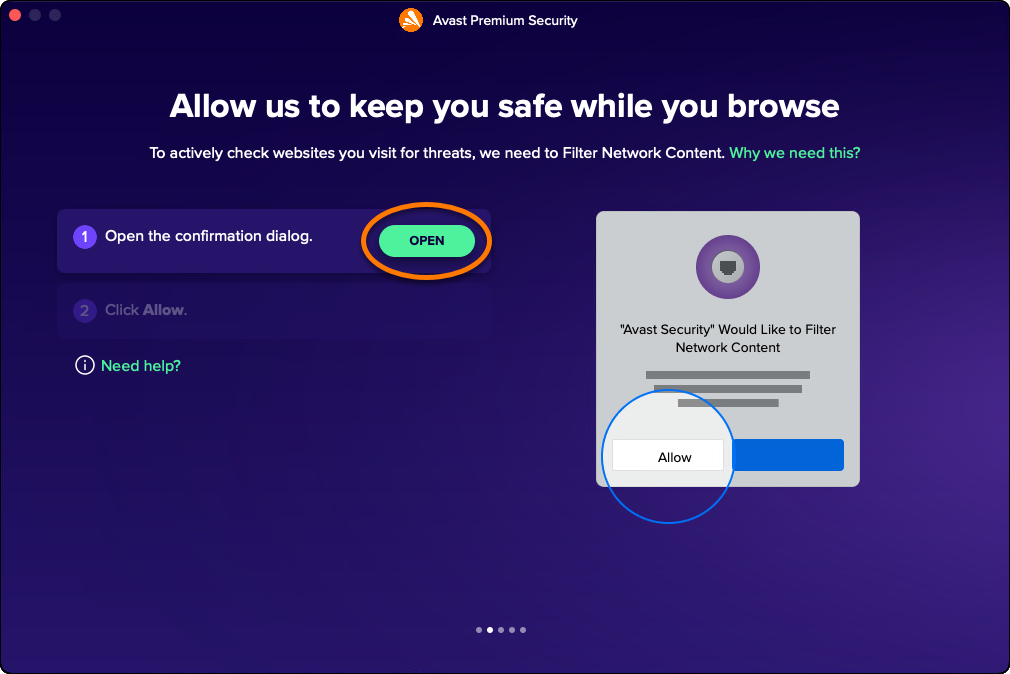
- Нажмите Разрешить.
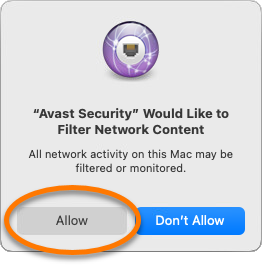
Необходимые конфигурации прокси-серверов DNS будут добавлены. Мастер установки Avast Security предложит разрешить полный доступ к диску.
Разрешение полного доступа к диску
Разрешив полный доступ к диску, вы позволите программе Avast Security сканировать весь свой компьютер Mac на наличие скрытых угроз.
Ваша версия macOS:
Добавление сертификатов Avast
Добавление сертификатов Avast позволяет Avast Security блокировать угрозы для браузера. Если вам предлагается добавить сертификаты Avast в цепочку ключей, выполните следующие действия.
- Нажмите Открыть в мастере установки Avast Security.
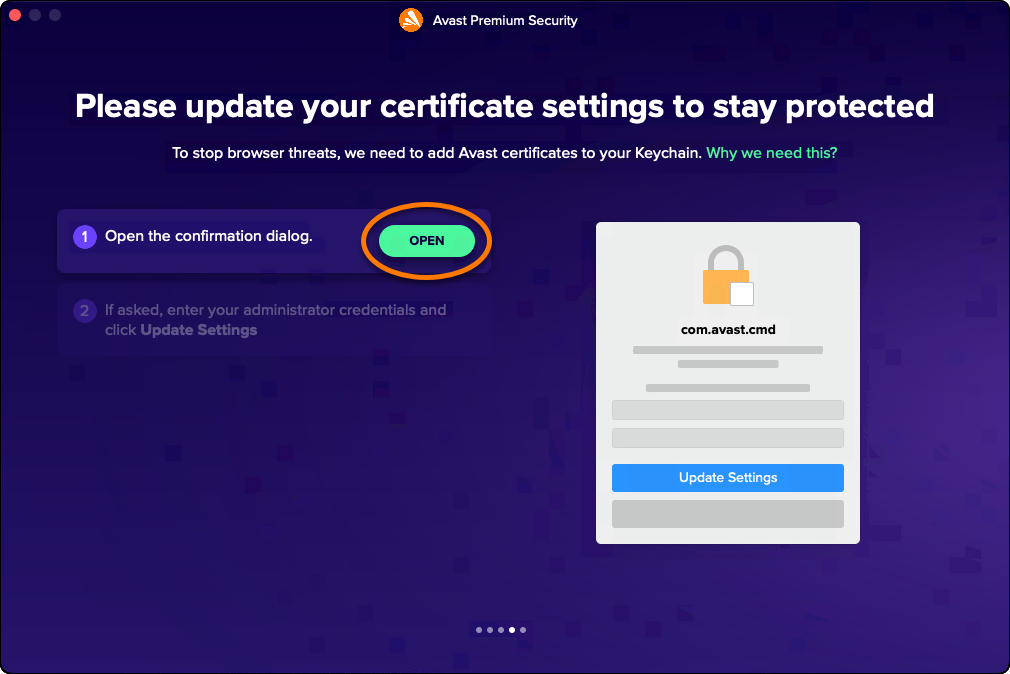
- Введите пароль, который используете при запуске Mac, а затем нажмите Обновить настройки.
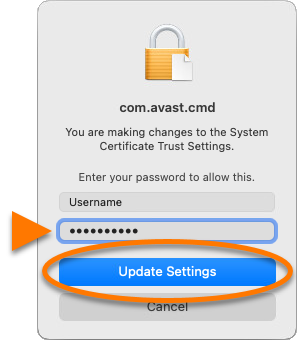
- Нажмите Понятно.
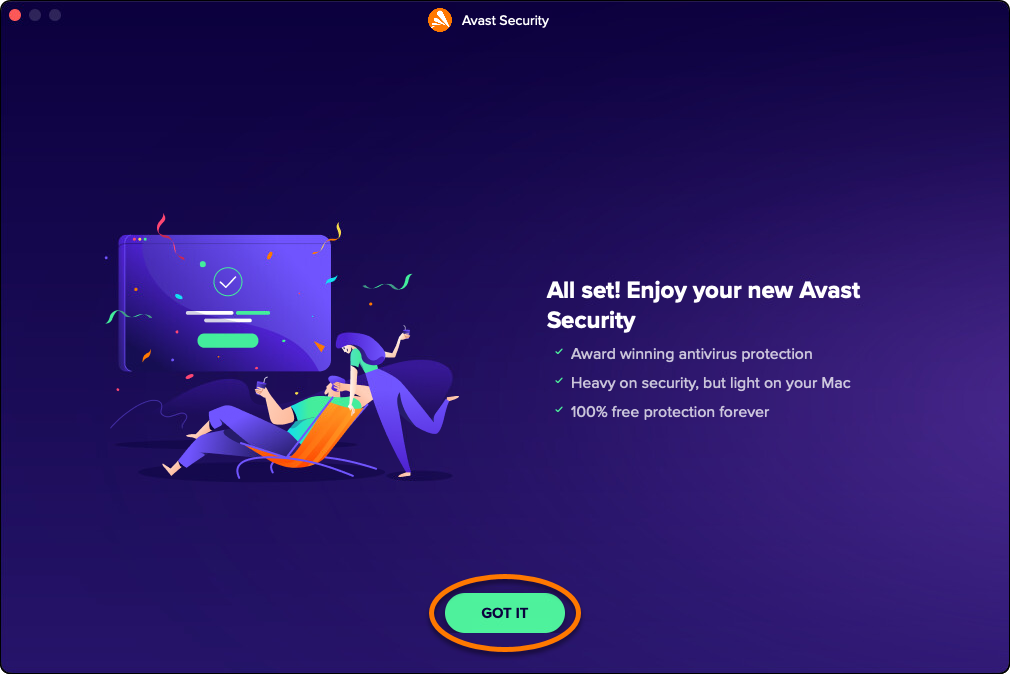
Сертификаты Avast будут добавлены. При появлении соответствующего запроса выполните указанные ниже действия, чтобы разрешить доступ к режиму фокусирования, в противном случае нажмите Понятно, чтобы закрыть мастер установки Avast Security.
Разрешение доступа к режиму фокусирования
Разрешение доступа к режиму фокусирования позволит Avast Security узнавать, когда нужно не отображать уведомления.
Ваша версия macOS:
- На главном экране Avast Security выберите
☰ Меню ▸ Настройки. 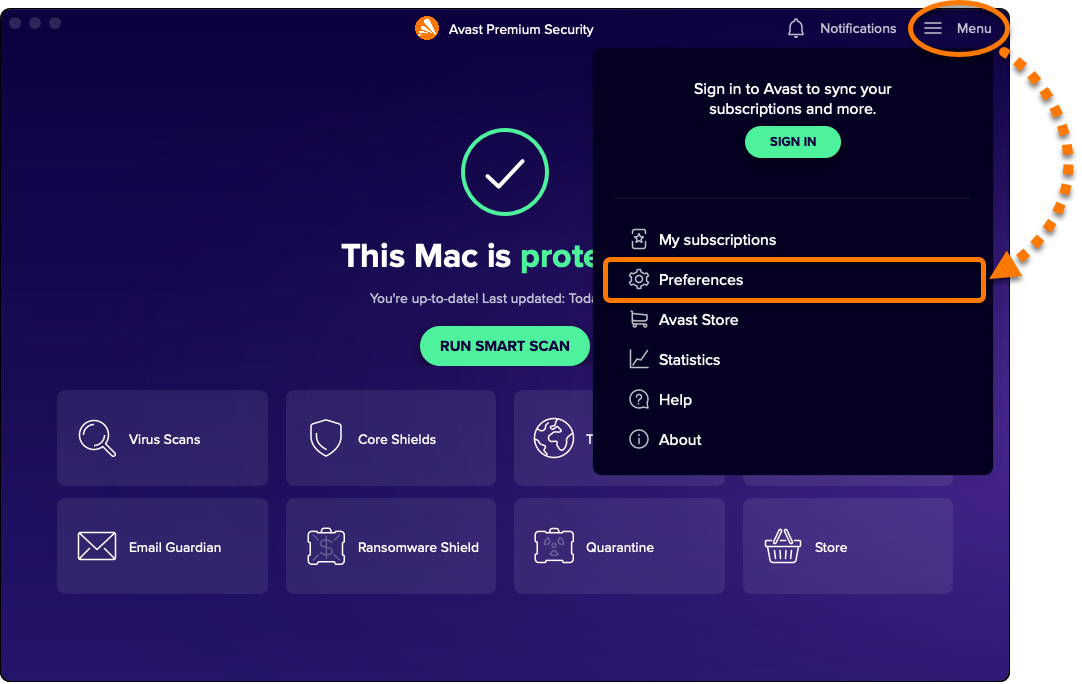
- Выберите вкладку Уведомления, а затем установите флажок Отключить уведомления в режиме фокусирования.
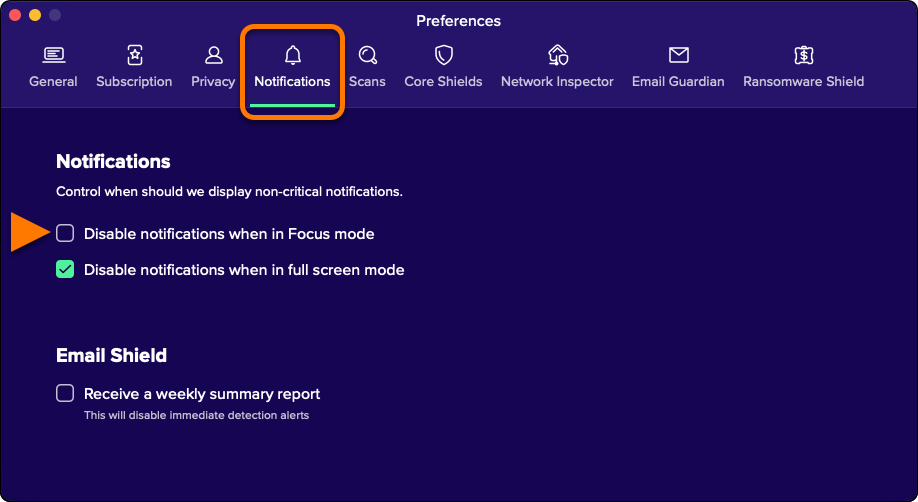
- В зависимости от отобразившегося у вас экрана выполните следующие действия.
- Окно подтверждения. Если отображается окно подтверждения, нажмите OK, чтобы немедленно предоставить программе Avast Security доступ к режиму фокусирования.
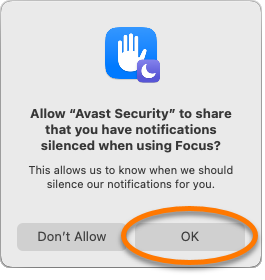
- Мастер установки. Если отображается мастер установки Avast Security, нажмите Открыть и выполните описанные ниже действия.

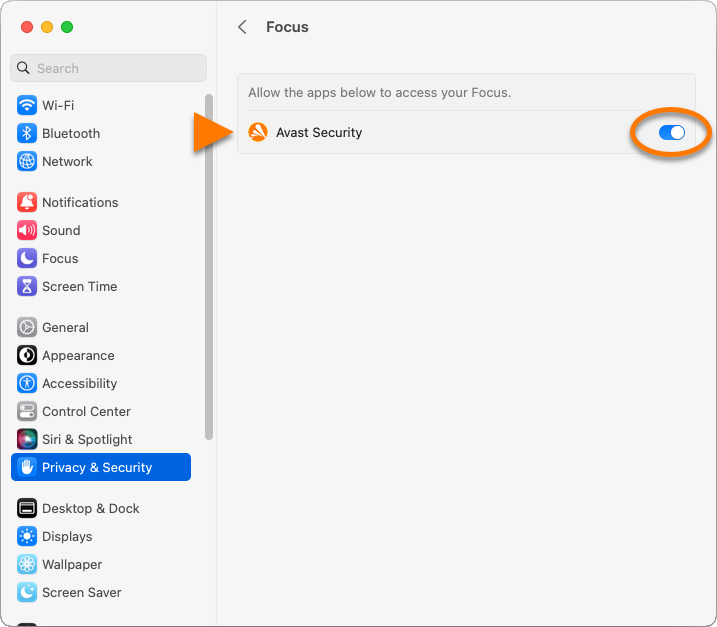
- Щелкните ползунок рядом с элементом Avast Security, чтобы его цвет сменился с серого (ВЫКЛ.) на синий (ВКЛ.).
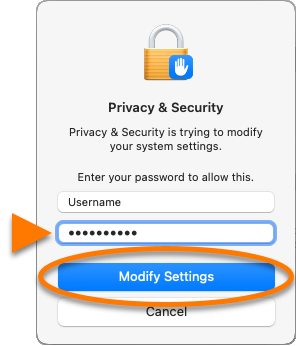
- По запросу введите пароль, который используется для запуска Mac, и нажмите Изменить настройки.
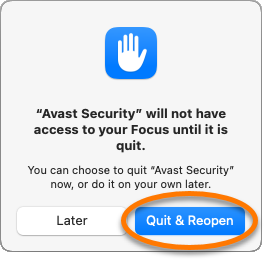
- При отображении диалогового окна нажмите Выйти и снова открыть.
- На главном экране Avast Security выберите
☰ Меню ▸ Настройки.
- Выберите вкладку Уведомления, а затем установите флажок Отключить уведомления в режиме фокусирования.
- В зависимости от отобразившегося у вас экрана выполните следующие действия.
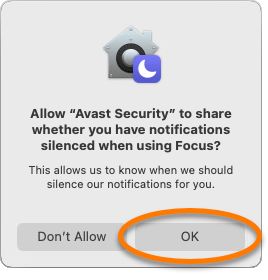
- Окно подтверждения. Если отображается окно подтверждения, нажмите ОК, чтобы немедленно предоставить программе Avast One доступ к режиму фокусирования.
- Мастер установки. Если в мастере установки Avast One отображается соответствующий запрос, нажмите Открыть и выполните описанные ниже действия.

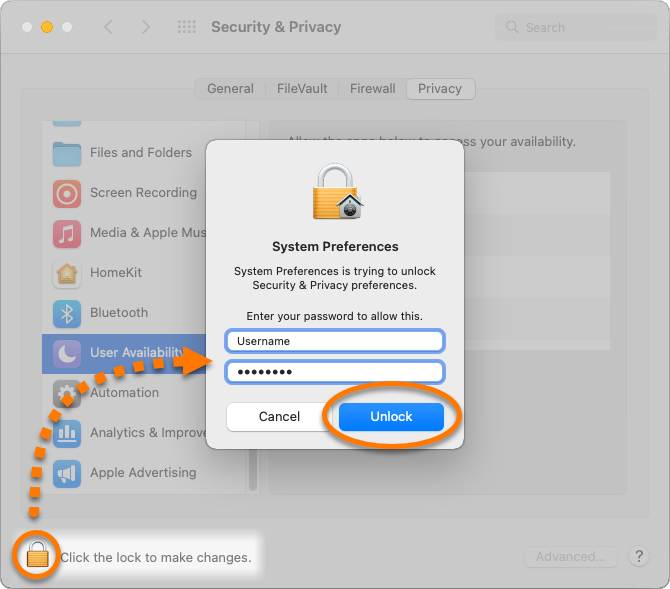
- Если настройки заблокированы, нажмите значок замка
 , затем введите пароль, используемый при запуске Mac, и нажмите Разблокировать.
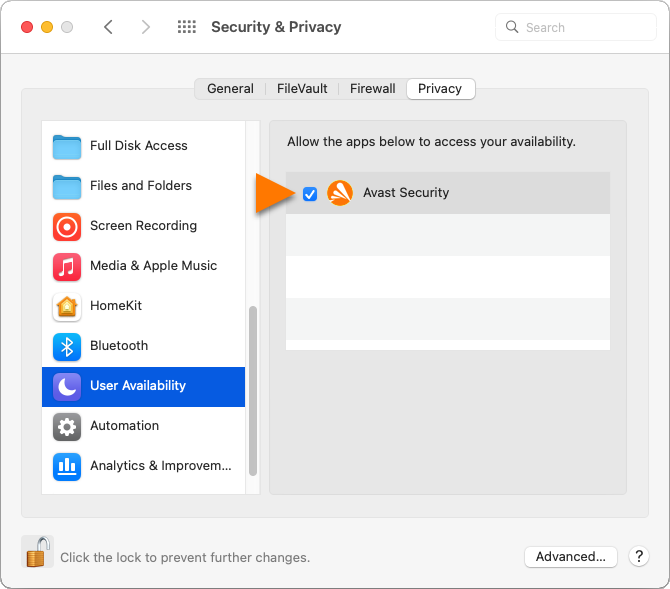
- Установите флажок для Avast One.
- При отображении диалогового окна нажмите Выйти и снова открыть.
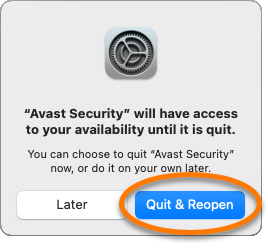
Программа Avast Security получит доступ к режиму фокусирования.
Устранение неисправностей
Если вам не удается предоставить разрешения, описанные в этой статье, обратитесь за помощью к следующей статье:


