Para desinstalar o Avast Secure Browser de um dispositivo Windows, selecione a guia pertinente abaixo de acordo com a versão do Windows.
Desinstalar pelo menu Iniciar
Windows 11
- Clique com o botão direito no ícone
 Iniciar do Windows e selecione Aplicativos e Recursos no menu que será exibido.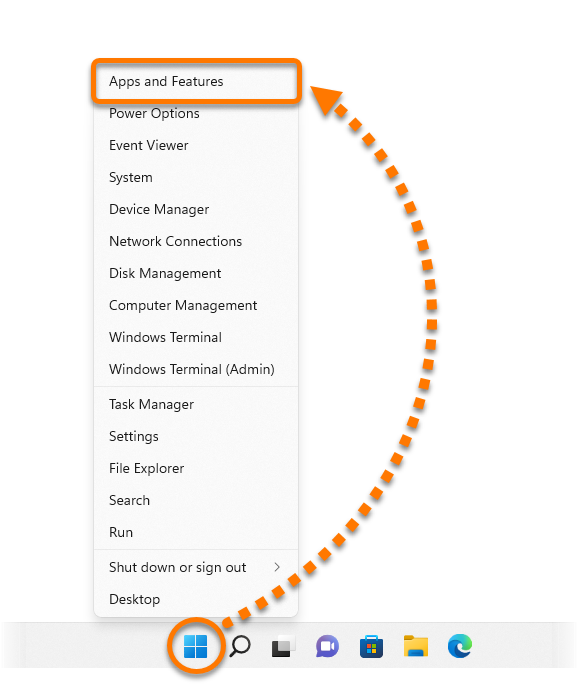
- Confira se Aplicativos está selecionado no painel esquerdo e depois clique em
⋮ (três pontos) ao lado deAvast Secure Browser e selecione Desinstalar. 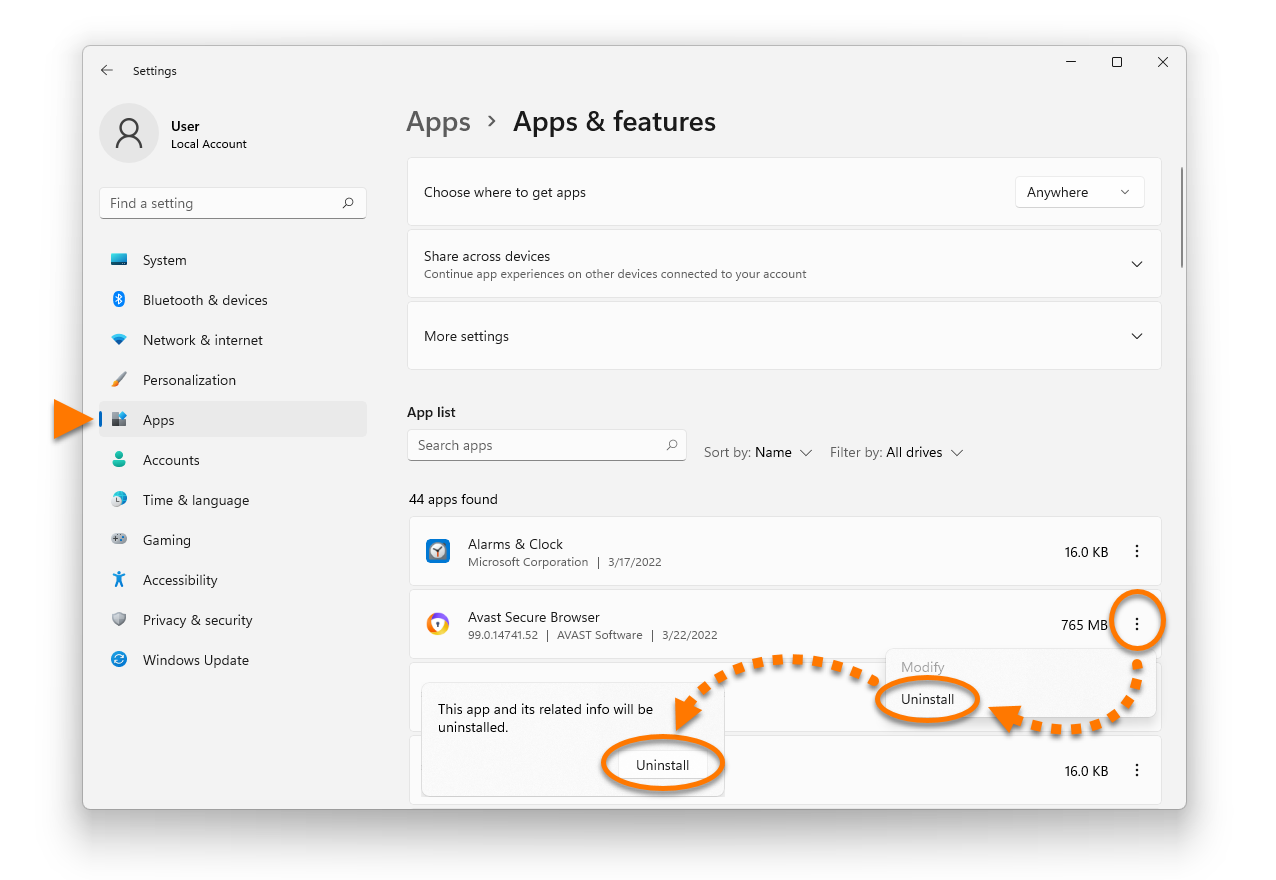
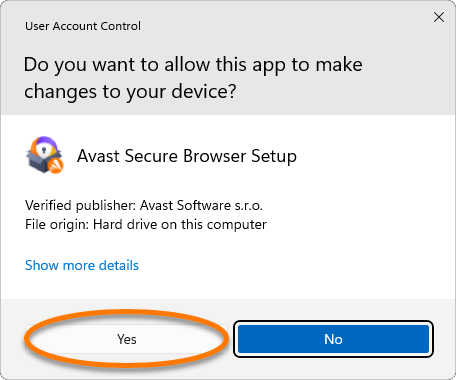
- Se a caixa de diálogo Controle de Conta de Usuário solicitar permissões, clique em Sim.
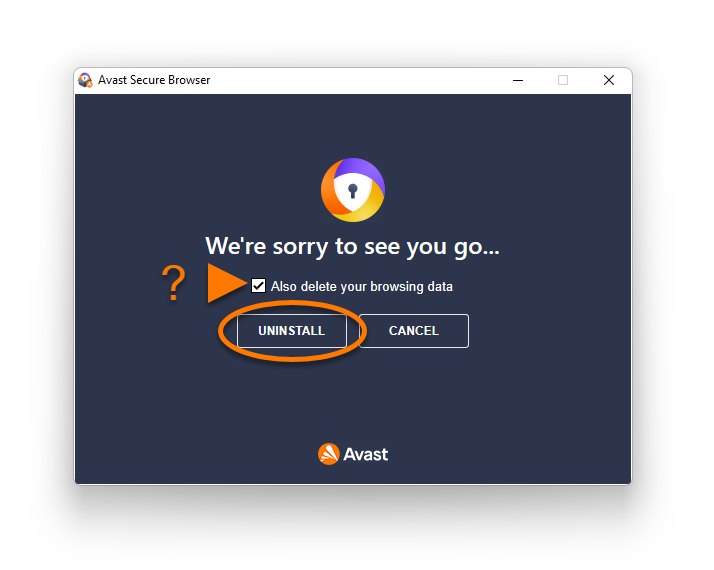
- Você também pode marcar a caixa ao lado de Excluir também seus dados de navegação para excluir suas informações de perfil, como favoritos e histórico. Depois, clique em Desinstalar para continuar.
- Espere o desinstalador remover o Avast Secure Browser do PC.
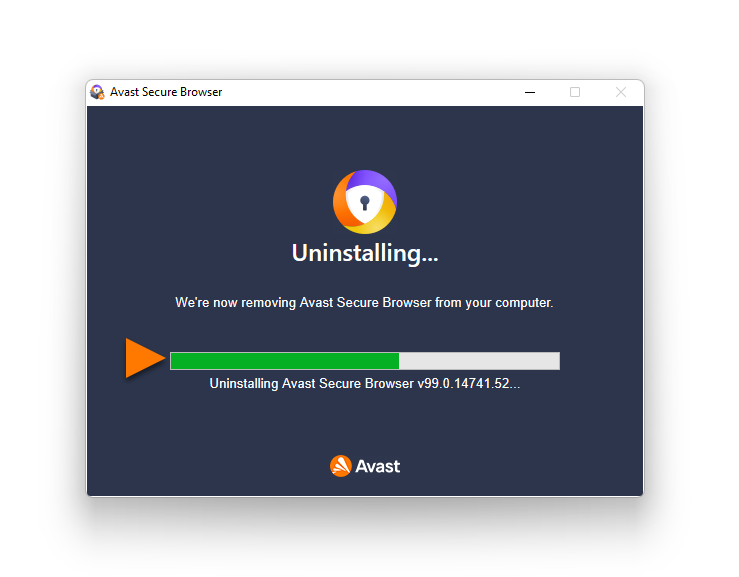
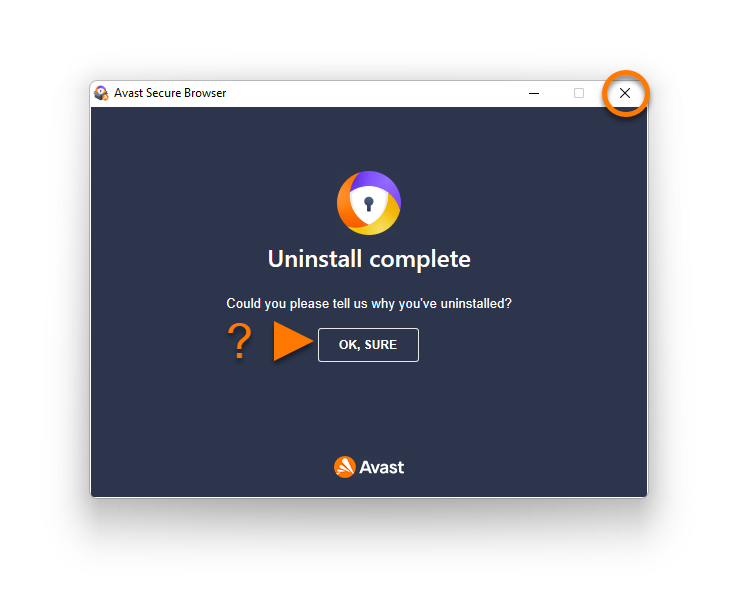
- Quando a mensagem de confirmação for mostrada, você pode clicar em OK, com certeza para preencher a pesquisa de desinstalação ou clicar no X no canto superior direito para fechar a janela.
Windows 10
- Clique com o botão direito no ícone
 Iniciar do Windows e selecione Aplicativos e Recursos no menu que será exibido.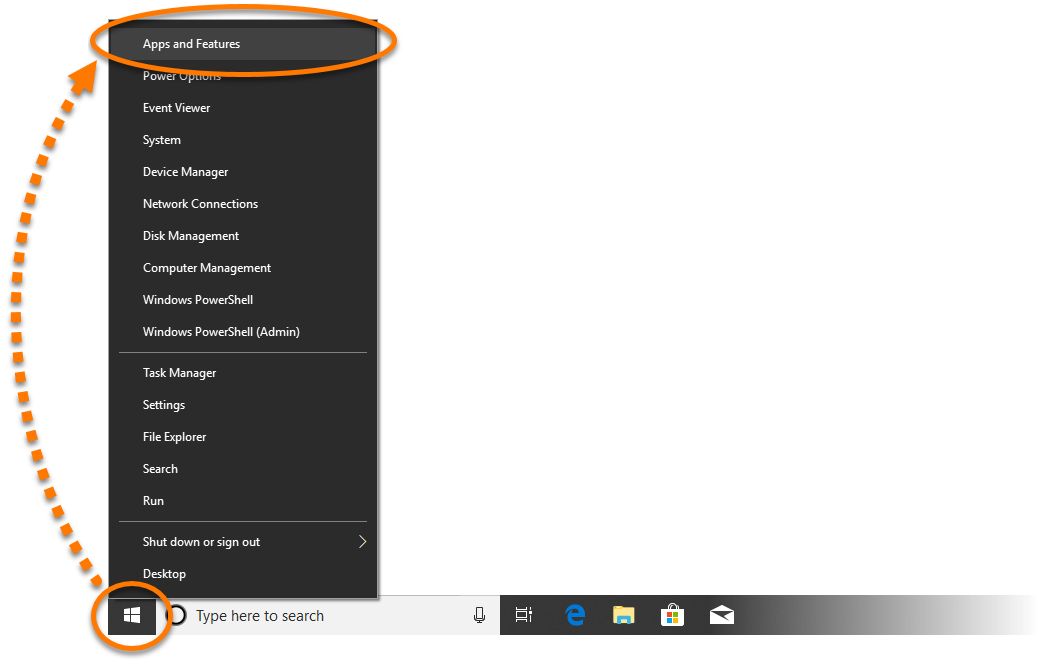
- Veja se Aplicativos e Recursos está selecionado no painel esquerdo e depois clique em Avast Secure Browser e selecione Desinstalar.
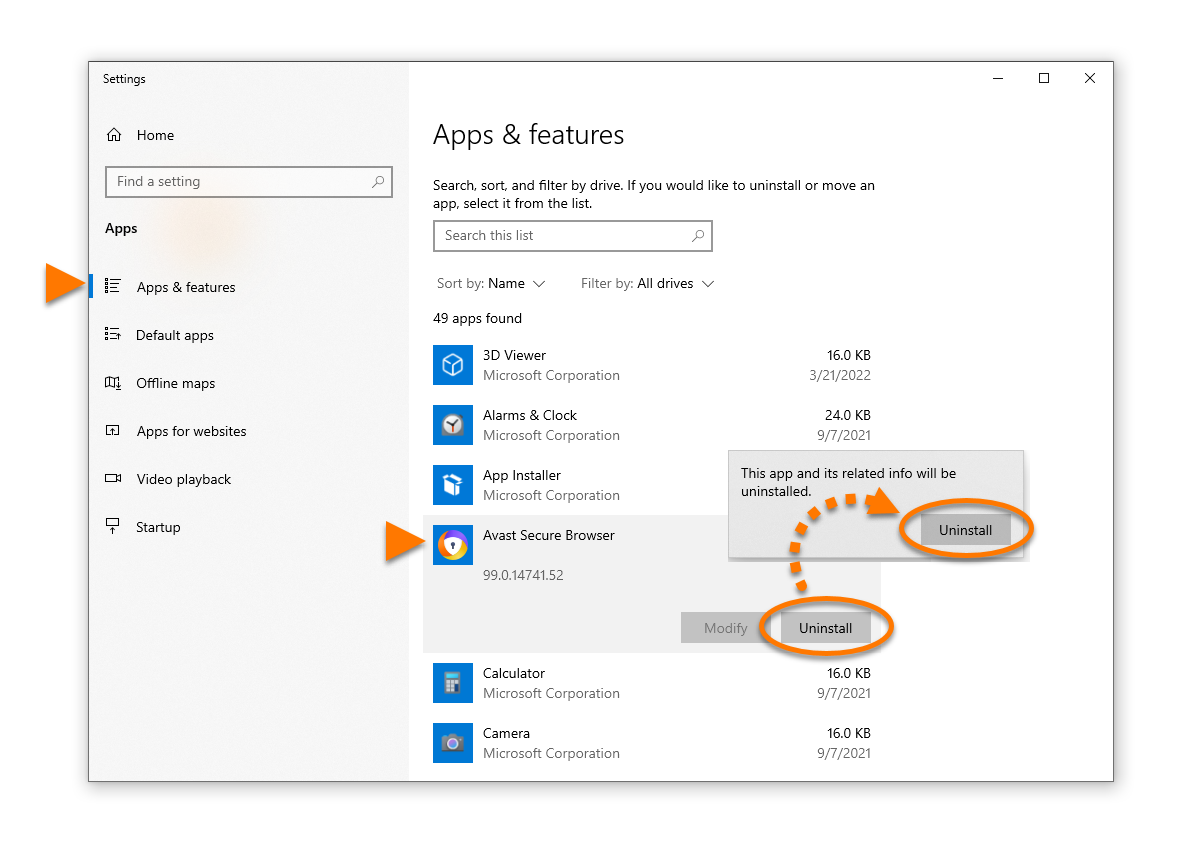
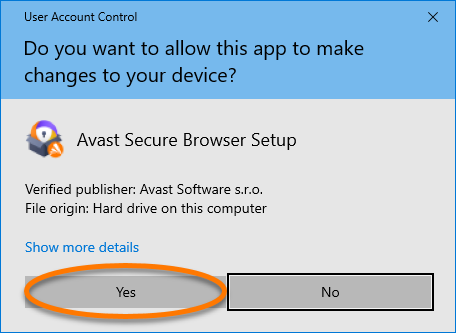
- Se a caixa de diálogo Controle de Conta de Usuário solicitar permissões, clique em Sim.
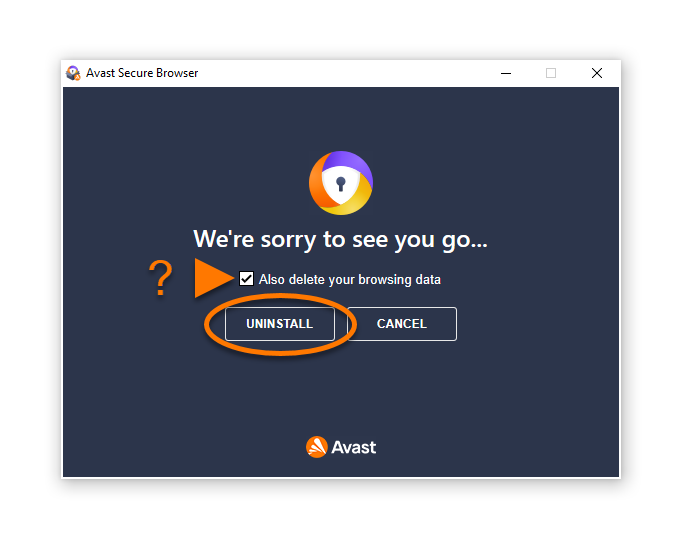
- Você também pode marcar a caixa ao lado de Excluir também seus dados de navegação para excluir suas informações de perfil, como favoritos e histórico. Depois, clique em Desinstalar para continuar.
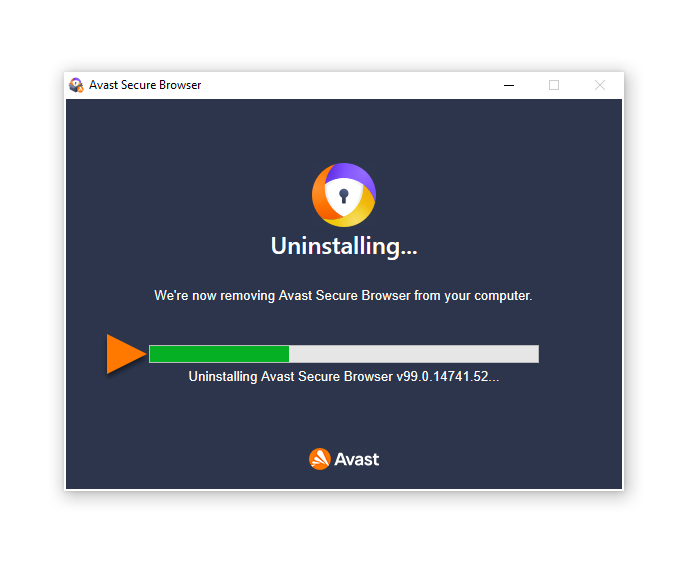
- Espere o desinstalador remover o Avast Secure Browser do PC.
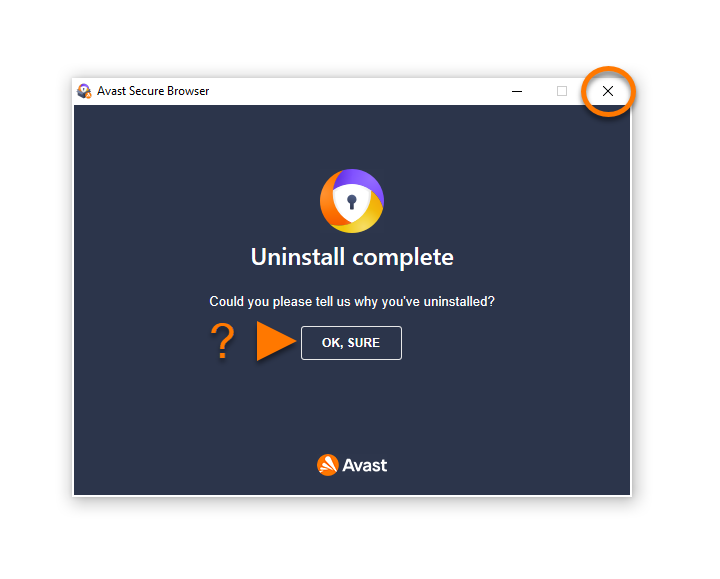
- Quando a mensagem de confirmação for mostrada, você pode clicar em OK, com certeza para preencher a pesquisa de desinstalação ou clicar no X no canto superior direito para fechar a janela.
Windows 8
- No teclado, pressione a tecla do
 logotipo do Windows e a tecla
 X simultaneamente. 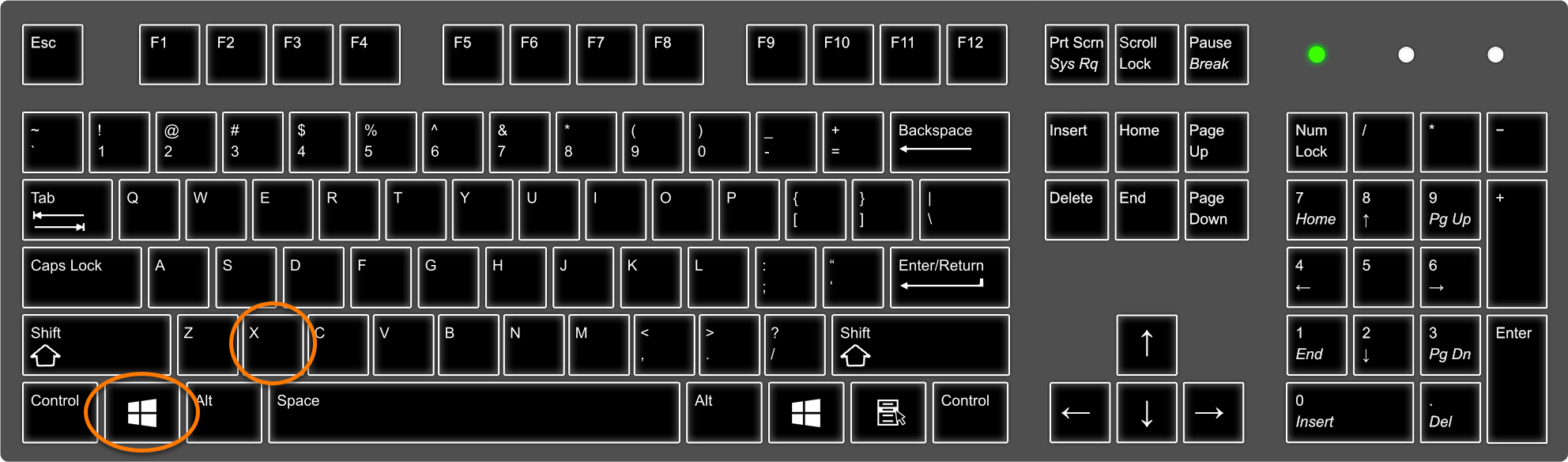
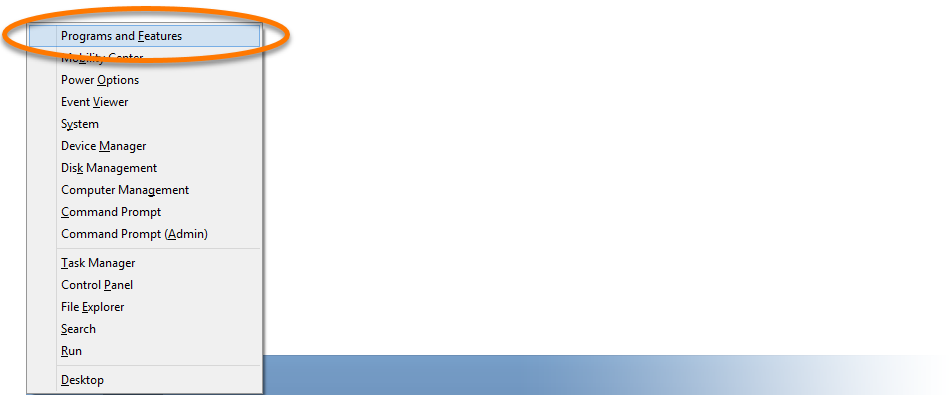
- Selecione Programas e Recursos no menu que aparece.
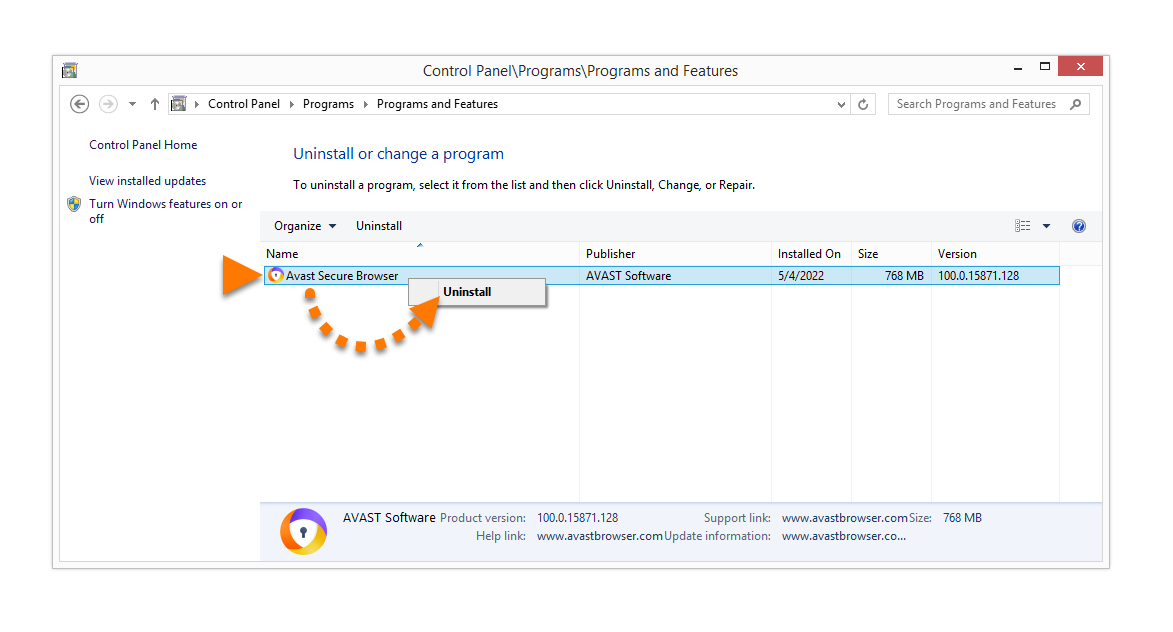
- Clique com o botão direito em Avast Secure Browser e depois selecione Desinstalar no menu suspenso.
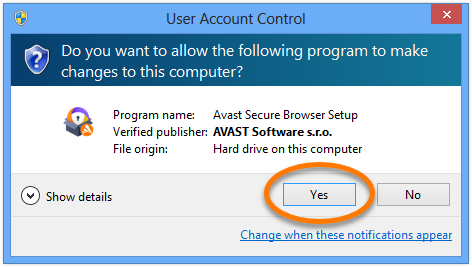
- Se a caixa de diálogo Controle de Conta de Usuário solicitar permissões, clique em Sim.
- Você também pode marcar a caixa ao lado de Excluir também seus dados de navegação para excluir suas informações de perfil, como favoritos e histórico. Depois, clique em Desinstalar para continuar.
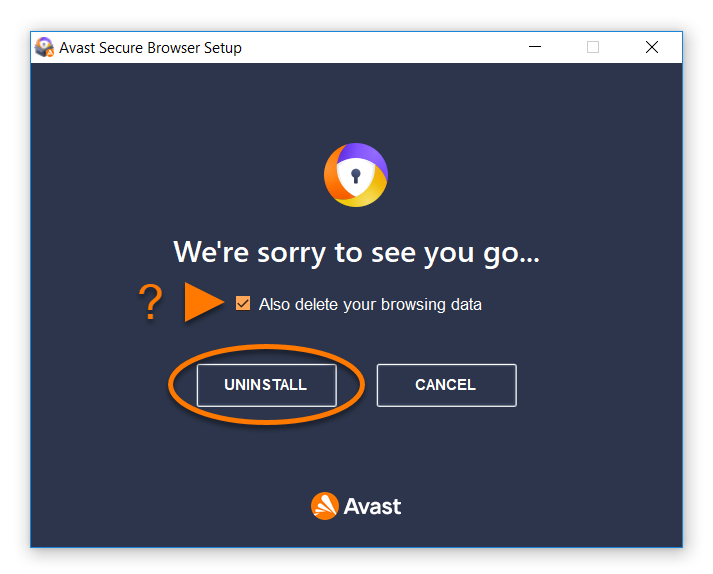
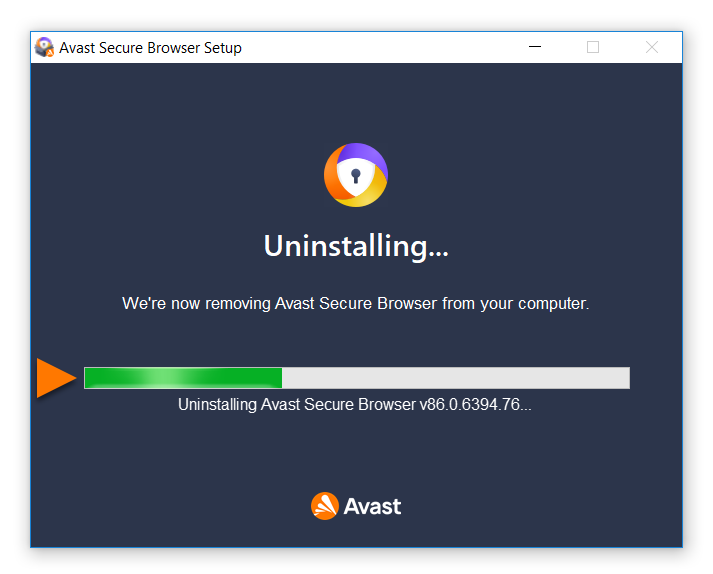
- Espere o desinstalador remover o Avast Secure Browser do PC.
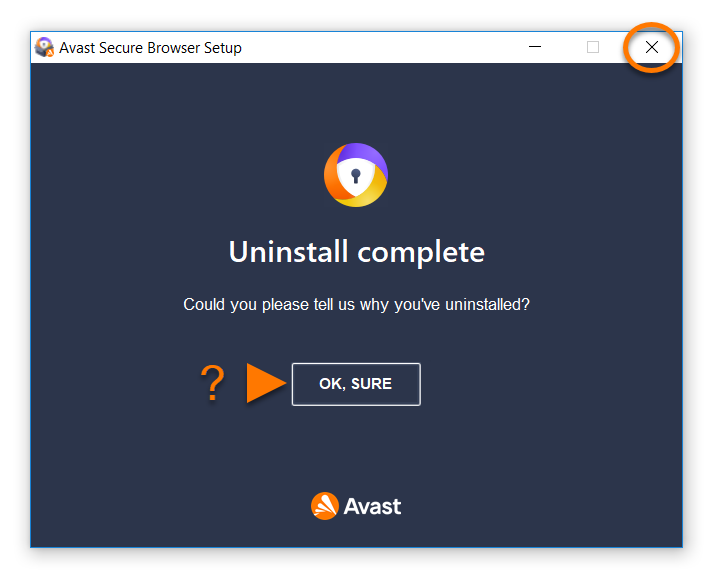
- Quando a mensagem de confirmação for mostrada, você pode clicar em OK, com certeza para preencher a pesquisa de desinstalação ou clicar no X no canto superior direito para fechar a janela.
Windows 7
- Clique no ícone
 Iniciar do Windows e selecione Painel de Controle.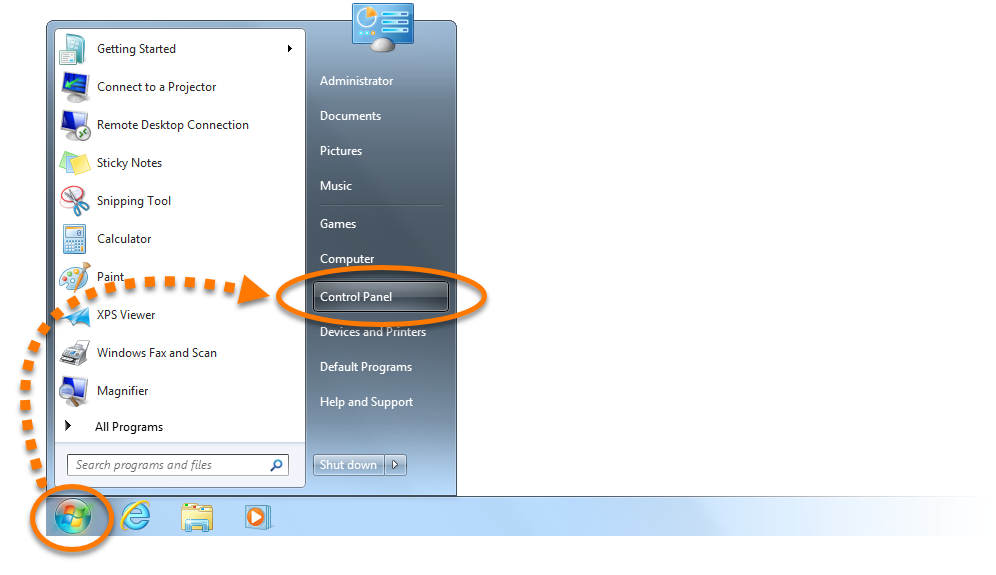
- Siga a opção A ou B de acordo com sua visualização:
- Opção A (Exibição padrão de categoria): Em Programas, clique em Desinstalar um programa.
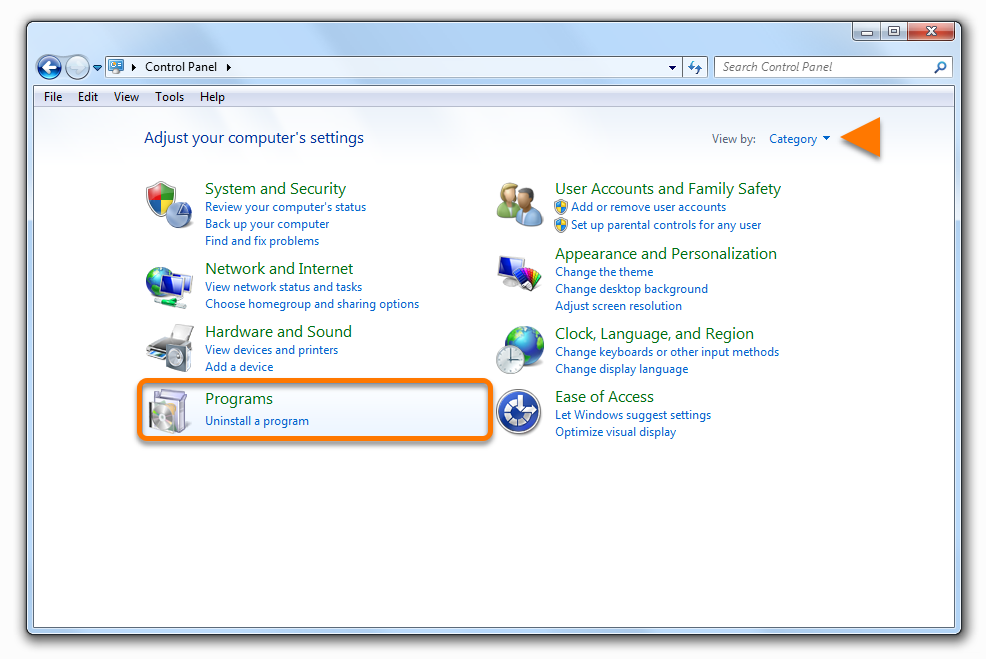
- Opção B (Exibição de ícones grandes/pequenos): Clique em Programas e Recursos.

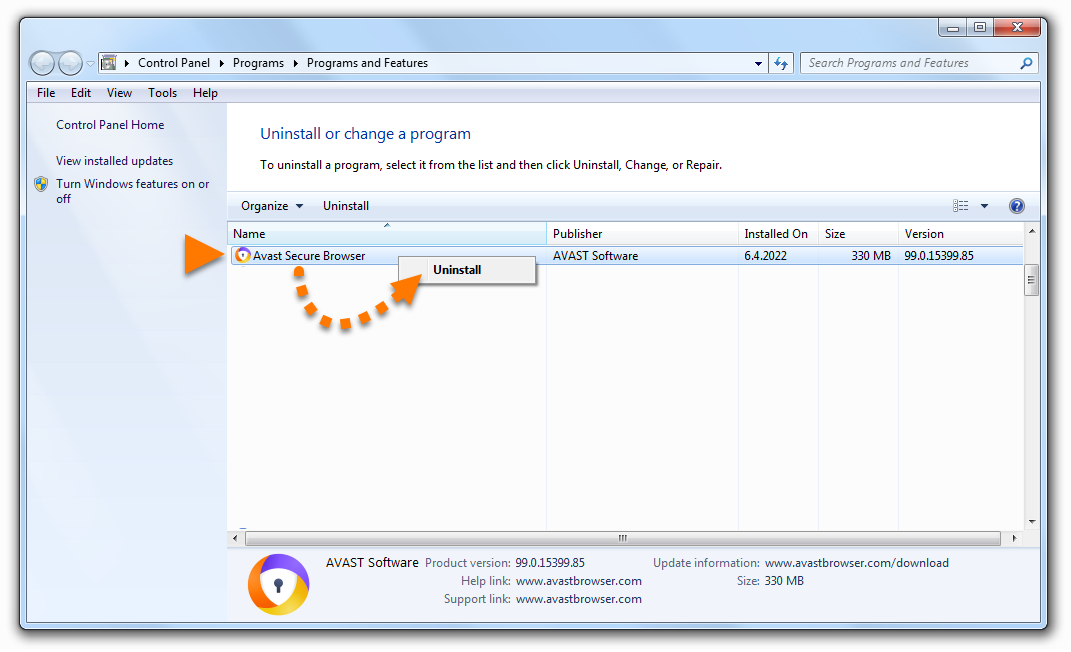
- Clique com o botão direito em Avast Secure Browser e depois selecione Desinstalar no menu suspenso.
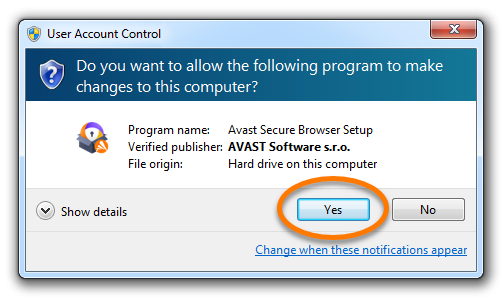
- Se a caixa de diálogo Controle de Conta de Usuário solicitar permissões, clique em Sim.
- Você também pode marcar a caixa ao lado de Excluir também seus dados de navegação para excluir suas informações de perfil, como favoritos e histórico. Depois, clique em Desinstalar para continuar.
- Espere o desinstalador remover o Avast Secure Browser do PC.
- Quando a mensagem de confirmação for mostrada, você pode clicar em OK, com certeza para preencher a pesquisa de desinstalação ou clicar no X no canto superior direito para fechar a janela.
O Avast Secure Browser está agora desinstalado do PC. Se não conseguir desinstalar o Avast Secure Browser seguindo as etapas acima, consulte a seção Ferramenta de desinstalação abaixo.
Desinstalar pela ferramenta de desinstalação
Se tiver problemas ao tentar desinstalar o Avast Secure Browser pelo menu Iniciar, recomendamos usar a Ferramenta de desinstalação da Avast para excluir completamente os arquivos do Avast Secure Browser do PC.
Para obter instruções, consulte o artigo a seguir:
Reinstalar o Avast Secure Browser
Se precisar reinstalar o Avast Secure Browser, consulte o seguinte artigo para obter instruções de instalação:
Solução de problemas sem desinstalação
Se enfrentar problemas com o Avast Secure Browser, recomendamos consultar as informações a seguir antes de desinstalar:
Reinstalar o Avast Secure Browser
Se precisar reinstalar o Avast Secure Browser, consulte o seguinte artigo para obter instruções de instalação:
Solução de problemas sem desinstalação
Se enfrentar problemas com o Avast Secure Browser, recomendamos consultar as informações a seguir antes de desinstalar:
Para desinstalar o Avast Secure Browser do dispositivo Android, siga o procedimento abaixo de acordo com seu método preferido:
Desinstalar pelo Google Play Store
- Na tela inicial do seu dispositivo, toque no ícone da Play Store para abrir Google Play Store.

- Na barra de pesquisa, digite
Avast Secure Browser e depois selecione Avast Secure Browser nos resultados de pesquisa. 
- Toque em Desinstalar e depois em Desinstalar de novo para confirmar a desinstalação.
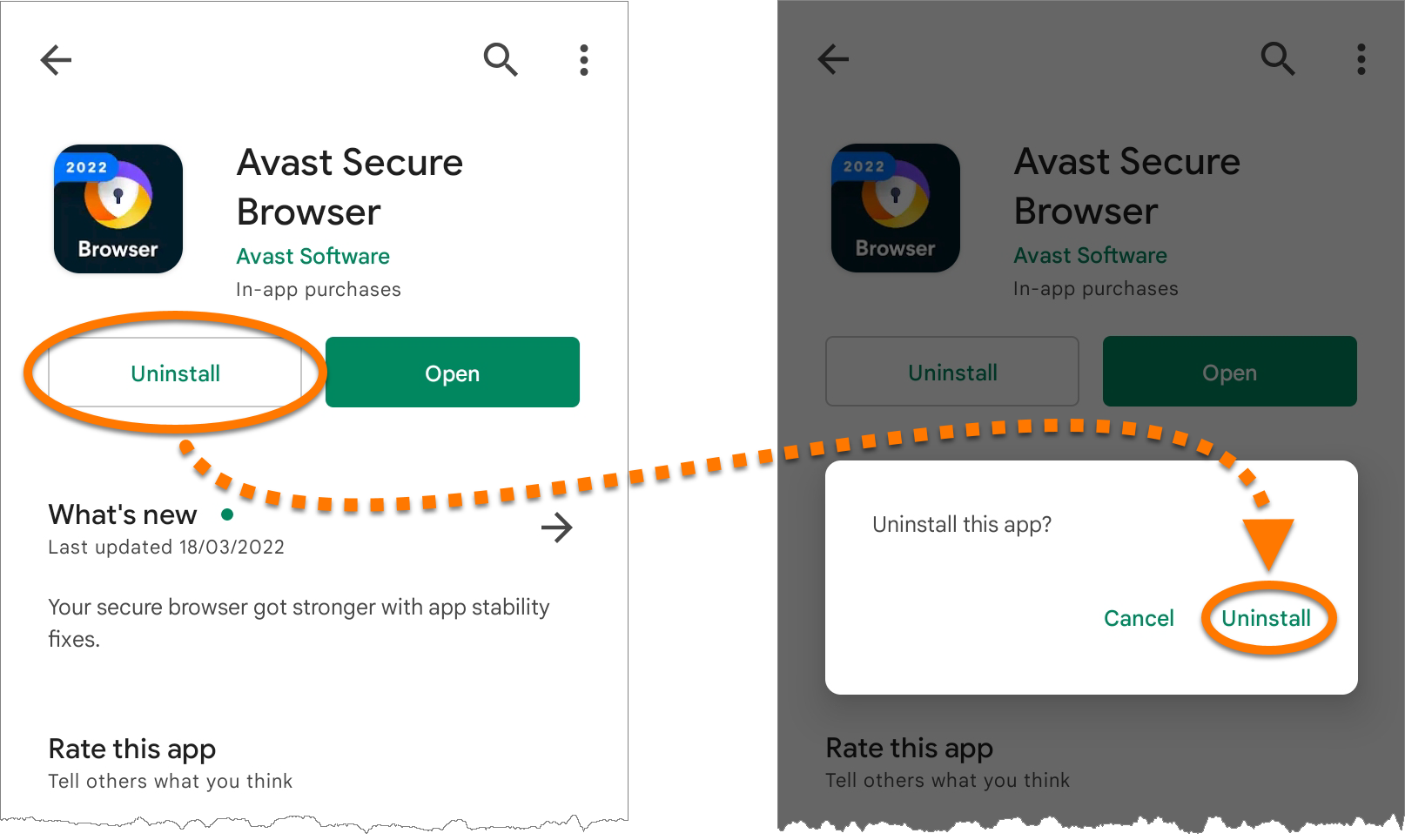
O Avast Secure Browser está agora desinstalado do seu dispositivo Android.
Desinstalar usando as configurações do dispositivo
Esse procedimento pode ser ligeiramente diferente dependendo do modelo do seu dispositivo, da versão do Android e das personalizações do fabricante.
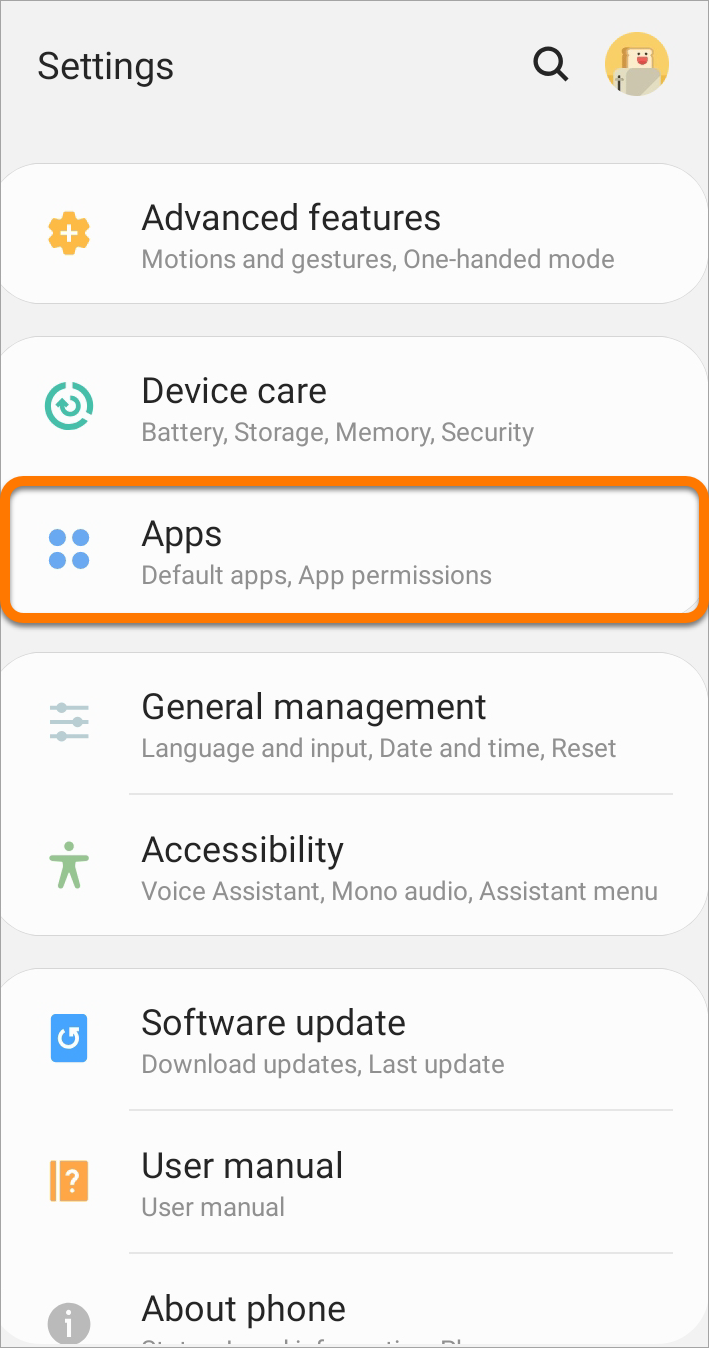
- Abra as Configurações do seu dispositivo e clique em Apps.
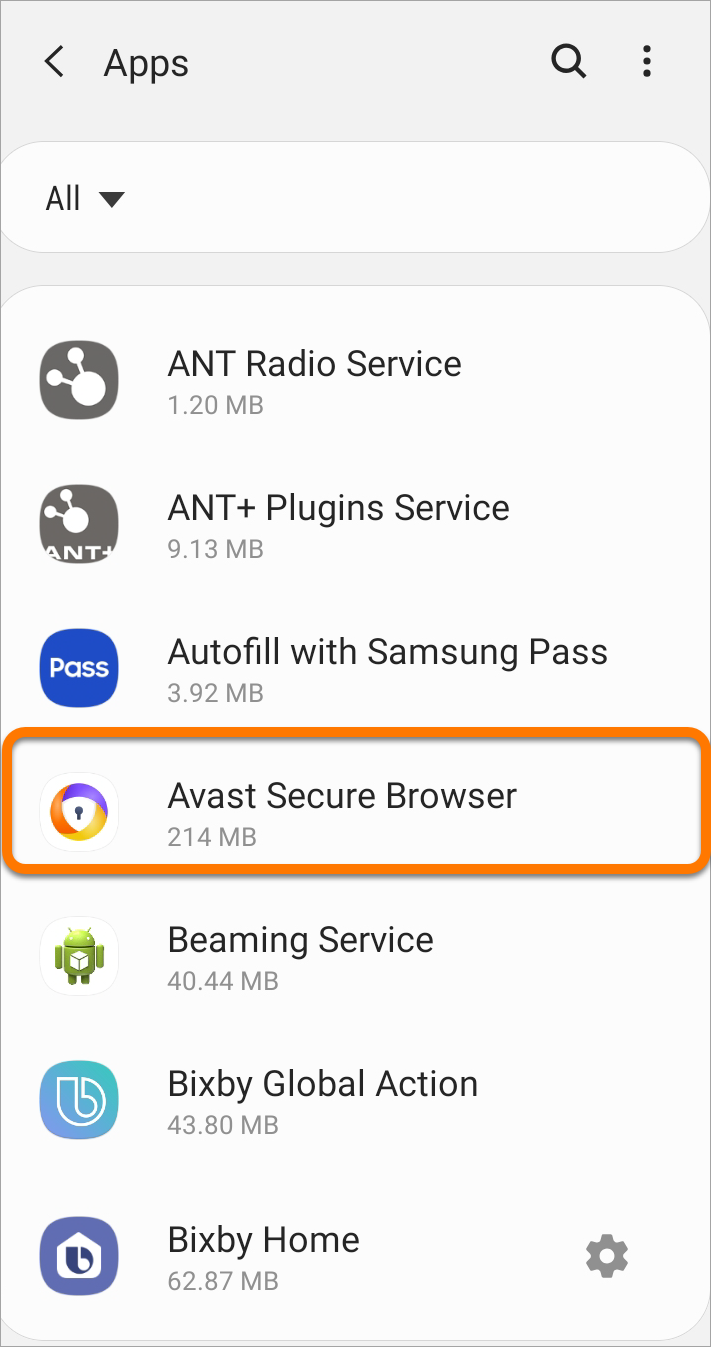
- Selecione Avast Secure Browser.
- Clique em Desinstalar e depois em OK para confirmar a desinstalação.
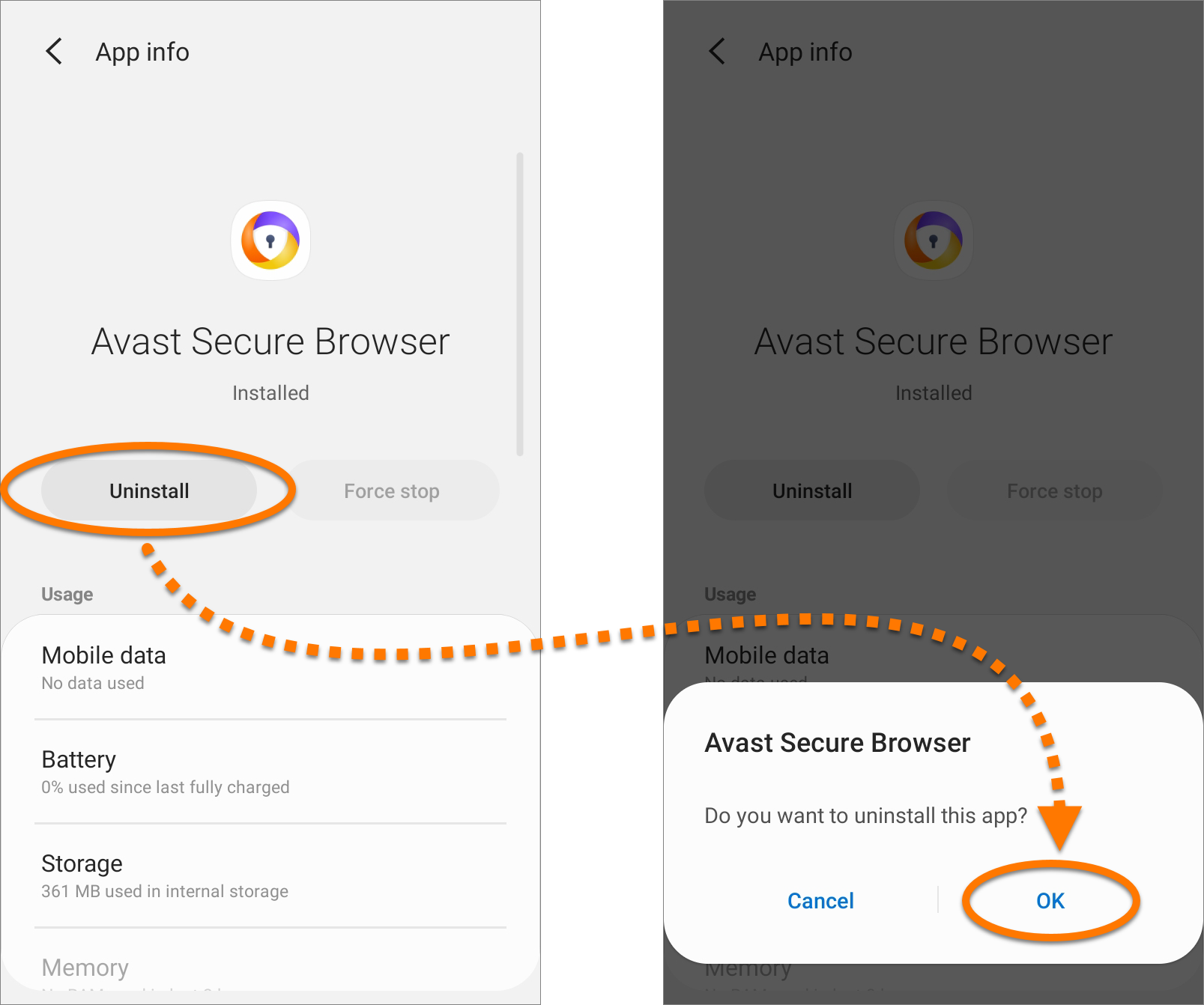
O Avast Secure Browser está agora desinstalado do seu dispositivo Android.
Reinstalar o Avast Secure Browser
Se precisar reinstalar o Avast Secure Browser, consulte o seguinte artigo para obter instruções de instalação:
Se enfrentar problemas com o Avast Secure Browser, recomendamos consultar as informações a seguir antes de desinstalar:
Reinstalar o Avast Secure Browser
Se precisar reinstalar o Avast Secure Browser, consulte o seguinte artigo para obter instruções de instalação:
Se enfrentar problemas com o Avast Secure Browser, recomendamos consultar as informações a seguir antes de desinstalar:


