Promotional banner image

O SEU COMPUTADOR ESTÁ LENTO? FUNCIONE COMO NOVO

Se não forem mantidos, os computadores perdem desempenho com o tempo. O Avast Cleanup Premium pode ajudar a melhorar significativamente o desempenho do seu computador.

Instalação do Avast Secure Browser

Windows, Mac, Android, iOS

O Avast Secure Browser é um navegador da web com recursos de segurança e privacidade integrados para ajudar a manter você seguro online. Este artigo contém instruções para baixar e instalar o Avast Secure Browser.

Instalar o Avast Secure Browser

A partir de março de 2026, não será mais possível instalar o Avast Secure Browser no Windows Vista, Windows 7 ou Windows 8/8.1.

  1. Clique no botão abaixo para fazer o download do arquivo de instalação do Avast Secure Browser e salve-o em um local conhecido em seu dispositivo Windows (por padrão, os arquivos baixados são salvos na pasta Downloads).
    Baixar o Avast Secure Browser para Windows
  2. Clique com o botão direito do mouse no arquivo de instalação avast_secure_browser_setup.exe baixado e selecione Executar como administrador no menu de contexto.

    Se você não conseguir autorizar a instalação do Avast Secure Browser, consulte o seguinte artigo: Gerenciamento de contas administrativas no seu PC com Windows.

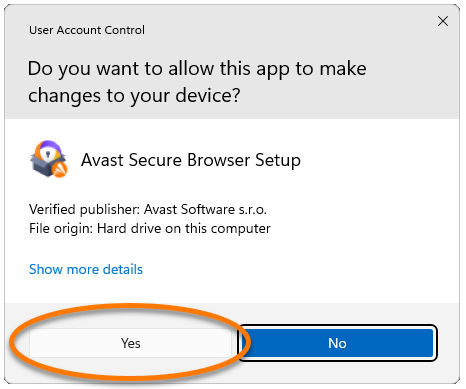
  3. Se a caixa de diálogo Controle de Conta de Usuário solicitar permissões, clique em Sim.
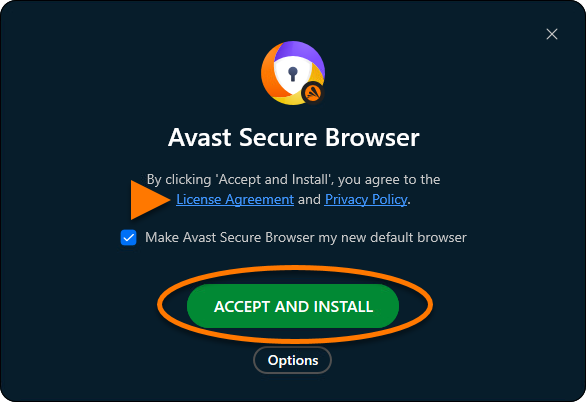
  4. Opcionalmente, leia o Contrato de Licença e a Política de Privacidade e clique em Aceitar e instalar para continuar com a instalação padrão.
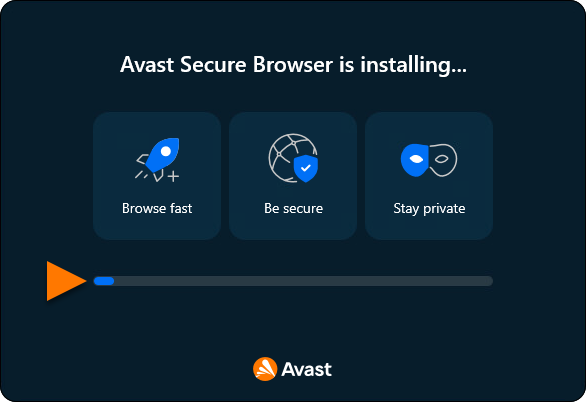
  5. Aguarde a instalação do Avast Secure Browser.

O Avast Secure Browser está agora instalado no seu dispositivo Windows e uma nova janela do navegador será aberta automaticamente.

Para ativar o Avast Secure Browser PRO, consulte as instruções no seguinte artigo: Ativação do Avast Secure Browser PRO.

Solução de problemas de instalação

Se você enfrentar algum problema de instalação:

  1. Verifique se seu dispositivo Windows atende aos requisitos mínimos do sistema e se o Windows está atualizado. Para obter informações sobre os requisitos de sistema do Avast Secure Browser, consulte o artigo a seguir:
  2. Reinicie o dispositivo Windows e tente instalar o Avast Secure Browser de novo seguindo precisamente as etapas deste artigo.

Se o problema persistir, entre em contato com o suporte da Avast.

Mais recomendações

Para mais informações sobre os recursos disponíveis no Avast Secure Browser, consulte estes artigos:

Instalar o Avast Secure Browser

No final de 2020, a Apple começou a usar Chip Apple em vez dos processadores Intel em determinados modelos de computadores Mac. Para verificar se seu dispositivo usa o Chip Apple, consulte o seguinte artigo de Suporte da Apple: Suporte da Apple ▸ Computadores Mac com Chip Apple.

Siga as instruções relevantes abaixo de acordo com o tipo do seu processador:

Processador Intel

  1. Clique no botão abaixo para fazer o download do arquivo de instalação do Avast Secure Browser e salve-o em um local conhecido no seu Mac (por padrão, os arquivos baixados são salvos na sua pasta Downloads).
    Baixar o Avast Secure Browser para Mac com processador Intel
  2. Clique duas vezes no arquivo de instalação baixado, o AvastSecureBrowserSetup.pkg.

Chip Apple

  1. Clique no botão abaixo para fazer o download do arquivo de instalação do Avast Secure Browser e salve-o em um local conhecido em seu Mac (como padrão, os arquivos baixados são salvos na pasta Downloads).
    Baixar o Avast Secure Browser para Mac com Chip Apple
  2. Clique duas vezes no arquivo de instalação baixado, o AvastSecureBrowserSetupARM.pkg.
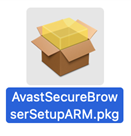
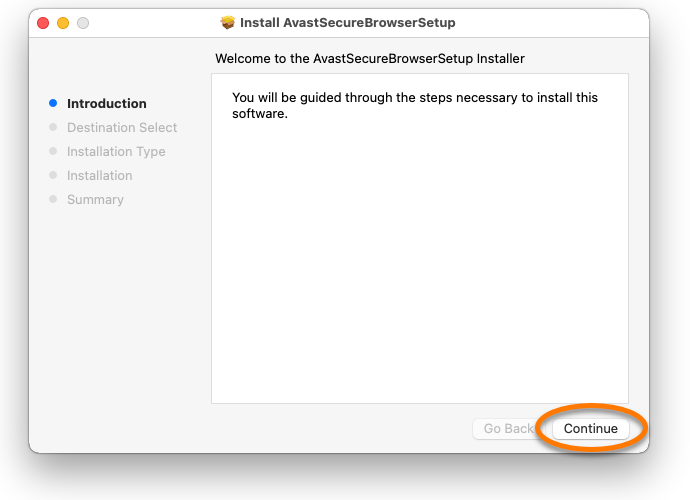
  1. Clique em Continuar.
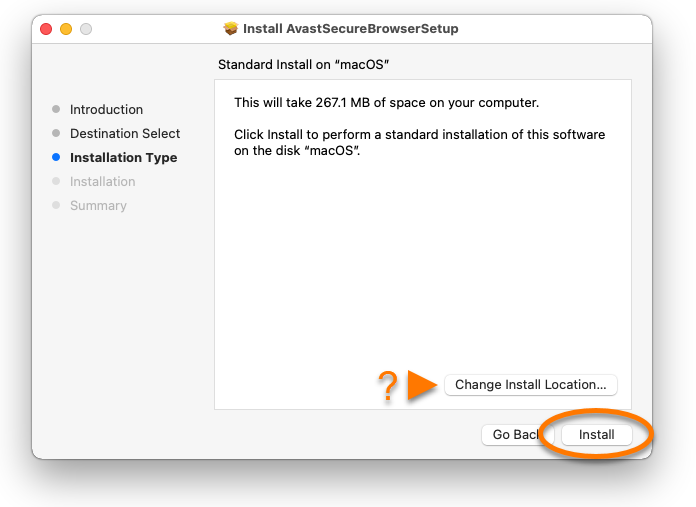
  2. Clique em Instalar para continuar com a instalação padrão ou clique em Alterar local de instalação… caso queira alterar as configurações padrão.
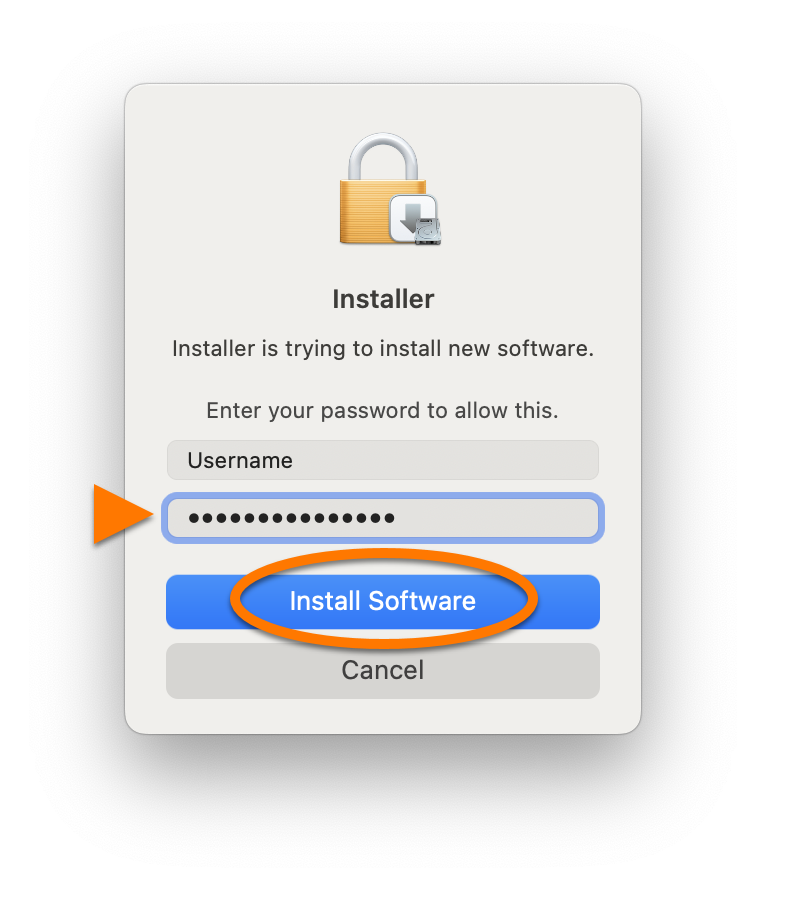
  3. Digite a senha que você usa para o iniciar o Mac e clique em Instalar software.
  4. Aguarde enquanto o instalador instala o Avast Secure Browser no seu Mac e clique em Fechar.
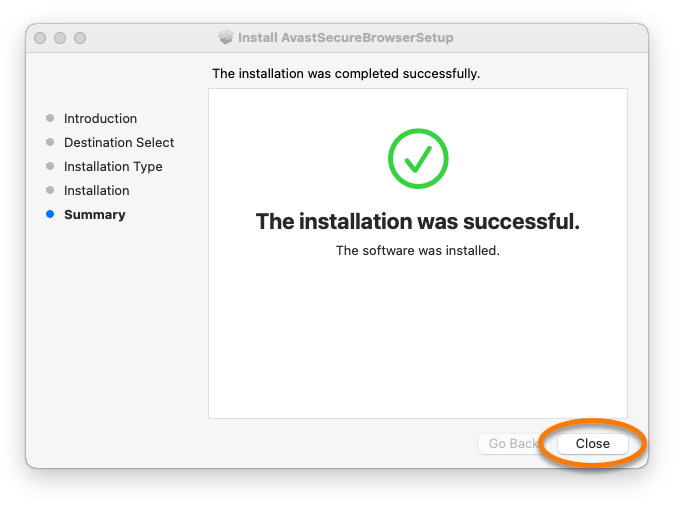
O Avast Secure Browser está agora instalado no seu Mac e uma nova janela do navegador será aberta automaticamente.

Para ativar o Avast Secure Browser PRO, consulte as instruções no seguinte artigo: Ativação do Avast Secure Browser PRO.

Solução de problemas de instalação

Se você enfrentar algum problema de instalação:

  1. Verifique se seu Mac atende aos requisitos mínimos do sistema e se o macOS está atualizado. Para obter informações sobre os requisitos de sistema do Avast Secure Browser, consulte o artigo a seguir:

    OApple macOS 10.15.x (Catalina) é compatível pela última vez com a versão 116 do Avast Secure Browser.

  2. Reinicie o Mac e siga precisamente as etapas deste artigo para tentar instalar o Avast Secure Browser de novo.

Se o problema persistir, entre em contato com o suporte da Avast.

Mais recomendações

Para mais informações sobre os recursos disponíveis no Avast Secure Browser, consulte estes artigos:

Instalar o Avast Secure Browser

  1. No dispositivo Android, toque no botão abaixo para abrir a página do produto Avast Secure Browser na Google Play Store.
    Acessar o Google Play Store
  2. Toque em Instalar para baixar e instalar o aplicativo. Assim que a instalação terminar, toque em Abrir.
  3. Leia o Contrato de Licença de Usuário Final e a Política de Privacidade, depois toque em Configurar.
  4. Opcionalmente, toque em Permitir duas vezes para permitir que o Avast Secure Browser envie notificações.
  5. Opcionalmente, toque em Definir como padrão, depois toque no painel do Avast Secure Browser e toque em Definir como padrão novamente.

O Avast Secure Browser agora está instalado e pronto para uso no seu dispositivo Android.

Para ativar o Avast Secure Browser PRO, consulte as instruções no seguinte artigo: Ativação do Avast Secure Browser PRO.

Solução de problemas de instalação

Se você enfrentar algum problema de instalação, verifique se seu dispositivo Android atende aos requisitos mínimos do sistema:

Se o problema persistir, entre em contato com o suporte da Avast.

Mais recomendações

Para mais informações sobre os recursos disponíveis no Avast Secure Browser, consulte estes artigos:

Instalar o Avast Secure Browser

  1. No dispositivo iOS, toque no botão abaixo para abrir a página do produto Avast Secure Browser na App Store.
    Acesse a App Store
  2. Toque em Baixar para baixar e instalar o aplicativo. Assim que a instalação terminar, toque em Abrir.
  3. Leia o Contrato de Licença de Usuário Final e a Política de Privacidade, depois toque em Configurar.
  4. Opcionalmente, toque em Continuar ▸ Permitir para conceder ao Avast Secure Browser permissões de rastreamento.
  5. Opcionalmente, toque em Continuar ▸ Permitir para permitir que o Avast Secure Browser envie notificações.
  6. Opcionalmente, toque em Ir para Configurações ▸ App de Navegador Padrão ▸ Avast Browser para definir o Avast Secure Browser como seu navegador padrão.

O Avast Secure Browser agora está instalado e pronto para uso em seu dispositivo iOS.

Para ativar o Avast Secure Browser PRO, consulte as instruções no seguinte artigo: Ativação do Avast Secure Browser PRO.

Solução de problemas de instalação

Se houver algum problema de instalação, verifique se o seu dispositivo iOS atende aos requisitos mínimos do sistema:

Se o problema persistir, entre em contato com o suporte da Avast.

Mais recomendações

Para mais informações sobre os recursos disponíveis no Avast Secure Browser, consulte estes artigos:

ID do DOC: install-secure-browserÚltima alteração: 09/04/2026

Este artigo foi útil?

Promotional banner image

Mantenha sua identidade online privada!

Navegue como se ninguém estivesse observando com o software antirrastreamento do Avast.

Precisa de mais ajuda?

Conta Avast
Comunidade
Acesse a academia