Promotional banner image

O SEU COMPUTADOR ESTÁ LENTO? FUNCIONE COMO NOVO

Se não forem mantidos, os computadores perdem desempenho com o tempo. O Avast Cleanup Premium pode ajudar a melhorar significativamente o desempenho do seu computador.

Desinstalação do Avast Battery Saver do Windows

Windows

Se você possui uma assinatura paga do Avast Battery Saver, desinstalar o aplicativo não cancela automaticamente a sua assinatura. Para obter informações sobre como cancelar sua assinatura, consulte o artigo a seguir: Cancelamento de uma assinatura da Avast - Perguntas frequentes

Desinstalar o Avast Battery Saver

Para desinstalar o Avast Battery Saver do laptop, siga as etapas abaixo de acordo com sua versão do Windows.

Desinstalar pelo menu Iniciar

Para desinstalar o Battery Saver, siga o GIF ou as etapas abaixo:

Para seguir o GIF, clique com o botão esquerdo do mouse quando o círculo laranja aparecer e com o botão direito do mouse quando o círculo azul aparecer.

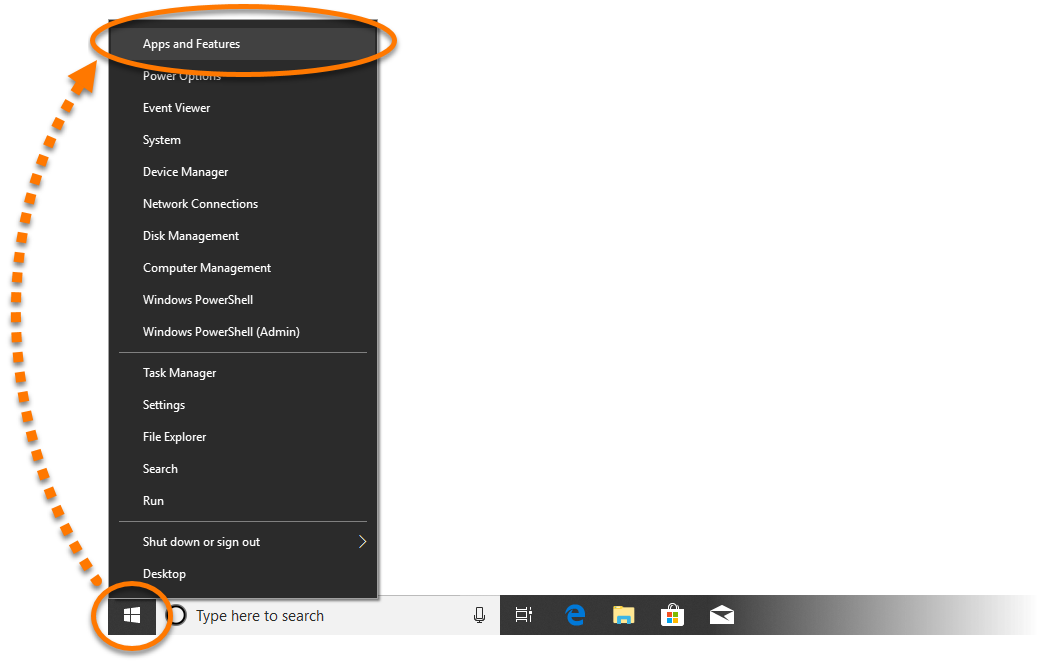
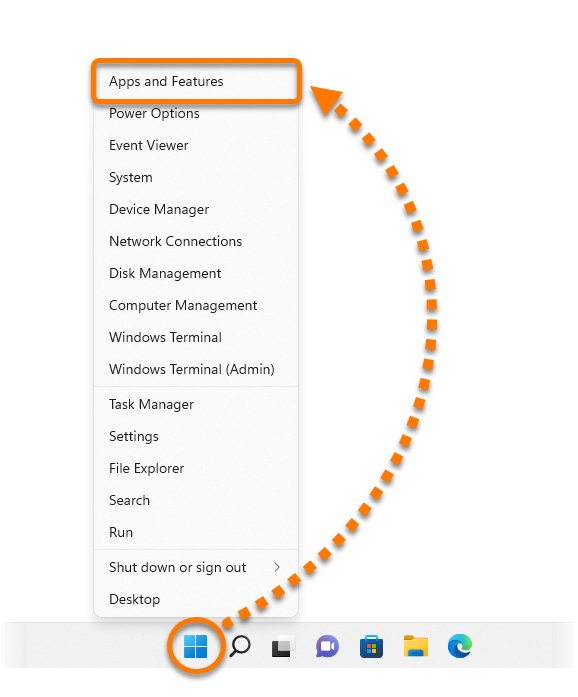
  1. Clique com o botão direito do mouse no ícone Iniciar do Windows e selecione Aplicativos e Recursos no menu que será exibido.
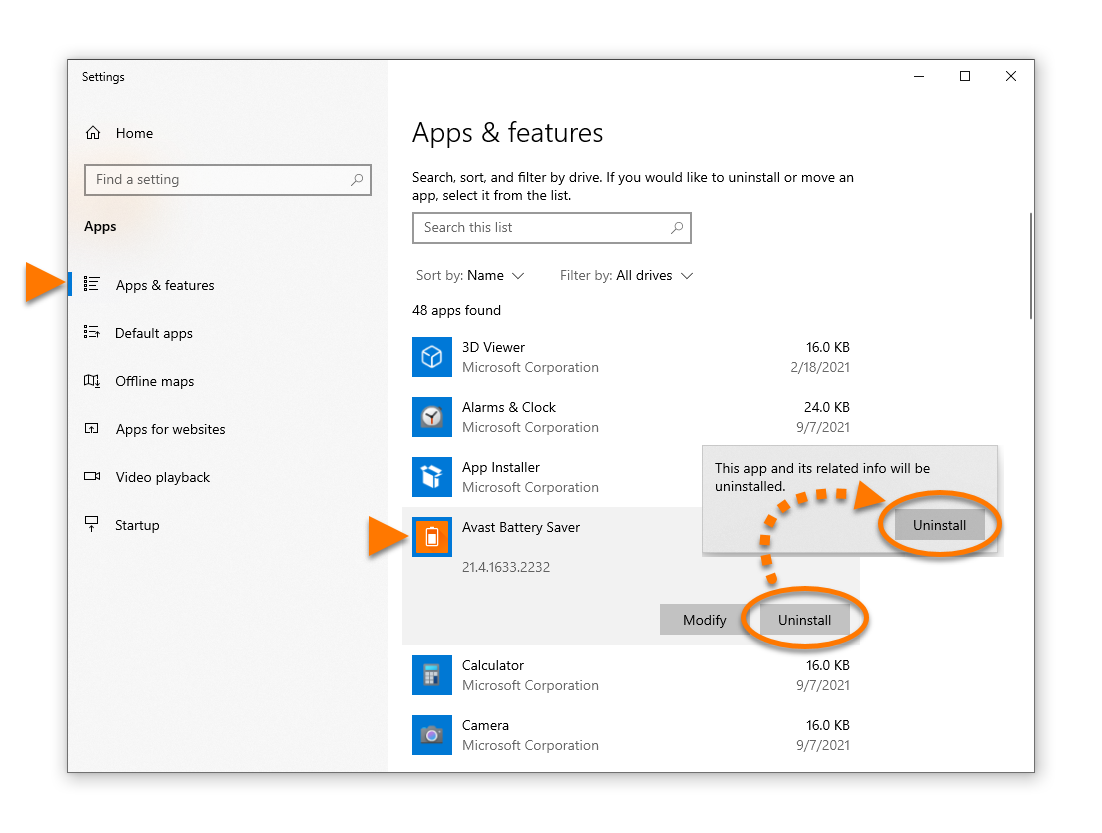
  2. Confira se a opção Aplicativos está selecionada no painel esquerdo e depois clique em ⋮ Opções (três pontos) ao lado de Avast Battery Saver e selecione Desinstalar, duas vezes.
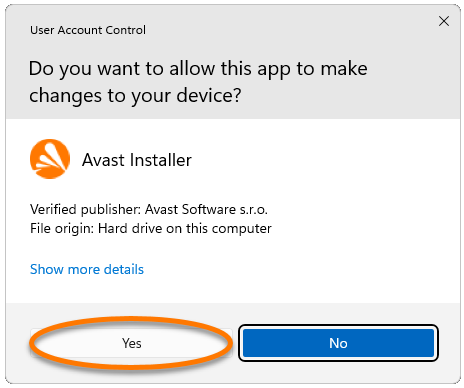
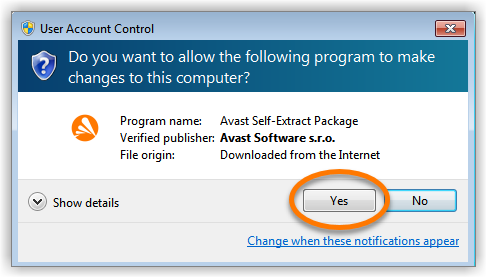
  3. Se a caixa de diálogo Controle de Conta de Usuário solicitar permissões, clique em Sim.
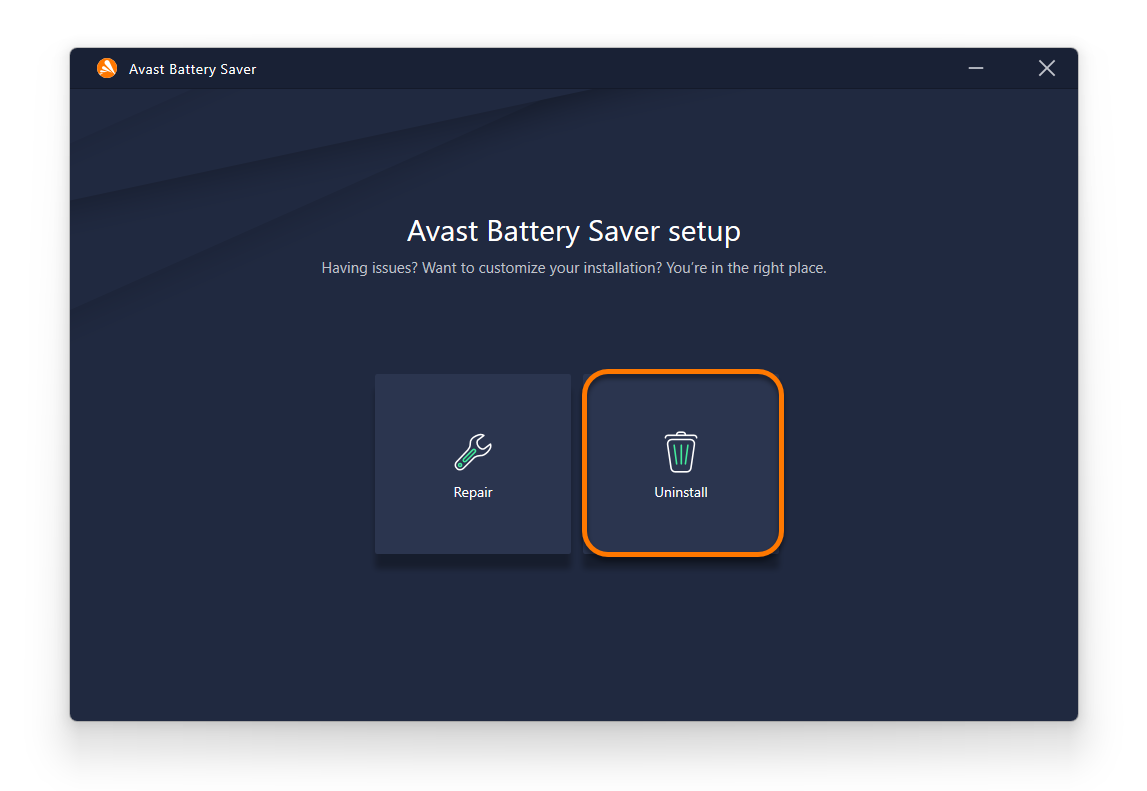
  4. Quando a janela de configuração do Battery Saver for exibida, clique em Desinstalar.
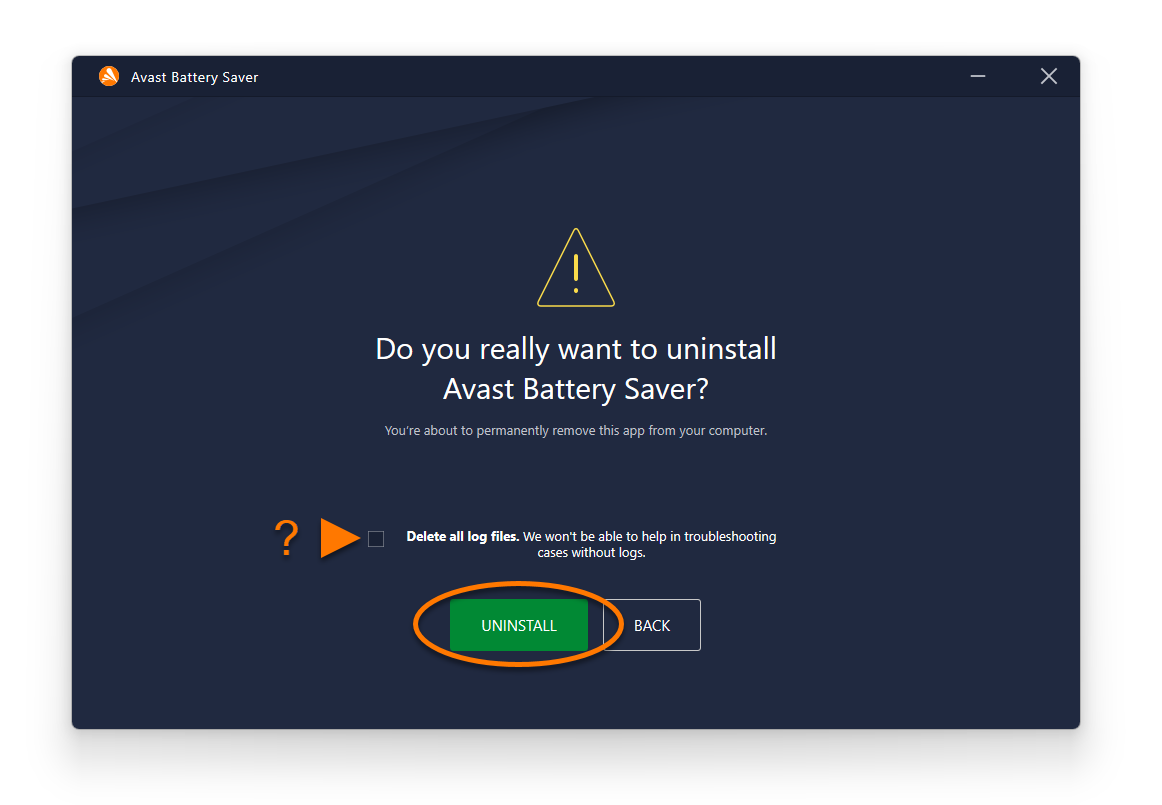
  5. Você também pode marcar a caixa ao lado de Exclua todos os arquivos de registro se não planeja reinstalar o Battery Saver. Se planeja reinstalar o Battery Saver, recomendamos manter essa caixa desmarcada para que os arquivos de registro continuem disponíveis para fins de solução de problemas.

    Clique em Desinstalar para iniciar a desinstalação do Battery Saver.
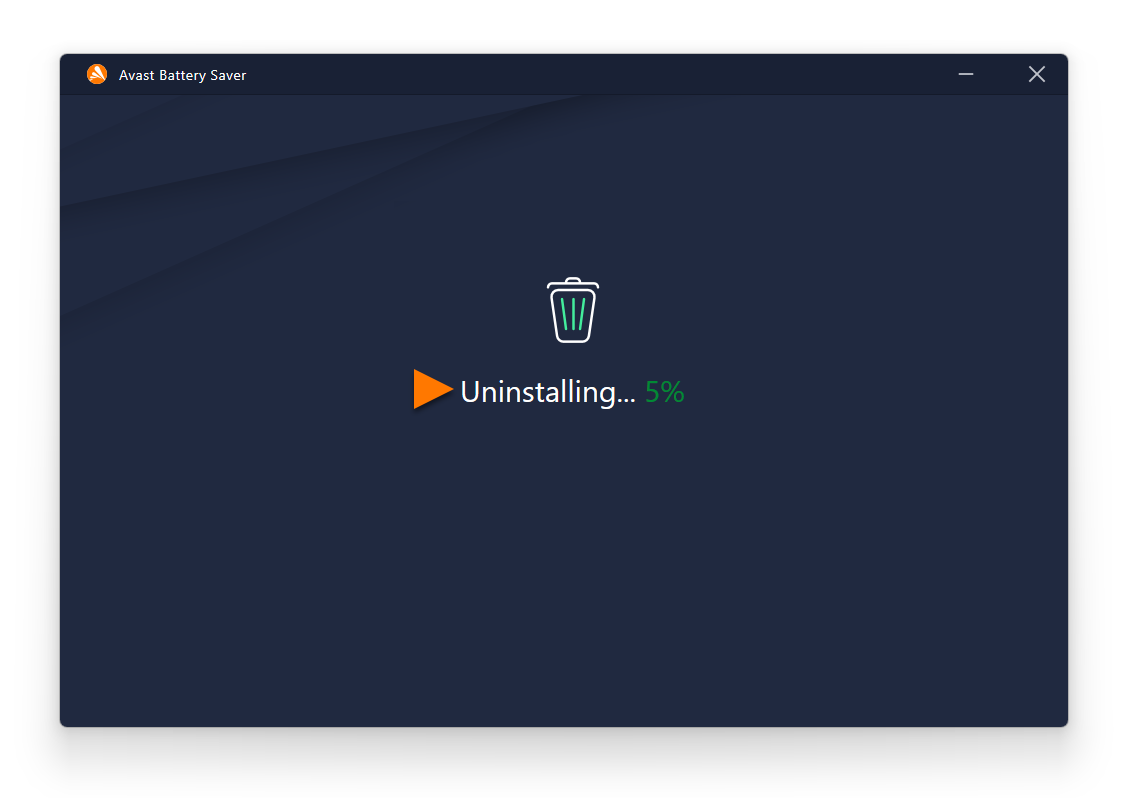
  6. Aguarde enquanto o desinstalador remove o Battery Saver do seu laptop.
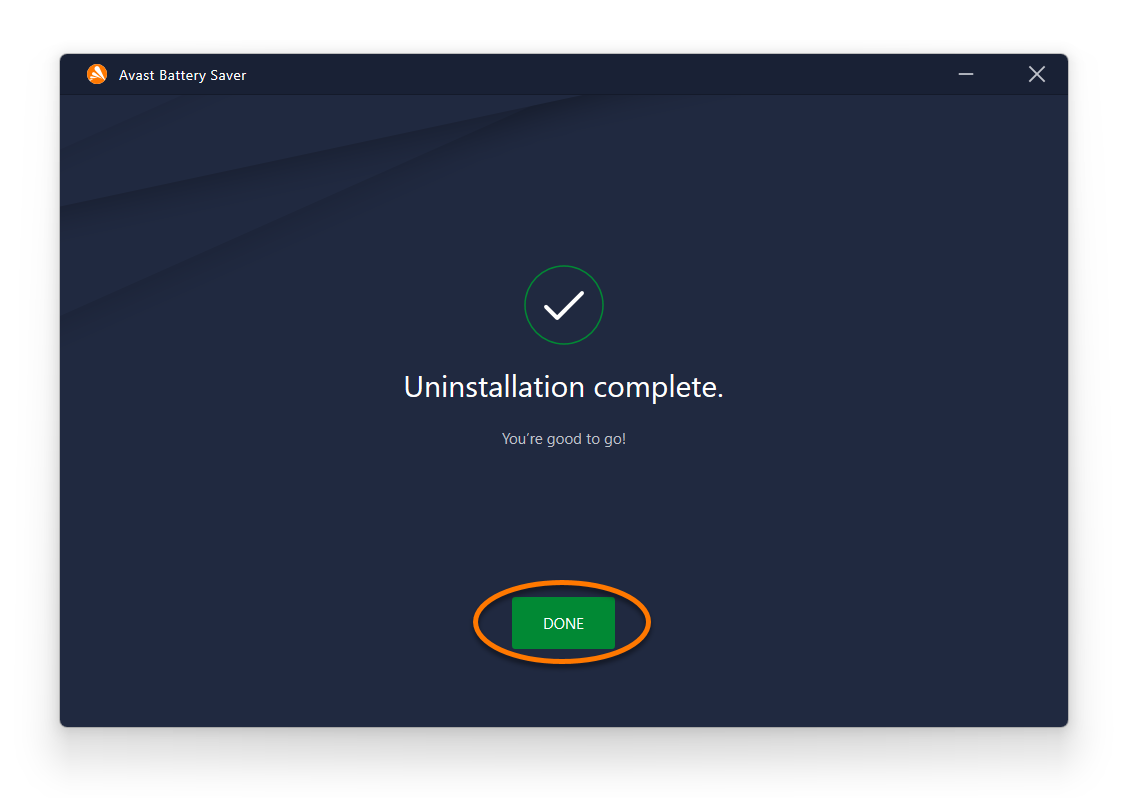
  7. Quando a mensagem de confirmação for exibida, clique em Concluir. Se for solicitado, clique em Reiniciar o computador para reiniciar o laptop imediatamente e concluir a desinstalação.

O Battery Saver foi desinstalado do laptop.

Reinstalar o Avast Battery Saver

Se precisar reinstalar o Battery Saver, consulte o artigo a seguir para obter instruções de instalação:

Solução de problemas sem desinstalação

Caso enfrente problemas com o Battery Saver, recomendamos que você consulte as informações a seguir antes de desinstalar o produto:

Desinstalar pelo menu Iniciar

Para desinstalar o Battery Saver, siga o GIF ou as etapas abaixo:

Para seguir o GIF, clique com o botão esquerdo do mouse quando o círculo laranja aparecer e com o botão direito do mouse quando o círculo azul aparecer.

  1. Clique com o botão direito do mouse no ícone Iniciar do Windows e selecione Aplicativos e Recursos no menu que será exibido.
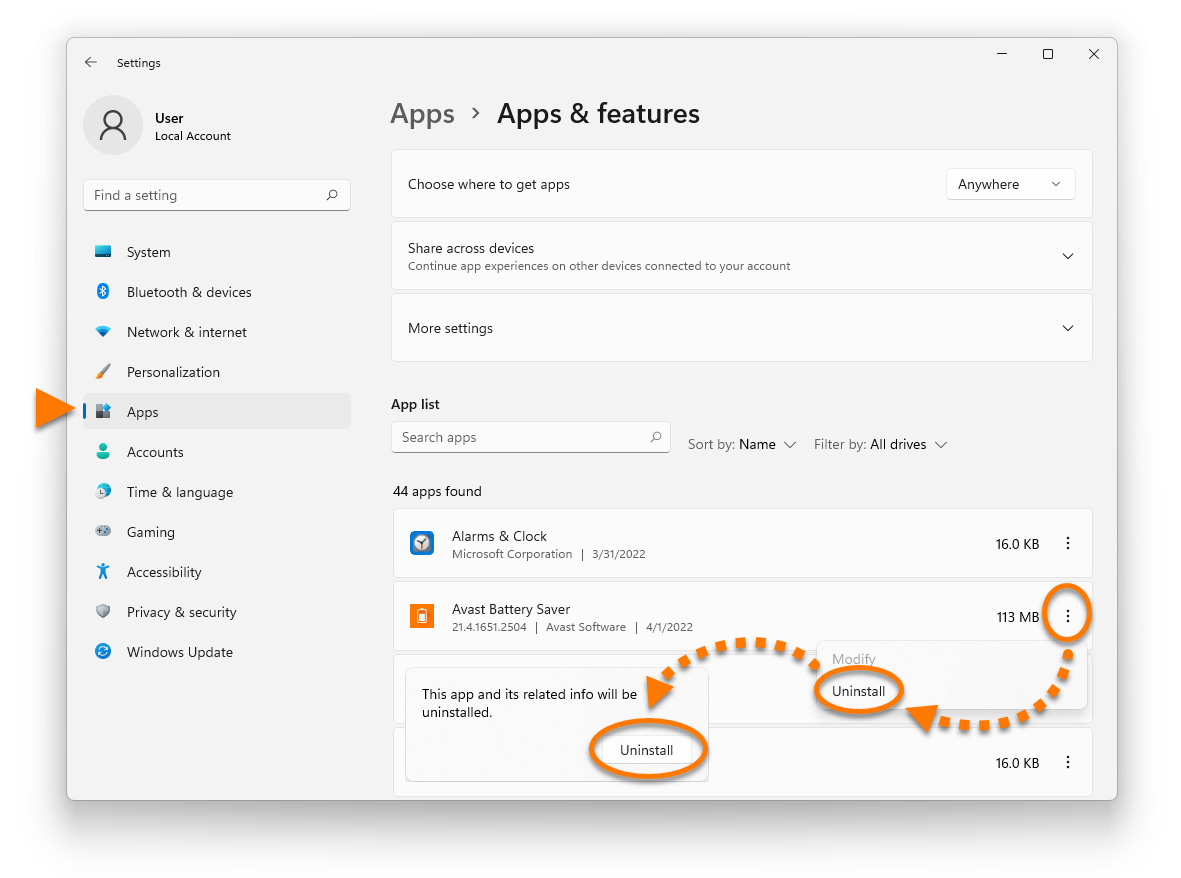
  2. Confirme se a opção Aplicativos e Recursos está selecionada no painel esquerdo, depois clique em Avast Battery Saver e selecione Desinstalar, duas vezes.
  3. Se a caixa de diálogo Controle de Conta de Usuário solicitar permissões, clique em Sim.
  4. Quando a janela de configuração do Battery Saver for exibida, clique em Desinstalar.
  5. Você também pode marcar a caixa ao lado de Exclua todos os arquivos de registro se não planeja reinstalar o Battery Saver. Se planeja reinstalar o Battery Saver, recomendamos manter essa caixa desmarcada para que os arquivos de registro continuem disponíveis para fins de solução de problemas.

    Clique em Desinstalar para iniciar a desinstalação do Battery Saver.
  6. Aguarde enquanto o desinstalador remove o Battery Saver do seu laptop.
  7. Quando a mensagem de confirmação for exibida, clique em Concluir. Se for solicitado, clique em Reiniciar o computador para reiniciar o laptop imediatamente e concluir a desinstalação.

O Battery Saver foi desinstalado do laptop.

Reinstalar o Avast Battery Saver

Se precisar reinstalar o Battery Saver, consulte o artigo a seguir para obter instruções de instalação:

Solução de problemas sem desinstalação

Caso enfrente problemas com o Battery Saver, recomendamos que você consulte as informações a seguir antes de desinstalar o produto:

Desinstalar pelo menu Iniciar

Para desinstalar o Battery Saver, siga o GIF ou as etapas abaixo:

Para seguir o GIF, clique com o botão esquerdo do mouse quando o círculo laranja aparecer e com o botão direito do mouse quando o círculo azul aparecer.

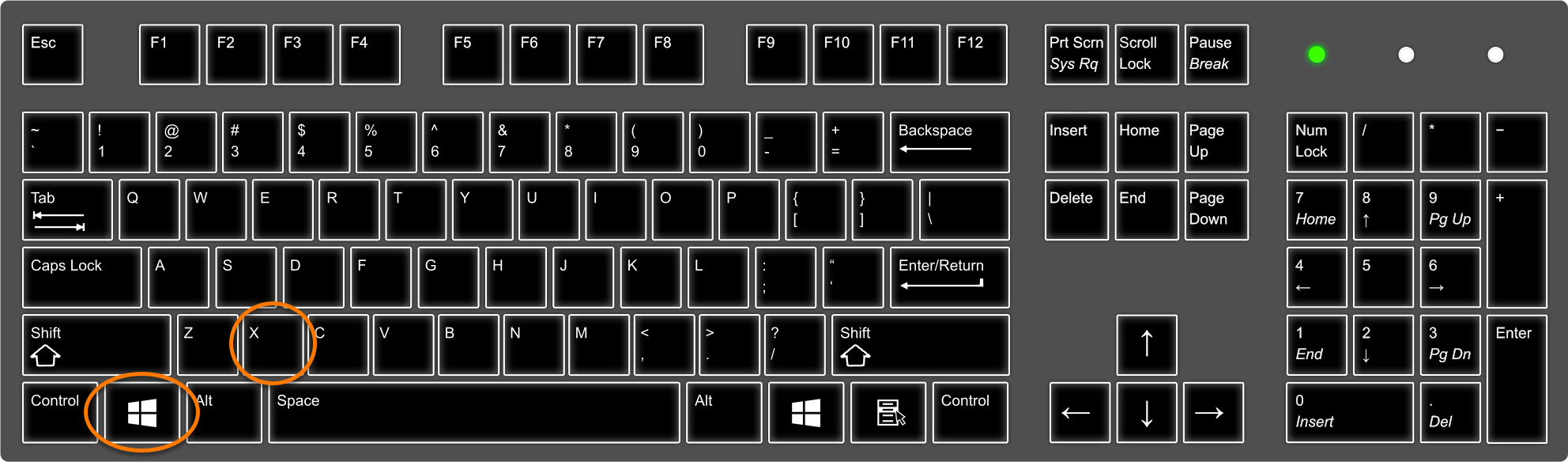
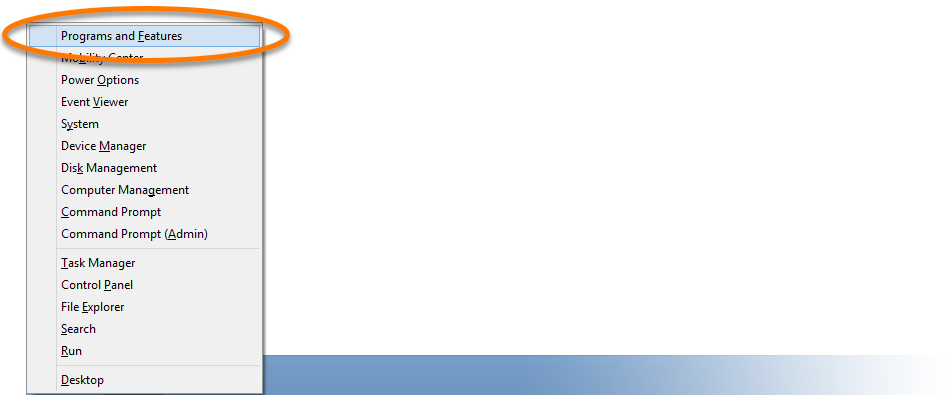
  1. No teclado, pressione a tecla do logotipo do Windows e a tecla X simultaneamente.
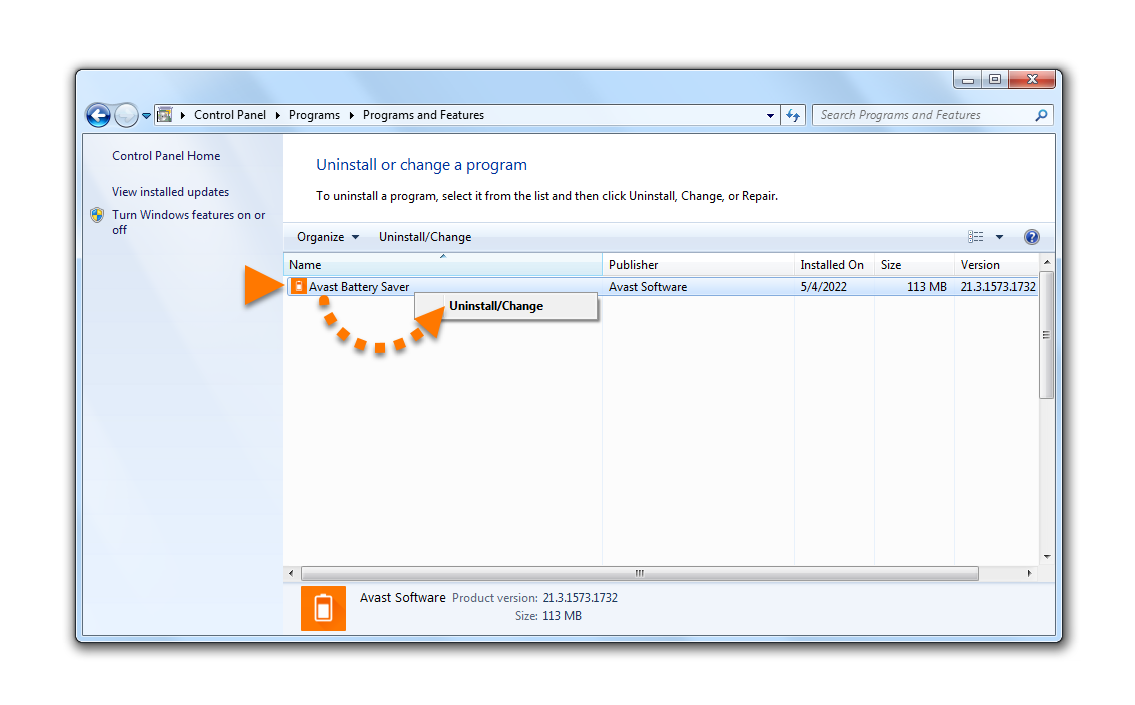
  2. Selecione Programas e Recursos no menu que aparece.
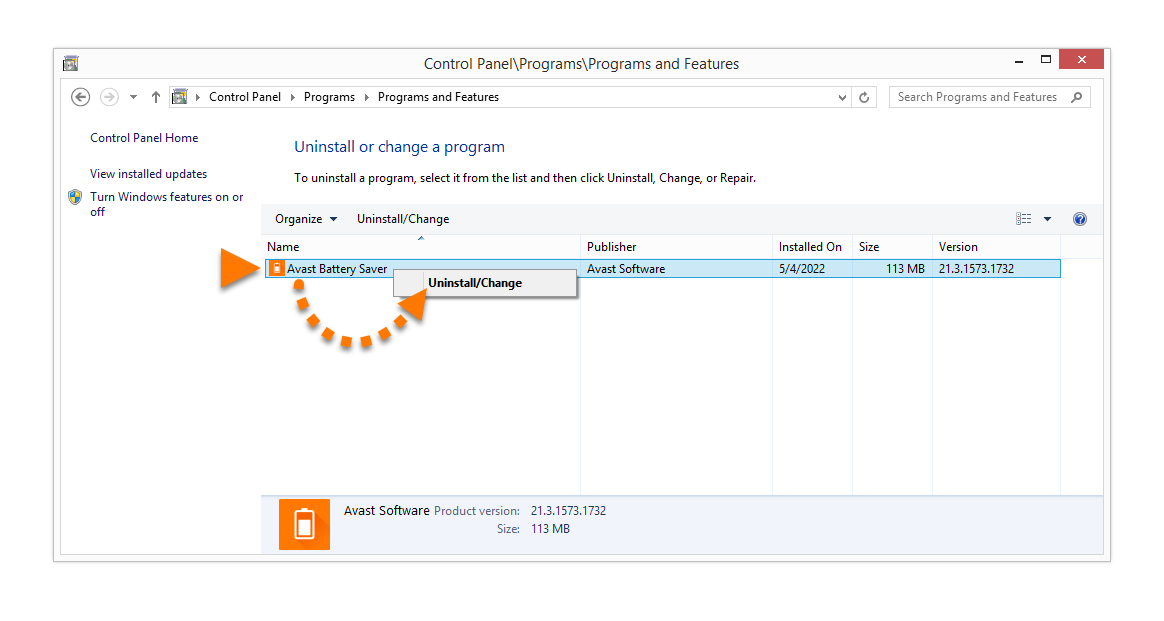
  3. Clique com o botão direito em Avast Battery Saver e depois selecione Desinstalar/Alterar no menu suspenso.
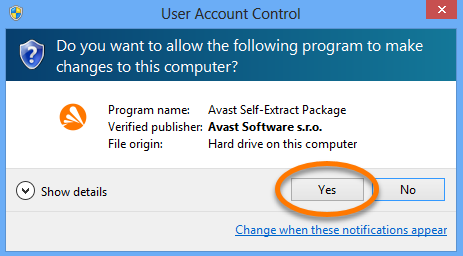
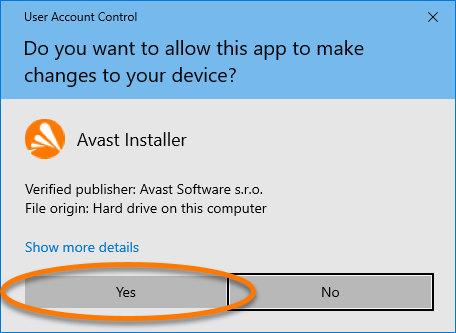
  4. Se a caixa de diálogo Controle de Conta de Usuário solicitar permissões, clique em Sim.
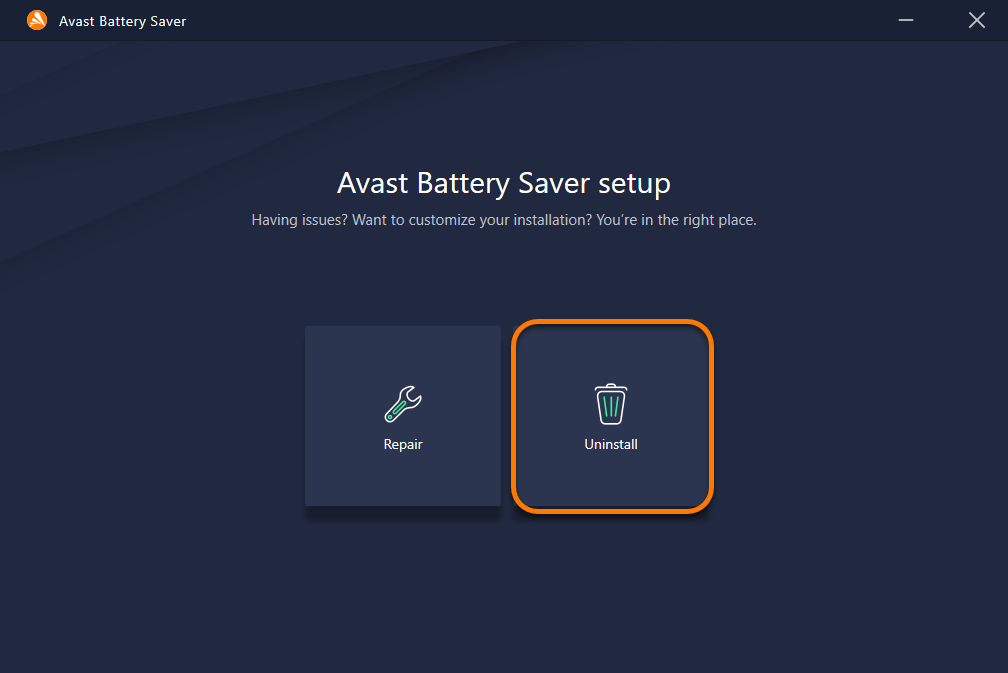
  5. Quando a janela de configuração do Battery Saver for exibida, clique em Desinstalar.
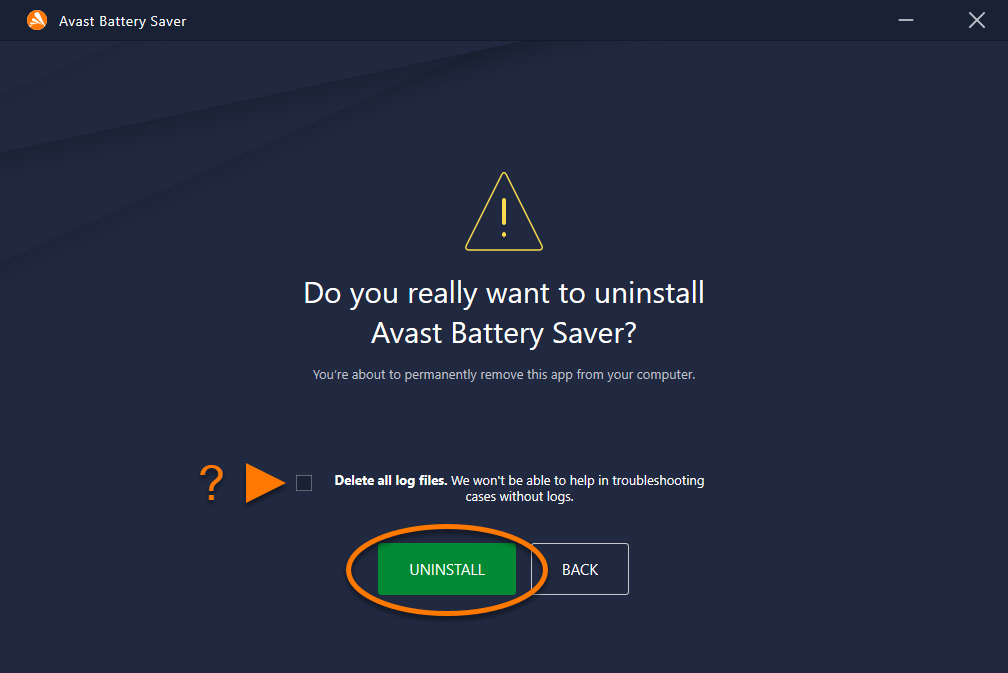
  6. Você também pode marcar a caixa ao lado de Exclua todos os arquivos de registro se não planeja reinstalar o Battery Saver. Se planeja reinstalar o Battery Saver, recomendamos manter essa caixa desmarcada para que os arquivos de registro continuem disponíveis para fins de solução de problemas.

    Clique em Desinstalar para iniciar a desinstalação do Battery Saver.
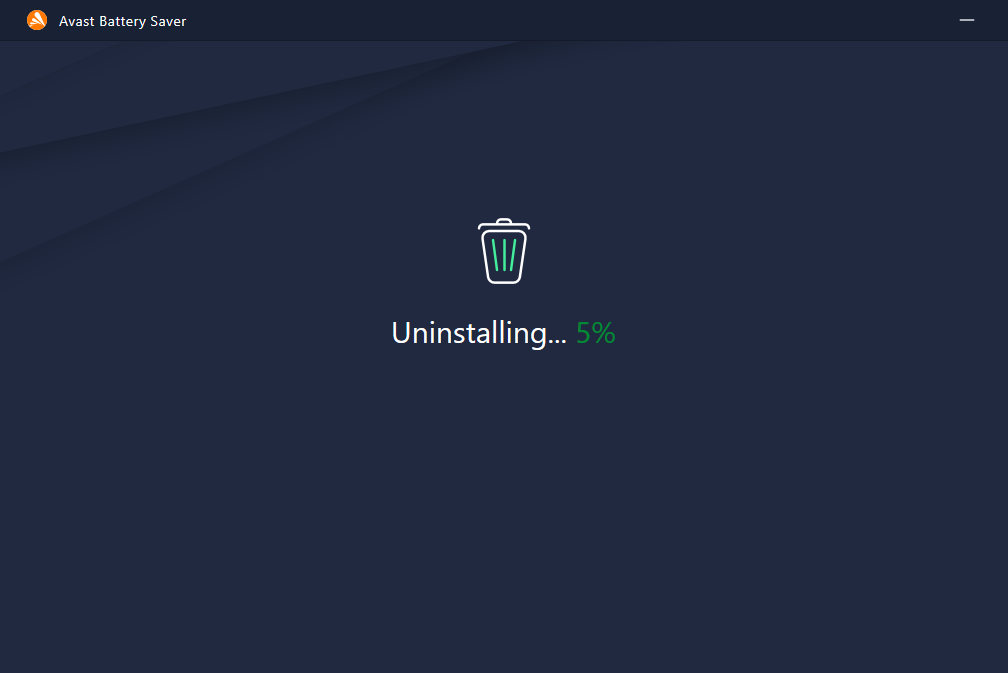
  7. Aguarde enquanto o desinstalador remove o Battery Saver do seu laptop.
  8. Quando a mensagem de confirmação for exibida, clique em Concluir. Se for solicitado, clique em Reiniciar o computador para reiniciar o laptop imediatamente e concluir a desinstalação.
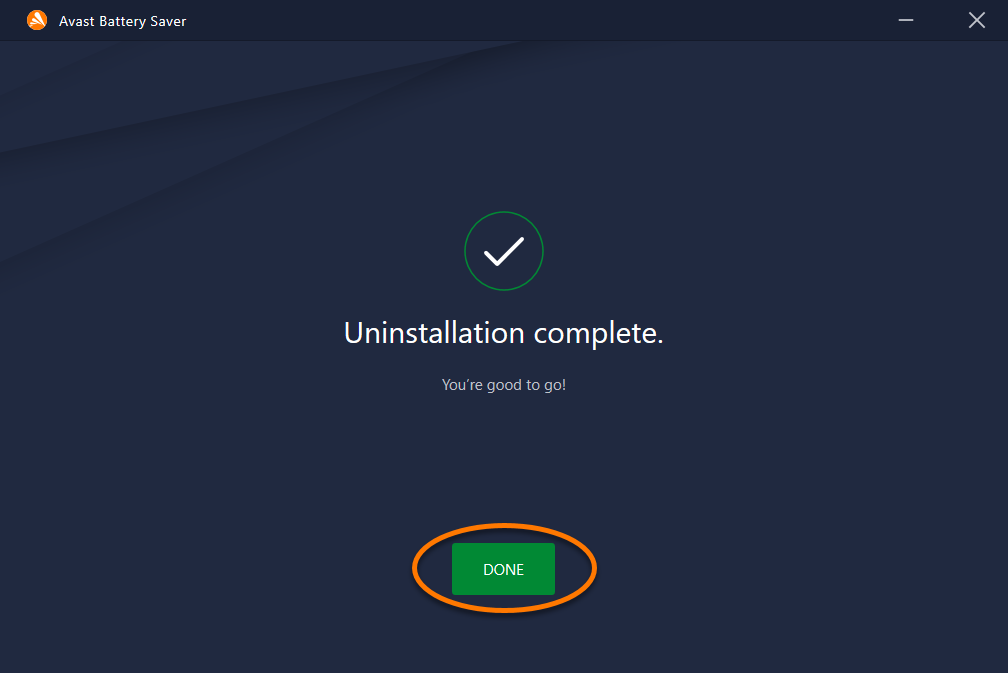
O Battery Saver foi desinstalado do laptop.

Reinstalar o Avast Battery Saver

Se precisar reinstalar o Battery Saver, consulte o artigo a seguir para obter instruções de instalação:

Solução de problemas sem desinstalação

Caso enfrente problemas com o Battery Saver, recomendamos que você consulte as informações a seguir antes de desinstalar o produto:

Desinstalar pelo menu Iniciar

Para desinstalar o Battery Saver, siga o GIF ou as etapas abaixo:

Para seguir o GIF, clique com o botão esquerdo do mouse quando o círculo laranja aparecer e com o botão direito do mouse quando o círculo azul aparecer.

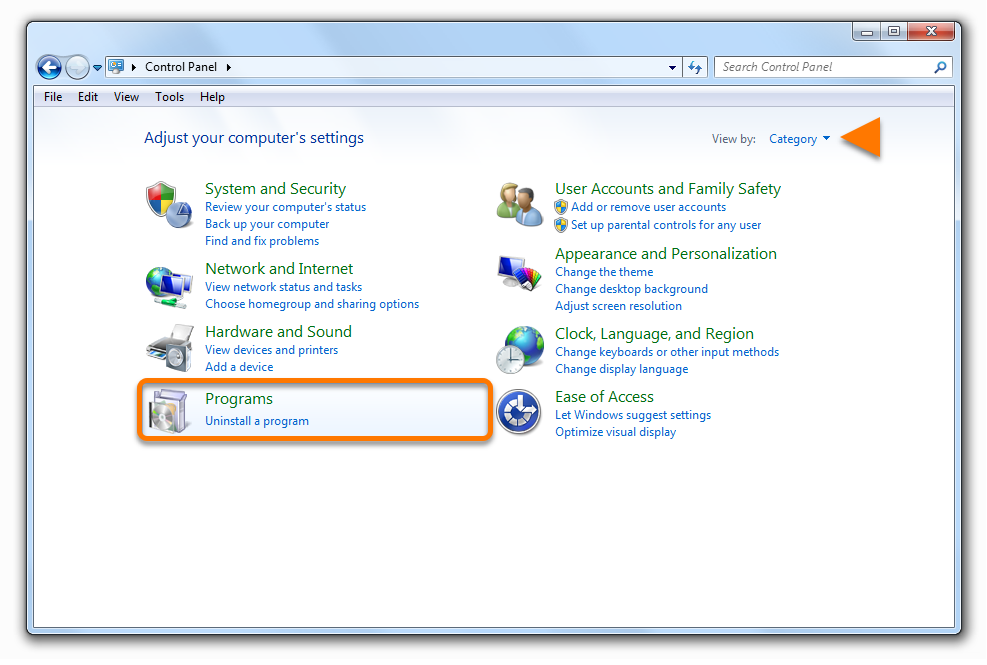
  1. Clique no ícone Iniciar do Windows e selecione Painel de Controle.
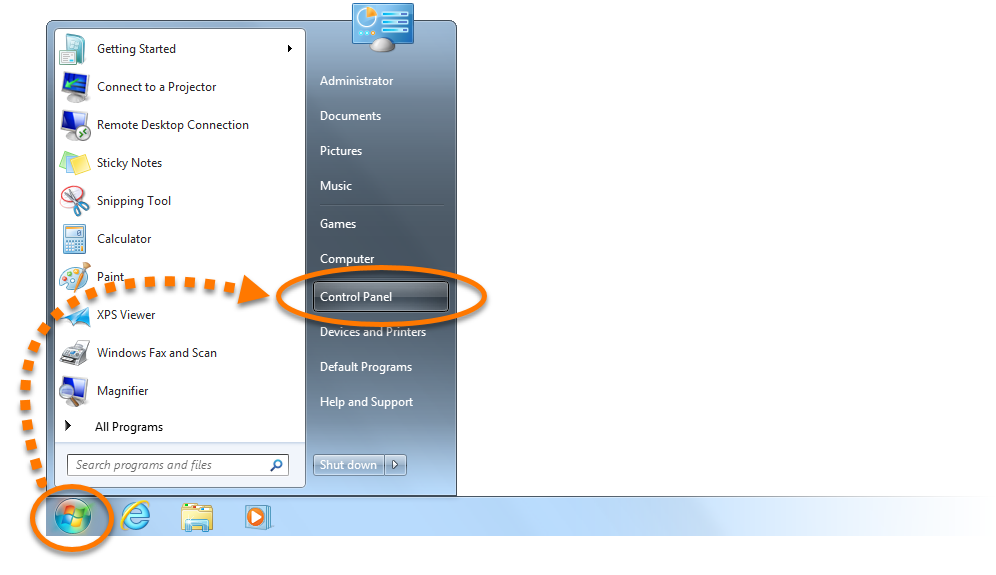
  2. Siga a opção A ou B de acordo com sua visualização:
    • Opção A (Exibição padrão de categoria): Em Programas, clique em Desinstalar um programa.
    • Opção B (Exibição de ícones grandes/pequenos): Clique em Programas e Recursos.
  3. Clique com o botão direito em Avast Battery Saver e depois selecione Desinstalar/Alterar no menu suspenso.
  4. Se a caixa de diálogo Controle de Conta de Usuário solicitar permissões, clique em Sim.
  5. Quando a janela de configuração do Battery Saver for exibida, clique em Desinstalar.
  6. Você também pode marcar a caixa ao lado de Exclua todos os arquivos de registro se não planeja reinstalar o Battery Saver. Se planeja reinstalar o Battery Saver, recomendamos manter essa caixa desmarcada para que os arquivos de registro continuem disponíveis para fins de solução de problemas.

    Clique em Desinstalar para iniciar a desinstalação do Battery Saver.
  7. Aguarde enquanto o desinstalador remove o Battery Saver do seu laptop.
  8. Quando a mensagem de confirmação for exibida, clique em Concluir. Se for solicitado, clique em Reiniciar o computador para reiniciar o laptop imediatamente e concluir a desinstalação.

O Battery Saver foi desinstalado do laptop.

Reinstalar o Avast Battery Saver

Se precisar reinstalar o Battery Saver, consulte o artigo a seguir para obter instruções de instalação:

Solução de problemas sem desinstalação

Caso enfrente problemas com o Battery Saver, recomendamos que você consulte as informações a seguir antes de desinstalar o produto:

ID do DOC: uninstall-battery-saverÚltima alteração: 09/03/2026

Este artigo foi útil?

Promotional banner image

Mantenha sua identidade online privada!

Navegue como se ninguém estivesse observando com o software antirrastreamento do Avast.

Precisa de mais ajuda?

Conta Avast
Comunidade
Acesse a academia