Alteração das suas configurações de DNS para resolver problemas com aplicativos Avast
Android, ChromeOS, iOS, Mac, Windows
Problemas com servidores DNS do seu provedor de internet podem comprometer a funcionalidade de determinados produtos Avast. Talvez você perceba os seguintes problemas:
- A instalação ou atualização do Avast falha repetidamente.
- O Avast não aceita um código de ativação válido, impedindo que você ative sua assinatura paga.
- O Avast SecureLine VPN não estabelece conexão com a internet ou você não pode navegar pela internet enquanto está conectado ao Avast SecureLine VPN.
- O Avast Secure Browser não permite acesso ao site.
Para resolver esses problemas, o Suporte da Avast pode solicitar que você altere as configurações da sua conexão à Internet para usar servidores de DNS de outro provedor, como Google, Cisco, Cloudflare ou Quad9.
Alterar as configurações do DNS
Para alterar as configurações do DNS em um dispositivo Windows, selecione a guia pertinente abaixo de acordo com sua versão do Windows.
- Entre no Windows como usuário com permissões de administrador.
Para informações sobre contas de usuário com permissões de administrador, consulte o artigo a seguir: Gerencie contas administrativas no seu dispositivo Windows.
- Clique com o botão direito do mouse no ícone
 Iniciar do Windows e selecione Configurações.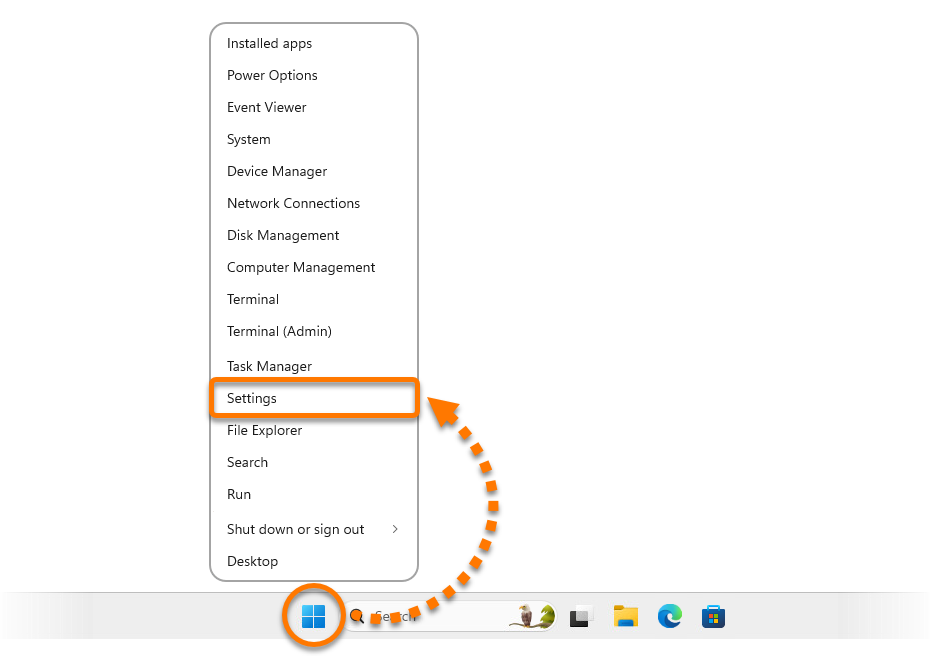
- No painel esquerdo, selecione Rede e internet, depois selecione sua conexão de rede (Ethernet ou Wi-Fi).
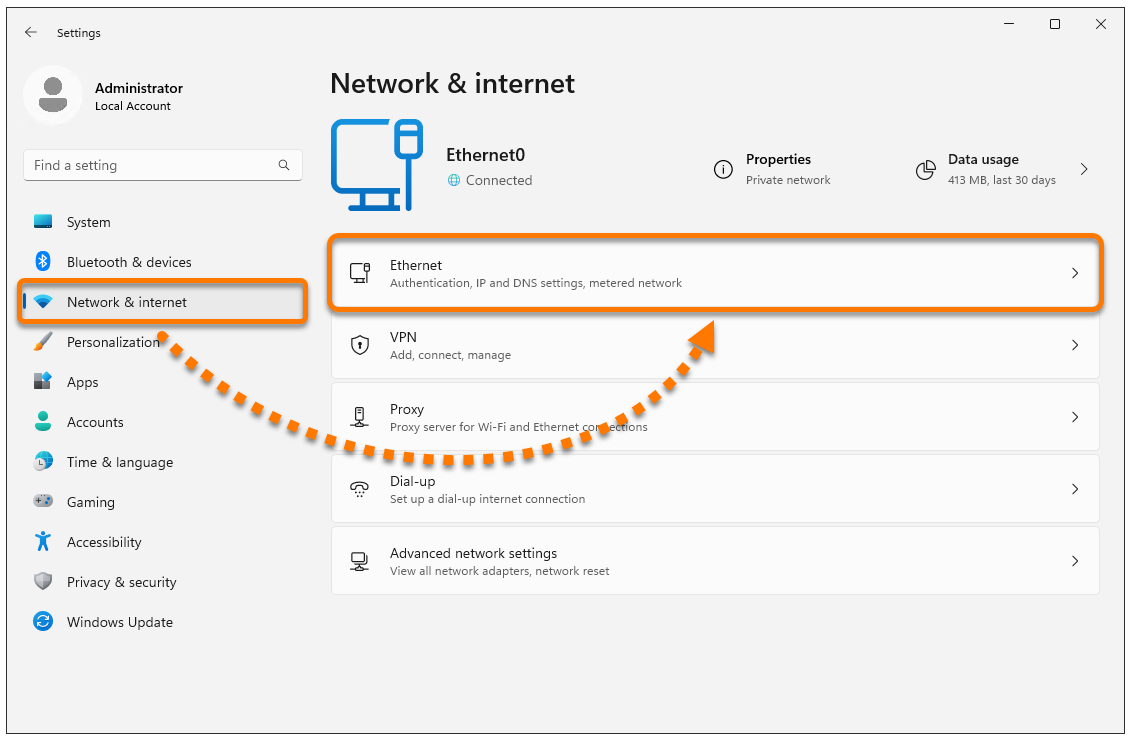
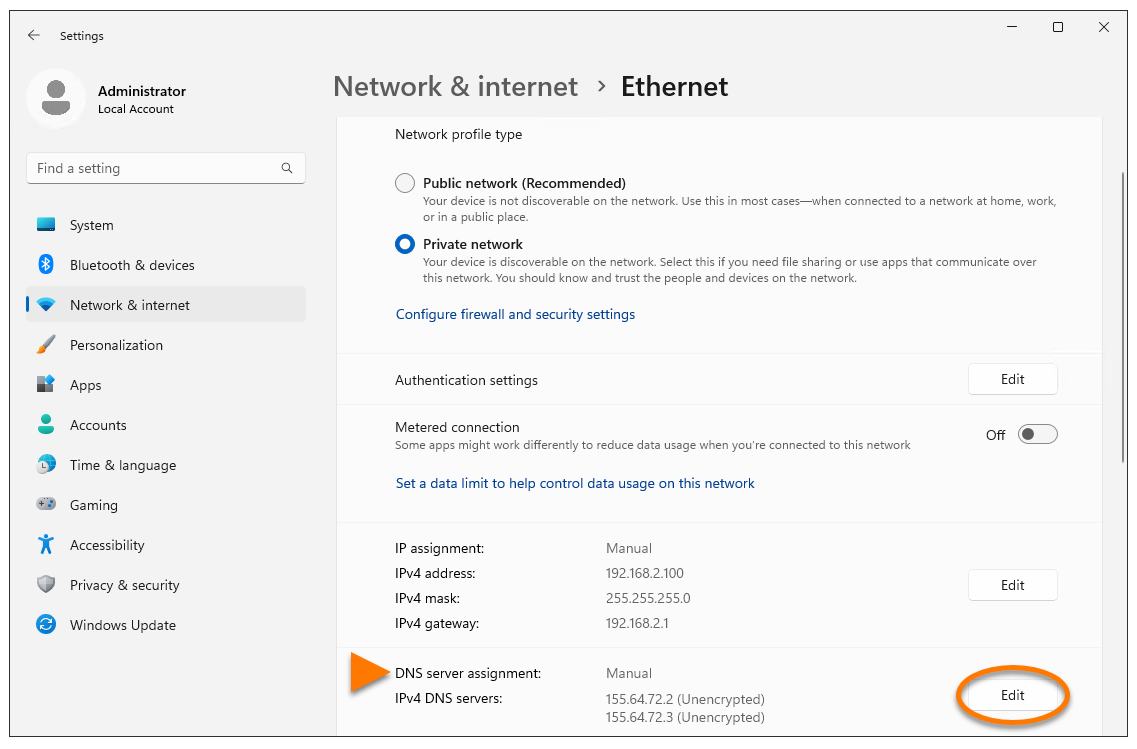
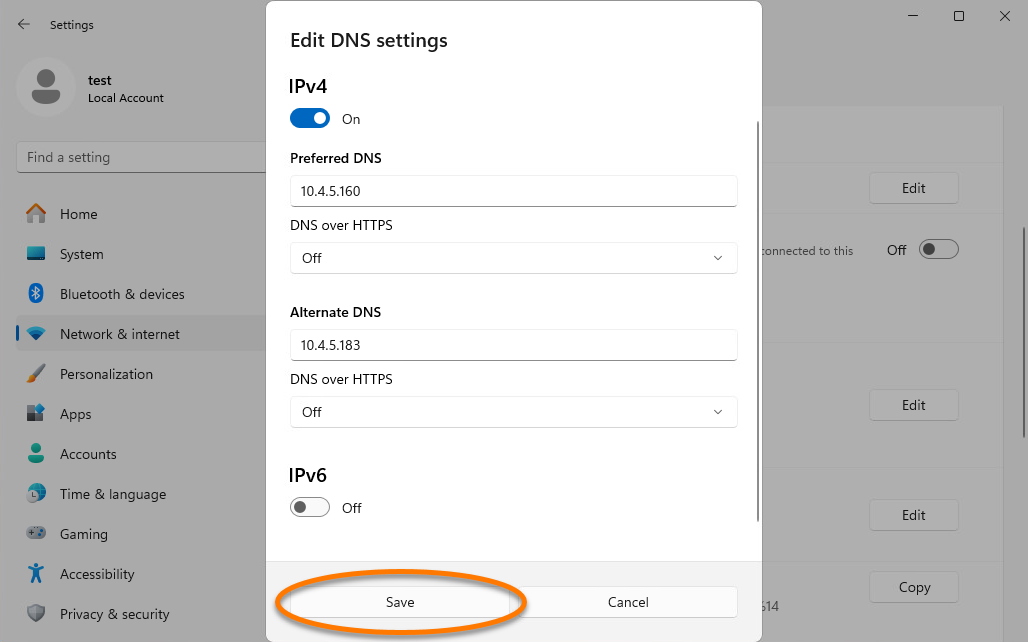
- No painel de atribuição de servidor DNS, clique em Editar.
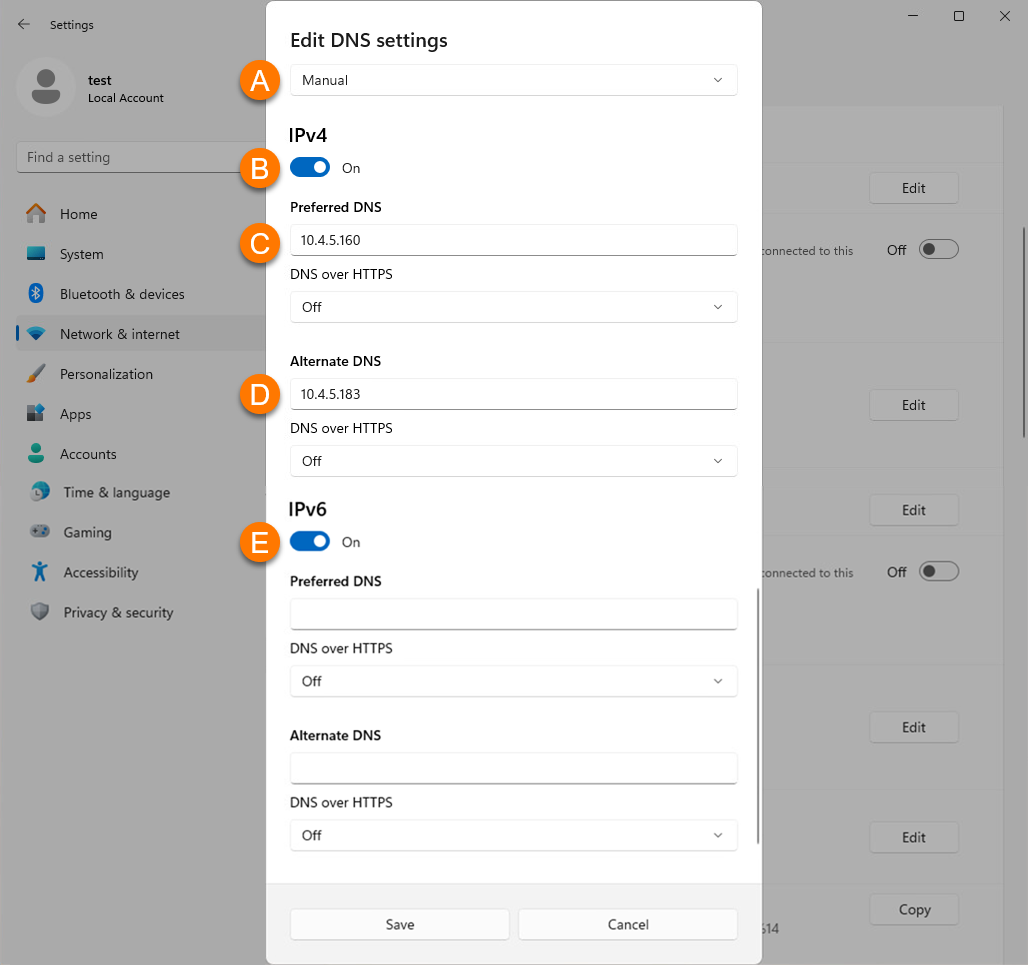
- Ajuste as seguintes opções:
- No menu suspenso, selecione Manual.
- Toque no botão deslizante para ativar o IPv4.
- Escolha um dos provedores de DNS públicos da tabela de endereços IPv4 abaixo e preencha o campo de endereço do servidor DNS Preferencial.
- Escolha um dos provedores de DNS públicos da tabela de endereços IPv4 abaixo e preencha o campo de endereço do servidor DNS alternativo.
- Se IPv6 estiver habilitado, preencha os campos de endereço do servidor de DNS preferencial e alternativo usando os endereços fornecidos na tabela de endereços IPv6 abaixo.
Endereços IPv4
Endereços IPv6
Accordion Title
|
Provedor de DNS
|
Endereço de servidor DNS preferido
|
Endereço de servidor DNS alternativo
|
|
Google Public DNS
|
2001:4860:4860::8888
|
2001:4860:4860::8844
|
|
Cisco OpenDNS
|
2620:119:35::35
|
2620:119:53::53
|
|
Cloudflare
|
2606:4700:4700::1111
|
1.0.0.1
|
|
Quad9
|
2620:fe::fe
|
2620:fe::9
|
- Clique em Salvar.
- Clique no ícone
 Iniciar do Windows e selecione
  Configurações (ícone de engrenagem).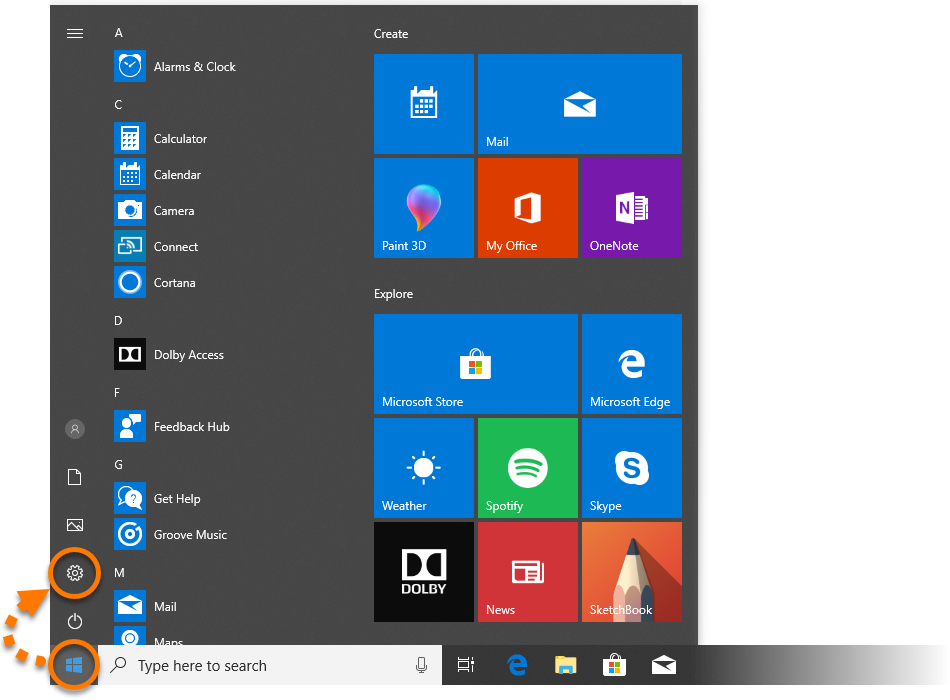
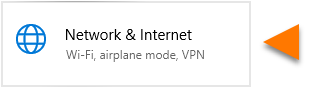
- Na tela Configurações do Windows, clique em Rede e internet.
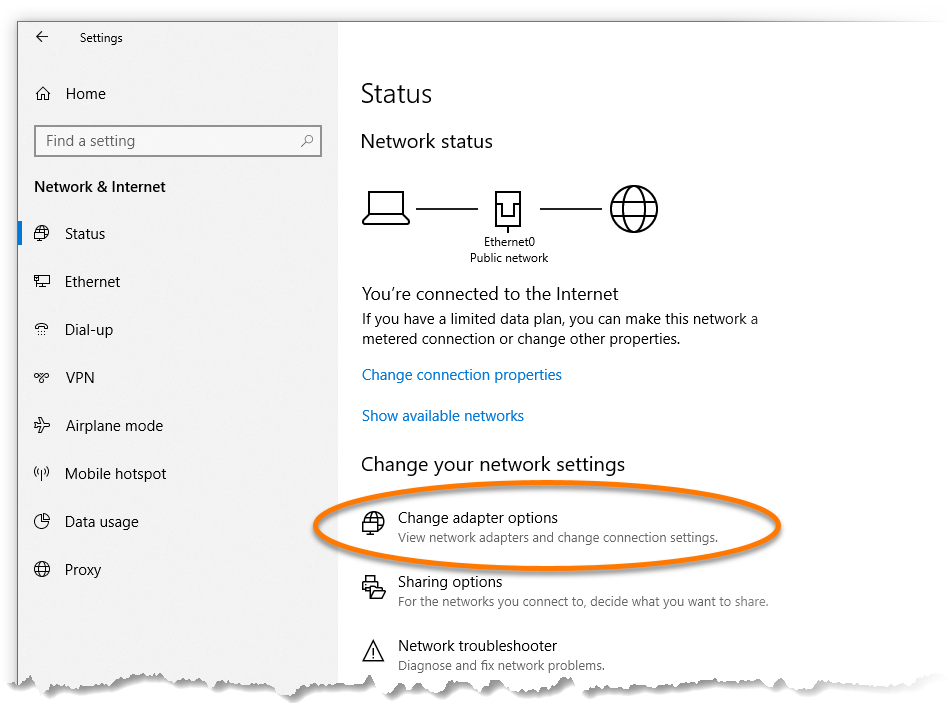
- Em Alterar suas configurações de rede, clique em Alterar opções de adaptador.
- No teclado, pressione a tecla do logotipo do Windows e a tecla
X simultaneamente. 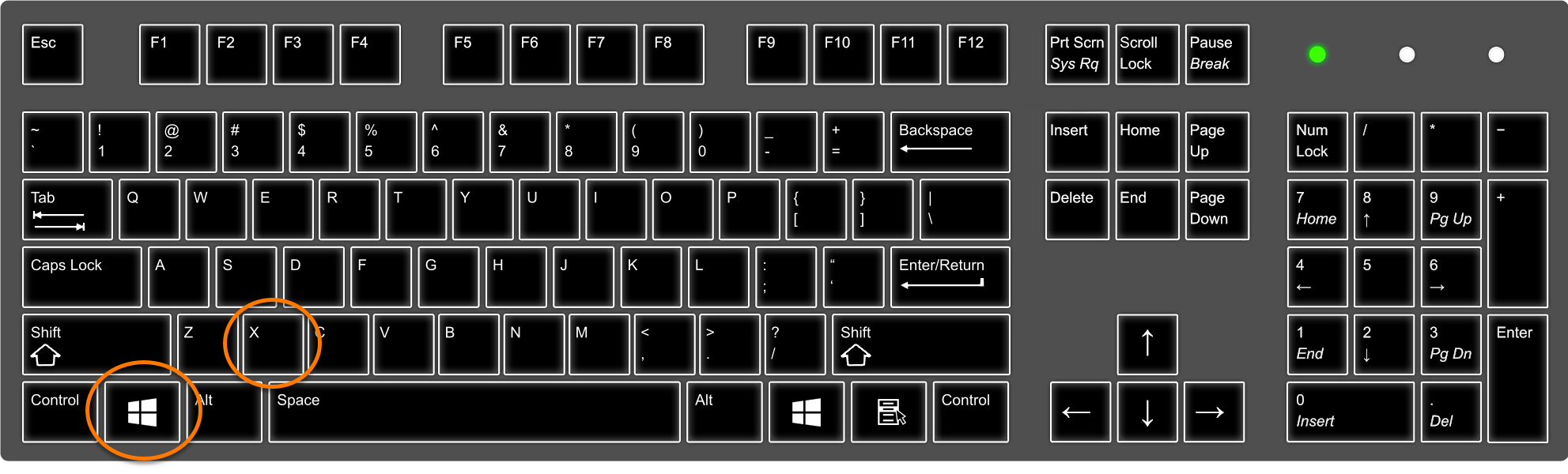
- Selecione Painel de Controle no menu que aparece.
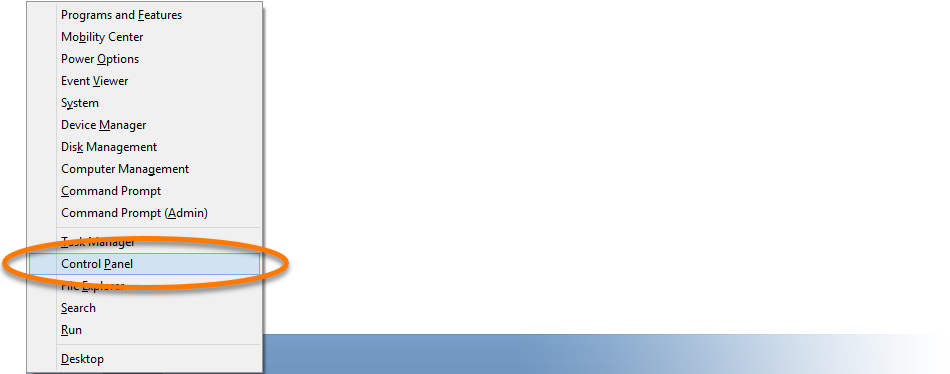
- Siga a opção A ou B de acordo com sua visualização:
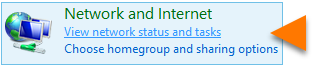
- Visualização de categorias padrão: Em Rede e Internet, clique em Exibir o status e as tarefas da rede.
- Visualização de ícones grandes/pequenos: clique em Central de Rede e Compartilhamento.

- Selecione Alterar opções de adaptador no painel esquerdo da janela Rede e Central de Compartilhamento.
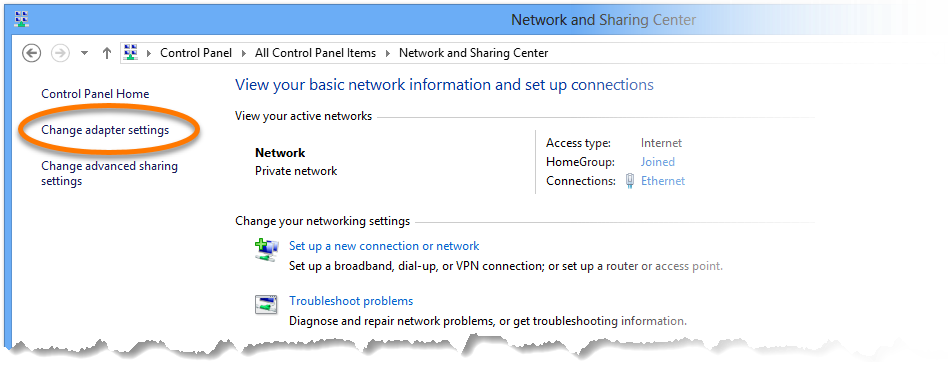
- Clique no ícone
 Iniciar do Windows e selecione Painel de Controle.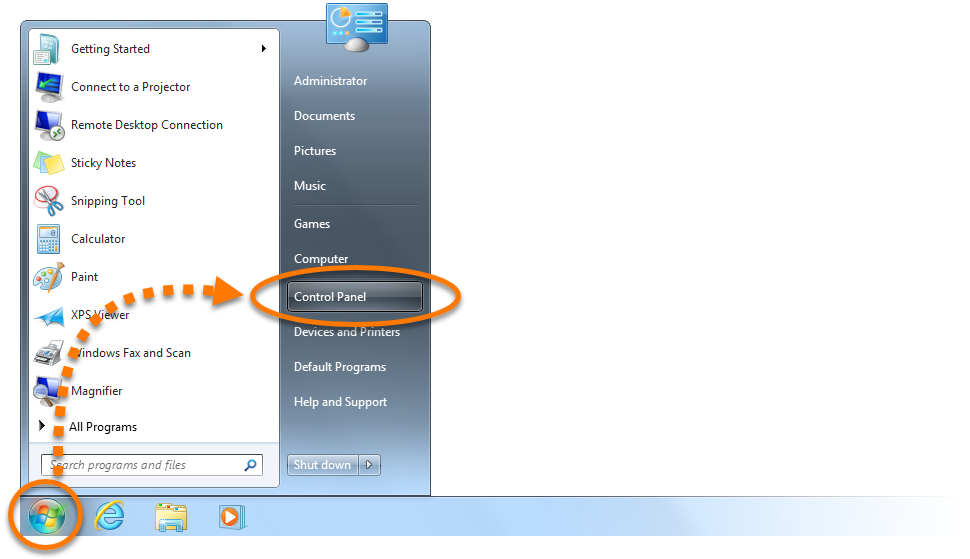
- Siga a opção A ou B de acordo com sua visualização:
- Visualização de categorias padrão: Em Rede e Internet, clique em Exibir o status e as tarefas da rede.
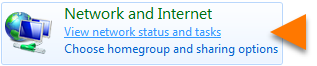
- Visualização de ícones grandes/pequenos: clique em Central de Rede e Compartilhamento.

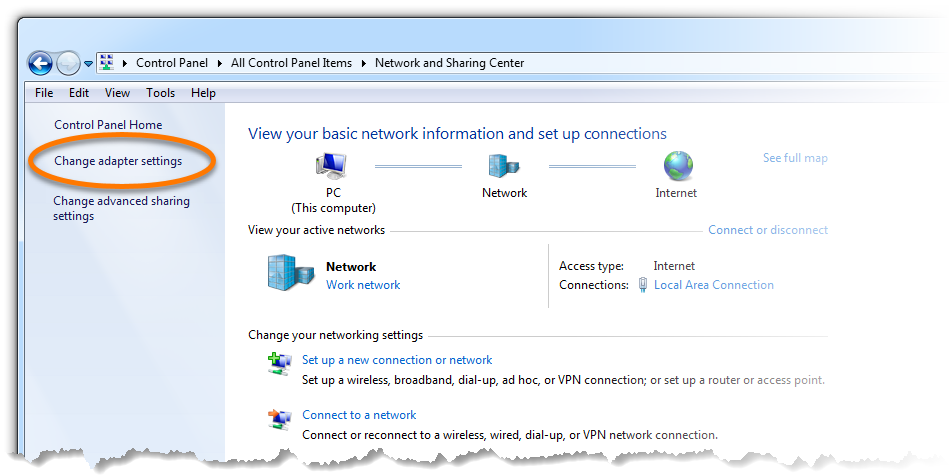
- Selecione Alterar opções de adaptador no painel esquerdo da janela Rede e Central de Compartilhamento.
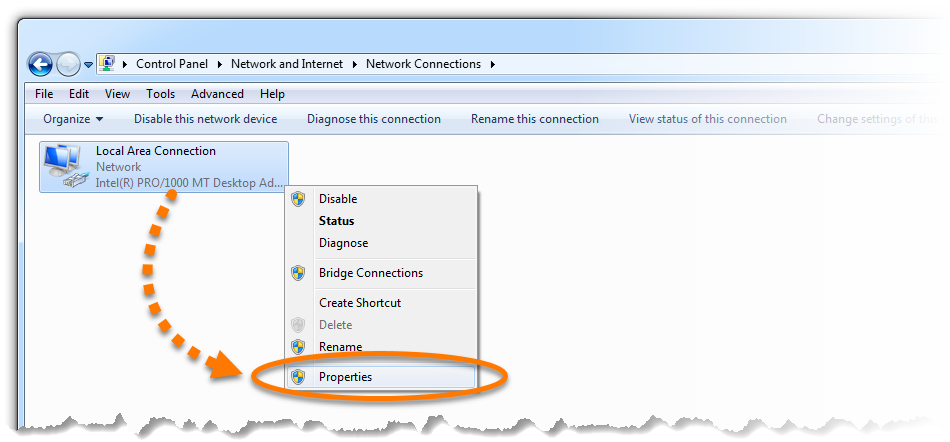
- Conforme o seu tipo de conexão atual, clique no botão direito no adaptador Ethernet ou Wi-Fi pertinente na lista Conexões de rede e depois selecione Propriedades no menu de contexto.

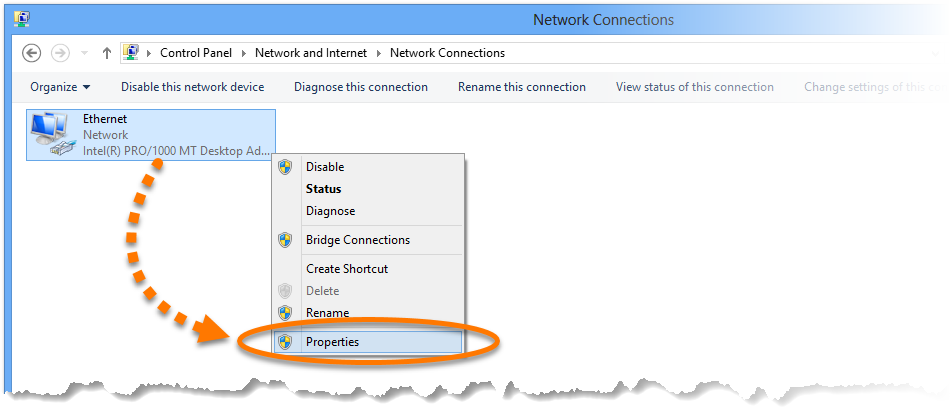
- Com base no seu tipo de conexão atual, clique no botão direito no adaptador Conexão Local ou Conexão sem fio pertinente na lista Conexões de rede e depois selecione Propriedades no menu de contexto.
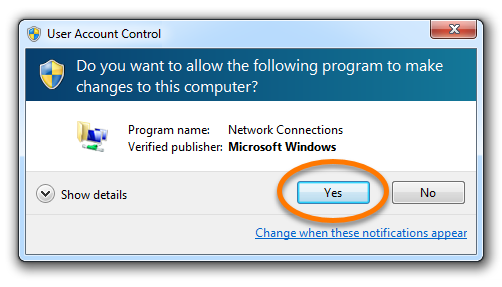
- Se a caixa de diálogo Controle de Conta de Usuário solicitar permissões, clique em Sim.


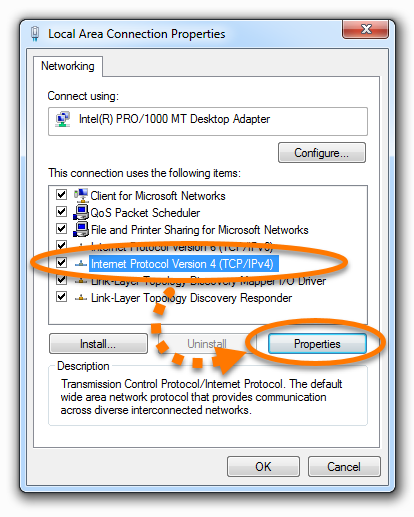
- Selecione Protocolo IP Versão 4 (TCP/IPv4) na lista e clique em Propriedades.


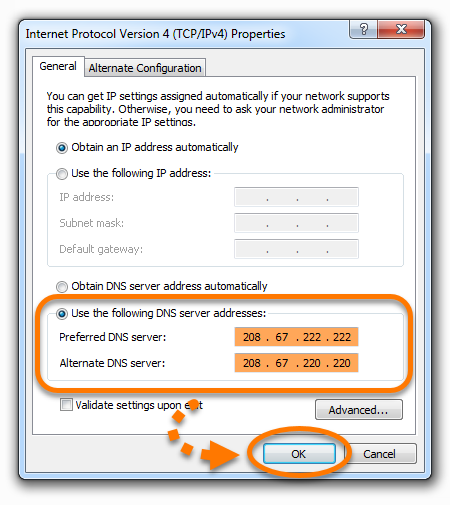
- Selecione Usar os seguintes endereços de servidor DNS e depois selecione um dos provedores DNS públicos da tabela abaixo e insira ambos os endereços IP (preferencial e alternativo) nas caixas pertinentes. Clique em OK para confirmar.
Não altere nada na seção superior relacionado ao endereço IP, à Máscara de sub-rede e ao Gateway padrão.


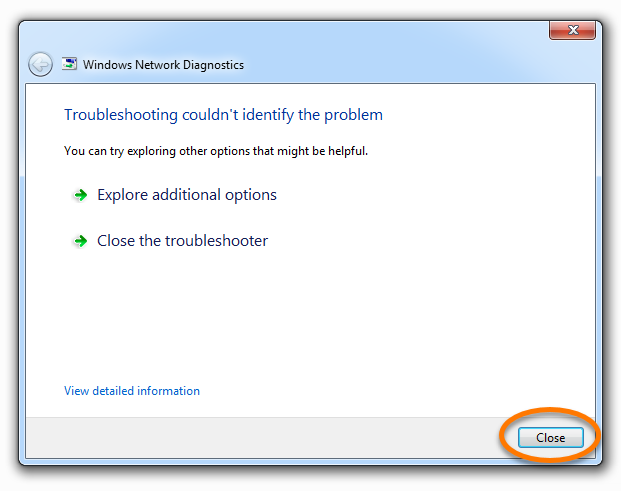
- Se a janela Diagnósticos de Rede do Windows for exibida, clique em CancelarFechar para sair.


- No teclado, pressione a tecla do logotipo do Windows e a tecla
R simultaneamente para executar o console de Serviços do Windows. 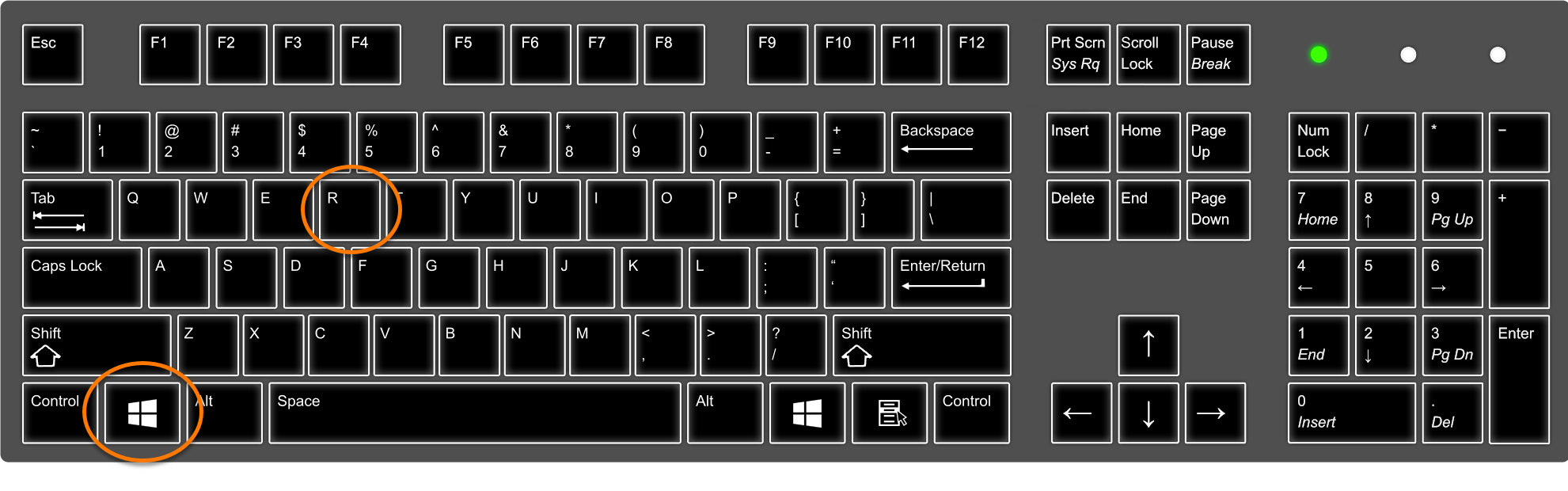
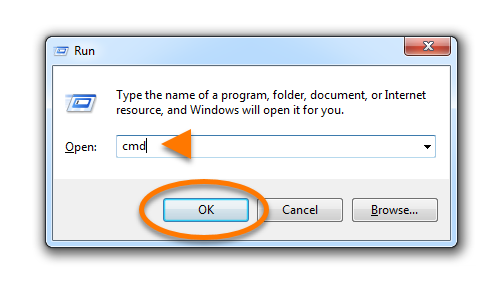
- Digite
cmd no campo Abrir e clique em OK. 


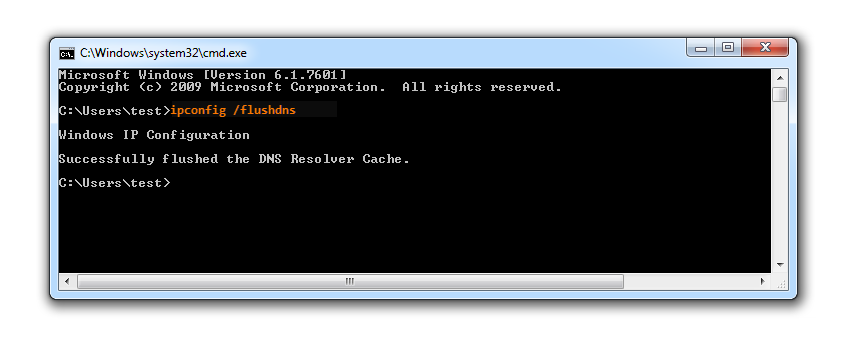
- Na janela Command Prompt que for exibida, digite
ipconfig /flushdns e pressione a tecla Enter do teclado. 


Suas configurações de DNS foram alteradas.


