Promotional banner image

O SEU COMPUTADOR ESTÁ LENTO? FUNCIONE COMO NOVO

Se não forem mantidos, os computadores perdem desempenho com o tempo. O Avast Cleanup Premium pode ajudar a melhorar significativamente o desempenho do seu computador.

Exclusão de alguns arquivos ou sites do escaneamento do Avast Antivirus

Windows, Mac

Este artigo trata de exclusões no Avast Antivirus. Para obter informações sobre exclusões no Avast One, consulte o artigo a seguir: Exclusão de certos arquivos ou sites da verificação do Avast One.

Embora não seja recomendado, você pode excluir certos arquivos, pastas ou sites da varredura do Avast Antivirus. Isso pode acelerar suas varreduras e evitar detecções de falsos positivos.

Defina exceções apenas se souber que os arquivos e sites que deseja excluir são seguros. Se não tiver certeza sobre um arquivo, você poderá escaneá-lo no Vírus Total ou adicioná-lo à Quarentena e enviá-lo ao Laboratório de Ameaças da Avast.

Consulte as seções abaixo para gerenciar exceções no Avast Antivirus:

Adicionar uma exceção

A configuração de exceções exclui arquivos, pastas ou sites específicos de todas as verificações e módulos de segurança.

Para definir uma exceção:

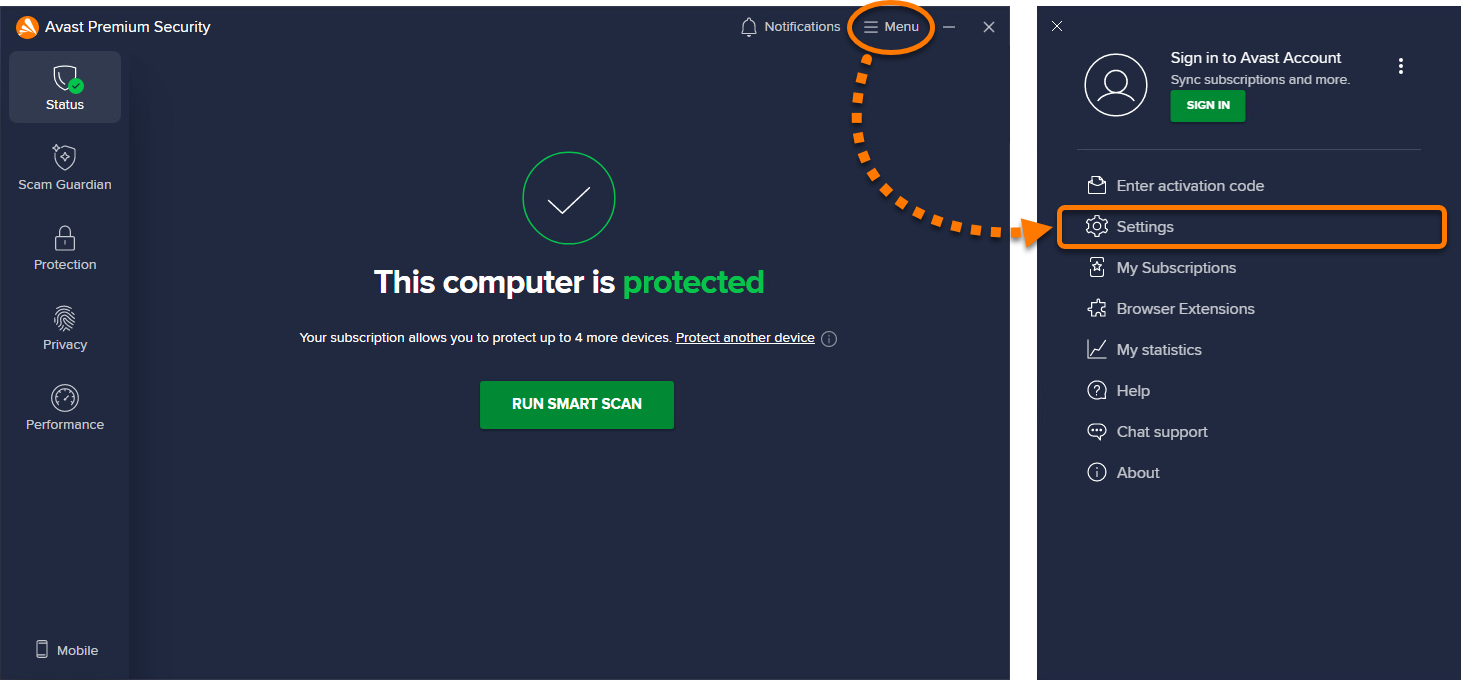
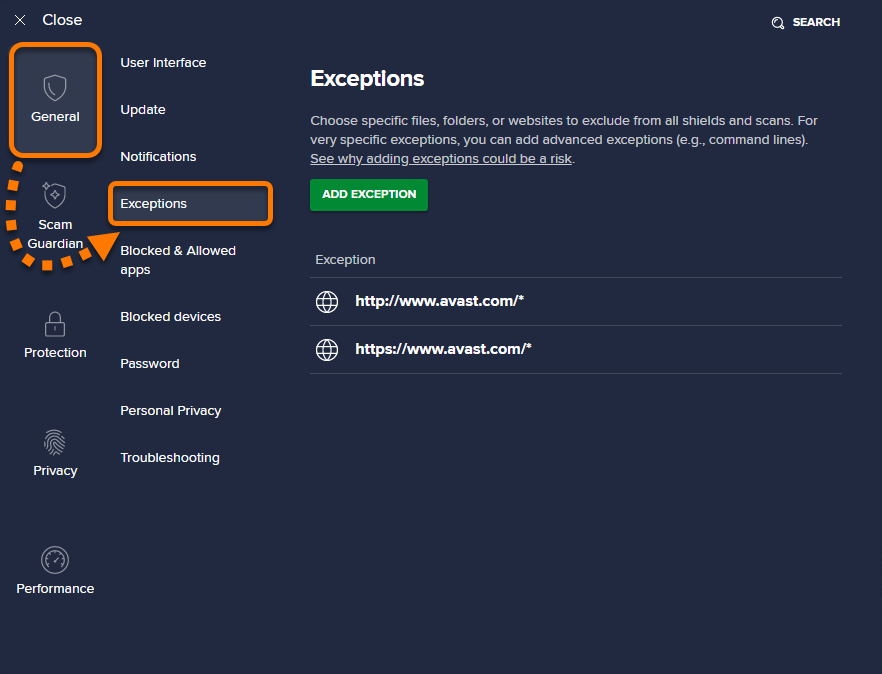
  1. Abra o Avast Antivirus e acesse ☰ Menu ▸ Configurações.
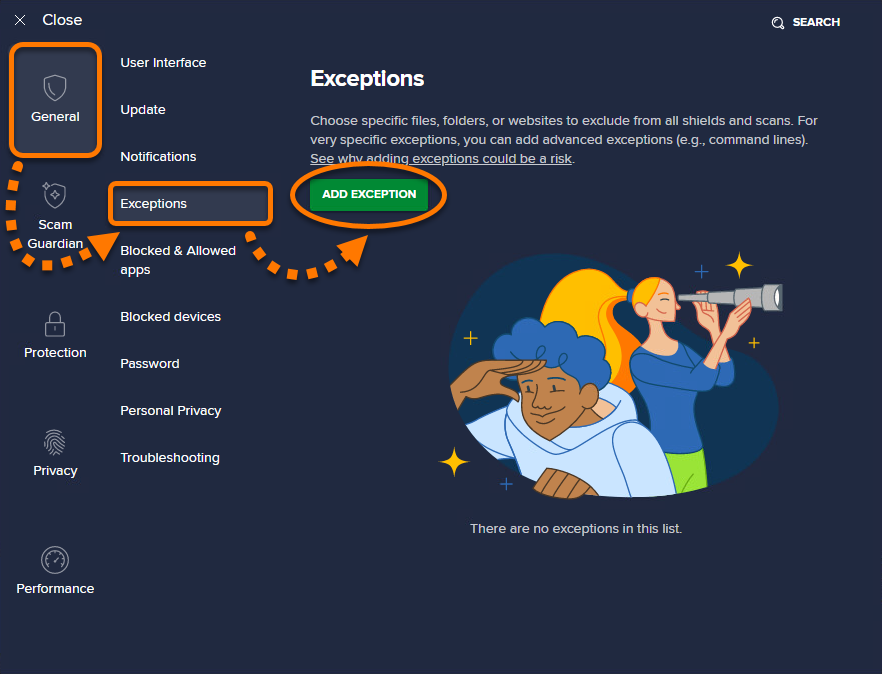
  2. Selecione Geral ▸ Exceções e clique em Adicionar exceção.
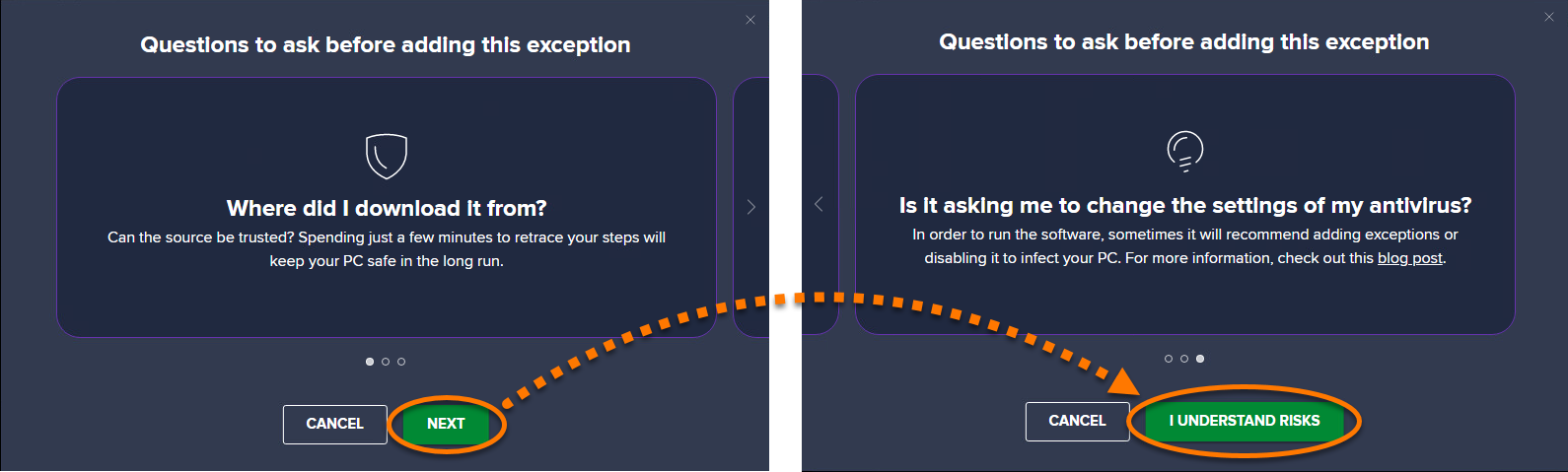
  3. Leia as perguntas e clique em Avançar ▸ Entendo os riscos.

As seguintes exceções estão disponíveis:

  • Site/Domínio: exclui todos os sites com o mesmo nome de domínio.
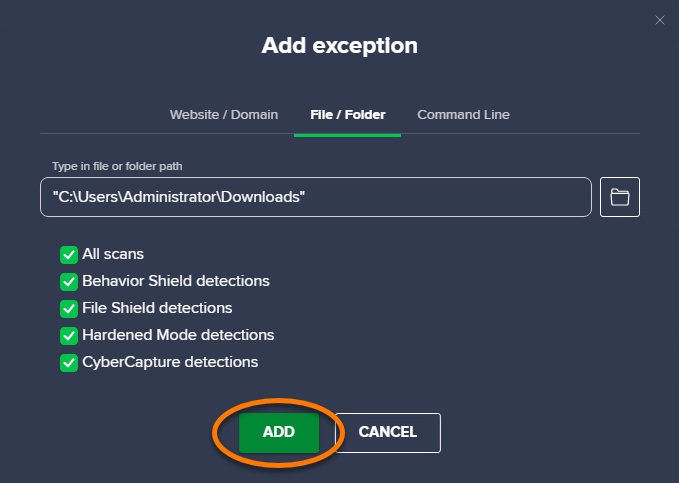
  • Arquivo/Pasta: exclui arquivos/pastas com a opção para especificar exclusões.
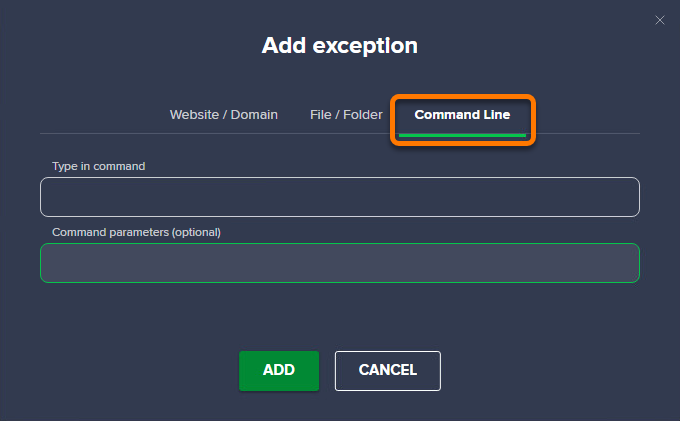
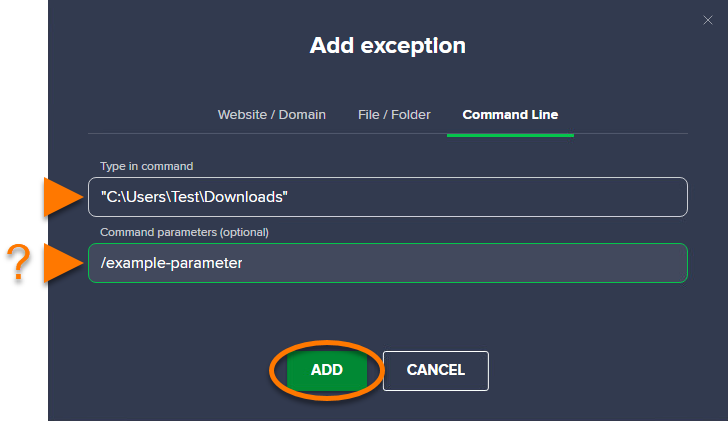
  • Linha de comando: exclui scripts apresentados na linha de comando.

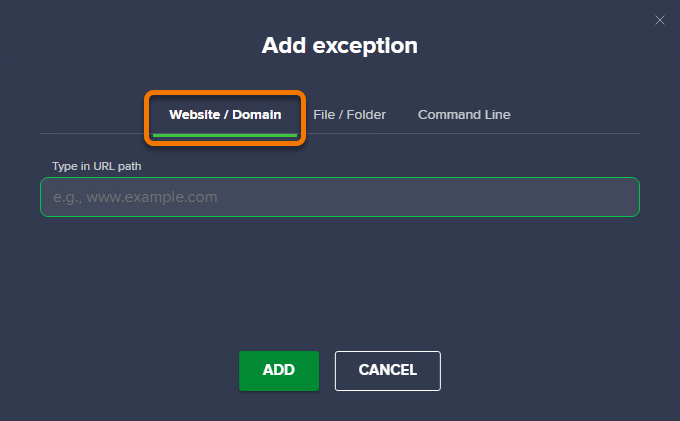
Site/Domínio

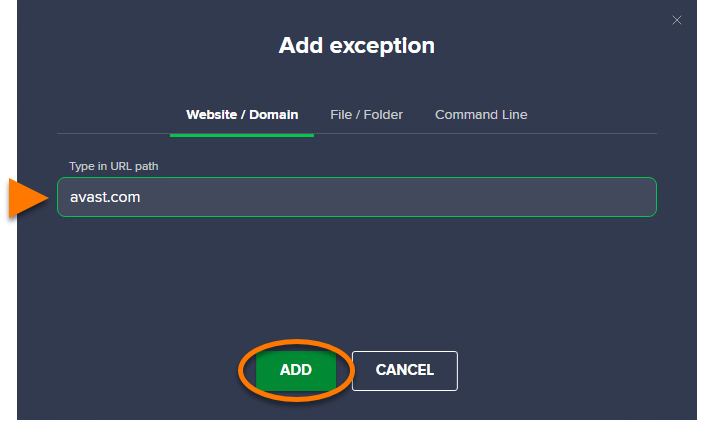
  1. Selecione a guia Site/Domínio.
  2. Insira um domínio de URL para excluir todas as páginas com esse nome de domínio e clique em Adicionar.

Arquivo/Pasta

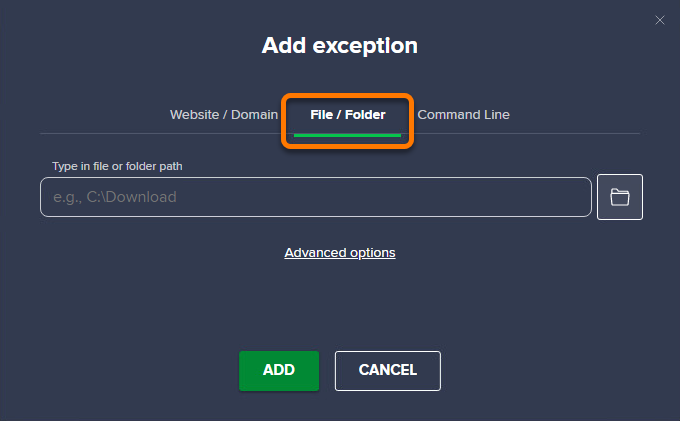
  1. Selecione a guia Arquivo/Pasta.
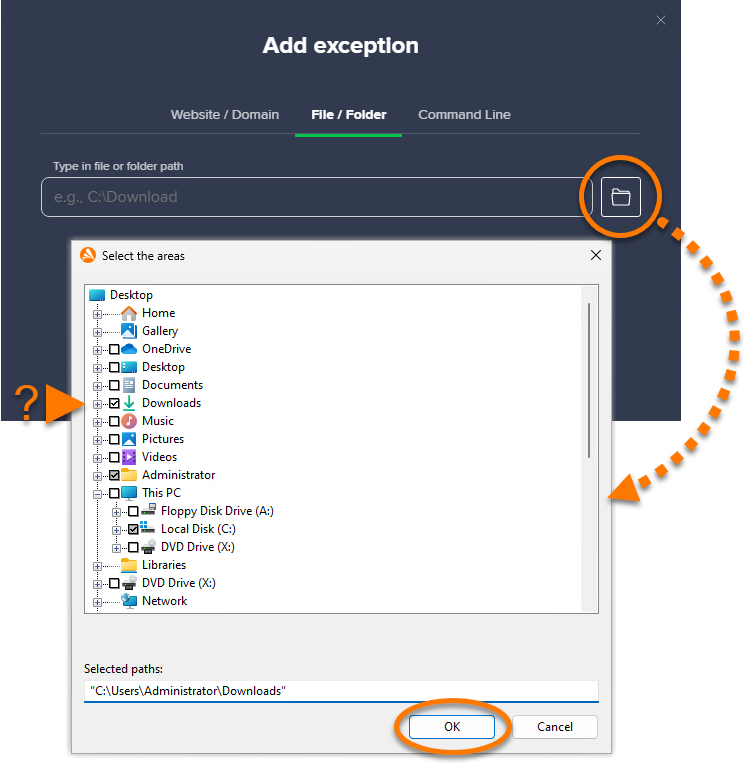
  2. Clique no ícone da pasta, navegue até o caminho específico do arquivo/pasta e clique em OK.
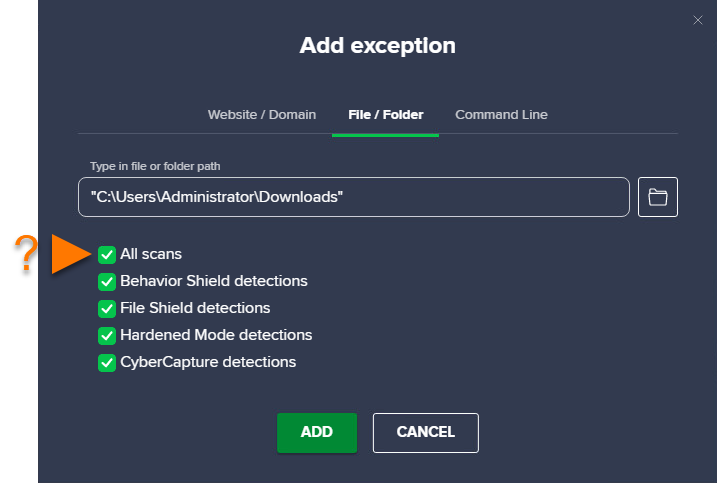
  3. Opcionalmente, clique em Opções avançadas e desmarcar um recurso para o qual você não deseja que a exceção se aplique:
    • Todos os escaneamentos: ativa todas os escaneamentos.
    • Detecções do Módulo Comportamento: avisa se algum aplicativo se comportar de maneira suspeita.
    • Detecções do Módulo Arquivo: escaneia qualquer arquivo adicionado ou aberto no PC.
    • Detecções do Modo Estendido: determina quais arquivos executáveis podem ser abertos com segurança.
    • Detecções do CyberCapture: analisa arquivos não reconhecidos e alerta sobre novas ameaças.
  4. Clique em Adicionar.

Linha de comando

  1. Selecione a guia Linha de comando.
  2. Insira o Comando e, se preferir, forneça os Parâmetros de comando. Em seguida, clique em Adicionar.

Gerenciar exceções

Você pode gerenciar suas exceções atuais por meio das configurações do aplicativo:

  1. Abra o Avast Antivirus e acesse ☰ Menu ▸ Configurações.
  2. Selecione Geral ▸ Exceções.
  3. Passe o cursor sobre a exceção relevante e selecione uma opção:
    • Ícone do lápis: permite editar as exceções.
    • Ícone X: remove a exceção da lista.
    A lista é atualizada automaticamente.

Mais recomendações

Para outros tópicos relacionados, consulte os seguintes artigos:

Este artigo trata de exclusões no Avast Security. Para obter informações sobre exclusões no Avast One, consulte o artigo a seguir: Exclusão de certos arquivos ou sites da verificação do Avast Antivirus.

Embora não seja recomendado, você pode excluir certos arquivos, pastas ou sites da verificação do Avast Security. Isso pode acelerar suas varreduras e evitar detecções de falsos positivos.

Defina exceções apenas se souber que os arquivos e sites que deseja excluir são seguros. Se não tiver certeza sobre um arquivo, você poderá escaneá-lo no Vírus Total ou adicioná-lo à Quarentena e enviá-lo ao Laboratório de Ameaças da Avast.

Consulte as seções abaixo para gerenciar exceções no Avast Security:

Adicionar uma exceção

todas as verificações

Para excluir arquivos, pastas ou aplicativos da verificação do Avast Security:

  1. Abra o Avast Security e clique em ☰ Menu ▸ Preferências.
  2. Selecione a guia Escaneamentos.
  3. Escolha o tipo de escaneamento relevante.
  4. Clique em Adicionar exceções.
  5. Selecione o arquivo, pasta ou aplicativo que quer excluir de serem varridos e depois clique em Abrir.
  6. Se solicitado, digite a senha que você usa ao iniciar o Mac e clique em OK para autorizar a alteração.

O caminho do arquivo é adicionado à lista de exceções.

Para remover um item excluído, passe o cursor sobre o painel do caminho do arquivo na lista de exceções e clique no ícone de X.

módulo arquivo

Para impedir que arquivos, pastas ou aplicativos sejam escaneados pelo Módulo Arquivo:

  1. abra o Avast Security e clique em ☰ Menu ▸ Preferências.
  2. Selecione a guia Módulos Principais.
  3. Escolha Módulo Arquivo.
  4. Clique em Adicionar exceções.
  5. Selecione o arquivo, pasta ou aplicativo que quer excluir de serem varridos e depois clique em Abrir.
  6. Se solicitado, digite a senha que você usa ao iniciar o Mac e clique em OK para autorizar a alteração.

O caminho do arquivo é adicionado à lista de exceções.

Para remover um item excluído, passe o cursor sobre o painel do caminho do arquivo na lista de exceções e clique no ícone de lixeira.

Proteção web

Para excluir sites ou domínios de serem verificados pela Proteção web:

  1. abra o Avast Security e clique em ☰ Menu ▸ Preferências.
  2. Selecione a guia Módulos Principais.
  3. Escolha Proteção web.
  4. Clique em Adicionar exceções.
  5. Insira o URL do site que você não quer que seja escaneado e selecione o tipo Serviços do servidor web e depois clique em Adicionar.
  6. Se solicitado, digite a senha que você usa ao iniciar o Mac e clique em OK para autorizar a alteração.

O site é adicionado à lista de exceções.

Para remover um item excluído, passe o cursor sobre o painel do servidor na lista de exceções e clique no ícone de lixeira.


ID do DOC: antivirus-scan-exclusionsÚltima alteração: 09/03/2026

Este artigo foi útil?

Promotional banner image

Mantenha sua identidade online privada!

Navegue como se ninguém estivesse observando com o software antirrastreamento do Avast.

Precisa de mais ajuda?

Conta Avast
Comunidade
Acesse a academia