Como usar a tela de configurações dos Aplicativos Bloqueados/Permitidos no Avast Antivirus
A tela das configurações de Aplicativos bloqueados e permitidos permite gerenciar facilmente os aplicativos no seu PC que são sempre bloqueados ou sempre permitidos para pelo menos um dos seguintes recursos do Avast Antivirus:
Os recursos que podem ser gerenciados pela tela de configurações dos aplicativos bloqueados e permitidos dependem do produto Avast Antivirus que você possui. Avast Free Antivirus inclui apenas recursos gratuitos, enquanto o aplicativo Avast Premium Security inclui todos os recursos gratuitos e pagos.
Consulte as seções relevantes neste artigo para gerenciar seus aplicativos bloqueados ou permitidos:
Abra a tela Aplicativos Bloqueados e Permitidos.
- Abra o Avast Antivirus e acesse
☰ Menu ▸ Configurações. 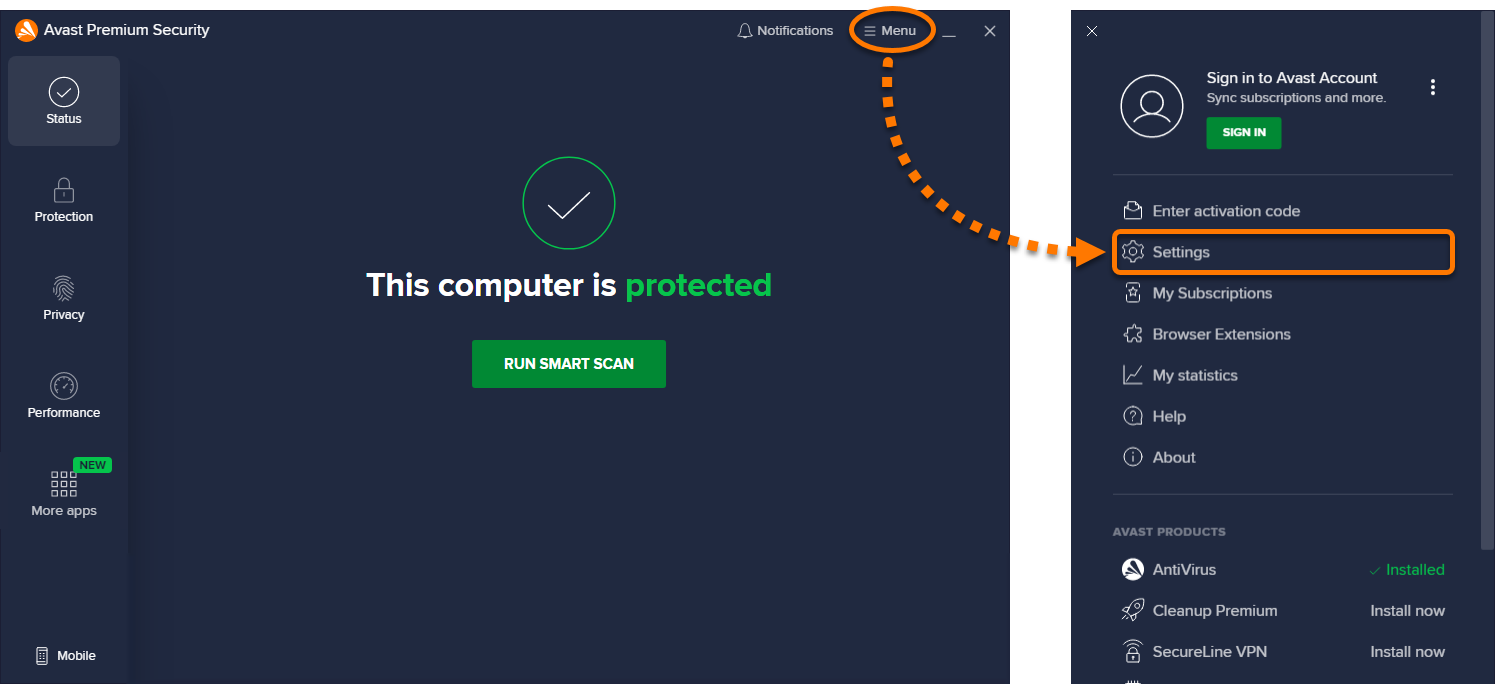
- Selecione Geral ▸ Aplicativos bloqueados e permitidos.
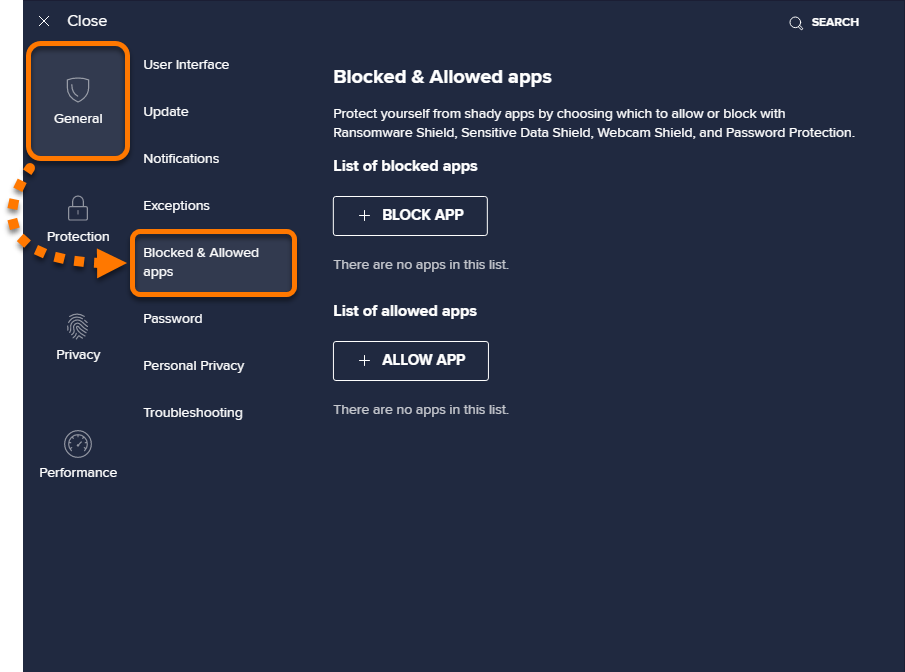
A tela de configurações de Aplicativos Bloqueados e Permitidos mostra a Lista de aplicativos bloqueados e a Lista de aplicativos permitidos:
- Aplicativos bloqueados: aplicativos bloqueados são sempre impedidos de acessar seu sistema. Você não recebe notificação quando um aplicativo bloqueado tenta acessar seu sistema.
- Aplicativos permitidos: aplicativos permitidos sempre podem acessar seu sistema. Você não recebe notificação quando um aplicativo permitido tenta acessar seu sistema.
Adicionar um aplicativo bloqueado ou permitido à lista
Se um aplicativo não confiável tentar acessar suas pastas protegidas, webcam, documentos confidenciais ou navegadores, você poderá receber uma notificação do Avast pedindo para bloquear ou permitir a interação.
- Selecionar Bloquear adiciona automaticamente o aplicativo à Lista de aplicativos bloqueados.
- Selecionar Permitir adiciona automaticamente o aplicativo à Lista de aplicativos permitidos.
Você também pode adicionar manualmente aplicativos às listas se seguir as instruções abaixo.
Sua ação preferida:
Especificar quais recursos bloqueiam ou permitem um aplicativo listado
Você pode ver quais recursos do Avast estão bloqueando ou permitindo um aplicativo listado ao verificar os ícones que aparecem nas seções Lista de aplicativos bloqueados/Lista de aplicativos permitidos:
- Módulo Ransomware: bloqueia ou permite o acesso às pastas protegidas.
- Módulo Dados Sigilosos: bloqueia ou permite o acesso aos documentos sigilosos.
- Módulo Webcam: bloqueia ou permite o acesso à webcam.
- Proteção do navegador: bloqueia ou permite o acesso aos seus navegadores.
Sua ação preferida:
Para alterar quais recursos do Avast bloqueiam um aplicativo:
- Clique em
… Opções (três pontos) e selecione Alterar recursos bloqueados. 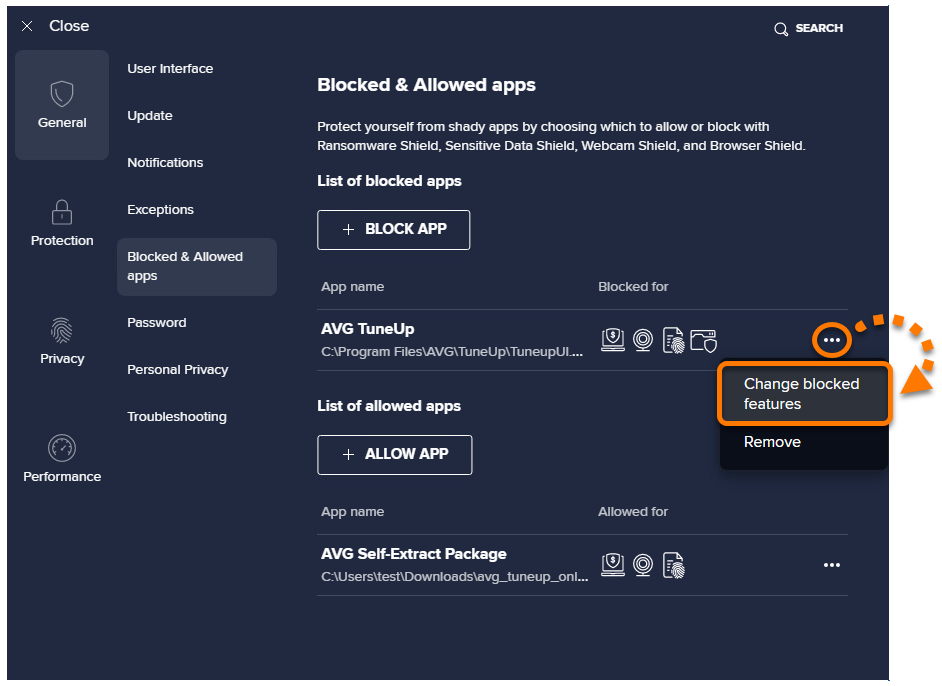
- Marque ou desmarque os recursos do Avast que você quer que sempre bloqueie o acesso e depois clique em Alterar.
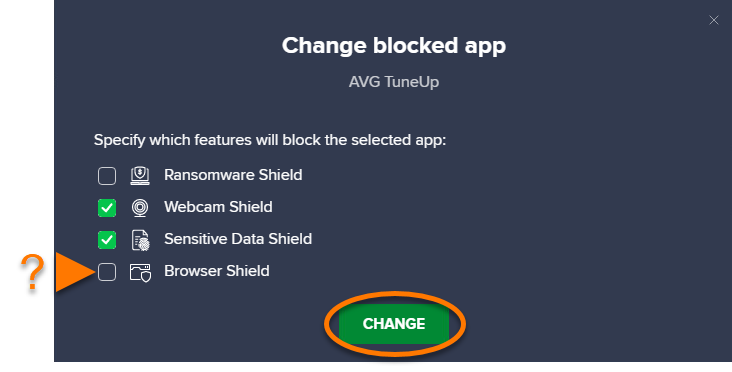
Suas alterações serão salvas e ficarão visíveis na tela de configurações de Aplicativos bloqueados e permitidos na seção Lista de aplicativos bloqueados.
Para alterar quais recursos do Avast permitem um aplicativo:
- Clique em
… Opções (três pontos) e selecione Alterar recursos permitidos. 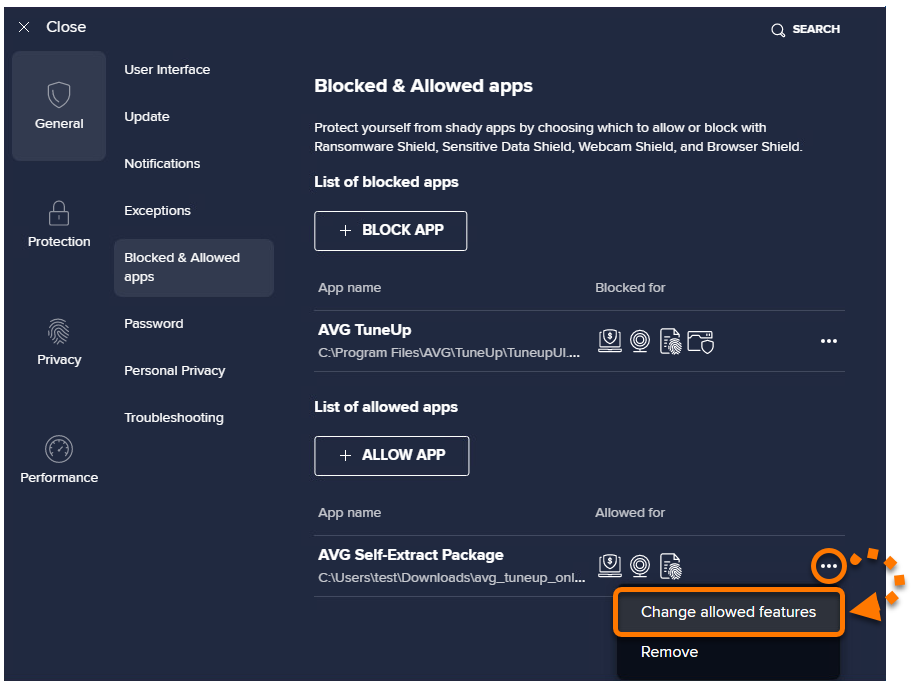
- Marque ou desmarque os recursos do Avast que você quer que sempre permita o acesso e clique em Alterar.
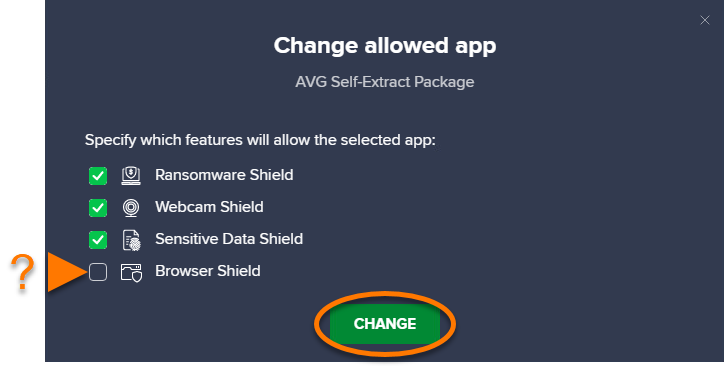
Suas alterações serão salvas e ficarão visíveis na tela de configurações de Aplicativos bloqueados e permitidos na seção Lista de aplicativos permitidos.
Remover um aplicativo da lista
Para remover um aplicativo da Lista de aplicativos bloqueados ou da Lista de aplicativos permitidos:
- Clique em
… Opções (três pontos) e selecione Remover. 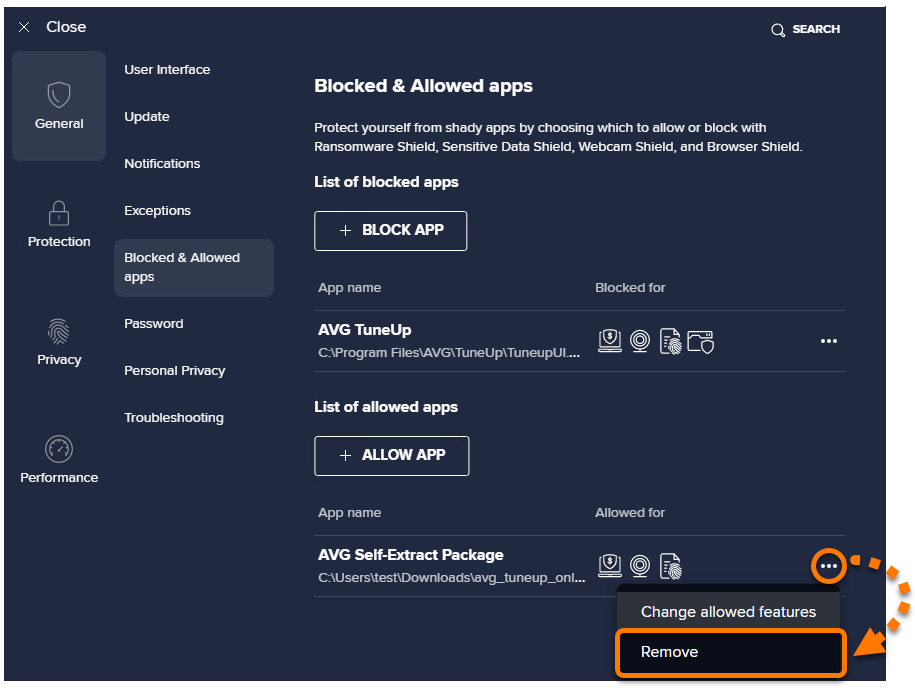
O aplicativo não aparece mais na Lista de aplicativos bloqueados/Lista de aplicativos permitidos. Na próxima vez que um aplicativo removido tentar acessar suas pastas protegidas, webcam, documentos confidenciais ou navegadores, você receberá uma notificação pedindo para bloquear ou permitir a interação.


