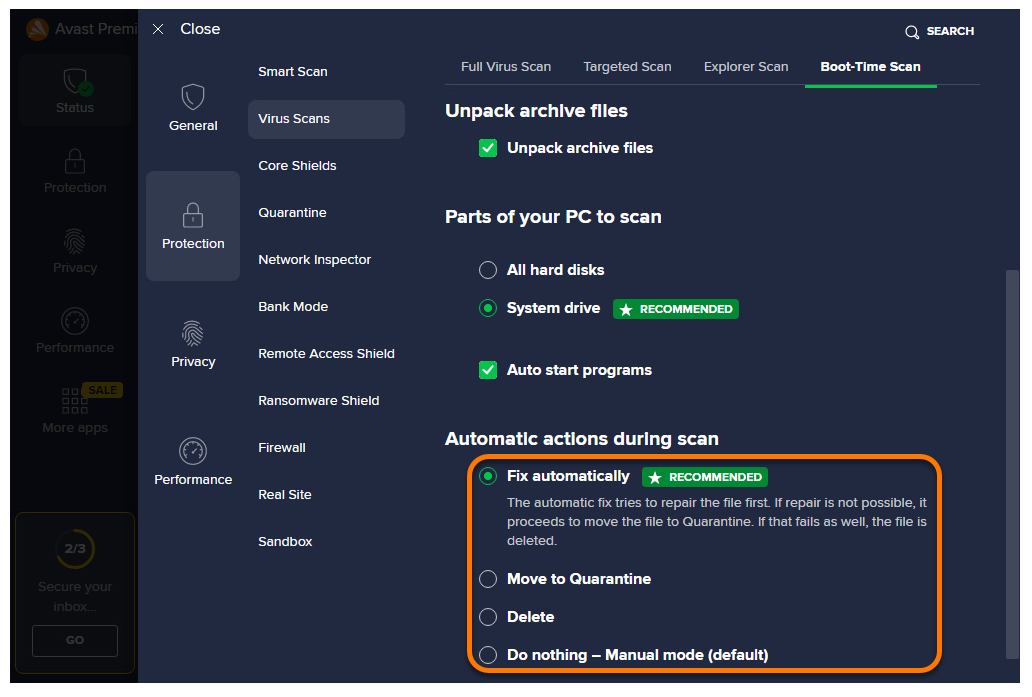
Selecione a guia Escaneamento completo e consulte as seções abaixo para ajustar as configurações de escaneamento:
Definir configurações gerais
Selecione ou marque a caixa ao lado das opções a seguir para incluí-las no escaneamento:
- Receber notificação sobre programas potencialmente indesejados (ativada por padrão): receba notificações sobre programas que são baixados de maneira oculta com outros programas e que geralmente executam atividades indesejadas.
- Escanear ferramentas: escaneia aplicativos potencialmente perigosos.
- Seguir links do sistema de arquivo durante o escaneamento: escaneia outros arquivos usados pelos arquivos escaneados quanto a conteúdo potencialmente prejudicial.
- Desligar o computador depois que o escaneamento terminar: marque para permitir que o dispositivo desligue depois que o escaneamento personalizado terminar.
- Gerar arquivo de relatório: marque para gerar um arquivo de relatório do escaneamento.
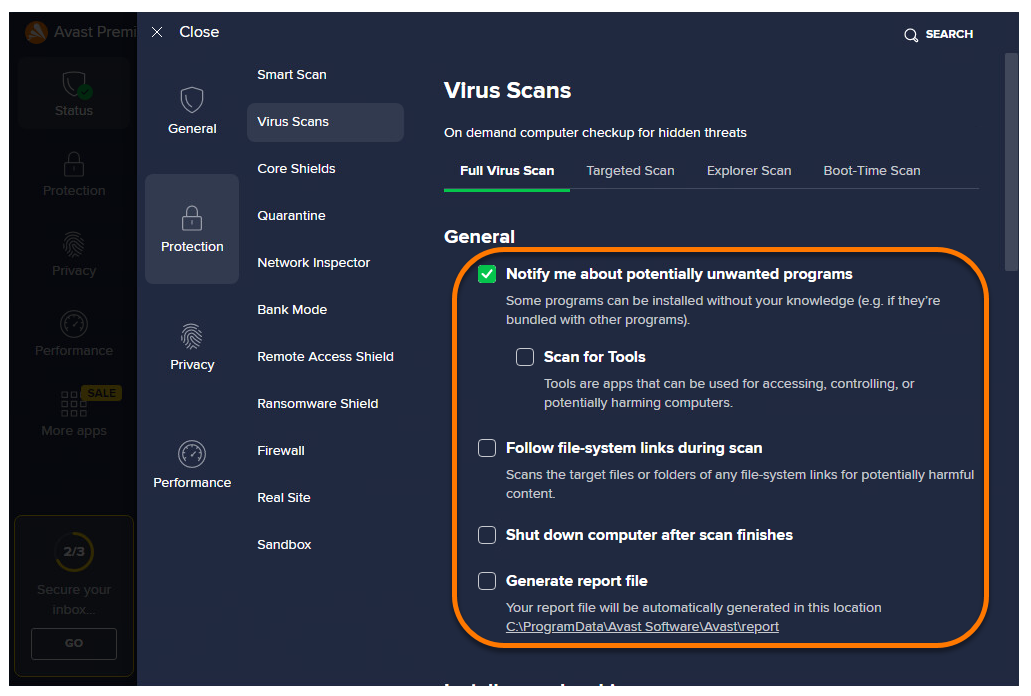
Escolher instaladores e arquivos mortos
Selecione os tipos de arquivos compactados que quiser descompactar durante o escaneamento:
- Escanear somente instaladores comuns (selecionado por padrão): escaneia apenas o conteúdo de arquivos executáveis usados para instalar apps.
- Escanear todos os arquivos mortos: escaneia o conteúdo de todos os arquivos compactados (7-Zip, RAR, ZIP, instaladores, etc.). Isso resulta em escaneamentos mais lentos.
- Não escanear arquivos mortos: ignora todos os arquivos compactados durante os escaneamentos. Isso resulta em escaneamentos mais rápidos.
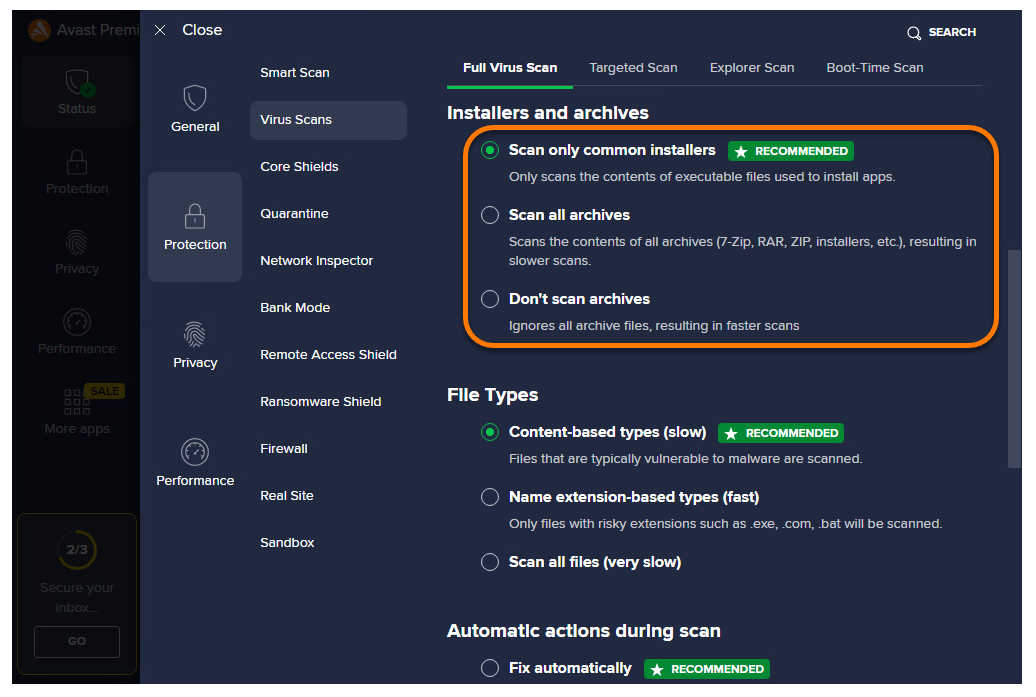
Selecionar tipos de arquivo
Selecione os tipos de arquivos a priorizar ao escanear o PC quanto a malware:
- Tipos baseados em conteúdo (lento) (selecionado por padrão): escaneia arquivos que são tipicamente mais vulneráveis a ataques de malwares.
- Tipos baseados em extensão de nome (rápido): escaneia apenas arquivos com extensões arriscadas, como .exe, .com, .bar.
- Escanear todos os arquivos (muito lento): escaneia todos os arquivos do PC em busca de malware.
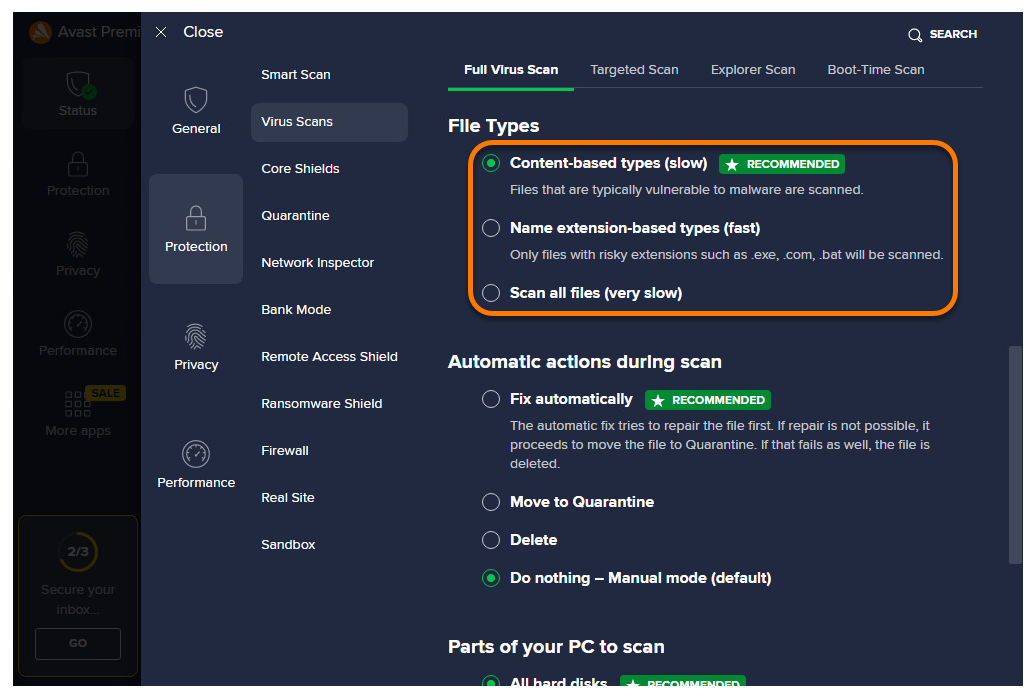
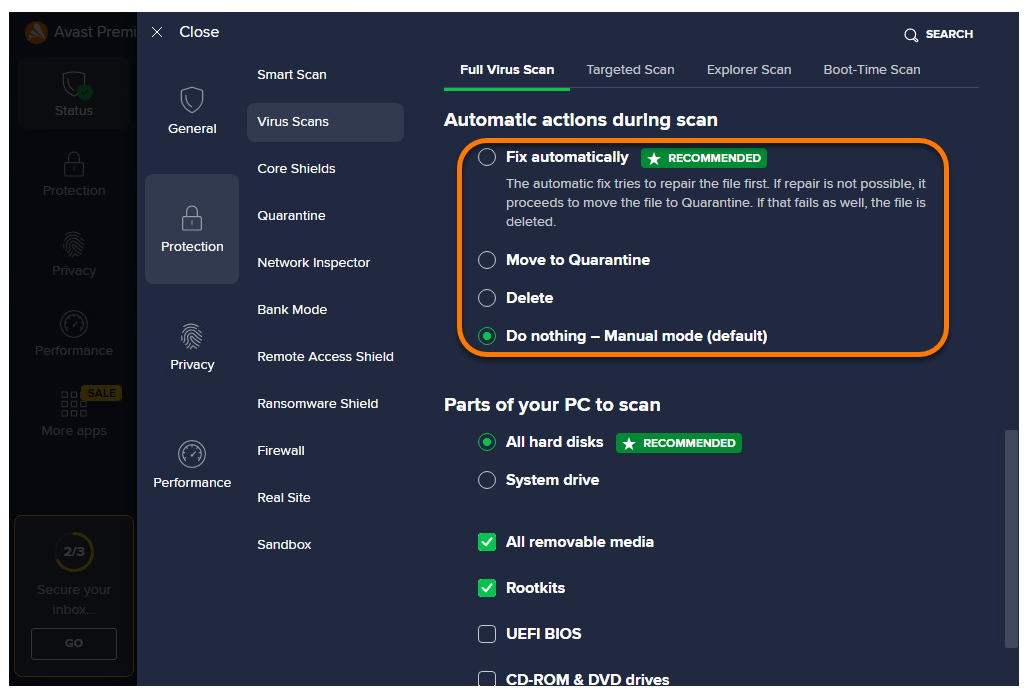
Ajustar ações automáticas
Selecione uma das opções a seguir para definir a ação que será realizada automaticamente quando um arquivo infectado for encontrado:
- Corrigir automaticamente (selecionado por padrão): o Avast tenta reparar o arquivo infectado. Se não for possível fazer o reparo, o arquivo será movido para a Quarentena. Se isso falhar, o arquivo será excluído.
- Mover para a Quarentena: o arquivo infectado não é reparado, mas movido para a Quarentena.
- Excluir: o arquivo infectado não é reparado nem movido para a Quarentena. Em vez disso, o arquivo é excluído automaticamente.
- Não fazer nada - Modo manual (padrão): quando um arquivo infectado for detectado, o Avast não executará nenhuma ação automática.
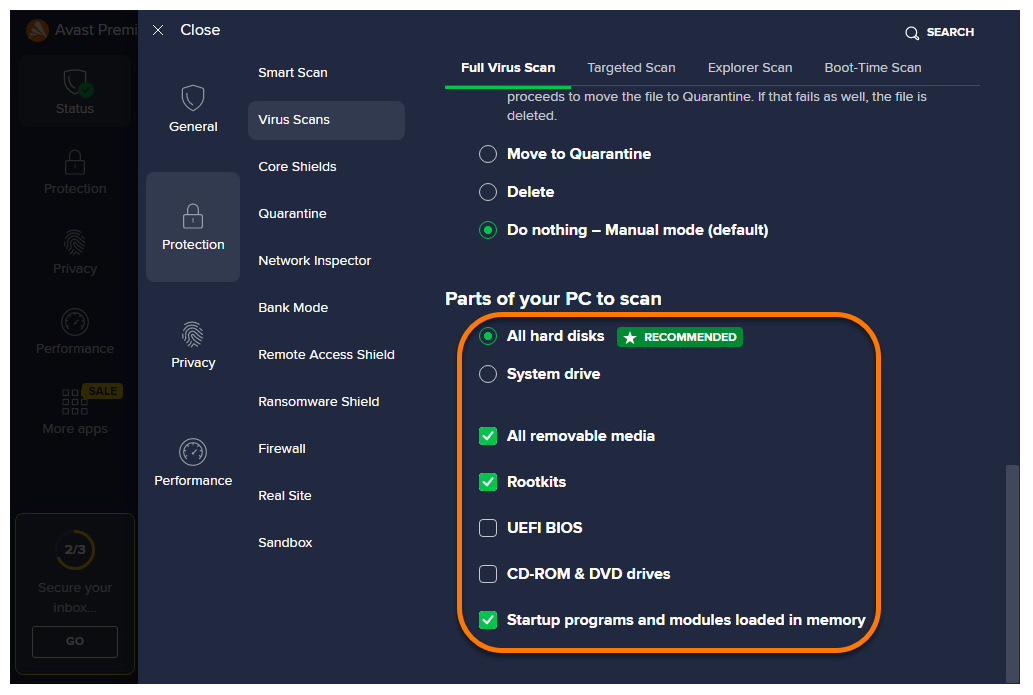
Selecionar partes do seu PC para escanear
Selecione ou marque a caixa ao lado das opções a seguir para incluí-las no escaneamento:
- Todos os discos rígidos (selecionado por padrão): escaneia todos os discos rígidos do PC.
- Unidade do sistema: escaneia apenas a unidade do sistema operacional.
- Todas as mídias removíveis (ativado por padrão): escaneia aplicativos que iniciam automaticamente quando você insere um USB ou outro dispositivo removível no seu PC.
- Rootkits (ativado por padrão): Escaneia ameaças ocultas no sistema.
- UEFI BIOS: Escaneia ameaças ocultas no processo de inicialização do UEFI BIOS.
- Unidades de CD-ROM e DVD: escaneia se há conteúdo maligno em unidades de CD e DVD.
- Programas iniciados com o sistema e módulos carregados na memória (ativado por padrão): escaneia aplicativos e processos iniciados junto com o sistema ou que funcionem em segundo plano.
Selecione a guia Escaneamento Direcionado e consulte as seções abaixo para ajustar as configurações de escaneamento:
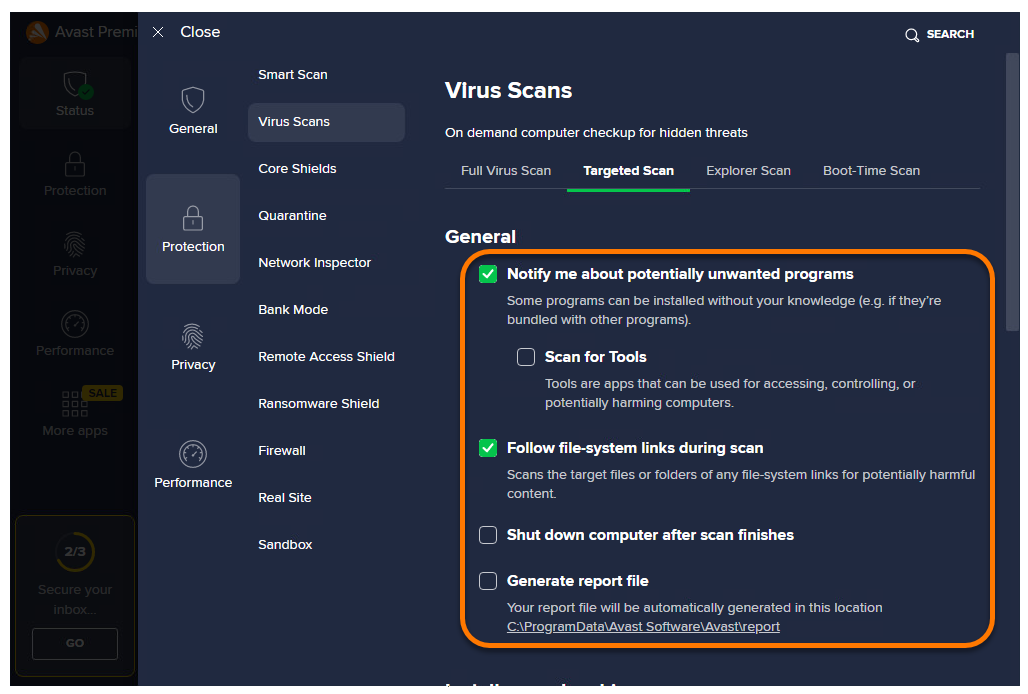
Definir configurações gerais
Selecione ou marque a caixa ao lado das opções a seguir para incluí-las no escaneamento:
- Receber notificação sobre programas potencialmente indesejados (ativada por padrão): receba notificações sobre programas que são baixados de maneira oculta com outros programas e que geralmente executam atividades indesejadas.
- Escanear ferramentas: escaneia aplicativos potencialmente perigosos.
- Seguir links do sistema de arquivo durante o escaneamento: escaneia outros arquivos usados pelos arquivos escaneados quanto a conteúdo potencialmente prejudicial.
- Desligar o computador depois que o escaneamento terminar: marque para permitir que o dispositivo desligue depois que o escaneamento personalizado terminar.
- Gerar arquivo de relatório: marque para gerar um arquivo de relatório do escaneamento.
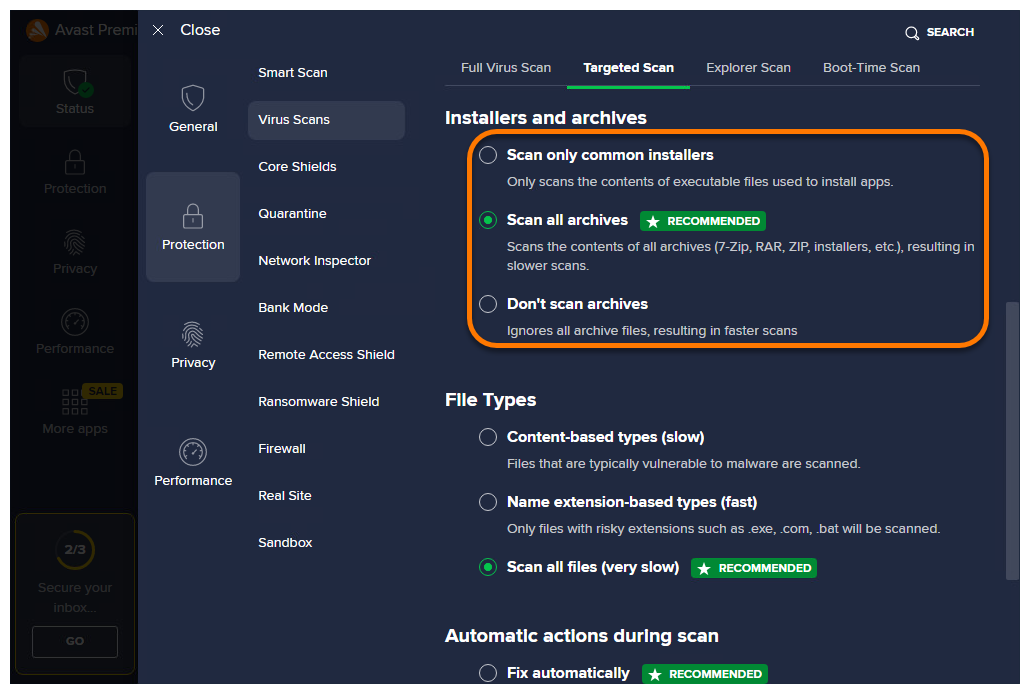
Escolher instaladores e arquivos mortos
Selecione os tipos de arquivos compactados que quiser descompactar durante o escaneamento:
- Escanear somente instaladores comuns: escaneia apenas o conteúdo de arquivos executáveis usados para instalar apps.
- Escanear todos os arquivos mortos (selecionado por padrão): escaneia o conteúdo de todos os arquivos compactados (7-Zip, RAR, ZIP, instaladores, etc.). Isso resulta em escaneamentos mais lentos.
- Não escanear arquivos mortos: ignora todos os arquivos compactados durante os escaneamentos. Isso resulta em escaneamentos mais rápidos.
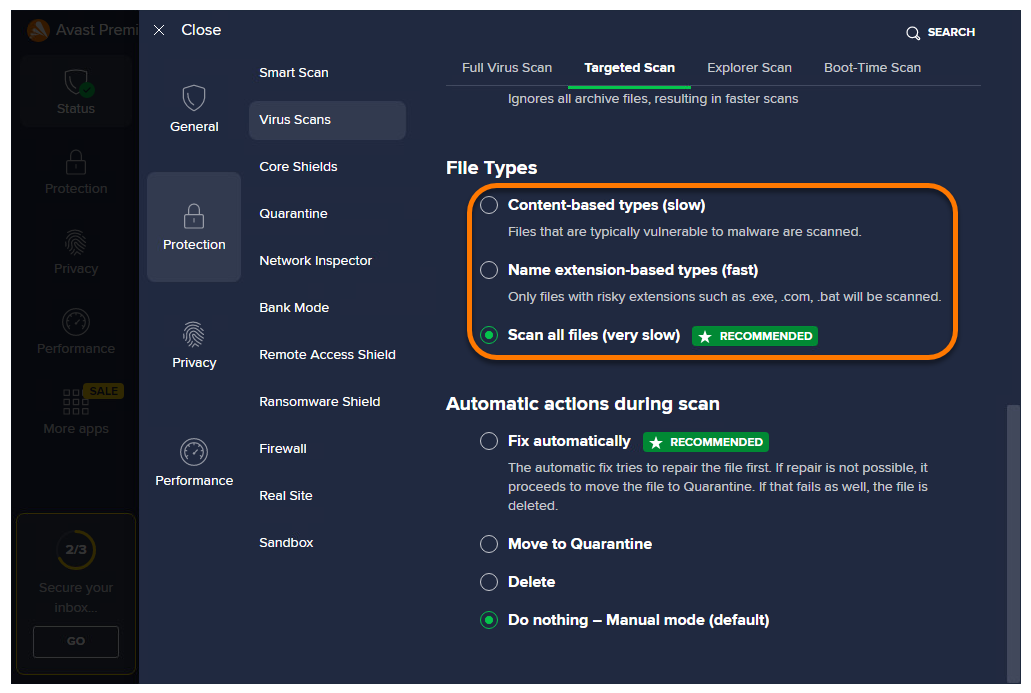
Selecionar tipos de arquivo
Selecione os tipos de arquivos a priorizar ao escanear o PC quanto a malware:
- Tipos baseados em conteúdo (lento): escaneia arquivos que são tipicamente mais vulneráveis a ataques de malwares.
- Tipos baseados em extensão de nome (rápido): escaneia apenas arquivos com extensões arriscadas, como .exe, .com, .bar.
- Escanear todos os arquivos (muito lento) (selecionado por padrão): escaneia todos os arquivos do PC em busca de malware.
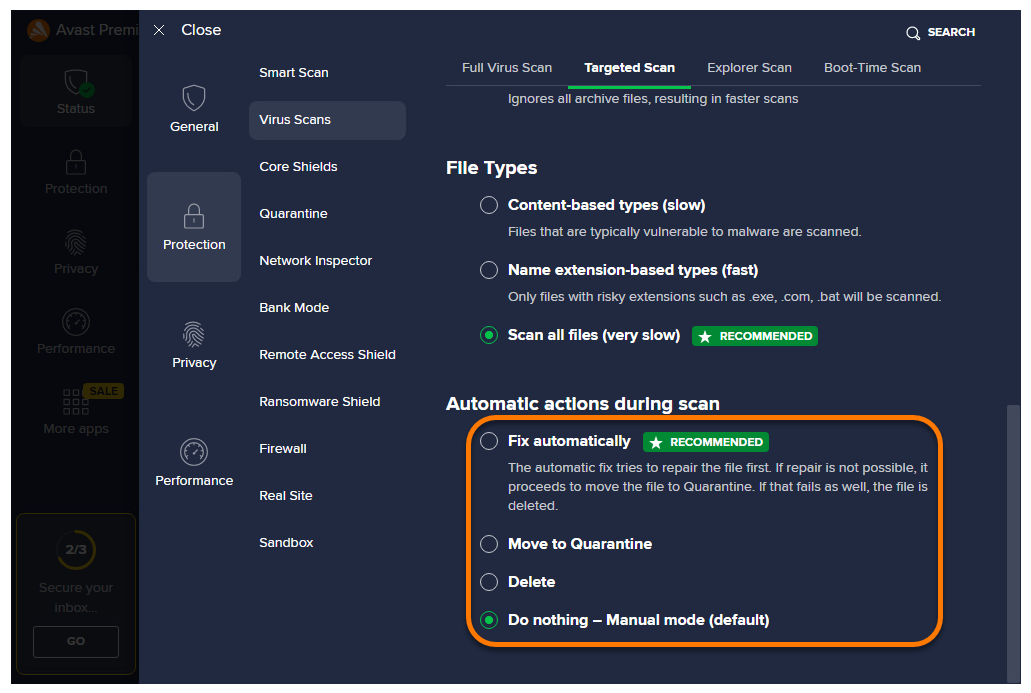
Ajustar ações automáticas
Marque a caixa ao lado de Realizar ações automáticas durante este escaneamento e selecione uma das opções a seguir para definir a ação que será realizada automaticamente quando um arquivo infectado for encontrado:
- Corrigir automaticamente (selecionado por padrão): o Avast tenta reparar o arquivo infectado. Se não for possível fazer o reparo, o arquivo será movido para a Quarentena. Se isso falhar, o arquivo será excluído.
- Mover para a Quarentena: o arquivo infectado não é reparado, mas movido para a Quarentena.
- Excluir: o arquivo infectado não é reparado nem movido para a Quarentena. Em vez disso, o arquivo é excluído automaticamente.
- Não fazer nada - Modo manual (padrão): quando um arquivo infectado for detectado, o Avast não executará nenhuma ação automática.
Selecione a guia Escaneamento direto do Windows Explorer e consulte as seções abaixo para ajustar as configurações de escaneamento:
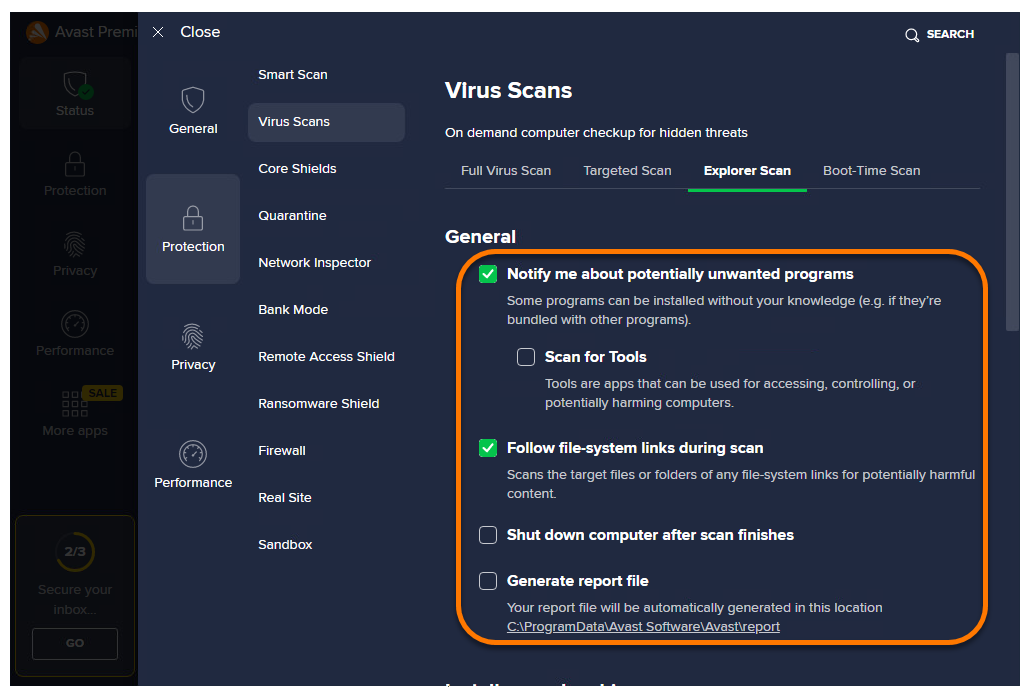
Definir configurações gerais
Selecione ou marque a caixa ao lado das opções a seguir para incluí-las no escaneamento:
- Receber notificação sobre programas potencialmente indesejados (ativada por padrão): receba notificações sobre programas que são baixados de maneira oculta com outros programas e que geralmente executam atividades indesejadas.
- Escanear ferramentas: escaneia aplicativos potencialmente perigosos.
- Seguir links do sistema de arquivo durante o escaneamento: escaneia outros arquivos usados pelos arquivos escaneados quanto a conteúdo potencialmente prejudicial.
- Desligar o computador depois que o escaneamento terminar: marque para permitir que o dispositivo desligue depois que o escaneamento personalizado terminar.
- Gerar arquivo de relatório: marque para gerar um arquivo de relatório do escaneamento.
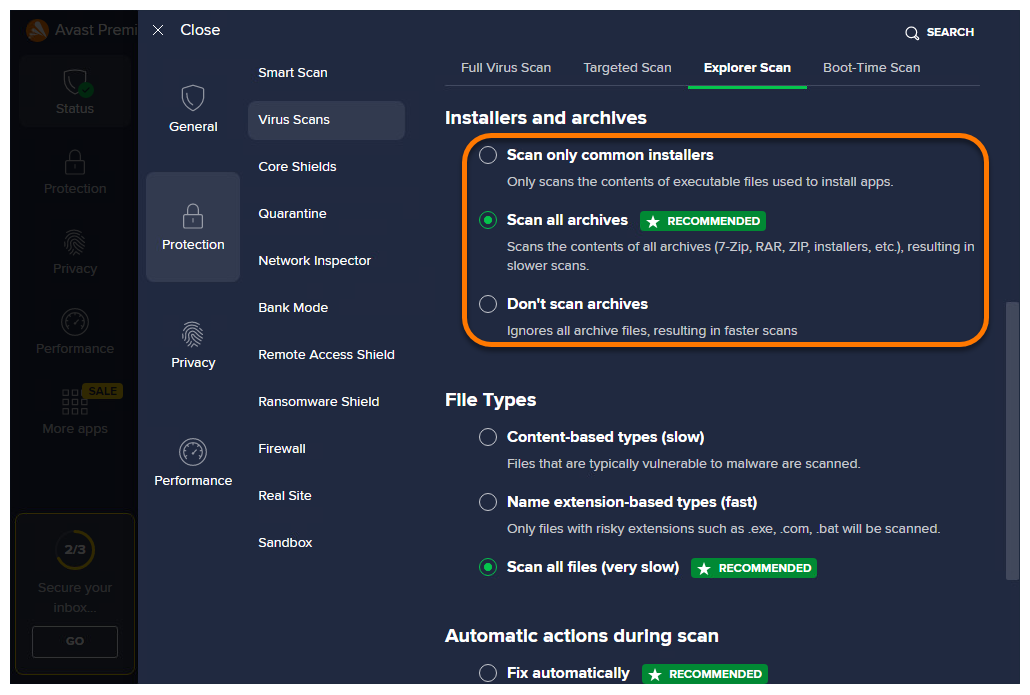
Escolher instaladores e arquivos mortos
Selecione os tipos de arquivos compactados que quiser descompactar durante o escaneamento:
- Escanear somente instaladores comuns: escaneia apenas o conteúdo de arquivos executáveis usados para instalar apps.
- Escanear todos os arquivos mortos (selecionado por padrão): escaneia o conteúdo de todos os arquivos compactados (7-Zip, RAR, ZIP, instaladores, etc.). Isso resulta em escaneamentos mais lentos.
- Não escanear arquivos mortos: ignora todos os arquivos compactados durante os escaneamentos. Isso resulta em escaneamentos mais rápidos.
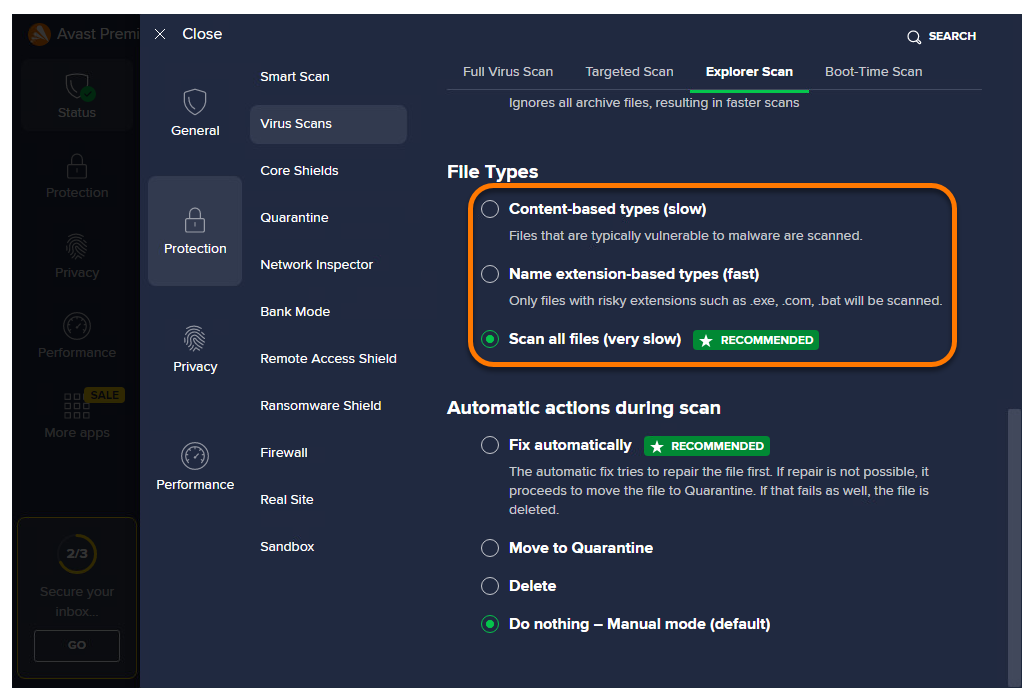
Selecionar tipos de arquivo
Selecione os tipos de arquivos a priorizar ao escanear o PC quanto a malware:
- Tipos baseados em conteúdo (lento): escaneia arquivos que são tipicamente mais vulneráveis a ataques de malwares.
- Tipos baseados em extensão de nome (rápido): escaneia apenas arquivos com extensões arriscadas, como .exe, .com, .bar.
- Escanear todos os arquivos (muito lento) (selecionado por padrão): escaneia todos os arquivos do PC em busca de malware.
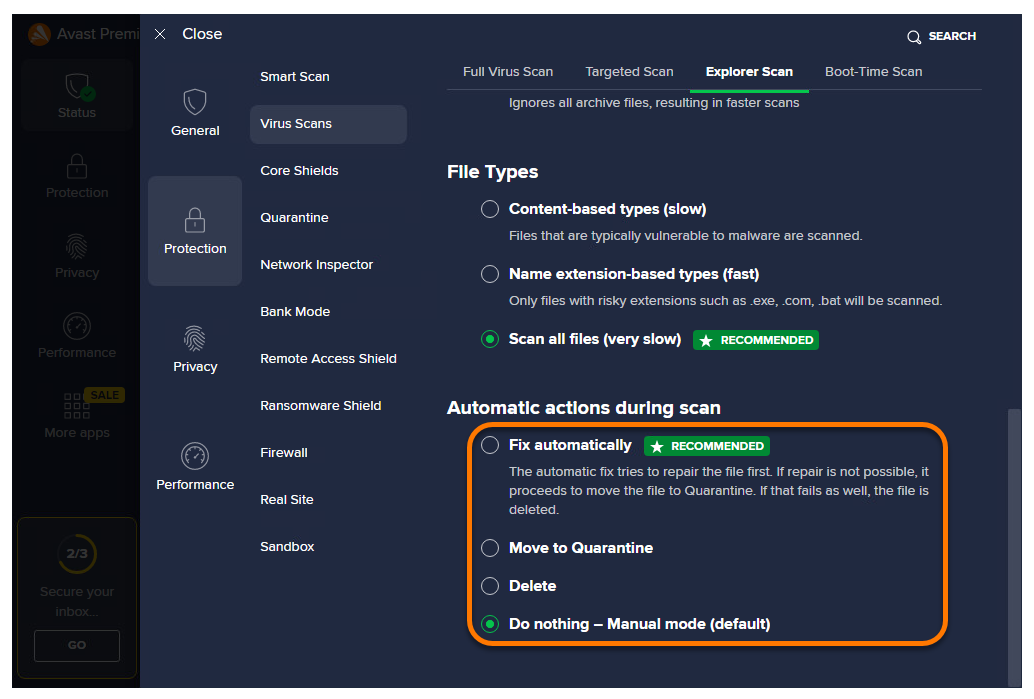
Ajustar ações automáticas
Marque a caixa ao lado de Realizar ações automáticas durante este escaneamento e selecione uma das opções a seguir para definir a ação que será realizada automaticamente quando um arquivo infectado for encontrado:
- Corrigir automaticamente (selecionado por padrão): o Avast tenta reparar o arquivo infectado. Se não for possível fazer o reparo, o arquivo será movido para a Quarentena. Se isso falhar, o arquivo será excluído.
- Mover para a Quarentena: o arquivo infectado não é reparado, mas movido para a Quarentena.
- Excluir: o arquivo infectado não é reparado nem movido para a Quarentena. Em vez disso, o arquivo é excluído automaticamente.
- Não fazer nada - Modo manual (padrão): quando um arquivo infectado for detectado, o Avast não executará nenhuma ação automática.
Selecione a guia Escaneamento de boot e consulte as seções abaixo para ajustar as configurações de escaneamento:
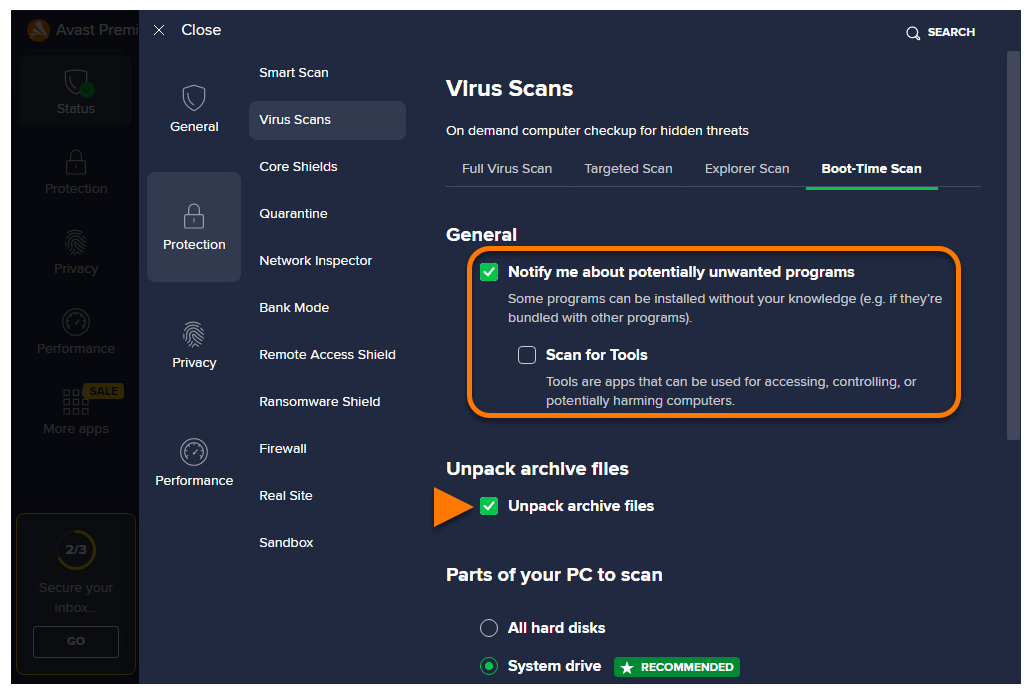
Definir configurações gerais
Selecione ou marque a caixa ao lado das opções a seguir para incluí-las no escaneamento:
- Receber notificação sobre programas potencialmente indesejados (ativada por padrão): receba notificações sobre programas que são baixados de maneira oculta com outros programas e que geralmente executam atividades indesejadas.
- Escanear ferramentas: escaneia aplicativos potencialmente perigosos.
- Descompactar arquivos mortos: escaneia o conteúdo de todos os arquivos mortos (7-Zip, RAR, ZIP, instaladores etc.).
Selecionar partes do seu PC para escanear
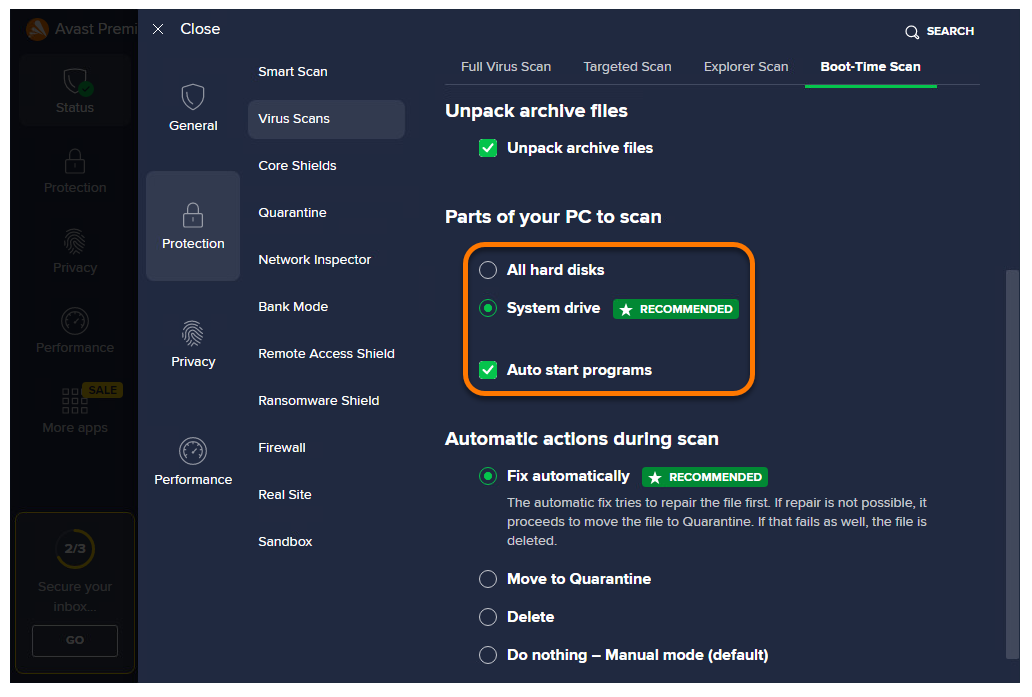
Selecione ou marque a caixa ao lado das opções a seguir para incluí-las no escaneamento:
- Todos os discos rígidos: escaneia todos os discos rígidos do PC.
- Unidade do sistema (selecionada por padrão): escaneia apenas a unidade do sistema operacional.
- Programas de inicialização automática (ativado por padrão): escaneia todos os programas que iniciam automaticamente.
Ajustar ações automáticas
Marque a caixa ao lado de Realizar as ações selecionadas durante este escaneamento e selecione uma das opções a seguir para definir a ação que será realizada automaticamente quando um arquivo infectado for encontrado:
- Corrigir automaticamente (selecionado por padrão): o Avast tenta reparar o arquivo infectado. Se não for possível fazer o reparo, o arquivo será movido para a Quarentena. Se isso falhar, o arquivo será excluído.
- Mover para a Quarentena: o arquivo infectado não é reparado, mas movido para a Quarentena.
- Excluir: o arquivo infectado não é reparado nem movido para a Quarentena. Em vez disso, o arquivo é excluído automaticamente.
- Não fazer nada - Modo manual (padrão): quando um arquivo infectado for detectado, o Avast não executará nenhuma ação automática.