アバスト セキュア ブラウザは、オンラインでの安全性を維持するためにセキュリティおよびプライバシー機能が組み込まれたウェブブラウザです。この記事では、アバスト セキュア ブラウザの使用を開始する手順を説明します。
この記事では、お使いの デバイス にアバスト セキュア ブラウザの最新バージョンがすでにインストールされていることを前提とします。インストール手順の詳細については、次の記事をご参照ください。アバスト セキュア ブラウザのインストール。
[セキュリティ&プライバシー センター]を開く
[セキュリティ&プライバシー センター] とは、ユーザーが自身のオンライン アクティビティを管理できるようにするツールと機能のコンソールです。
ほとんどの機能はデフォルトで有効になっており、最高レベルのセキュリティとプライバシーを提供します。セキュリティ&プライバシー センターを通じて、特定の機能を手動で有効化または無効化することで、アバスト セキュア ブラウザをパーソナライズできます。各種ツールには [プライベート モード]、[プライバシー クリーナー]、[ハック チェック] からもアクセスできます。
[セキュリティ&プライバシー センター] にアクセスするには、次の手順を実行します。
[セキュリティ&プライバシー センター]が開きます。タイルをクリックして、機能の詳細を確認します。
[セキュリティ&プライバシー センター] で利用できる機能の詳細については、次の記事を参照してください。アバスト セキュア ブラウザ - よく寄せられる質問 ▸ セキュリティ&プライバシー センターとは何ですか?
ウェブ シールドを構成する
ウェブ シールドは、ウェブサイトを閲覧する際に悪意のあるウェブサイトやフィッシングの試みをブロックする機能です。また、Windows デバイスを感染させる可能性のある悪質なコンテンツのダウンロードも防ぎます。ウェブ シールドを設定するには、
- アバスト セキュア ブラウザを開き、アドレスバーの右にある青の [
 セキュリティ&プライバシー センター] アイコンをクリックします。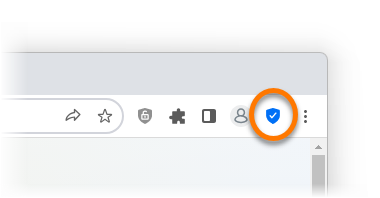
- ウェブ シールド タイルの [標準/拡張シールド] をクリックします。
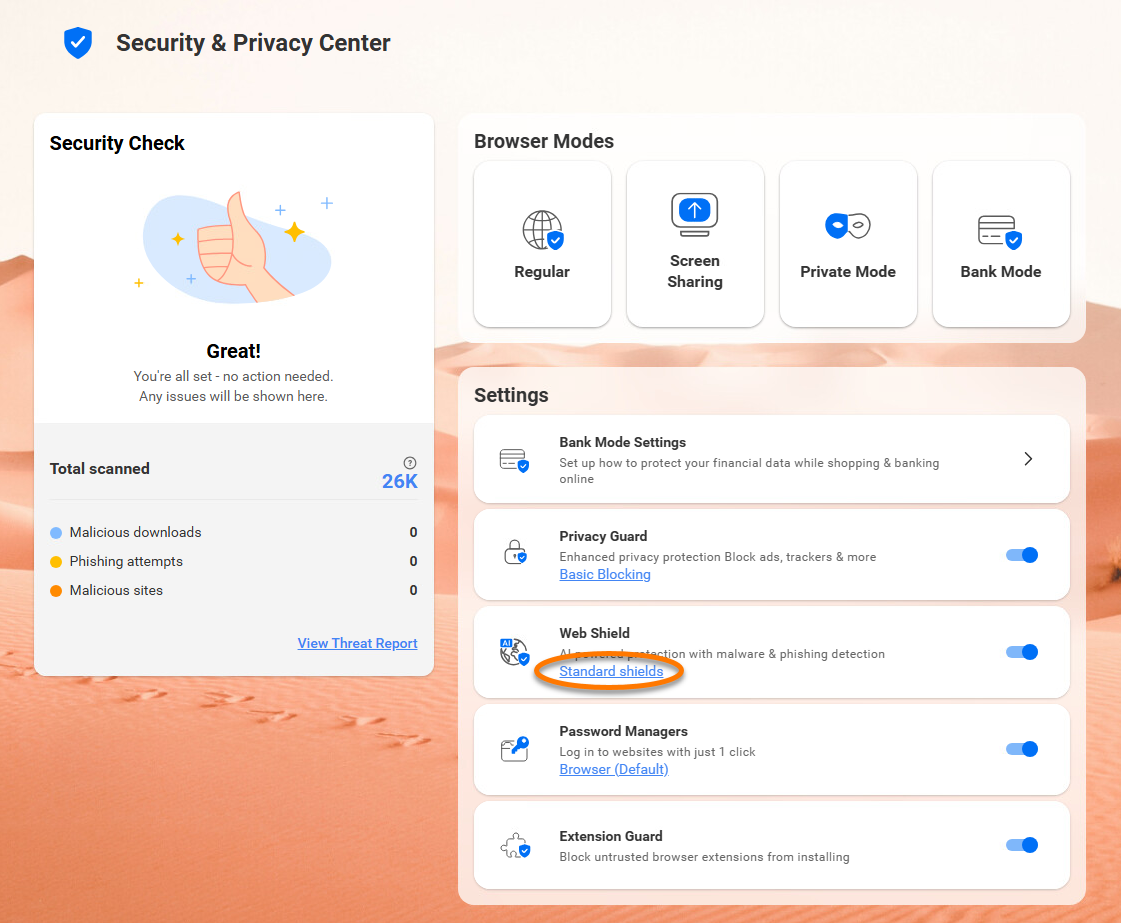
- 次の設定を行います。
- スライダーを切り替えて、ウェブ シールドをオン(青)またはオフ(灰色)にします。
- 標準シールド:標準シールドを選択して、悪意のあるWebサイトとダウンロードへのアクセスをスキャンしてブロックします。
- 拡張シールド:高度なシールドを選択して、悪意のある可能性のあるスクリプトや有害なコンテンツをブロックし、さらに悪意のあるWebサイトやダウンロードをブロックします。
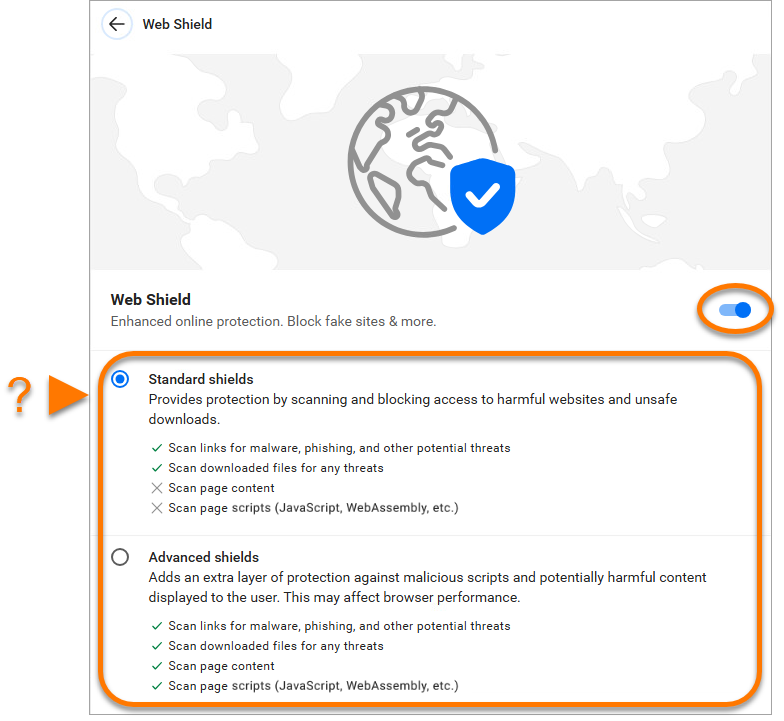
ウェブ シールドは、あなたの設定に従って構成されています。
ブラウザデータのインポート
アバスト セキュア ブラウザでは、ブックマーク、閲覧履歴、検索エンジン、保存したパスワード、自動入力フォームのデータを複数の一般的なウェブブラウザ、またはHTMLファイルからインポートできます。
アバスト セキュア ブラウザへのブラウザデータのインポートの詳細については、次の記事を参照してください。
別のユーザー プロファイルをセットアップ
アバスト セキュア ブラウザでは、友人、家族、会社、個人用、ブックマーク、拡張機能、閲覧履歴などに分けてユーザープロファイルを作成することができます。
プロファイルを設定するには:
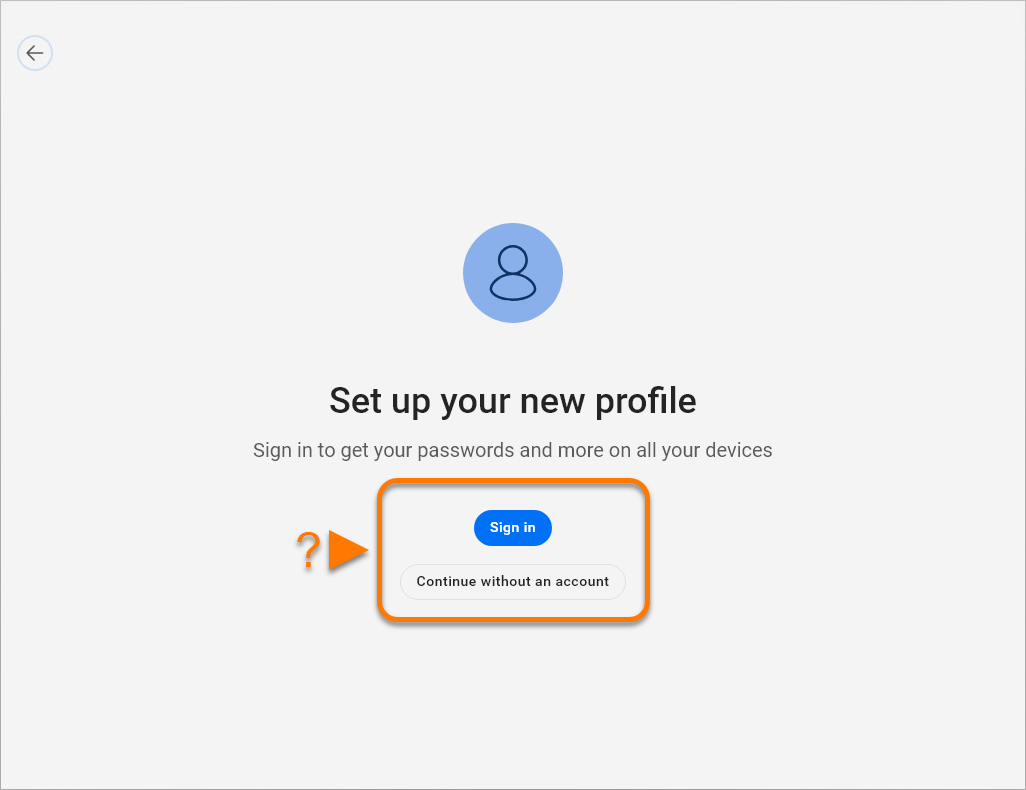
- アバスト セキュア ブラウザを開き、ブラウザの右上隅にある [アカウント] アイコンをクリックし、[新しいプロフィールを追加] をクリックします。

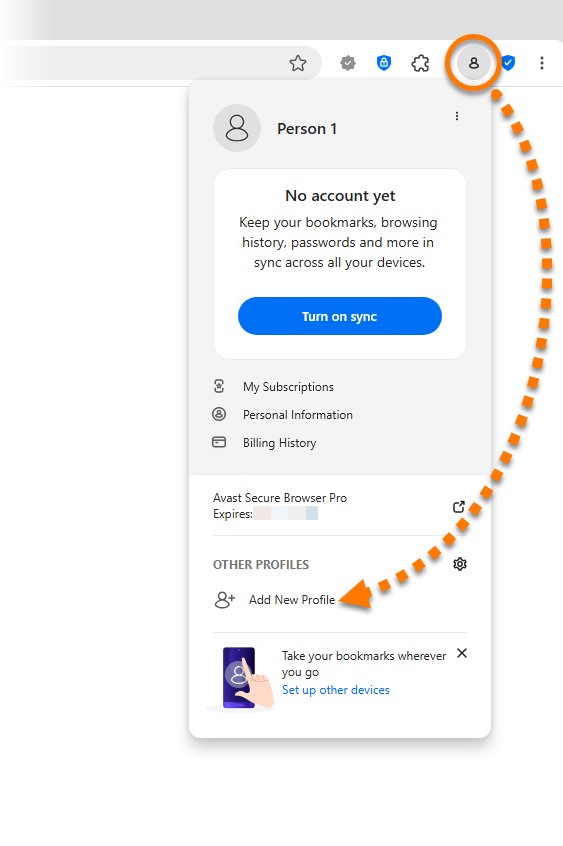
- 次の中から希望するオプションを選択します。
- サインイン: アバスト アカウントの認証情報を入力して、[続行] をクリックし、次に [プロファイル名と画像] をクリックして、既存のプロファイルの名前、テーマ、またはアバターを編集します。
- アカウントなしで続行: このオプションを選択して、アバスト アカウントを接続せずにプロファイルを作成します。
次回、アバスト セキュア ブラウザを開いたときに、アバスト セキュア ブラウザを使用しているのは誰ですか?画面で、使用したいプロファイルを選択します。

プロファイルを管理するには、アバスト セキュア ブラウザを開き、ブラウザの右上隅にある [ アカウント] アイコンをクリックしてから、[ プロファイルの管理] (歯車アイコン) をクリックします。該当するプロファイルで、
⋮ その他の操作(三点リーダー)をクリックし、編集または削除を選択します。
デフォルトの検索エンジンを変更
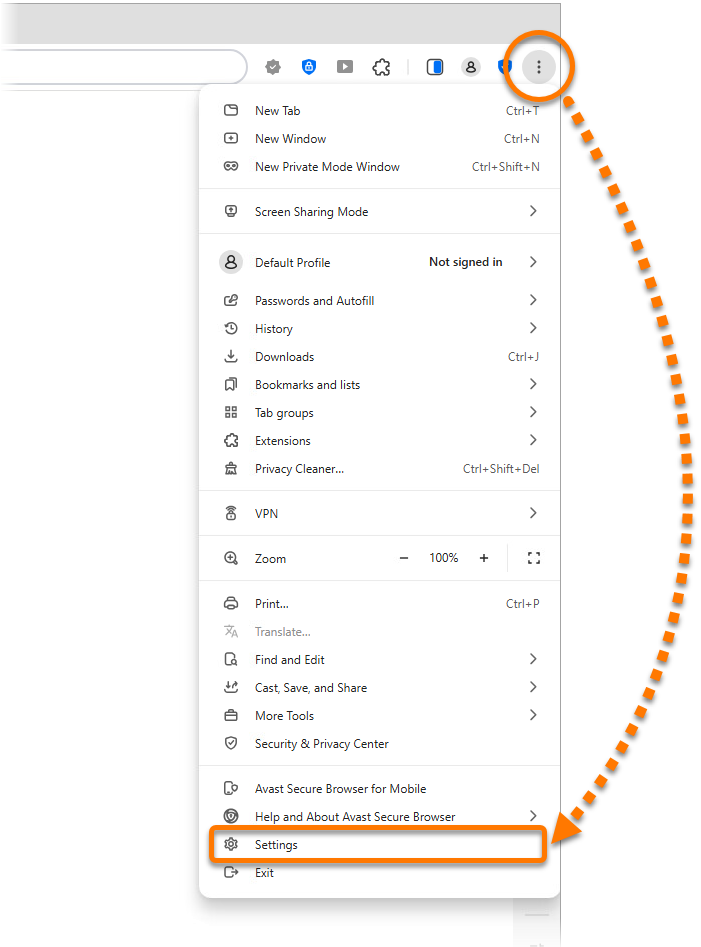
アバスト セキュア ブラウザの検索エンジンを変更するには:
- アバスト セキュア ブラウザを開き、[⋮ メニュー] (3つの点) ▸ [設定] の順に移動します。
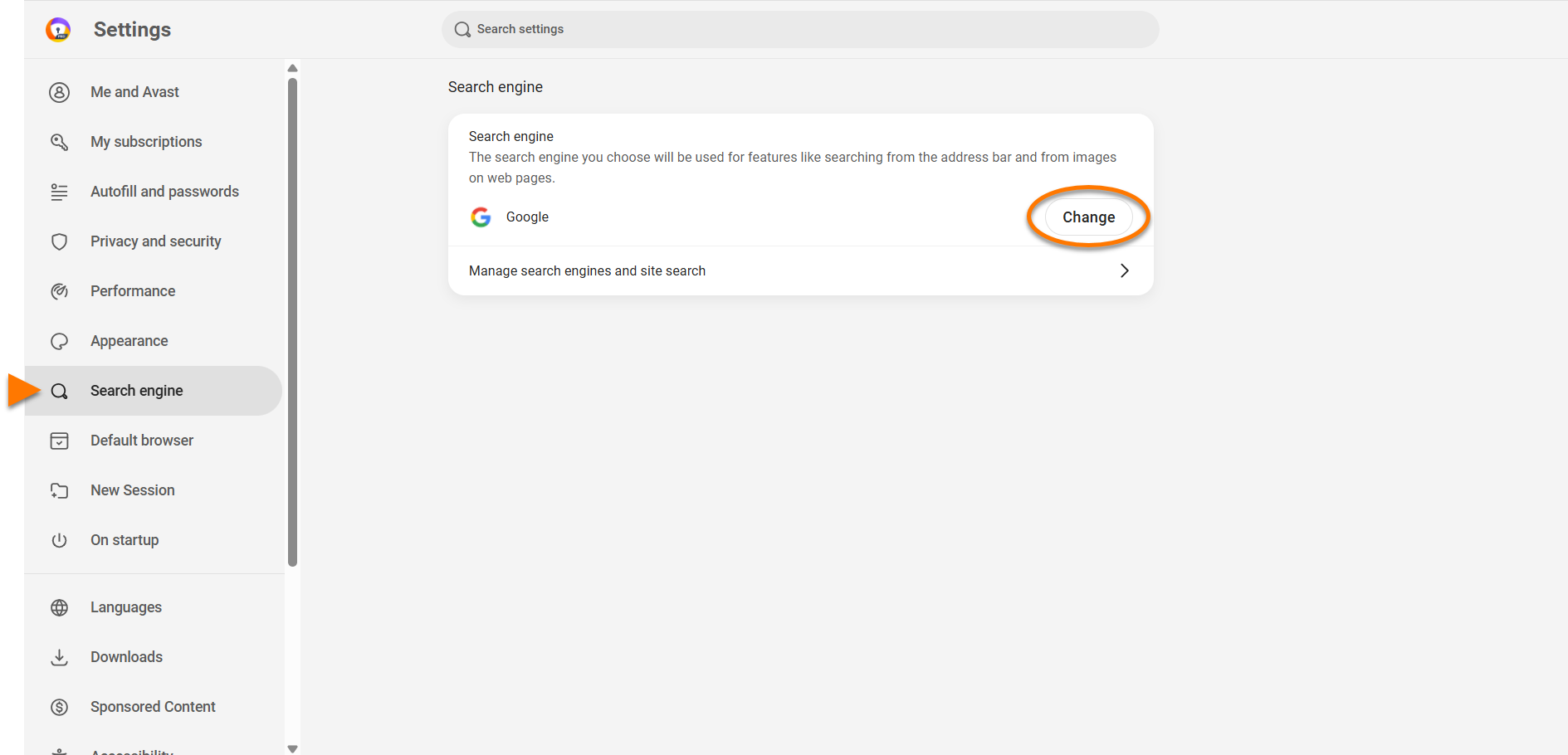
- 左側のペインで [検索エンジン] を選択し、[変更] をクリックします。
- お好みの検索エンジンを選択し、[既定に設定] をクリックします。
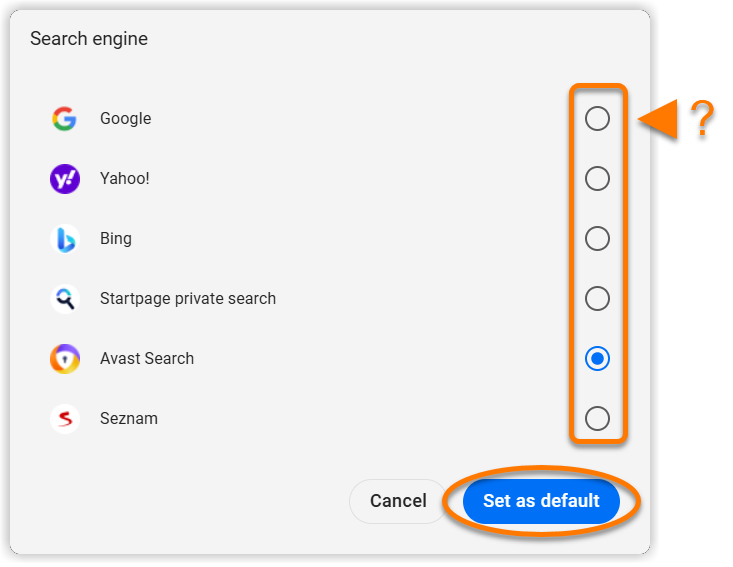
既定の検索エンジンは、あなたの設定に従って設定されています。
設定変更の詳細については、次の記事をご参照ください。アバスト セキュア ブラウザ - よく寄せられる質問 ▸ 設定。
新しいブックマークを追加する
アバスト セキュア ブラウザに新しいブックマークを追加するには、次の手順に従います。
- アバスト セキュア ブラウザを開き、ブックマークするWebページに移動します。
- アドレスバーの星アイコンをクリックして、完了をクリックし、Webページを自動的にブックマークします。
または、ブックマークを簡単に認識できるように名前を変更します。次に、フォルダパネルでドロップダウンメニューを使用してブックマークの場所を指定し、完了をクリックします。 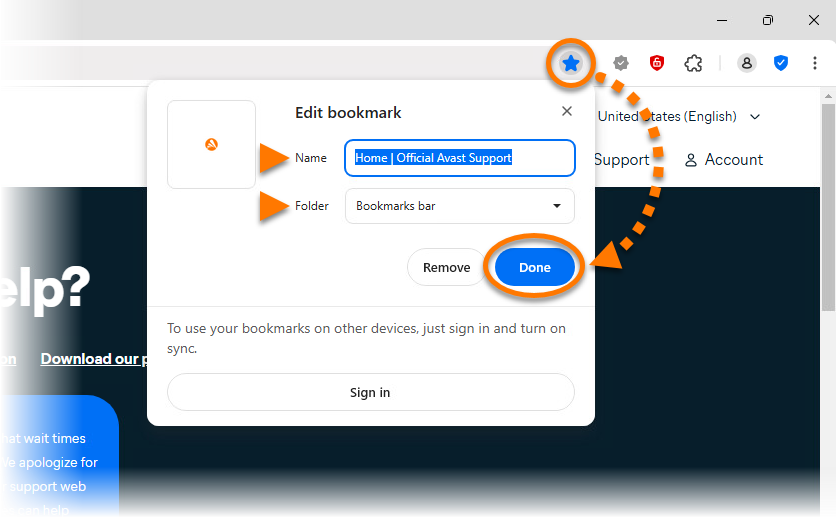
これでWebページがブックマークされました。指定した場所によって、ブックマーク バー(アドレス バーの下)から直接、または[すべてのブックマーク]フォルダをクリックして、ブックマークしたページにアクセスできます。

ブックマーク バーが表示されていない場合は、[⋮ メニュー](3 つの点) ▸ [ブックマークとリスト] ▸ [ブックマーク バーを表示]の順に移動します。
プライバシー ガードを調整する
プライバシー ガードは、ユーザーが訪問するWebページでの広告の読み込みを防ぎ、ブラウジングセッションの速度と安全性を向上させます。プライバシー ガードはデフォルトで有効になっています。
プライバシー ガードの強度を調整するには:
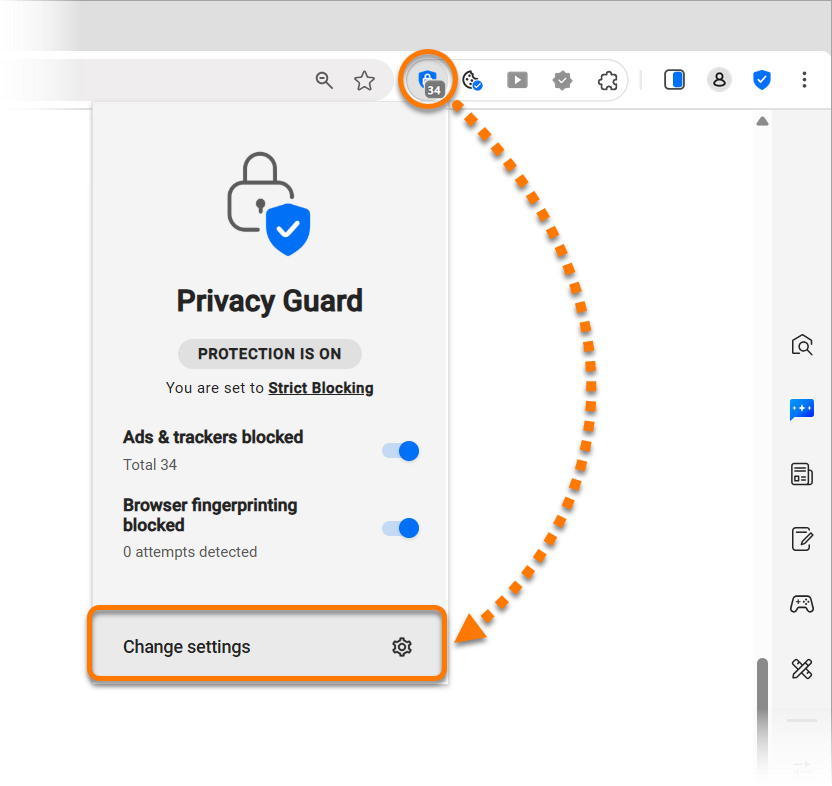
- アバスト セキュア ブラウザを開き、アドレスバーの右にある [プライバシー ガード] アイコンをクリックして、[設定を変更する] をクリックします。

- お好みに応じて、プライバシー ガードのモードを次の中から選択します。
- 基本ブロッキング: ポップアップや自動再生ビデオを含む、受け入れ可能な広告の基準に違反するすべての広告がブロックされます。
- バランス ブロッキング(推奨):閲覧の速度や安全性を向上する目的で、ベーシックと同じブロック対象に加え、その他の妨害的広告には当たらない広告もブロックされます。このモードでは、オンライン検索中に役立つ一部の広告は引き続き表示されます。
- 厳格ブロッキング: ほとんどすべての広告をブロックします。このモードを選択すると、いくつかのウェブサイトが正しく読み込まれなくなったり、特定のウェブサイトに完全にアクセスできなくなったりする可能性があるため、おすすめしません。
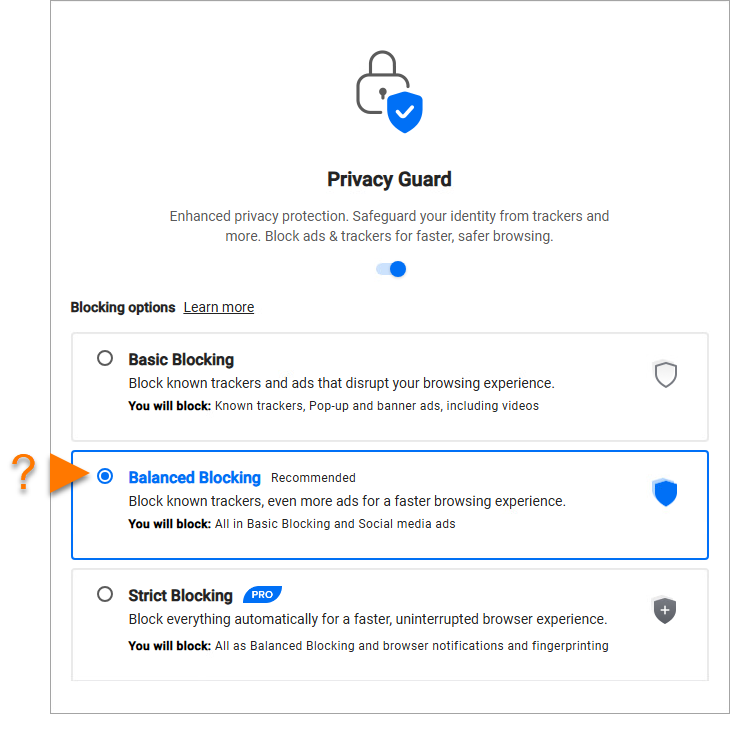
以上でプライバシー ガードが有効となり、ご希望の強度に設定されました。
プライバシー ガードについての詳細情報は、次の記事をご参照ください:アバスト セキュア ブラウザ - よく寄せられる質問 ▸ プライバシー ガード。
セキュア ブラウザVPNを有効化する
アバスト セキュア ブラウザ プロで利用可能で、仮想プライベート ネットワーク(VPN)を使用して現在地を隠すことができます。
ブラウザ VPN を有効にするには:
- アバスト セキュア ブラウザを開き、アドレスバーの左にある [VPN] アイコンをクリックし、灰色(オフ)のスライダーをクリックして青色(オン)に切り替えます。
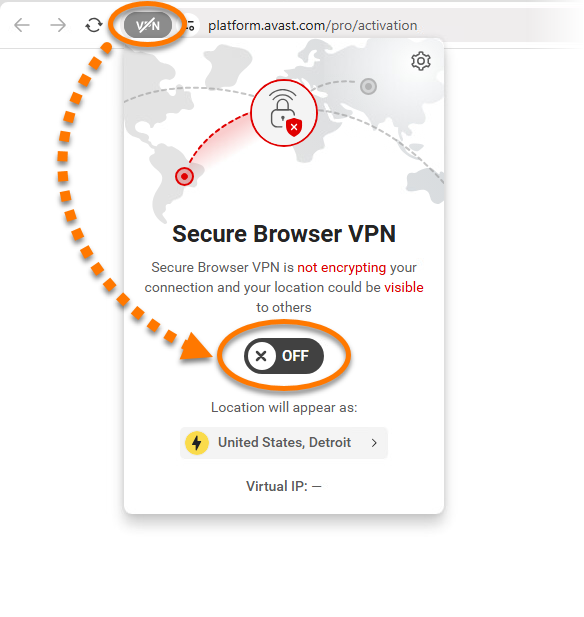
- 必要に応じて、ロケーション パネルをクリックして目的の場所を検索するか、オプションのリストから 1 つを選択します。
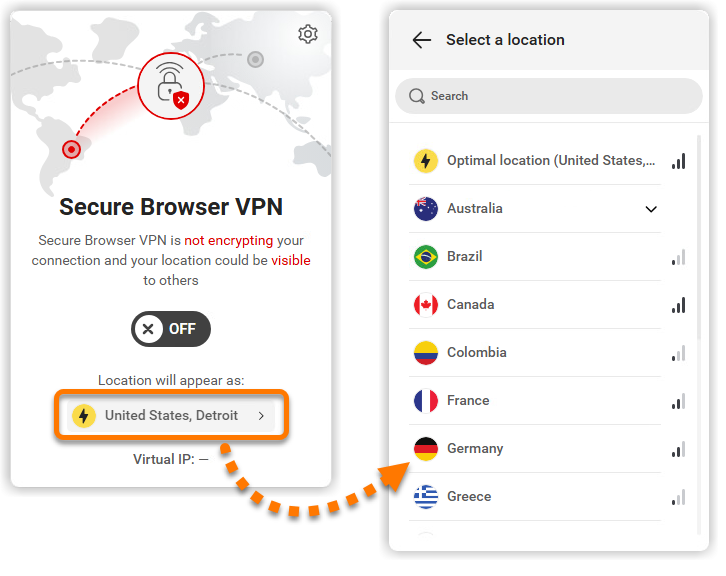
セキュア ブラウザ VPN が有効になります。
セキュア ブラウザを立ち上げる
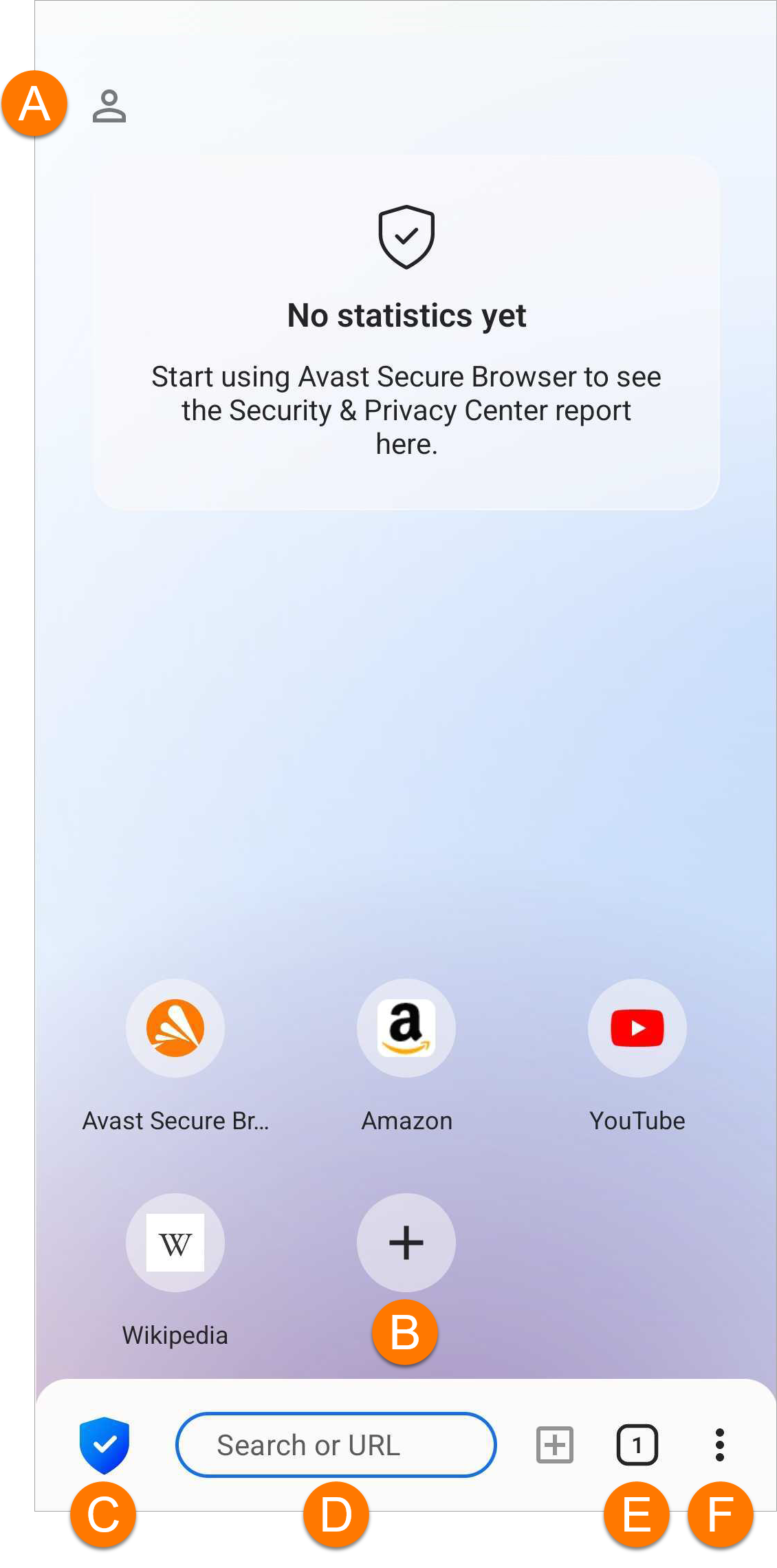
- モバイルデバイスで [アバスト セキュア ブラウザ] アイコンをタップします。アプリが開き、ブラウザのメイン画面が表示されます。
- 次のアクションから選択します。
- アカウント:
 アカウント アイコンをタップし、アバスト アカウントでサインインして、複数のデバイス間で閲覧データを同期します。アバスト セキュア ブラウザの同期の詳細については、次の記事を参照してください:アバスト セキュア ブラウザの同期。
- ショートカットを追加:[
+](プラス)アイコンをタップして、お気に入りのWebサイトをブックマークします。
- [セキュリティ&プライバシー センター]: セキュリティ&プライバシー センター アイコンをタップして、オンラインアクティビティを管理できる機能にアクセスします。
- アドレスバー:検索ボックスをタップし、検索ワードまたはWebサイトのURLを入力して、通常モードでインターネットの閲覧を開始します。デフォルトの検索エンジンを選択することもできます。
- メニュー: [
⋮ メニュー](3 つのドット)をタップして、追加の設定にアクセスします。
アバスト セキュア ブラウザで利用できる機能の詳細については、この記事のセクションを参照してください。
デフォルトの検索エンジンを選択
デフォルトの検索エンジンを変更するには、以下の手順に従います。
- 画面下部にあるアドレス バーをタップします。
- 画面の左上隅にある検索エンジンのアイコンをタップし、お好みの検索エンジンを選択します。
お好みの検索エンジンが設定されました。
ブラウザ モードを変更する
アバスト セキュア ブラウザには、次の 2 つのブラウザ モードがあります。通常モードとプライベート モード。これにより、アクセスするサイトに最適なモードに従ってブラウザ アクティビティを整理できます。
別のブラウザ モードでタブを開く、またはブラウザ モード別に整理された現在開いているタブを表示するには、次の手順に従います。
- アバスト セキュア ブラウザを開き、画面下部にある四角の [タブ アイコン] をタップします。
- 画面上部のアイコンをタップして、モードを切り替えます。開いているタブは該当するモード画面に表示されます。
- 標準:通常モードはセキュリティとプライバシーのバランスを取ります。仮想プライベートネットワークを使用して位置情報を偽装し、ウェブ シールドを使用してウェブ攻撃や安全でないダウンロードをブロックできます。広告とトラッカーはブロックされます (バランス モード)。
- プライベート:プライベート モードは、通常モードと同じセキュリティオプションを提供しますが、スクリーンショットを無効にし、ブラウザを閉じるとすべての閲覧データと履歴を自動的に削除します。
- 選択したモードで新しいタブを開くには、新しいタブをタップしてから、開きたいWebサイトのURLを検索または入力します。
選択したブラウザ モードで新しいタブが開きます。
セキュリティおよびプライバシー保護機能を調整する
アバスト セキュア ブラウザの機能を設定するには、
- アバスト セキュア ブラウザを開き、画面の左下隅にある セキュリティ&プライバシー センター アイコンをタップします。
- 次のオプションから選択します。
- ブラウザ VPN:仮想プライベート ネットワーク(VPN)を使用して現在地を隠します。詳細については、この記事のブラウザ VPNセクションをご参照ください。
- デバイス全体 VPN: デバイス上のすべてのアプリがアバスト VPN サーバーを介してインターネットにもっと安全に接続できるようにします。この機能は、アバスト セキュア ブラウザ プロでのみ利用可能です。
- 広告とトラッカーをブロック:アクセスしたウェブサイトに広告が読み込まれないようにします。詳細については、この記事のアドブロックを調整するセクションをご参照ください。
- ウェブ シールド: マルウェアやフィッシングサイトへのアクセスを自動的にブロックし、個人データの漏洩を防ぎます。
- 高度な設定を構成します。
セキュリティとプライバシー機能は、お客様の設定に従って構成されています。
ブラウザ VPN を有効にする
仮想プライベート ネットワーク (VPN) を使用して現在地を隠すかどうかを選択します。ブラウザ VPN に接続するには:
- [インブラウザ VPN] の横にある灰色(オフ)のスライダーをタップし、青色(オン)に切り替えます。
- オプションで、別の接続先に接続するには、下矢印をタップします。
- [接続先] をタップして希望する接続先を選択します。
ブラウザ VPN に接続中です。
隠したブラウザの場所をデフォルトの場所から変更したり、デバイス全体のVPNをオンにするには、アバスト セキュア ブラウザ プロのサブスクリプションが必要です。
アドブロックを調整する
アドブロックは、アクセスしたウェブサイトに広告が読み込まれないようにします。これにより、ブラウザ セッションの速度と安全性が向上します。アドブロックはデフォルトで有効になっており、バランスモードに設定されています。アドブロック モードを変更には、次の手順を実行します。
- [広告とトラッカーをブロック] の横にある下矢印をタップします。
- 次のアドブロックモードから選択します。
優先するアドブロック モードが設定されます。
許可された広告リスト
許可された広告リストにウェブサイトを追加することもできます。これは、指定したウェブサイトに引き続き広告が表示されることを意味します。許可された広告リストにウェブサイトを追加するには:
- ウェブサイトを開きます。
- 画面の左下隅にある [
 セキュリティ&プライバシー センター] をタップします。
- [ブロックした広告] の横にある [許可] ▸ [広告を許可] をタップします。
ウェブサイトが許可された広告リストに追加され、現在のブラウザモードを使用してウェブサイトにアクセスしたときに広告が表示されるようになりました。他のウェブサイトの広告は、ブラウザモードの設定に従って引き続きブロックされます。
許可された広告リストからWebサイトを削除するには、セキュリティ & プライバシー センターを開き、広告とトラッカーをブロックするを選択します。許可されたWebサイトの下で、Webサイト名の横にあるごみ箱アイコンをタップします。
拡張設定を構成する
お好みに応じて詳細設定を調整するには、
- [詳細設定] をタップします。
- 次のセキュリティおよびプライバシー設定が利用可能です。
- ブラウザをロック:ブラウザをロックするためにパスコードを設定します。
- 質問せずにダウンロード:灰色(オフ)のスライダーをタップして緑色(オン)に変更すると、アバスト セキュア ブラウザがファイルをすぐにダウンロードできるようになります。
- Cookie とデータを消去する:タップすると、選択したブラウザモードのすべてのCookieがすぐに消去されます。
詳細設定が構成されています。
一般設定を変更する
お好みに応じて、基本設定を調整するには、
- アバスト セキュア ブラウザを開き、画面の右下隅にある [
⋮ メニュー] (3 つのドット) ▸ [ 設定] (歯車アイコン) をタップします。
- 次のオプションから選択します。
- 外観:アプリのテーマをライトモードまたはダークモードに切り替え、アドレスバーを画面の上部または下部に移動します。
- ヘルプ:サポートに問い合わせる
- デフォルト設定にリセット:タップすると、ブラウザモードがデフォルト設定に戻ります。
- アバスト セキュア ブラウザをリセット:リセットすると、パスコード、ブックマーク、設定、すべての閲覧データが削除されます。このアクションは一度選択すると元に戻すことができません。
一般設定が構成されています。
その他の推奨事項
アバスト セキュア ブラウザの詳細については、次の記事を参照してください。
ブラウザ画面を共有する際に個人データを隠す方法については、次の記事をご参照ください。
アバスト セキュア ブラウザのサイド パネルに関する情報については、次の記事をご参照ください。
アバスト セキュア ブラウザは、オンラインでの安全性を維持するためにセキュリティおよびプライバシー機能が組み込まれたウェブブラウザです。この記事では、アバスト セキュア ブラウザの使用を開始する手順を説明します。
この記事では、お使いの デバイス にアバスト セキュア ブラウザの最新バージョンがすでにインストールされていることを前提とします。インストール手順の詳細については、次の記事をご参照ください。アバスト セキュア ブラウザのインストール。
[セキュリティ&プライバシー センター]を開く
[セキュリティ&プライバシー センター] とは、ユーザーが自身のオンライン アクティビティを管理できるようにするツールと機能のコンソールです。
ほとんどの機能はデフォルトで有効になっており、最高レベルのセキュリティとプライバシーを提供します。セキュリティ&プライバシー センターを通じて、特定の機能を手動で有効化または無効化することで、アバスト セキュア ブラウザをパーソナライズできます。各種ツールには [プライベート モード]、[プライバシー クリーナー]、[ハック チェック] からもアクセスできます。
[セキュリティ&プライバシー センター] にアクセスするには、次の手順を実行します。
[セキュリティ&プライバシー センター]が開きます。タイルをクリックして、機能の詳細を確認します。
[セキュリティ&プライバシー センター] で利用できる機能の詳細については、次の記事を参照してください。アバスト セキュア ブラウザ - よく寄せられる質問 ▸ セキュリティ&プライバシー センターとは何ですか?
ウェブ シールドを構成する
ウェブ シールドは、ウェブサイトを閲覧する際に悪意のあるウェブサイトやフィッシングの試みをブロックする機能です。また、Windows デバイスを感染させる可能性のある悪質なコンテンツのダウンロードも防ぎます。ウェブ シールドを設定するには、
- アバスト セキュア ブラウザを開き、アドレスバーの右にある青の [ セキュリティ&プライバシー センター] アイコンをクリックします。
- ウェブ シールド タイルの [標準/拡張シールド] をクリックします。
- 次の設定を行います。
- スライダーを切り替えて、ウェブ シールドをオン(青)またはオフ(灰色)にします。
- 標準シールド:標準シールドを選択して、悪意のあるWebサイトとダウンロードへのアクセスをスキャンしてブロックします。
- 拡張シールド:高度なシールドを選択して、悪意のある可能性のあるスクリプトや有害なコンテンツをブロックし、さらに悪意のあるWebサイトやダウンロードをブロックします。
ウェブ シールドは、あなたの設定に従って構成されています。
ブラウザデータのインポート
アバスト セキュア ブラウザでは、ブックマーク、閲覧履歴、検索エンジン、保存したパスワード、自動入力フォームのデータを複数の一般的なウェブブラウザ、またはHTMLファイルからインポートできます。
アバスト セキュア ブラウザへのブラウザデータのインポートの詳細については、次の記事を参照してください。
別のユーザー プロファイルをセットアップ
アバスト セキュア ブラウザでは、友人、家族、会社、個人用、ブックマーク、拡張機能、閲覧履歴などに分けてユーザープロファイルを作成することができます。
プロファイルを設定するには:
- アバスト セキュア ブラウザを開き、ブラウザの右上隅にある [アカウント] アイコンをクリックし、[新しいプロフィールを追加] をクリックします。
- 次の中から希望するオプションを選択します。
- サインイン: アバスト アカウントの認証情報を入力して、[続行] をクリックし、次に [プロファイル名と画像] をクリックして、既存のプロファイルの名前、テーマ、またはアバターを編集します。
- アカウントなしで続行: このオプションを選択して、アバスト アカウントを接続せずにプロファイルを作成します。
次回、アバスト セキュア ブラウザを開いたときに、アバスト セキュア ブラウザを使用しているのは誰ですか?画面で、使用したいプロファイルを選択します。
プロファイルを管理するには、アバスト セキュア ブラウザを開き、ブラウザの右上隅にある [ アカウント] アイコンをクリックしてから、[ プロファイルの管理] (歯車アイコン) をクリックします。該当するプロファイルで、⋮ その他の操作(三点リーダー)をクリックし、編集または削除を選択します。
デフォルトの検索エンジンを変更
アバスト セキュア ブラウザの検索エンジンを変更するには:
- アバスト セキュア ブラウザを開き、[⋮ メニュー] (3つの点) ▸ [設定] の順に移動します。
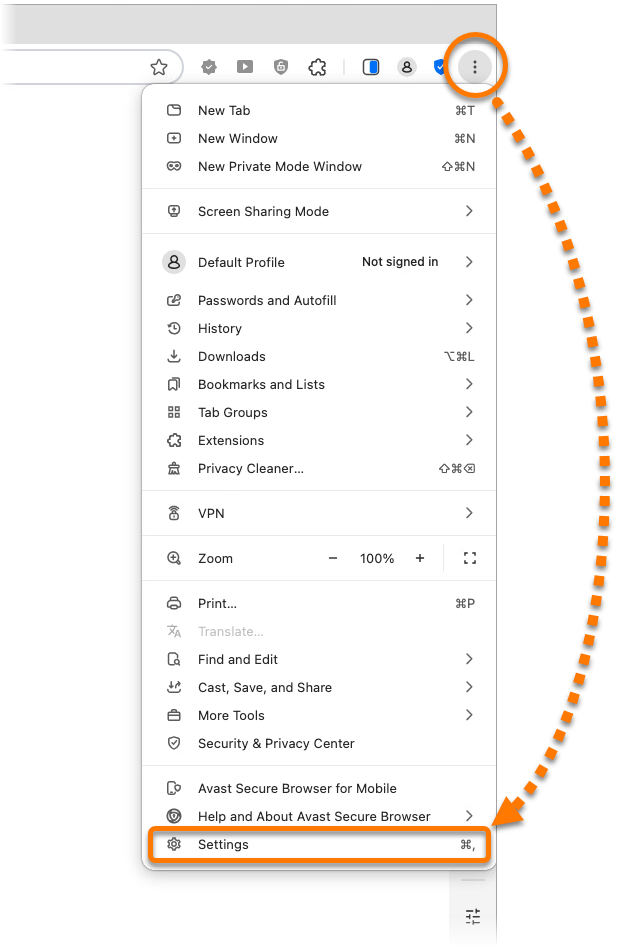
- 左側のペインで [検索エンジン] を選択し、[変更] をクリックします。
- お好みの検索エンジンを選択し、[既定に設定] をクリックします。
既定の検索エンジンは、あなたの設定に従って設定されています。
設定変更の詳細については、次の記事をご参照ください。アバスト セキュア ブラウザ - よく寄せられる質問 ▸ 設定。
新しいブックマークを追加する
アバスト セキュア ブラウザに新しいブックマークを追加するには、次の手順に従います。
- アバスト セキュア ブラウザを開き、ブックマークするWebページに移動します。
- アドレスバーの星アイコンをクリックして、完了をクリックし、Webページを自動的にブックマークします。
または、ブックマークを簡単に認識できるように名前を変更します。次に、フォルダパネルでドロップダウンメニューを使用してブックマークの場所を指定し、完了をクリックします。
これでWebページがブックマークされました。指定した場所によって、ブックマーク バー(アドレス バーの下)から直接、または[すべてのブックマーク]フォルダをクリックして、ブックマークしたページにアクセスできます。

ブックマーク バーが表示されていない場合は、[⋮ メニュー](3 つの点) ▸ [ブックマークとリスト] ▸ [ブックマーク バーを表示]の順に移動します。
プライバシー ガードを調整する
プライバシー ガードは、ユーザーが訪問するWebページでの広告の読み込みを防ぎ、ブラウジングセッションの速度と安全性を向上させます。プライバシー ガードはデフォルトで有効になっています。
プライバシー ガードの強度を調整するには:
- アバスト セキュア ブラウザを開き、アドレスバーの右にある [プライバシー ガード] アイコンをクリックして、[設定を変更する] をクリックします。
- お好みに応じて、プライバシー ガードのモードを次の中から選択します。
- 基本ブロッキング: ポップアップや自動再生ビデオを含む、受け入れ可能な広告の基準に違反するすべての広告がブロックされます。
- バランス ブロッキング(推奨):閲覧の速度や安全性を向上する目的で、ベーシックと同じブロック対象に加え、その他の妨害的広告には当たらない広告もブロックされます。このモードでは、オンライン検索中に役立つ一部の広告は引き続き表示されます。
- 厳格ブロッキング: ほとんどすべての広告をブロックします。このモードを選択すると、いくつかのウェブサイトが正しく読み込まれなくなったり、特定のウェブサイトに完全にアクセスできなくなったりする可能性があるため、おすすめしません。
以上でプライバシー ガードが有効となり、ご希望の強度に設定されました。
プライバシー ガードについての詳細情報は、次の記事をご参照ください:アバスト セキュア ブラウザ - よく寄せられる質問 ▸ プライバシー ガード。
セキュア ブラウザVPNを有効化する
アバスト セキュア ブラウザ プロで利用可能で、仮想プライベート ネットワーク(VPN)を使用して現在地を隠すことができます。
ブラウザ VPN を有効にするには:
- アバスト セキュア ブラウザを開き、アドレスバーの左にある [VPN] アイコンをクリックし、灰色(オフ)のスライダーをクリックして青色(オン)に切り替えます。
- 必要に応じて、ロケーション パネルをクリックして目的の場所を検索するか、オプションのリストから 1 つを選択します。
セキュア ブラウザ VPN が有効になります。
セキュア ブラウザを立ち上げる
- モバイルデバイスで [アバスト セキュア ブラウザ] アイコンをタップします。アプリが開き、ブラウザのメイン画面が表示されます。
- 次のアクションから選択します。
- アカウント: アカウント アイコンをタップし、アバスト アカウントでサインインして、複数のデバイス間で閲覧データを同期します。アバスト セキュア ブラウザの同期の詳細については、次の記事を参照してください:アバスト セキュア ブラウザの同期。
- ショートカットを追加:[
+](プラス)アイコンをタップして、お気に入りのWebサイトをブックマークします。
- [セキュリティ&プライバシー センター]: セキュリティ&プライバシー センター アイコンをタップして、オンラインアクティビティを管理できる機能にアクセスします。
- アドレスバー:検索ボックスをタップし、検索ワードまたはWebサイトのURLを入力して、通常モードでインターネットの閲覧を開始します。デフォルトの検索エンジンを選択することもできます。
- メニュー: [
⋮ メニュー](3 つのドット)をタップして、追加の設定にアクセスします。
アバスト セキュア ブラウザで利用できる機能の詳細については、この記事のセクションを参照してください。
デフォルトの検索エンジンを選択
デフォルトの検索エンジンを変更するには、以下の手順に従います。
- 画面下部にあるアドレス バーをタップします。
- 画面の左上隅にある検索エンジンのアイコンをタップし、お好みの検索エンジンを選択します。
お好みの検索エンジンが設定されました。
ブラウザ モードを変更する
アバスト セキュア ブラウザには、次の 2 つのブラウザ モードがあります。通常モードとプライベート モード。これにより、アクセスするサイトに最適なモードに従ってブラウザ アクティビティを整理できます。
別のブラウザ モードでタブを開く、またはブラウザ モード別に整理された現在開いているタブを表示するには、次の手順に従います。
- アバスト セキュア ブラウザを開き、画面下部にある四角の [タブ アイコン] をタップします。
- 画面上部のアイコンをタップして、モードを切り替えます。開いているタブは該当するモード画面に表示されます。
- 標準:通常モードはセキュリティとプライバシーのバランスを取ります。仮想プライベートネットワークを使用して位置情報を偽装し、ウェブ シールドを使用してウェブ攻撃や安全でないダウンロードをブロックできます。広告とトラッカーはブロックされます (バランス モード)。
- プライベート:プライベート モードは、通常モードと同じセキュリティオプションを提供しますが、スクリーンショットを無効にし、ブラウザを閉じるとすべての閲覧データと履歴を自動的に削除します。
- 選択したモードで新しいタブを開くには、新しいタブをタップしてから、開きたいWebサイトのURLを検索または入力します。
選択したブラウザ モードで新しいタブが開きます。
セキュリティおよびプライバシー保護機能を調整する
アバスト セキュア ブラウザの機能を設定するには、
- アバスト セキュア ブラウザを開き、画面の左下隅にある セキュリティ&プライバシー センター アイコンをタップします。
- 次のオプションから選択します。
- ブラウザ VPN:仮想プライベート ネットワーク(VPN)を使用して現在地を隠します。詳細については、この記事のブラウザ VPNセクションをご参照ください。
- デバイス全体 VPN: デバイス上のすべてのアプリがアバスト VPN サーバーを介してインターネットにもっと安全に接続できるようにします。この機能は、アバスト セキュア ブラウザ プロでのみ利用可能です。
- 広告とトラッカーをブロック:アクセスしたウェブサイトに広告が読み込まれないようにします。詳細については、この記事のアドブロックを調整するセクションをご参照ください。
- ウェブ シールド: マルウェアやフィッシングサイトへのアクセスを自動的にブロックし、個人データの漏洩を防ぎます。
- 高度な設定を構成します。
セキュリティとプライバシー機能は、お客様の設定に従って構成されています。
ブラウザ VPN を有効にする
仮想プライベート ネットワーク (VPN) を使用して現在地を隠すかどうかを選択します。ブラウザ VPN に接続するには:
- [インブラウザ VPN] の横にある灰色(オフ)のスライダーをタップし、青色(オン)に切り替えます。
- オプションで、別の接続先に接続するには、下矢印をタップします。
- [接続先] をタップして希望する接続先を選択します。
ブラウザ VPN に接続中です。
隠したブラウザの場所をデフォルトの場所から変更したり、デバイス全体のVPNをオンにするには、アバスト セキュア ブラウザ プロのサブスクリプションが必要です。
アドブロックを調整する
アドブロックは、アクセスしたウェブサイトに広告が読み込まれないようにします。これにより、ブラウザ セッションの速度と安全性が向上します。アドブロックはデフォルトで有効になっており、バランスモードに設定されています。アドブロック モードを変更には、次の手順を実行します。
- [広告とトラッカーをブロック] の横にある下矢印をタップします。
- 次のアドブロックモードから選択します。
優先するアドブロック モードが設定されます。
許可された広告リスト
許可された広告リストにウェブサイトを追加することもできます。これは、指定したウェブサイトに引き続き広告が表示されることを意味します。許可された広告リストにウェブサイトを追加するには:
- ウェブサイトを開きます。
- 画面の左下隅にある [ セキュリティ&プライバシー センター] をタップします。
- [ブロックした広告] の横にある [許可] ▸ [広告を許可] をタップします。
ウェブサイトが許可された広告リストに追加され、現在のブラウザモードを使用してウェブサイトにアクセスしたときに広告が表示されるようになりました。他のウェブサイトの広告は、ブラウザモードの設定に従って引き続きブロックされます。
許可された広告リストからWebサイトを削除するには、セキュリティ & プライバシー センターを開き、広告とトラッカーをブロックするを選択します。許可されたWebサイトの下で、Webサイト名の横にあるごみ箱アイコンをタップします。
拡張設定を構成する
お好みに応じて詳細設定を調整するには、
- [詳細設定] をタップします。
- 次のセキュリティおよびプライバシー設定が利用可能です。
- ブラウザをロック:ブラウザをロックするためにパスコードを設定します。
- 質問せずにダウンロード:灰色(オフ)のスライダーをタップして緑色(オン)に変更すると、アバスト セキュア ブラウザがファイルをすぐにダウンロードできるようになります。
- Cookie とデータを消去する:タップすると、選択したブラウザモードのすべてのCookieがすぐに消去されます。
詳細設定が構成されています。
一般設定を変更する
お好みに応じて、基本設定を調整するには、
- アバスト セキュア ブラウザを開き、画面の右下隅にある [
⋮ メニュー] (3 つのドット) ▸ [ 設定] (歯車アイコン) をタップします。
- 次のオプションから選択します。
- 外観:アプリのテーマをライトモードまたはダークモードに切り替え、アドレスバーを画面の上部または下部に移動します。
- ヘルプ:サポートに問い合わせる
- デフォルト設定にリセット:タップすると、ブラウザモードがデフォルト設定に戻ります。
- アバスト セキュア ブラウザをリセット:リセットすると、パスコード、ブックマーク、設定、すべての閲覧データが削除されます。このアクションは一度選択すると元に戻すことができません。
一般設定が構成されています。
その他の推奨事項
アバスト セキュア ブラウザの詳細については、次の記事を参照してください。
ブラウザ画面を共有する際に個人データを隠す方法については、次の記事をご参照ください。
アバスト セキュア ブラウザのサイド パネルに関する情報については、次の記事をご参照ください。
アバスト セキュア ブラウザは、オンラインでの安全性を維持するためにセキュリティおよびプライバシー機能が組み込まれたウェブブラウザです。この記事では、アバスト セキュア ブラウザの使用を開始する手順を説明します。
この記事では、お使いの デバイス にアバスト セキュア ブラウザの最新バージョンがすでにインストールされていることを前提とします。インストール手順の詳細については、次の記事をご参照ください。アバスト セキュア ブラウザのインストール。
[セキュリティ&プライバシー センター]を開く
[セキュリティ&プライバシー センター] とは、ユーザーが自身のオンライン アクティビティを管理できるようにするツールと機能のコンソールです。
ほとんどの機能はデフォルトで有効になっており、最高レベルのセキュリティとプライバシーを提供します。セキュリティ&プライバシー センターを通じて、特定の機能を手動で有効化または無効化することで、アバスト セキュア ブラウザをパーソナライズできます。各種ツールには [プライベート モード]、[プライバシー クリーナー]、[ハック チェック] からもアクセスできます。
[セキュリティ&プライバシー センター] にアクセスするには、次の手順を実行します。
[セキュリティ&プライバシー センター]が開きます。タイルをクリックして、機能の詳細を確認します。
[セキュリティ&プライバシー センター] で利用できる機能の詳細については、次の記事を参照してください。アバスト セキュア ブラウザ - よく寄せられる質問 ▸ セキュリティ&プライバシー センターとは何ですか?
ウェブ シールドを構成する
ウェブ シールドは、ウェブサイトを閲覧する際に悪意のあるウェブサイトやフィッシングの試みをブロックする機能です。また、Windows デバイスを感染させる可能性のある悪質なコンテンツのダウンロードも防ぎます。ウェブ シールドを設定するには、
- アバスト セキュア ブラウザを開き、アドレスバーの右にある青の [ セキュリティ&プライバシー センター] アイコンをクリックします。
- ウェブ シールド タイルの [標準/拡張シールド] をクリックします。
- 次の設定を行います。
- スライダーを切り替えて、ウェブ シールドをオン(青)またはオフ(灰色)にします。
- 標準シールド:標準シールドを選択して、悪意のあるWebサイトとダウンロードへのアクセスをスキャンしてブロックします。
- 拡張シールド:高度なシールドを選択して、悪意のある可能性のあるスクリプトや有害なコンテンツをブロックし、さらに悪意のあるWebサイトやダウンロードをブロックします。
ウェブ シールドは、あなたの設定に従って構成されています。
ブラウザデータのインポート
アバスト セキュア ブラウザでは、ブックマーク、閲覧履歴、検索エンジン、保存したパスワード、自動入力フォームのデータを複数の一般的なウェブブラウザ、またはHTMLファイルからインポートできます。
アバスト セキュア ブラウザへのブラウザデータのインポートの詳細については、次の記事を参照してください。
セキュア ブラウザを立ち上げる
- モバイルデバイスで [アバスト セキュア ブラウザ] アイコンをタップします。アプリが開き、ブラウザのメイン画面が表示されます。

- 次のアクションから選択します。
- アカウント: アカウント アイコンをタップし、アバスト アカウントでサインインして、複数のデバイス間で閲覧データを同期します。アバスト セキュア ブラウザの同期の詳細については、次の記事を参照してください:アバスト セキュア ブラウザの同期。
- ショートカットを追加:[
+](プラス)アイコンをタップして、お気に入りのWebサイトをブックマークします。
- [セキュリティ&プライバシー センター]: セキュリティ&プライバシー センター アイコンをタップして、オンラインアクティビティを管理できる機能にアクセスします。
- アドレスバー:検索ボックスをタップし、検索ワードまたはWebサイトのURLを入力して、通常モードでインターネットの閲覧を開始します。デフォルトの検索エンジンを選択することもできます。
- タブ: 四角いタブ アイコンをタップして、各閲覧モードで現在開いているブラウザ タブを表示します。
- メニュー: [
⋮ メニュー](3 つのドット)をタップして、追加の設定にアクセスします。
アバスト セキュア ブラウザで利用できる機能の詳細については、この記事のセクションを参照してください。
デフォルトの検索エンジンを選択
デフォルトの検索エンジンを変更するには、以下の手順に従います。
- 画面下部にあるアドレス バーをタップします。
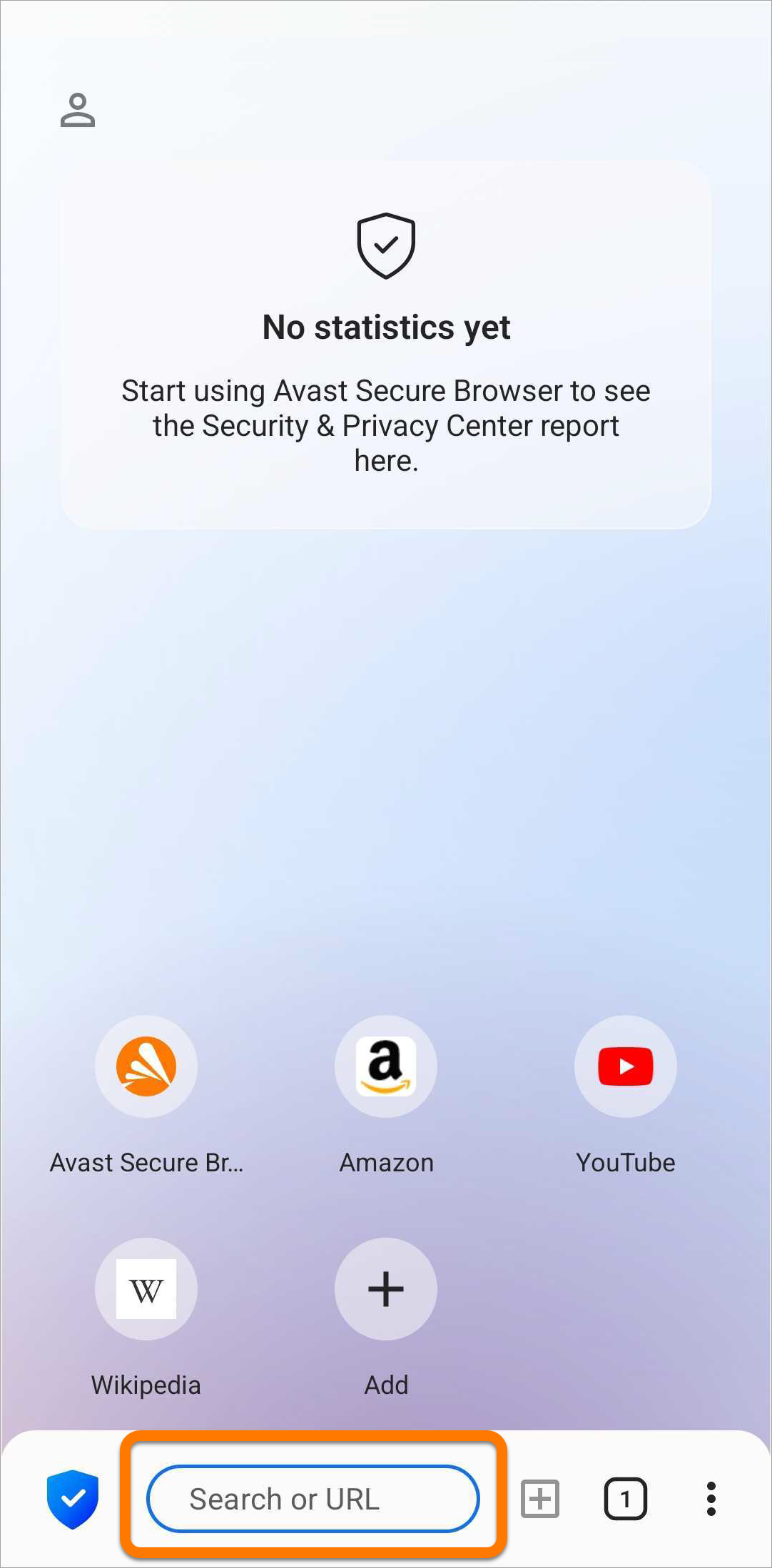
- 画面の左上隅にある検索エンジンのアイコンをタップし、お好みの検索エンジンを選択します。
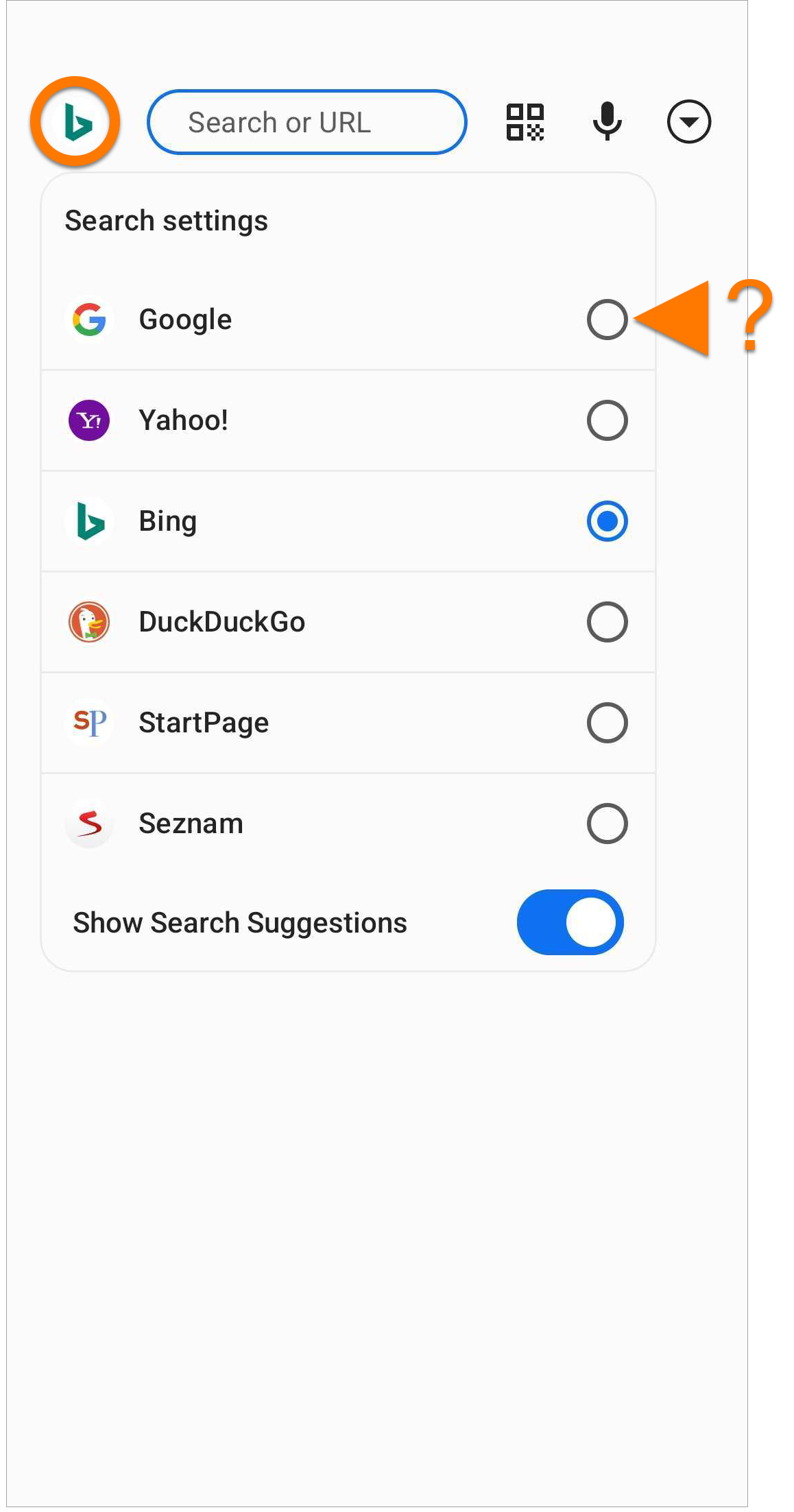
お好みの検索エンジンが設定されました。
ブラウザ モードを変更する
アバスト セキュア ブラウザには、次の 2 つのブラウザ モードがあります。通常モードとプライベート モード。これにより、アクセスするサイトに最適なモードに従ってブラウザ アクティビティを整理できます。
別のブラウザ モードでタブを開く、またはブラウザ モード別に整理された現在開いているタブを表示するには、次の手順に従います。
- アバスト セキュア ブラウザを開き、画面下部にある四角の [タブ アイコン] をタップします。
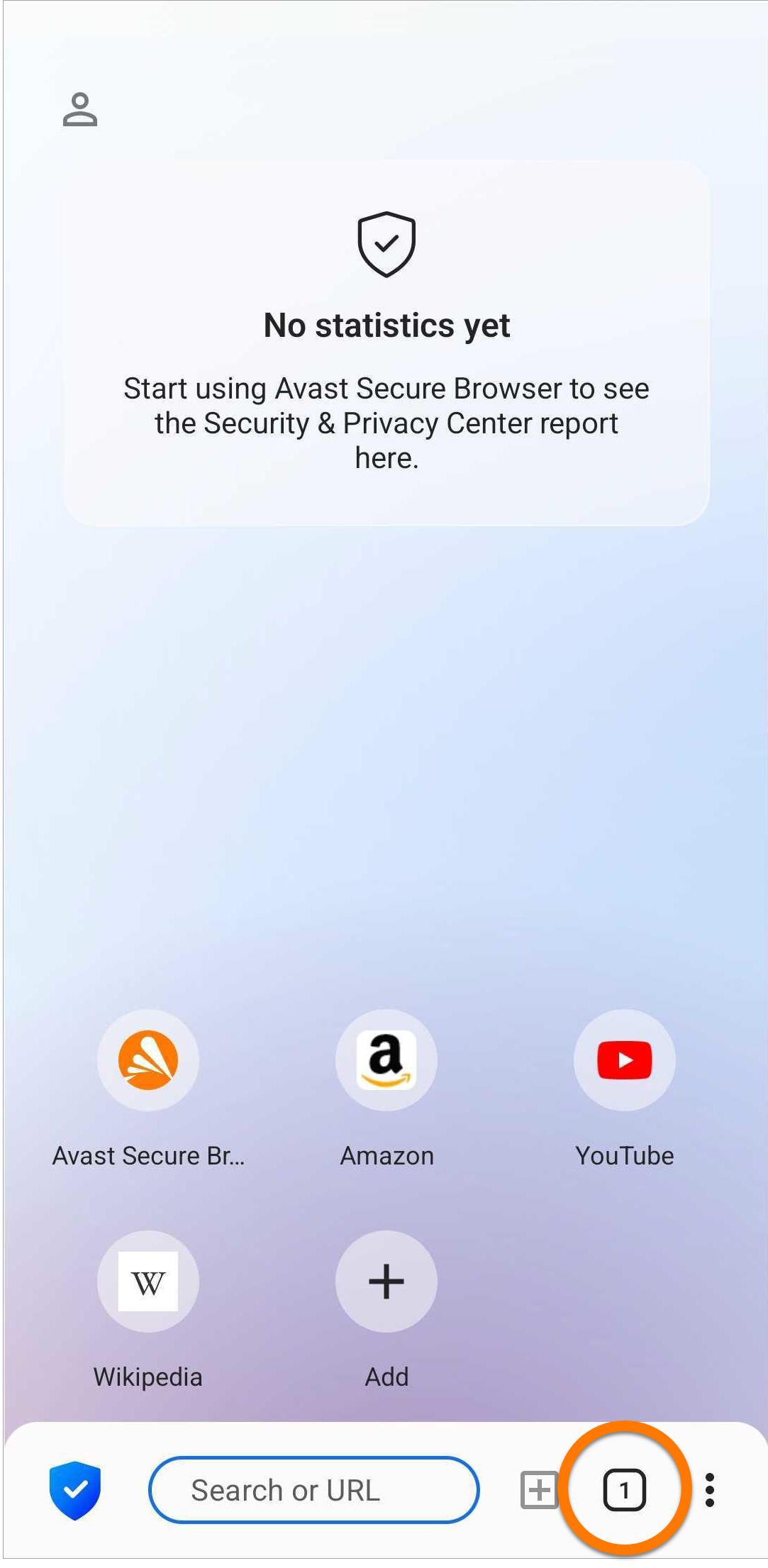
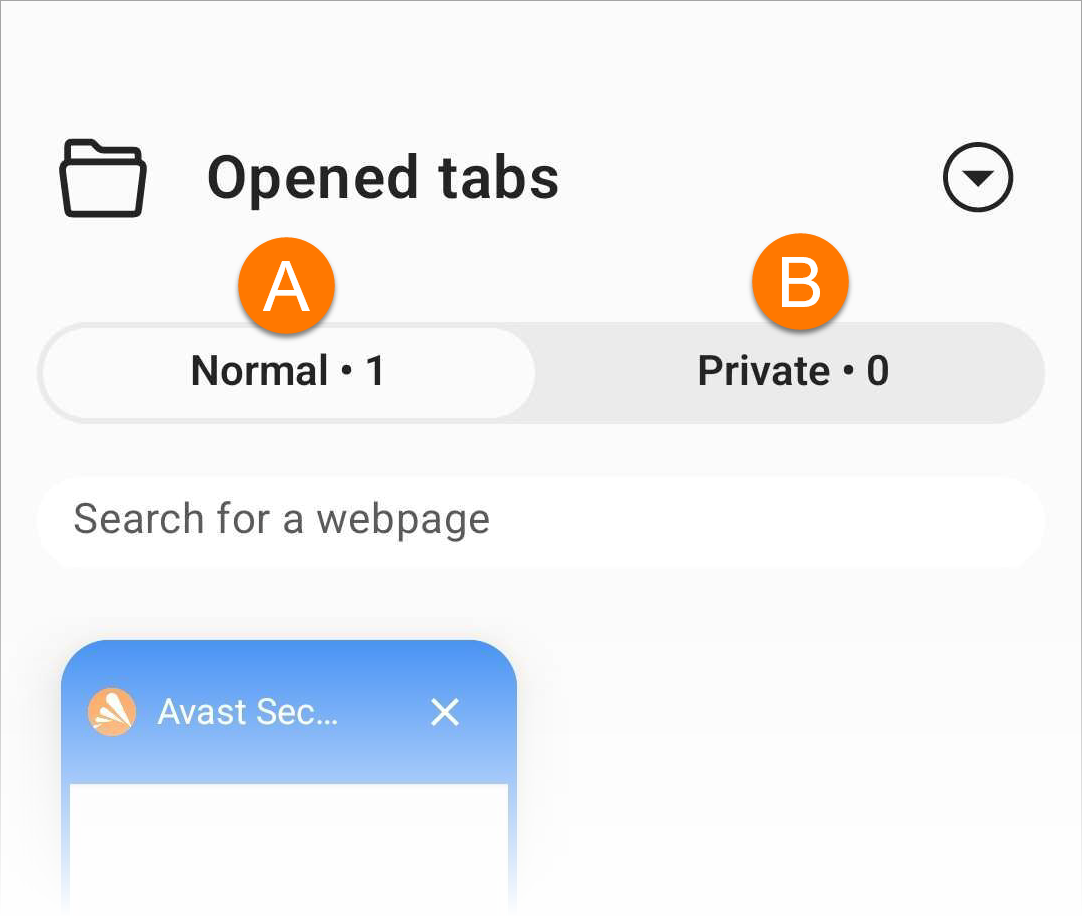
- 画面上部のアイコンをタップして、モードを切り替えます。開いているタブは該当するモード画面に表示されます。
- 標準:通常モードはセキュリティとプライバシーのバランスを取ります。仮想プライベートネットワークを使用して位置情報を偽装し、ウェブ シールドを使用してウェブ攻撃や安全でないダウンロードをブロックできます。広告とトラッカーはブロックされます (バランス モード)。
- プライベート:プライベート モードは、通常モードと同じセキュリティオプションを提供しますが、スクリーンショットを無効にし、ブラウザを閉じるとすべての閲覧データと履歴を自動的に削除します。
- 選択したモードで新しいタブを開くには、新しいタブをタップしてから、開きたいWebサイトのURLを検索または入力します。
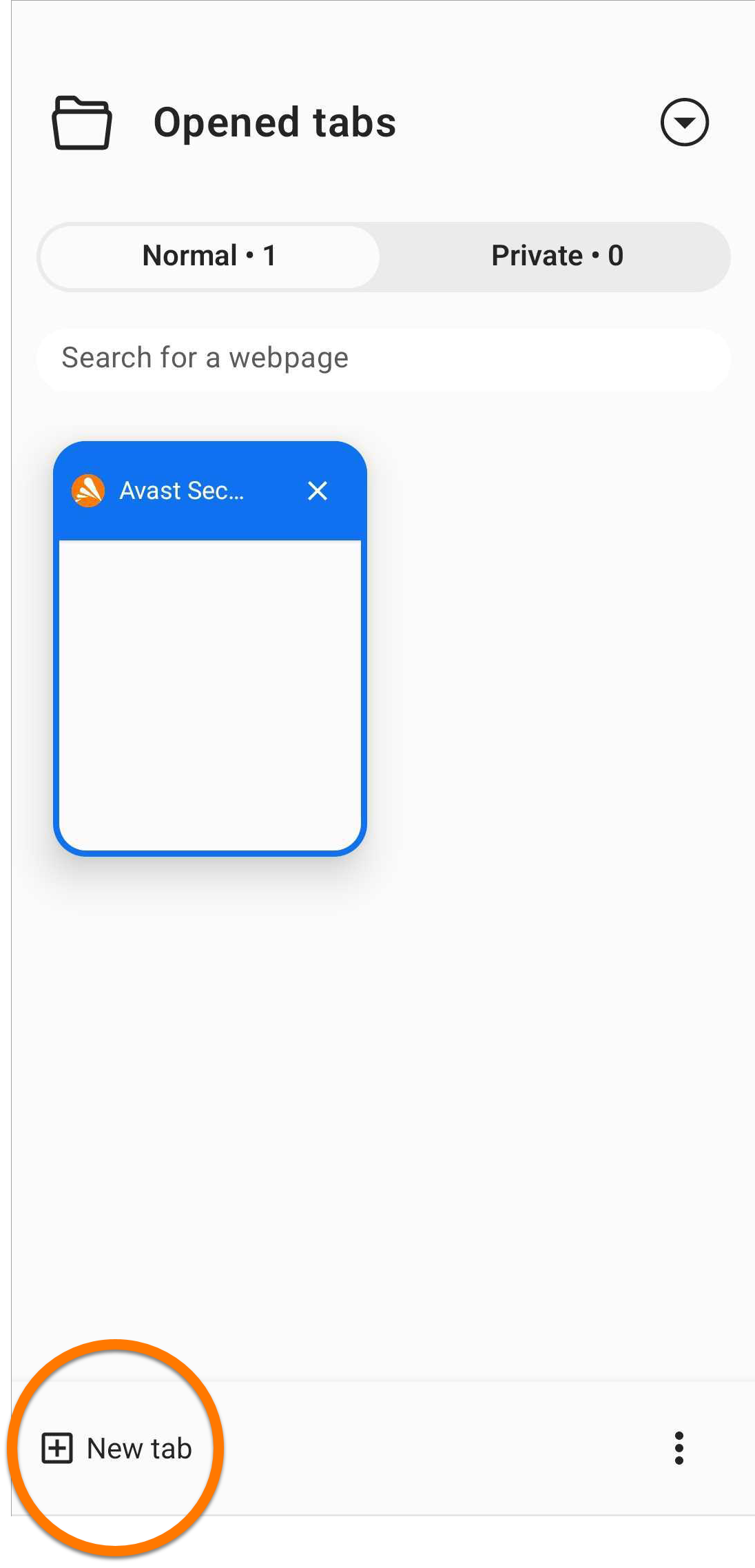
選択したブラウザ モードで新しいタブが開きます。
セキュリティおよびプライバシー保護機能を調整する
アバスト セキュア ブラウザの機能を設定するには、
- アバスト セキュア ブラウザを開き、画面の左下隅にある セキュリティ&プライバシー センター アイコンをタップします。
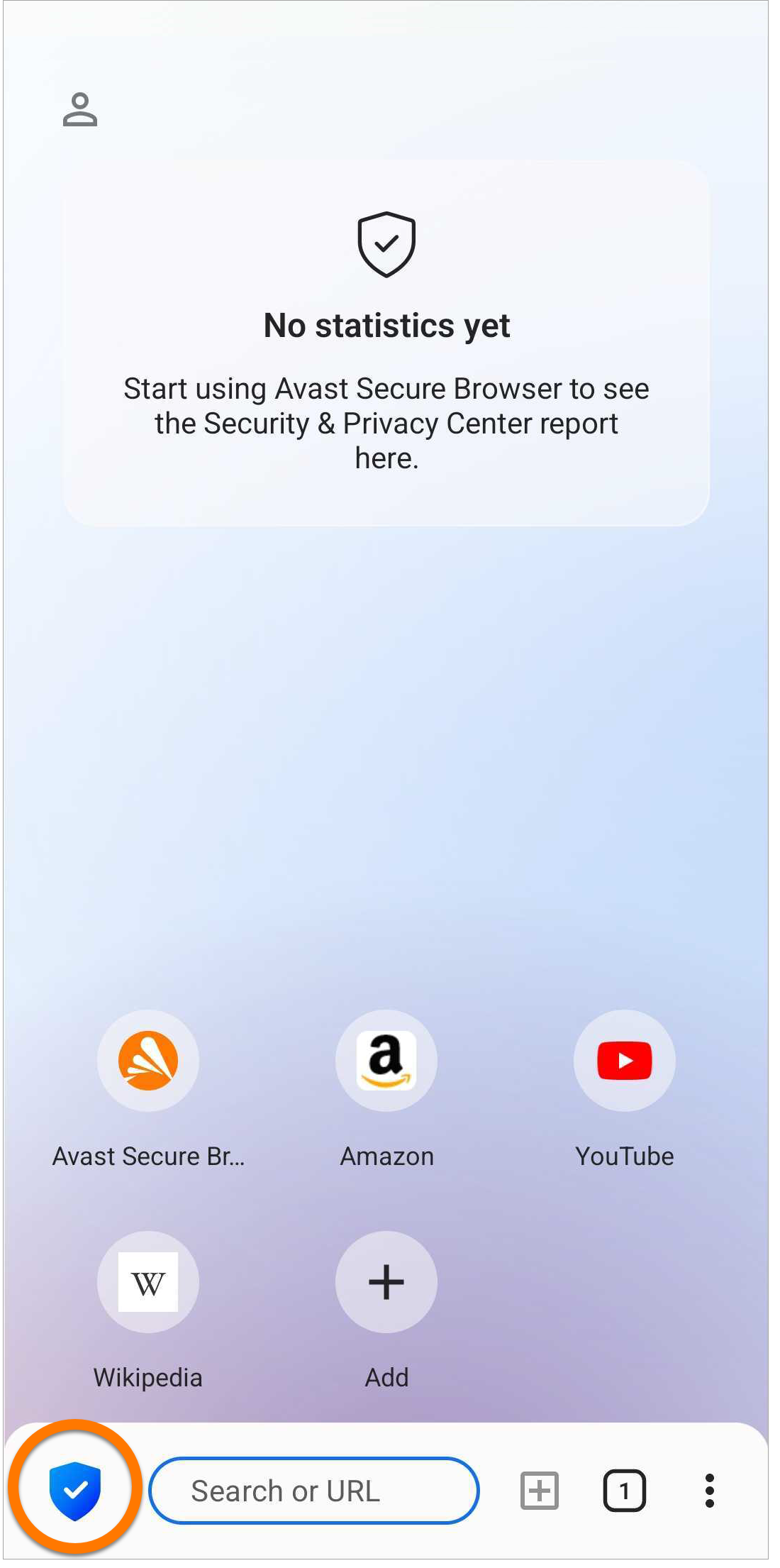
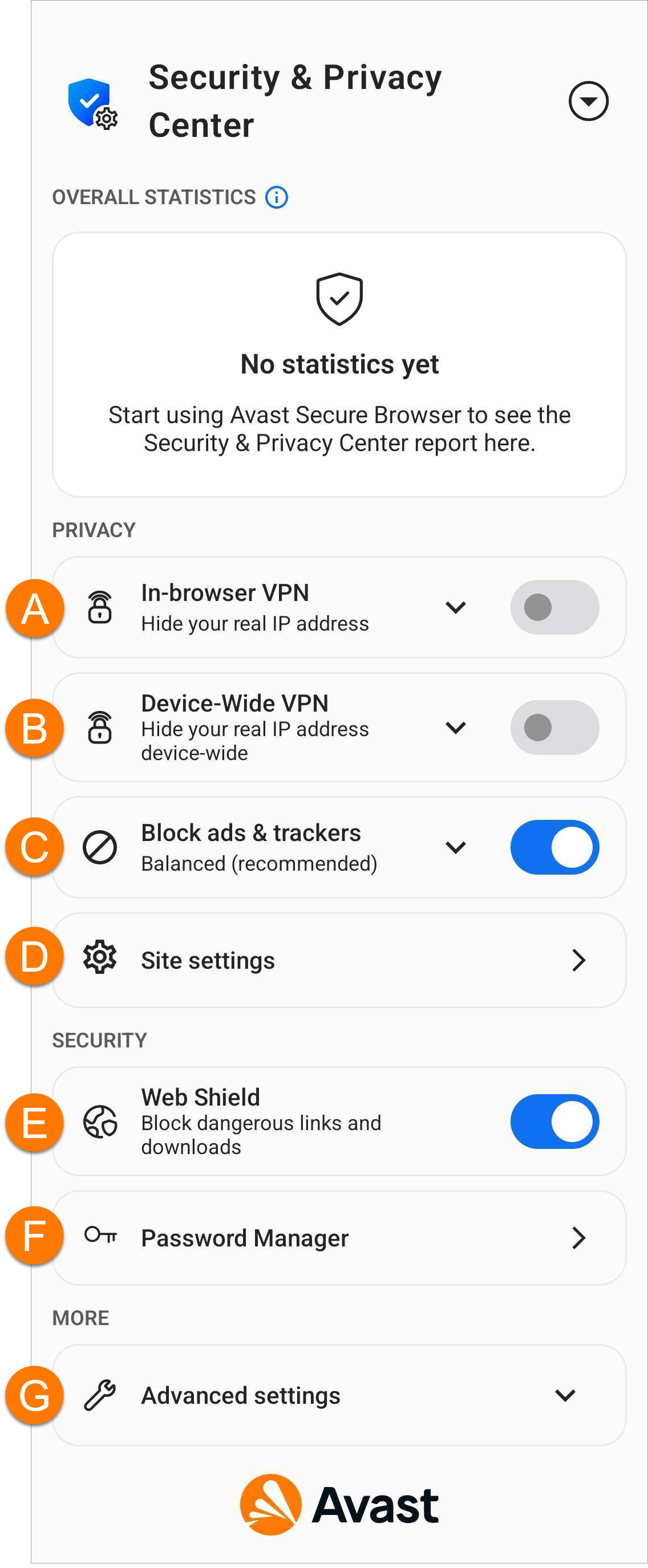
- 次のオプションから選択します。
- ブラウザ VPN:仮想プライベート ネットワーク(VPN)を使用して現在地を隠します。詳細については、この記事のブラウザ VPNセクションをご参照ください。
- デバイス全体 VPN: デバイス上のすべてのアプリがアバスト VPN サーバーを介してインターネットにもっと安全に接続できるようにします。この機能は、アバスト セキュア ブラウザ プロでのみ利用可能です。
- 広告とトラッカーをブロック:アクセスしたウェブサイトに広告が読み込まれないようにします。詳細については、この記事のアドブロックを調整するセクションをご参照ください。
- サイト設定:サイト設定では、Webサイトがデバイスの位置情報、マイク、またはカメラを使用できるかどうかを管理できます。サイトが権限を要求すると、ポップアップメッセージが表示され、アクセスを許可するかブロックするかのオプションが提供されます。
- ウェブ シールド: マルウェアやフィッシングサイトへのアクセスを自動的にブロックし、個人データの漏洩を防ぎます。
- パスワード マネージャー: 保存したパスワードを保管できます。
- 高度な設定を構成します。
セキュリティとプライバシー機能は、お客様の設定に従って構成されています。
ブラウザ VPN を有効にする
仮想プライベート ネットワーク (VPN) を使用して現在地を隠すかどうかを選択します。ブラウザ VPN に接続するには:
- [インブラウザ VPN] の横にある灰色(オフ)のスライダーをタップし、青色(オン)に切り替えます。
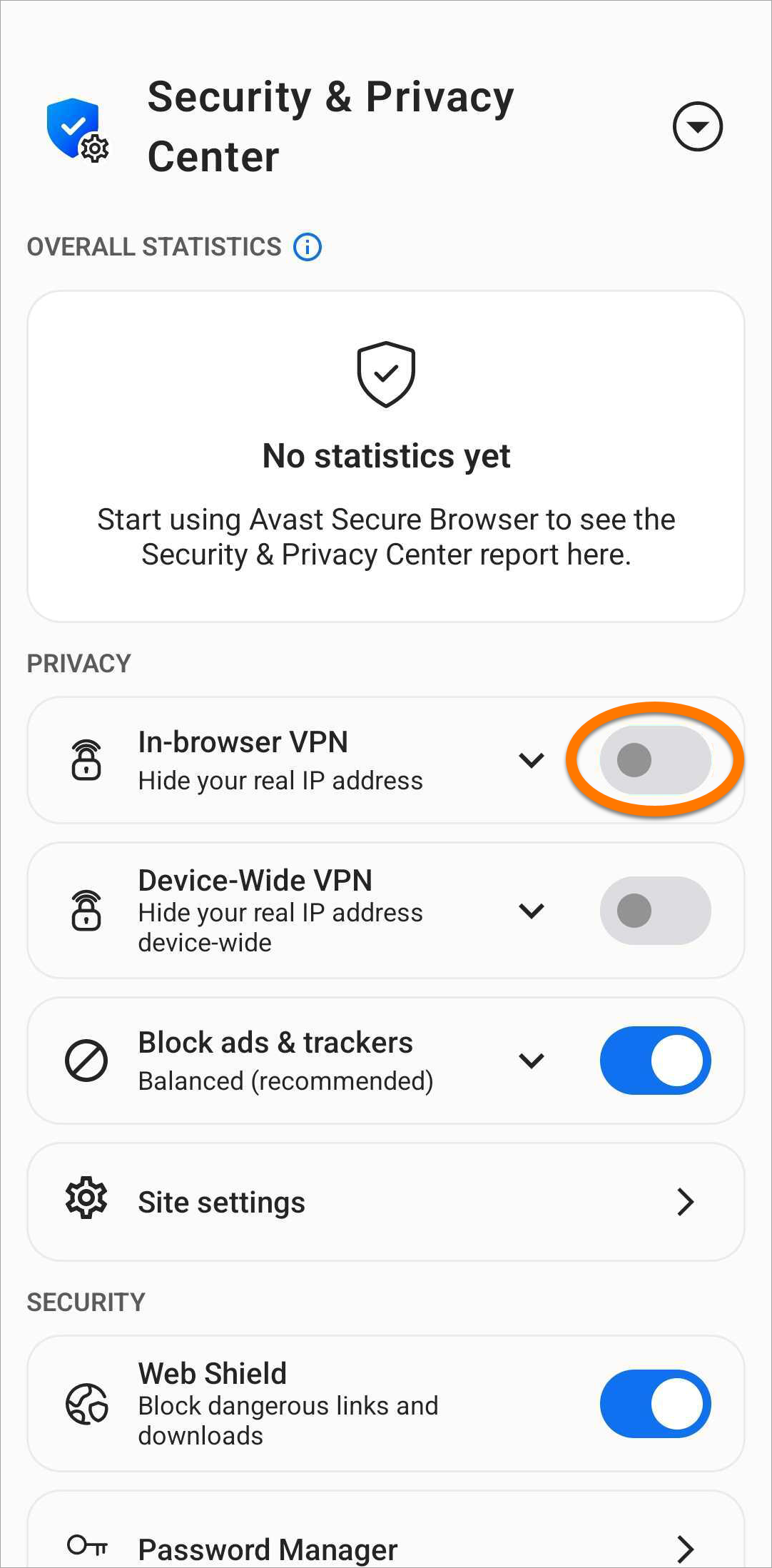
- オプションで、別の接続先に接続するには、下矢印をタップします。
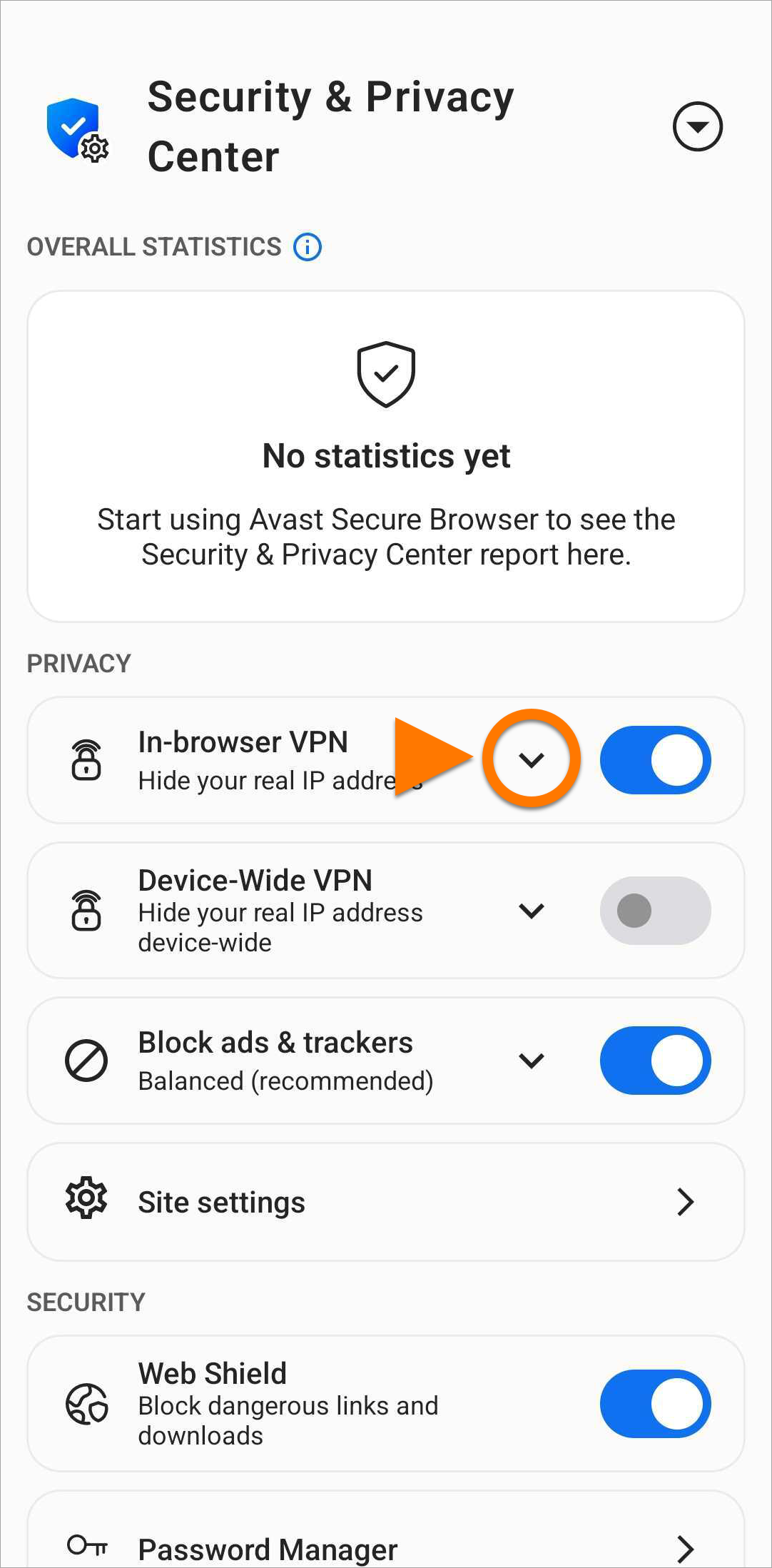
- [接続先] をタップして希望する接続先を選択します。
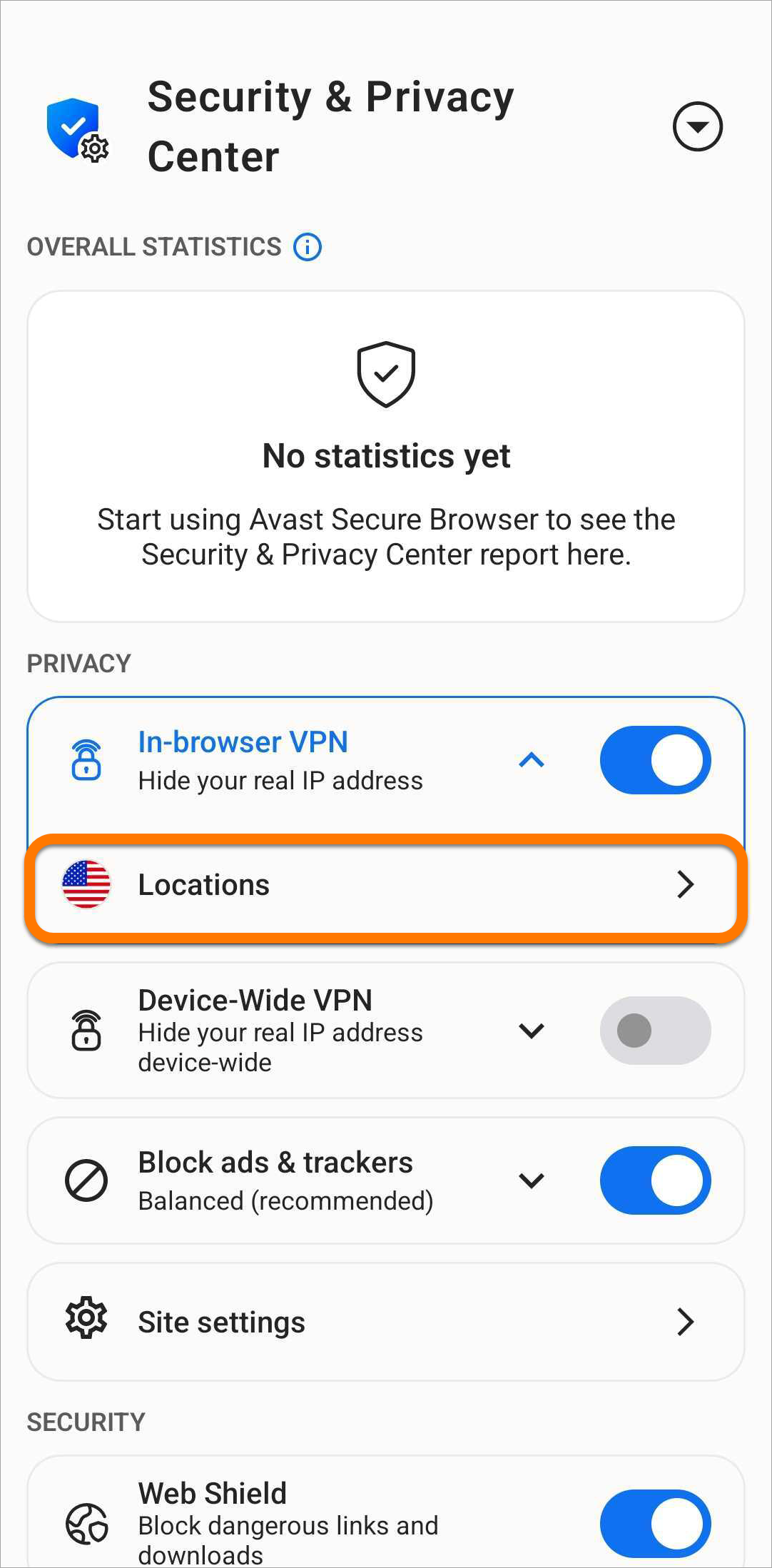
ブラウザ VPN に接続中です。
隠したブラウザの場所をデフォルトの場所から変更したり、デバイス全体のVPNをオンにするには、アバスト セキュア ブラウザ プロのサブスクリプションが必要です。
アドブロックを調整する
アドブロックは、アクセスしたウェブサイトに広告が読み込まれないようにします。これにより、ブラウザ セッションの速度と安全性が向上します。アドブロックはデフォルトで有効になっており、バランスモードに設定されています。アドブロック モードを変更には、次の手順を実行します。
- [広告とトラッカーをブロック] の横にある下矢印をタップします。
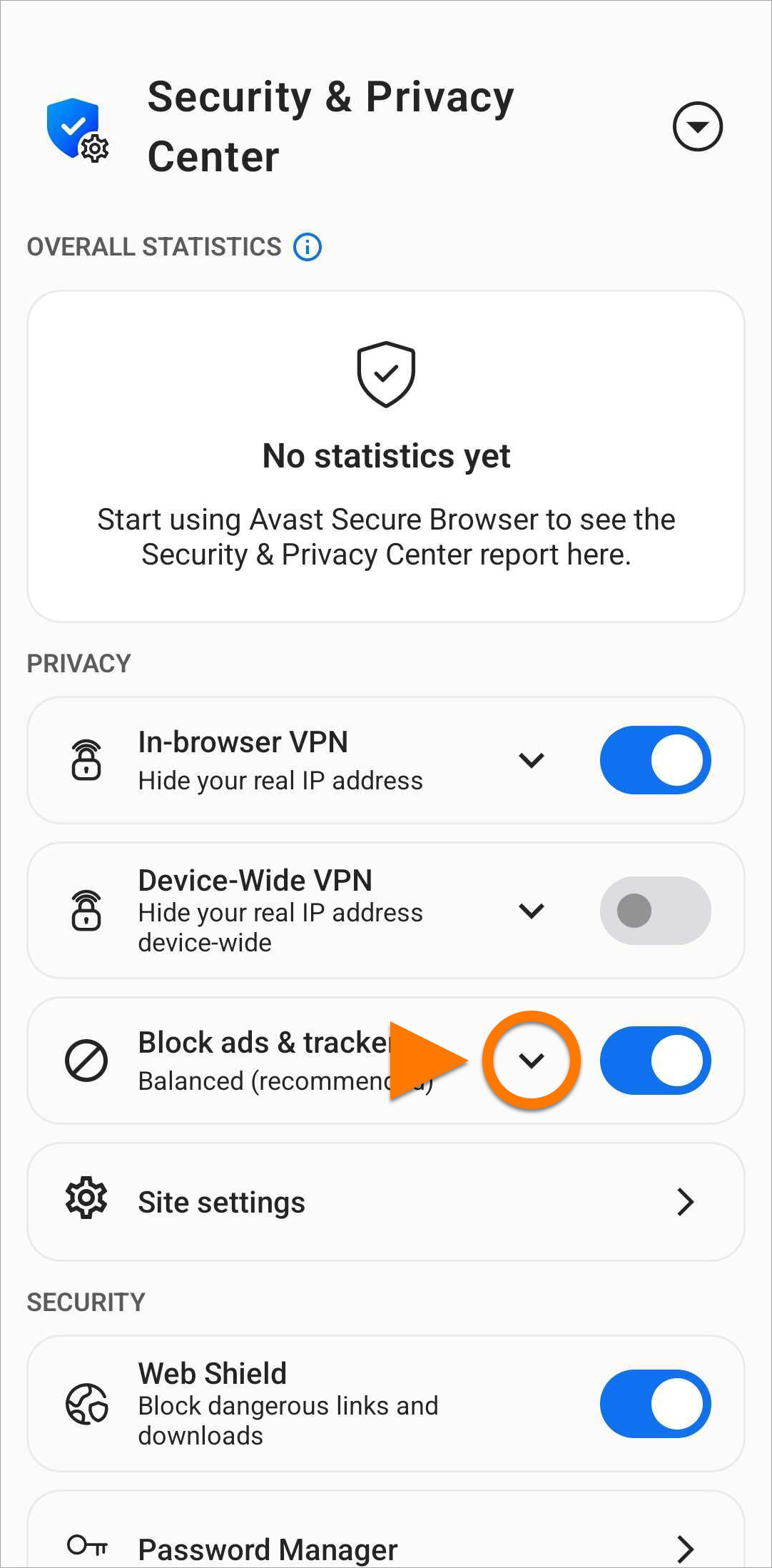
- 次のアドブロックモードから選択します。
- 基本ブロッキング: 許容広告基準に違反する破壊的な広告をブロックします。これには、ポップアップ、バナー、自動再生ビデオが含まれます。
- バランス(推奨):ほとんどの広告をブロックして、ブラウザ セッションの速度と安全性を向上させます。これには、ポップアップ、バナー、自動再生ビデオ、および一部のソーシャル メディア広告が含まれます。このモードでは、オンライン検索中に役立つ一部の広告は引き続き表示されます。
- 厳密:ほとんどすべての広告をブロックします。これには、ポップアップ、バナー、自動再生ビデオ、一部のソーシャル メディア広告、およびその他の広告の99%が含まれます。このモードを選択すると、いくつかのWebサイトが正しく読み込まれなくなったり、特定のWebサイトに完全にアクセスできなくなったりする可能性があるため、おすすめしません。このモードを選択する場合は、[厳密モードを設定] をタップして選択を確定してください。
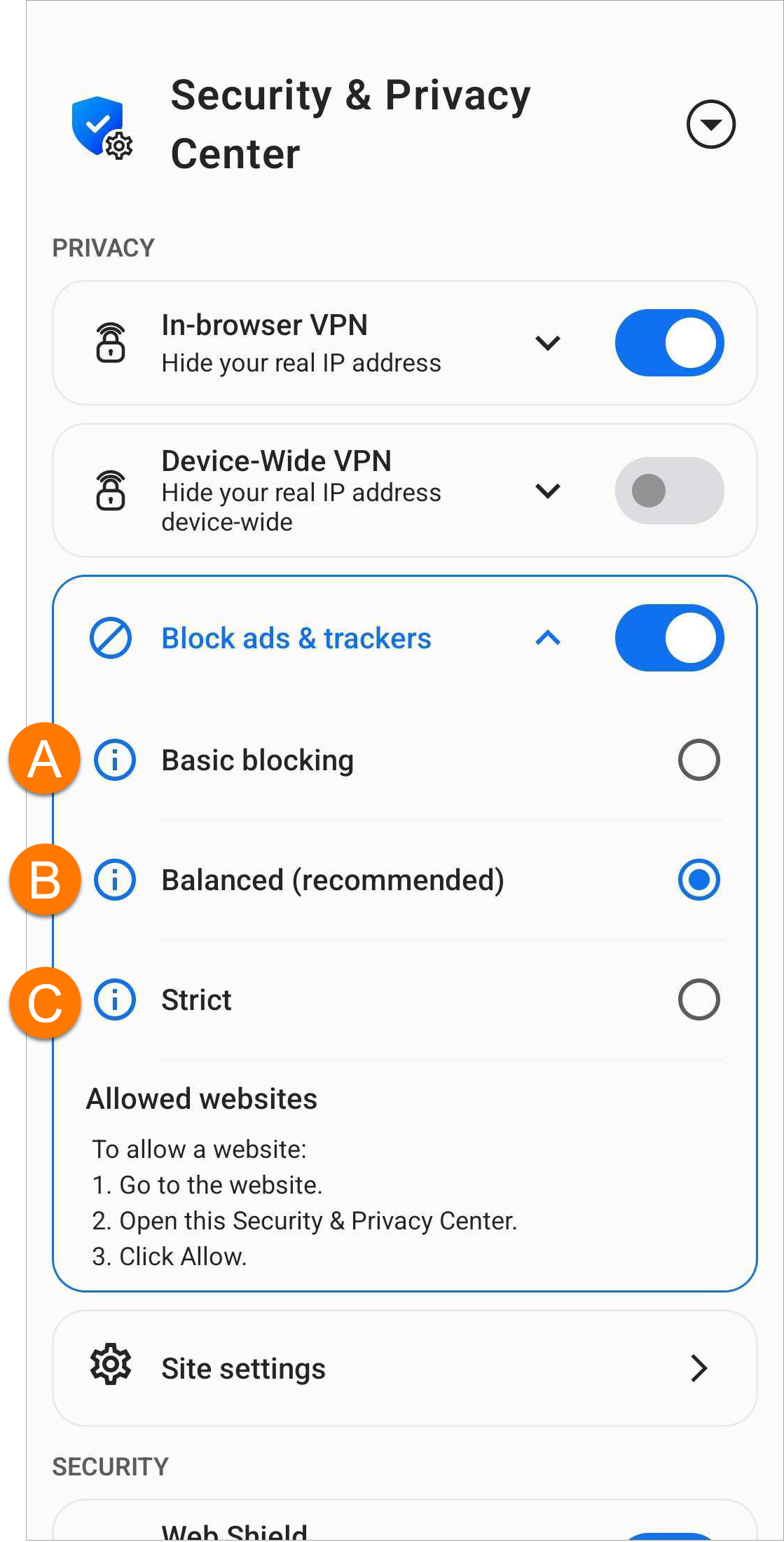
優先するアドブロック モードが設定されます。
許可された広告リスト
許可された広告リストにウェブサイトを追加することもできます。これは、指定したウェブサイトに引き続き広告が表示されることを意味します。許可された広告リストにウェブサイトを追加するには:
- ウェブサイトを開きます。
- 画面の左下隅にある [ セキュリティ&プライバシー センター] をタップします。
- [ブロックした広告] の横にある [許可] ▸ [広告を許可] をタップします。
ウェブサイトが許可された広告リストに追加され、現在のブラウザモードを使用してウェブサイトにアクセスしたときに広告が表示されるようになりました。他のウェブサイトの広告は、ブラウザモードの設定に従って引き続きブロックされます。
許可された広告リストからWebサイトを削除するには、セキュリティ & プライバシー センターを開き、広告とトラッカーをブロックするを選択します。許可されたWebサイトの下で、Webサイト名の横にあるごみ箱アイコンをタップします。
拡張設定を構成する
お好みに応じて詳細設定を調整するには、
- [詳細設定] をタップします。
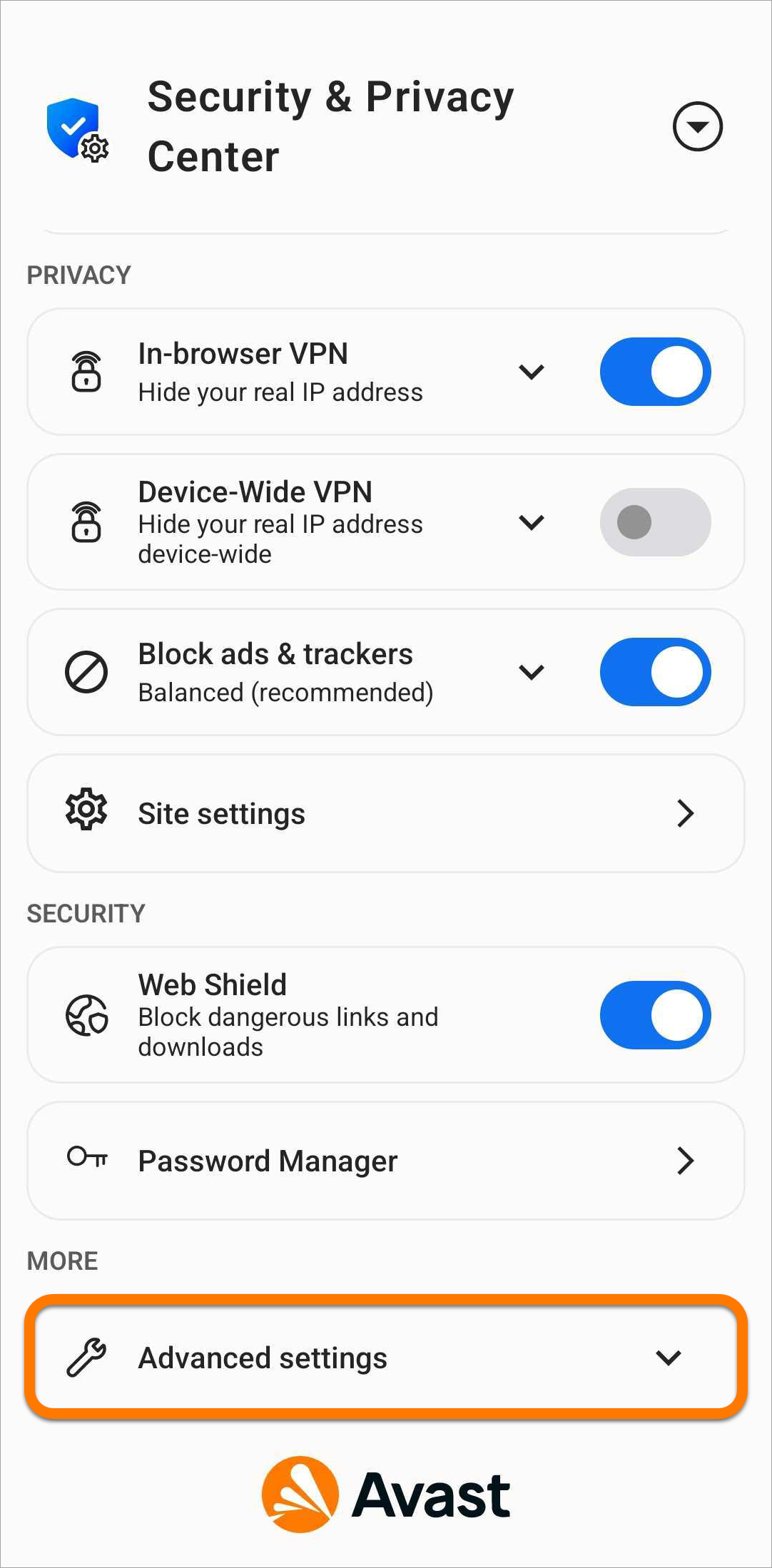
- 次のセキュリティおよびプライバシー設定が利用可能です。
- ブラウザをロック:ブラウザをロックするためにパスコードを設定します。
- スクリーンショットを防止:タップすると、マスキングをオンにしてスクリーンショットを防止できます。
- 質問せずにダウンロード:灰色(オフ)のスライダーをタップして緑色(オン)に変更すると、アバスト セキュア ブラウザがファイルをすぐにダウンロードできるようになります。
- Cookie とデータを消去する:タップすると、選択したブラウザモードのすべてのCookieがすぐに消去されます。
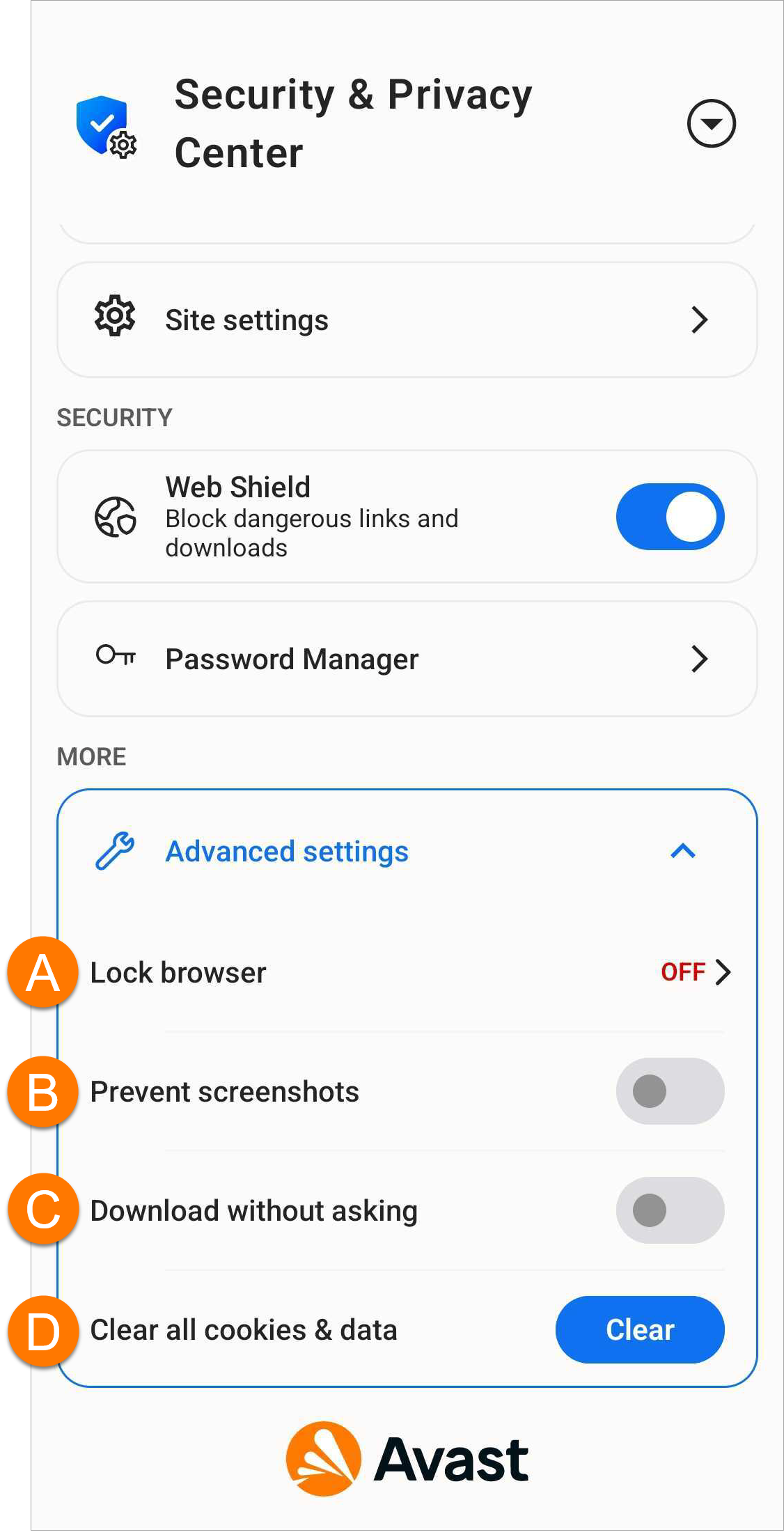
詳細設定が構成されています。
一般設定を変更する
お好みに応じて、基本設定を調整するには、
- アバスト セキュア ブラウザを開き、画面の右下隅にある [
⋮ メニュー] (3 つのドット) ▸ [ 設定] (歯車アイコン) をタップします。 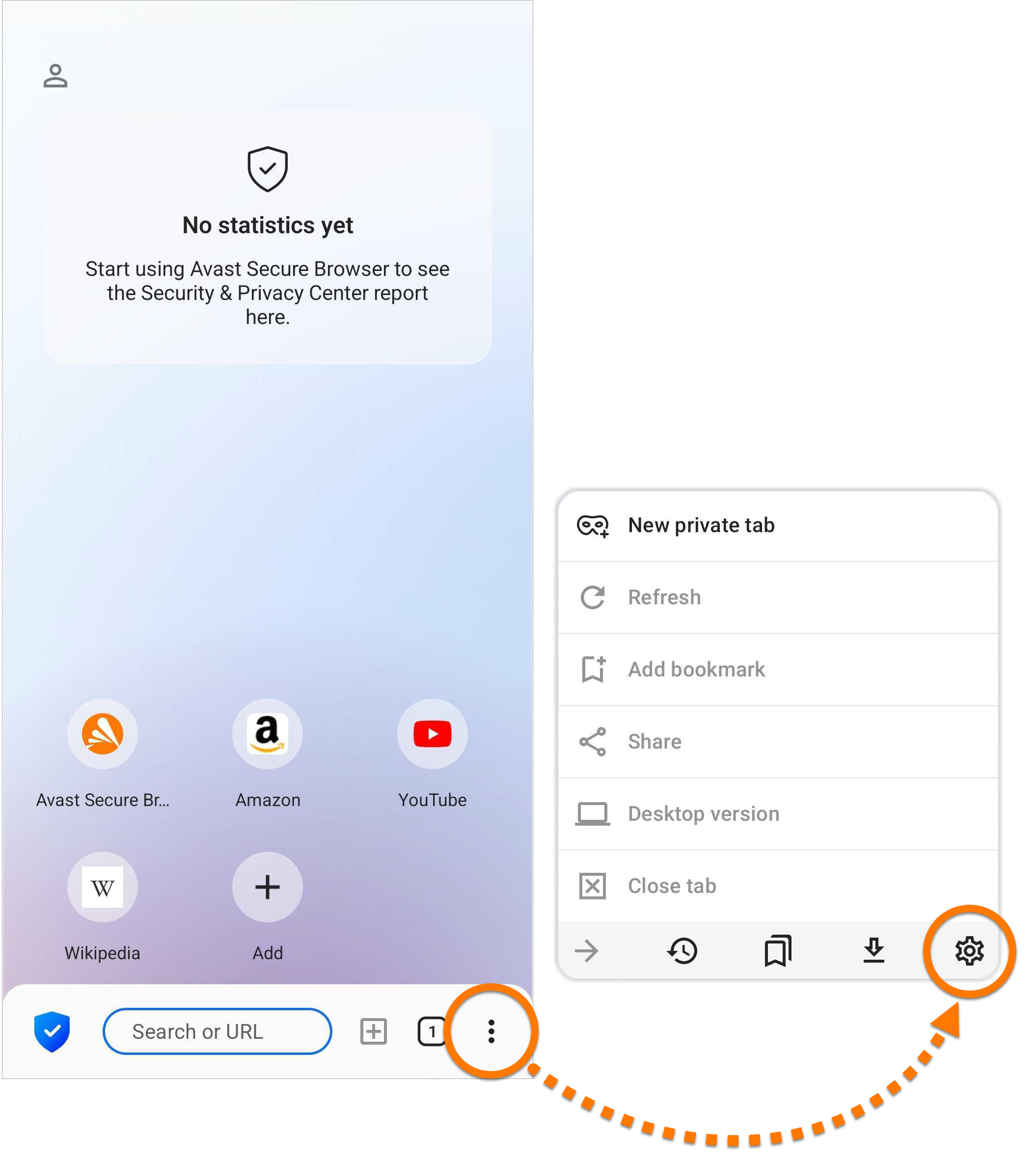
- 次のオプションから選択します。
- 外観:アプリのテーマをライトモードまたはダークモードに切り替え、アドレスバーを画面の上部または下部に移動します。
- ウィジェット:デバイスのホーム画面から アバスト セキュア ブラウザへのショートカットを追加して、より速く、より便利なブラウジングを実現します。
- ヘルプ:サポートに問い合わせる
- デフォルト設定にリセット:タップすると、ブラウザモードがデフォルト設定に戻ります。
- アバスト セキュア ブラウザをリセット:リセットすると、パスコード、ブックマーク、設定、すべての閲覧データが削除されます。このアクションは一度選択すると元に戻すことができません。
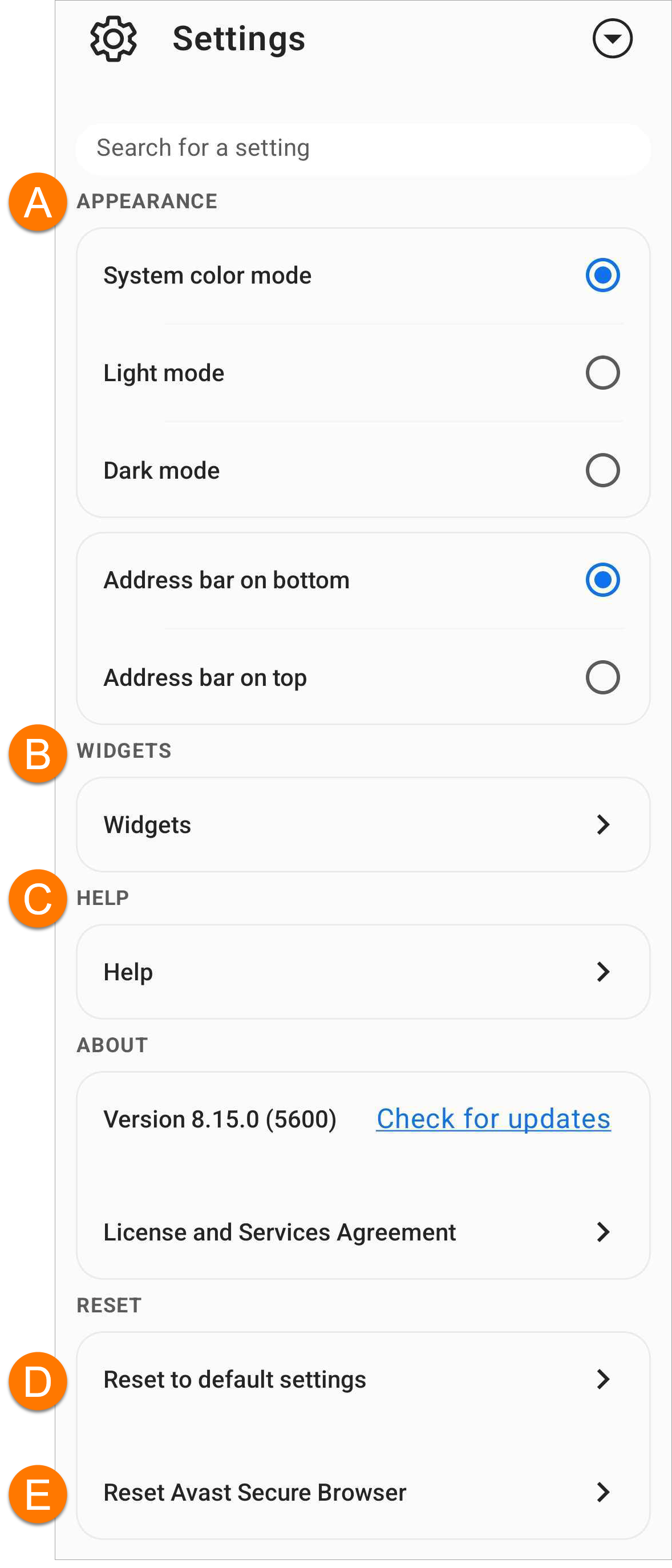
一般設定が構成されています。
その他の推奨事項
アバスト セキュア ブラウザの詳細については、次の記事を参照してください。
アバスト セキュア ブラウザは、オンラインでの安全性を維持するためにセキュリティおよびプライバシー機能が組み込まれたウェブブラウザです。この記事では、アバスト セキュア ブラウザの使用を開始する手順を説明します。
この記事では、お使いの デバイス にアバスト セキュア ブラウザの最新バージョンがすでにインストールされていることを前提とします。インストール手順の詳細については、次の記事をご参照ください。アバスト セキュア ブラウザのインストール。
[セキュリティ&プライバシー センター]を開く
[セキュリティ&プライバシー センター] とは、ユーザーが自身のオンライン アクティビティを管理できるようにするツールと機能のコンソールです。
ほとんどの機能はデフォルトで有効になっており、最高レベルのセキュリティとプライバシーを提供します。セキュリティ&プライバシー センターを通じて、特定の機能を手動で有効化または無効化することで、アバスト セキュア ブラウザをパーソナライズできます。各種ツールには [プライベート モード]、[プライバシー クリーナー]、[ハック チェック] からもアクセスできます。
[セキュリティ&プライバシー センター] にアクセスするには、次の手順を実行します。
[セキュリティ&プライバシー センター]が開きます。タイルをクリックして、機能の詳細を確認します。
[セキュリティ&プライバシー センター] で利用できる機能の詳細については、次の記事を参照してください。アバスト セキュア ブラウザ - よく寄せられる質問 ▸ セキュリティ&プライバシー センターとは何ですか?
ウェブ シールドを構成する
ウェブ シールドは、ウェブサイトを閲覧する際に悪意のあるウェブサイトやフィッシングの試みをブロックする機能です。また、Windows デバイスを感染させる可能性のある悪質なコンテンツのダウンロードも防ぎます。ウェブ シールドを設定するには、
- アバスト セキュア ブラウザを開き、アドレスバーの右にある青の [ セキュリティ&プライバシー センター] アイコンをクリックします。
- ウェブ シールド タイルの [標準/拡張シールド] をクリックします。
- 次の設定を行います。
- スライダーを切り替えて、ウェブ シールドをオン(青)またはオフ(灰色)にします。
- 標準シールド:標準シールドを選択して、悪意のあるWebサイトとダウンロードへのアクセスをスキャンしてブロックします。
- 拡張シールド:高度なシールドを選択して、悪意のある可能性のあるスクリプトや有害なコンテンツをブロックし、さらに悪意のあるWebサイトやダウンロードをブロックします。
ウェブ シールドは、あなたの設定に従って構成されています。
ブラウザデータのインポート
アバスト セキュア ブラウザでは、ブックマーク、閲覧履歴、検索エンジン、保存したパスワード、自動入力フォームのデータを複数の一般的なウェブブラウザ、またはHTMLファイルからインポートできます。
アバスト セキュア ブラウザへのブラウザデータのインポートの詳細については、次の記事を参照してください。
セキュア ブラウザを立ち上げる
- モバイルデバイスで [アバスト セキュア ブラウザ] アイコンをタップします。アプリが開き、ブラウザのメイン画面が表示されます。

- 次のアクションから選択します。
- アカウント: アカウント アイコンをタップし、アバスト アカウントでサインインして、複数のデバイス間で閲覧データを同期します。アバスト セキュア ブラウザの同期の詳細については、次の記事を参照してください:アバスト セキュア ブラウザの同期。
- ショートカットを追加:[
+](プラス)アイコンをタップして、お気に入りのWebサイトをブックマークします。
- [セキュリティ&プライバシー センター]: セキュリティ&プライバシー センター アイコンをタップして、オンラインアクティビティを管理できる機能にアクセスします。
- アドレスバー:検索ボックスをタップし、検索ワードまたはWebサイトのURLを入力して、通常モードでインターネットの閲覧を開始します。デフォルトの検索エンジンを選択することもできます。
- プライベート モード: プライベート モード アイコンをタップして、プライベート モードで新しいタブを開きます。
- メニュー: [
⋮ メニュー](3 つのドット)をタップして、追加の設定にアクセスします。
- タブ: 四角いタブ アイコンをタップして、各閲覧モードで現在開いているブラウザ タブを表示します。
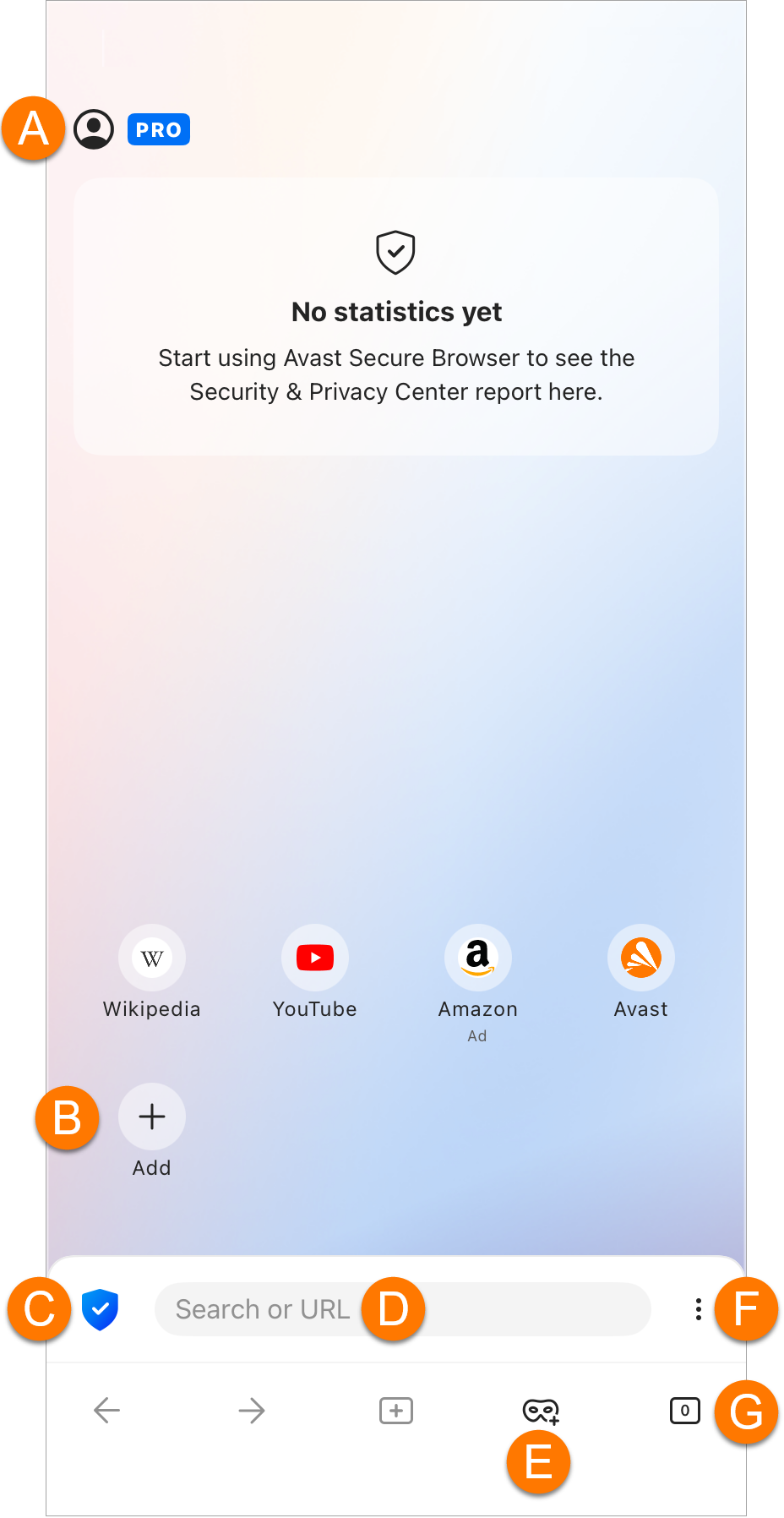
アバスト セキュア ブラウザで利用できる機能の詳細については、この記事のセクションを参照してください。
デフォルトの検索エンジンを選択
デフォルトの検索エンジンを変更するには、以下の手順に従います。
- 画面下部にあるアドレス バーをタップします。
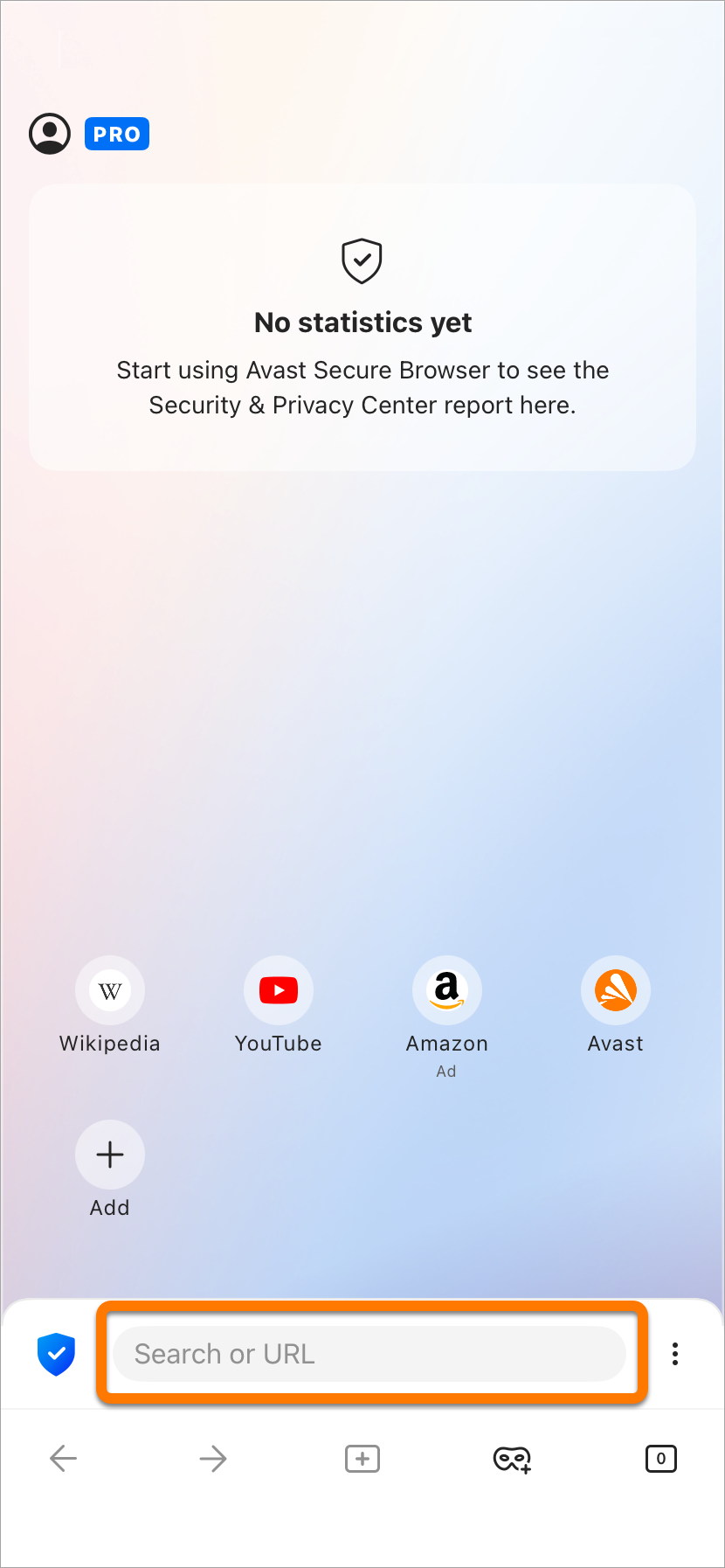
- 画面の左上隅にある検索エンジンのアイコンをタップし、お好みの検索エンジンを選択します。
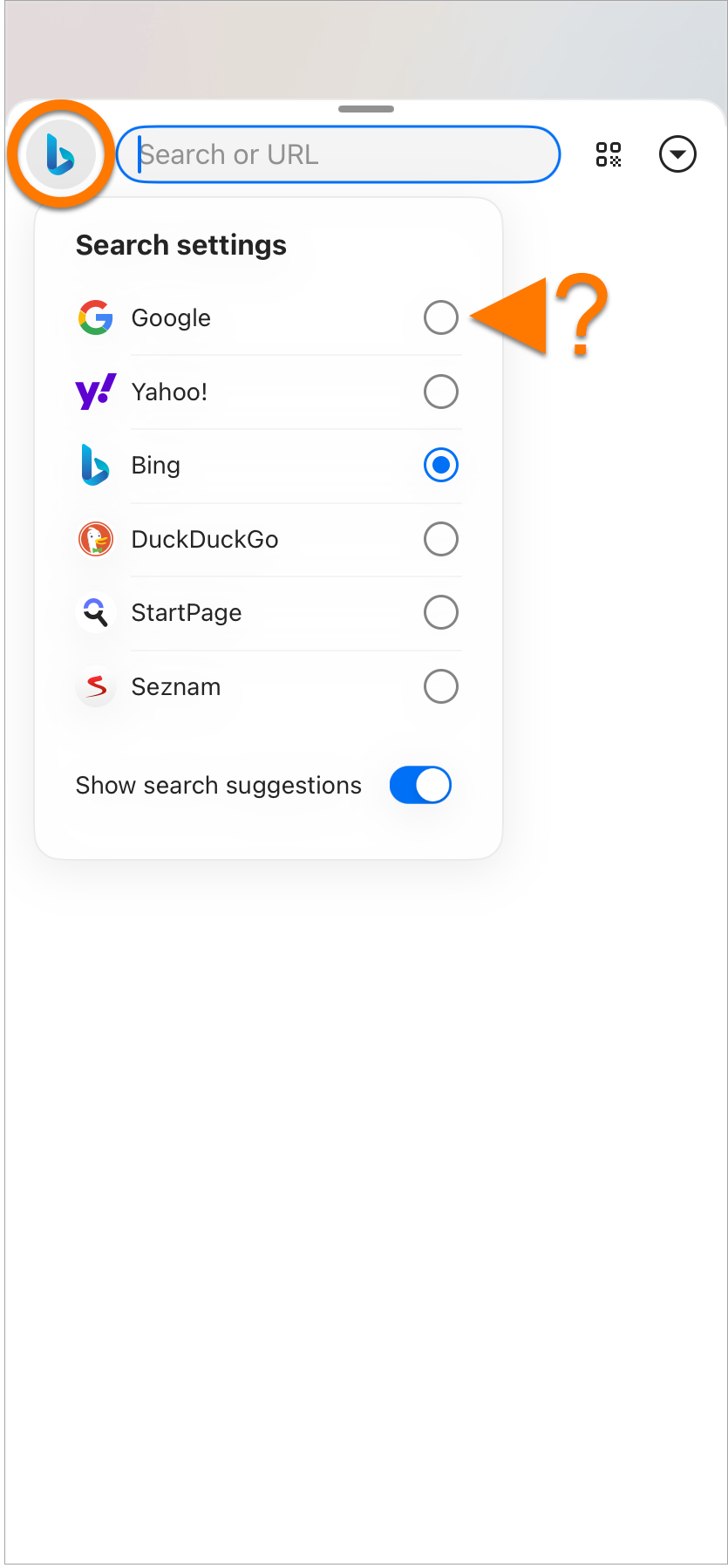
お好みの検索エンジンが設定されました。
ブラウザ モードを変更する
アバスト セキュア ブラウザには、次の 2 つのブラウザ モードがあります。通常モードとプライベート モード。これにより、アクセスするサイトに最適なモードに従ってブラウザ アクティビティを整理できます。
別のブラウザ モードでタブを開く、またはブラウザ モード別に整理された現在開いているタブを表示するには、次の手順に従います。
- アバスト セキュア ブラウザを開き、画面下部にある四角の [タブ アイコン] をタップします。
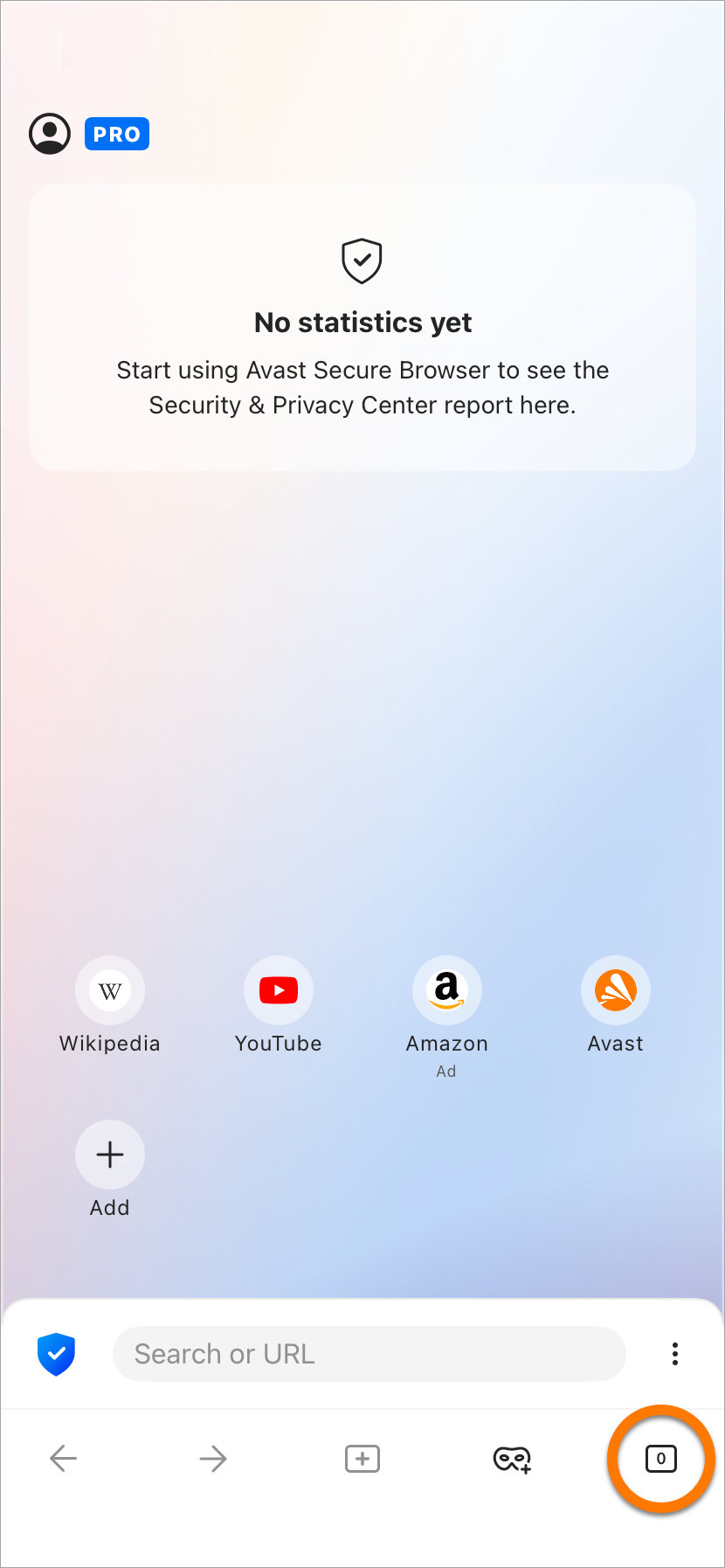
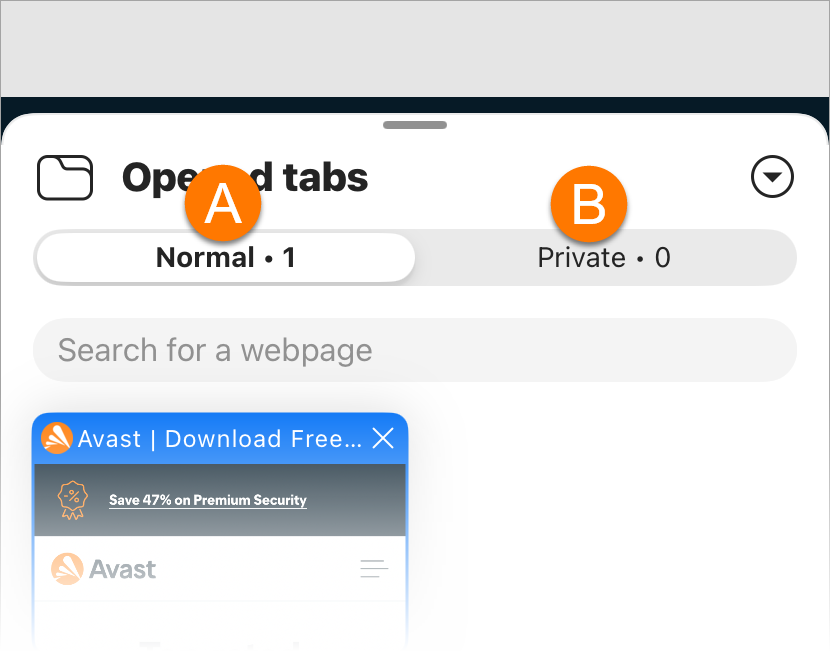
- 画面上部のアイコンをタップして、モードを切り替えます。開いているタブは該当するモード画面に表示されます。
- 標準:通常モードはセキュリティとプライバシーのバランスを取ります。仮想プライベートネットワークを使用して位置情報を偽装し、ウェブ シールドを使用してウェブ攻撃や安全でないダウンロードをブロックできます。広告とトラッカーはブロックされます (バランス モード)。
- プライベート:プライベート モードは、通常モードと同じセキュリティオプションを提供しますが、スクリーンショットを無効にし、ブラウザを閉じるとすべての閲覧データと履歴を自動的に削除します。
- 選択したモードで新しいタブを開くには、新しいタブをタップしてから、開きたいWebサイトのURLを検索または入力します。
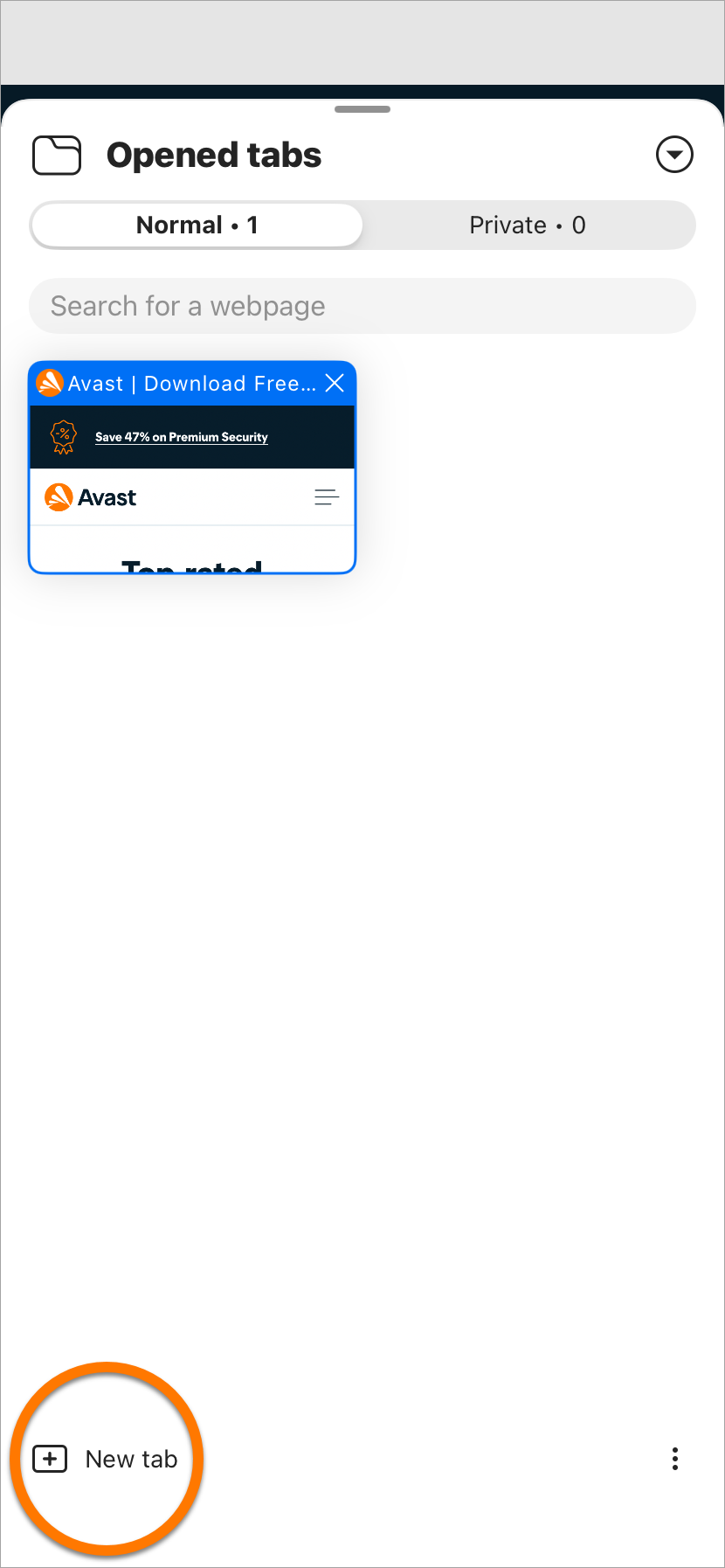
選択したブラウザ モードで新しいタブが開きます。
セキュリティおよびプライバシー保護機能を調整する
アバスト セキュア ブラウザの機能を設定するには、
- アバスト セキュア ブラウザを開き、画面の左下隅にある セキュリティ&プライバシー センター アイコンをタップします。
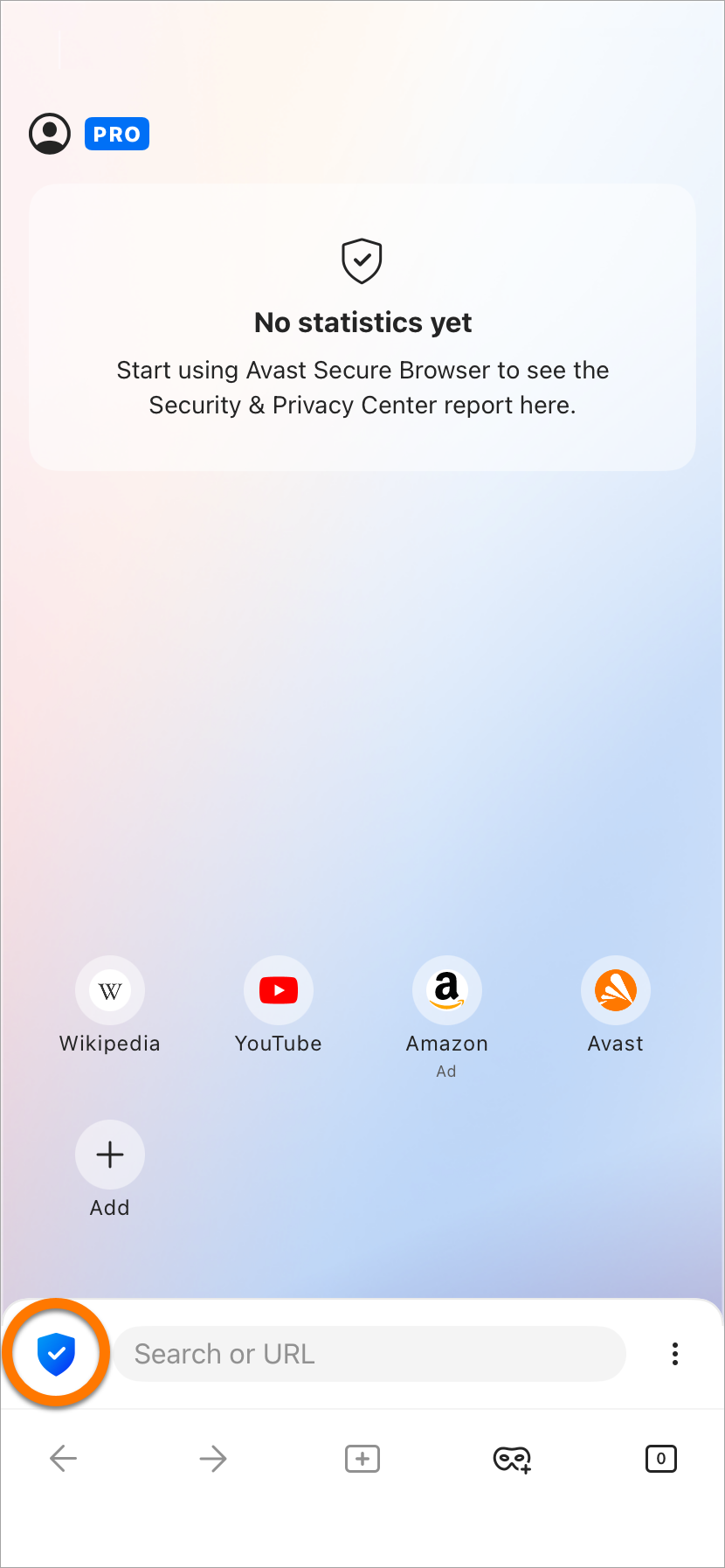
- 次のオプションから選択します。
- ブラウザ VPN:仮想プライベート ネットワーク(VPN)を使用して現在地を隠します。詳細については、この記事のブラウザ VPNセクションをご参照ください。
- デバイス全体 VPN: デバイス上のすべてのアプリがアバスト VPN サーバーを介してインターネットにもっと安全に接続できるようにします。この機能は、アバスト セキュア ブラウザ プロでのみ利用可能です。
- 広告とトラッカーをブロック:アクセスしたウェブサイトに広告が読み込まれないようにします。詳細については、この記事のアドブロックを調整するセクションをご参照ください。
- ウェブ シールド: マルウェアやフィッシングサイトへのアクセスを自動的にブロックし、個人データの漏洩を防ぎます。
- 高度な設定を構成します。
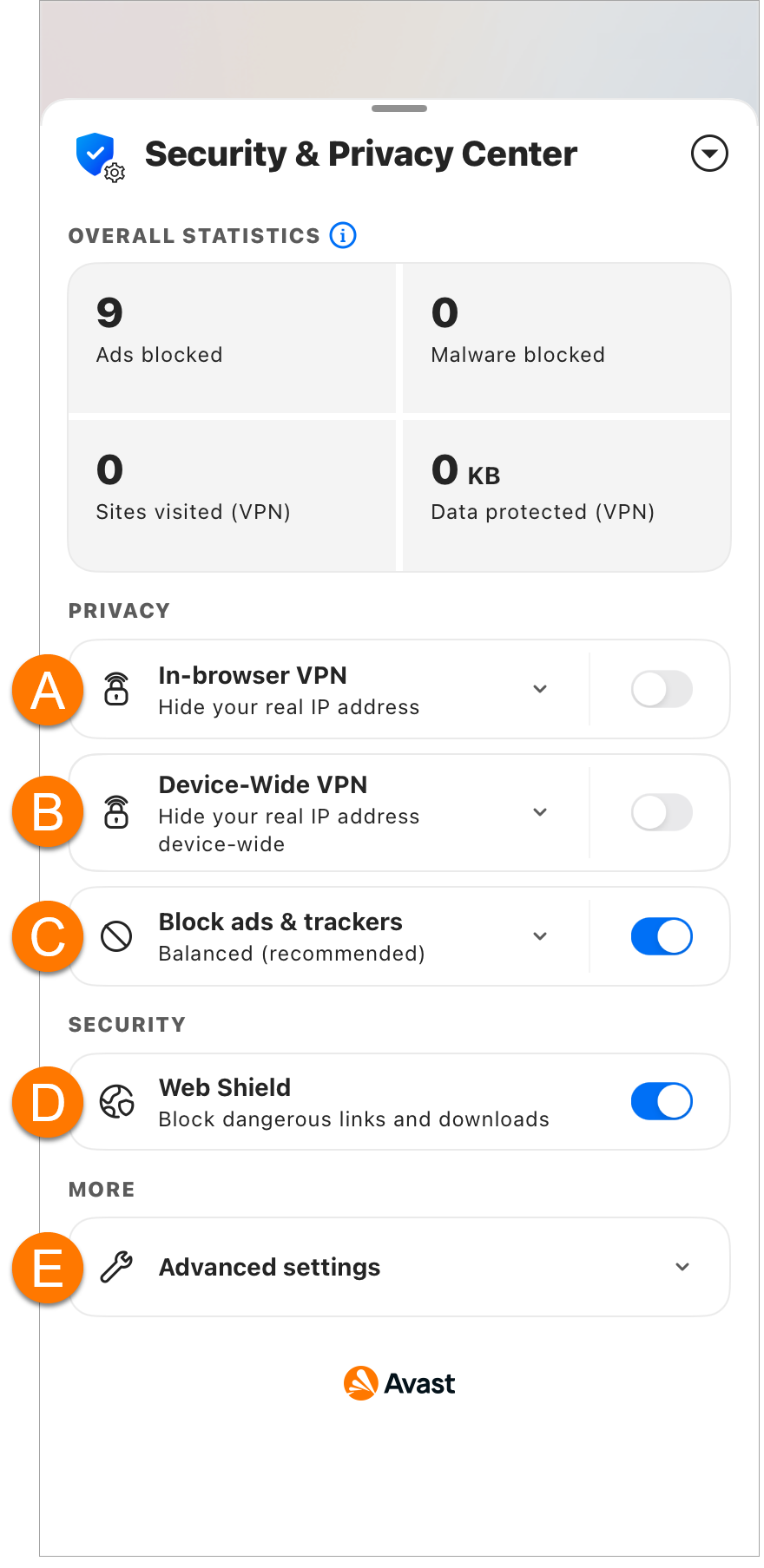
セキュリティとプライバシー機能は、お客様の設定に従って構成されています。
ブラウザ VPN を有効にする
仮想プライベート ネットワーク (VPN) を使用して現在地を隠すかどうかを選択します。ブラウザ VPN に接続するには:
- [インブラウザ VPN] の横にある灰色(オフ)のスライダーをタップし、青色(オン)に切り替えます。
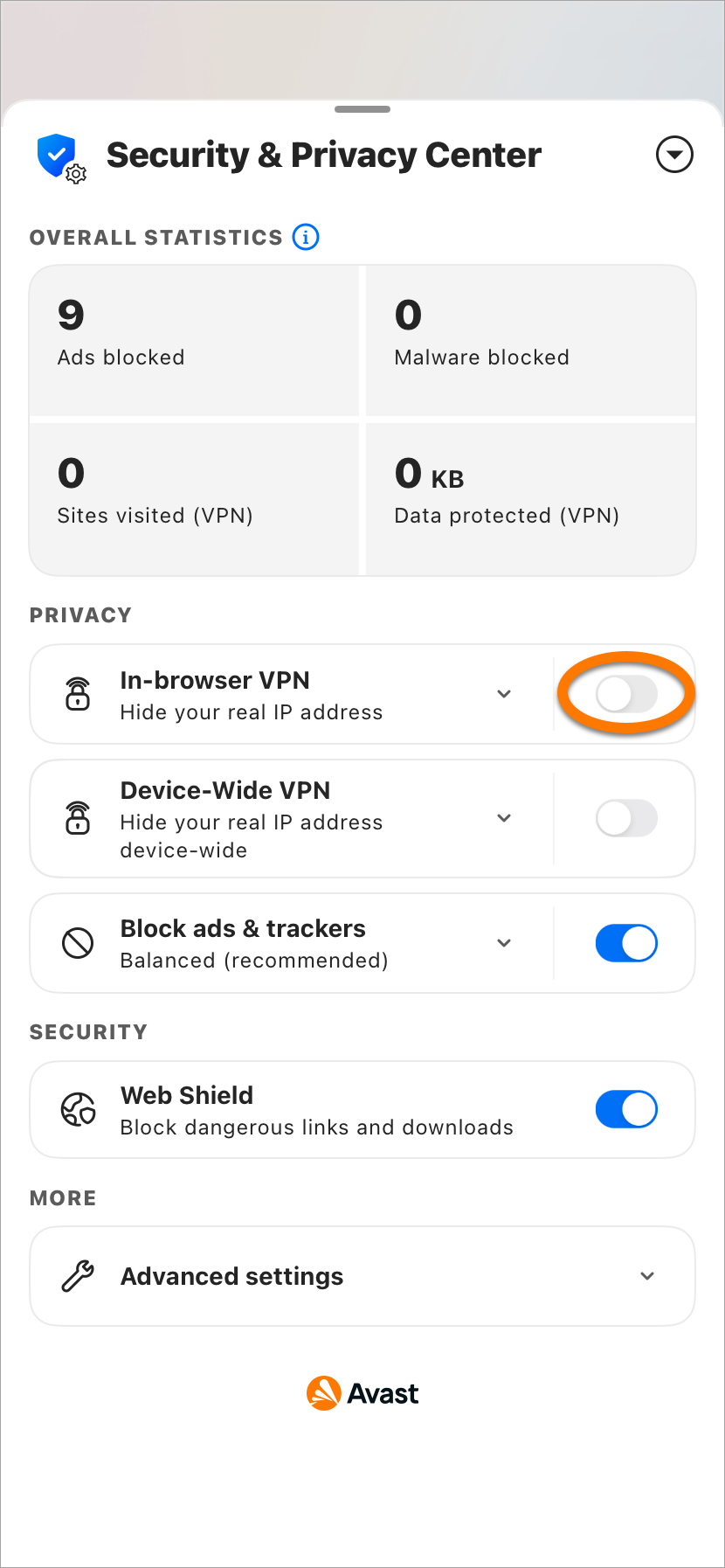
- オプションで、別の接続先に接続するには、下矢印をタップします。
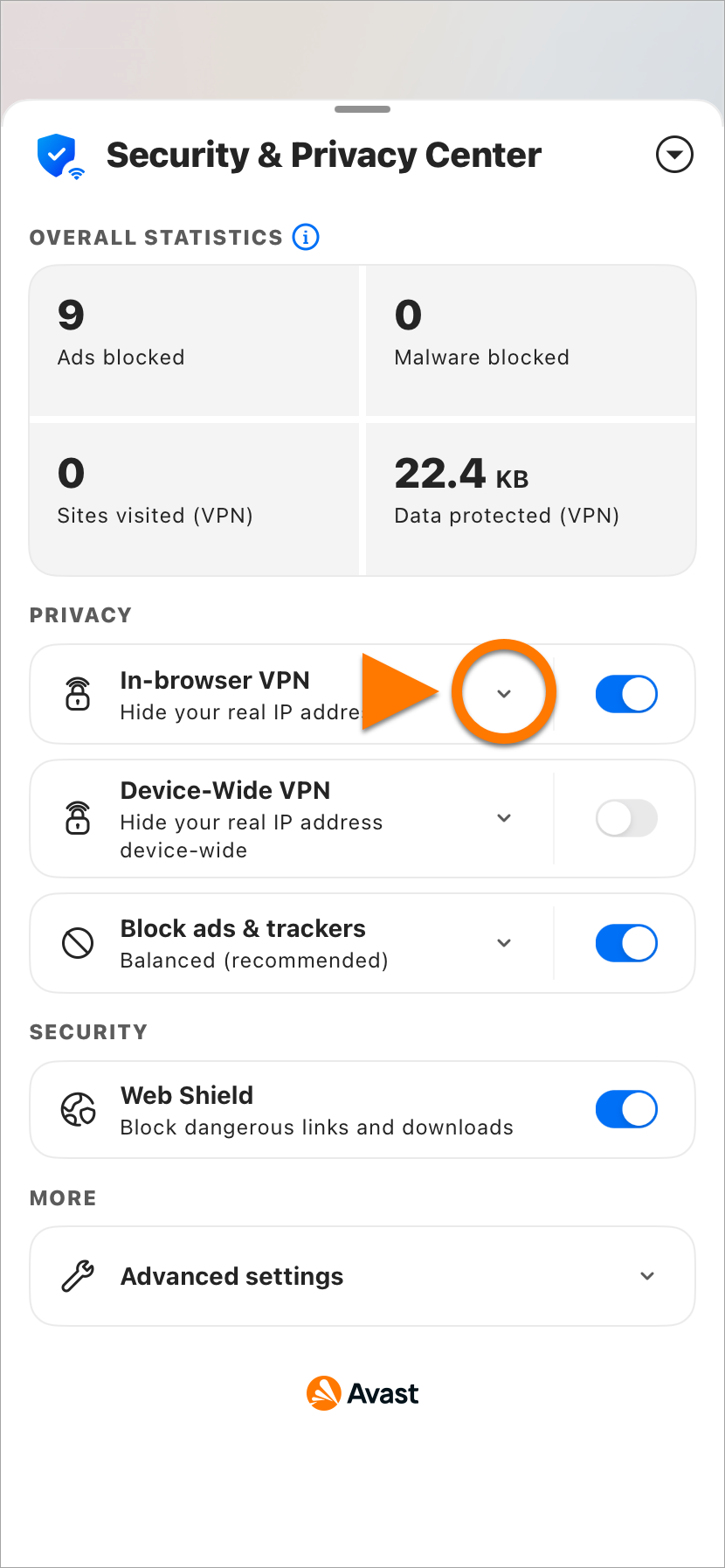
- [接続先] をタップして希望する接続先を選択します。
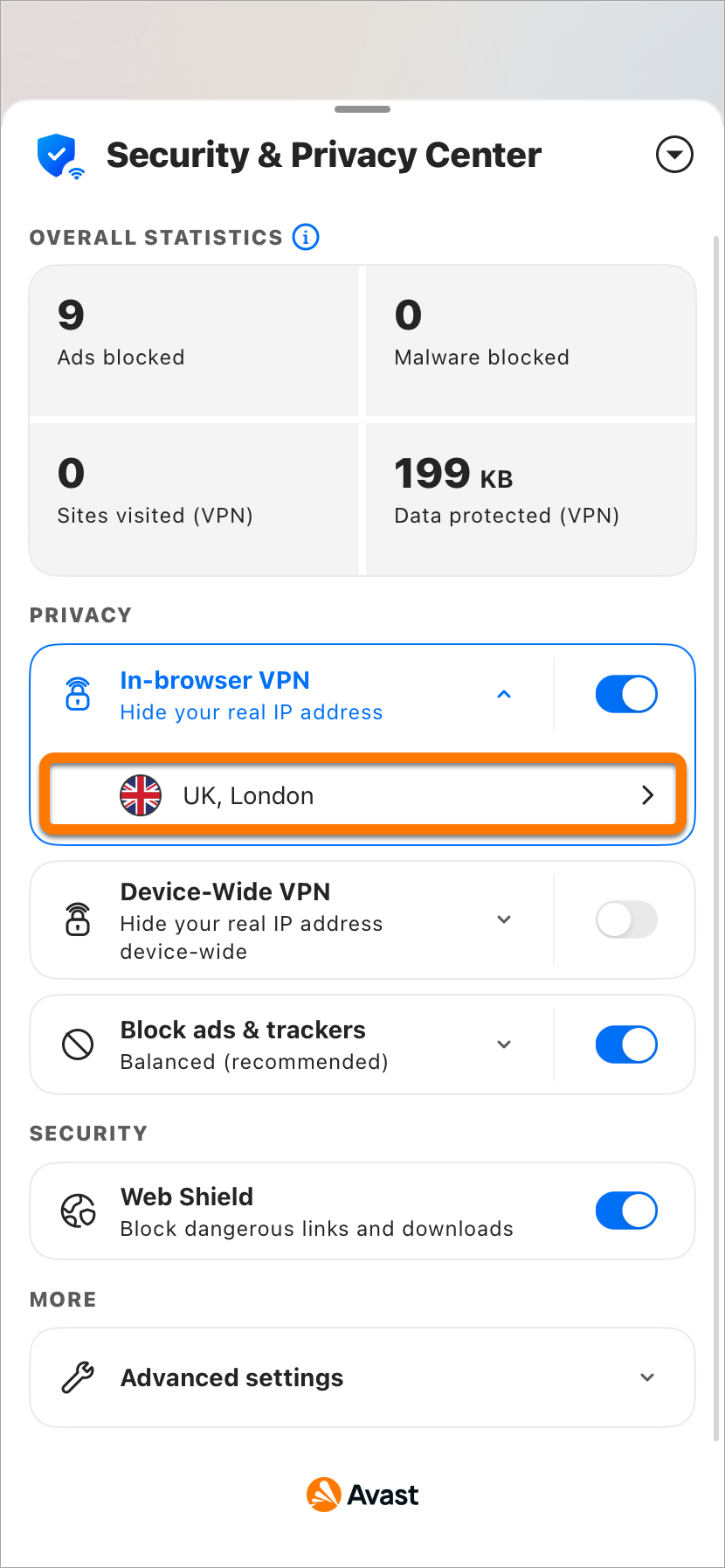
ブラウザ VPN に接続中です。
隠したブラウザの場所をデフォルトの場所から変更したり、デバイス全体のVPNをオンにするには、アバスト セキュア ブラウザ プロのサブスクリプションが必要です。
アドブロックを調整する
アドブロックは、アクセスしたウェブサイトに広告が読み込まれないようにします。これにより、ブラウザ セッションの速度と安全性が向上します。アドブロックはデフォルトで有効になっており、バランスモードに設定されています。アドブロック モードを変更には、次の手順を実行します。
- [広告とトラッカーをブロック] の横にある下矢印をタップします。
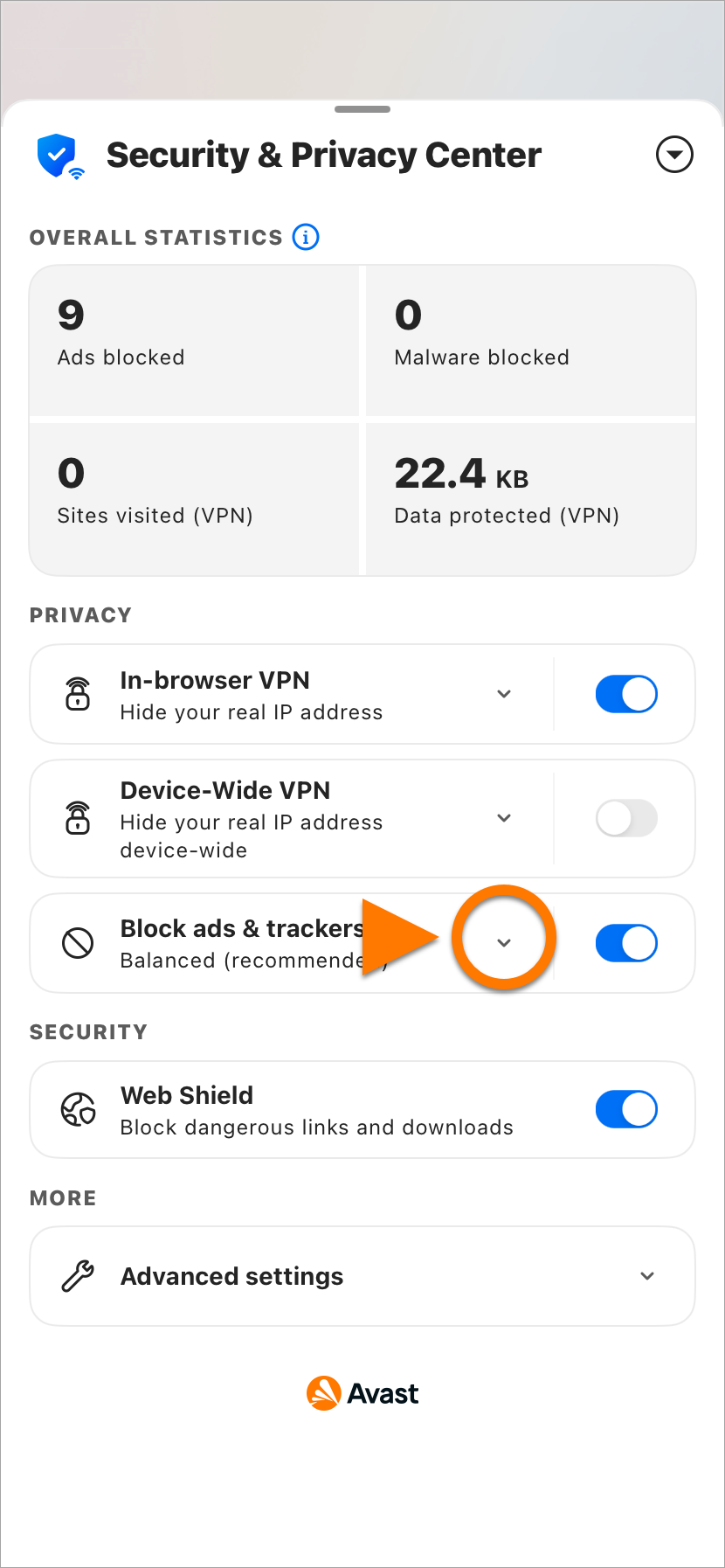
- 次のアドブロックモードから選択します。
- バランス(推奨):ほとんどの広告をブロックして、ブラウザ セッションの速度と安全性を向上させます。これには、ポップアップ、バナー、自動再生ビデオ、および一部のソーシャル メディア広告が含まれます。このモードでは、オンライン検索中に役立つ一部の広告は引き続き表示されます。
- 基本ブロッキング: 許容広告基準に違反する破壊的な広告をブロックします。これには、ポップアップ、バナー、自動再生ビデオが含まれます。
- 厳格ブロッキング:ほとんどすべての広告をブロックします。これには、ポップアップ、バナー、自動再生ビデオ、一部のソーシャル メディア広告、およびその他の広告の99%が含まれます。このモードを選択すると、いくつかのWebサイトが正しく読み込まれなくなったり、特定のWebサイトに完全にアクセスできなくなったりする可能性があるため、おすすめしません。このモードを選択する場合は、[厳密モードを設定] をタップして選択を確定してください。
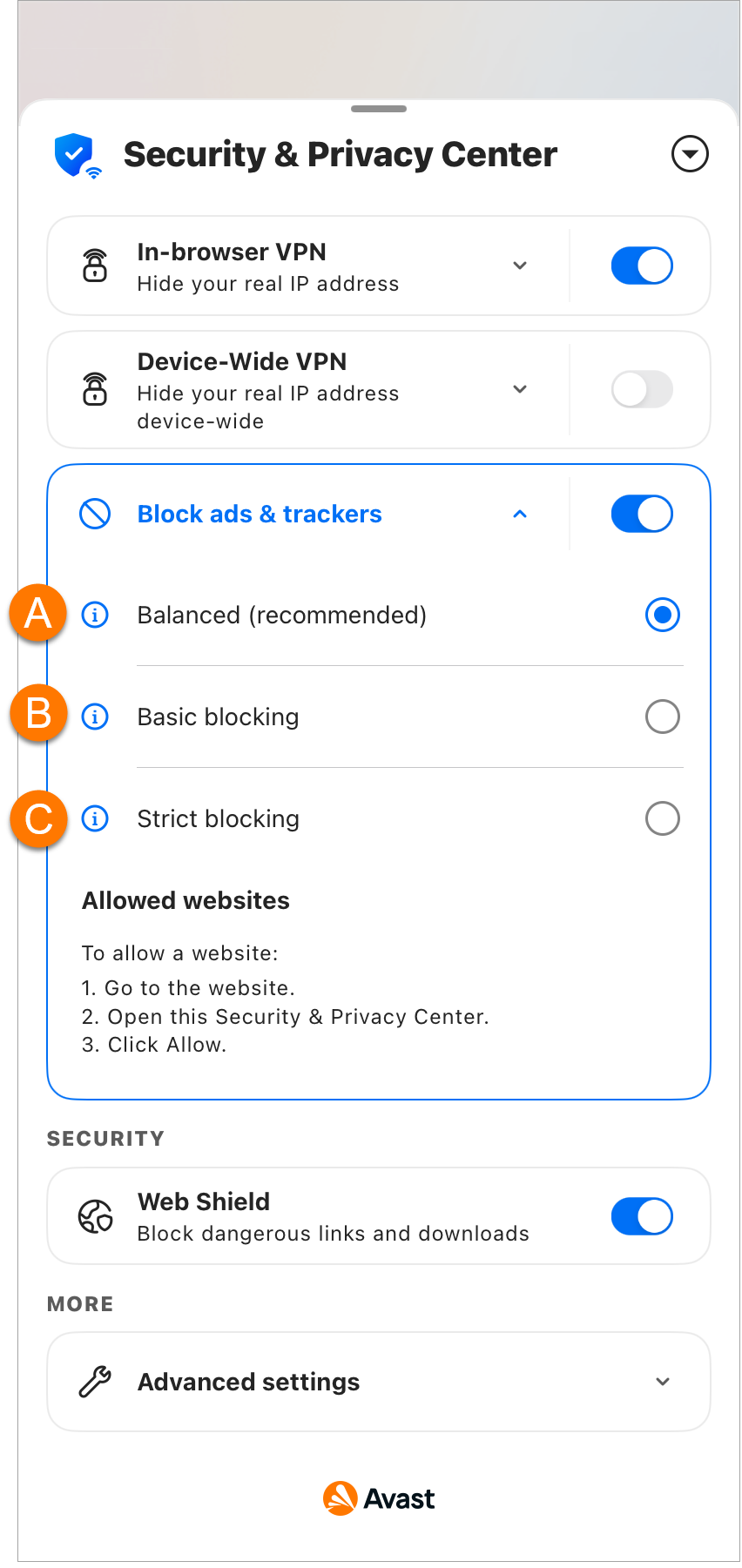
優先するアドブロック モードが設定されます。
許可された広告リスト
許可された広告リストにウェブサイトを追加することもできます。これは、指定したウェブサイトに引き続き広告が表示されることを意味します。許可された広告リストにウェブサイトを追加するには:
- ウェブサイトを開きます。
- 画面の左下隅にある [ セキュリティ&プライバシー センター] をタップします。
- [ブロックした広告] の横にある [許可] ▸ [広告を許可] をタップします。
ウェブサイトが許可された広告リストに追加され、現在のブラウザモードを使用してウェブサイトにアクセスしたときに広告が表示されるようになりました。他のウェブサイトの広告は、ブラウザモードの設定に従って引き続きブロックされます。
許可された広告リストからWebサイトを削除するには、セキュリティ & プライバシー センターを開き、広告とトラッカーをブロックするを選択します。許可されたWebサイトの下で、Webサイト名の横にあるごみ箱アイコンをタップします。
拡張設定を構成する
お好みに応じて詳細設定を調整するには、
- [詳細設定] をタップします。
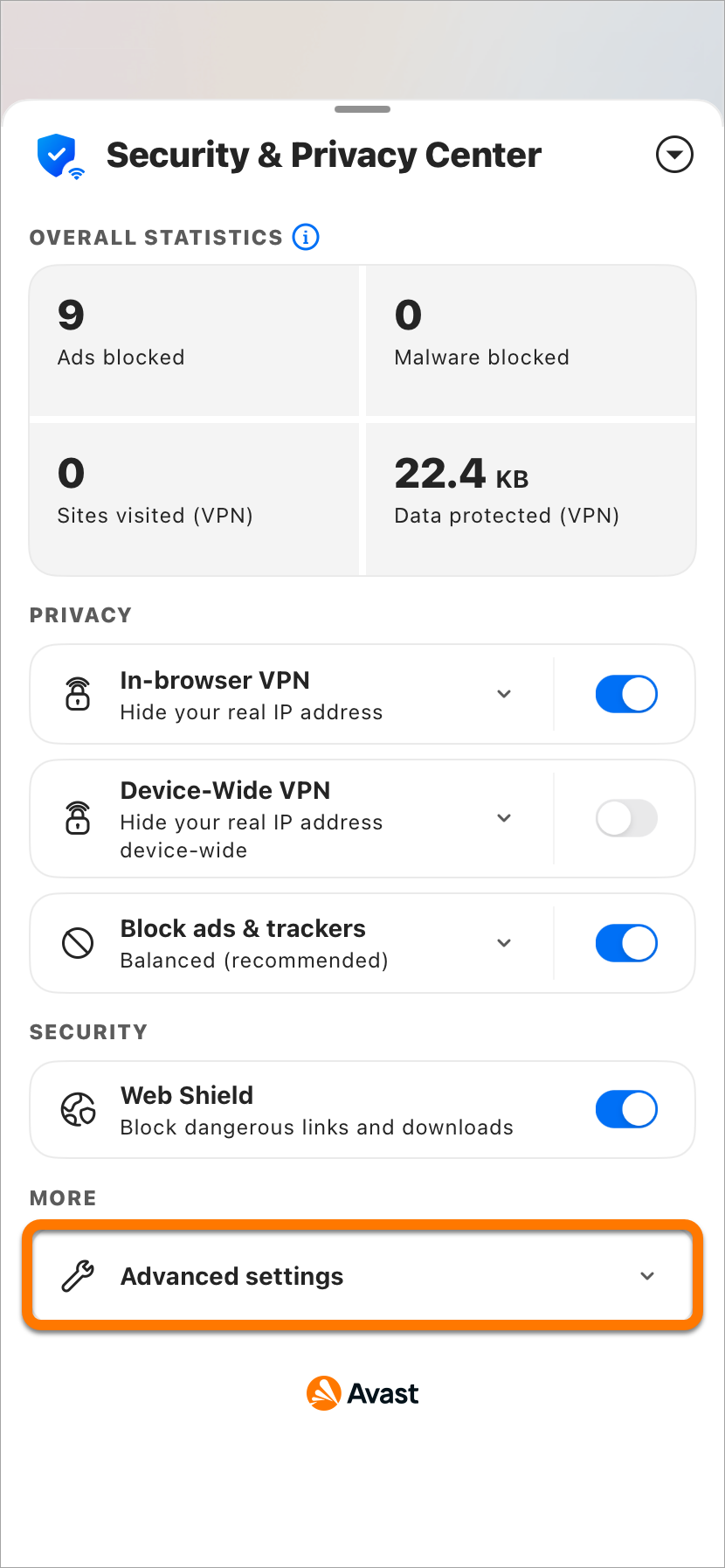
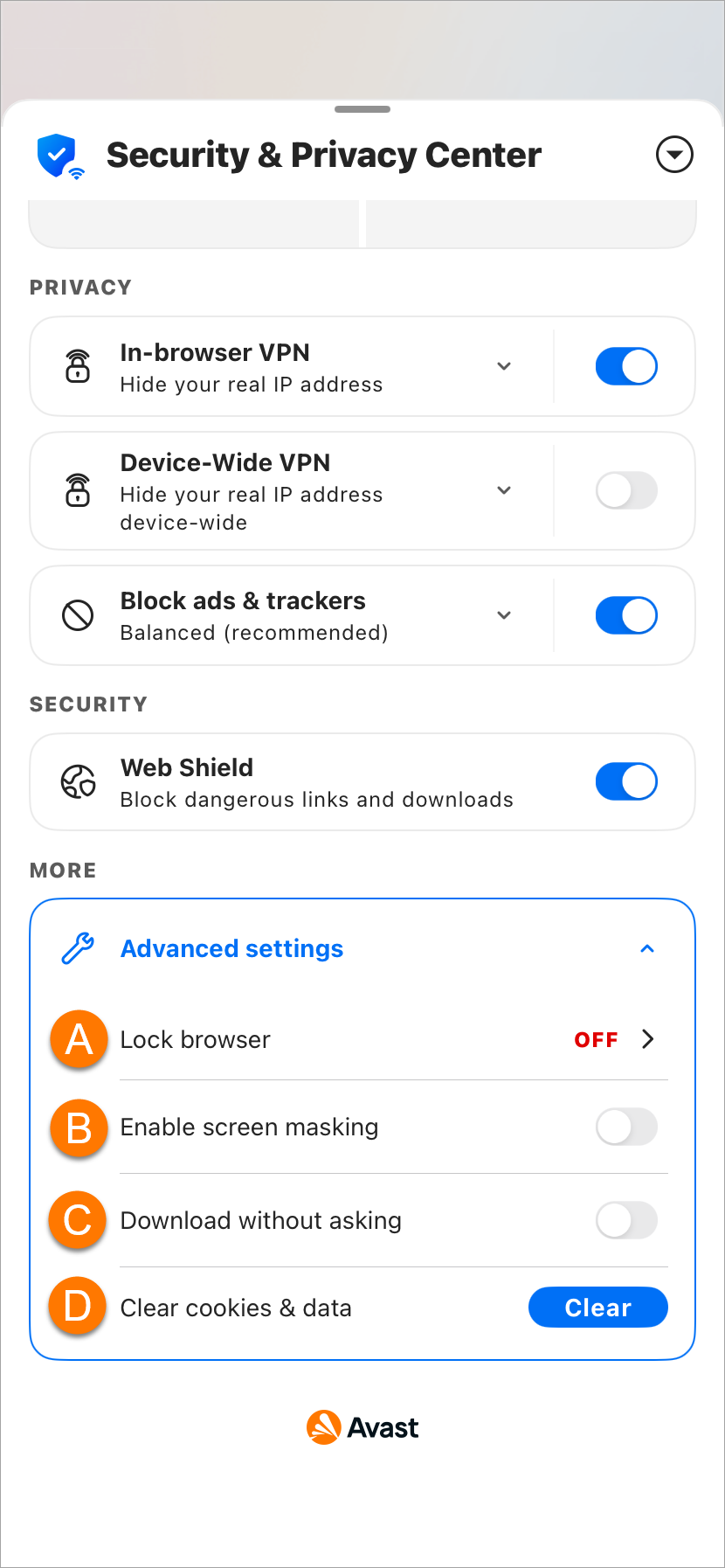
- 次のセキュリティおよびプライバシー設定が利用可能です。
- ブラウザをロック:ブラウザをロックするためにパスコードを設定します。
- 画面マスキングを有効化:タップすると、マスキングをオンにしてスクリーンショットを防止できます。
- 質問せずにダウンロード:灰色(オフ)のスライダーをタップして緑色(オン)に変更すると、アバスト セキュア ブラウザがファイルをすぐにダウンロードできるようになります。
- Cookie とデータを消去する:タップすると、選択したブラウザモードのすべてのCookieがすぐに消去されます。
詳細設定が構成されています。
一般設定を変更する
お好みに応じて、基本設定を調整するには、
- アバスト セキュア ブラウザを開き、画面の右下隅にある [
⋮ メニュー] (3 つのドット) ▸ [ 設定] (歯車アイコン) をタップします。 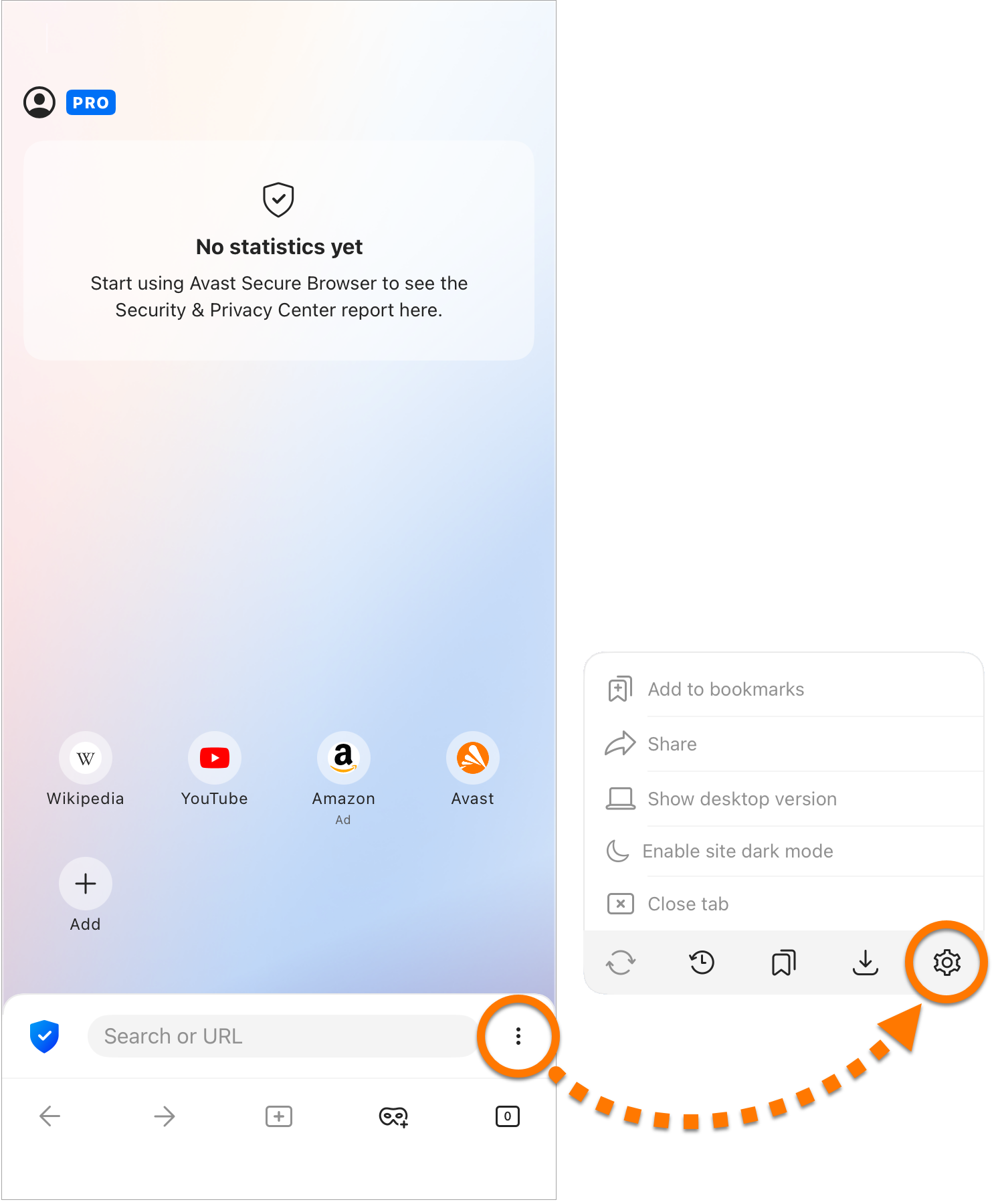
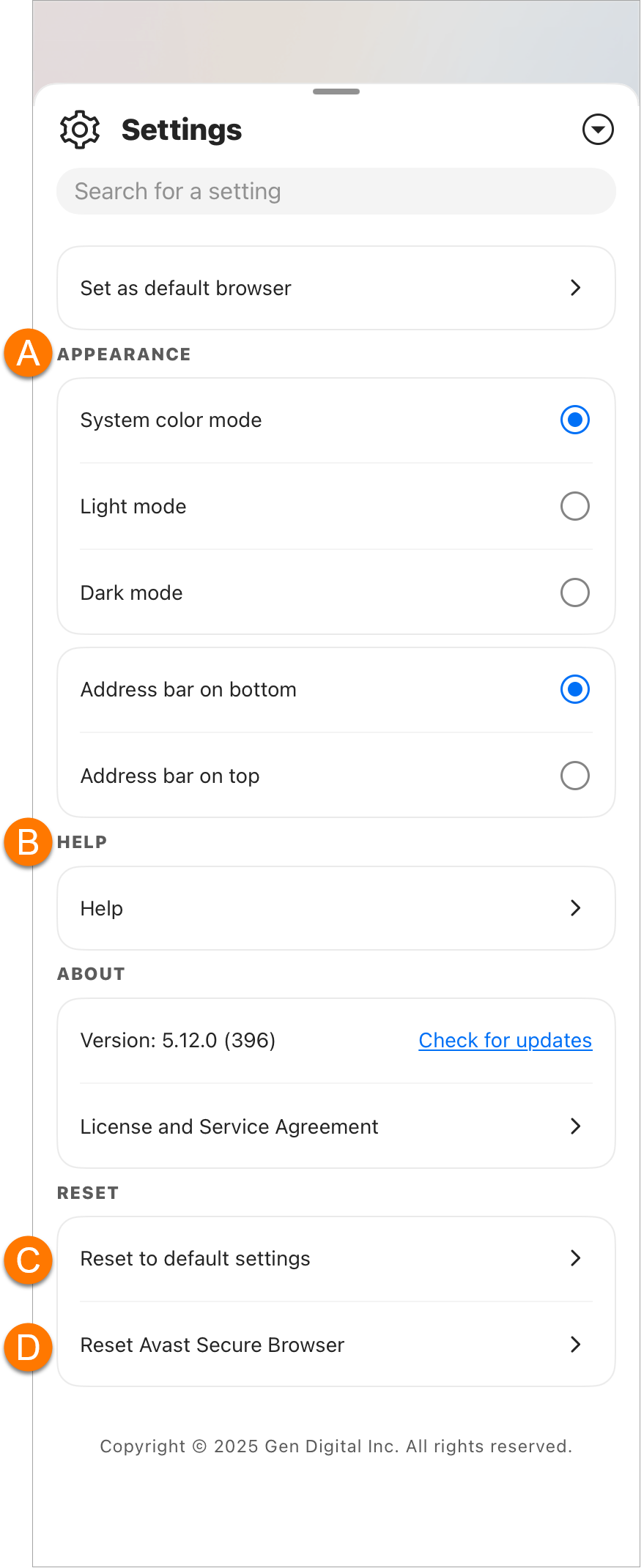
- 次のオプションから選択します。
- 外観:アプリのテーマをライトモードまたはダークモードに切り替え、アドレスバーを画面の上部または下部に移動します。
- ヘルプ:サポートに問い合わせる
- デフォルト設定にリセット:タップすると、ブラウザモードがデフォルト設定に戻ります。
- アバスト セキュア ブラウザをリセット:リセットすると、パスコード、ブックマーク、設定、すべての閲覧データが削除されます。このアクションは一度選択すると元に戻すことができません。
一般設定が構成されています。
その他の推奨事項
アバスト セキュア ブラウザの詳細については、次の記事を参照してください。

