Promotional banner image

コンピュータの動作が遅いですか。新品同様の動作

メンテナンスを行わないと、パソコンのパフォーマンスは時間の経過とともに低下します。 アバスト クリーンアップ プレミアムは、パソコンのパフォーマンスを大幅に改善するのに役立ちます。

アバスト セキュア ブラウザの画面共有モードの使用

Windows

画面共有モードは、ブラウザ画面を他の人と共有する際に、プライバシーと安全性を保護するために設計された機能です。このモードを使用すると、ブックマーク、検索履歴、検索時の提案項目、ブラウザ拡張機能などに関する個人情報が、画面を共有しているユーザーに対して表示されなくなります。

画面共有モードをオンにする

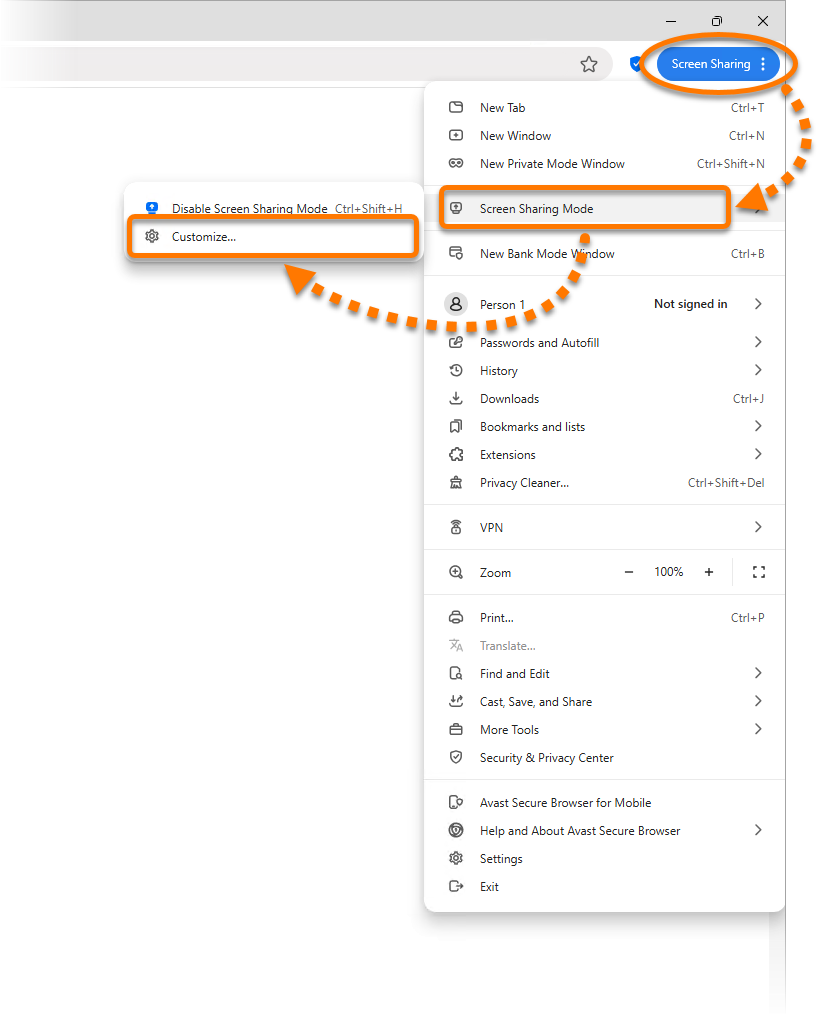
画面共有モードを有効にするには、アバスト セキュア ブラウザを開き、右上隅にある [⋮ メニュー] (3 つの点) をクリックし、[画面共有モード] ▸ [画面共有モードを有効にする] を選択します。

画面共有モードが有効になっている場合は、アバスト セキュア ブラウザの右上隅にある青色の [画面共有] ステータスが表示されます。

画面共有モードの設定を管理する

画面共有モードが有効な場合に非表示にする項目を選択するには、以下の手順を実行します。

  1. アバスト セキュア ブラウザの右上隅にある [⋮ メニュー] (3 つの点) をクリックし、[画面共有モード] ▸ [カスタマイズ...] を選択します。
  2. 次のオプションが利用可能です。
    • 画面共有モードのオンとオフを切り替えるには、[有効/無効] ボタンをクリックします。
    • [ブックマークバー]、[拡張機能]、[検索履歴]、[プロフィールアイコン]、[タブのプレビュー] を非表示にするには、それぞれのスライダーを切り替えます。

画面共有モードをオフにする

画面共有モードをオフにするには、アバスト セキュア ブラウザの右上隅にある [⋮ メニュー] (3 つの点) をクリックし、[画面共有モード] ▸ [画面共有モードを無効にする] を選択します。


画面共有モードをオンにする

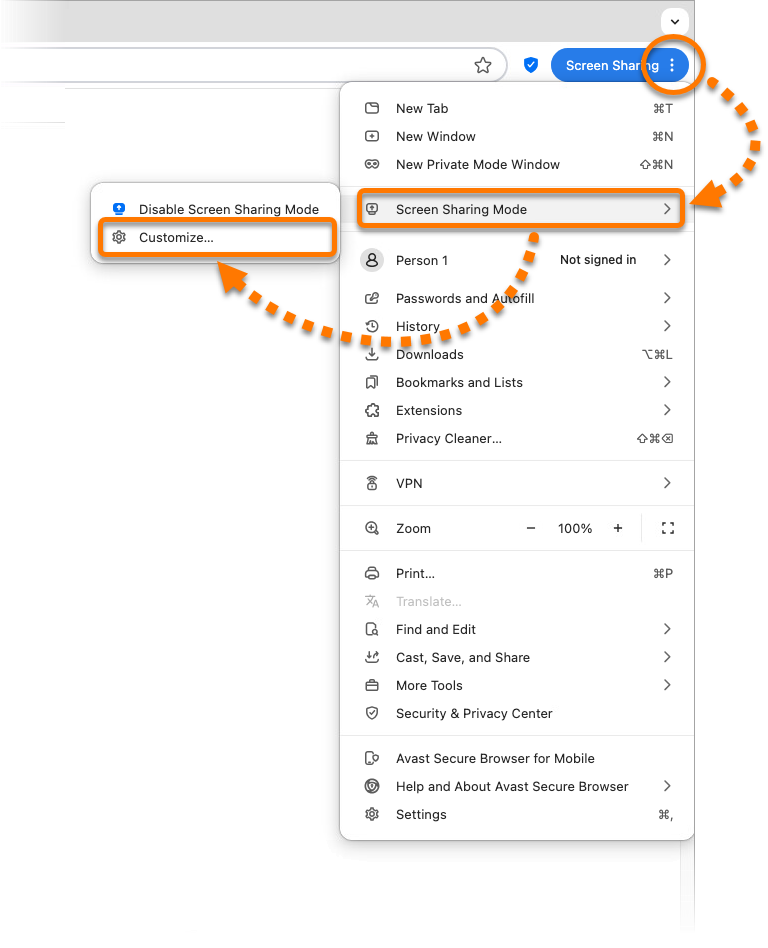
画面共有モードを有効にするには、アバスト セキュア ブラウザを開き、右上隅にある [⋮ メニュー] (3 つの点) をクリックし、[画面共有モード] ▸ [画面共有モードを有効にする] を選択します。

画面共有モードが有効になっている場合は、アバスト セキュア ブラウザの右上隅にある青色の [画面共有] ステータスが表示されます。

画面共有モードの設定を管理する

画面共有モードが有効な場合に非表示にする項目を選択するには、以下の手順を実行します。

  1. アバスト セキュア ブラウザの右上隅にある [⋮ メニュー] (3 つの点) をクリックし、[画面共有モード] ▸ [カスタマイズ...] を選択します。
  2. 次のオプションが利用可能です。
    • 画面共有モードのオンとオフを切り替えるには、[有効/無効] ボタンをクリックします。
    • [ブックマークバー]、[拡張機能]、[検索履歴]、[プロフィールアイコン]、[タブのプレビュー] を非表示にするには、それぞれのスライダーを切り替えます。

画面共有モードをオフにする

画面共有モードをオフにするには、アバスト セキュア ブラウザの右上隅にある [⋮ メニュー] (3 つの点) をクリックし、[画面共有モード] ▸ [画面共有モードを無効にする] を選択します。

文書番号(ID): secure-browser-screen-sharing最終更新日: 07/28/2026

この記事は役に立ちましたか?

Promotional banner image

ネット上の個人情報を非公開に保つ!

アバストのアンチトラッキングソフトウェアで、誰にも見られていないかのように閲覧できます。

さらにサポートが必要な場合

アカウント
コミュニティ
アカデミーにアクセスする