Promotional banner image

コンピュータの動作が遅いですか。新品同様の動作

メンテナンスを行わないと、パソコンのパフォーマンスは時間の経過とともに低下します。 アバスト クリーンアップ プレミアムは、パソコンのパフォーマンスを大幅に改善するのに役立ちます。

アバスト セキュア ブラウザでブックマークをインポートおよびエクスポートする

Windows, Mac

アバスト セキュア ブラウザでは、ブックマーク、閲覧履歴、検索エンジン、保存したパスワード、自動入力フォームのデータを次のウェブ ブラウザからインポートできます。

  • Brave ブラウザ
  • Google Chrome
  • Internet Explorer
  • Microsoft Edge
  • Mozilla Firefox
  • Opera

別のウェブブラウザのブラウザデータをインポートする必要がある場合は、関連するウェブブラウザのブックマークデータを HTML ファイルにエクスポートしてから、アバスト セキュア ブラウザにその HTML ファイルをインポートできます。

また、アバスト セキュア ブラウザからブックマークをエクスポートして HTML ファイルに保存し、他のブラウザにインポートすることもできます。

ウェブ ブラウザからインポートする

ウェブ ブラウザからブラウザ データをインポートするには、次の手順を実行します。

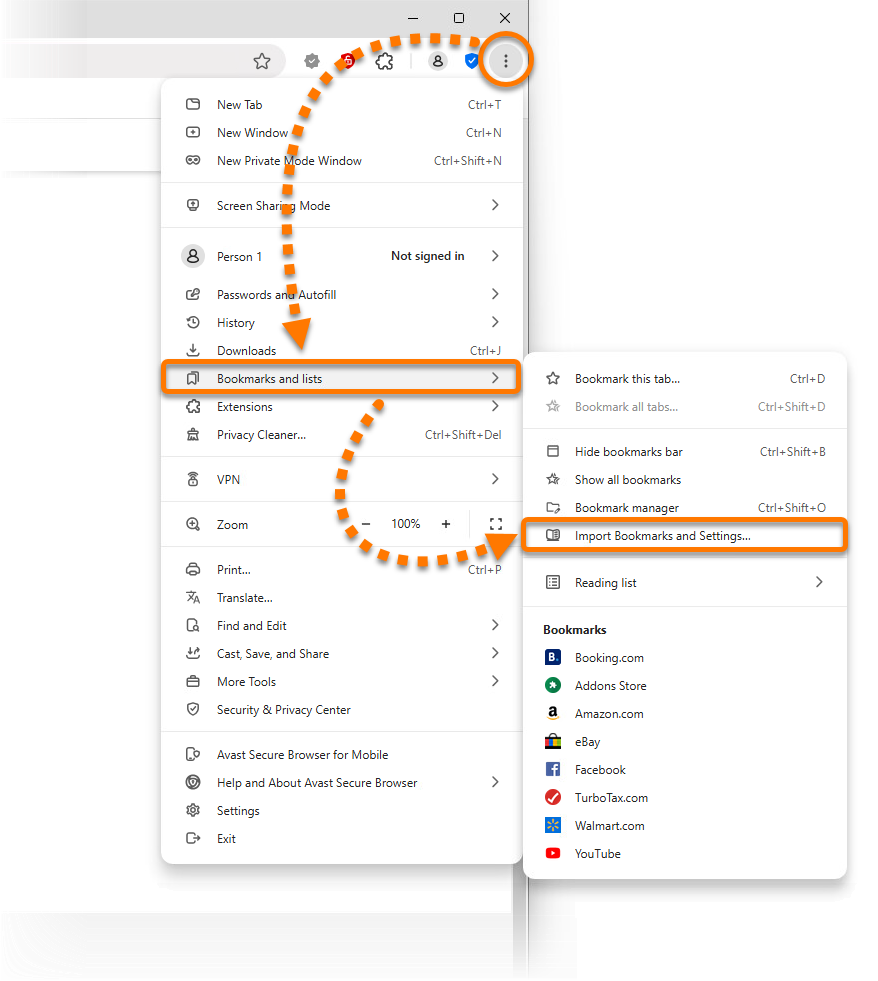
  1. アバスト セキュア ブラウザを開き、右上隅にある [⋮ メニュー] (3 つの点) をクリックし、[ブックマークとリスト] ▸ [ブックマークと設定をインポート...] の順に選択します。
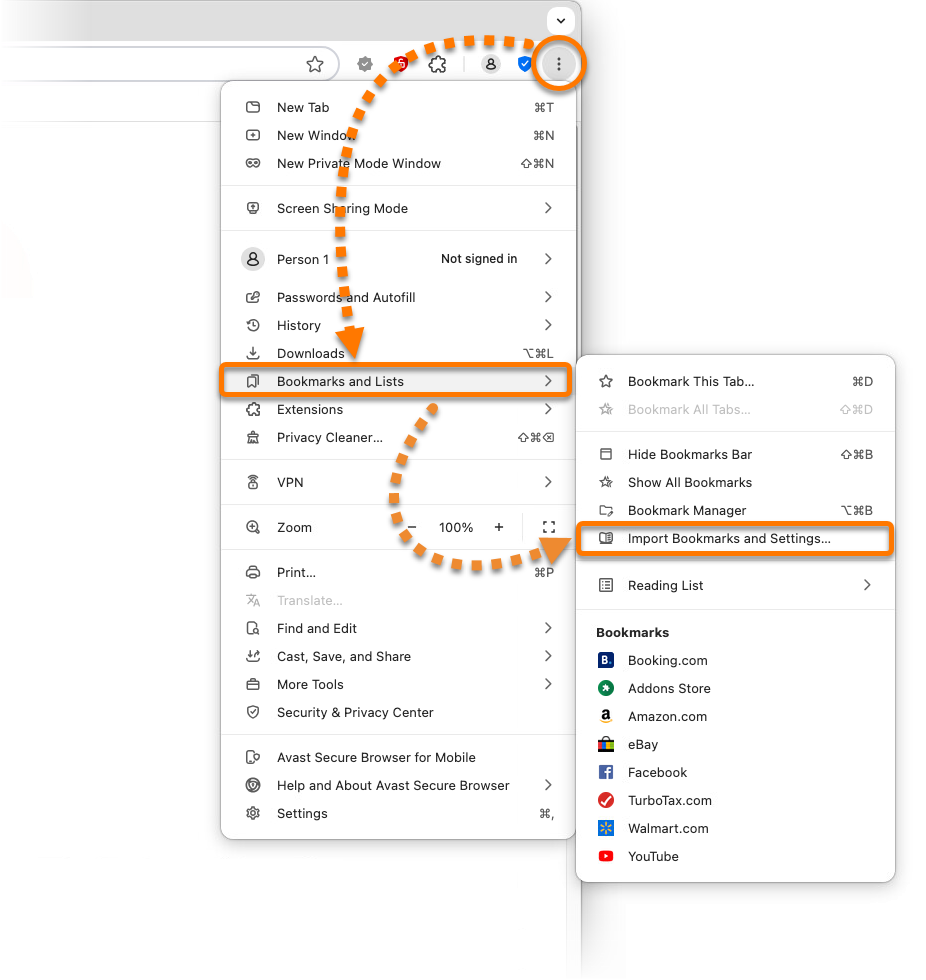
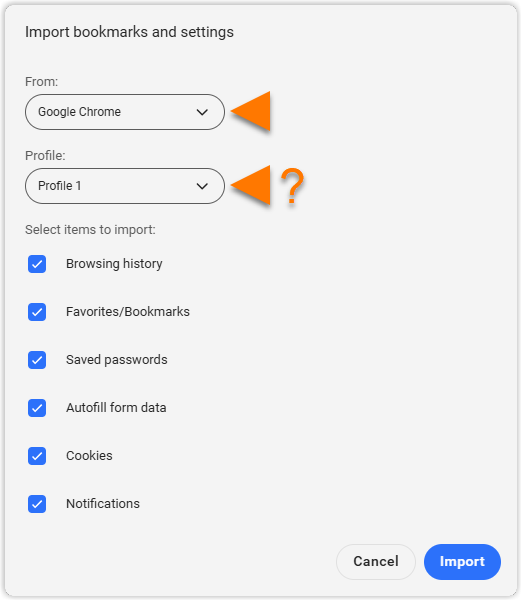
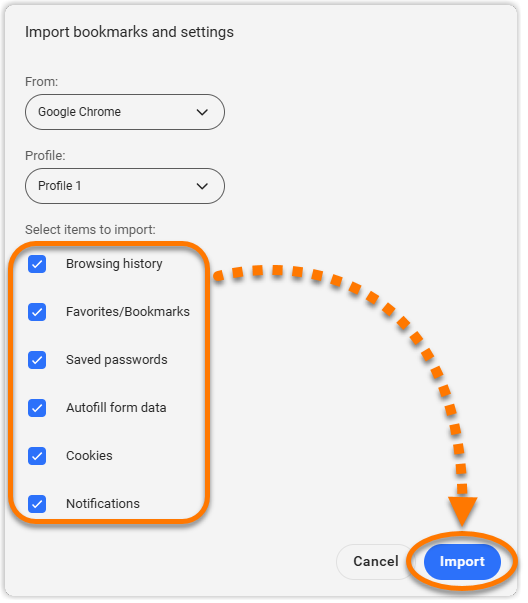
  2. ドロップダウンメニューから目的のウェブブラウザを選択します。必要に応じて、該当するプロファイルを選択します。
  3. チェックボックスを使用して、インポートするブラウザ データを選択し、[インポート]をクリックします。

    インポートできるブラウザデータは、選択したウェブブラウザによって異なります。
  4. インポートが完了したら、完了をクリックします。オプションで、ブックマークバーを表示または非表示にすることを選択してください。
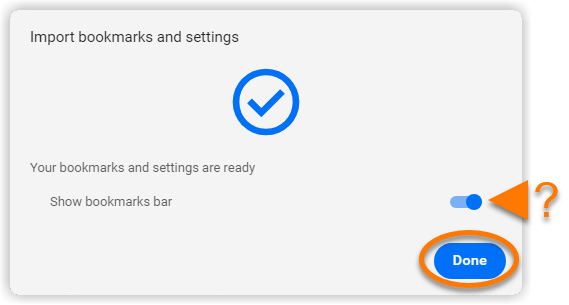
これで、インポートしたブラウザ データがアバスト セキュア ブラウザで利用できるようになりました。

HTML ファイルからインポートする

以下の手順を実行する前に、元のウェブ ブラウザのブックマーク データを HTML ファイルにエクスポートする必要があります。手順については、お使いのウェブ ブラウザのサポート ページを参照してください。

HTML ファイルからブラウザ データをインポートするには、次の手順を実行します。

  1. アバスト セキュア ブラウザを開き、右上隅にある [⋮ メニュー] (3 つの点) をクリックし、[ブックマークとリスト] ▸ [ブックマークと設定をインポート...] の順に選択します。
  2. ドロップダウン メニューから [ブックマーク HTML ファイル] を選択し、[ファイルを選択] をクリックします。
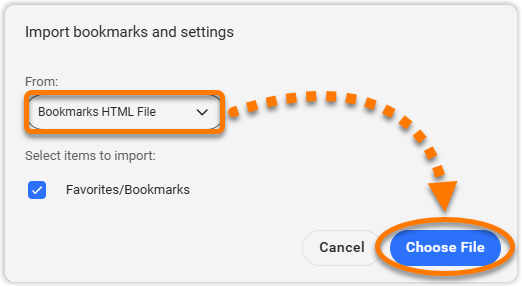
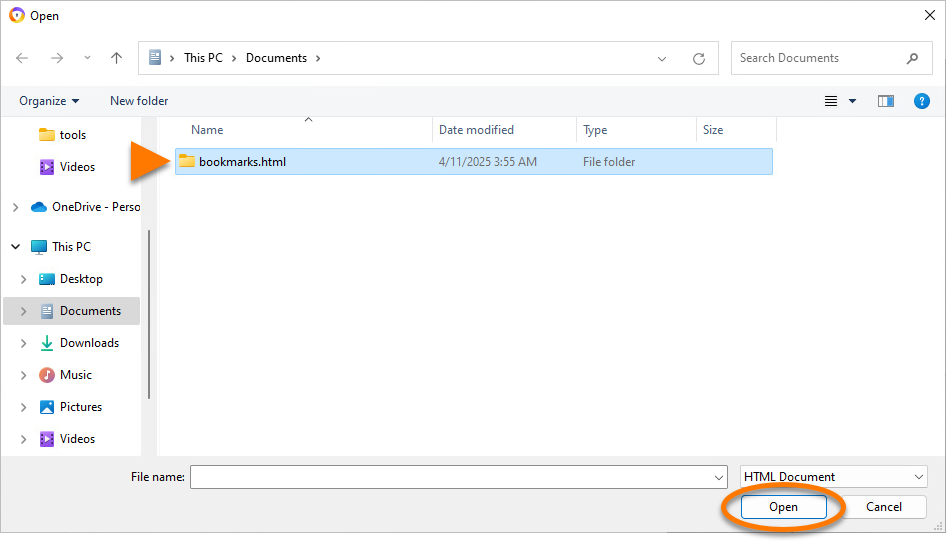
  3. お使いのパソコンで HTML ファイルを見つけ、[開く] をクリックします。
  4. インポートが完了したら、[完了]をクリックします。オプションで、ブックマークバーを表示または非表示にすることを選択してください。

これで、インポートしたブラウザ データがアバスト セキュア ブラウザで利用できるようになりました。

アバスト セキュア ブラウザからブックマークをエクスポート

ブックマークを HTML ファイルにエクスポートするには:

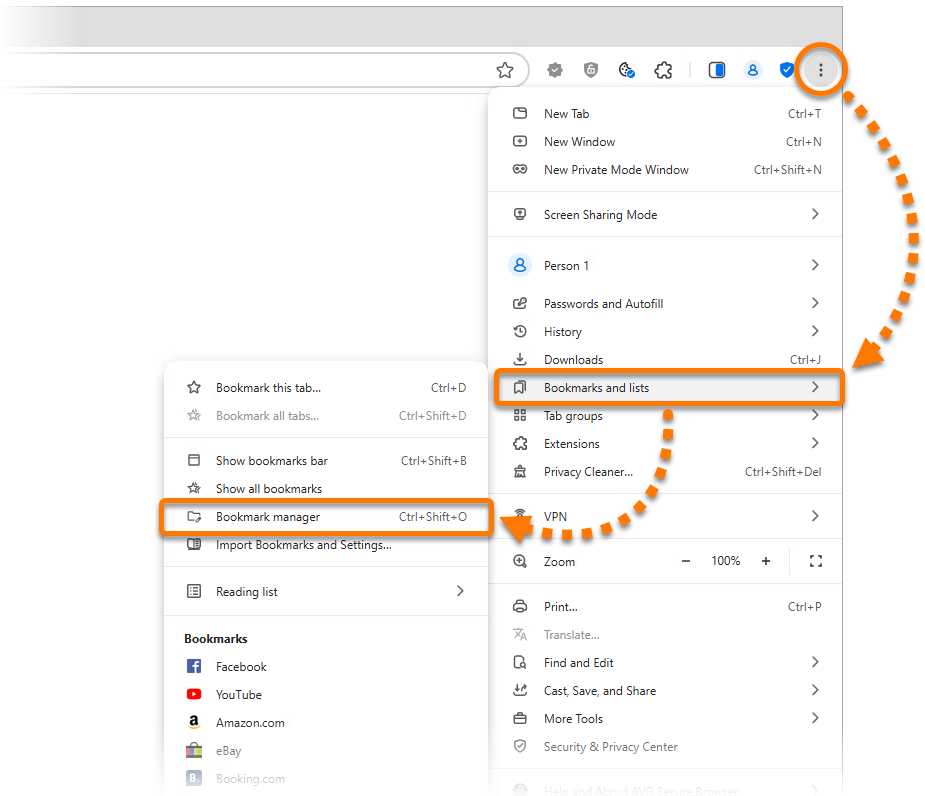
  1. アバスト セキュア ブラウザを開き、右上にある [⋮ メニュー] (3 つの点) をクリックし、[ブックマークとリスト] ▸ [ブックマーク マネージャー] の順に選択します。
  2. 右上隅にある [⋮ メニュー] (3 つの点)をクリックし、[ブックマークをエクスポート] を選択します。
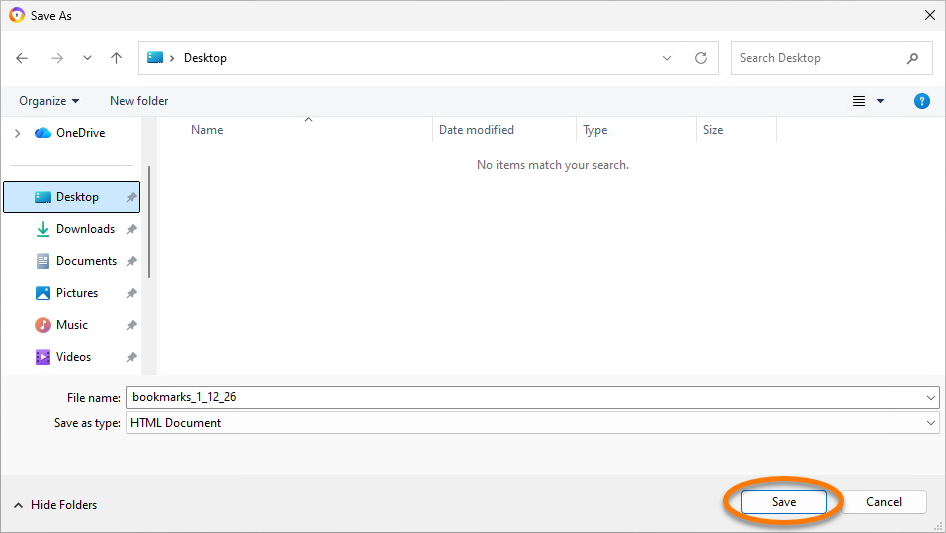
  3. bookmarks.html ファイルの保存場所として使いやすい場所(デスクトップなど)を選択し、[保存] をクリックします。

ブックマークは HTML ファイルにエクスポートされ、他のブラウザにインポートする準備ができました。

追加の推奨:

パスワードをアバスト セキュア ブラウザにインポートまたはエクスポートする手順については、次の記事を参照してください。

アバスト セキュア ブラウザでは、ブックマーク、閲覧履歴、検索エンジン、保存したパスワード、自動入力フォームのデータを次のウェブ ブラウザからインポートできます。

  • Brave ブラウザ
  • Google Chrome
  • Mozilla Firefox
  • Opera
  • Safari

別のウェブブラウザのブラウザデータをインポートする必要がある場合は、関連するウェブブラウザのブックマークデータを HTML ファイルにエクスポートしてから、アバスト セキュア ブラウザにその HTML ファイルをインポートできます。

また、アバスト セキュア ブラウザからブックマークをエクスポートして HTML ファイルに保存し、他のブラウザにインポートすることもできます。

ウェブ ブラウザからインポートする

ウェブ ブラウザからブラウザ データをインポートするには、次の手順を実行します。

  1. アバスト セキュア ブラウザを開き、右上にある [⋮ メニュー](3 つの点)をクリックし、[ブックマークとリスト] ▸ [ブックマークと設定をインポート...] の順に選択します。
  2. ドロップダウンメニューから目的のウェブブラウザを選択します。
  3. チェックボックスを使用して、インポートするブラウザ データを選択し、[インポート]をクリックします。

    インポートできるブラウザデータは、選択したウェブブラウザによって異なります。

  4. インポートが完了したら、完了をクリックします。オプションで、ブックマークバーを表示または非表示にすることを選択してください。

これで、インポートしたブラウザ データがアバスト セキュア ブラウザで利用できるようになりました。

HTML ファイルからインポートする

以下の手順を実行する前に、元のウェブ ブラウザのブックマーク データを HTML ファイルにエクスポートする必要があります。手順については、お使いのウェブ ブラウザのサポート ページを参照してください。

HTML ファイルからブラウザ データをインポートするには、次の手順を実行します。

  1. アバスト セキュア ブラウザを開き、右上隅にある [⋮ メニュー](3 つの点)をクリックし、[ブックマークとリスト] ▸ [ブックマークと設定をインポート...] の順に選択します。
  2. ドロップダウン メニューから [ブックマーク HTML ファイル] を選択し、[ファイルを選択] をクリックします。
  3. お使いの Mac で HTML ファイルを見つけ、[開く] をクリックします。
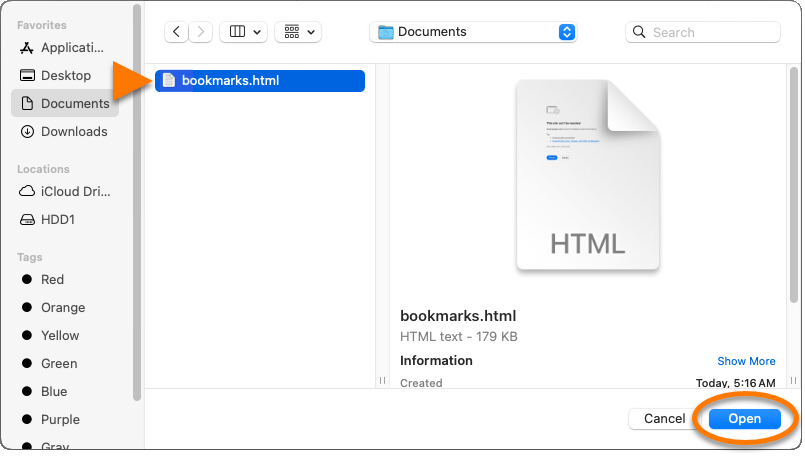
  4. インポートが完了したら、完了をクリックします。オプションで、ブックマークバーを表示または非表示にすることを選択してください。

これで、インポートしたブラウザ データがアバスト セキュア ブラウザで利用できるようになりました。

アバスト セキュア ブラウザからブックマークをエクスポート

ブックマークを HTML ファイルにエクスポートするには:

  1. アバスト セキュア ブラウザを開き、右上にある [⋮ メニュー] (3 つの点) をクリックし、[ブックマークとリスト] ▸ [ブックマーク マネージャー] の順に選択します。
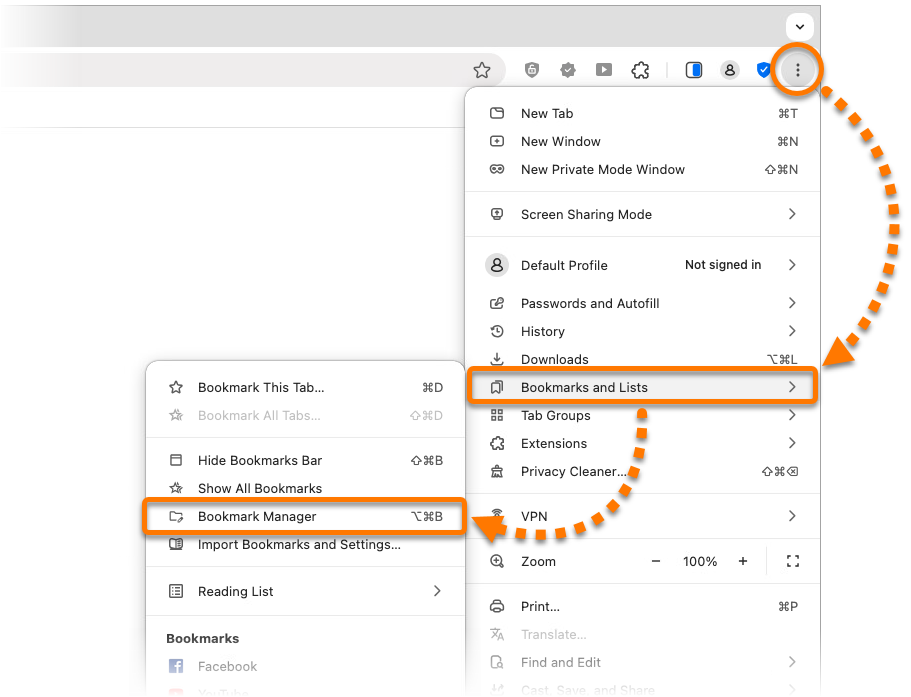
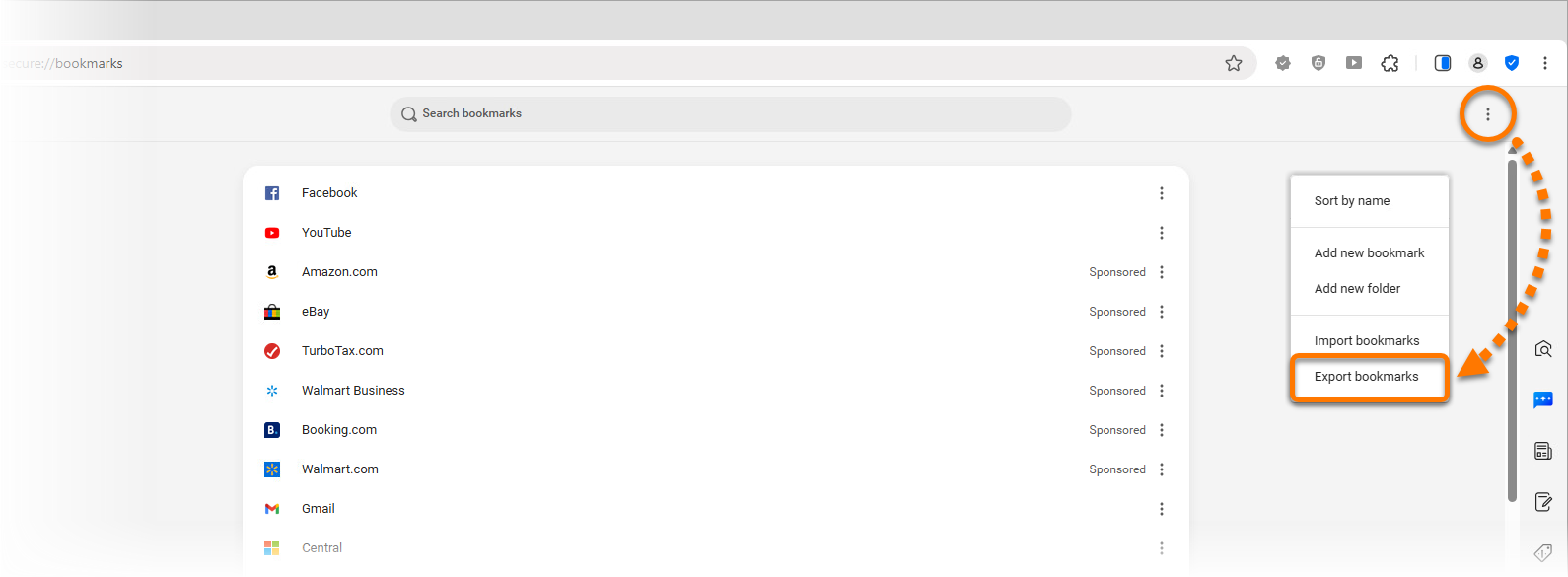
  2. 右上隅にある [⋮ メニュー] (3 つの点)をクリックし、[ブックマークをエクスポート] を選択します。
  3. bookmarks.html ファイルの保存場所として使いやすい場所(デスクトップなど)を選択し、[保存] をクリックします。
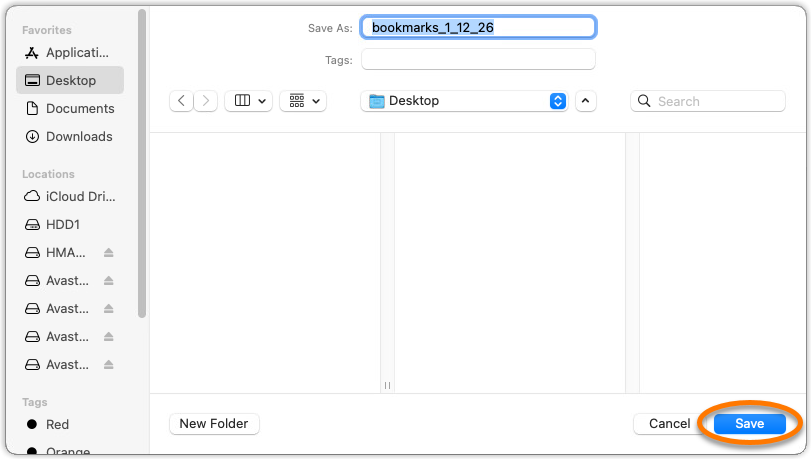
ブックマークは HTML ファイルにエクスポートされ、他のブラウザにインポートする準備ができました。

追加の推奨:

パスワードをアバスト セキュア ブラウザにインポートまたはエクスポートする手順については、次の記事を参照してください。

文書番号(ID): import-secure-browser-bookmarks最終更新日: 09/03/2026

この記事は役に立ちましたか?

Promotional banner image

ネット上の個人情報を非公開に保つ!

アバストのアンチトラッキングソフトウェアで、誰にも見られていないかのように閲覧できます。

さらにサポートが必要な場合

アカウント
コミュニティ
アカデミーにアクセスする