Promotional banner image

コンピュータの動作が遅いですか。新品同様の動作

メンテナンスを行わないと、パソコンのパフォーマンスは時間の経過とともに低下します。 アバスト クリーンアップ プレミアムは、パソコンのパフォーマンスを大幅に改善するのに役立ちます。

アバスト セキュア ブラウザの同期

Windows, Mac, Android

アバストの同期では、エンドツーエンドの暗号化を使用して、デバイスやプラットフォーム間でブックマークや閲覧履歴を共有することができ、データを安全かつプライベートに保つことができます。

この記事では、アバスト セキュア ブラウザで同期を有効にし、接続している各デバイスの同期の設定を管理する方法を説明します。

現在、アバストの同期は、同じオペレーティングシステムを使用するデバイス間、および Windows と Mac 間で利用できます。

アバストの同期を有効にする

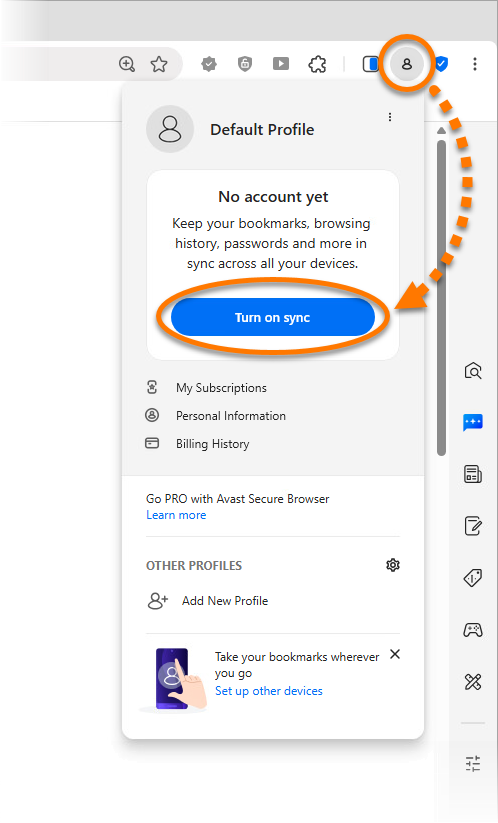
  1. アバスト セキュア ブラウザを開き、アドレスバーの右にある アカウント アイコンをクリックし、[同期をオンにする] を選択します。
  2. アバスト アカウントの資格情報を入力して、[サインイン]をクリックします。

    または、[アバスト アカウントを作成する] を選択してアバスト アカウントをアクティベートします。アバスト アカウントは、ライセンスの購入時に入力した電子メールアドレスを使用して作成されています。

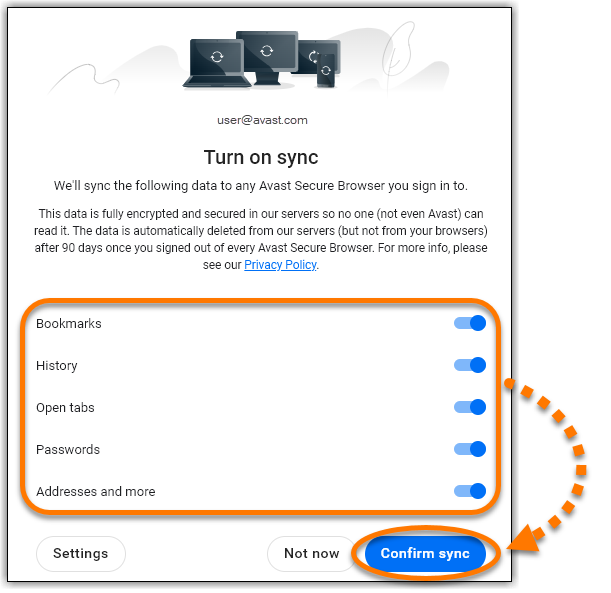
  3. 同期するデータを選択し、[同期を確認]をクリックします。

これで、アバストの同期が現在のデバイスでオンになりました。

同期グループに別のデバイスを追加するには、新しいデバイスで上記の手順に従って、同じアバスト アカウントの認証情報を使用してアバスト セキュア ブラウザにサインインします。

設定を管理する

アバスト セキュア ブラウザで同期の設定を調整するには:

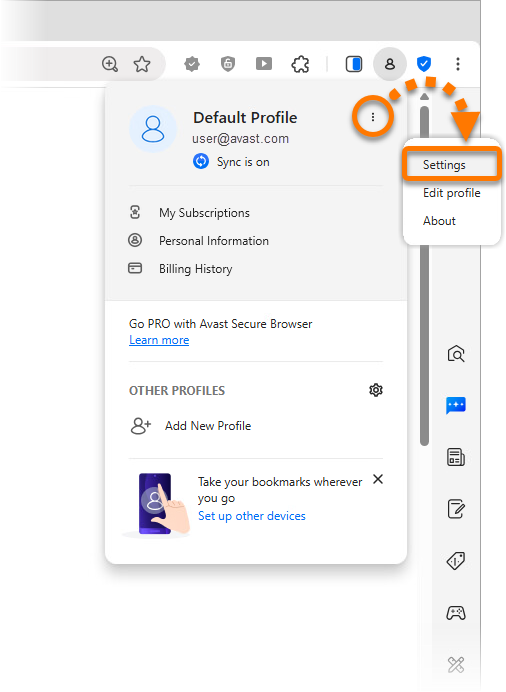
  1. アバスト セキュア ブラウザを開き、アドレスバーの右にある [ アカウント] アイコンをクリックします。
  2. [同期がオン]の横にある⋮[オプション](3 つのドット)をクリックして、[設定]を選択します。
  3. 次のオプションが利用可能です。
    1. サインアウト:現在のアバスト アカウントからサインアウトし、そのデバイスでの同期を無効にします。現在のデバイスからデータが削除されることはありませんが、その後に作成するブックマークと閲覧履歴は他のデバイスと同期されません。
    2. アバスト アカウント:新しいブラウザでアバスト アカウントを開きます。
    3. 同期するものを管理する:このデバイスで同期されるデータを変更するには、[同期のカスタマイズ]が選択されていることを確認し、関連するデータタイプの横にある緑色 (オン) のスライダーをクリックして、灰色 (オフ) に変更します。
    4. [同期をリセット]:同期したすべてのデバイスからユーザーがサインアウトされ、同期したデータはアバストサーバーから削除されます。
    5. 暗号化オプション:暗号化されたデータの保護方法を正確に指定できます。目的の方法を選択します。
      • 同期したデータをエンドツーエンドでアバストのユーザー名とパスワードを使用して暗号化するログイン情報は、デバイスのローカルとアバスト データ センターのリモートの両方に保存されます。これは、アバスト アカウントのパスワードを変更する必要がある場合でも、暗号化されたデータへのアクセスが維持されることを意味します。暗号化キーは、アバスト データ センターの保護された保管庫に保存されるため、アバストはアクセスできません。
      • 独自の同期パスフレーズを使用して同期したデータを暗号化するパスフレーズはデバイスにローカルにのみ保存され、アバスト データ センターにリモートで保存されることはありません。これは、パスフレーズを忘れた場合、アバストはパスフレーズをリセットできないことを意味します。同期グループに新しいデバイスを追加するたびに、パスフレーズを入力するように求められます。

その他の推奨事項

アバスト セキュア ブラウザの使用方法については、次の記事をご参照ください。

アバストの同期を有効にする

  1. アバスト セキュア ブラウザを開き、アドレスバーの右にある アカウント アイコンをクリックし、[同期をオンにする] を選択します。
  2. アバスト アカウントの資格情報を入力して、[サインイン]をクリックします。

    または、[アバスト アカウントを作成する] を選択してアバスト アカウントをアクティベートします。アバスト アカウントは、ライセンスの購入時に入力した電子メールアドレスを使用して作成されています。

  3. 同期するデータを選択し、[同期を確認]をクリックします。

これで、アバストの同期が現在のデバイスでオンになりました。

同期グループに別のデバイスを追加するには、新しいデバイスで上記の手順に従って、同じアバスト アカウントの認証情報を使用してアバスト セキュア ブラウザにサインインします。

設定を管理する

アバスト セキュア ブラウザで同期の設定を調整するには:

  1. アバスト セキュア ブラウザを開き、アドレスバーの右にある [ アカウント] アイコンをクリックします。
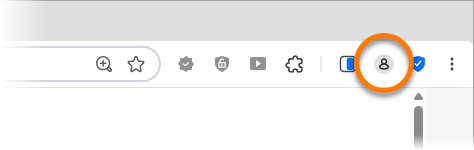
  2. [同期がオン]の横にある⋮[オプション](3 つのドット)をクリックして、[設定]を選択します。
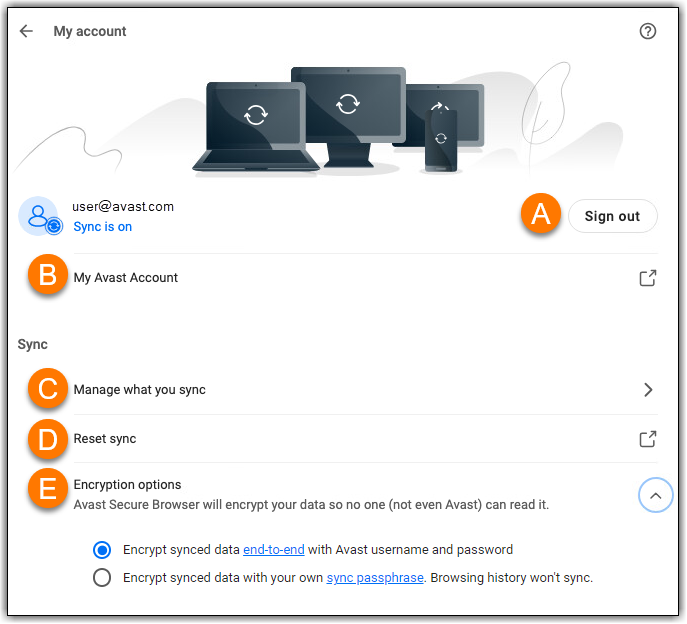
  3. 次のオプションが利用可能です。
    1. サインアウト:現在のアバスト アカウントからサインアウトし、そのデバイスでの同期を無効にします。現在のデバイスからデータが削除されることはありませんが、その後に作成するブックマークと閲覧履歴は他のデバイスと同期されません。
    2. アバスト アカウント:新しいブラウザでアバスト アカウントを開きます。
    3. 同期するものを管理する:このデバイスで同期されるデータを変更するには、[同期のカスタマイズ]が選択されていることを確認し、関連するデータタイプの横にある緑色 (オン) のスライダーをクリックして、灰色 (オフ) に変更します。
    4. [同期をリセット]:同期したすべてのデバイスからユーザーがサインアウトされ、同期したデータはアバストサーバーから削除されます。
    5. 暗号化オプション:暗号化されたデータの保護方法を正確に指定できます。目的の方法を選択します。
      • 同期したデータをエンドツーエンドでアバストのユーザー名とパスワードを使用して暗号化するログイン情報は、デバイスのローカルとアバスト データ センターのリモートの両方に保存されます。これは、アバスト アカウントのパスワードを変更する必要がある場合でも、暗号化されたデータへのアクセスが維持されることを意味します。暗号化キーは、アバスト データ センターの保護された保管庫に保存されるため、アバストはアクセスできません。
      • 独自の同期パスフレーズを使用して同期したデータを暗号化するパスフレーズはデバイスにローカルにのみ保存され、アバスト データ センターにリモートで保存されることはありません。これは、パスフレーズを忘れた場合、アバストはパスフレーズをリセットできないことを意味します。同期グループに新しいデバイスを追加するたびに、パスフレーズを入力するように求められます。
その他の推奨事項

アバスト セキュア ブラウザの使用方法については、次の記事をご参照ください。

アバストの同期を有効にする

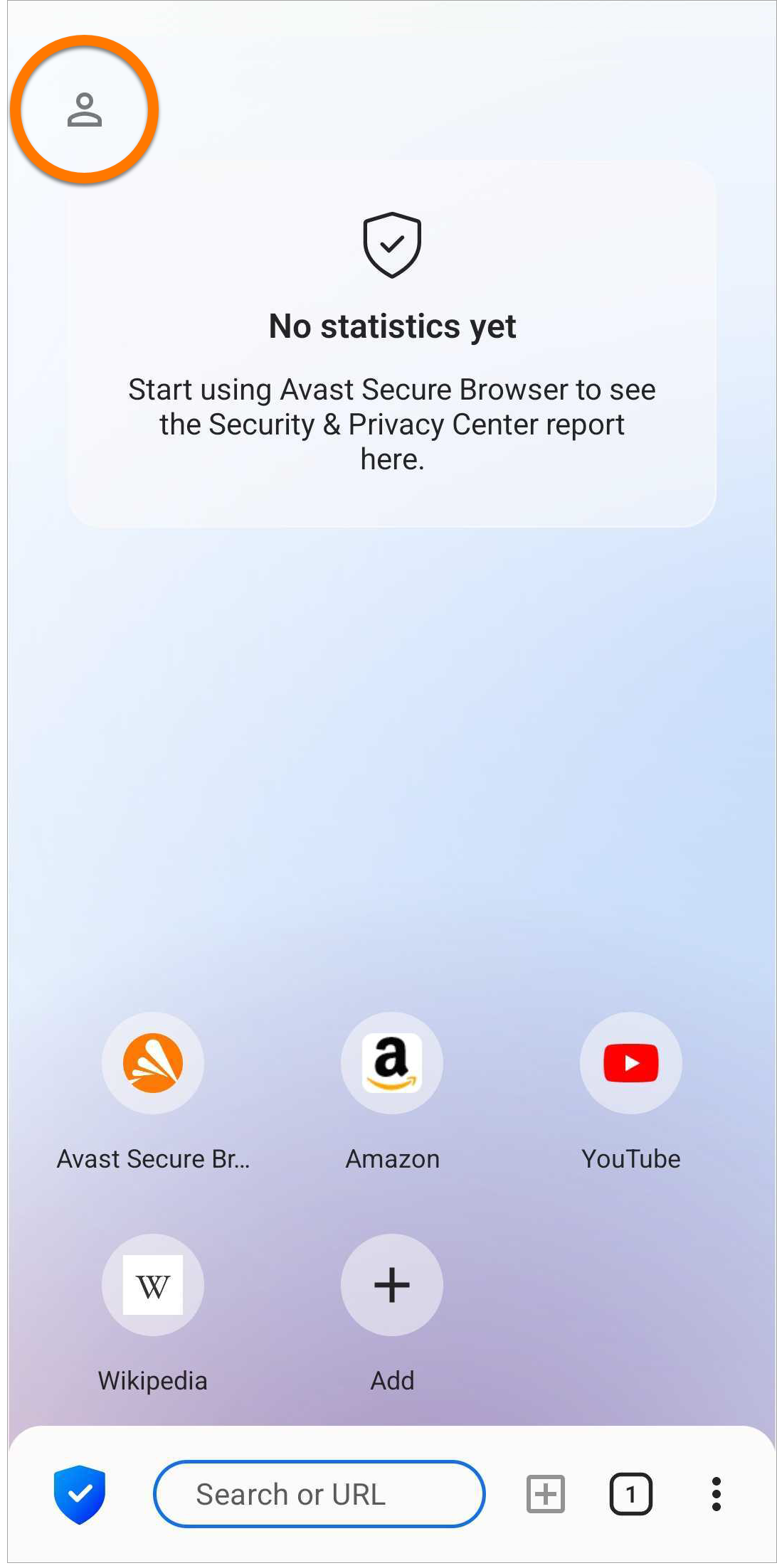
  1. モバイルデバイスで [アバスト セキュア ブラウザ] アイコンをタップします。アプリが開き、ブラウザのメイン画面が表示されます。
  2. アプリのメイン画面の左上隅にある [ アカウント] アイコンをタップします。
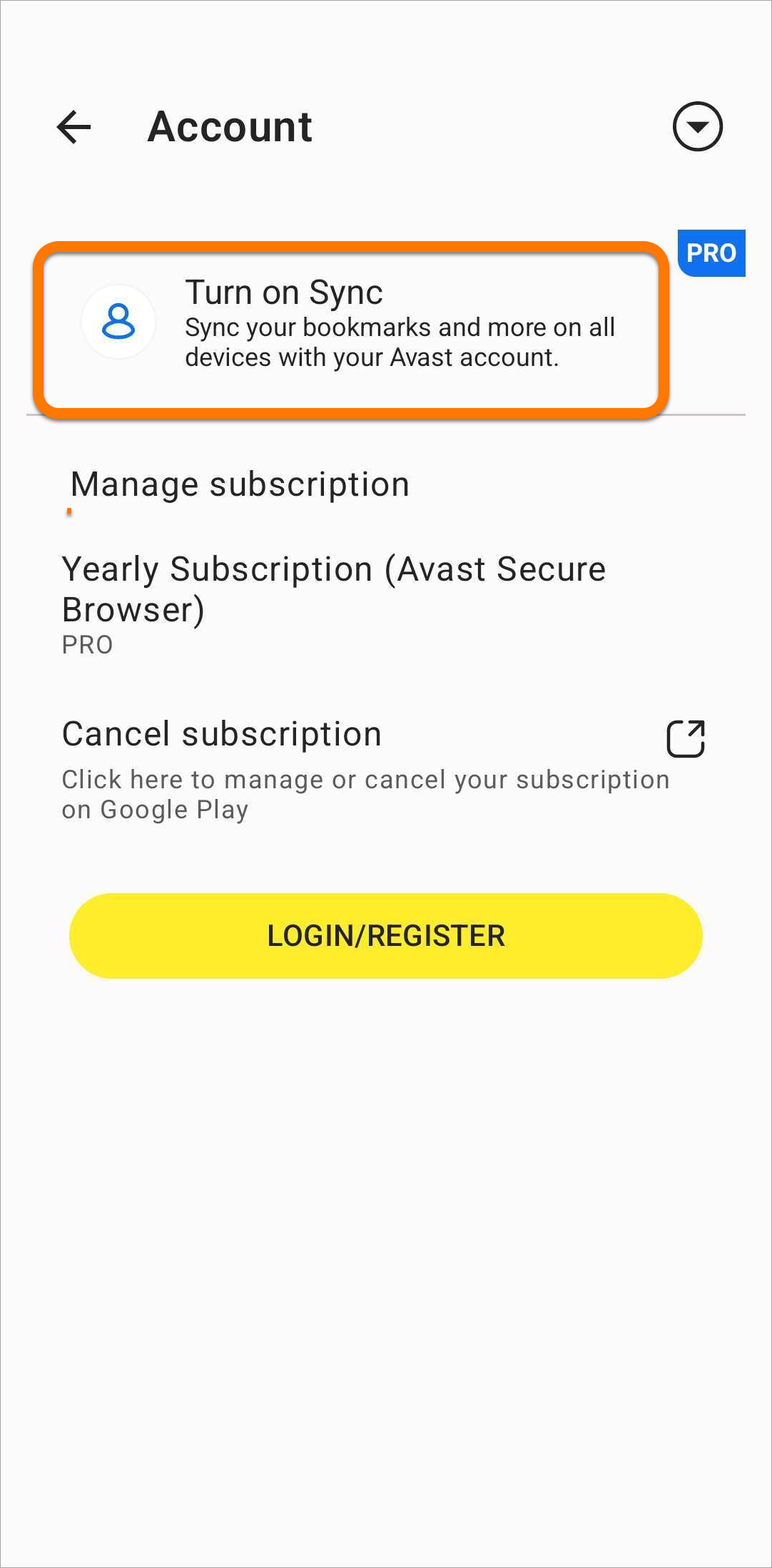
  3. 同期をオンにする をタップします。
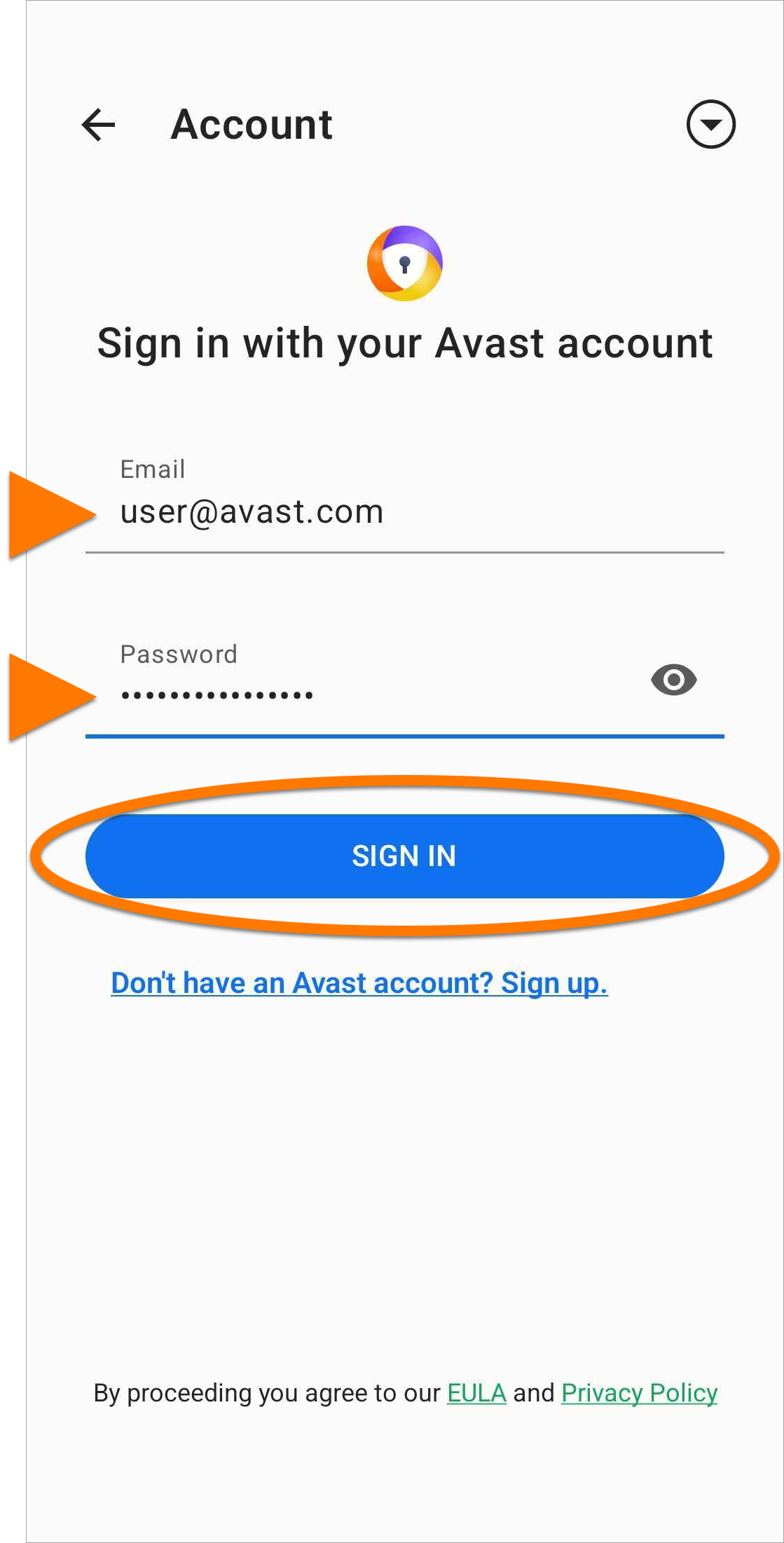
  4. アバスト アカウントの認証情報を入力して、[サインイン] をタップします。

    アバスト アカウントにログインするには、ライセンスの購入時に指定したメールアドレスを入力します。アバスト アカウントに初めてサインインする場合は、次の記事を参照してください。アバスト アカウントのアクティベート

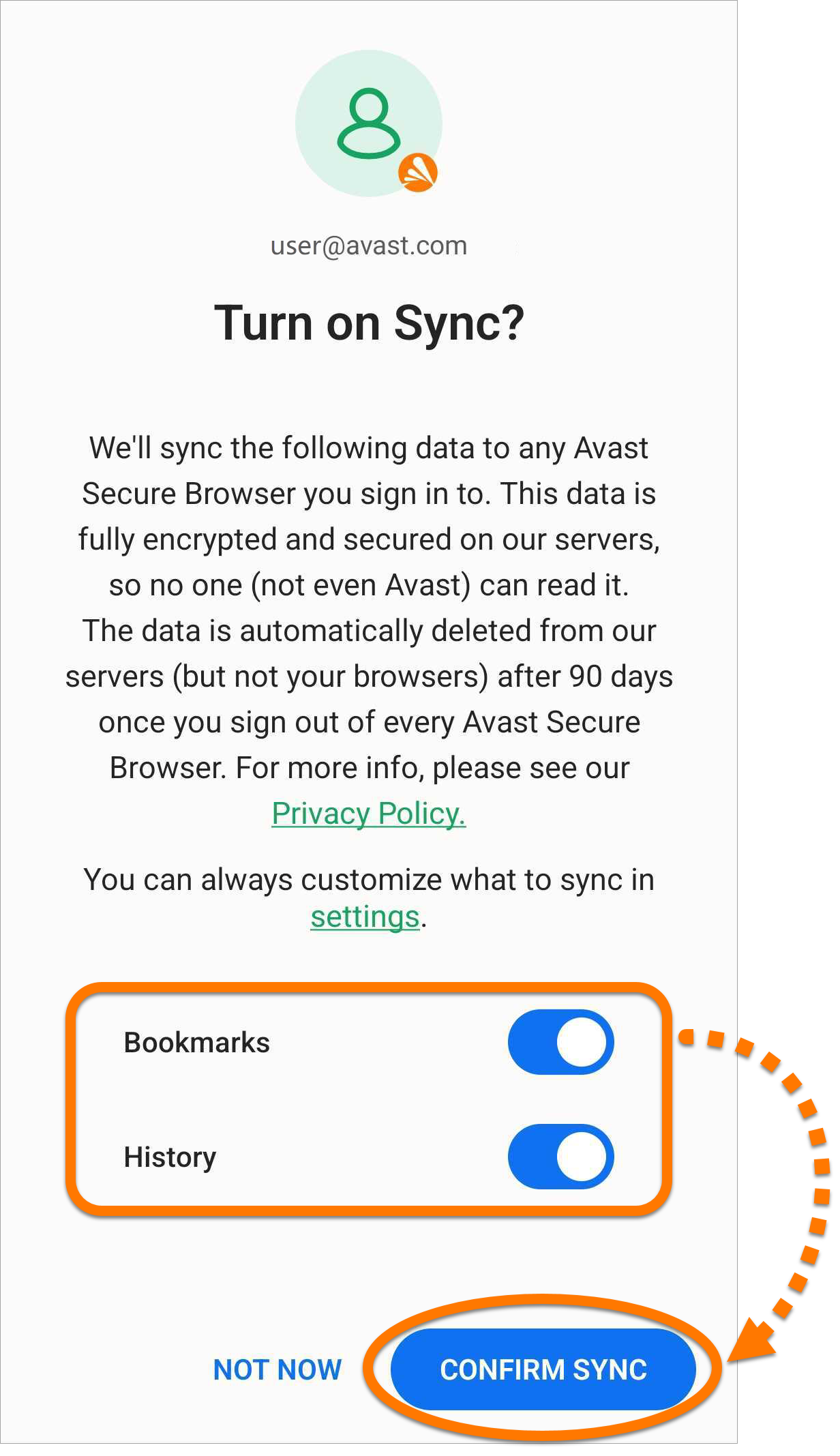
  5. デバイス間で同期したいデータを選択して、同期を確認をタップします。

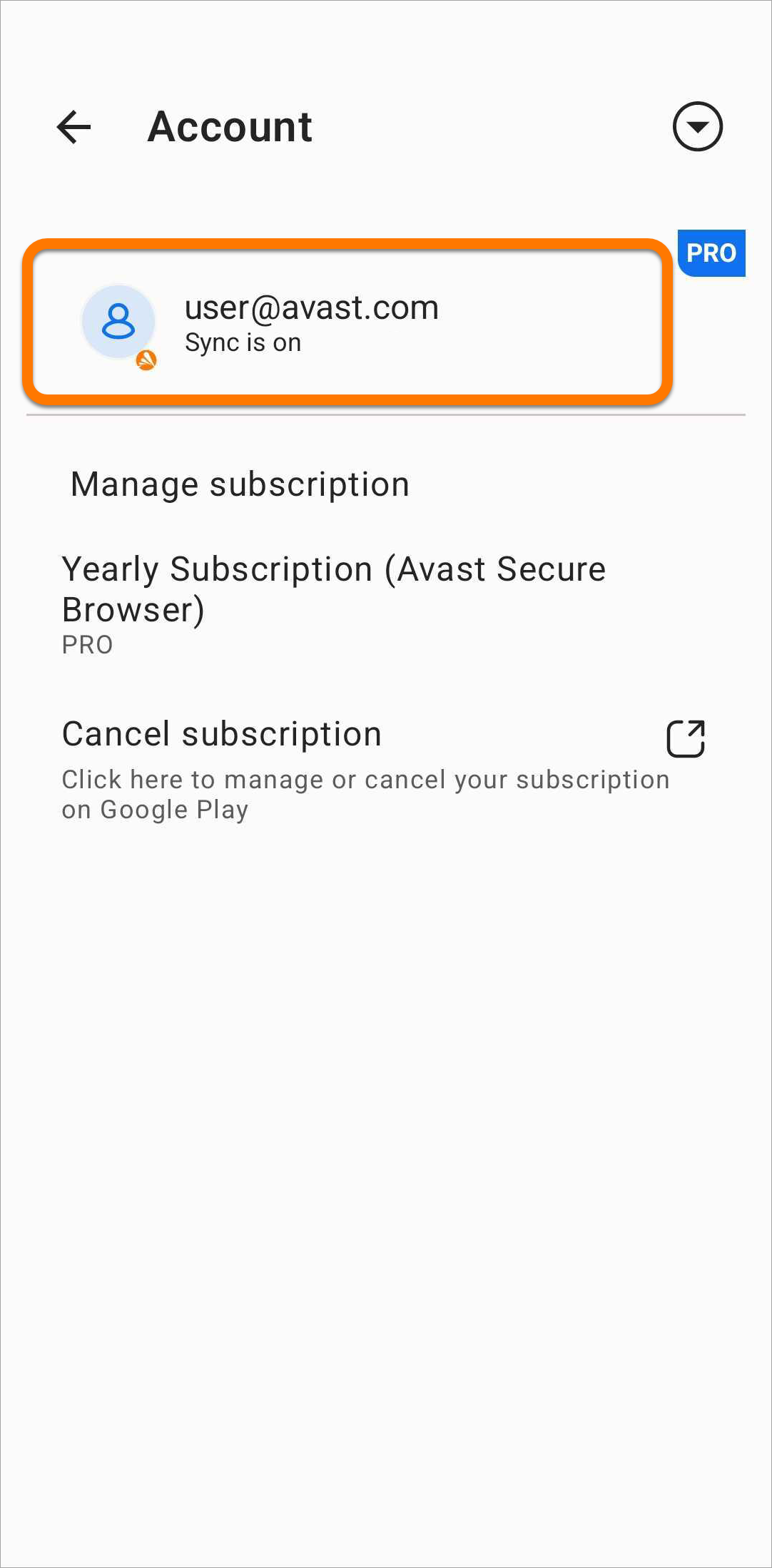
これで、アバストの同期が現在のデバイスでオンになりました。

同期グループに別のデバイスを追加するには、新しいデバイスで上記の手順に従って、同じアバスト アカウントの認証情報を使用してアバスト セキュア ブラウザにサインインします。

設定を管理する

アバスト セキュア ブラウザで同期の設定を調整するには:

  1. アバスト セキュア ブラウザを開き、アドレスバーの右にある [ アカウント] アイコンをクリックします。
  2. [同期がオン]の横にある⋮[オプション](3 つのドット)をクリックして、[設定]を選択します。
  3. 次のオプションが利用可能です。
    1. サインアウト:現在のアバスト アカウントからサインアウトし、そのデバイスでの同期を無効にします。現在のデバイスからデータが削除されることはありませんが、その後に作成するブックマークと閲覧履歴は他のデバイスと同期されません。
    2. アバスト アカウント:新しいブラウザでアバスト アカウントを開きます。
    3. 同期するものを管理する:このデバイスで同期されるデータを変更するには、[同期のカスタマイズ]が選択されていることを確認し、関連するデータタイプの横にある緑色 (オン) のスライダーをクリックして、灰色 (オフ) に変更します。
    4. [同期をリセット]:同期したすべてのデバイスからユーザーがサインアウトされ、同期したデータはアバストサーバーから削除されます。
    5. 暗号化オプション:の保護方法を正確に指定できます。目的の方法を選択します。
      • 同期したデータをエンドツーエンドでアバストのユーザー名とパスワードを使用して暗号化するログイン情報は、デバイスのローカルとアバスト データ センターのリモートの両方に保存されます。これは、アバスト アカウントのパスワードを変更する必要がある場合でも、暗号化されたデータへのアクセスが維持されることを意味します。暗号化キーは、アバスト データ センターの保護された保管庫に保存されるため、アバストはアクセスできません。
      • 独自の同期パスフレーズを使用して同期したデータを暗号化するパスフレーズはデバイスにローカルにのみ保存され、アバスト データ センターにリモートで保存されることはありません。これは、パスフレーズを忘れた場合、アバストはパスフレーズをリセットできないことを意味します。同期グループに新しいデバイスを追加するたびに、パスフレーズを入力するように求められます。

アバスト セキュア ブラウザで同期の設定を調整するには:

  1. アバスト セキュア ブラウザを開き、[](アカウント) アイコンを開きます。
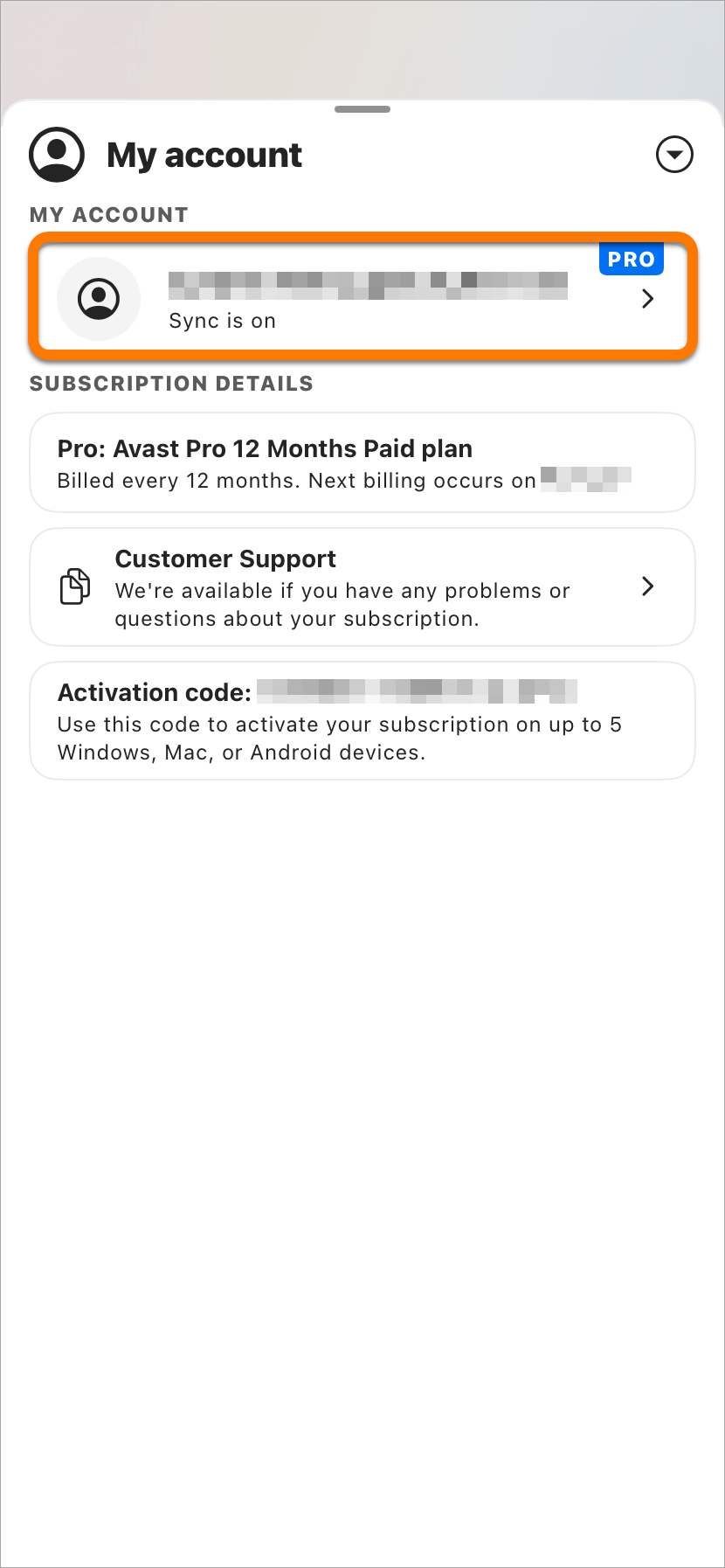
  2. 表示されるアカウントをタップします。[同期がオンです]。
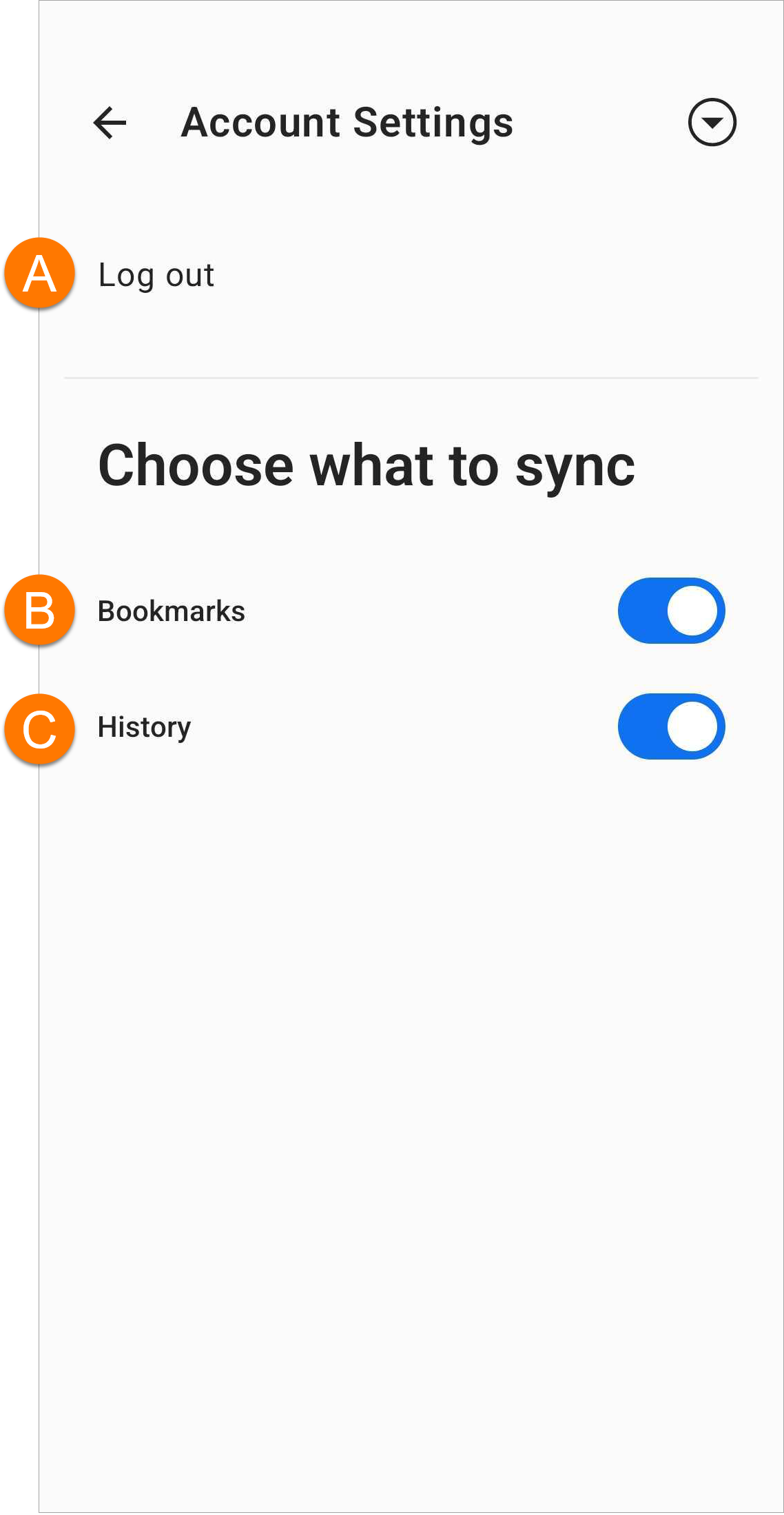
  3. 次のオプションが利用可能です。
    1. ログアウト:現在のアバスト アカウントからサインアウトし、このデバイスでの同期を無効にします。現在のデバイスからデータが削除されることはありませんが、その後に作成するブックマークと閲覧履歴は他のデバイスと同期されません。
    2. ブックマーク:このデバイスでブックマークの同期を停止するには、このデータタイプの横にある青い(オン)スライダーをタップして灰色(オフ)に切り替えます。
    3. 履歴:このデバイスで履歴の同期を停止するには、このデータ タイプの横にある青色(オン)スライダーをタップして、灰色(オフ)に切り替えます。

その他の推奨事項

アバスト セキュア ブラウザの使用方法については、次の記事をご参照ください。

アバストの同期を有効にする

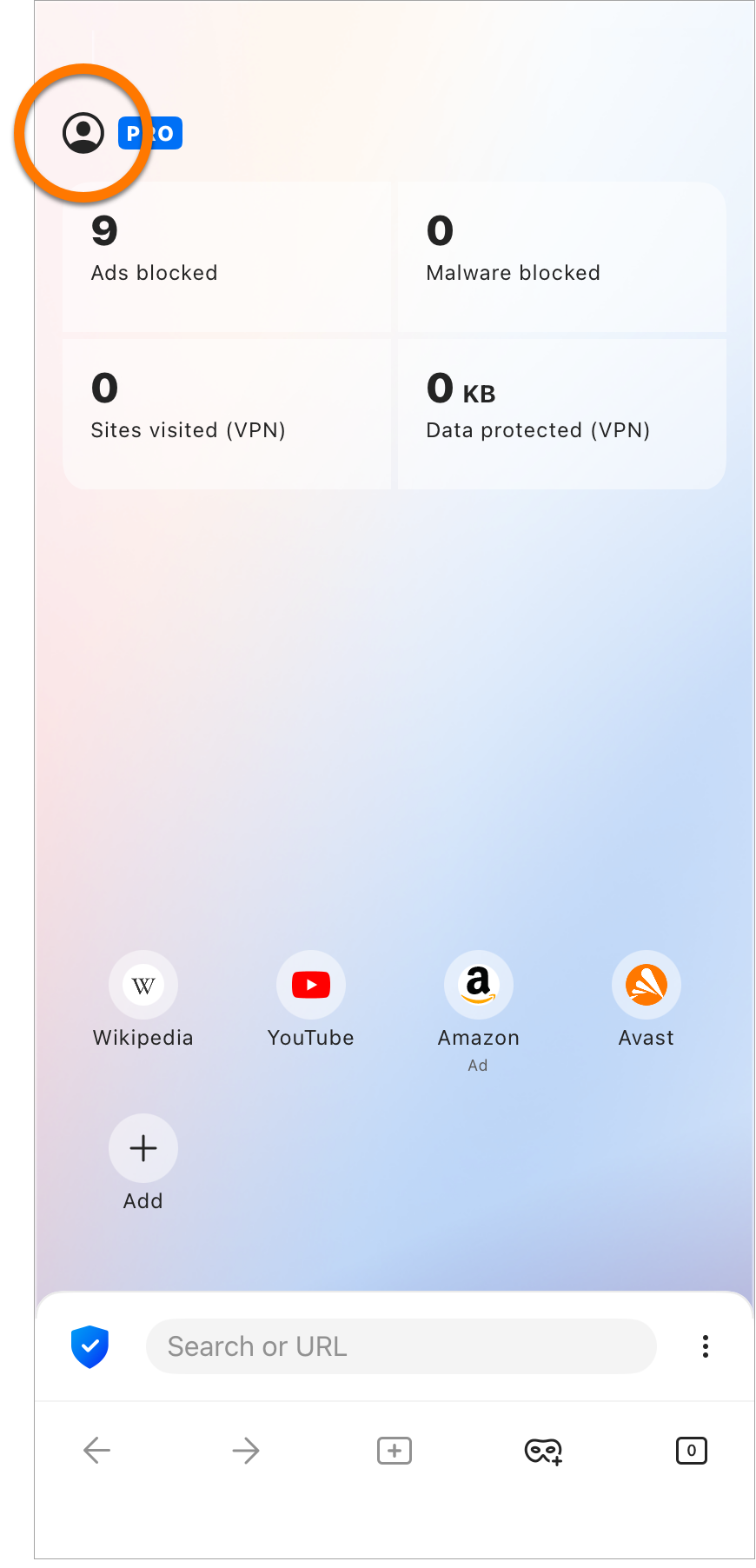
  1. iOS デバイスでアバスト セキュア ブラウザのアイコンをタップします。アプリが開き、ブラウザのメイン画面が表示されます。
  2. アプリのメイン画面の左上隅にある [ アカウント] アイコンをタップします。
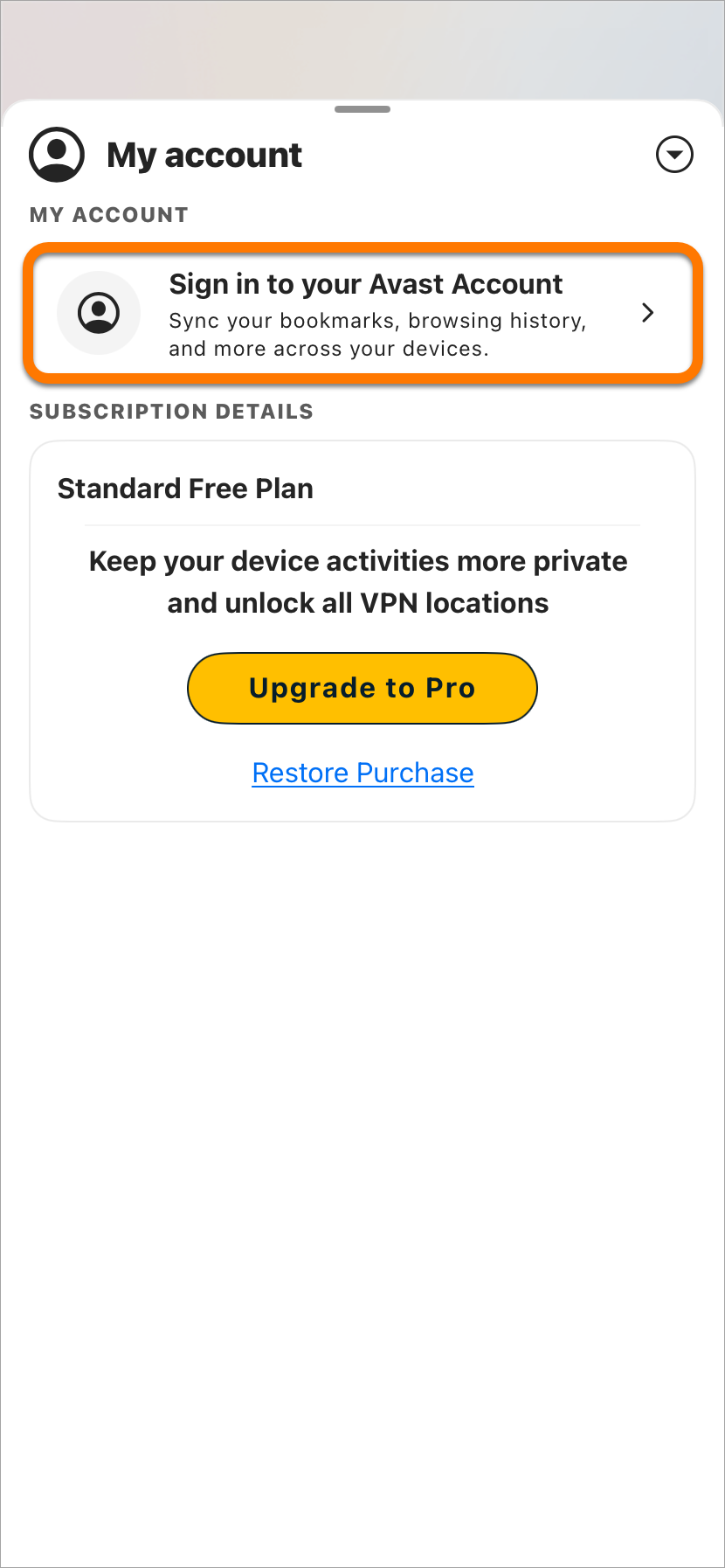
  3. [アバスト アカウントにサインイン] をタップします。
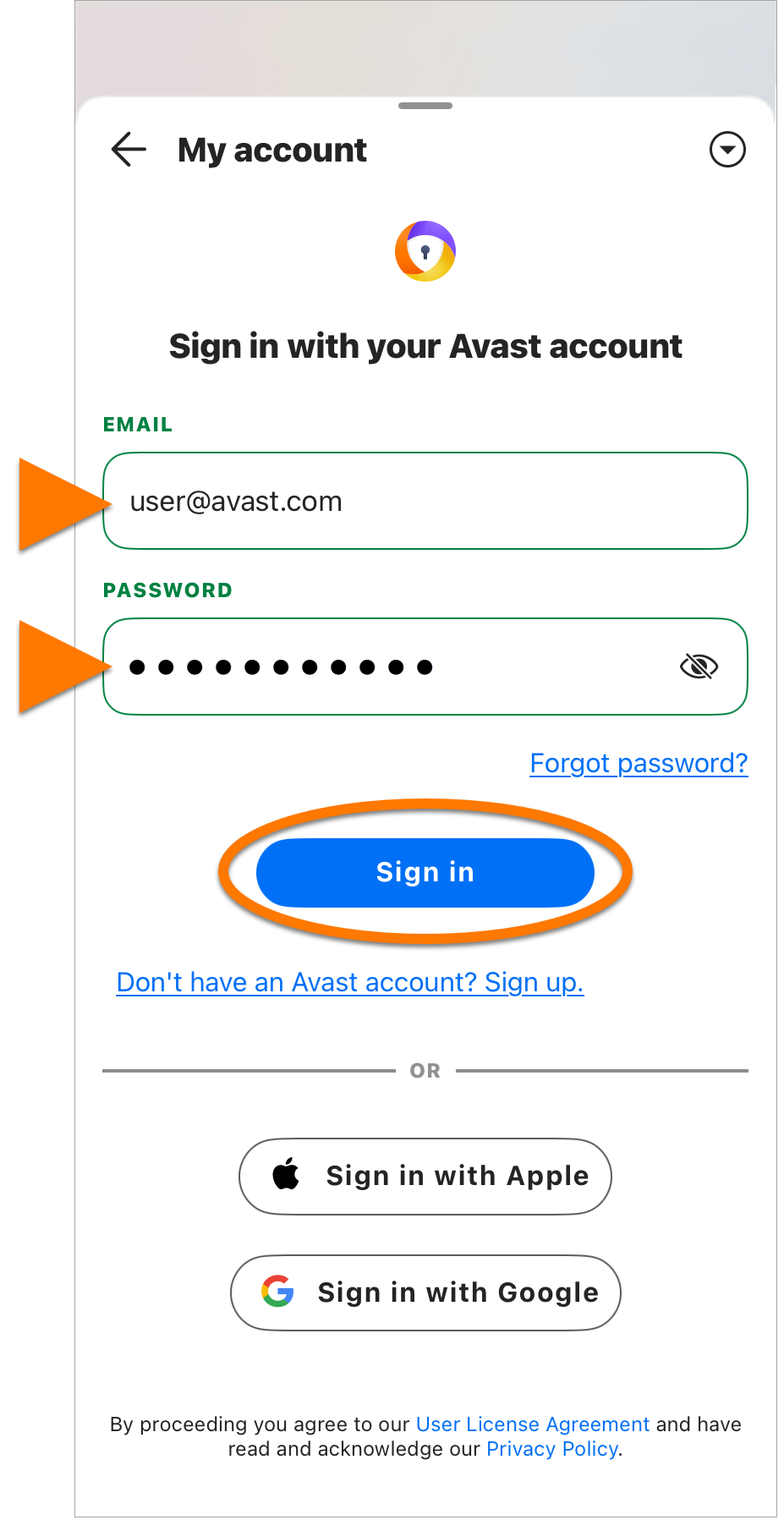
  4. アバスト アカウントの認証情報を入力して、[サインイン] をタップします。

    アバスト アカウントにログインするには、ライセンスの購入時に指定したメールアドレスを入力します。アバスト アカウントに初めてサインインする場合は、次の記事を参照してください。アバスト アカウントのアクティベート

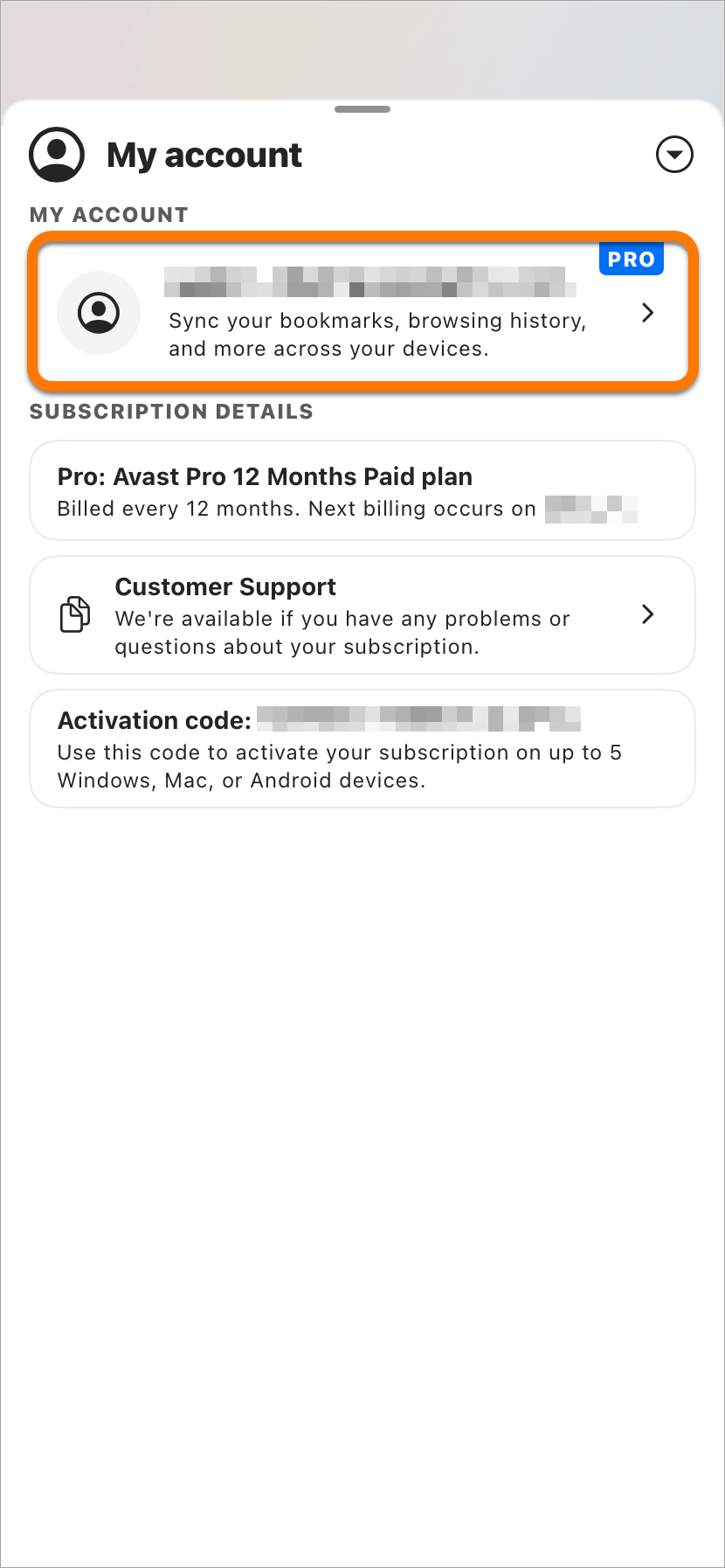
  5. アバスト アカウントをタップします。
  6. デバイス間で同期したいデータを選択します。

これで、アバストの同期が現在のデバイスでオンになりました。

同期グループに別のデバイスを追加するには、新しいデバイスで上記の手順に従って、同じアバスト アカウントの認証情報を使用してアバスト セキュア ブラウザにサインインします。

設定を管理する

アバスト セキュア ブラウザで同期の設定を調整するには:

  1. アバスト セキュア ブラウザを開き、アドレスバーの右にある [ アカウント] アイコンをクリックします。
  2. [同期がオン]の横にある⋮[オプション](3 つのドット)をクリックして、[設定]を選択します。
  3. 次のオプションが利用可能です。
    1. サインアウト:現在のアバスト アカウントからサインアウトし、そのデバイスでの同期を無効にします。現在のデバイスからデータが削除されることはありませんが、その後に作成するブックマークと閲覧履歴は他のデバイスと同期されません。
    2. アバスト アカウント:新しいブラウザでアバスト アカウントを開きます。
    3. 同期するものを管理する:このデバイスで同期されるデータを変更するには、[同期のカスタマイズ]が選択されていることを確認し、関連するデータタイプの横にある緑色 (オン) のスライダーをクリックして、灰色 (オフ) に変更します。
    4. [同期をリセット]:同期したすべてのデバイスからユーザーがサインアウトされ、同期したデータはアバストサーバーから削除されます。
    5. 暗号化オプション:の保護方法を正確に指定できます。目的の方法を選択します。
      • 同期したデータをエンドツーエンドでアバストのユーザー名とパスワードを使用して暗号化するログイン情報は、デバイスのローカルとアバスト データ センターのリモートの両方に保存されます。これは、アバスト アカウントのパスワードを変更する必要がある場合でも、暗号化されたデータへのアクセスが維持されることを意味します。暗号化キーは、アバスト データ センターの保護された保管庫に保存されるため、アバストはアクセスできません。
      • 独自の同期パスフレーズを使用して同期したデータを暗号化するパスフレーズはデバイスにローカルにのみ保存され、アバスト データ センターにリモートで保存されることはありません。これは、パスフレーズを忘れた場合、アバストはパスフレーズをリセットできないことを意味します。同期グループに新しいデバイスを追加するたびに、パスフレーズを入力するように求められます。

アバスト セキュア ブラウザで同期の設定を調整するには:

  1. アバスト セキュア ブラウザを開き、[](アカウント) アイコンを開きます。
  2. 表示されるアカウントをタップします。[同期がオンです]。
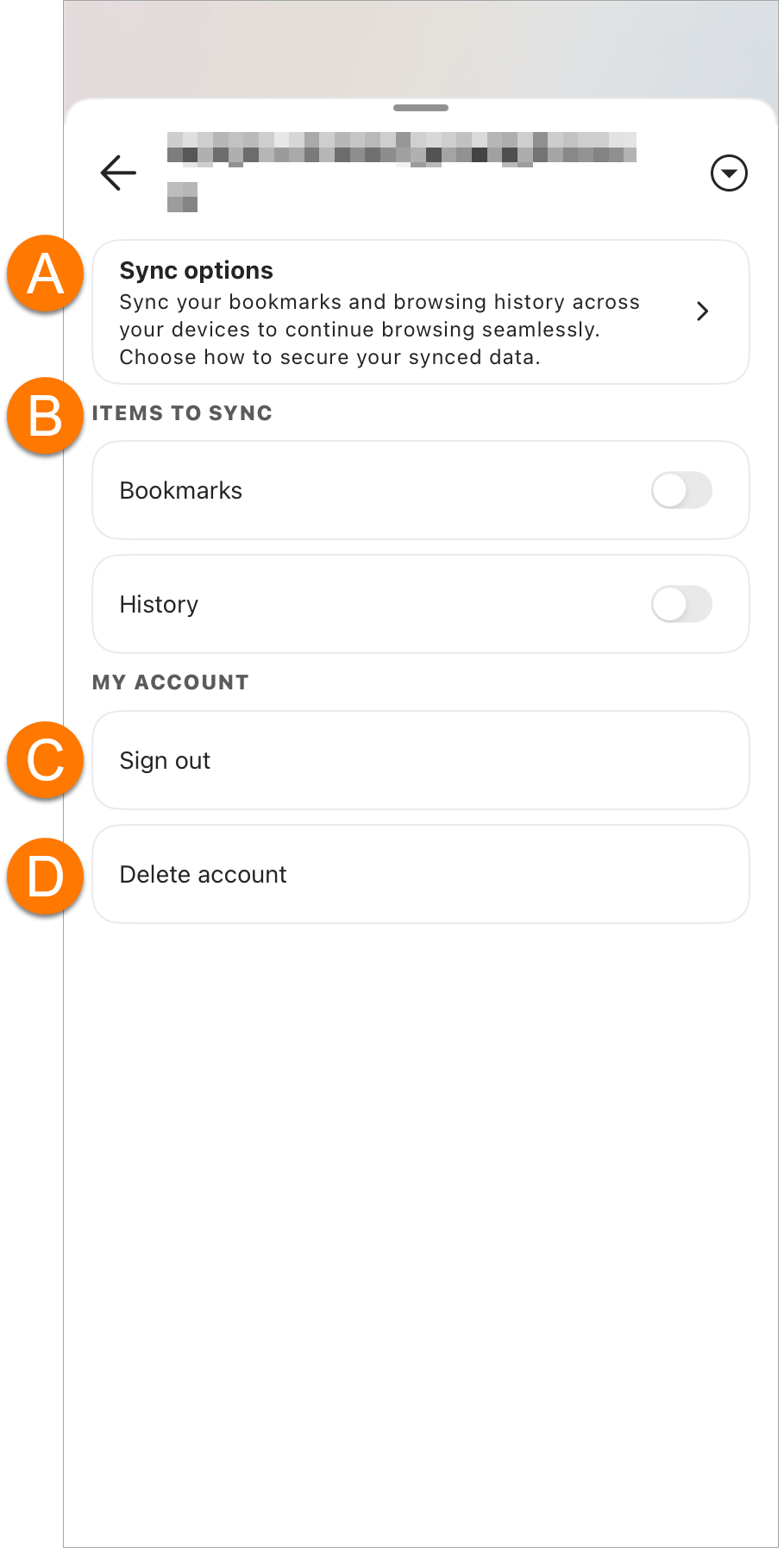
  3. 次のオプションが利用可能です。
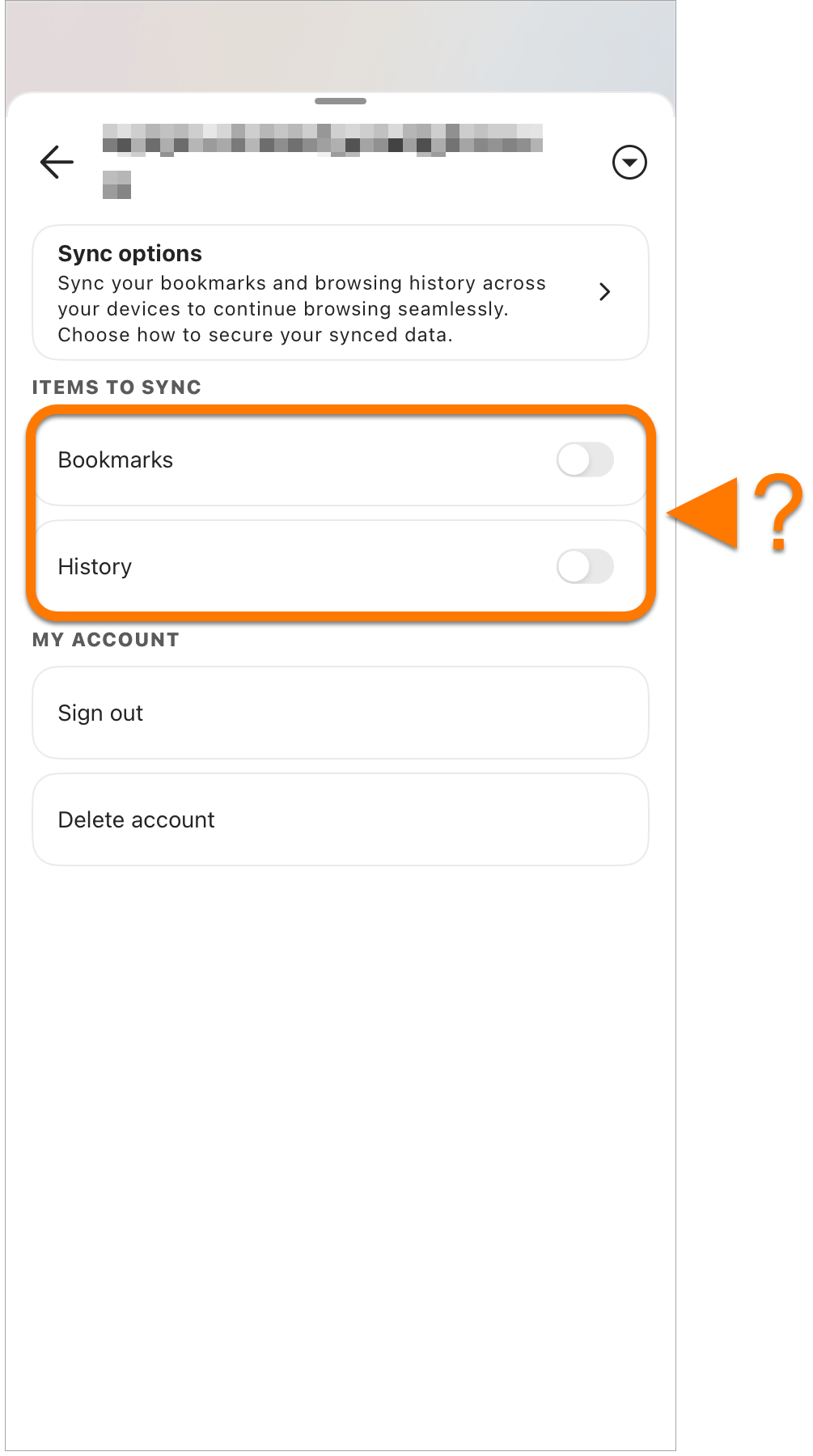
    1. 同期オプション:同期したデータを保護する方法を指定できます。
    2. [同期する項目]このデバイスで同期する項目を管理します。関連するデータタイプの横にある緑色(オン)のスライダをクリックして、灰色(オフ)に切り替えます。
    3. サインアウト:現在のアバスト アカウントからサインアウトし、このデバイスでの同期を無効にします。現在のデバイスからデータが削除されることはありませんが、その後に作成するブックマークと閲覧履歴は他のデバイスと同期されません。
    4. アカウントを削除する:アバスト アカウントを削除できます。

その他の推奨事項

アバスト セキュア ブラウザの使用方法については、次の記事をご参照ください。

文書番号(ID): sync-secure-browser最終更新日: 09/03/2026

この記事は役に立ちましたか?

Promotional banner image

ネット上の個人情報を非公開に保つ!

アバストのアンチトラッキングソフトウェアで、誰にも見られていないかのように閲覧できます。

さらにサポートが必要な場合

アカウント
コミュニティ
アカデミーにアクセスする