Promotional banner image

コンピュータの動作が遅いですか。新品同様の動作

メンテナンスを行わないと、パソコンのパフォーマンスは時間の経過とともに低下します。 アバスト クリーンアップ プレミアムは、パソコンのパフォーマンスを大幅に改善するのに役立ちます。

アバスト アカウントで家族で共有を使用する

Android, ChromeOS, iOS, Mac, Windows

新しいアバスト アカウント ポータルの体験を導入します。これは、使いやすさとセキュリティを向上させるために設計されています。この段階的なリリースにより、アバスト ポータルで異なる体験をする可能性があります。この移行期間中にサポートするために、この記事では現在の体験に対処するための解決策を提供します。新しいポータル エクスペリエンスについては、アバスト アカウントで家族で共有を使用するをお読みください。

アバスト アカウントの家族で共有では、アバスト サブスクリプションを最大 5 人と共有できます。

家族で共有は現在、以下のライセンスおよびデバイスでのみご利用可能です。

  • Avast One ファミリー:家族で共有は Windows、Mac、Android、iOS で利用可能です。
  • アバスト プレミアム セキュリティ(マルチデバイス):家族で共有は Windows と Android でご利用可能です。
  • アバスト クリーンアップ(マルチデバイス):家族で共有は Windowsでのみご利用可能です。
今後、他のアバスト サブスクリプションでも家族で共有をご利用いただけるようになる予定です。

この記事では、家族で共有の設定と使用方法について説明します。ファミリー オーガナイザー(お持ちのサブスクリプションを共有する側)か、ファミリー メンバー(サブスクリプションを共有してもらう側)かによって、以下の該当するセクションの情報をご参照ください。

招待を送る

アバスト ファミリーへの参加招待を送るには:

  1. 以下のリンクを使用してアバスト アカウントにサインインします。
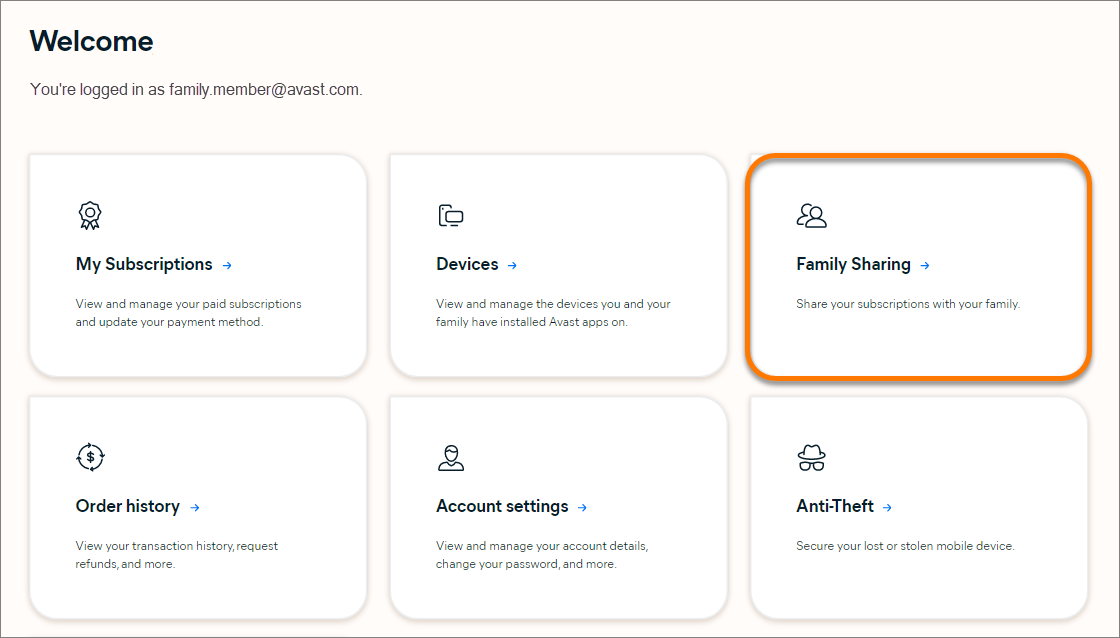
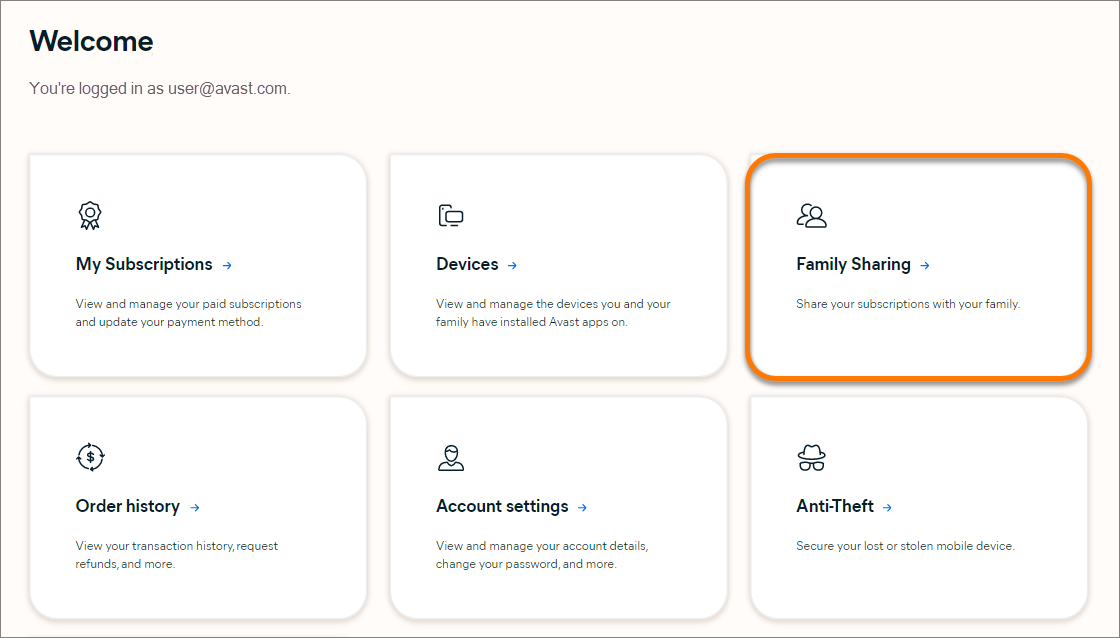
  2. [家族で共有]タイルをクリックします。
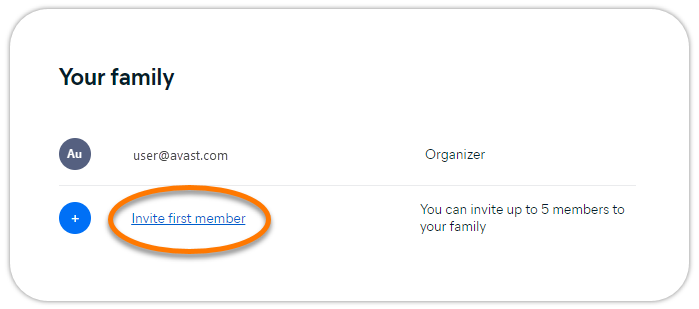
  3. [最初のメンバーを招待]をクリックします。
  4. 以下の希望するオプションを選択します。
    • リンクをコピー:このオプションは招待のリンクをクリップボードにコピーします。リンクを貼り付けるには、お使いのデバイスに応じて、以下の該当する手順に従います。
      • Windows PC:キーボードで、Ctrl キーと V キーを同時に押します。
      • Mac: キーボードで、⌘ Command キーと V キーを同時に押します。
      • Android デバイス:画面をタッチして長押しし、[ペースト]を選択します。
      • iPhone/iPad:画面をダブルタップし、[ペースト]を選択します。
    • Messenger:このオプションは、Facebook Messenger を開きます。招待リンクを共有するには、お使いのデバイスに応じて、以下の該当する手順に従います。
      • モバイル デバイス:リンクを共有したいプライベート メッセージの横の[送信]をタップします。
      • デスクトップ デバイス:上部のドロップダウン メニューで、[プライベート メッセージで共有]を選択します。リンクを共有したいプライベート メッセージを検索し、[メッセージを送信]をクリックします。
    • WhatsApp:このオプションは、WhatsApp を開きます。招待リンクを共有したいチャットを選択します。チャットが開くと、リンクは自動的にメッセージ ボックスに表示されます。
    • メール:このオプションは、デフォルトのメール アプリで新規メールを開きます。招待リンクは、自動的にメール本文に含まれます。

最大 5 人にアバスト ファミリーへの参加を招待できます。家族で共有を使用して共有されたライセンスは、同時に 30 台のデバイスでアクティベートできます。これは、アバスト ファミリー内のファミリー メンバーの数に関係なく適用されます。

アバスト ファミリーを管理する

  1. 以下のリンクを使用してアバスト アカウントにサインインします。
  2. [家族で共有]タイルをクリックします。

[家族で共有] 画面から次のオプションを利用できます。

  1. アバスト ファミリーを表示および管理:現在のファミリー メンバーを表示します。これは、お持ちのアバスト サブスクリプションを現在共有しているアバスト アカウントです。リストからファミリー メンバーを削除するには、該当するパネルにある[ ゴミ箱]アイコンをクリックします。
  2. ファミリー メンバーを招待:ファミリー メンバーをアバスト ファミリーに追加します。[他のメンバーを追加]をクリックして、招待リンクを送信します。
  3. 共有したライセンスを表示:アバスト ファミリーが現在使用できるすべてのサブスクリプションを表示します。

ライセンスを管理する

ファミリー オーガナイザーとして、アバスト アカウントのメイン画面にある[サブスクリプション]をクリックして、アバスト サブスクリプションを管理できます。次のようなオプションが用意されています。

  • 次回の請求日を確認する。
  • 支払情報詳細を更新します。
  • ライセンスをキャンセルする。

詳細については、次の記事をご参照ください。

家族で共有で共有されたアバスト サブスクリプションに関連する更新、キャンセル、支払い詳細の表示を行えるのはファミリー オーガナイザーのみです。

アバスト ファミリーに参加する

ファミリー オーガナイザーから受け取った招待リンクをクリックしたあと、以下の関連するセクションのステップに従う必要があります。

新しいアバスト アカウントを作成します

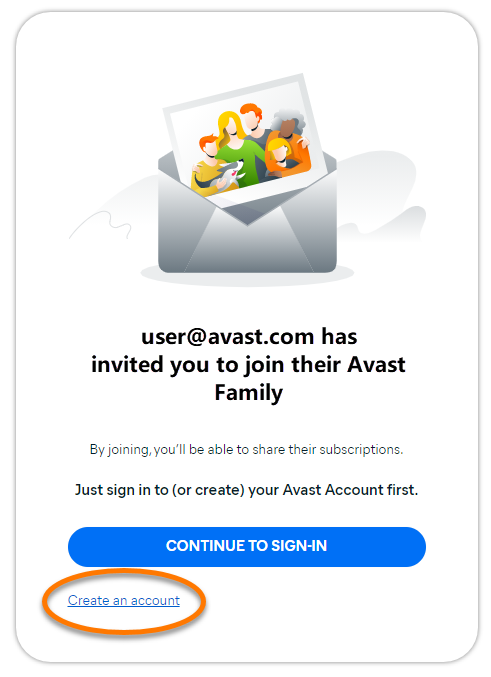
  1. ファミリー オーガナイザーから受け取った招待リンクをクリックします。
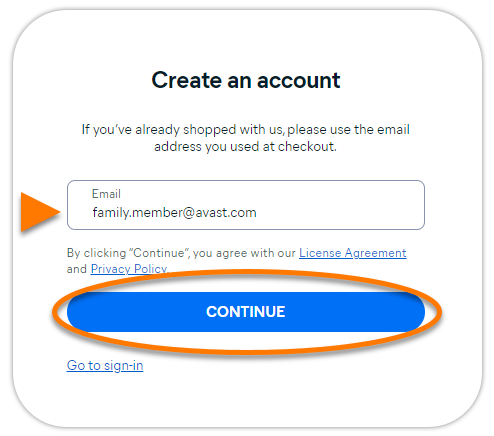
  2. [アカウントを作成]をクリックします。
  3. メールアドレスを入力して、[続行]をクリックします。確認メールが指定したメール アドレスに送信されます。
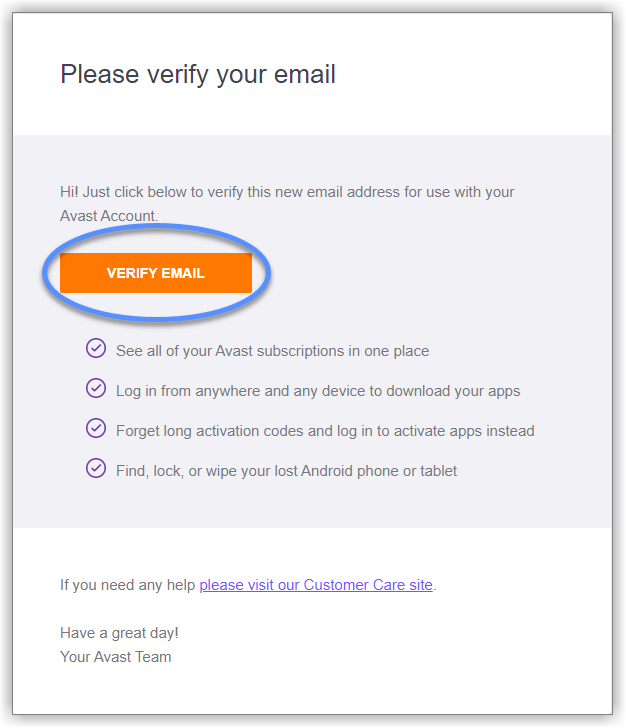
  4. メールの受信トレイを開き、notification@emails.avast.com からの次の件名のメールを見つけます。「メール アドレスを確認してください」。

  5. メールに記載されている[メール アドレスを確認]ボタンをクリックします。
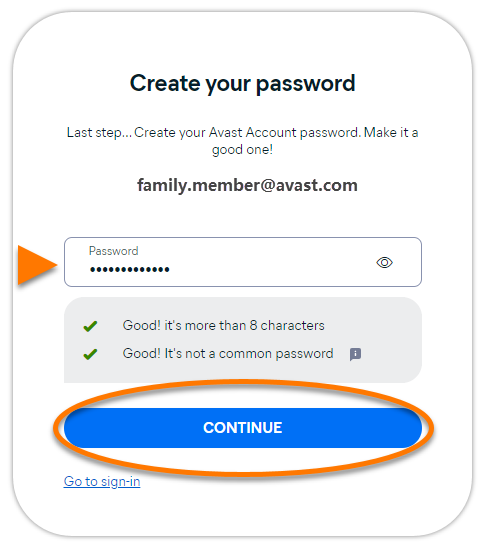
  6. アバスト アカウントの新しいパスワードを入力し、[続行]をクリックします。
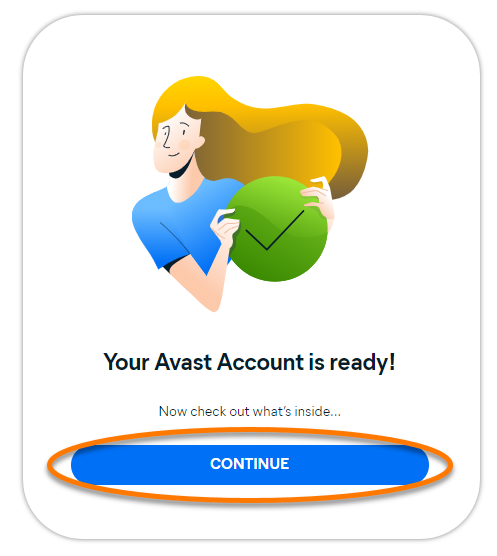
  7. [続行]をクリックして、アバスト アカウントのポータルにアクセスします。
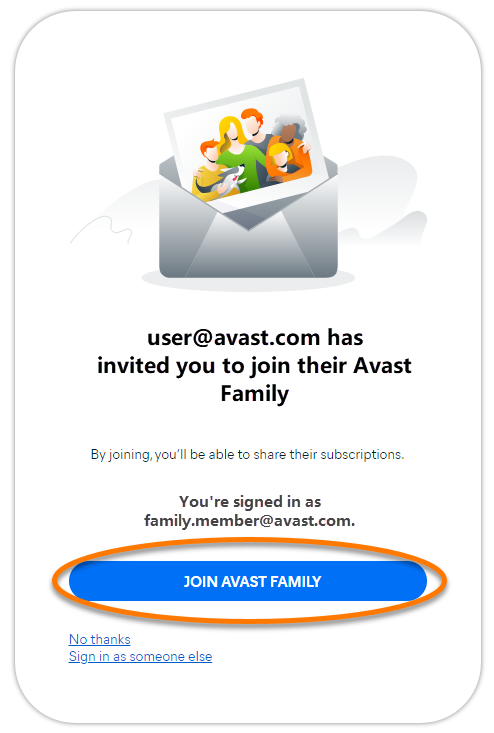
  8. [アバスト ファミリーに参加]をクリックします。

アバスト アカウントを作成し、アバスト ファミリーに参加しました。共有されたライセンスに含まれる製品をインストールしてアクティベートできます。


既存のアバスト アカウントでサインインする

  1. ファミリー オーガナイザーから受け取った招待リンクをクリックします。
  2. 以下の関連手順どおりに操作します。
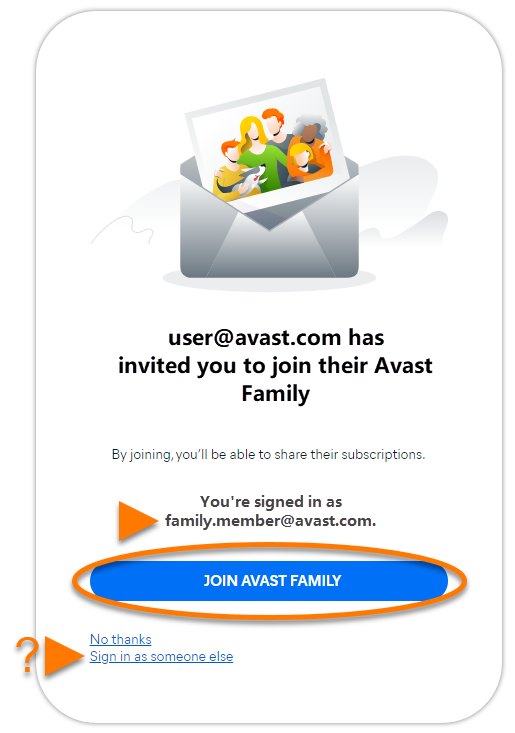
    1. [サインイン中のアカウント]にあるアバスト アカウントが、家族で共有で使用するものであることを確認し、[アバスト ファミリーに参加]をクリックします。または、[他の人としてサインイン]をクリックします。
    2. [続行してサインイン]をクリックします。家族で共有に使用するアバスト アカウントの資格情報を入力し、[続行]をクリックします。[アバスト ファミリーに参加]をクリックして、確定します。
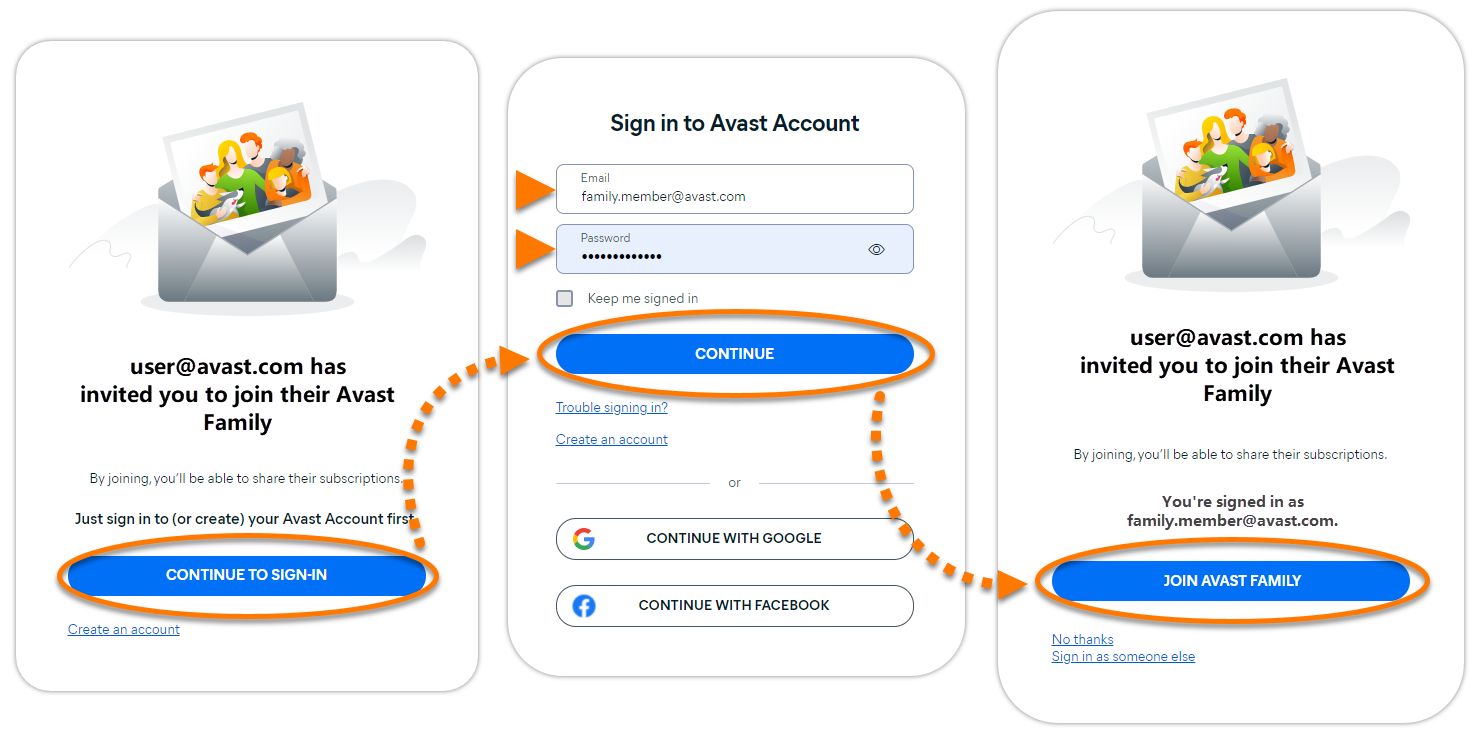
これで、アバスト アカウントにサインインし、アバスト ファミリーに参加しました。共有されたライセンスに含まれる製品をインストールしてアクティベートできます。

製品をインストールしてアクティベートする

アバスト ファミリーに参加できたら、以下の手順に従います。

  1. 使用を開始する製品をインストールします。手順については、お使いのデバイスや製品に応じて、以下の関連記事をご参照ください。
  2. アバスト アカウントの資格情報を使用して、新たにインストールしたアバスト アプリケーションにサインインし、共有されたサブスクリプションをアクティベートします。手順については、お使いのデバイスや製品に応じて、以下の関連記事をご参照ください。

共有されたサブスクリプションがアクティブになり、アバスト製品を使用できるようになりました。

家族で共有を使用して共有されたライセンスは、同時に 30 台のデバイスでアクティベートできます。これは、アバスト ファミリー内のファミリー メンバーの数に関係なく適用されます。

家族で共有を管理する

アバスト ファミリーに参加できたら、アバスト アカウントで家族で共有の設定を管理できます。

  1. 以下のリンクを使用してアバスト アカウントにサインインします。
  2. [家族で共有]タイルをクリックします。

[家族で共有]画面から次のオプションを利用できます。

  1. 共有したライセンスを表示:ファミリー オーガナイザーが現在共有しているすべてのライセンスを表示します。
  2. ファミリーから退出:別のアバスト ファミリーに参加する、または自身のアバスト ファミリーを開始するなどの場合は、このアバスト ファミリーを退出します。

同時に複数のアバスト ファミリーのメンバーになることはできません。新しいアバスト ファミリーに参加する場合は、現在のアバスト ファミリーから退出する必要があります。

文書番号(ID): use-family-sharing最終更新日: 09/03/2026

この記事は役に立ちましたか?

Promotional banner image

ネット上の個人情報を非公開に保つ!

アバストのアンチトラッキングソフトウェアで、誰にも見られていないかのように閲覧できます。

さらにサポートが必要な場合

アカウント
コミュニティ
アカデミーにアクセスする