Promotional banner image

コンピュータの動作が遅いですか。新品同様の動作

メンテナンスを行わないと、パソコンのパフォーマンスは時間の経過とともに低下します。 アバスト クリーンアップ プレミアムは、パソコンのパフォーマンスを大幅に改善するのに役立ちます。

アバスト クリーンアップ: はじめに

Windows

この記事は、アバスト クリーンアップのスタンドアロン版についてです。Avast One の新バージョンでアバスト クリーンアップを使用する方法の詳細については、次の記事をご参照ください。Avast One クリーンアップ - はじめに。

アバスト クリーンアップ プレミアムは、不要なアイテムやパフォーマンスの問題を検出するためのさまざまなスキャン機能と 1 クリック メンテナンス機能を備えた最適化ツールです。これらのスキャンは、ディスクの空き領域を増やし、システムの速度を向上させます。

この記事では、お使いの Windows デバイスにアバスト クリーンアップ プレミアムの最新バージョンがインストールおよびアクティベートされていることを前提としています。インストールとアクティベーションの手順の詳細については、次の記事をご参照ください。アバスト クリーンアップのインストール & アバスト クリーンアップ プレミアム ライセンスのアクティベート。

Windows デバイスをスキャンする

初めてアバスト クリーンアップ プレミアムを使用する場合、インストール後にアプリケーションが自動的に開きます。[今すぐスキャン] をクリックして一般スキャンを実行します。

スキャン結果はメインダッシュボードに表示されます。スキャンが完了したら、検出された各問題の手順に従います。

ディスクの領域を解放する

アバスト クリーンアップ プレミアムは、ブラウザ データやシステムの不要ファイルなどの不要なデータがないか Windows デバイスをスキャンし、それらを安全に削除してディスクの空き容量を増やします。以下のツールを使用して、さまざまな種類のデータをクリーニングし、デバイスを最適化できます。

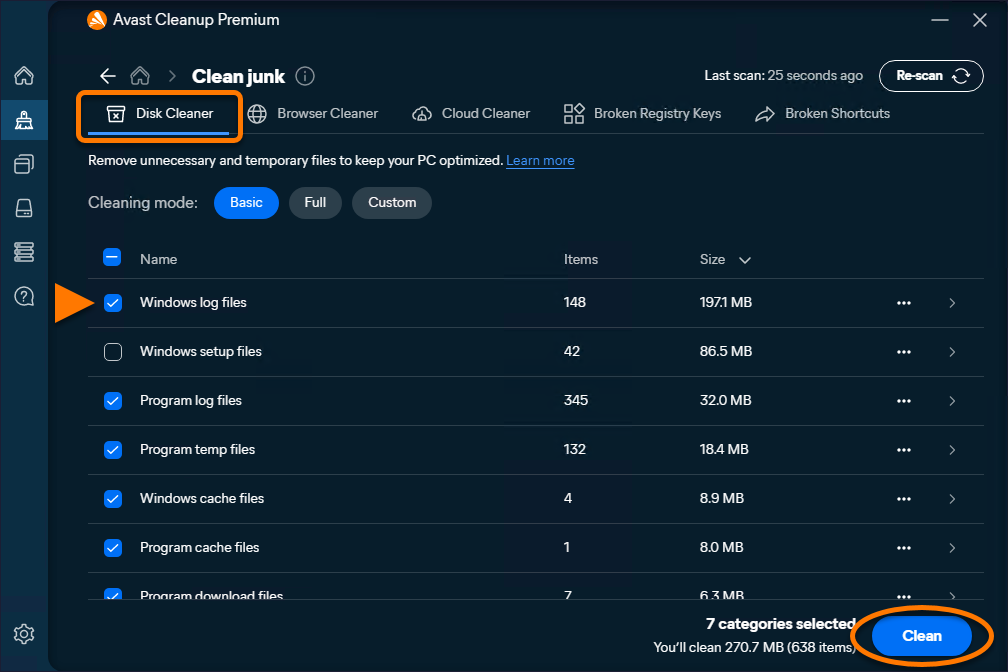
ディスク クリーナー

不要なファイルを削除するには:

  1. アバスト クリーンアップを開き、サイドメニューにカーソルを合わせて [ジャンクをクリーニング] ▸ [ディスク クリーナー] を選択します。
  2. クリーニングモード(ベーシック、フル、カスタム)を選択するか、削除する項目を手動で選択します。

    フルモードでは、ダウンロード フォルダの内容に加え、ログ、キャッシュ、バックアップ、ごみ箱の内容を削除します。フルモードを使用する前に、必ず内容を確認してください。

  3. 必要に応じて、リスト内の各アイテムで [•••](3 点)▸ [無視] をクリックすると、そのアイテムを [無視済み] リストに移動できます。または、矢印をクリックして詳細を表示できます。
  4. [クリーン] をクリックして、選択したファイルを削除します。

選択したファイルが削除され、デバイスのディスク領域が解放されます。

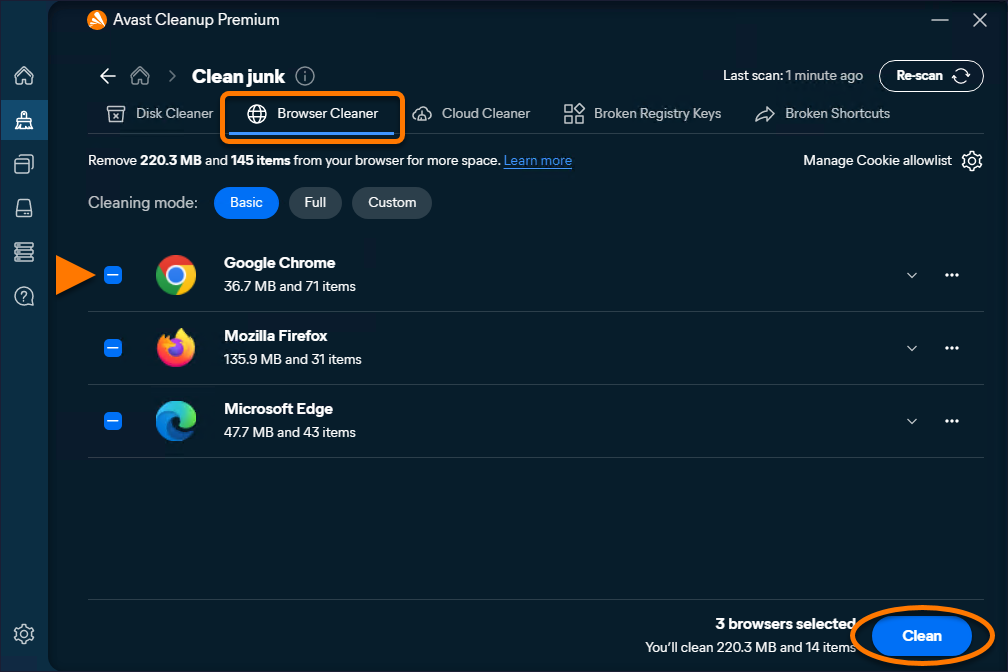
ブラウザ クリーナー

ブラウザをクリーニングするには:

  1. アバスト クリーンアップを開き、サイドメニューにカーソルを合わせて、[ジャンクをクリーニング] ▸ [ブラウザ クリーナー] を選択します。
  2. クリーニングモード(ベーシック、フル、またはカスタム)を選択するか、手動でクリーニングするブラウザを選択します。

    フルモードでは、選択したブラウザに保存されている自動入力データが削除されます。

  3. 必要に応じて、リスト内の各ブラウザについて、[•••](3 つの点)▸ [無視] をクリックして [無視済み] リストに移動するか、下向き矢印をクリックしてクリーニングする項目(閲覧履歴、キャッシュ、Cookie など)を選択します。
  4. [クリーニング] をクリックして、選択したデータを削除します。

選択したブラウザデータが削除され、空き領域の確保とプライバシーの向上に役立ちます。

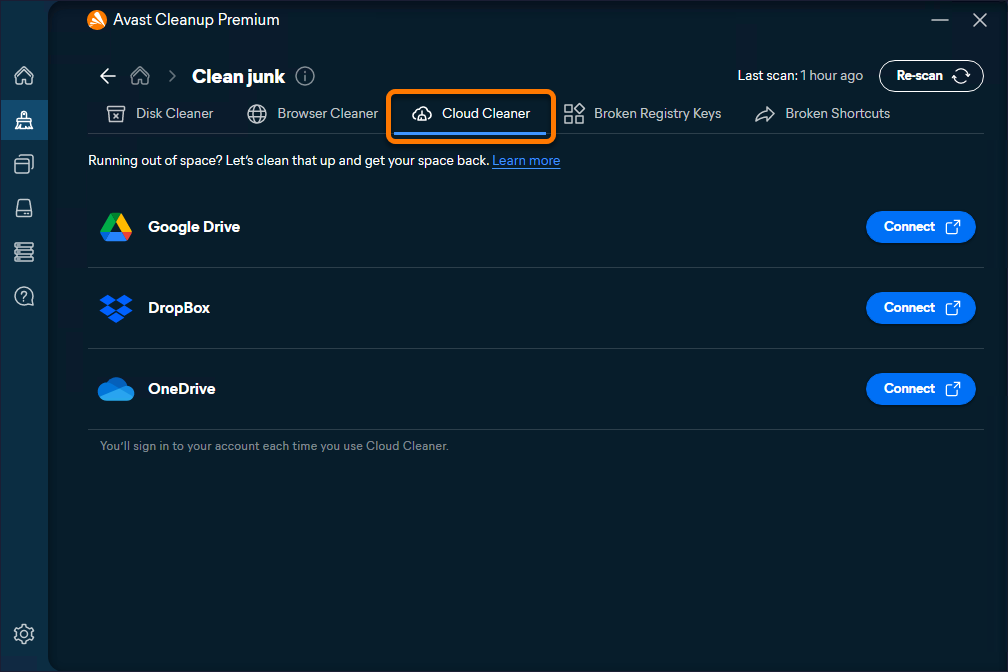
クラウドストレージの領域を解放

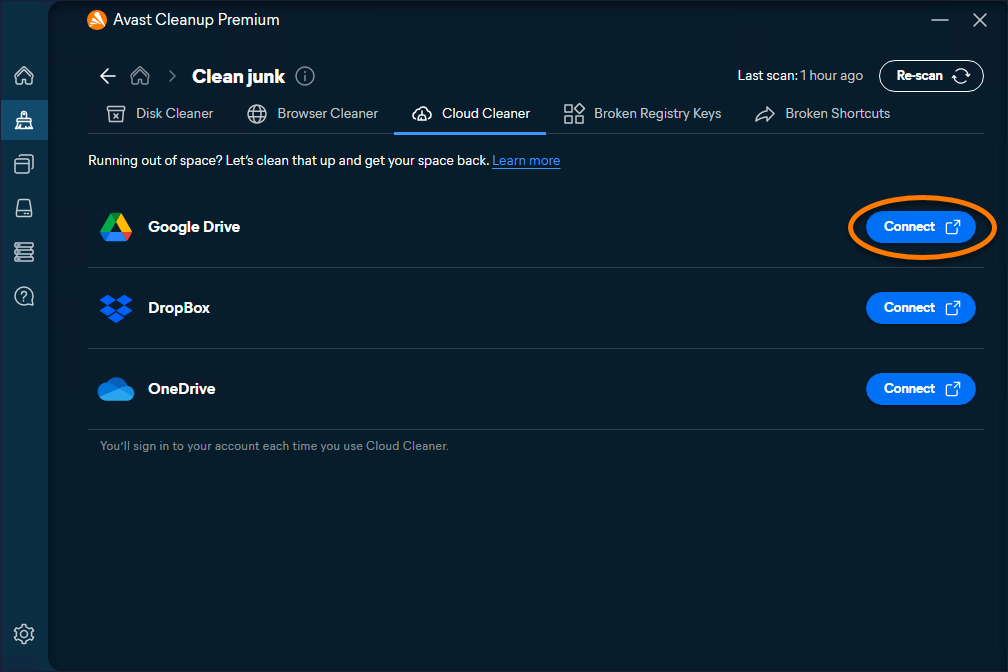
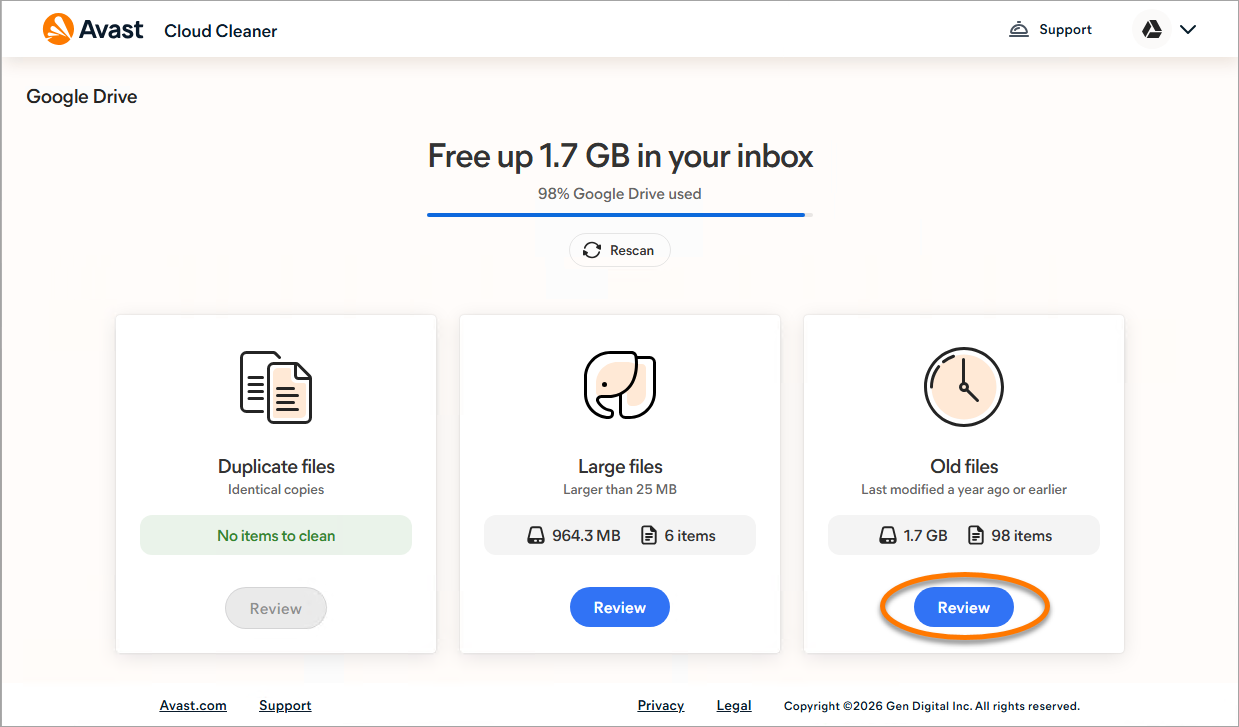
クラウド クリーナーは、重複ファイル、大容量ファイル、古いファイルを特定して削除することで、ネット上のストレージの領域を解放できます。

  1. アバスト クリーンアップを開き、サイドメニューにカーソルを合わせて クリーンアップ プレミアム ▸ クラウド クリーナー を選択します。
  2. 該当するクラウドストレージサービスの横にある [Connect] をクリックし、画面の指示に従って選択したアカウントにサインインします。
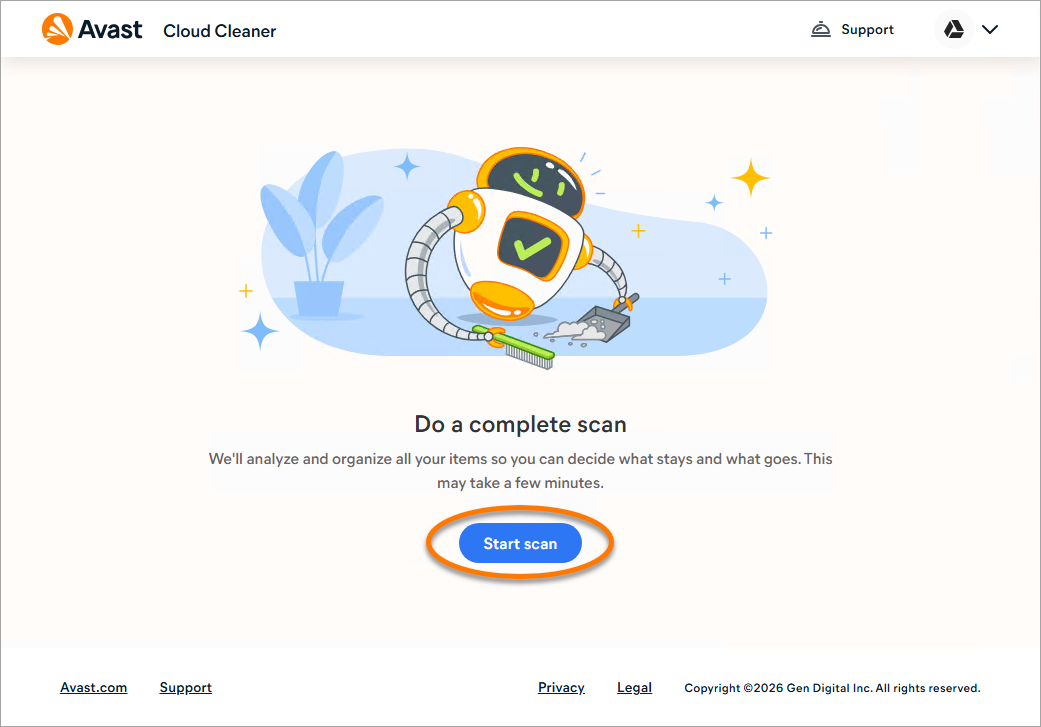
  3. サインインしたら、[スキャンを開始] をクリックしてクラウドストレージを分析します。
  4. 選択したカテゴリで [Review] をクリックします。
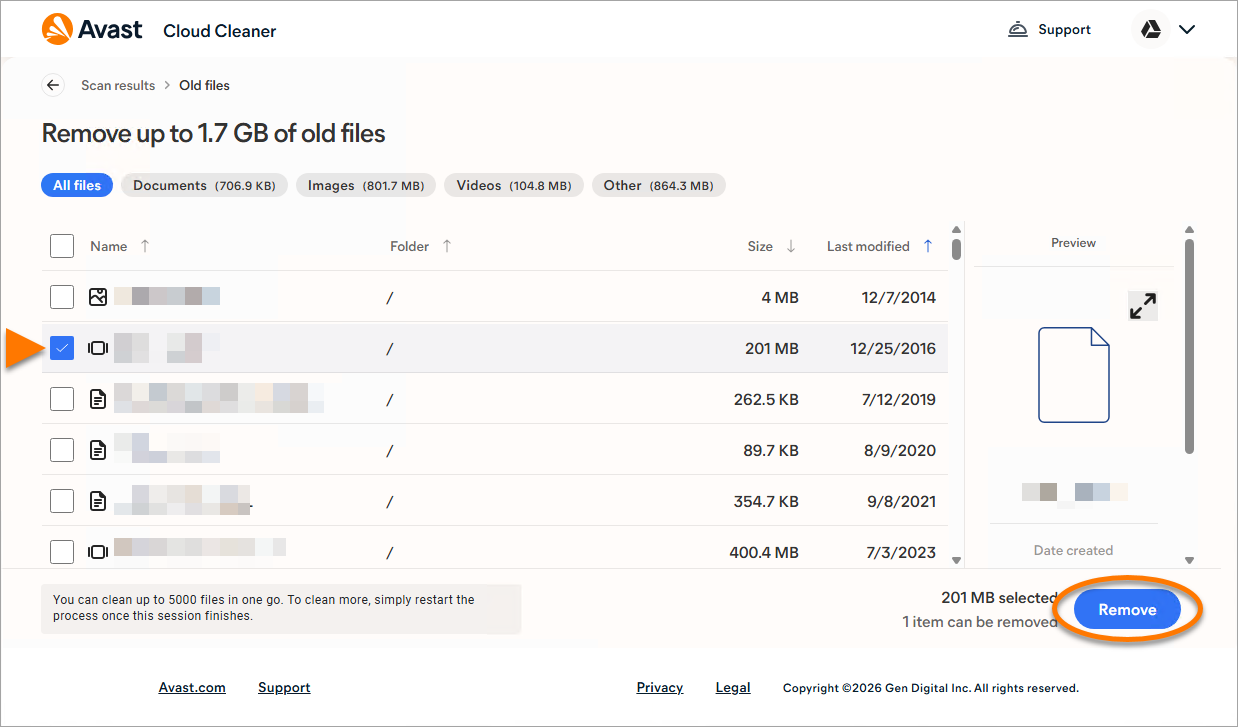
  5. 削除する項目を選択し、[削除] をクリックします。

選択したファイルはクラウドストレージから削除されます。

破損したレジストリキー

Windows レジストリをクリーニングするには:

  1. アバスト クリーンアップを開き、サイドメニューにカーソルを合わせて [ジャンクをクリーニング] ▸ [破損したレジストリキー] を選択します。
  2. クリーニング モード(ベーシック、フル、またはカスタム)を選択するか、修復する項目を手動で選択します。
  3. 任意で、リスト内の各アイテムについて、[•••] (3 つの点) ▸ [無視] をクリックして [無視] リストに移動するか、矢印をクリックして詳細を表示します。
  4. [クリーン] をクリックして、選択したレジストリ エントリを削除します。

選択されたレジストリの問題が削除され、システムの安定性の向上に役立つ可能性があります。

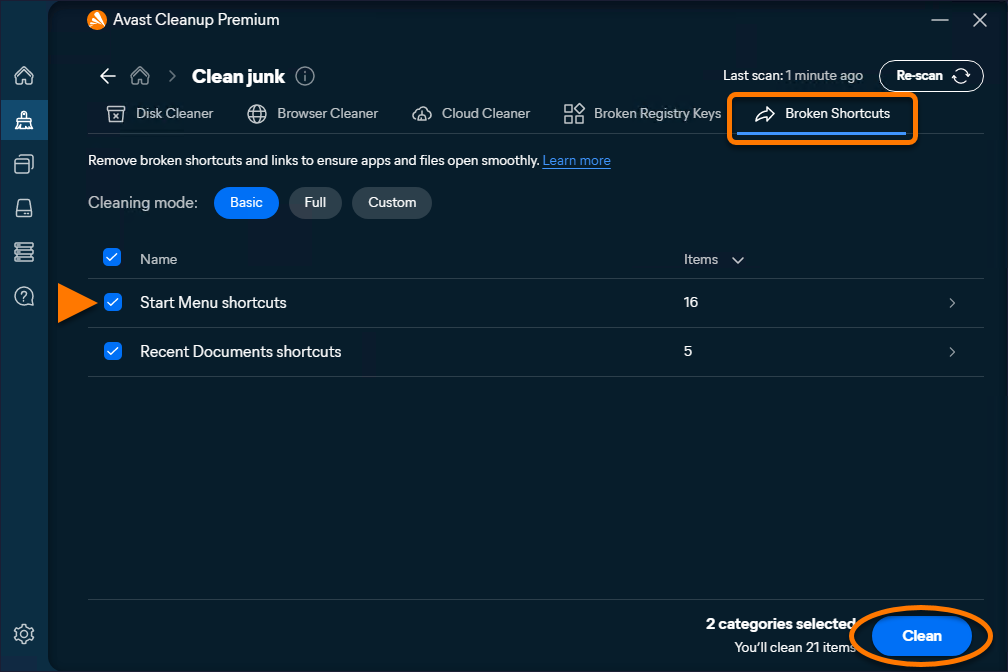
機能しなくなったショートカット

破損したショートカットを削除するには:

  1. アバスト クリーンアップを開き、サイドメニューにカーソルを合わせて [ジャンクをクリーニング] ▸ [無効なショートカット] を選択します。
  2. クリーニング モード ([ベーシック]、[フル]、または [カスタム]) を選択するか、削除するショートカットを手動で選択します。
  3. 必要に応じて、リストの各アイテムで矢印をクリックすると、そのフルパスを表示できます。
  4. [クリーン] をクリックして、選択したショートカットを削除します。

選択した機能しなくなったショートカットはシステムから削除されます。

自動クリーニング機能をオンにする

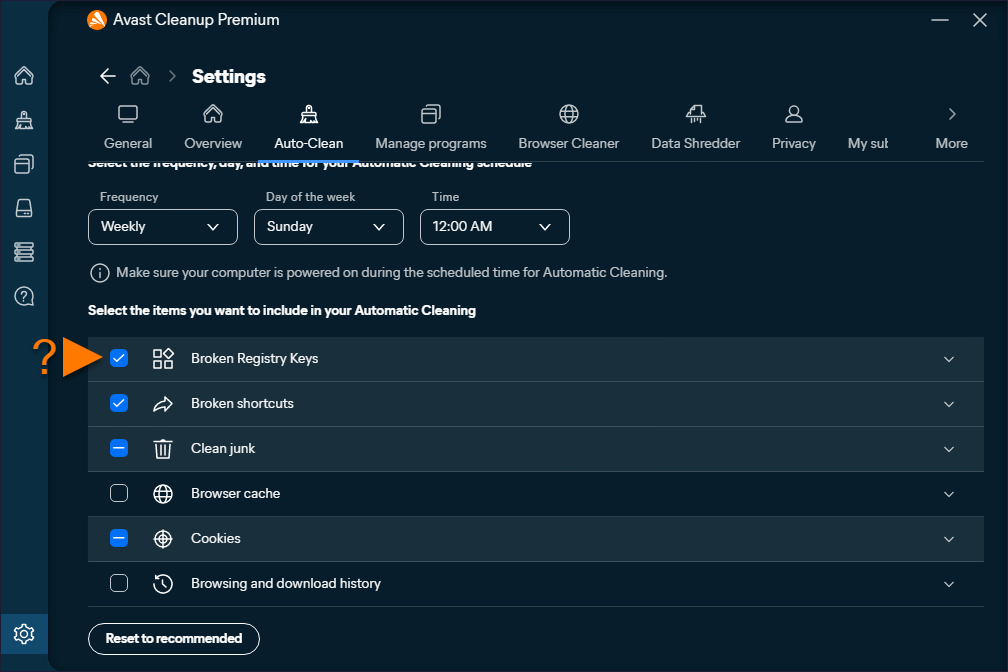
自動クリーニング機能は何もメッセージを表示せず、ユーザーの操作を一切必要とせずにバックグラウンドで実行し、壊れたショートカットやレジストリアイテムなどの不要な項目を削除することで、Windows デバイスの領域を解放します。

自動クリーニング機能をオンにするには、以下の手順を実行します。

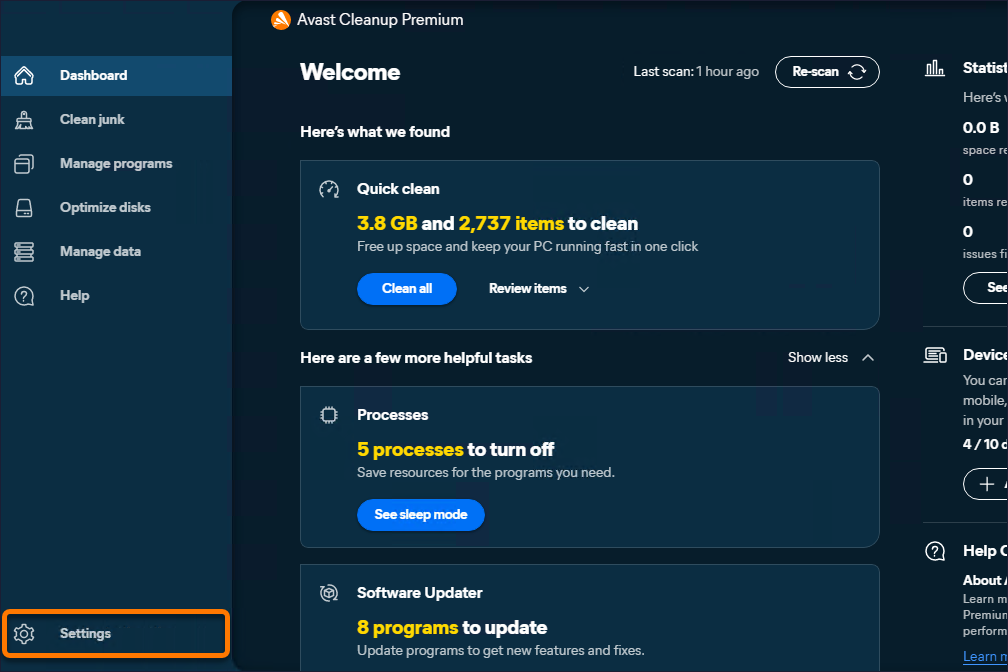
  1. アバスト クリーンアップ プレミアムを開き、サイドメニューにカーソルを合わせて [ 設定] をクリックします。
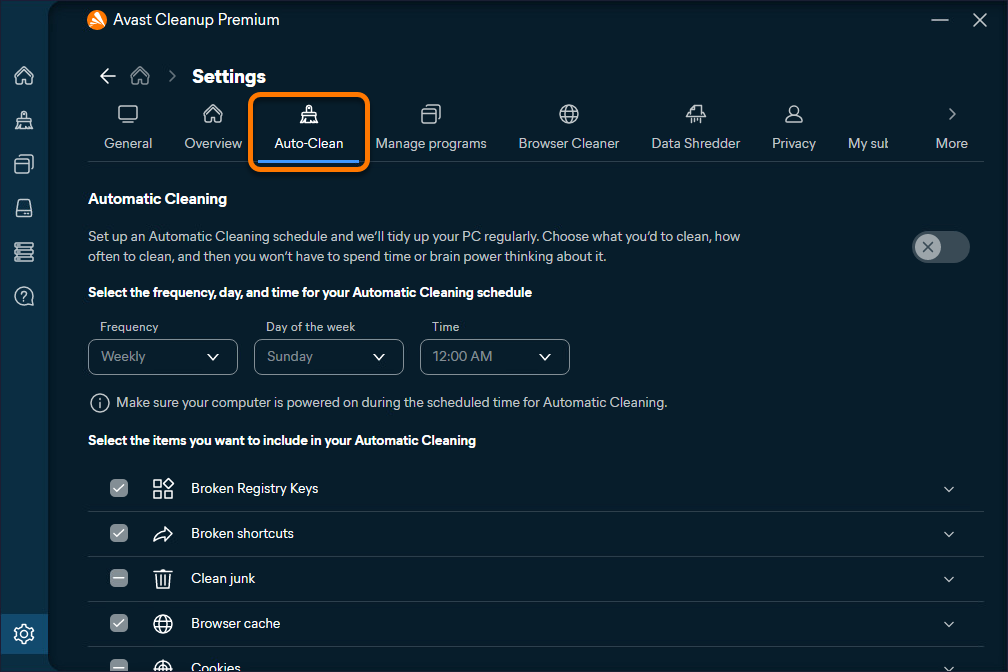
  2. [自動クリーニング機能] タブを選択します。
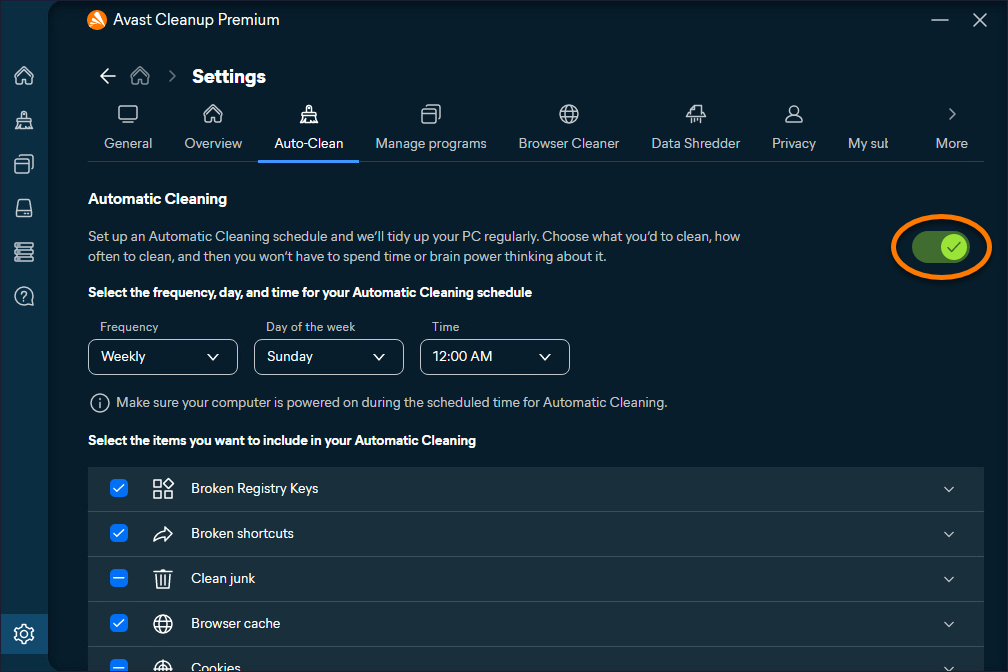
  3. 灰色(オフ)のスライダをクリックして、緑色(オン)に切り替えます。
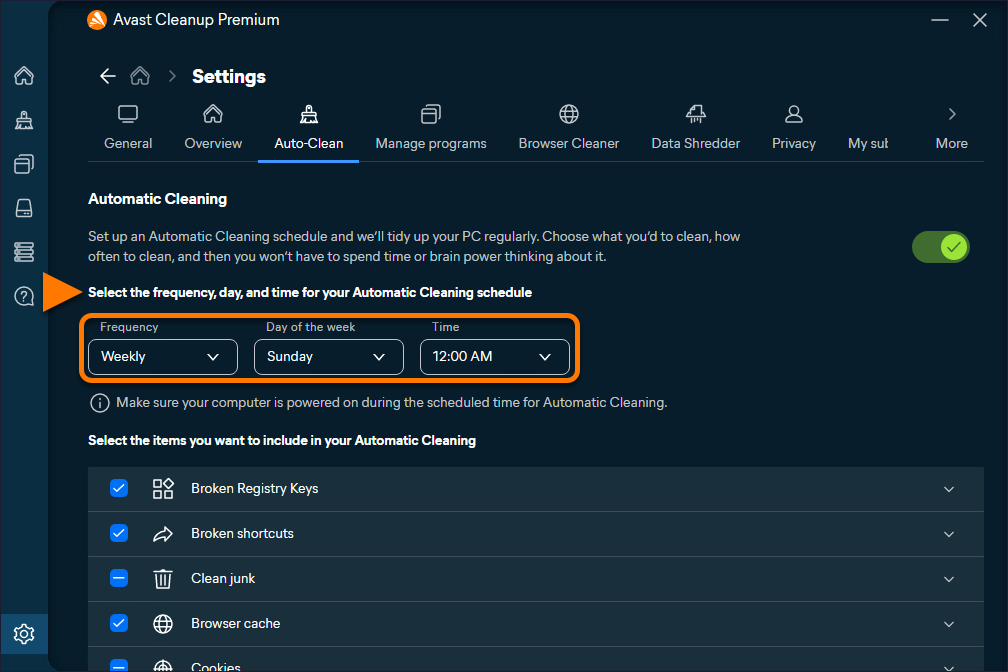
  4. 必要に応じて、メニューを使用してスキャンの頻度を指定します。
  5. 必要に応じて、自動クリーニング中にアバスト クリーンアップ プレミアムが削除するファイルの種類を選択します。アバストが自動的にチェックマークを付けるファイルの種類は、重要なデータを失うことなく、安全にクリーニングできます。

自動クリーニング機能がオンになりました。

アプリケーションを管理する

アバスト クリーンアップ プレミアムは、Windows デバイスの古くなったまたは未使用のアプリケーションをスキャンし、それらを簡単に更新、スリープ、またはアンインストールできます。これにより、アプリケーションが最適に動作し、Windows デバイスのリソースを解放します。

アプリケーションを更新する

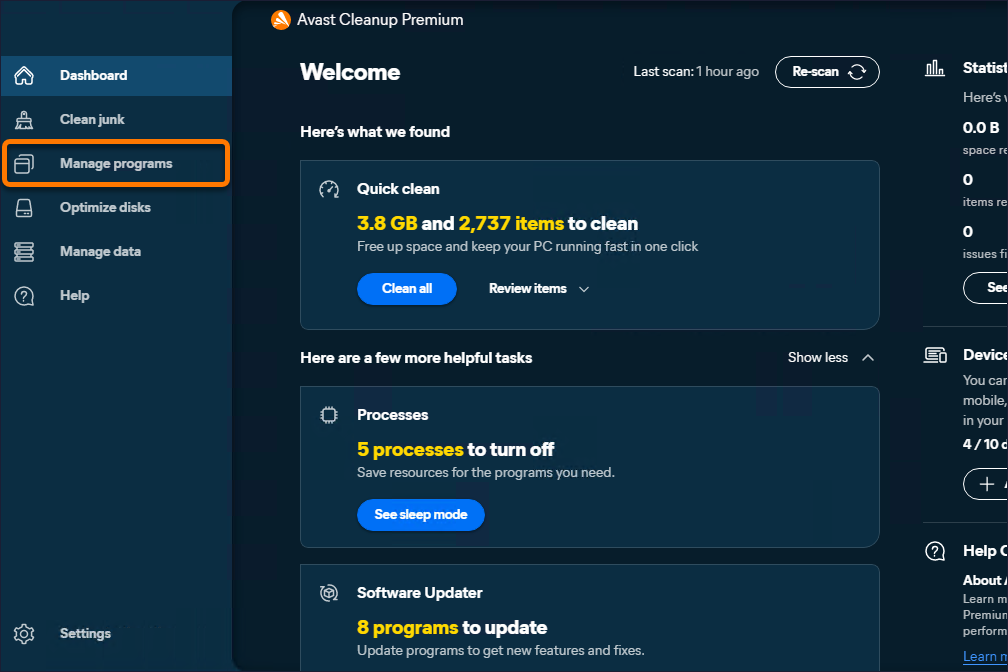
  1. アバスト クリーンアップ プレミアムを開き、サイドメニューにカーソルを合わせて[プログラムの管理]をクリックします。
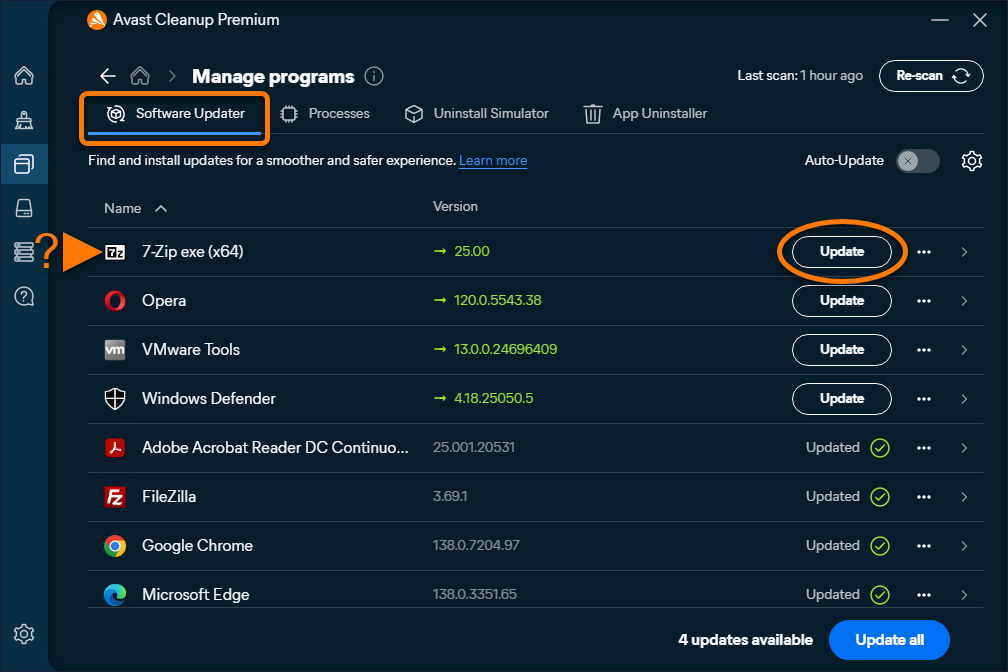
  2. [ソフトウェア アップデーター]タブで、更新するアプリケーションを見つけ、[更新]をクリックします。

    スキャンを実行したことがない場合、更新プログラムタブを選択することはできません。右上隅にある [プログラムをスキャンする] をクリックして、最初のスキャンを実行します。

アプリケーションが更新されました。

アプリケーションの更新タイミングを選択するには、[アップデーター] タブで [ 設定](歯車アイコン)をクリックし、[アップデーター] を選択して、更新スケジュールを選択します。

アプリケーションをスリープにします。

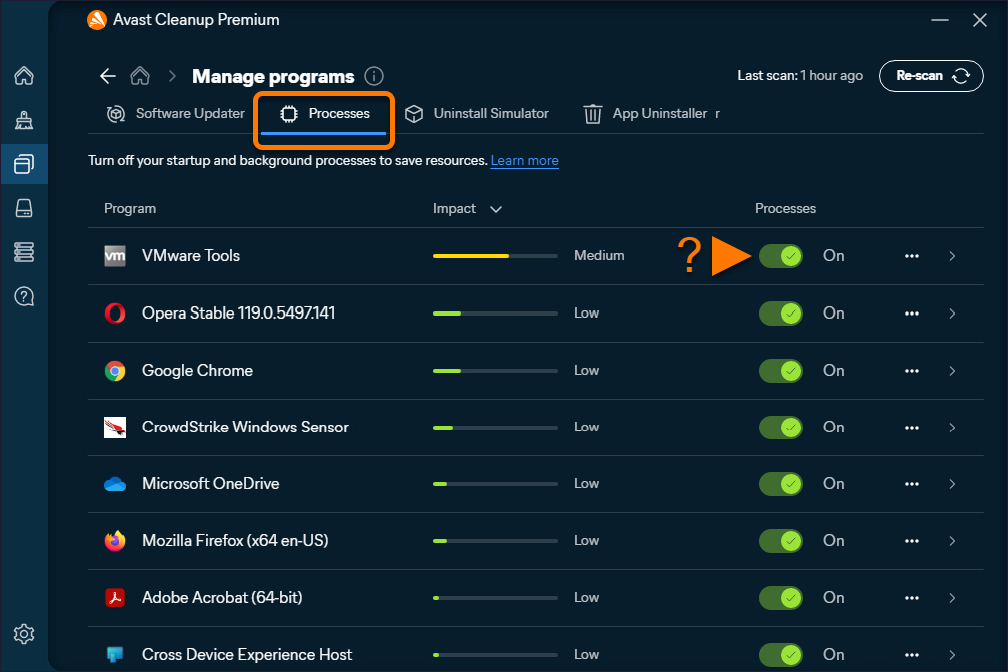
特定のアプリケーションはバックグラウンドでサイレント実行されるため、システムの動作速度が低下します。アバスト クリーンアップ プレミアムは、このようなアプリケーションがないかスキャンし、それらを安全にスリープ状態にして、パフォーマンスを引き上げます。

  1. アバスト クリーンアップ プレミアムを開き、サイドメニューにカーソルを合わせて [プログラムの管理] をクリックします。
  2. [プロセス] タブを選択します。[プロセス] 画面に、バックグラウンドで不必要に実行され、Windows デバイスの速度を低下させているアプリケーションが表示されます。アプリケーションをスリープ モードに設定するには、アプリケーションの横にある緑色(オン)スライダをクリックして灰色(オフ)に切り替えます。

日常的に使用するアプリケーションについては、スリープ状態にしないことをおすすめします。また、バックグラウンドで実行しないと全機能が有効にならないアプリケーションもあります。たとえば、WhatsAppをスリープ状態にすると着信やメッセージを見逃す可能性があります。

選択したアプリケーションがスリープ状態になりました。スリープ状態のアプリケーションは、通常どおり開いて使用できます。アプリケーションを閉じると、アバスト クリーンアップ プレミアムによりそのステータスは自動的に[スリープ状態]に戻ります。

スリープ状態のアプリケーションをオンにするには、アプリケーションの横にある灰色(オフ)のスライダーをクリックして、緑色(オン)に変更します。

Windows 10 以降のデバイスでは、スリープ モード機能は Microsoft ストアからインストールされたアプリケーションをサポートします。デフォルトでは、関連するアプリケーションはスリープ状態でインストールされます。

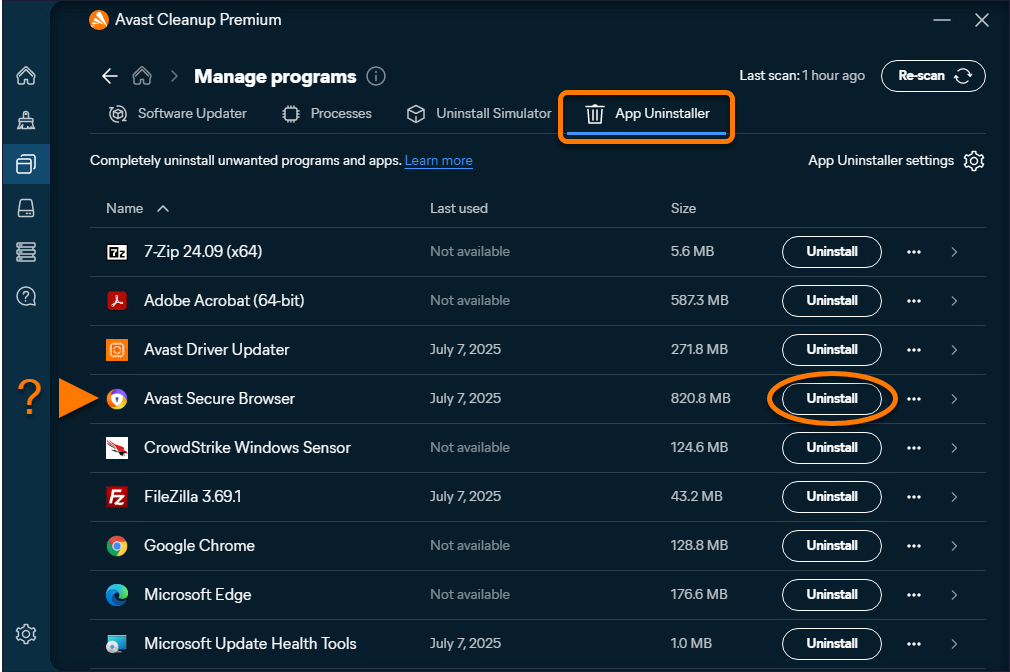
使用していないアプリケーションをアンインストールする

  1. アバスト クリーンアップ プレミアムを開き、サイドメニューにカーソルを合わせて[プログラムの管理]をクリックします。
  2. [アプリ アンインストーラー]タブでアンインストールするアプリケーションを見つけ、[アンインストール]をクリックします。
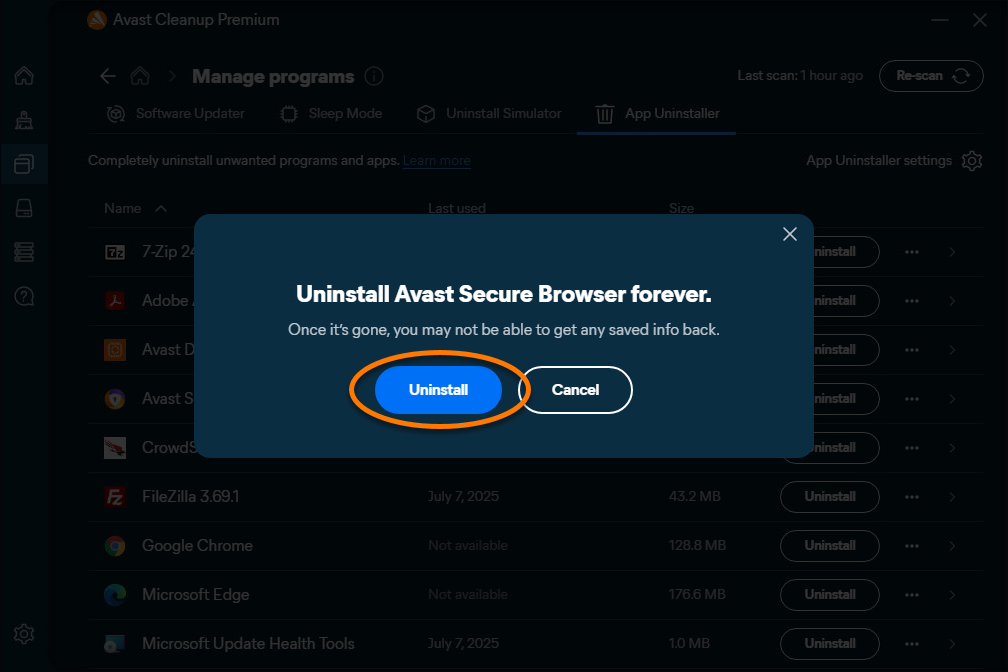
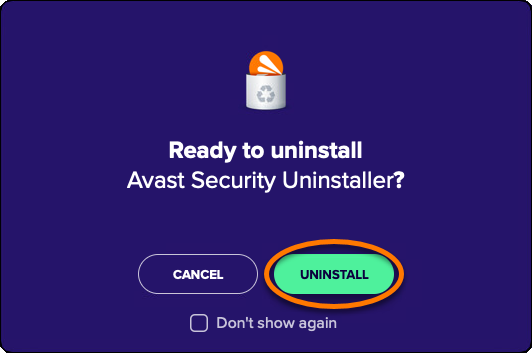
  3. [アンインストール] を選択して、アプリケーションのアンインストールを確定します。

アプリケーションがアンインストールされました。

アプリケーションが使用されていないとして分類されるまでの期間を変更するには、[アンインストーラ]タブの[ 設定](歯車アイコン)をクリックし、[アンインストーラ]を選択して、[使用されていないプログラム]の下にあるドロップダウンメニューで希望する期間を選択します。

お使いの Windows デバイスを分析する

アバスト クリーンアップ プレミアムを開き、サイドメニューにカーソルを合わせて、[ディスクの最適化] をクリックし、Windows デバイスのパフォーマンスやセキュリティに影響を与える可能性のあるさまざまな問題を確認します。ディスクの最適化画面の指示に従って、問題を解決します。

アバスト クリーンアップ プレミアムがディスクの最適化スキャン中に検出する可能性のある問題の詳細については、次の記事をご参照ください。

データの管理

アバスト クリーンアップでは、機密データを簡単に抹消したり、失われたデータを復元したりできます。これにより、データの安全性が確保されます。

データ シュレッダー

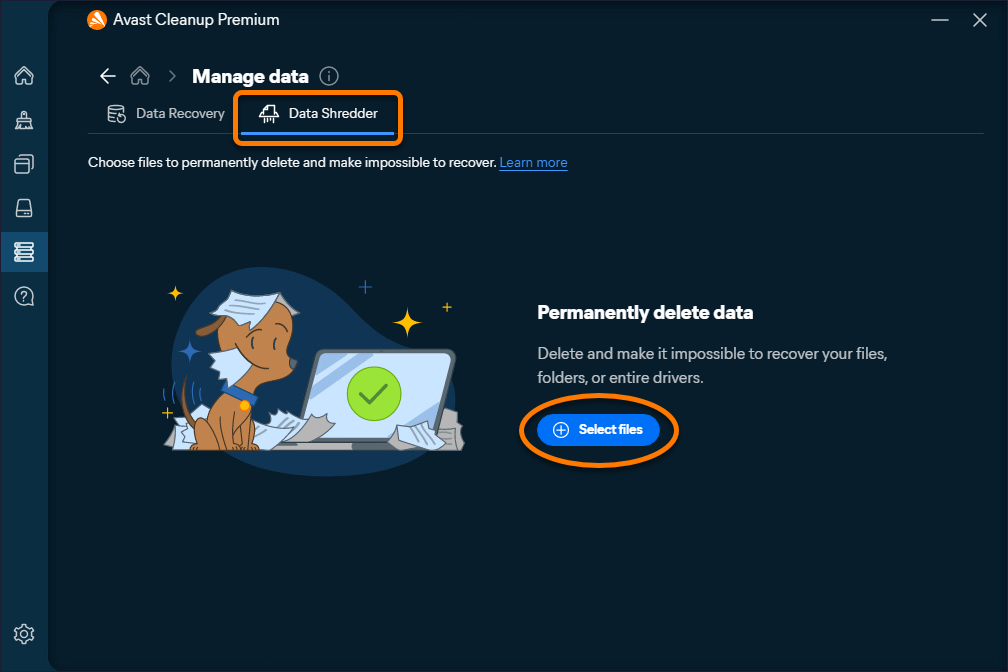
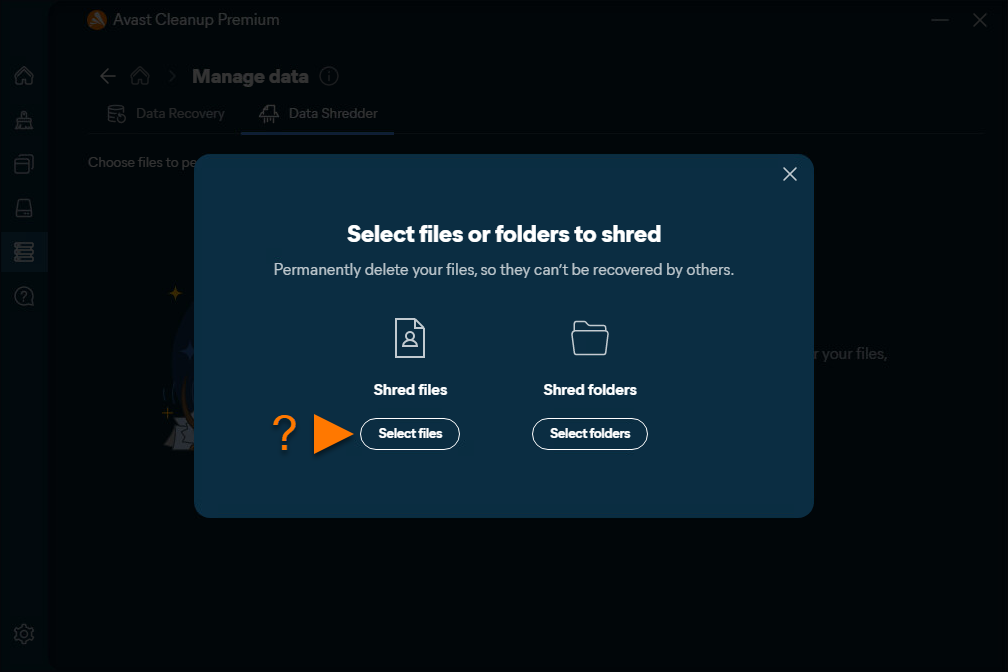
データ シュレッダーはファイルを完全に削除して、デバイスの空き領域を増やし、セキュリティを向上させます。データを抹消するには、以下の手順に従います。

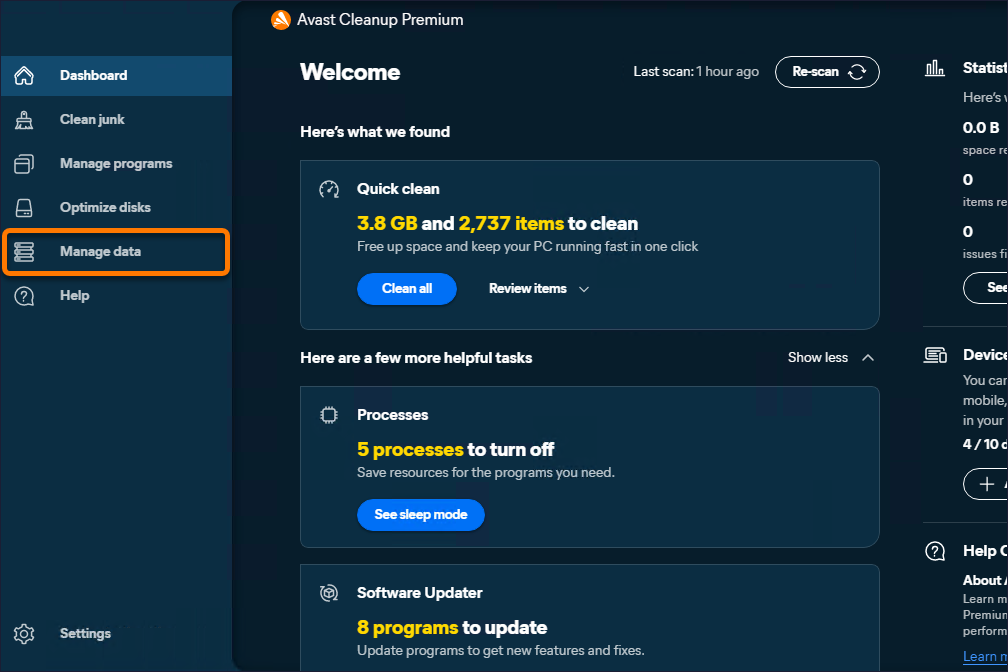
  1. アバスト クリーンアップ プレミアムを開き、サイドメニューにカーソルを合わせて [データの管理] をクリックします。
  2. [データ シュレッダー]タブで、[ファイルを選択]をクリックします。
  3. 抹消したいものに応じて、[ファイルを選択]または[フォルダーを選択]をクリックします。
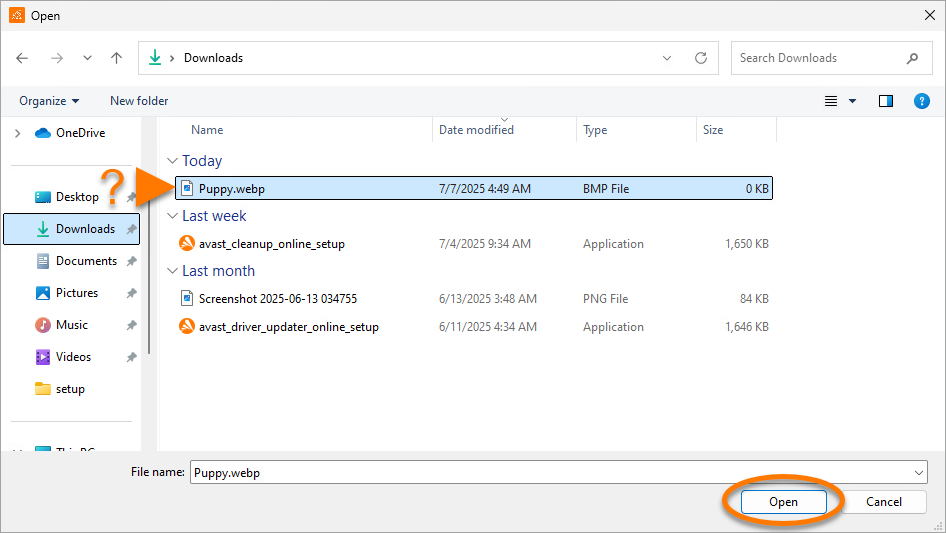
  4. 抹消するファイルまたはフォルダを参照し、選択してから、[開く]をクリックします。
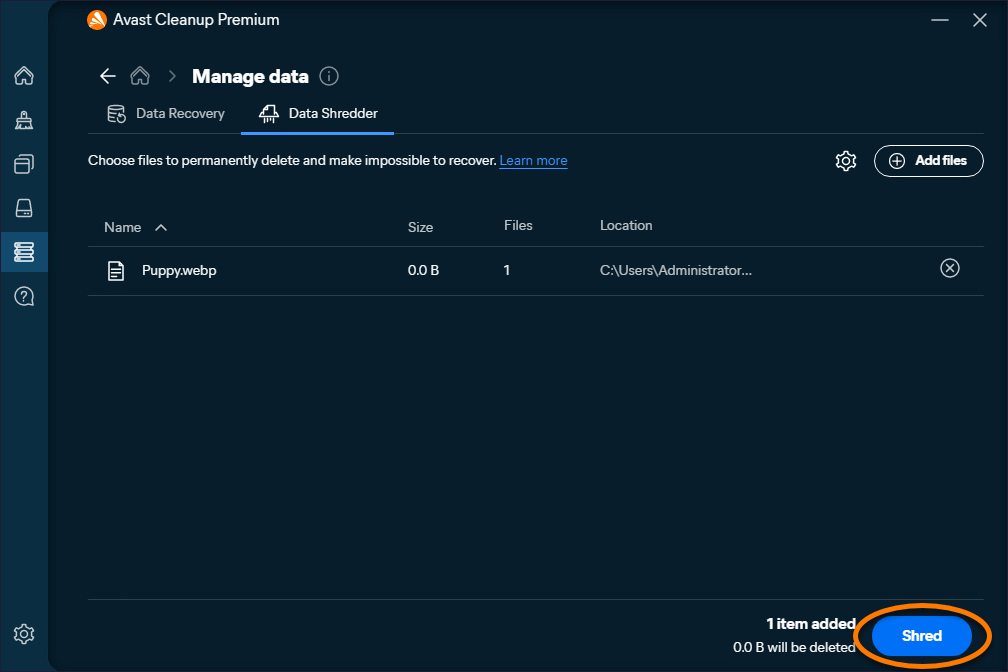
  5. 該当するペインで、[細断]をクリックしてファイルまたはフォルダの抹消を開始します。
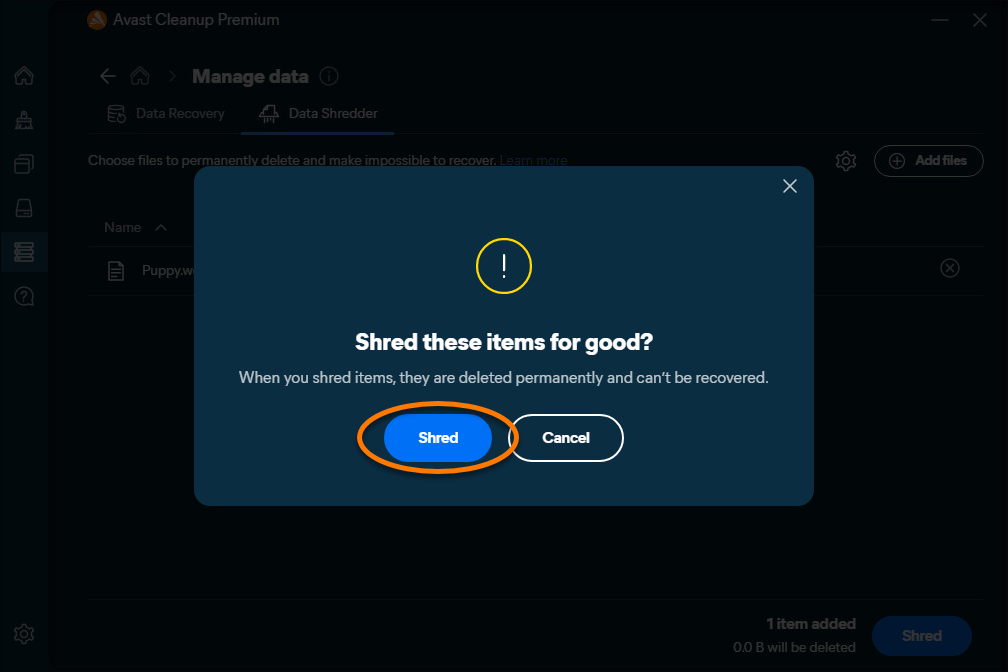
  6. 「これらの項目を完全に抹消しますか?」という確認ポップアップウィンドウで、[細断]をクリックします。

    ファイルまたはフォルダの破棄を停止するには、該当するパネルで[X]アイコンをクリックし、[破棄をキャンセル]を選択します。

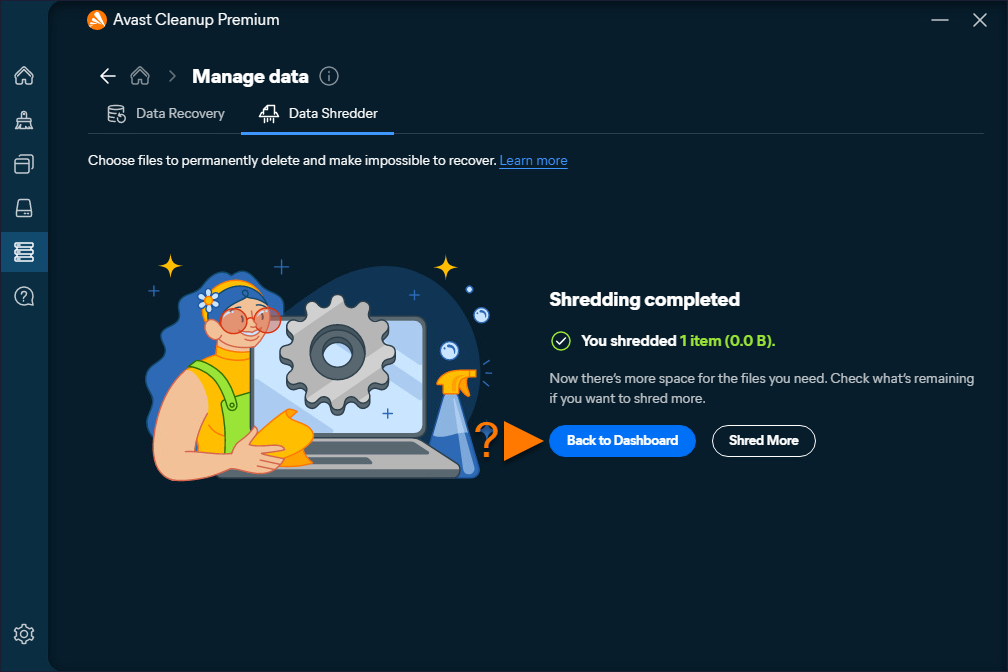
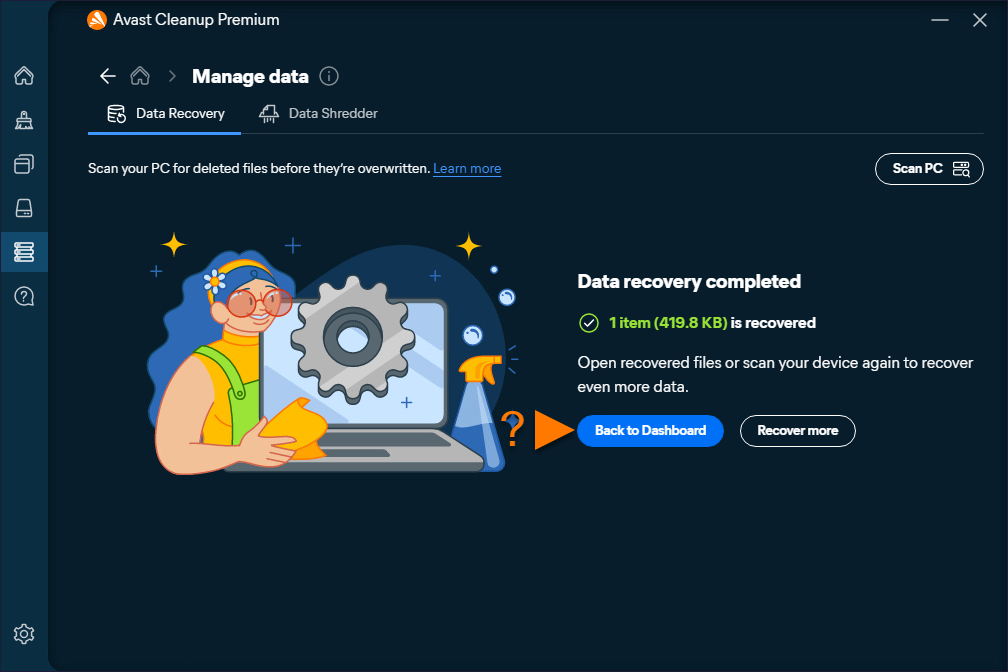
  7. ファイルが抹消されたら、[ダッシュボードに戻る]または[さらに細断]をクリックします。

データを復元する

データ リカバリは、ハードドライブやその他のストレージデバイスから削除されたファイルを復元するのに役立ちます。ファイルを復元するには、以下の手順を実行します。

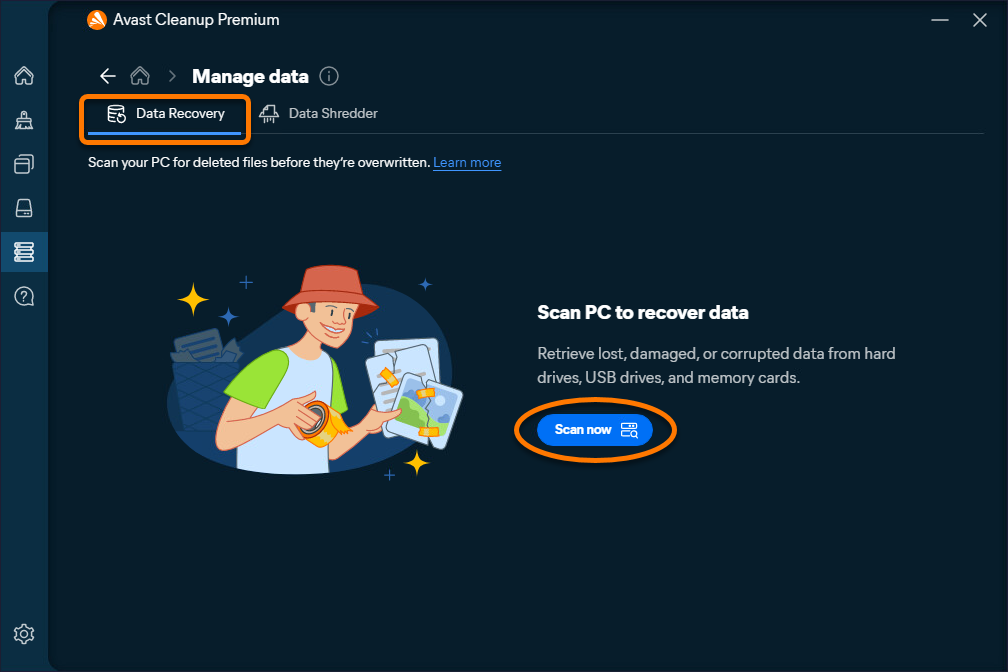
  1. アバスト クリーンアップ プレミアムを開き、サイドメニューにカーソルを合わせて[データの管理]をクリックします。
  2. [データ リカバリ]タブで、[今すぐスキャン]をクリックします。
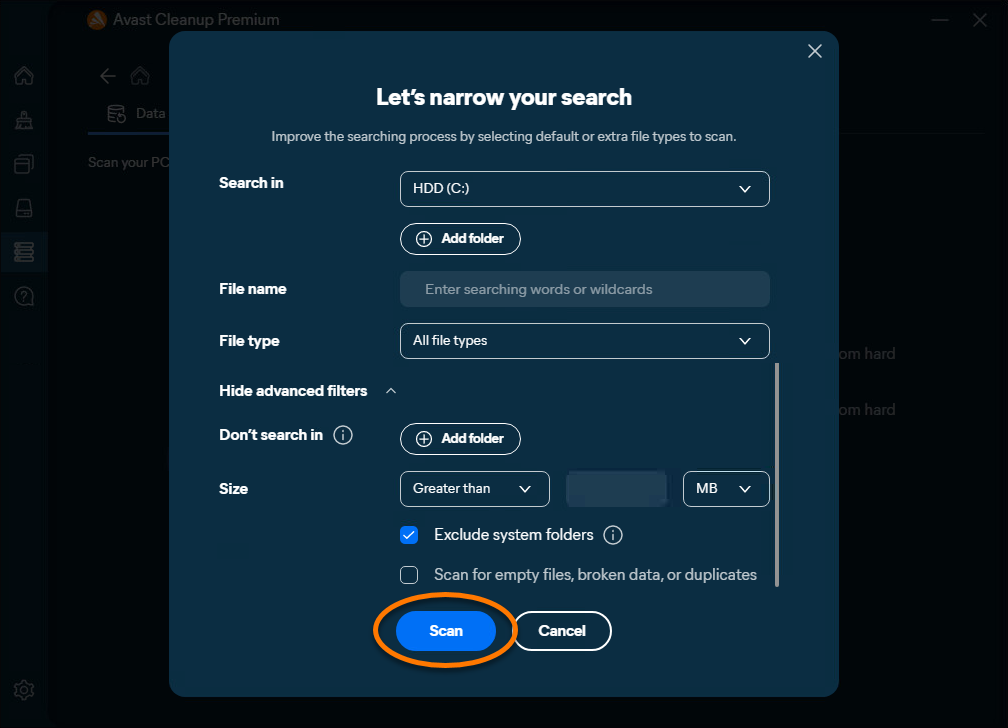
  3. 各カテゴリの該当するオプションを選択し、検索を絞り込みます。検索に追加のフィルタを追加するには、[高度なフィルタを表示する] の横にあるドロップダウン矢印をクリックします。

    詳細なフィルタを追加することで、探している項目が見つけやすくなりスキャン時間の短縮にもつながります。

  4. [スキャン] をクリックします。

    スキャンが完了するまでに数分かかる場合があります。

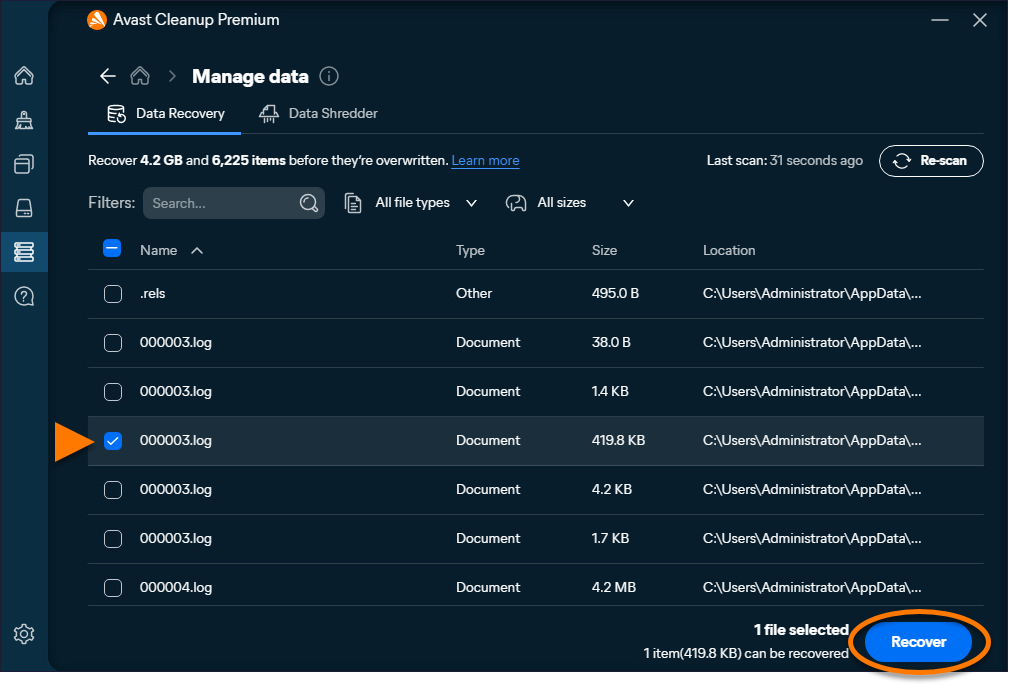
  5. 復元したいファイルの横のボックスにチェックを入れ、[復元する] をクリックします。
  6. ファイルを復元するフォルダを選択し、[OK] をクリックします。

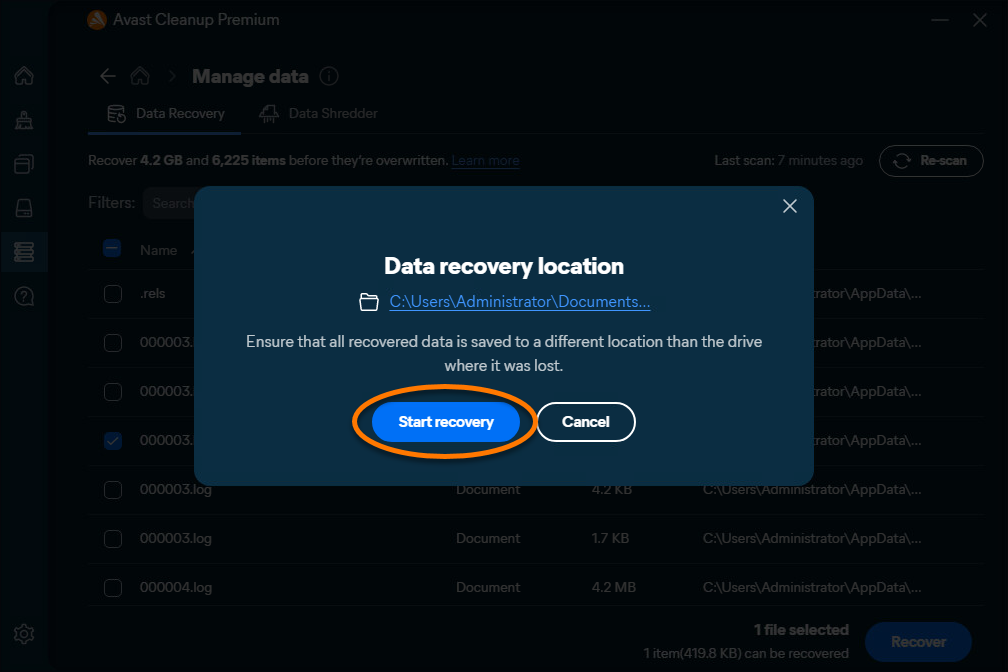
    データが適切に復元されやすくするには、別のドライブを選択することを推奨します。同じドライブにデータを復元すると、復元されたファイルが上書きされ、操作エラーにつながる場合があります。

  7. [復元を開始する] をクリックします。
  8. ファイルが復元されたら、[ダッシュボードに戻る] または [さらに復元] をクリックします。

変更を元に戻す

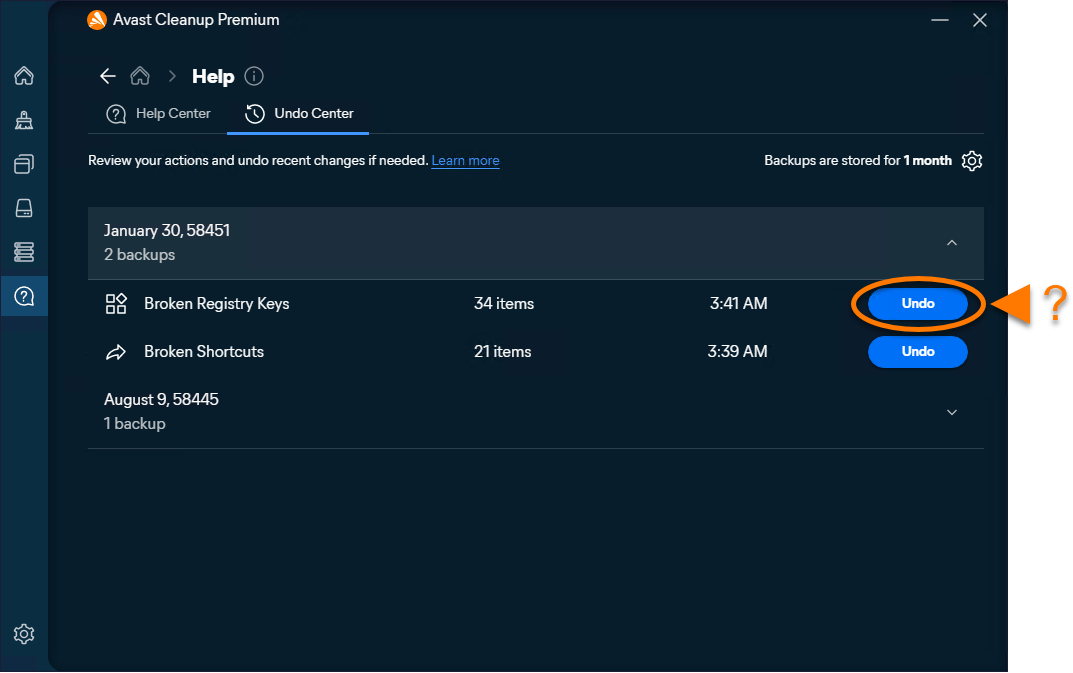
復元センターを利用すると、アバスト クリーンアップ プレミアムが最近行った変更を確認し、取り消すことができます。

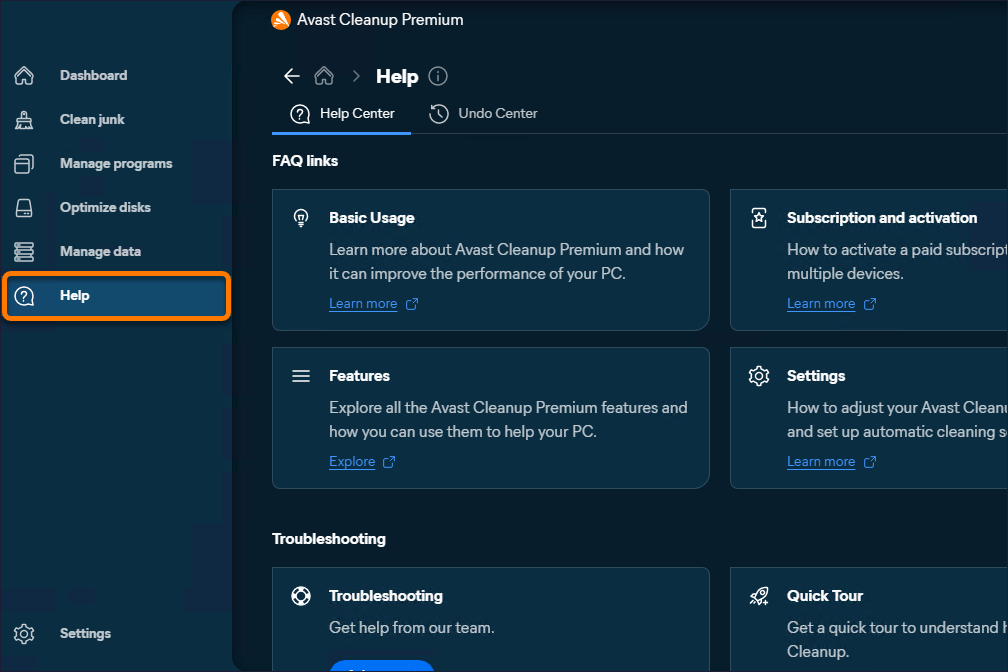
  1. アバスト クリーンアップ プレミアムを開き、サイドメニューの上にカーソルを置いて [ヘルプ] を選択します。
  2. 復元センター を選択し、バックアップが作成された日付の横にあるドロップダウン矢印をクリックします。
  3. 元に戻す変更の横にある [元に戻す] をクリックします。

変更は元に戻されました。

その他の推奨事項

アバスト クリーンアップ プレミアムの詳細については、次の記事をご参照ください。

この記事は、アバスト クリーンアップのスタンドアロン版についてです。Avast One の新バージョンでアバスト クリーンアップを使用する方法の詳細については、次の記事をご参照ください。Avast One クリーンアップ - はじめに。

アバスト クリーンアップ プレミアムは、不要なアイテムやパフォーマンスの問題を検出するためのさまざまなスキャンを備えた最適化ツールです。これらのスキャンは、ディスクの空き領域を増やし、システムの速度を向上させます。

この記事では、お使いの Mac にアバスト クリーンアップ プレミアムがインストールされ、アクティベートされていることを前提としています。手順の詳細については、次の記事をご参照ください。アバスト クリーンアップのインストール & アバスト クリーンアップ プレミアム ライセンスのアクティベート。

クイック クリーンを実行する

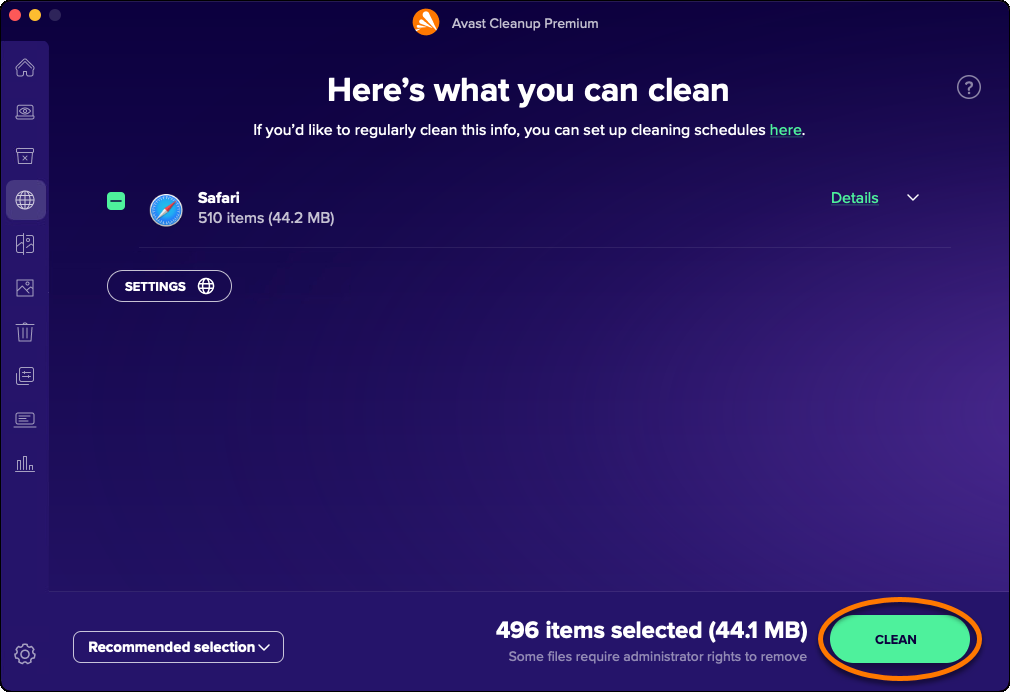
クイック クリーンでは、不要なファイルがないか Mac をスキャンします。ユーザーはどのファイルを削除してディスクの空き領域を増やすかを選択できます。クイック クリーンにより、Webブラウザの Cookie などの閲覧データを簡単に削除することができます。

スキャンを実行するには:

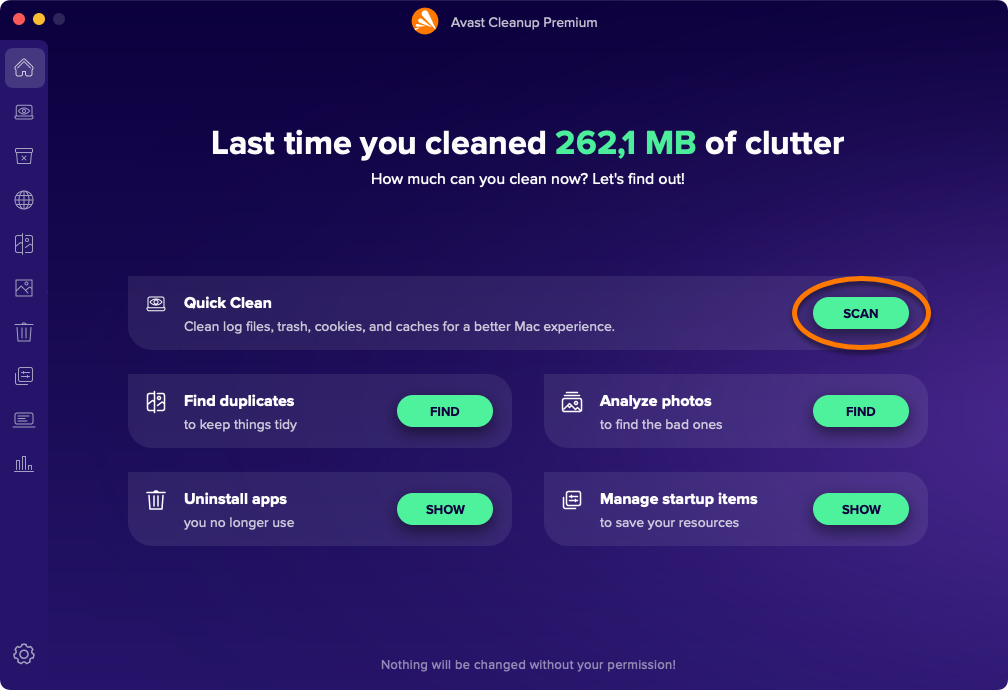
  1. アバスト クリーンアップ プレミアムを開き、[クイック クリーン] パネルで [スキャン] をクリックします。
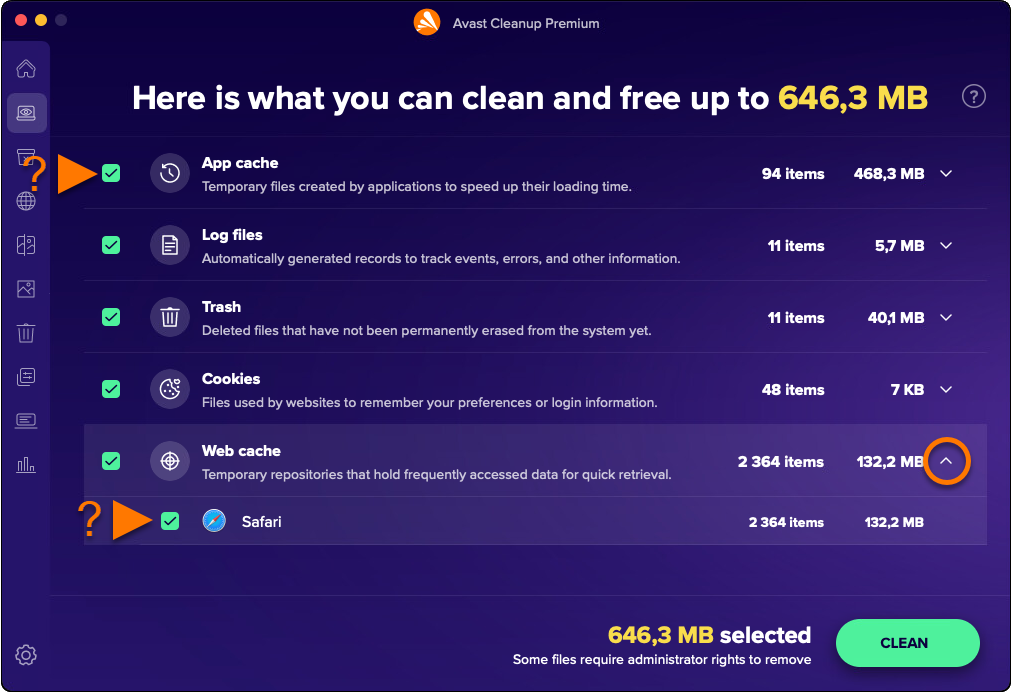
  2. クリーニングするファイルの種類の隣にあるボックスにチェックを入れます。オプションで、v 矢印をクリックしてセクションを展開し、クリーニングするファイルを詳細に選択できます。
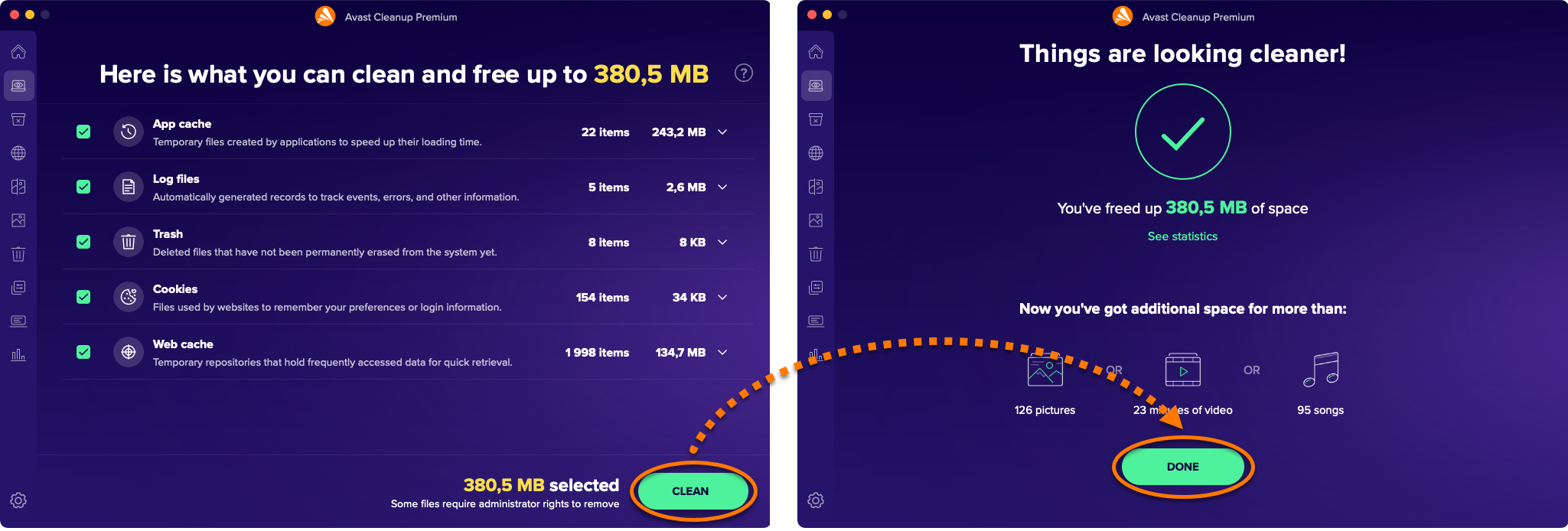
  3. [クリーニング] ▸ [完了] をクリックします。

ディスクの空き領域を増やす

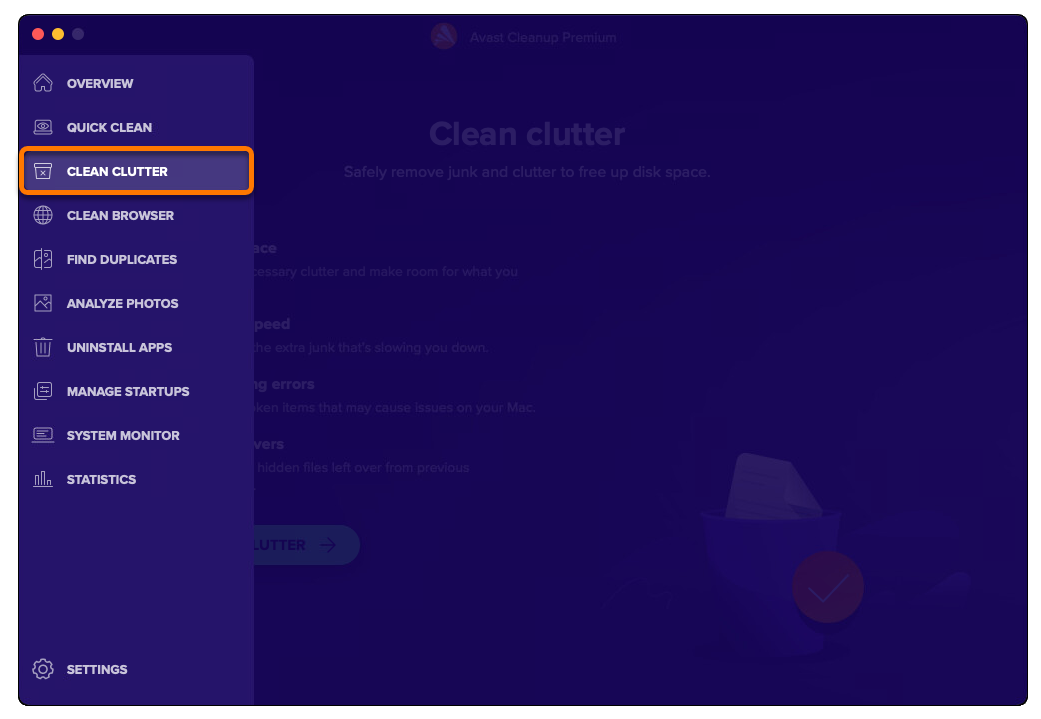
不要データをクリーニングオプションでは、不要なファイルがないか Mac をスキャンします。ユーザーはどのファイルを削除してディスクの空き領域を増やすかを選択できます。スキャンを開始し、ファイルを削除するには、以下の手順を実行します。

  1. アバスト クリーンアップ プレミアムを開き、サイドメニューにカーソルを合わせて [不要データをクリーニング] を選択します。
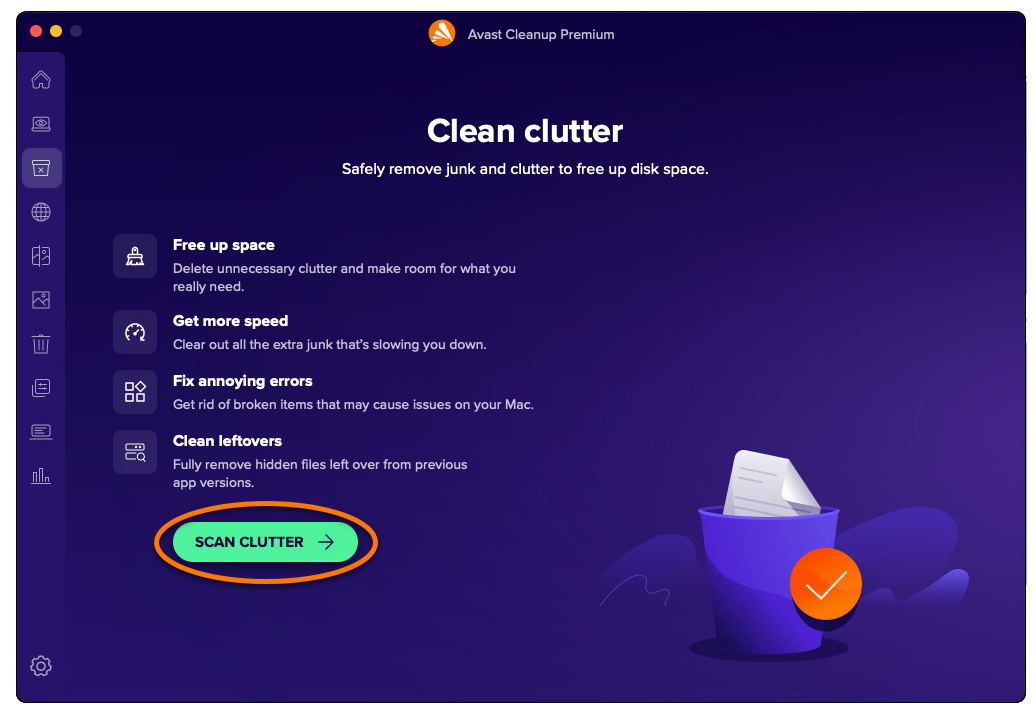
  2. [不要なデータをスキャンする] をクリックします。
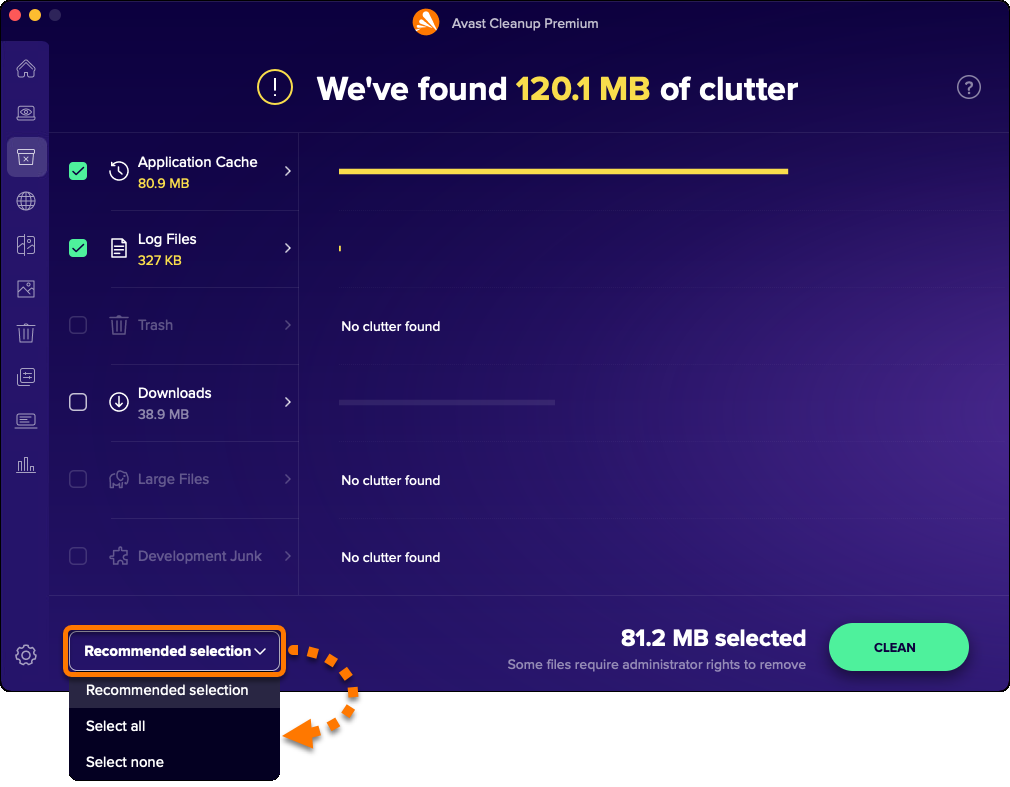
  3. 左下隅のドロップダウン メニューを使用して、削除するファイル カテゴリを選択します。次のオプションが利用可能です。
    • おすすめの選択:重要なデータを失うことなく安全にクリーニングできるファイルカテゴリのみを選択します。
    • すべてを選択:一覧表示されているすべてのファイル カテゴリが選択されます。その上で、クリーニングしないファイルカテゴリを手動で選択解除できます。
    • 選択解除:リストされているすべてのファイルカテゴリの選択が解除されます。その上で、クリーニングするファイル カテゴリを手動で選択できます。
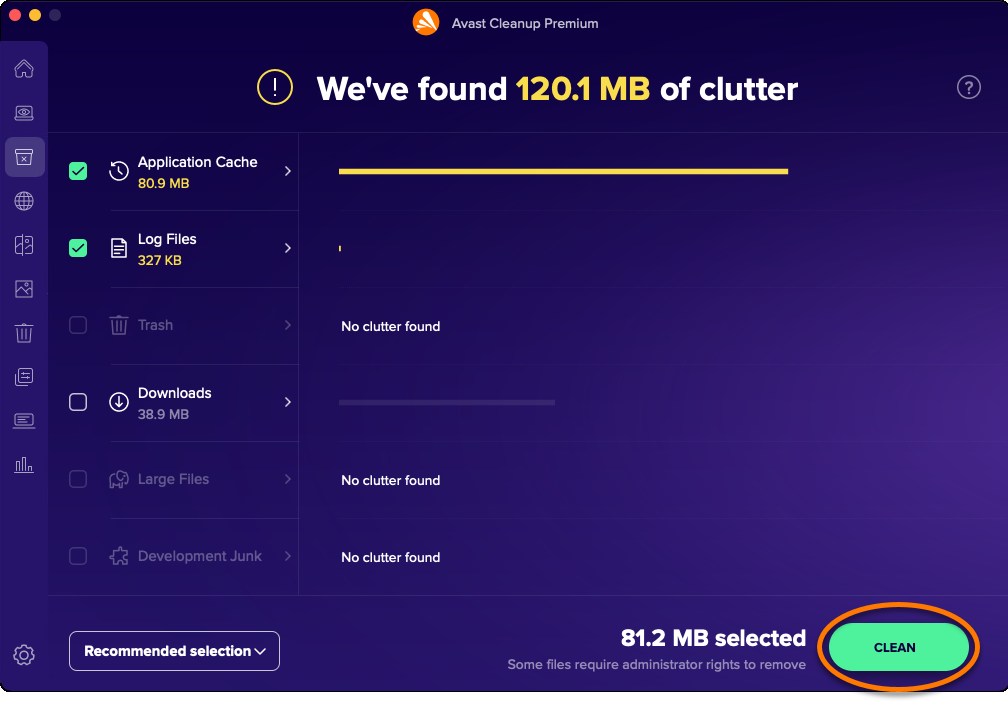
  4. 削除するファイルを選択したら、[クリーニング] をクリックします。
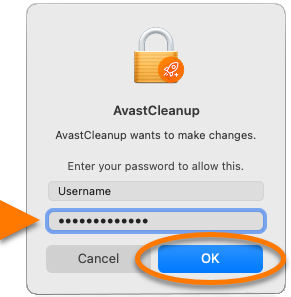
  5. ダイアログが表示されたら、Macを起動時に使用するパスワードを入力し、[OK] をクリックします。
  6. [完了] をクリックしてアバスト クリーンアップ プレミアムのメイン画面に戻ります。

ブラウザをクリーニングする

ブラウザをクリーニングオプションにより、Web ブラウザの Cookie などの閲覧データを簡単に削除することができます。次のオプションが利用可能です。

手動スキャンを実行する

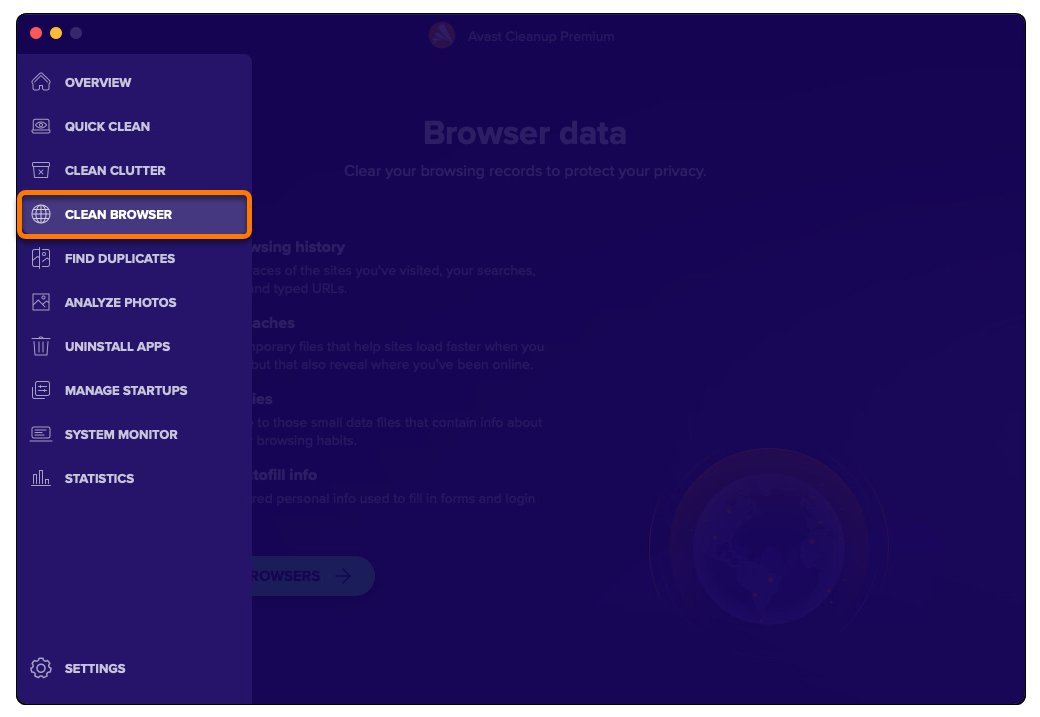
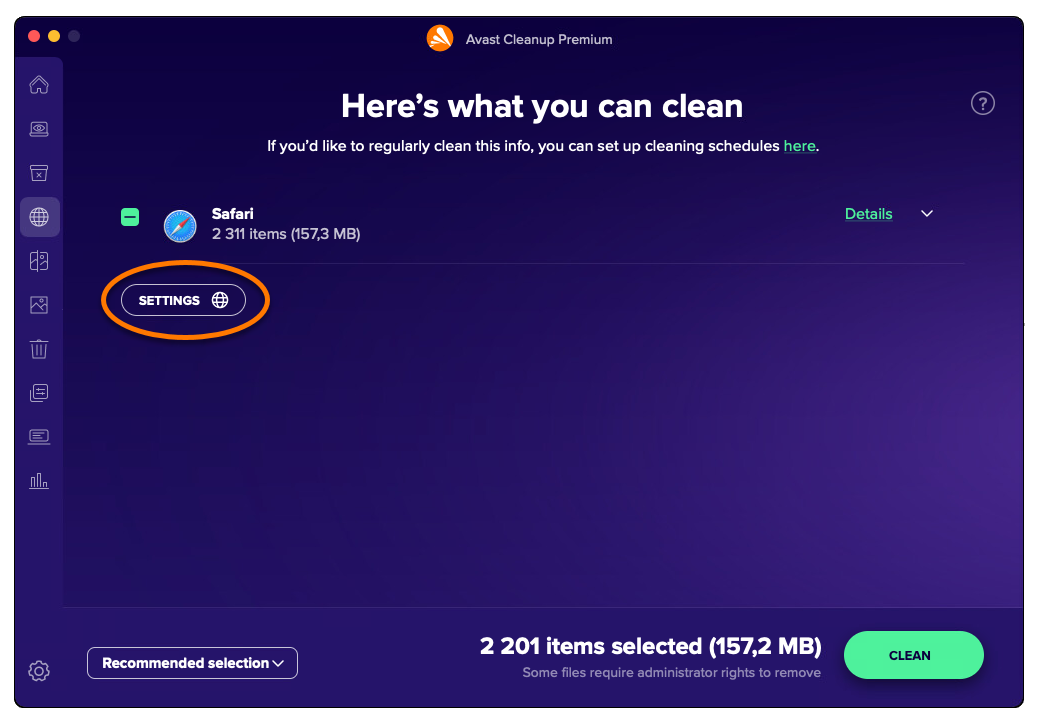
  1. アバスト クリーンアップ プレミアムを開き、サイドメニューにカーソルを合わせて [ブラウザーをクリーンアップ] を選択します。
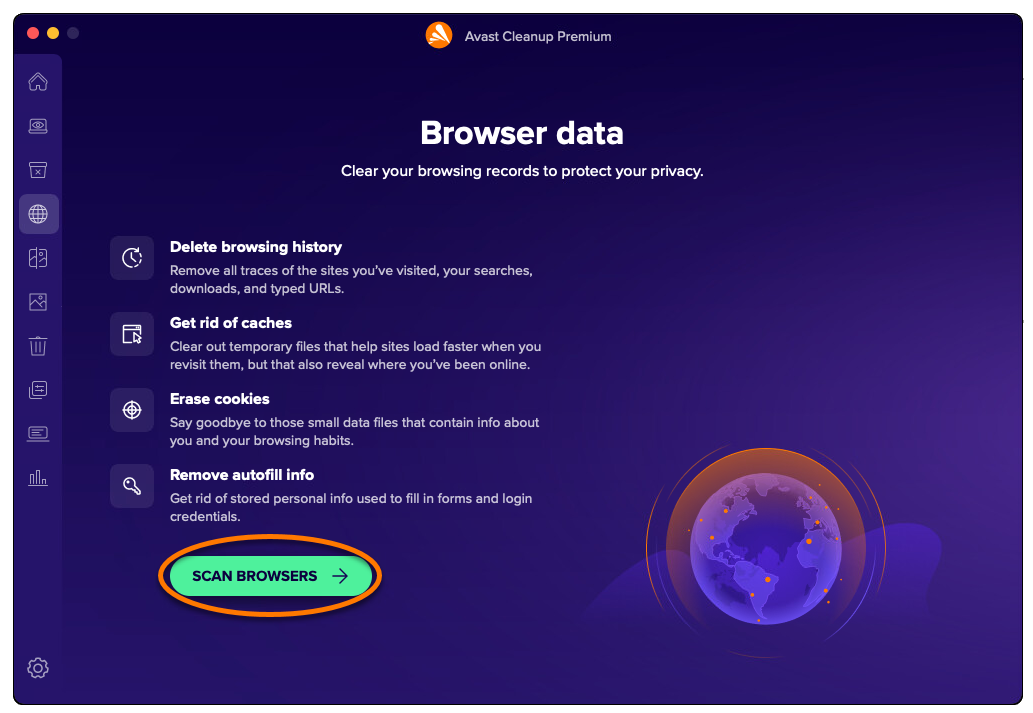
  2. [ブラウザをスキャンする] をクリックします。
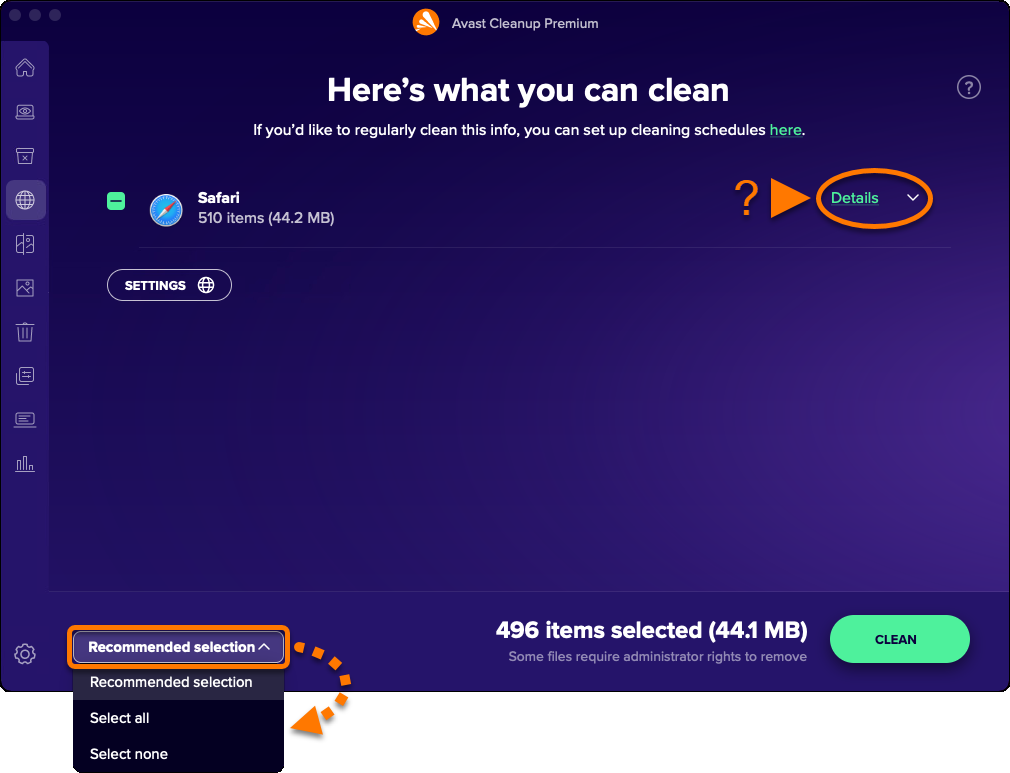
  3. 左下隅のドロップダウン メニューを使用して、削除する項目を選択します。次のオプションが利用可能です。
    • おすすめの選択:重要である可能性のあるデータを失うことなく、安全にクリーニングできる項目のみ選択します。ブラウザの横の [詳細] をクリックして、クリーニング対象として選択されている項目を確認することができます。
    • すべてを選択:リストされたすべての項目を選択します。ブラウザの横の [詳細] をクリックして、手動でクリーニングしない項目の選択を解除することができます。
    • 選択解除:リストされたすべての項目の選択を解除します。ブラウザの横の [詳細] をクリックして、クリーニングする項目を手動で選択することができます。
  4. [クリーニング] をクリックして、選択したデータを削除します。
  5. [完了] をクリックしてアバスト クリーンアップ プレミアムのメイン画面に戻ります。

ブラウザ履歴を選択する

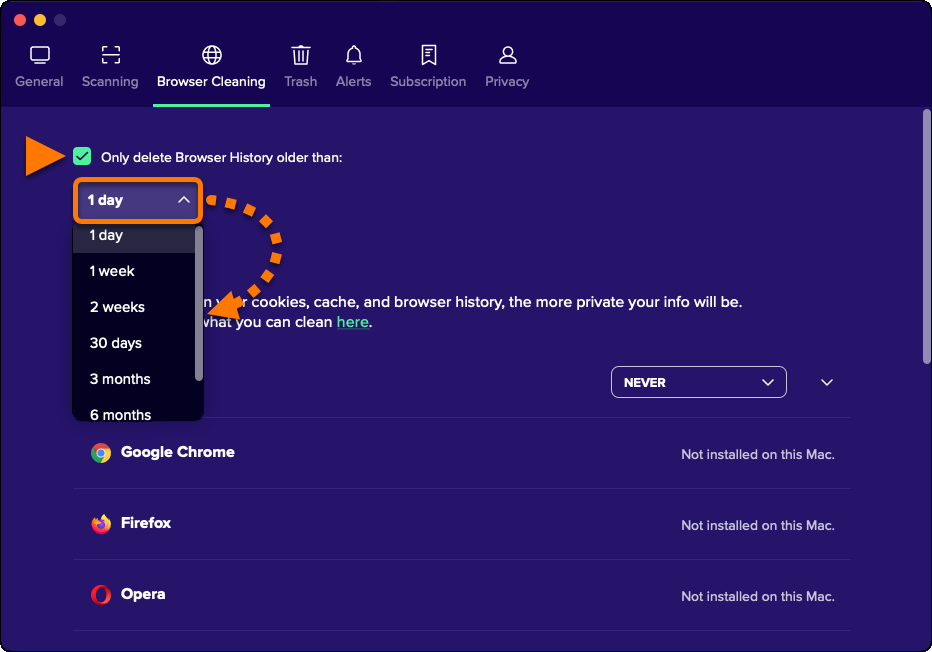
  1. アバスト クリーンアップ プレミアムを開き、サイドメニューにカーソルを合わせ、[ブラウザーのクリーンアップ] を選択します。
  2. [ブラウザをスキャンする] をクリックします。
  3. [設定] をクリックします。
  4. [次よりも古い閲覧履歴だけを削除:] の横にあるボックスにチェックマークを付けて、ご希望に応じて頻度を選択します。

自動スキャンをスケジュールする

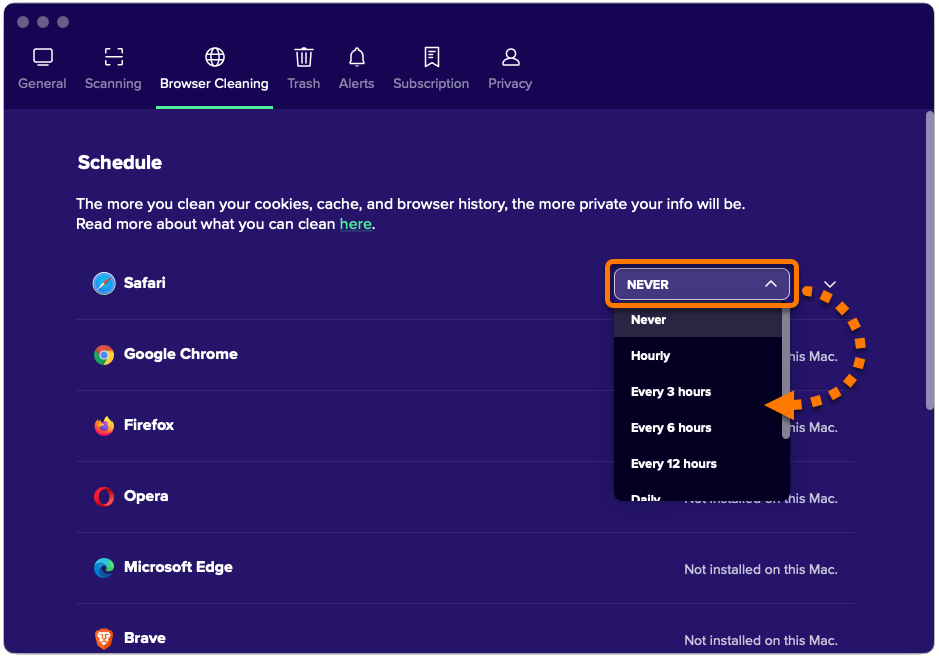
  1. アバスト クリーンアップ プレミアムを開き、サイドメニューにカーソルを合わせて [ブラウザーをクリーンアップ] を選択します。
  2. [ブラウザをスキャンする] をクリックします。
  3. [設定] をクリックします。
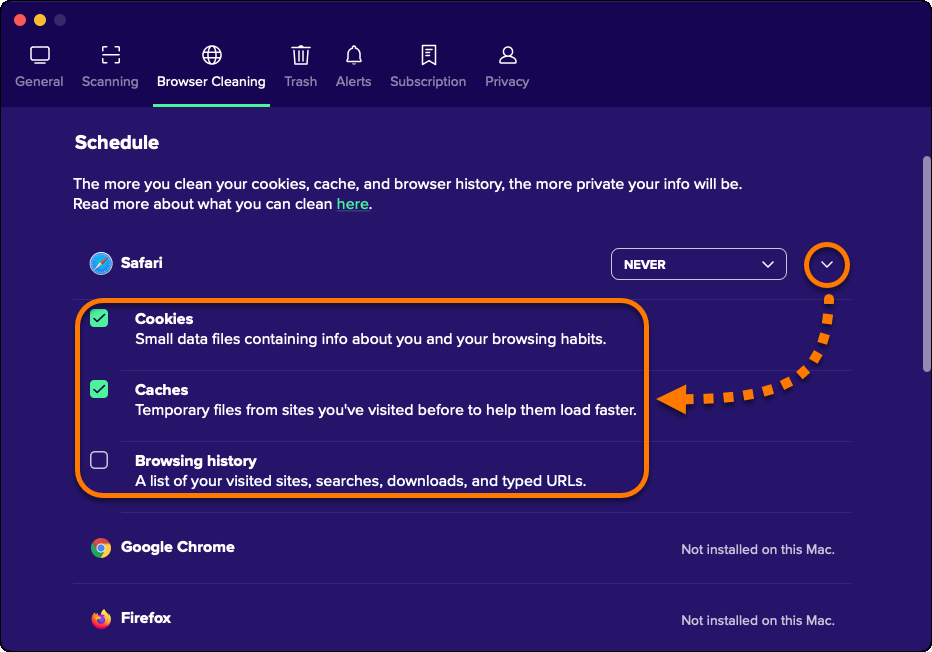
  4. ブラウザの横にあるドロップダウン メニューを使用して、アバスト クリーンアップ プレミアムにブラウザの Cookie と閲覧データをスキャンさせる頻度を指定します。
  5. 該当するインターネットブラウザパネルを選択し、各ボックスの選択や選択解除を行い、アバスト クリーンアップ プレミアムを使用してブラウザから削除するデータを指定します。

選択したブラウザの自動スキャンが有効になります。

許可されたウェブサイトを追加

  1. アバスト クリーンアップ プレミアムを開き、サイドメニューにカーソルを合わせて、[ブラウザーをクリーンアップ] を選択します。
  2. [ブラウザをスキャンする] をクリックします。
  3. [設定] をクリックします。
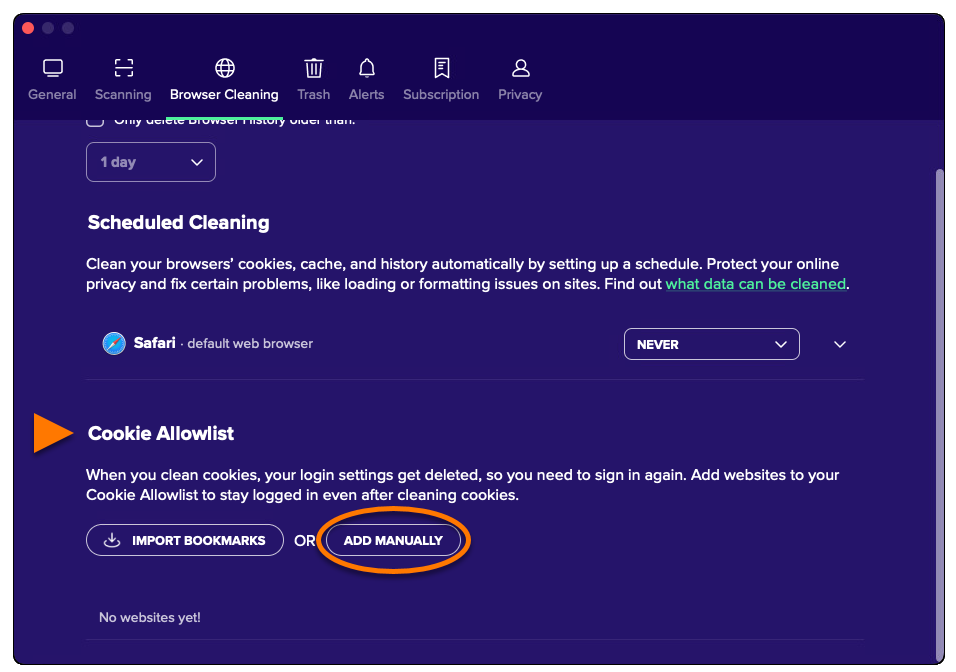
  4. [Cookie 許可リスト] セクションまでスクロールし、[手動で追加] を選択します。
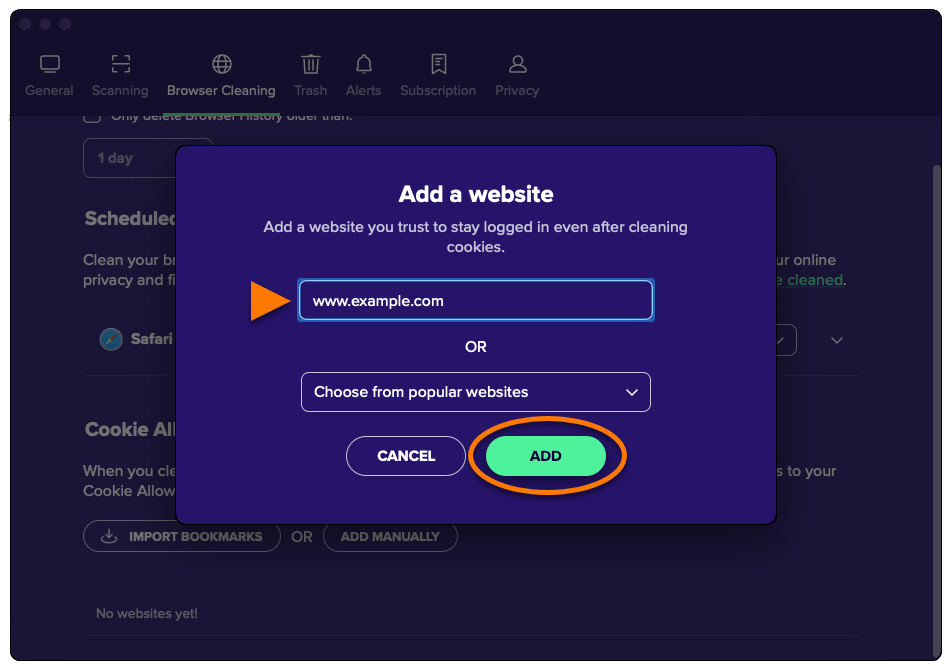
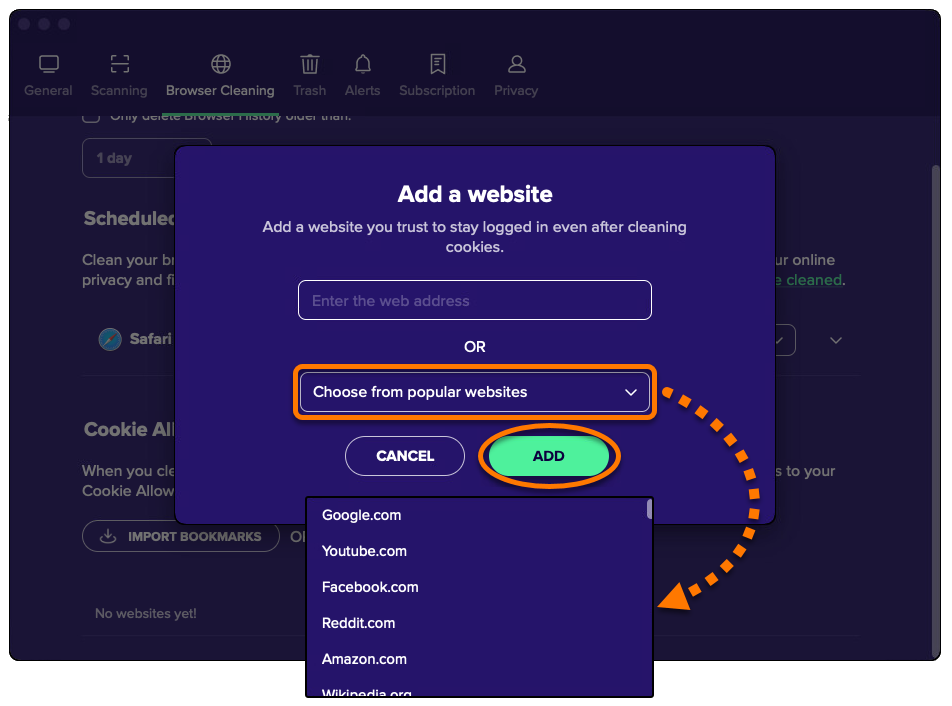
  5. 以下のオプション A またはオプション B のいずれかを使用して、ウェブサイトを追加します。
    • オプション A:テキストボックスに Web サイト(例:example.com)を入力し、[追加] をクリックします。
    • オプション B:[よく使用する Web サイトから選択] ドロップダウンメニューから Web サイトを選択し、[追加] をクリックします。

これで、選択した Web サイトが Cookie の消去から除外されます。

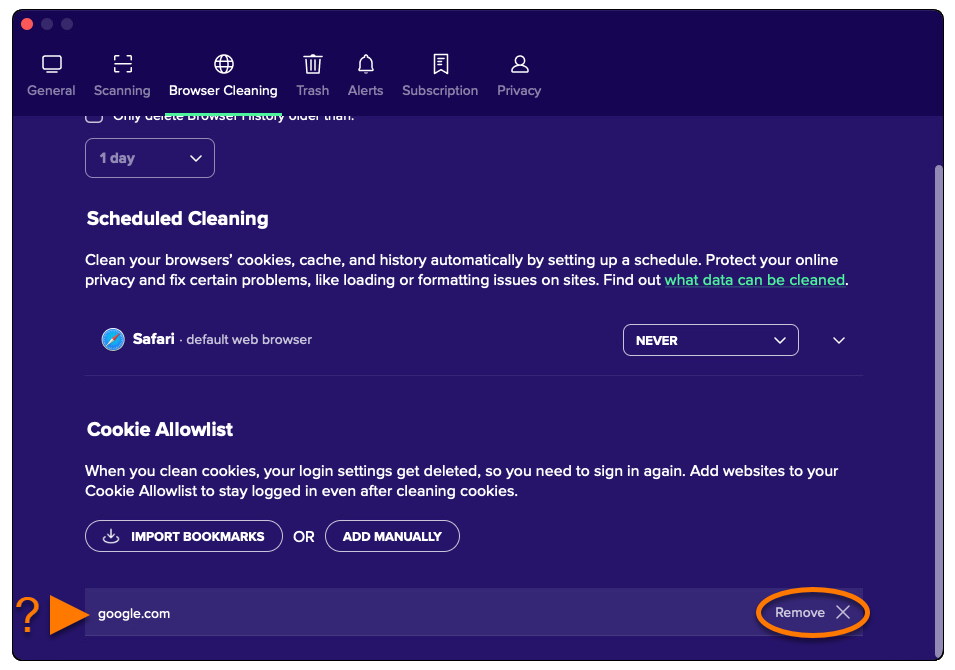
リストから Web サイトを削除するには、該当する Web サイトのパネルの [削除](X アイコン)をクリックします。

重複したファイルを削除する

重複ファイルファインダオプションでは重複ファイルの有無について Mac をスキャンします。スキャンを実行し、重複ファイルを削除するには、以下の手順を実行します。

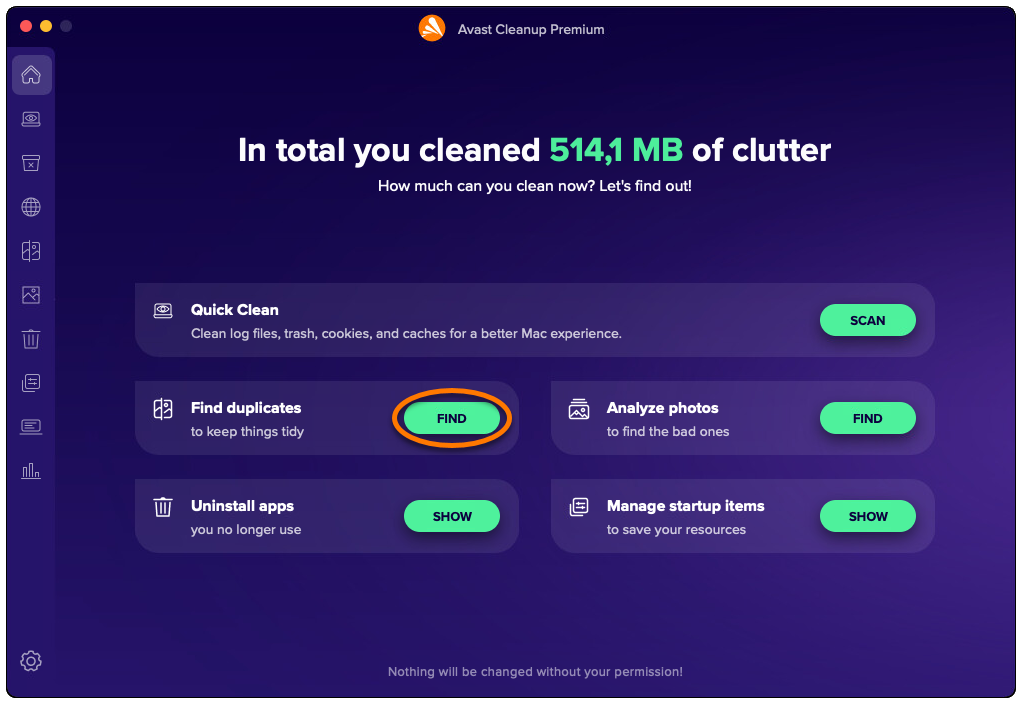
  1. アバスト クリーンアップ プレミアムを開き、[重複ファイルファインダ] の横にある [検索] をクリックします。
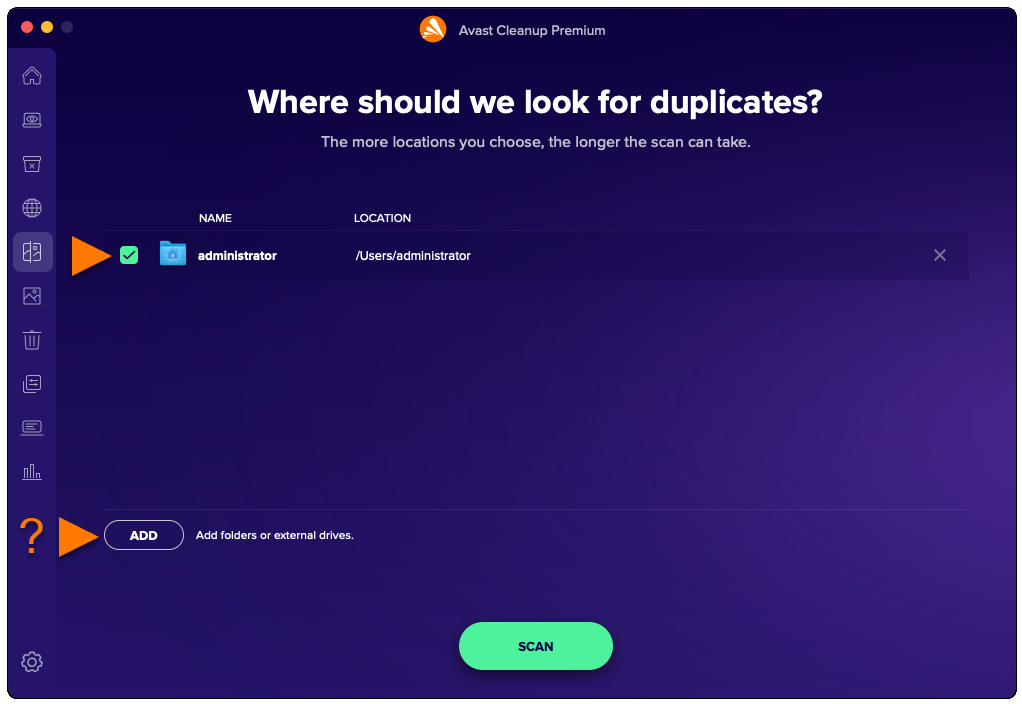
  2. 重複ファイルのスキャンを行う場所にチェックマークを付けます。他のフォルダや外付けドライブを追加する場合は、[追加] をクリックしてから目的のフォルダやドライブを選択します。
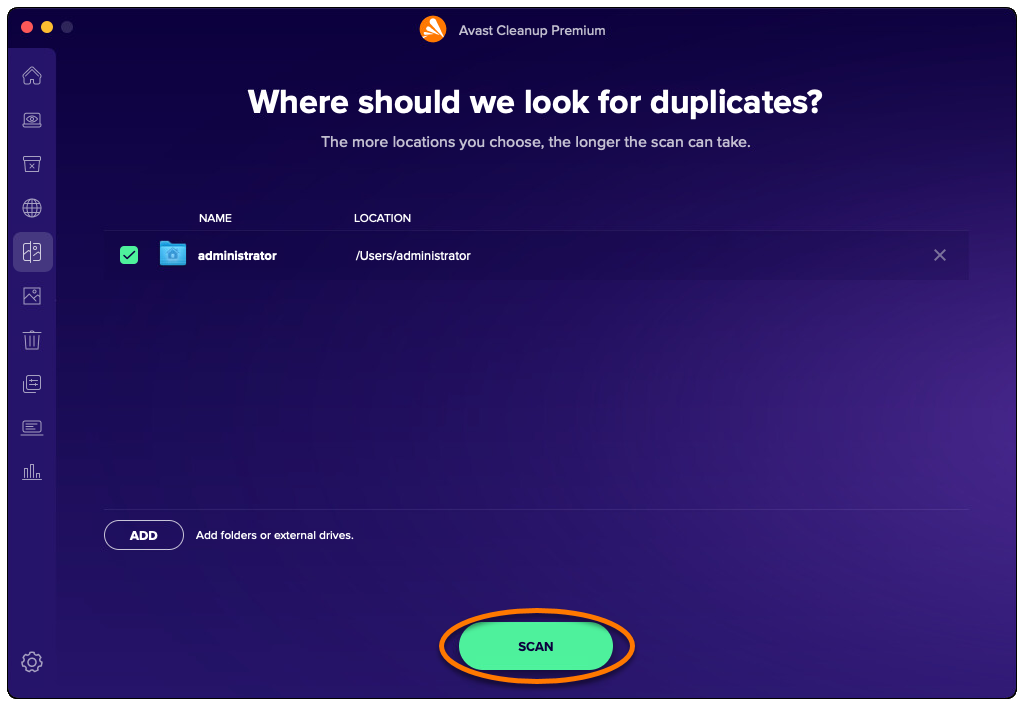
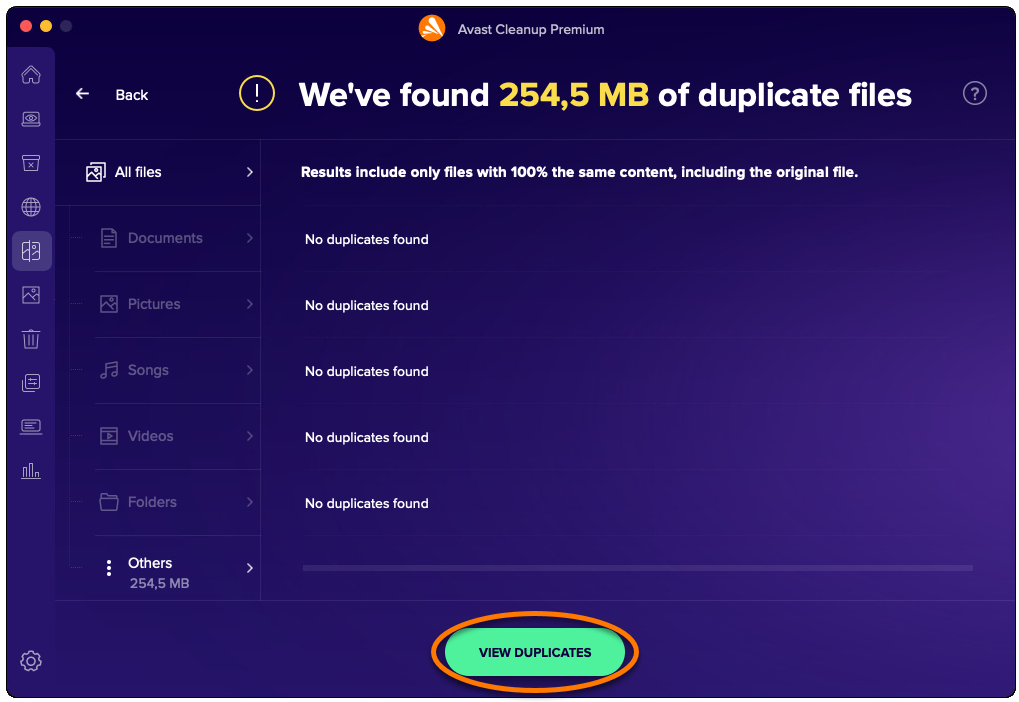
  3. [スキャン] をクリックします。
  4. スキャンが完了したら、[重複を表示]をクリックします。
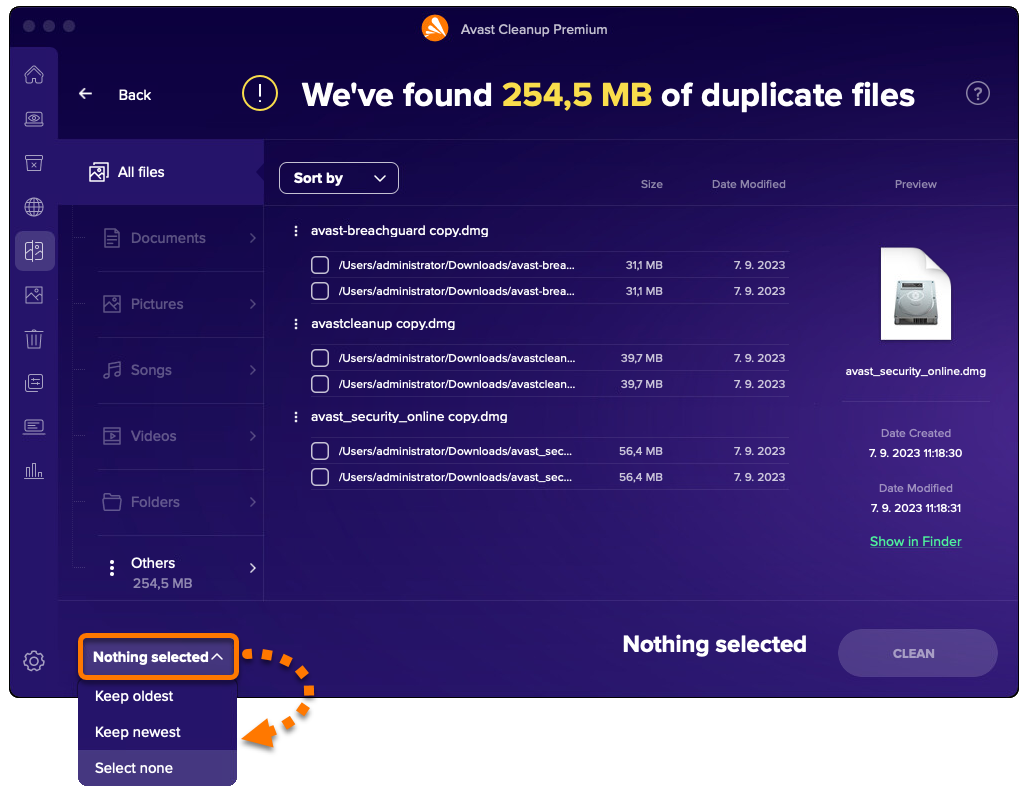
  5. 左下隅のドロップダウン メニューを使用して、削除するファイルを選択します。次のオプションが利用可能です。
    • 最も古いものを維持:各ファイルの最も新しいバージョンをそれぞれ削除対象として自動選択します。
    • 最新のものを維持:各ファイルの最も古いバージョンをそれぞれ削除対象として自動選択します。
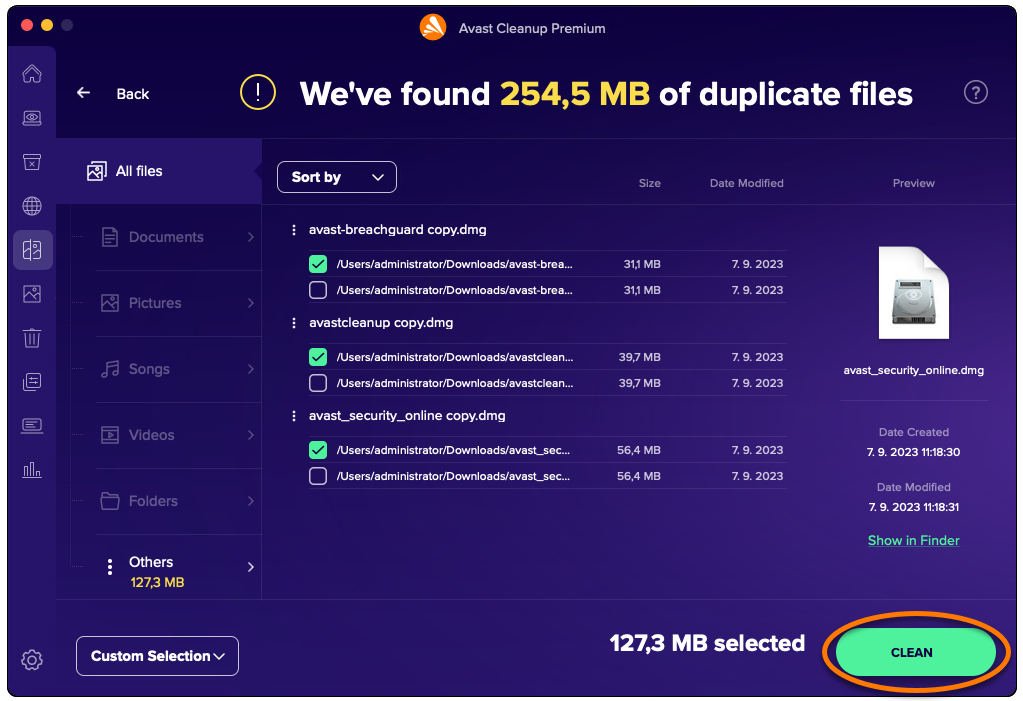
    • 選択解除:ファイルの選択をすべて解除し、削除対象のファイルを手動で選択できるようにします。削除するファイルにそれぞれチェック マークを入れていきます。ファイルにチェック マークを入れると、[何も選択しない]という表示が[カスタム選択]に変わります。
  6. 削除するファイルを選択したら、[クリーニング] をクリックします。
  7. ダイアログが表示されたら、Mac を起動するときに使用するパスワードを入力した後、[OK] をクリックします。
  8. [完了] をクリックしてアバスト クリーンアップ プレミアムのメイン画面に戻ります。
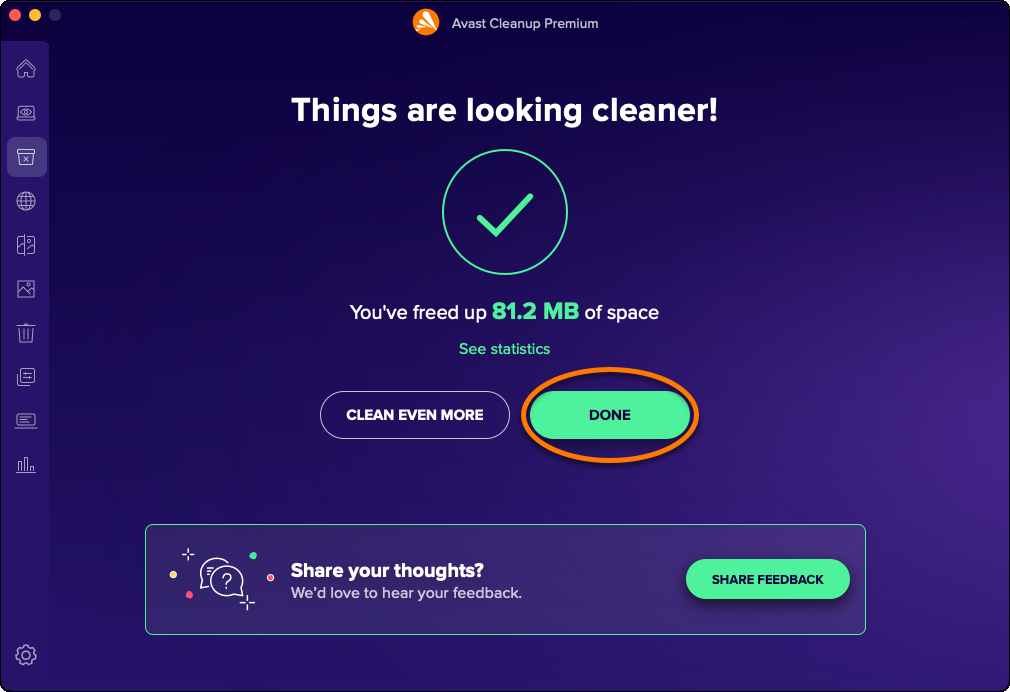
不鮮明な写真や似通った写真を特定する

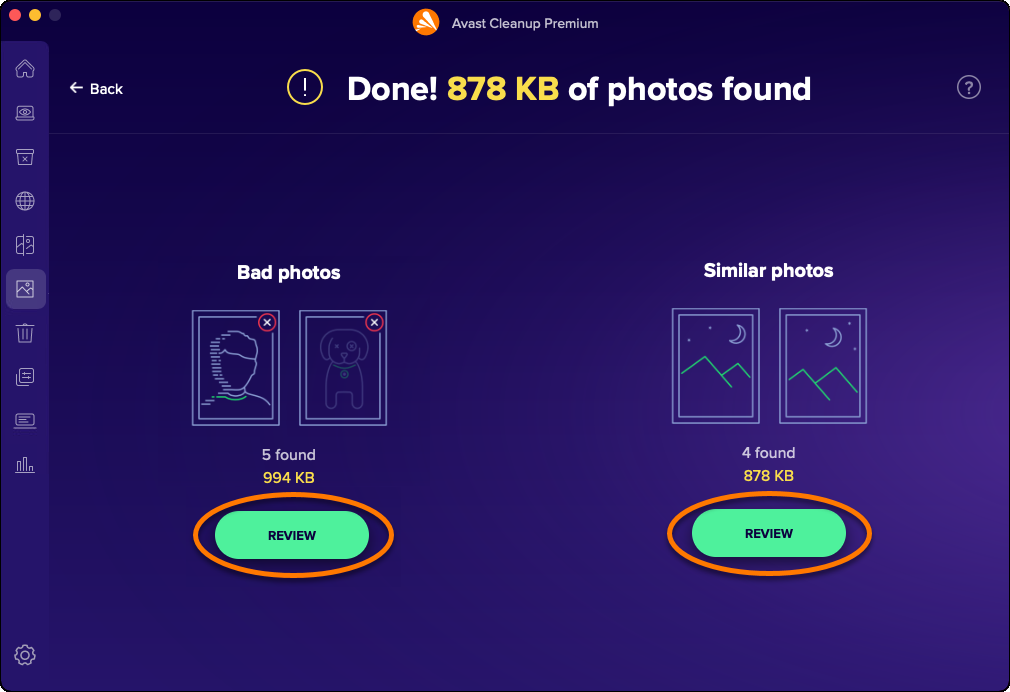
[写真を検索] オプションは、お使いの Mac に、ぼやけた写真、薄暗い写真、似通った写真がないかどうかをスキャンします。スキャンを実行して不鮮明な写真や似通った写真を確認するには、以下の手順を実行します。

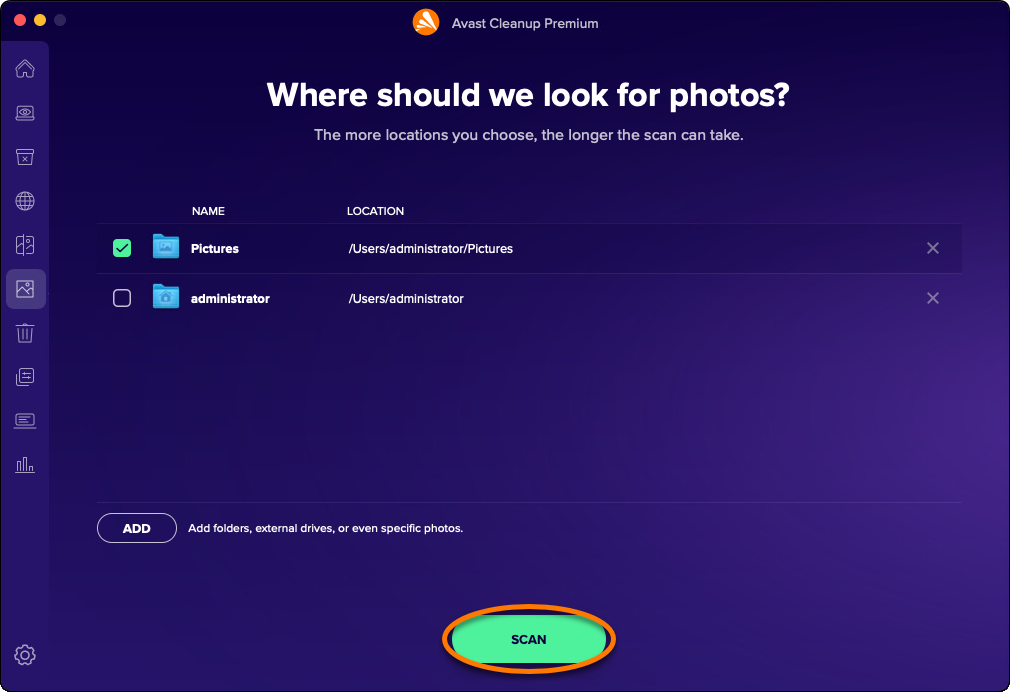
  1. アバスト クリーンアップ プレミアムを開き、[写真を分析] の横にある [検索] をクリックします。
  2. 写真のスキャンを行う場所にチェックマークを付けます。他のフォルダ、外付けドライブ、または特定の写真を追加する場合は、[追加] をクリックし、フォルダ、ドライブ、または写真を選択します。
  3. [スキャン] をクリックします。
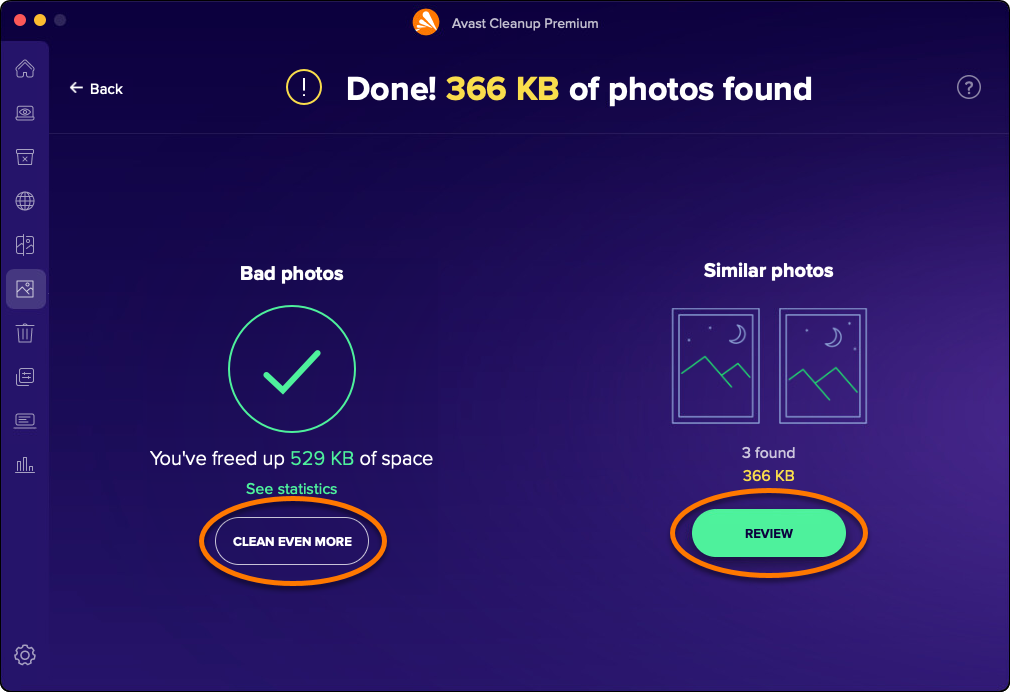
  4. スキャンが完了したら、[不良な写真] または [似ている写真] の下にある [確認] をクリックして、アバスト クリーンアップ プレミアムが特定した写真を確認します。
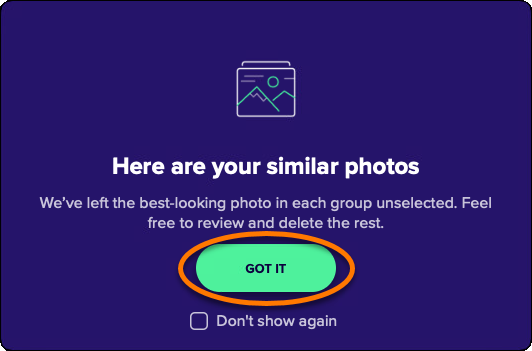
  5. [了解] をクリックしてポップアップメッセージを削除します。
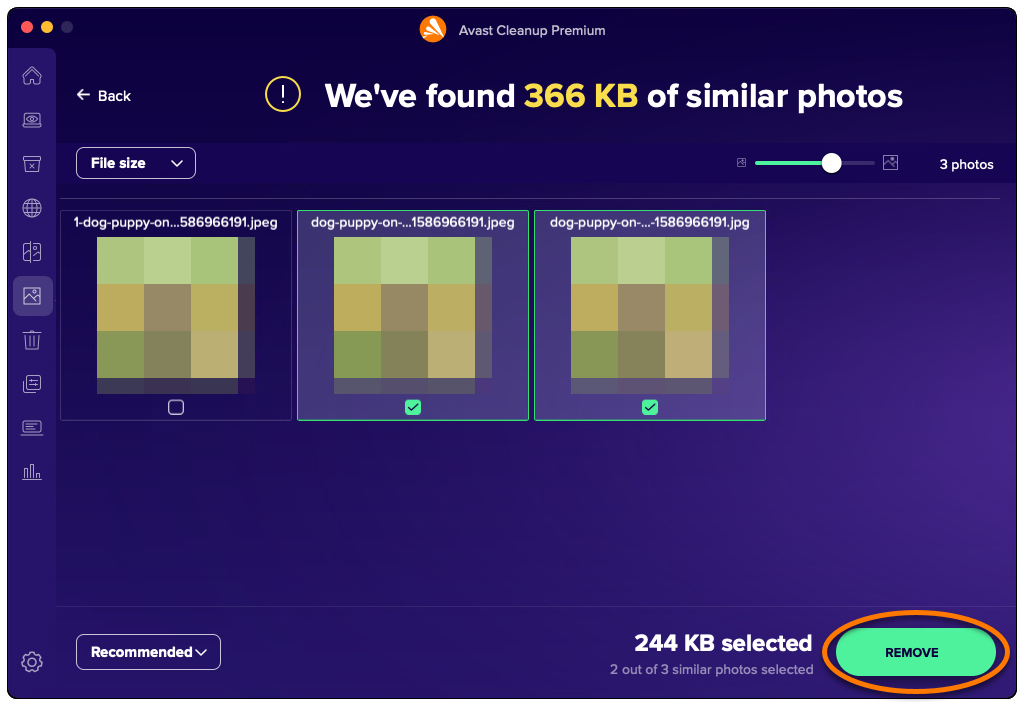
  6. 左下隅のドロップダウン メニューを使用して、削除するファイルを選択します。次のオプションが利用可能です。
    • すべてを選択:見つかった写真をすべて選択します。
    • おすすめ:アバスト クリーンアップ プレミアムが削除を推奨する写真を選択します。
    • 選択解除:写真の選択をすべて解除し、削除対象の写真を手動で選択できるようにします。削除する写真にそれぞれチェック マークを入れていきます。写真にチェック マークを入れると、[何も選択しない]という表示が[カスタム選択]に変わります。
  7. 削除する写真を選択したら、[削除] をクリックします。
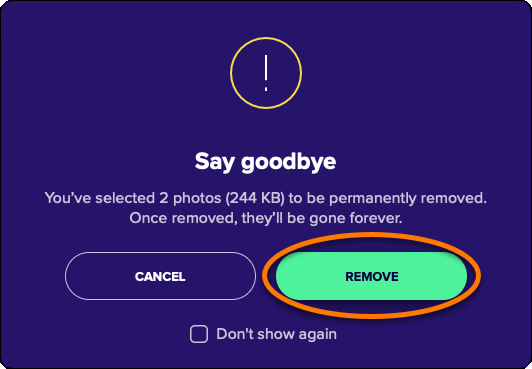
  8. [削除] をクリックして、選択した写真の削除を確定します。
  9. 写真の確認と削除を続ける場合は、[さらにクリーニング] または [確認] をクリックして 5~8 の手順を繰り返します。
  10. [完了] をクリックしてアバスト クリーンアップ プレミアムのメイン画面に戻ります。
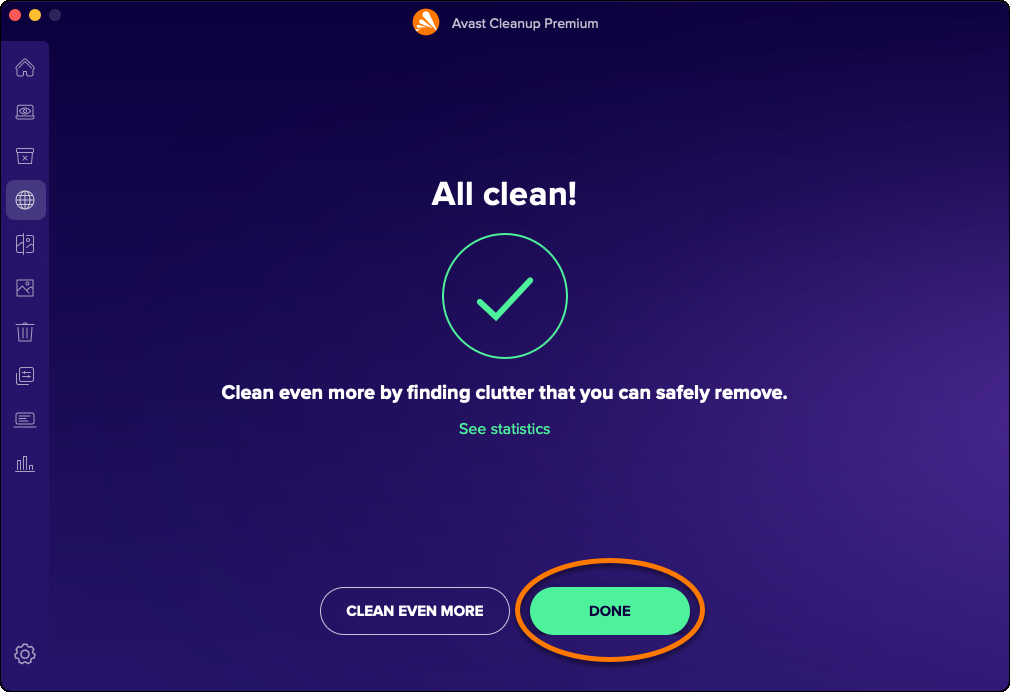
使用していないアプリをアンインストールする

アプリをアンインストールオプションを使用すると、使用していないアプリケーションを簡単に検出して削除し、Mac を常に整理された状態に保ち、領域を解放することができます。使用していないアプリをアンインストールするには、以下の手順を実行します。

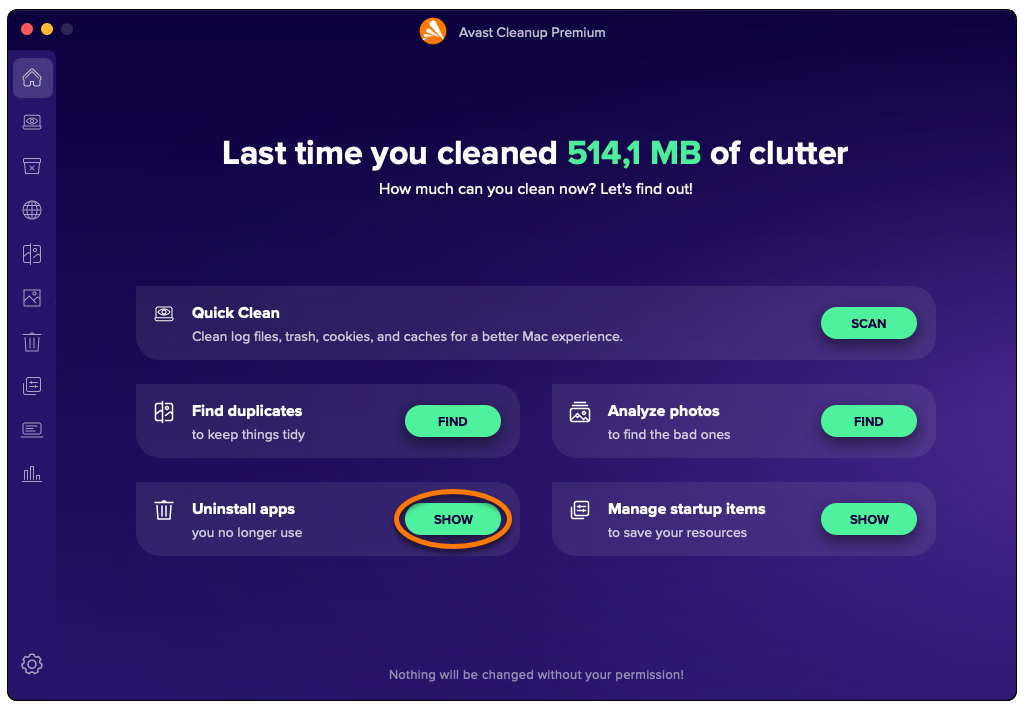
  1. アバスト クリーンアップ プレミアムを開き、[アプリをアンインストール] の横にある [表示] をクリックします。
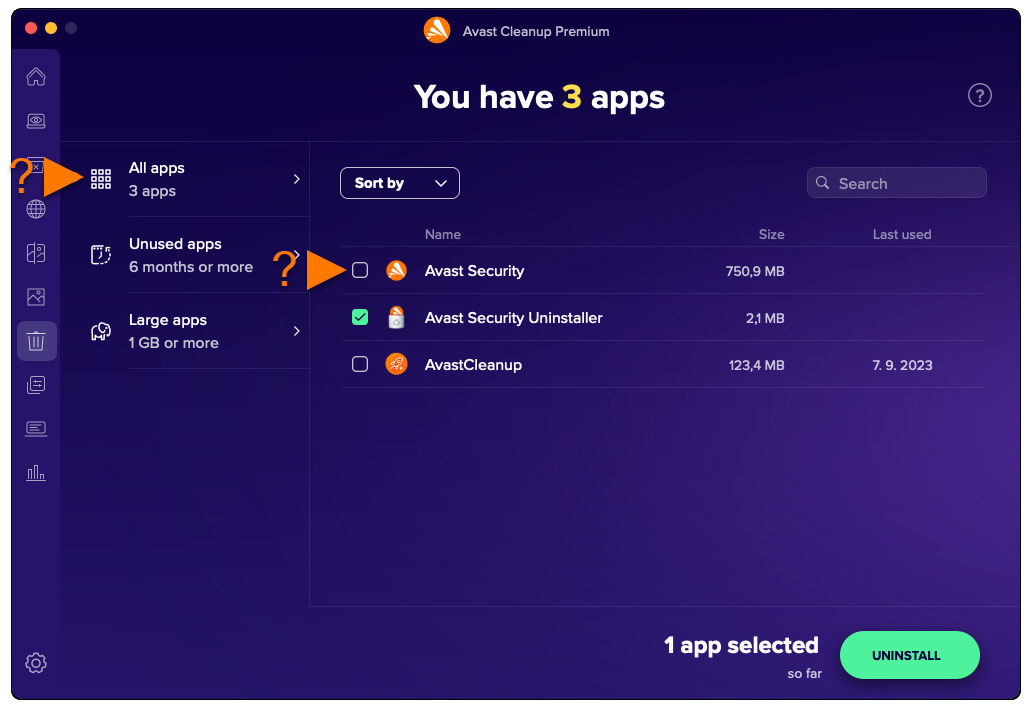
  2. アプリの横のボックスにチェックマークを付けて選択します。また、左側のパネルの [使用していないアプリ] と [サイズの大きいアプリ] のカテゴリを使用すると、アプリのリストをフィルタリングできます。
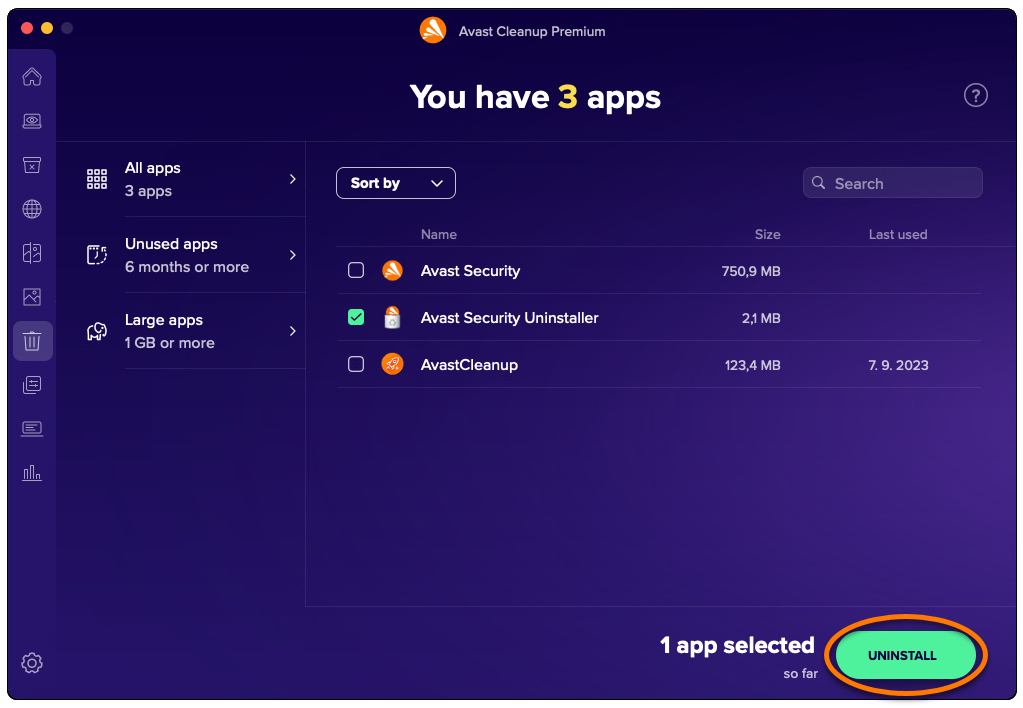
  3. 削除するアプリを選択したら、[アンインストール]をクリックします。
  4. [アンインストール]をクリックし、選択したアプリを Mac からアンインストールすることを確認します。
  5. ダイアログが表示されたら、Mac を起動するときに使用するパスワードを入力したあと、[OK] をクリックします。
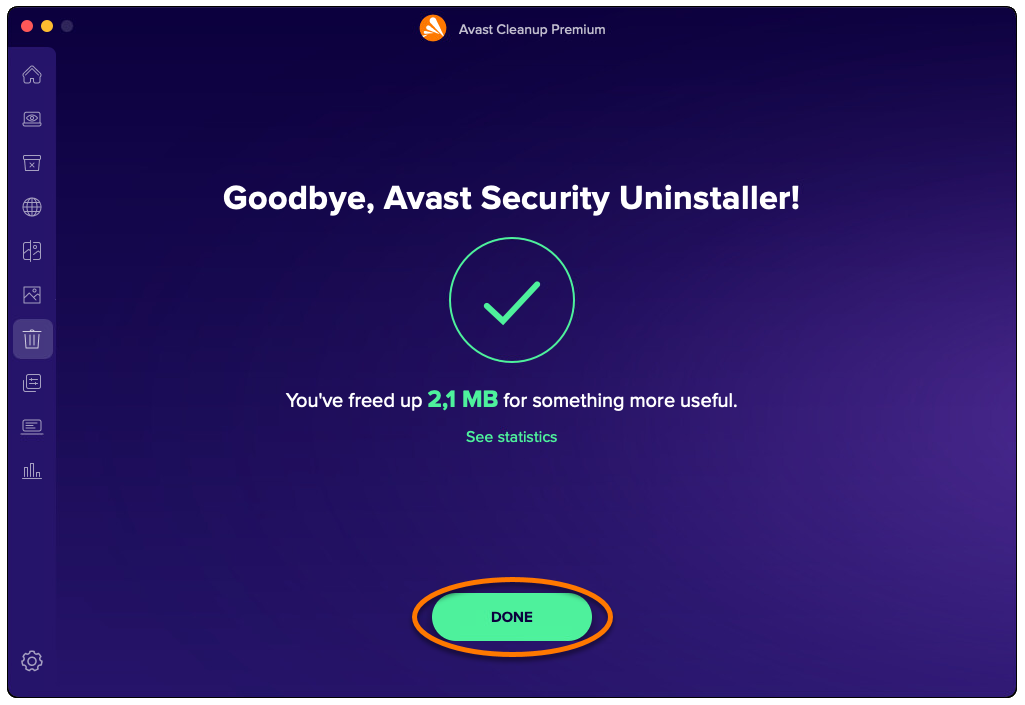
  6. [完了] をクリックしてアバスト クリーンアップ プレミアムのメイン画面に戻ります。
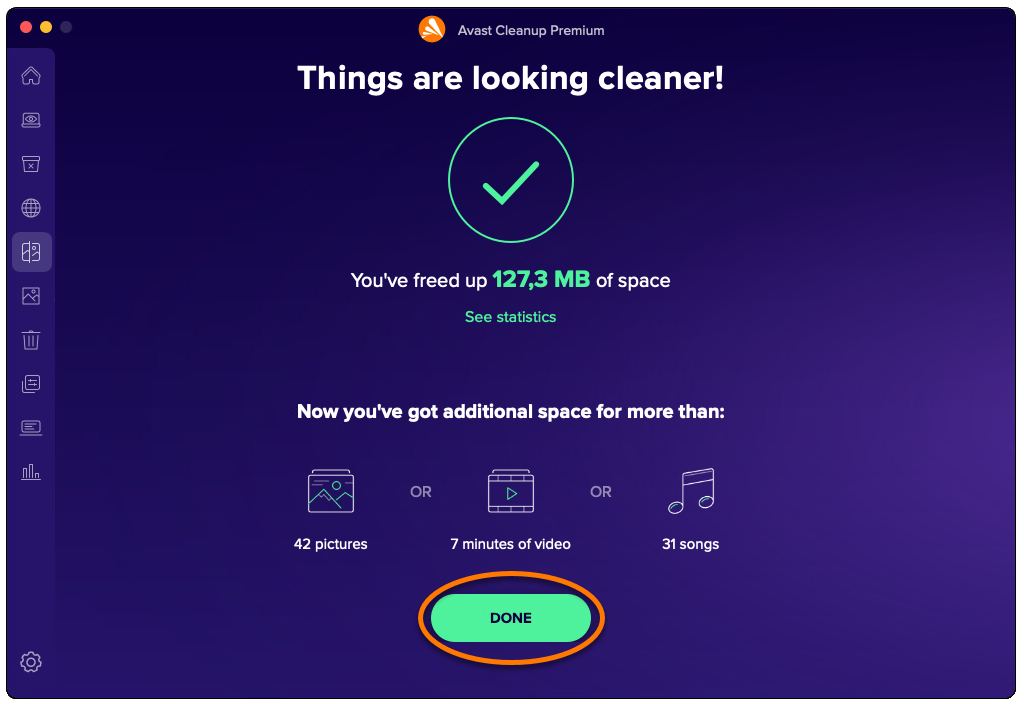
スタートアップ項目を管理する

スタートアップ項目を管理オプションにより、Mac の起動時に自動的に起動する不要なプロセスをオフにすることで、動作や、画面の読み込みが遅くなるなどの問題を防ぐことができます。スタートアップ項目を管理するには、以下の手順を実行します。

  1. アバスト クリーンアップ プレミアムを開き、[スタートアップ項目を管理] の横にある [表示] をクリックします。
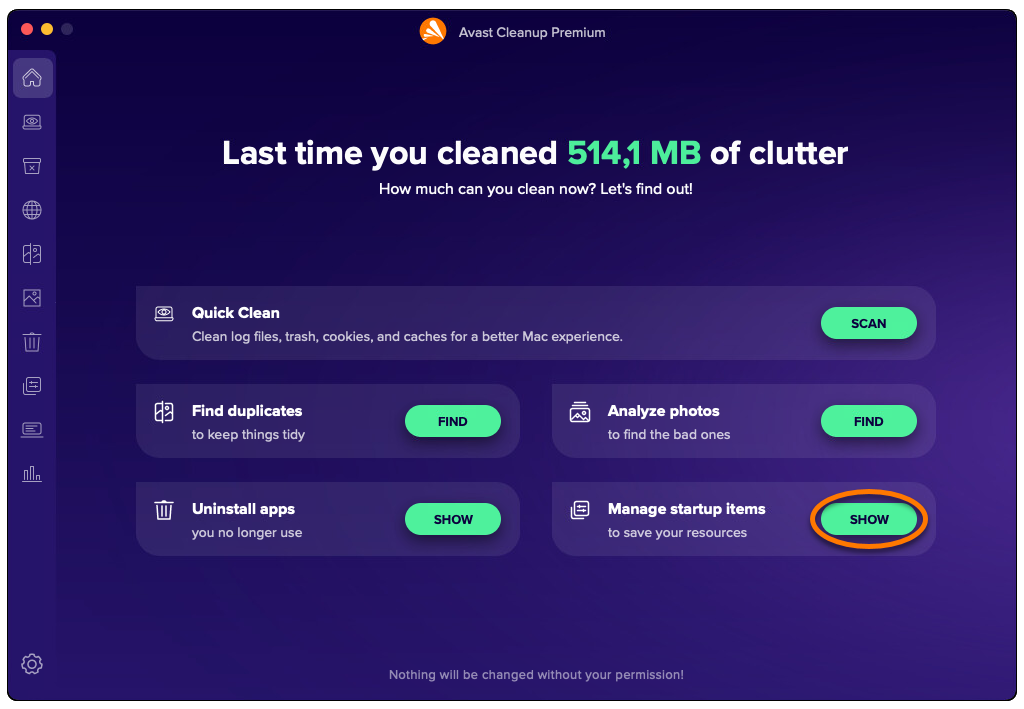
  2. スタートアップ項目の横にある緑色(オン)のスライダをクリックすると、灰色(オフ)に切り替わります。
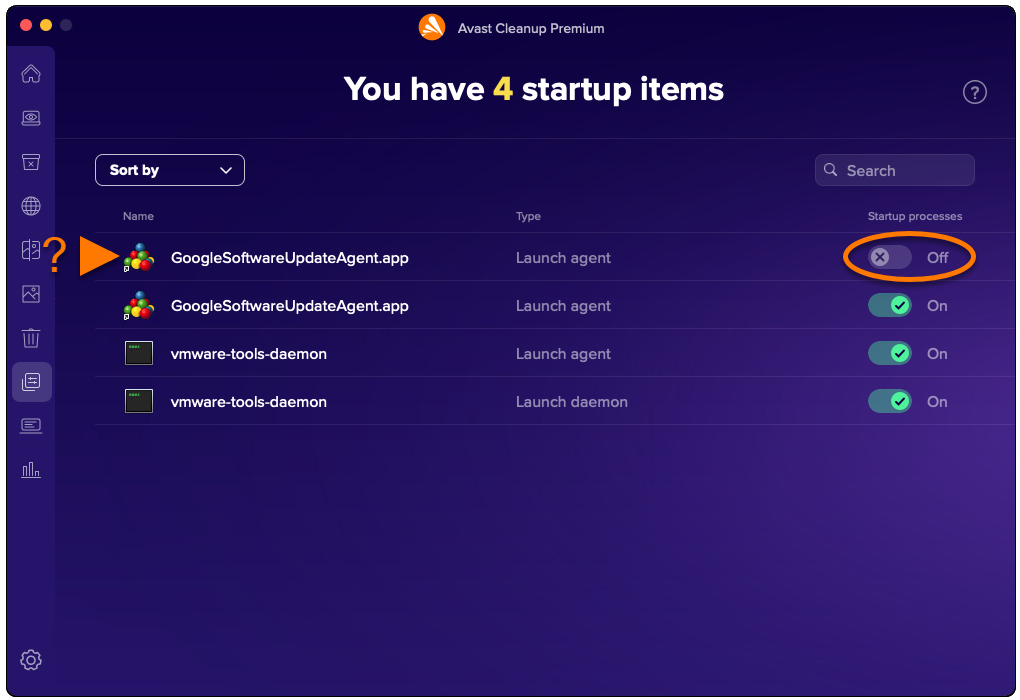
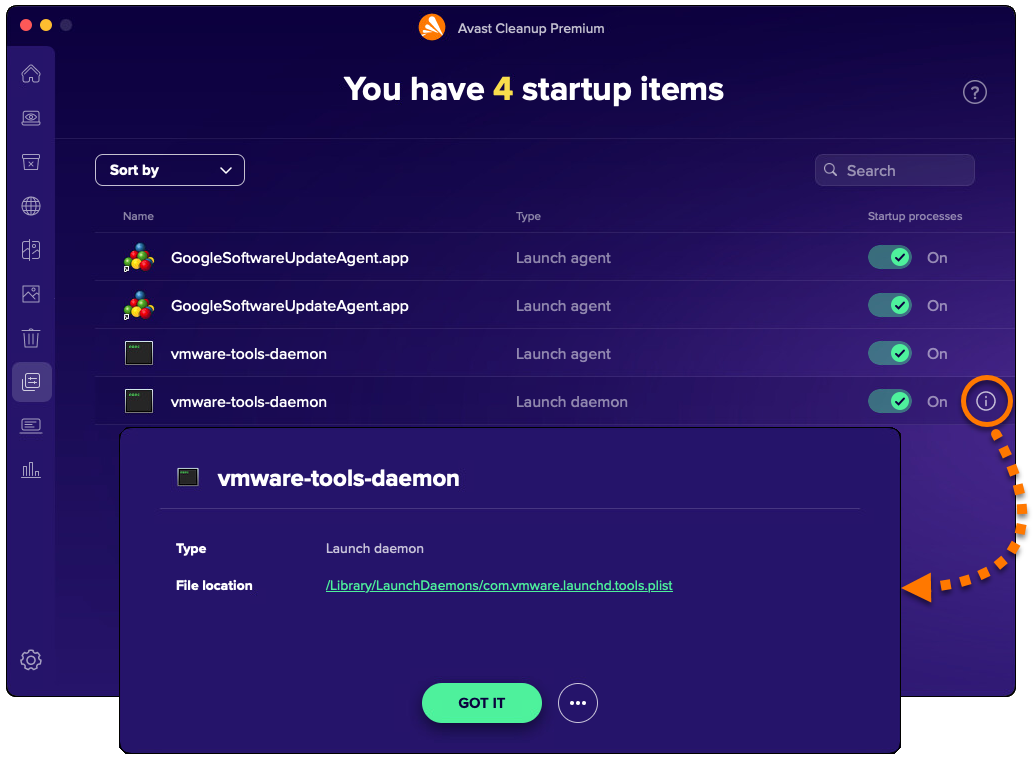
  3. 詳細情報やオプションを表示するには、スタートアップ項目にカーソルを合わせると表示される、[情報]アイコンをクリックします。
その他の推奨事項

アバスト クリーンアップ プレミアムの詳細については、次の記事をご参照ください。

アバスト クリーンアップ Android 版は、不要なメディア、ファイル、アプリ、アプリ データを削除することで、ご使用のデバイスのパフォーマンス向上と、ストレージ領域保持に役立つよう開発されたモバイル アプリです。これらの項目を削除するには、クラウド ストレージに移動するか、デバイスから削除します。写真を最適化して領域を節約することもできます。

この記事では、お使いの Android デバイスにアバスト クリーンアップの最新バージョンがインストールおよびアクティベートされていることを前提としています。手順の詳細については、次の記事をご参照ください。アバスト クリーンアップのインストール & アバスト クリーンアップ プレミアム ライセンスのアクティベート。

アバスト クリーンアップに移動する

  1. デバイスのホーム画面で、[クリーンアップ] アイコンをタップしてアプリを開きます。
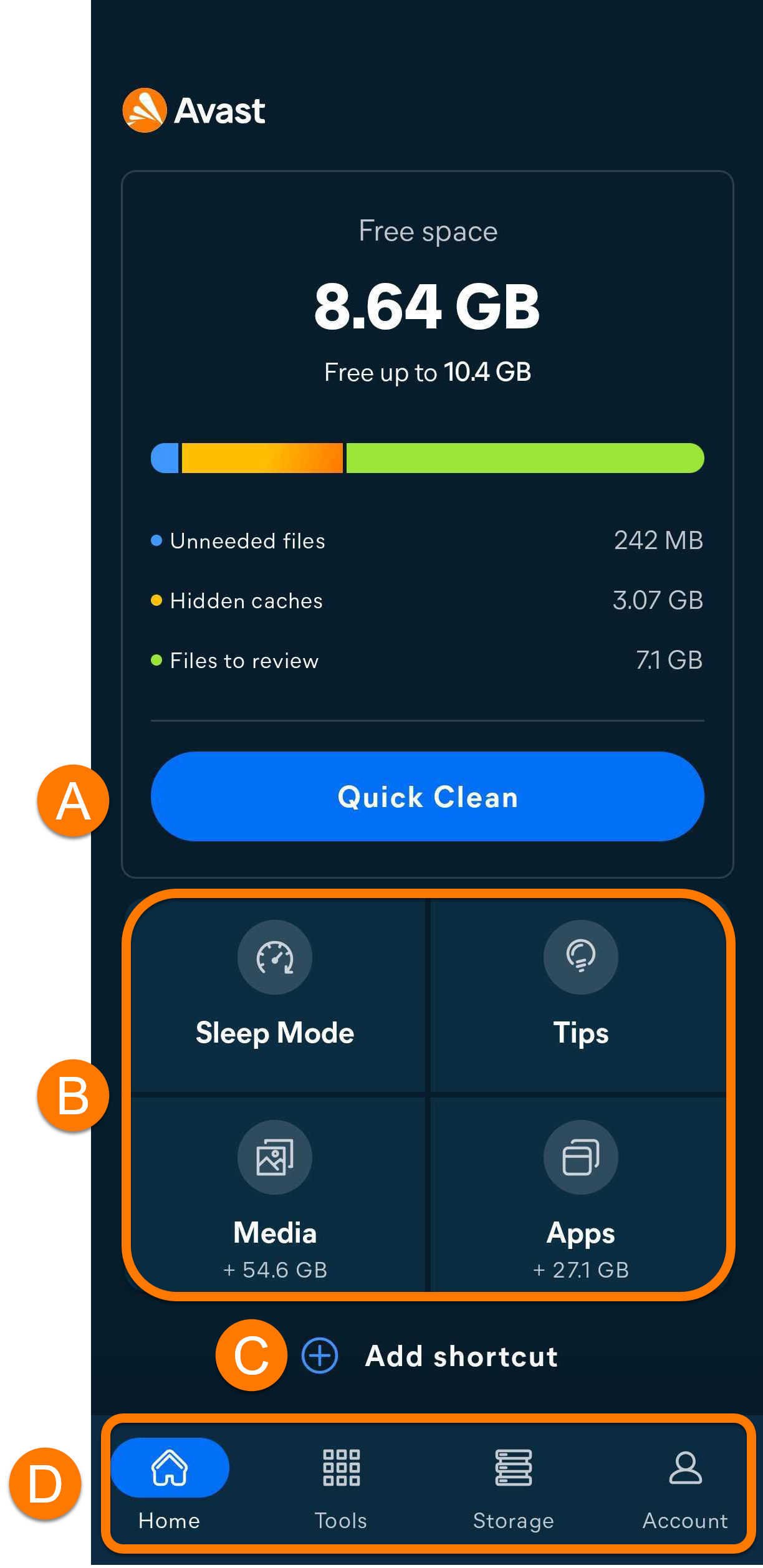
  2. アプリのメイン画面から次のオプションが利用可能です。
    1. クイック クリーン:サムネイル、APK、残留ファイル、キャッシュ(非表示または表示、共有)など、削除しても構わない項目をスキャンして削除します。
    2. ショートカット:
      • スリープ モード:バックグラウンドで実行中のアプリを休止し、デバイスの速度低下やバッテリーの消耗を防ぎます。
      • ヒント:お使いのデバイス上の領域を解放するためのヒントを確認します。ヒント機能を初めて使用すると、アバスト クリーンアップで優先されるヒントの種類を分析設定画面で指定するようメッセージが表示されます。
      • メディア:領域を解放するための推奨事項など、デバイスに保存されているメディアの概要にアクセスします。
      • アプリ:領域解放ための推奨事項を含め、お使いのデバイスにインストールされているアプリの概要にアクセスします。
    3. ショートカットの追加:ショートカットを追加してメイン ダッシュボードをカスタマイズできます。
    4. ナビゲーション バー:
      • ホーム:アバスト クリーンアップのホーム画面へのクイック アクセス。
      • ツール: アバスト クリーンアップの機能にアクセスできます。
      • ストレージ:さまざまなアプリおよびファイルの概要。
      • アカウント:アバスト アカウントへのサインイン、ライセンスの詳細の確認、[設定] へのアクセスなど、さまざまなオプションが含まれています。

クイック クリーンを実行する

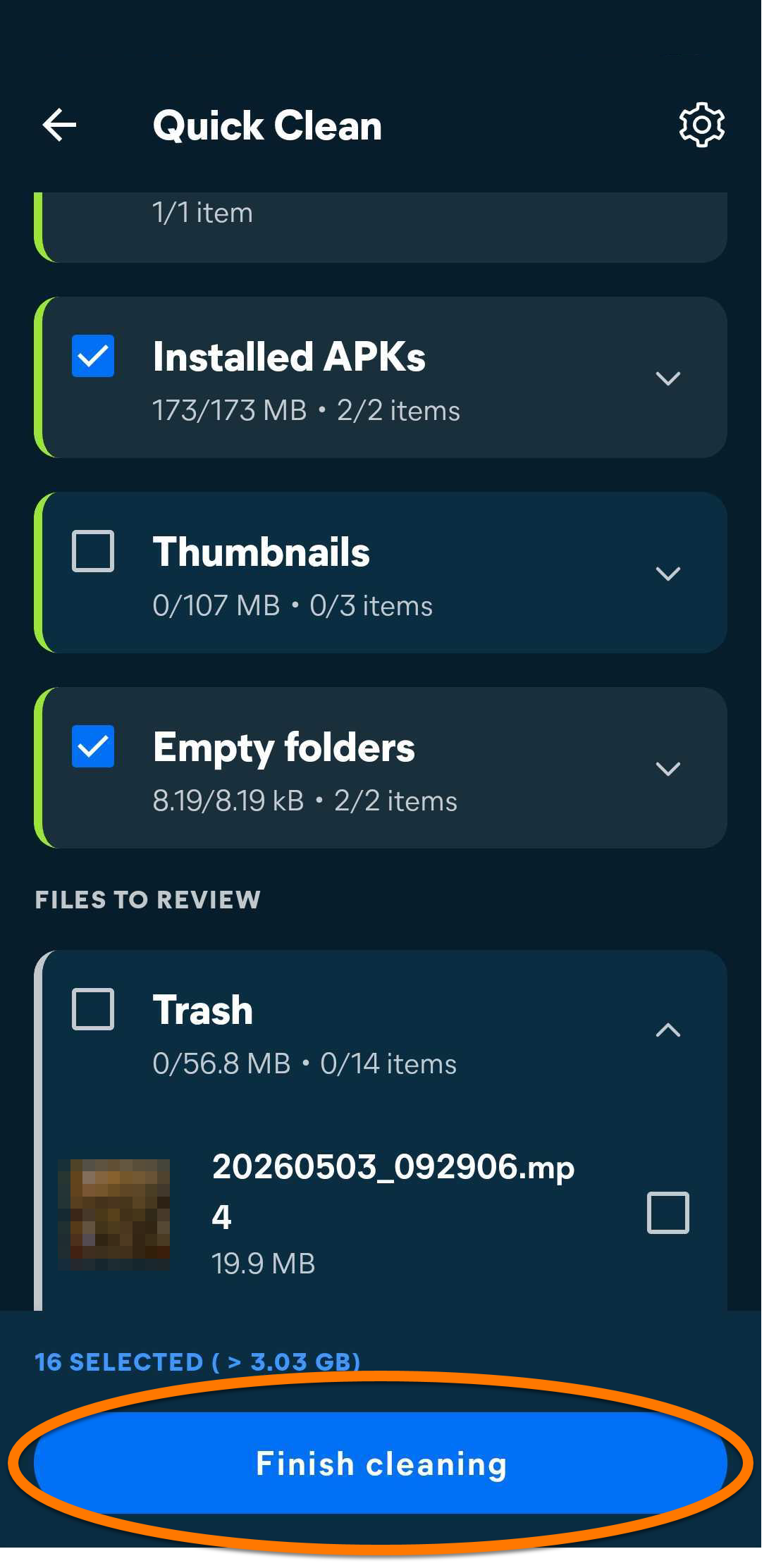
クイック クリーンは、不要なファイルを削除してストレージ領域を解放することで、デバイスをクリーニングします。クリーニングする前に削除する項目タイプを選択できます。

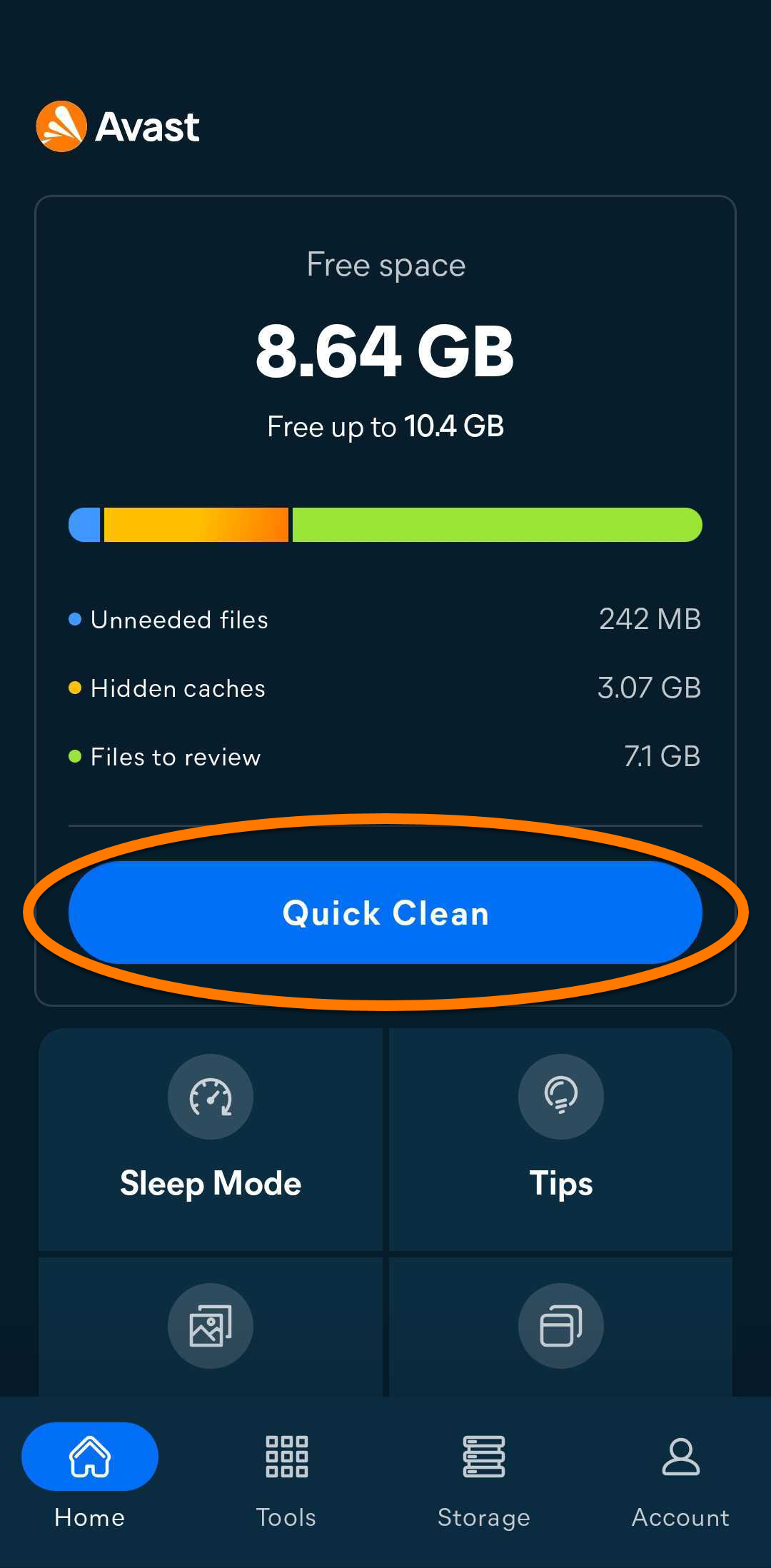
  1. [クイック クリーン] ボタンをタップします。
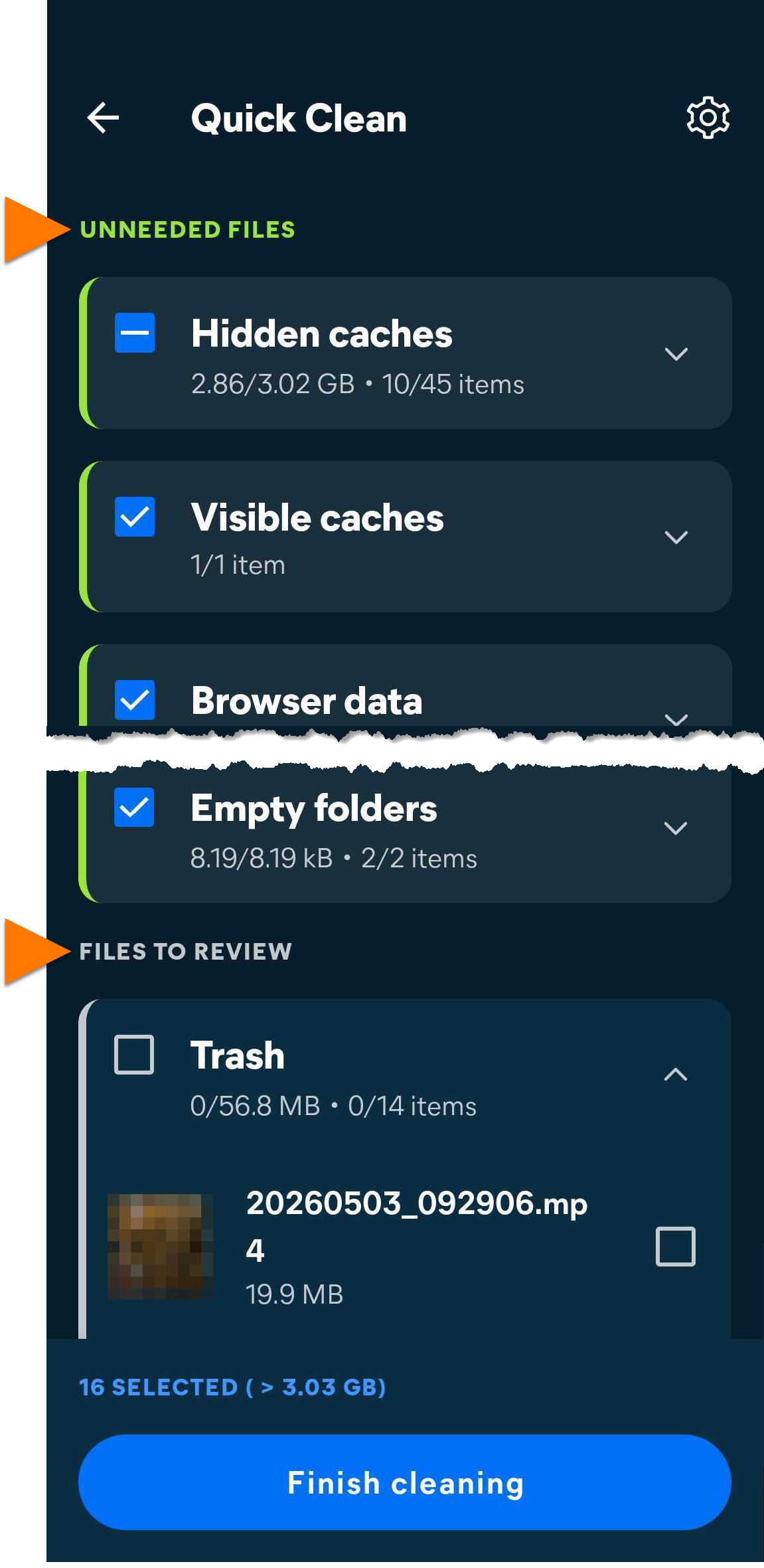
  2. クリーニングするアイテム タイプにチェック マークを入れます。項目のタイプは 2 つのセクションに分かれています(デバイスに保存されているデータの種類によっては、1 つまたは両方のセクションが表示される場合があります)。
    • 不要なファイル:本当に不要であることを確実にするために慎重に選定されたデータです。表示または隠しキャッシュ、ブラウザ データ、残留ファイル、インストール済み APK、サムネイル、広告キャッシュ、空のフォルダーなどが含まれます。
    • 確認が必要なファイル:ユーザーによっては重要でない場合もあるデータです。このグループに含まれる項目を確認し、削除しても構わない項目にのみ削除対象のチェック マークを入れることをおすすめします。どの項目もデフォルトでは削除対象のチェック マークが外れており、ユーザーが手動で選択しない限り削除されることはありません。
  3. [クリーニングを完了] をタップして、選択した項目を削除します。

アプリを休止する

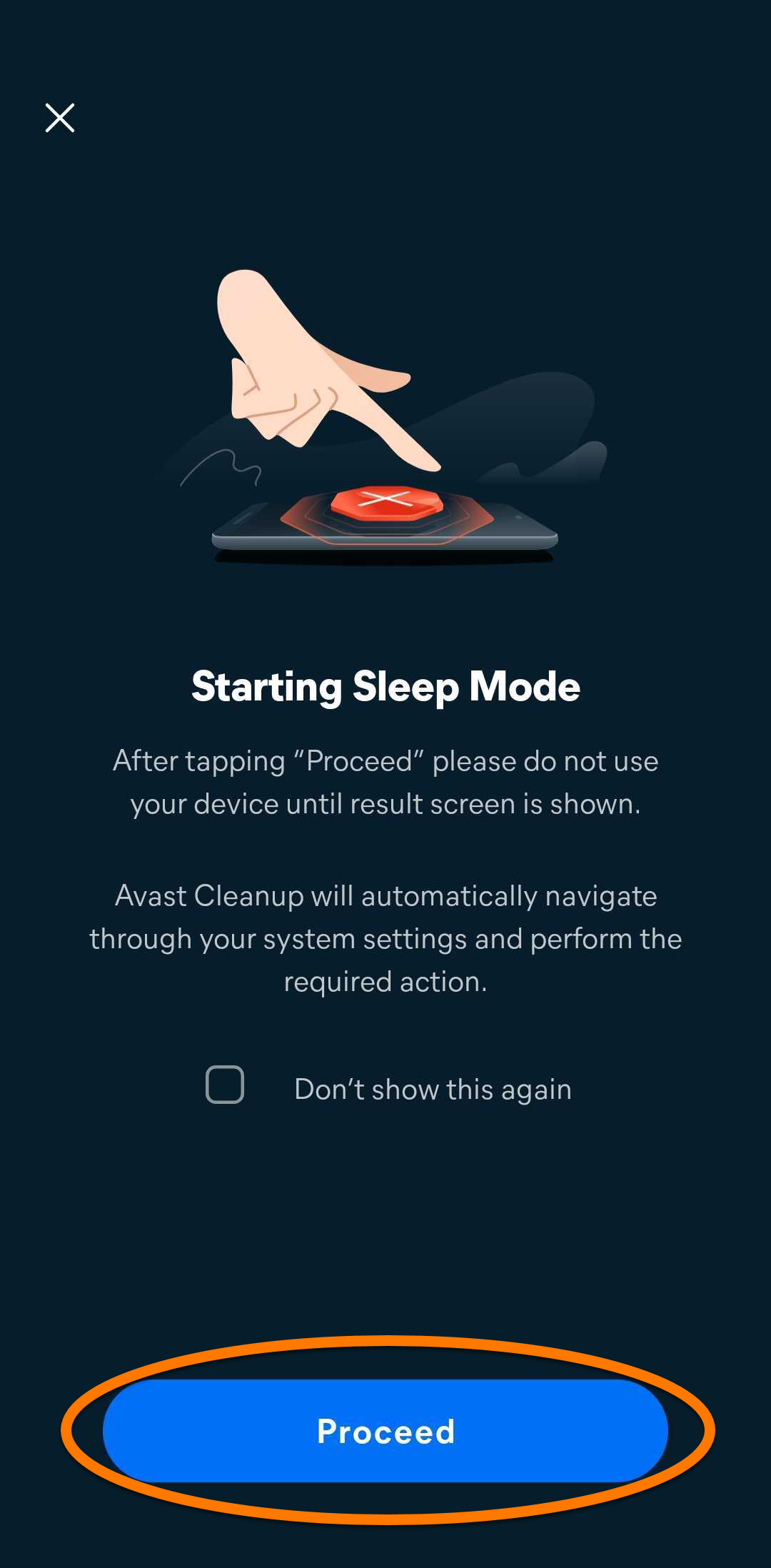
スリープ モード機能は、バックグラウンドで実行中のアプリを停止し、他のタスクのためにメモリを解放します。

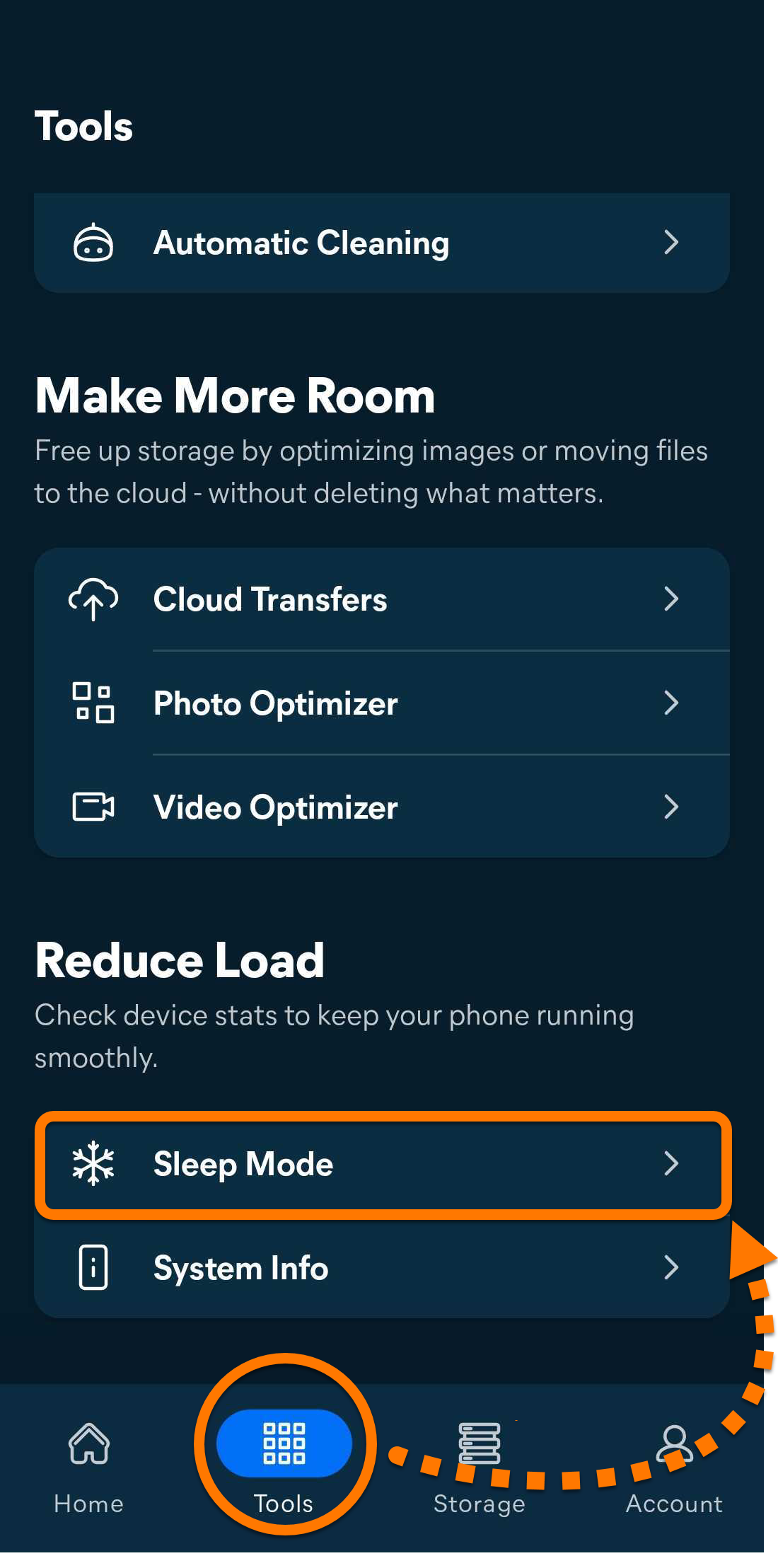
  1. アバスト クリーンアップを開き、(下部のナビゲーション バーにある) [ツール] ▸ [スリープ モード] の順にタップします。
  2. 停止するアプリにチェック マークを入れ、[強制停止] をタップします。

    デバイスの設定からアプリをまとめて強制終了できるよう、アバスト クリーンアップに許可を与える必要がある場合もあります。[許可]をタップし、画面上の指示に従います。これを許可しない場合は、選択したそれぞれのアプリを個別にハイバネートすることになります。

  3. [続ける] をタップします。

選択したアプリのバックグラウンドでの実行が停止されます。

写真と動画を最適化する

写真および動画の最適化により、デバイスに保存されている写真や動画のサイズを良好な品質を維持したまま小さくし、ストレージ容量を開放できます。元のファイルのバックアップを保持することも選択できます。

デバイスの写真または動画を最適化するには:

写真の最適化

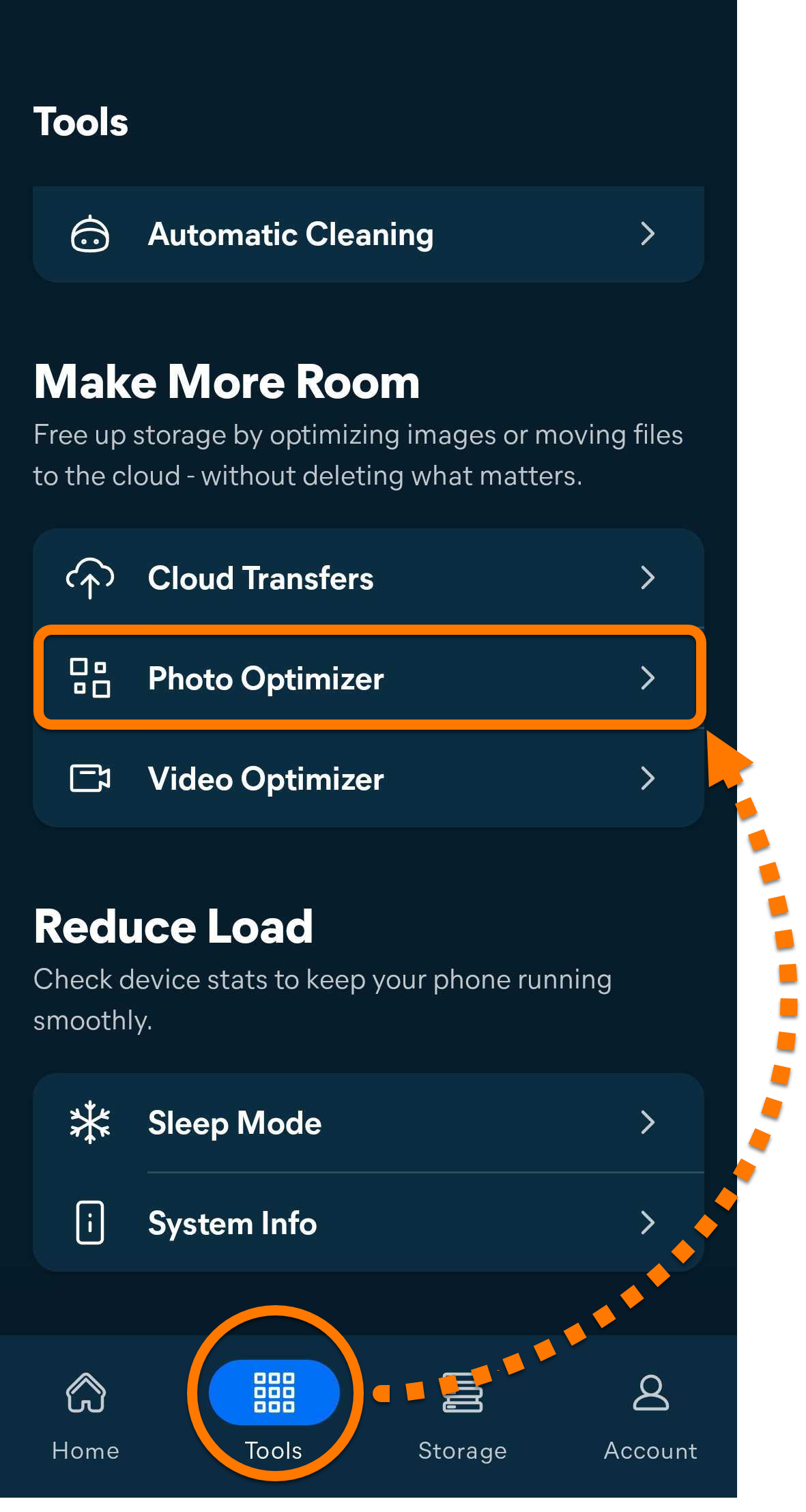
  1. アバスト クリーンアップを開き、[ツール](下部ナビゲーションバー)をタップしてから、[写真の最適化] を選択します。
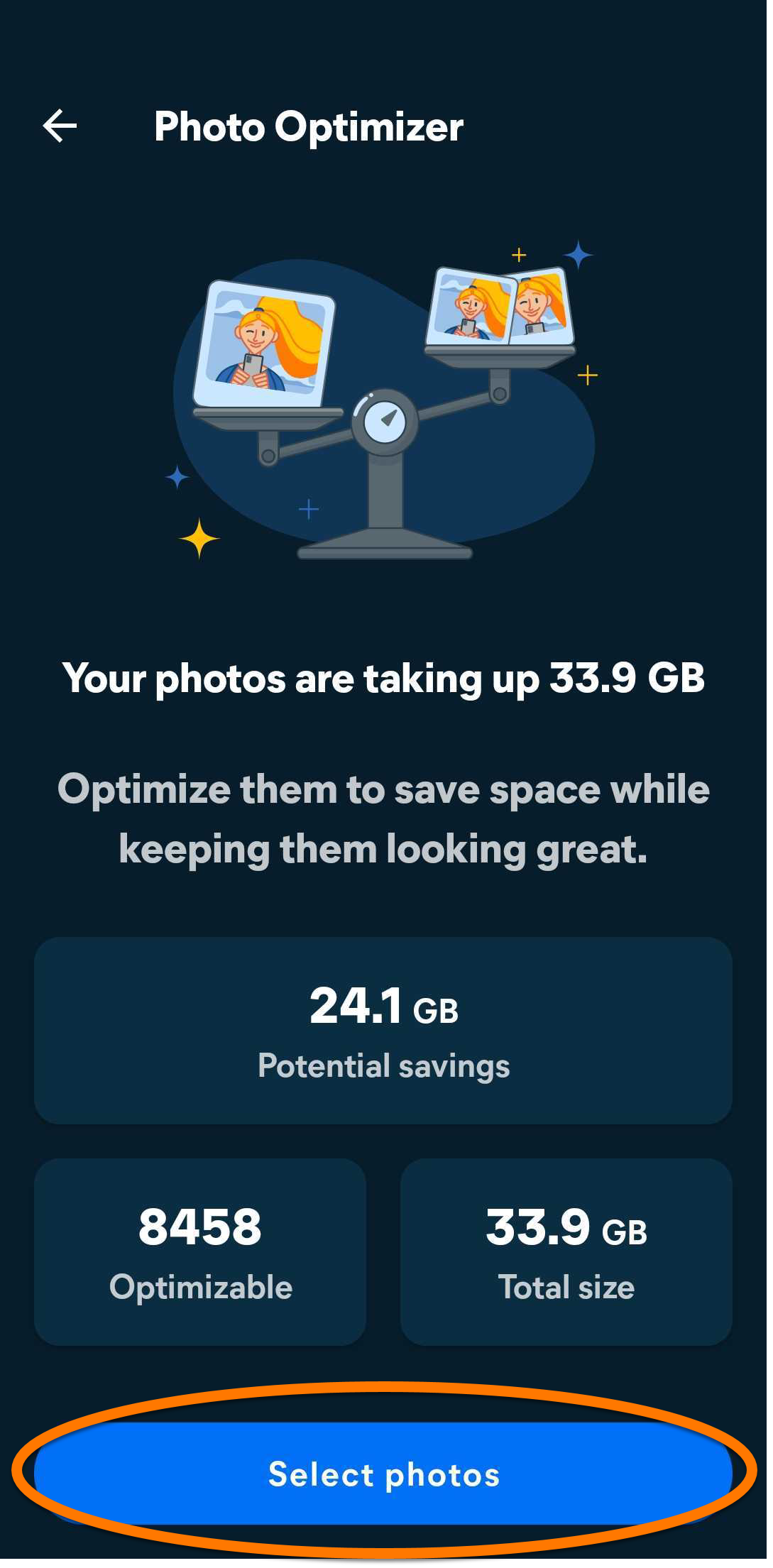
  2. アバスト クリーンアップがファイルを分析するまで待ってから、[Select photos] をタップします。
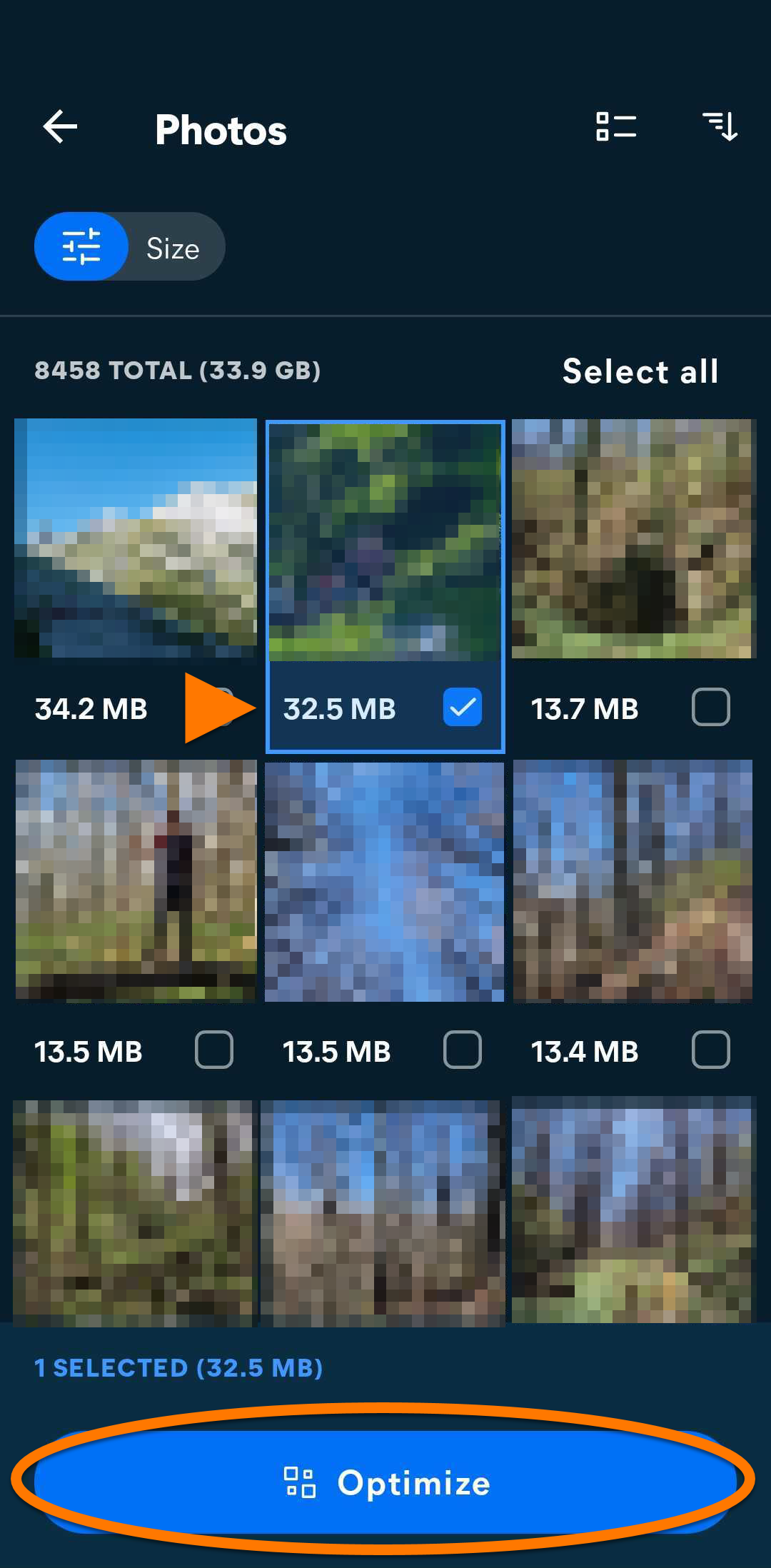
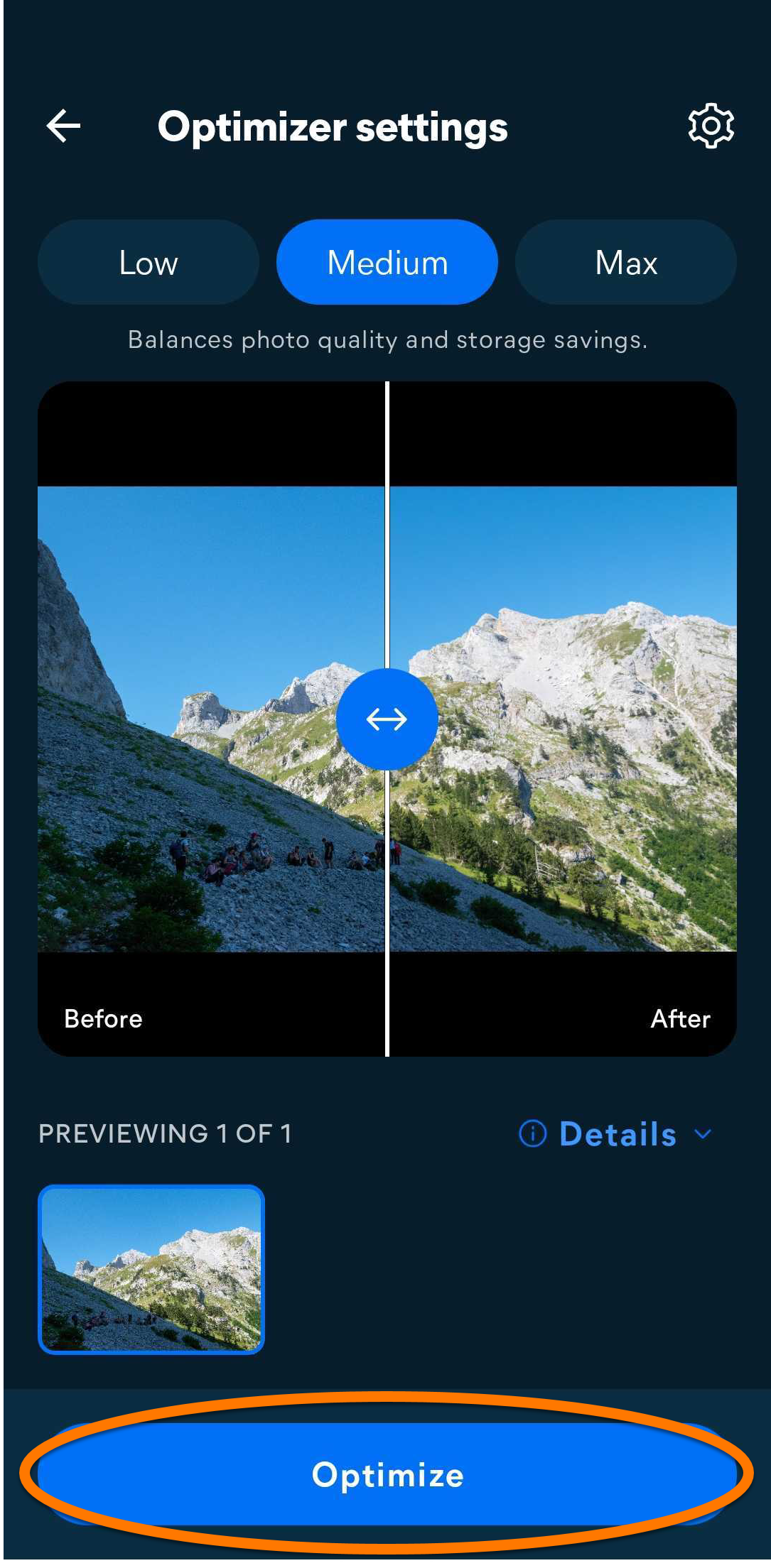
  3. 最適化する写真を選択し、[最適化] をタップします。
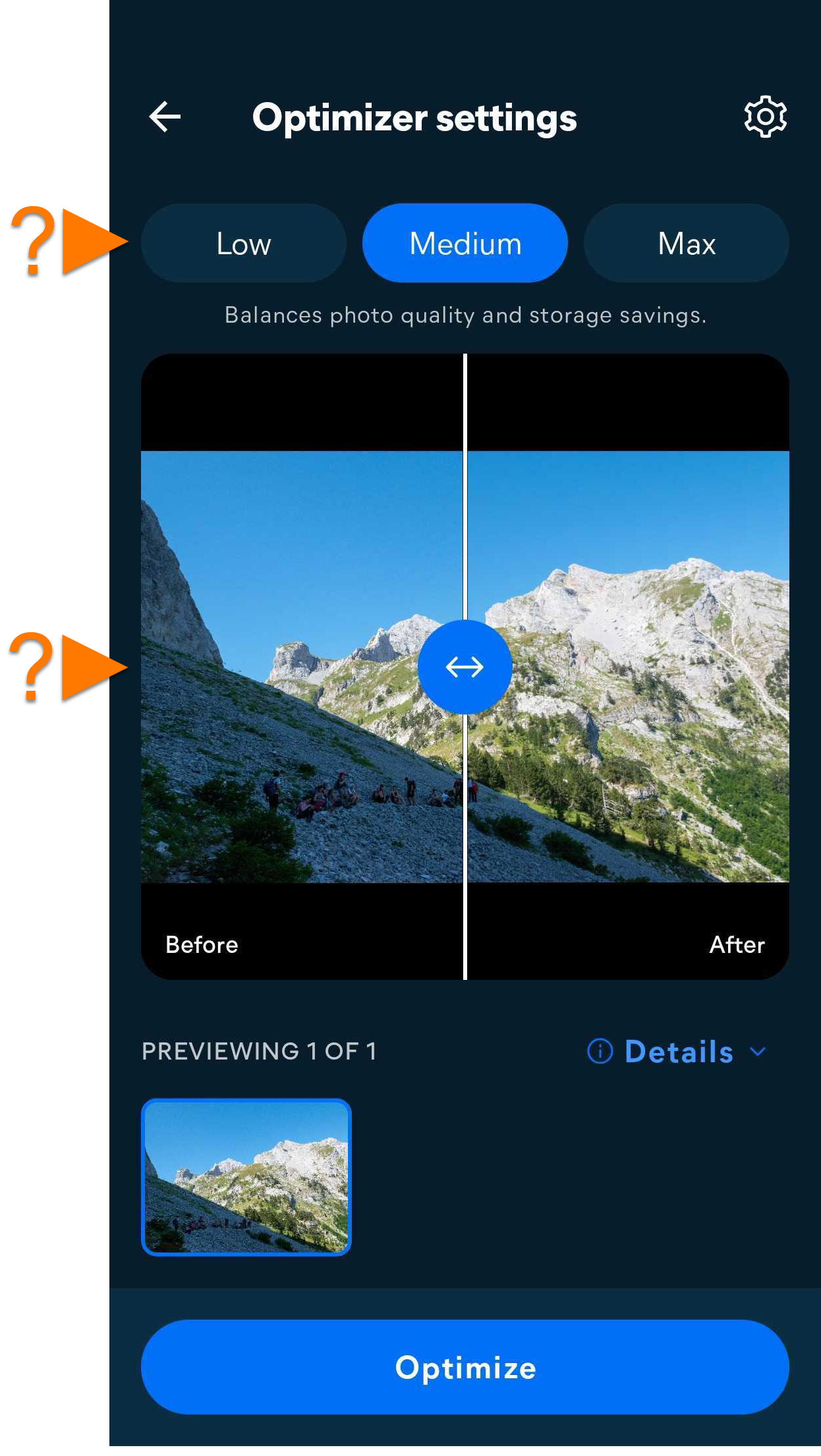
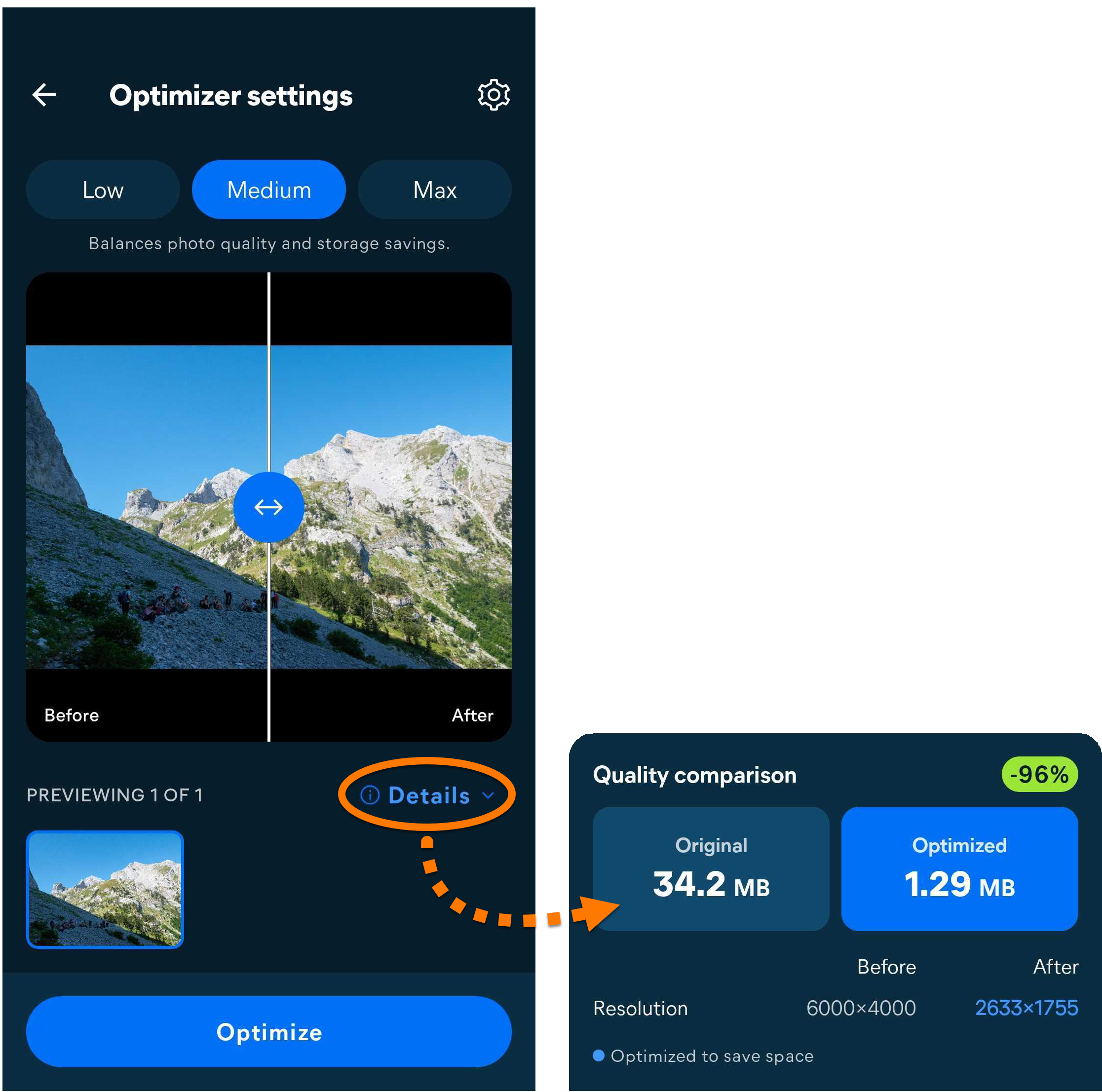
  4. 最適化レベルを選択: 低、中、または 高。中央のスライダーを使用して、最適化前後の品質を比較できます。
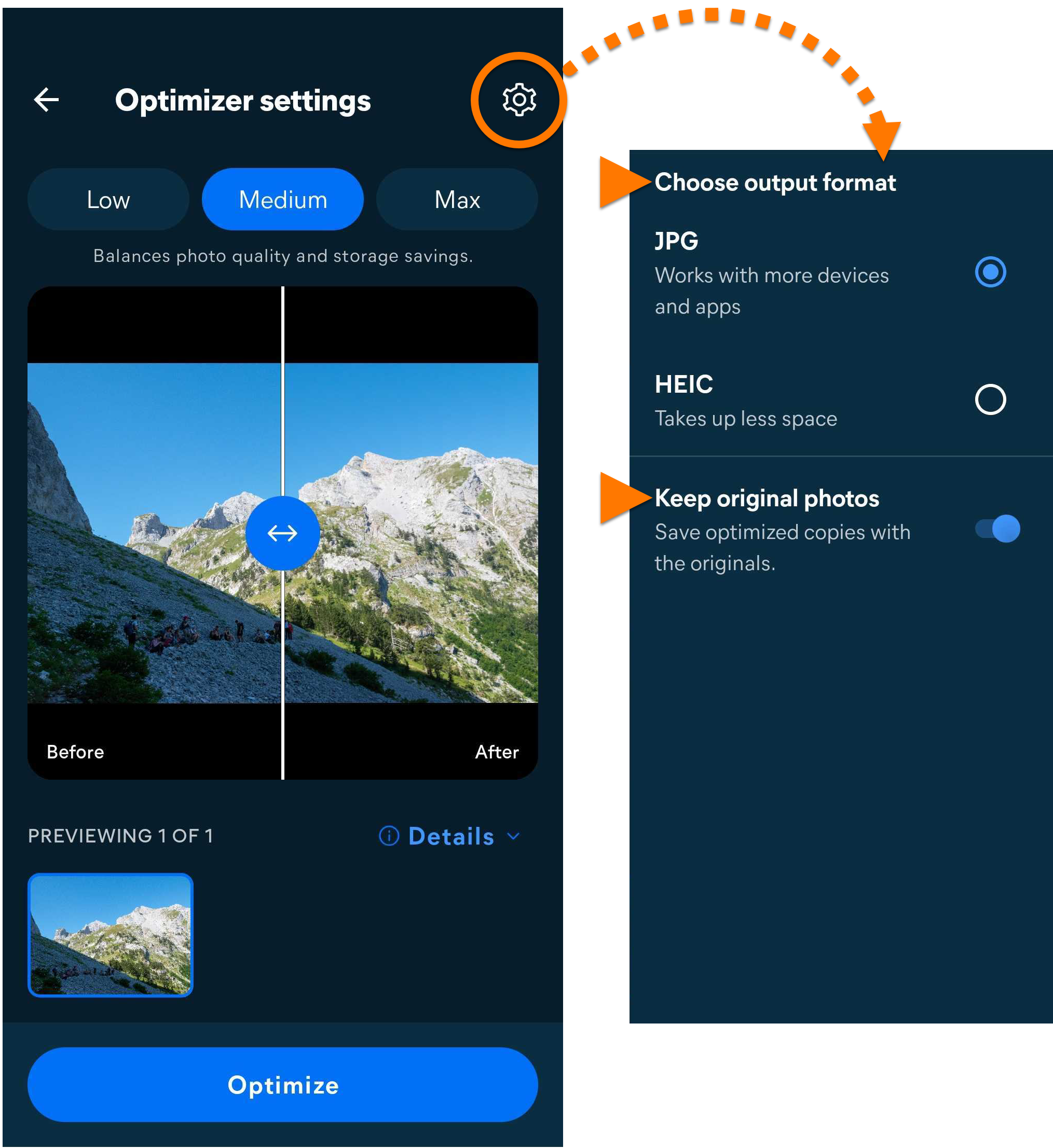
  5. 必要に応じて、右上隅にある [設定] (歯車アイコン)をタップして、出力形式を選択し、元の写真を保持するかどうかを選びます。
  6. 必要に応じて、[詳細] をタップして、最適化前後の品質とファイル サイズを比較します。
  7. [Optimize] をタップすると、選択した項目の最適化が開始されます。

最適化が完了したら、[Optimized results] をタップして最適化した項目と確保できた空きストレージ容量を確認します。

ビデオの最適化

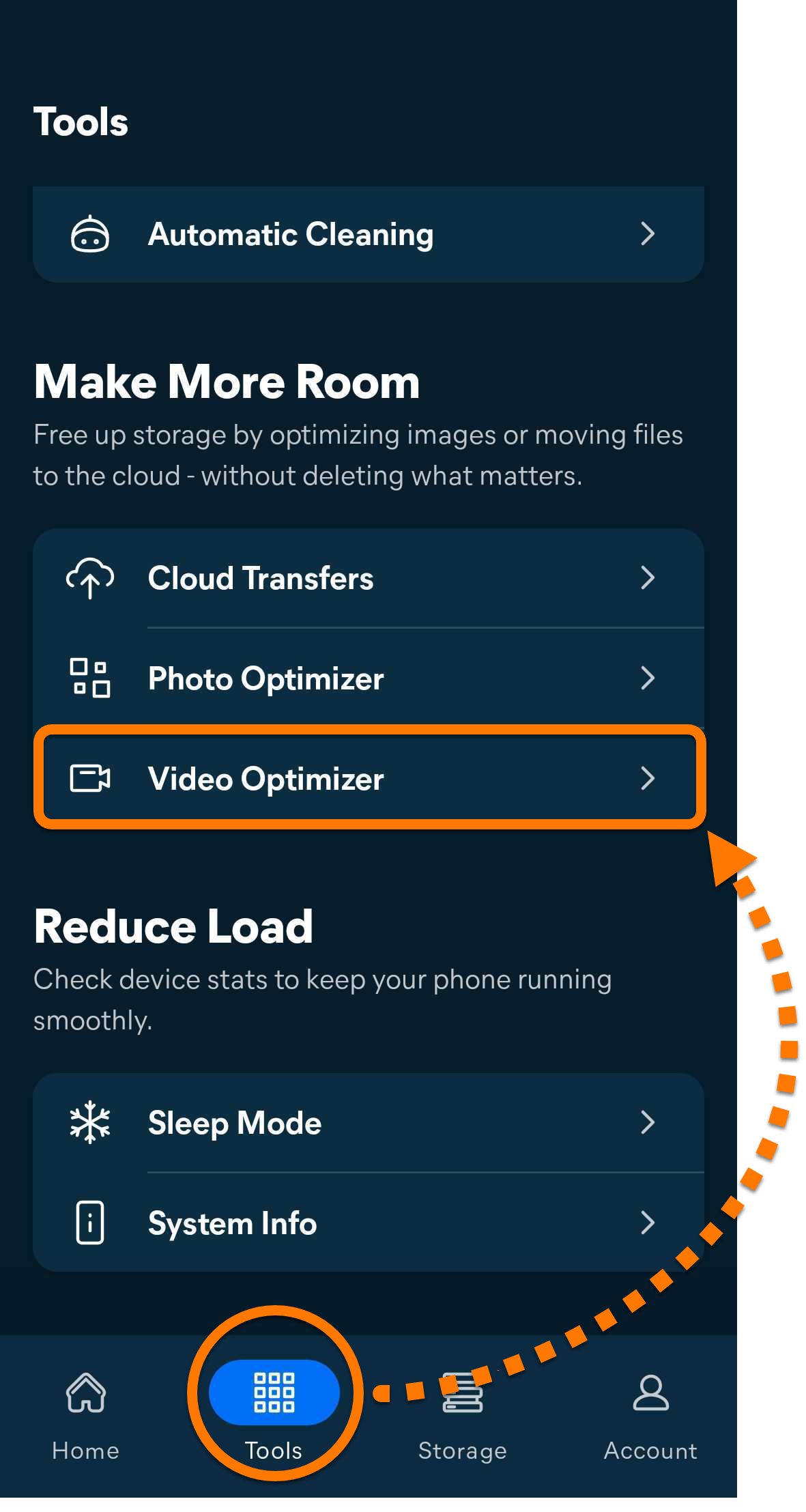
  1. アバスト クリーンアップを開き、[ツール](下部ナビゲーションバー)をタップしてから、[ビデオの最適化] を選択します。
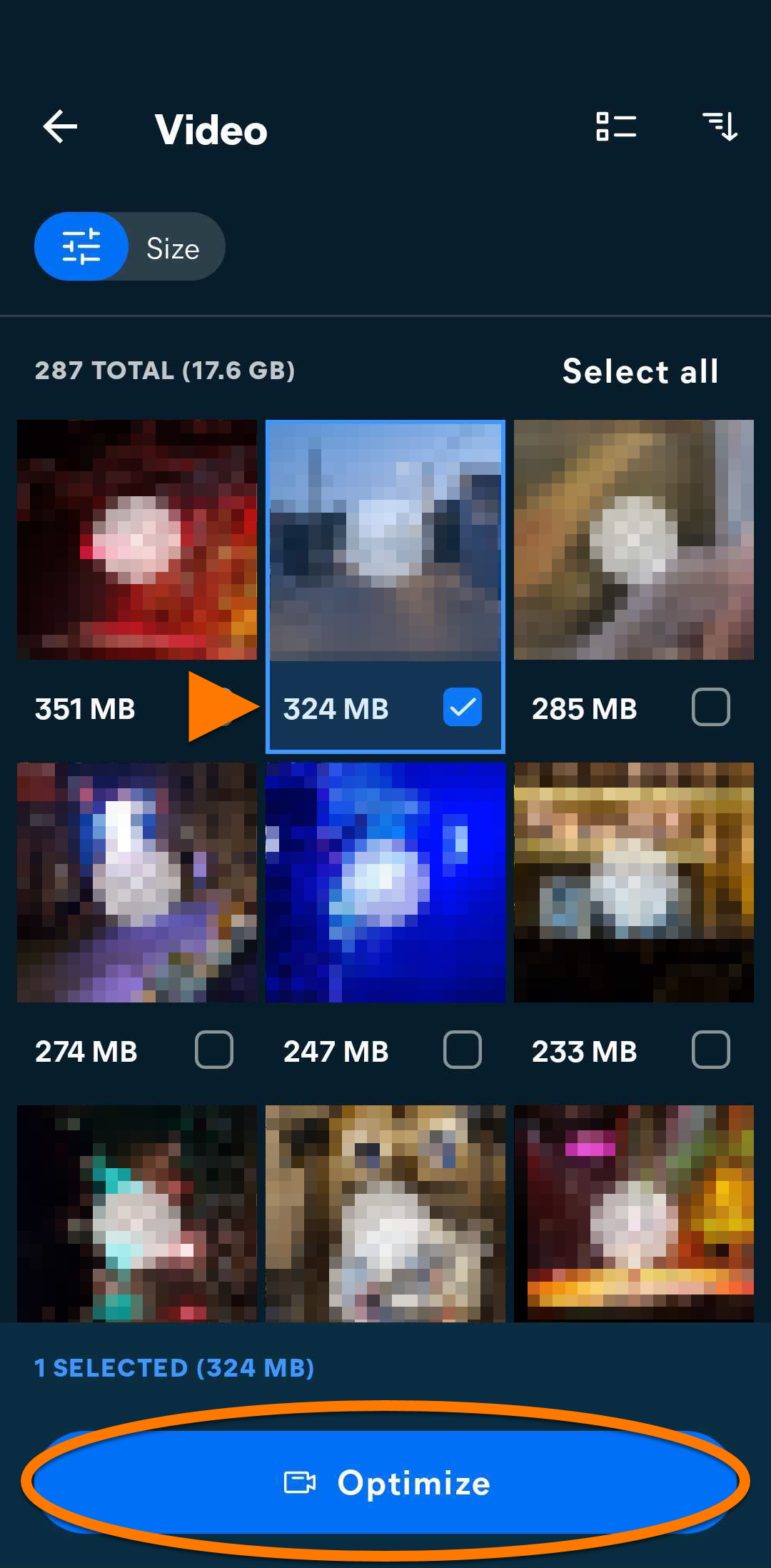
  2. アバスト クリーンアップがファイルを分析するまで待ってから、[動画を選択] をタップします。
  3. 最適化する動画を選択し、[最適化] をタップします。
  4. 最適化レベルを選択: 低、中、または 高。中央のスライダーを使用して、最適化前後の品質を比較できます。
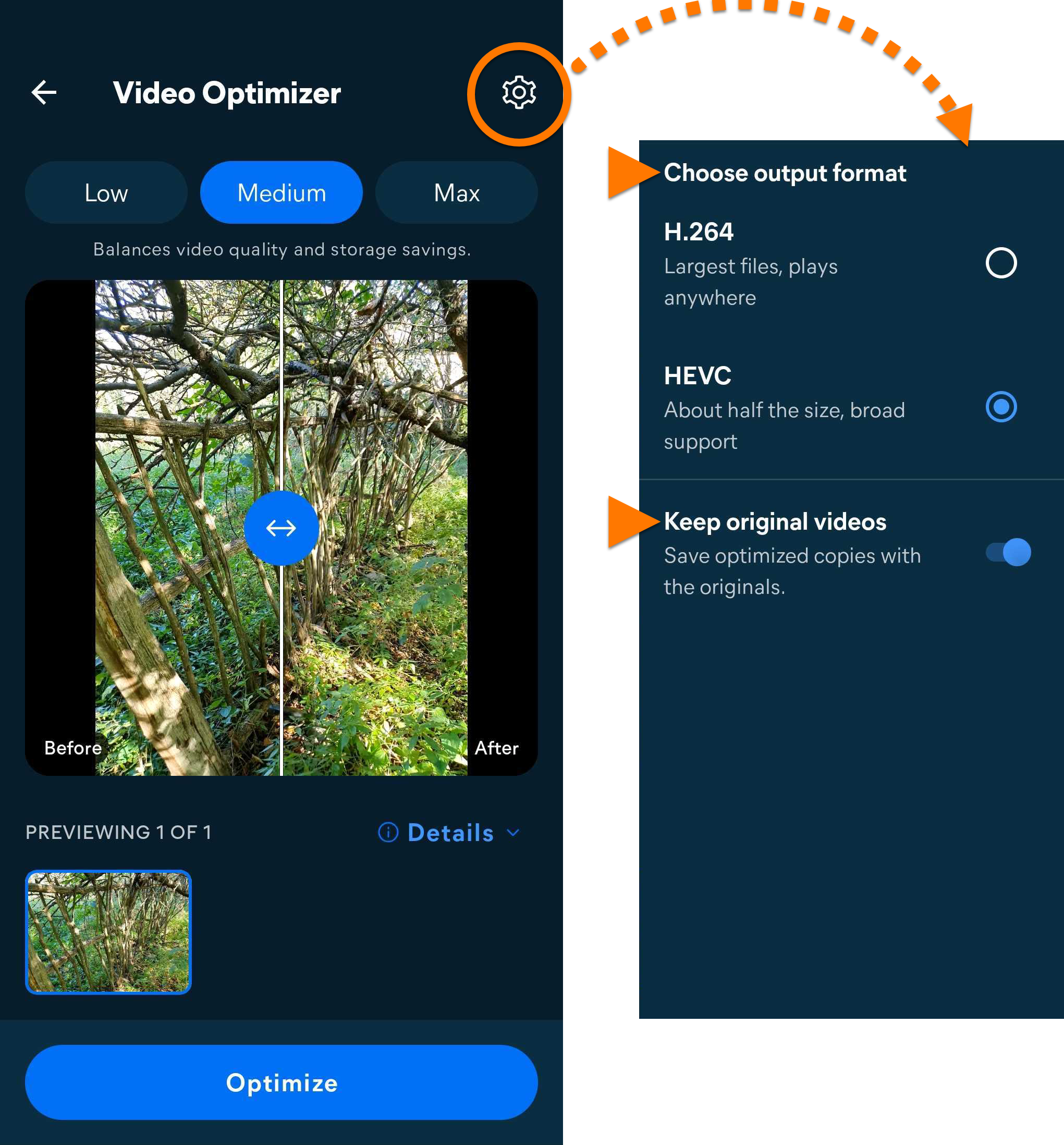
  5. 必要に応じて、右上隅にある [設定] (歯車アイコン)をタップして、出力形式を選択し、元の動画を保持するかどうかを選択します。
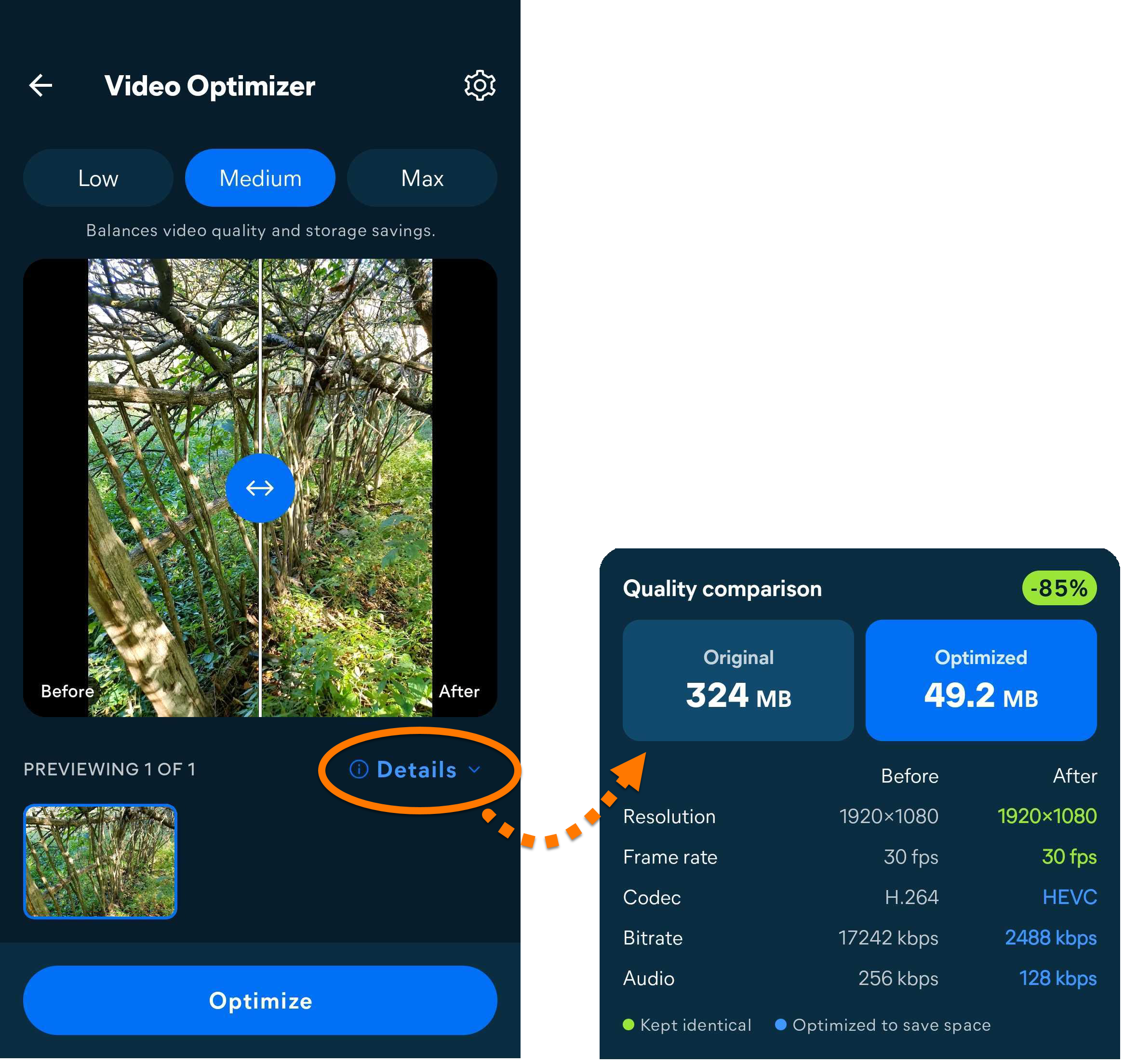
  6. 必要に応じて、[詳細] をタップして、最適化前後の品質とファイルサイズを比較します。
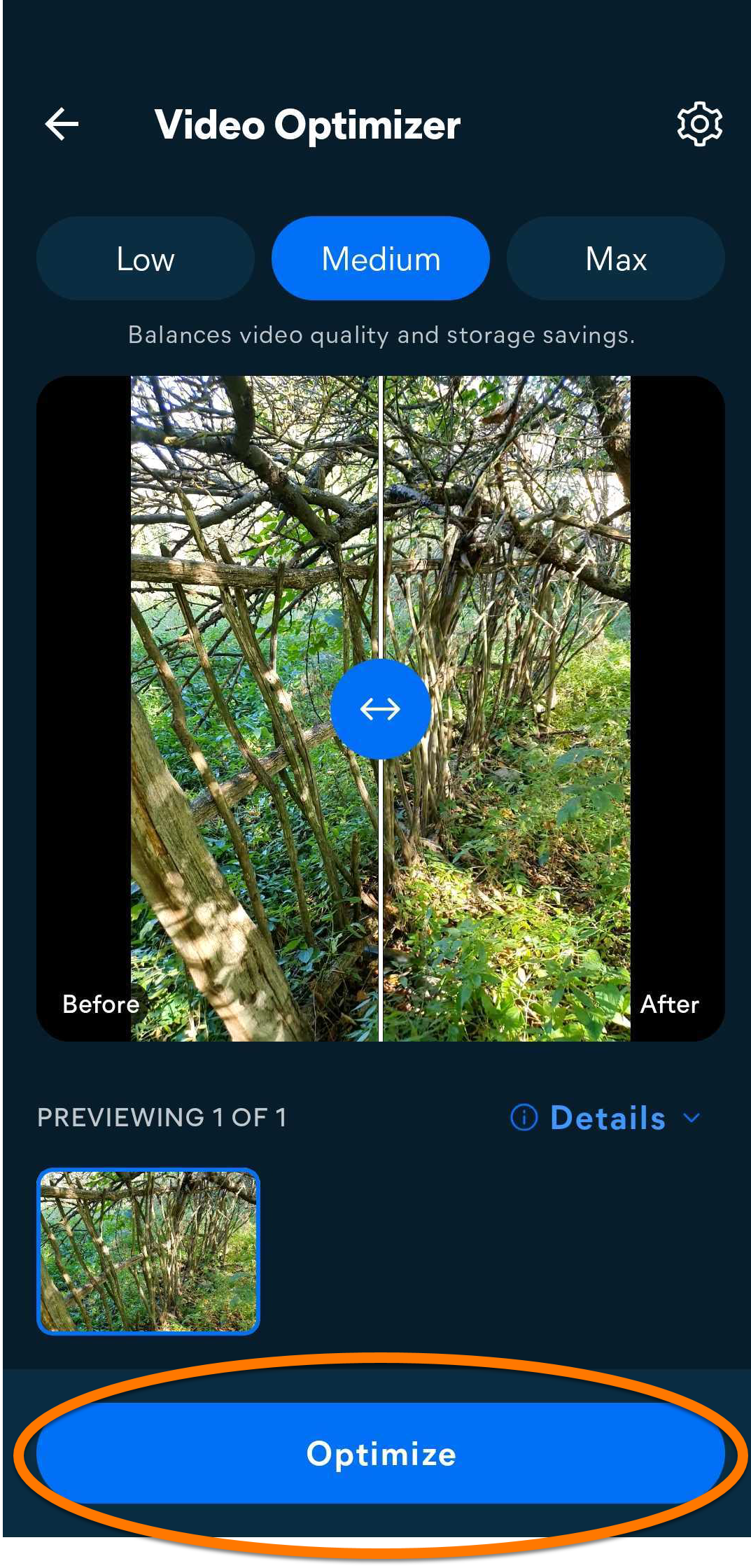
  7. [Optimize] をタップすると、選択した項目の最適化が開始されます。

最適化が完了したら、[最適化結果] をタップして最適化された項目と解放された空きストレージ容量を確認します。

分析の詳細設定を定義する

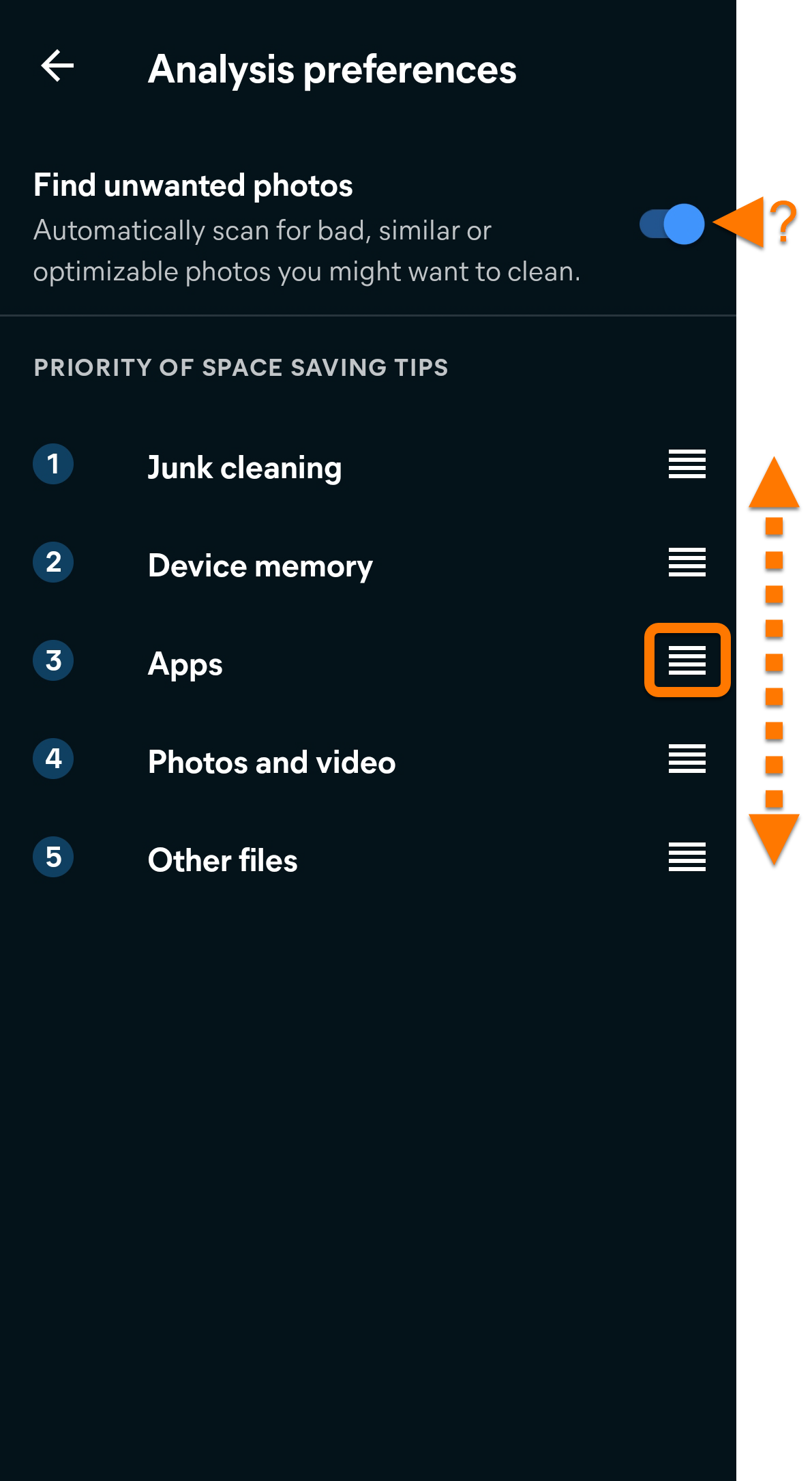
アプリのメイン画面で [ヒント] タイルをタップすると、デバイスの領域を解放するためのヒントを確認できます。分析の詳細設定画面で、アバスト クリーンアップによる優先順位付けのヒントの種類を指定することができます。

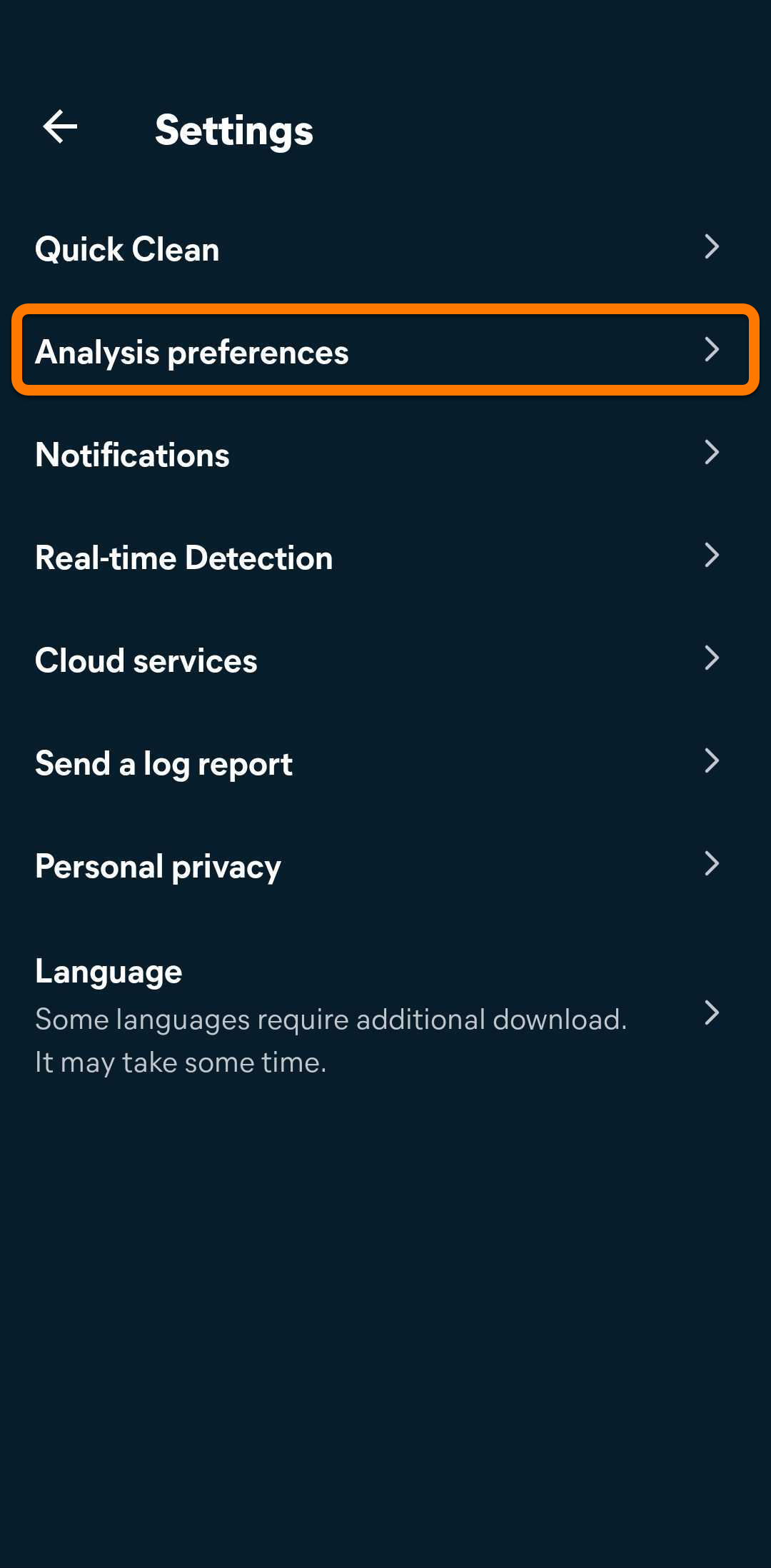
  1. アバスト クリーンアップを開き、(下部のナビゲーションバーにある)[Account] ▸ [設定] の順にタップします。
  2. [分析オプション] をタップします。
  3. ヒントのカテゴリの横にある [] アイコン(4本の線)をタッチしたまま、好みの順になるようパネルを上下にドラッグします。必要に応じて、[不要な写真を見つける] の横にあるスライダをタップして、機能をオン(青色)またはオフ(灰色)に切り替えます。

アバスト クリーンアップによって、希望に沿ったヒントが表示されます。

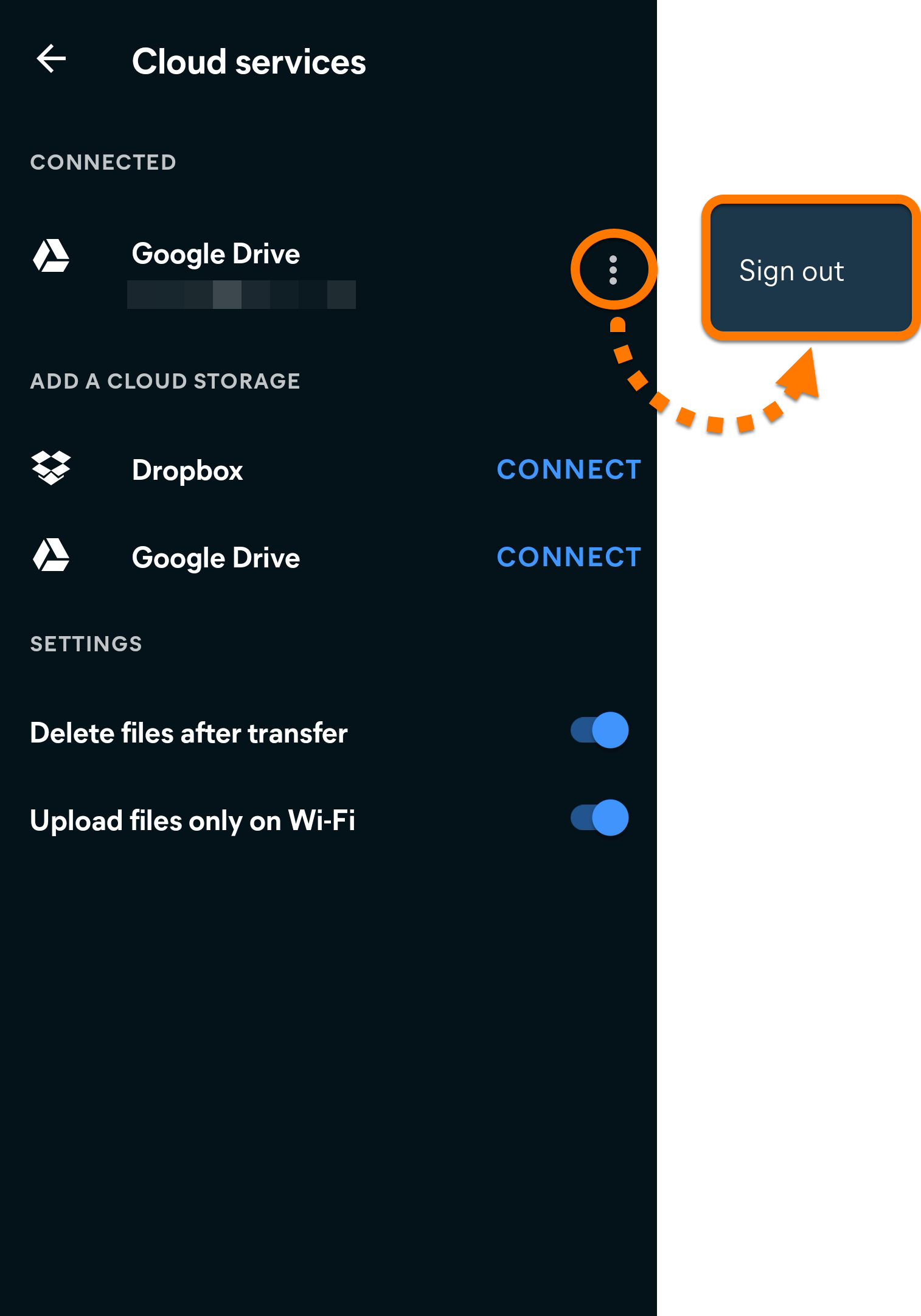
クラウド転送を管理する

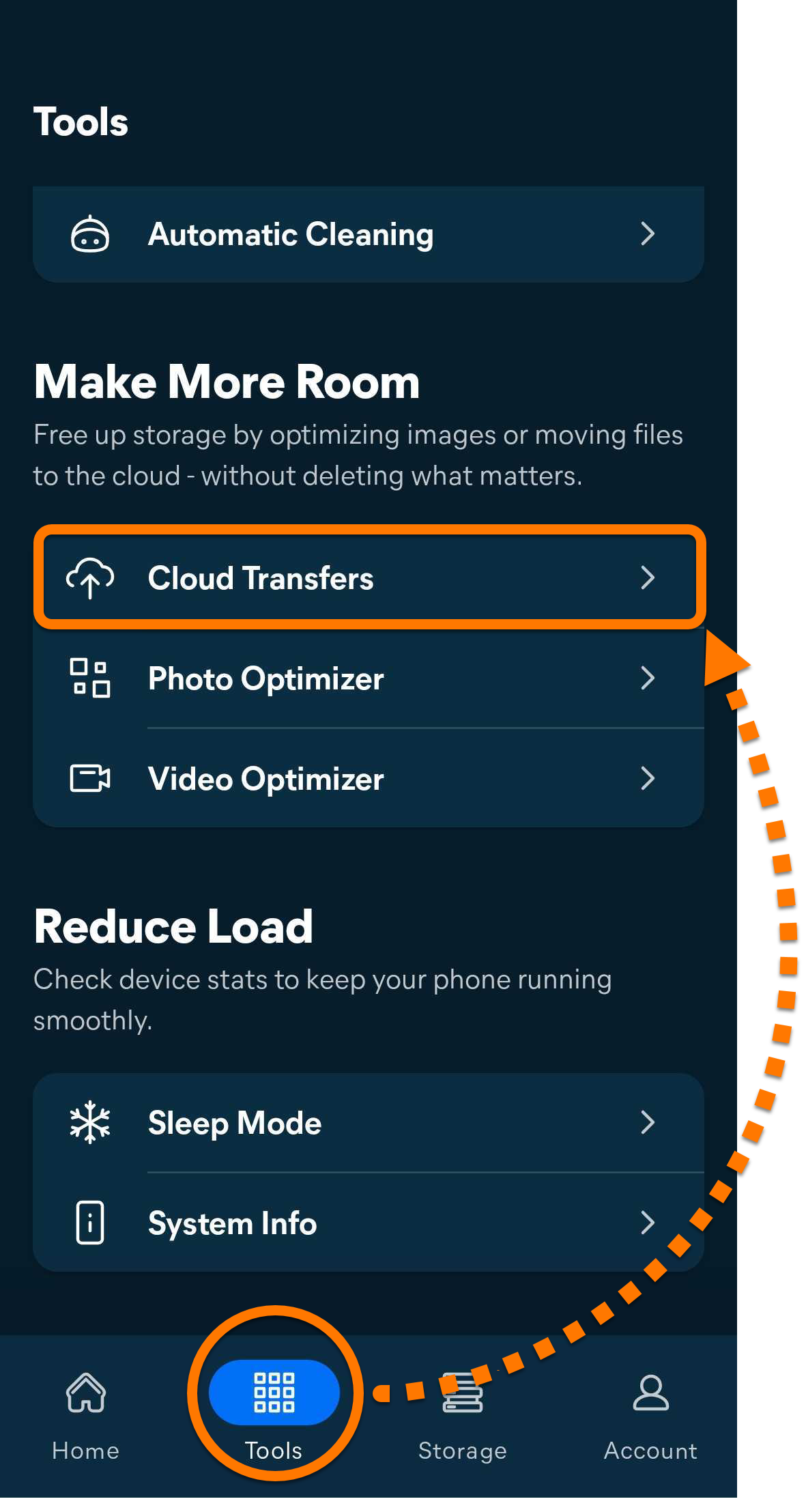
「クラウド」とは、写真や動画、ドキュメントなどのメディアやファイルを保持できる仮想ストレージ領域を指します。アバスト クリーンアップを使用すると、デバイスから接続されているクラウド ストレージ アカウントに項目を簡単に移動できます。アバスト クリーンアップをクラウド ストレージ アカウントに接続するには:

  1. アバスト クリーンアップを開き、下部ナビゲーションバー内の [アカウント] ▸ [クラウド転送] をタップします。
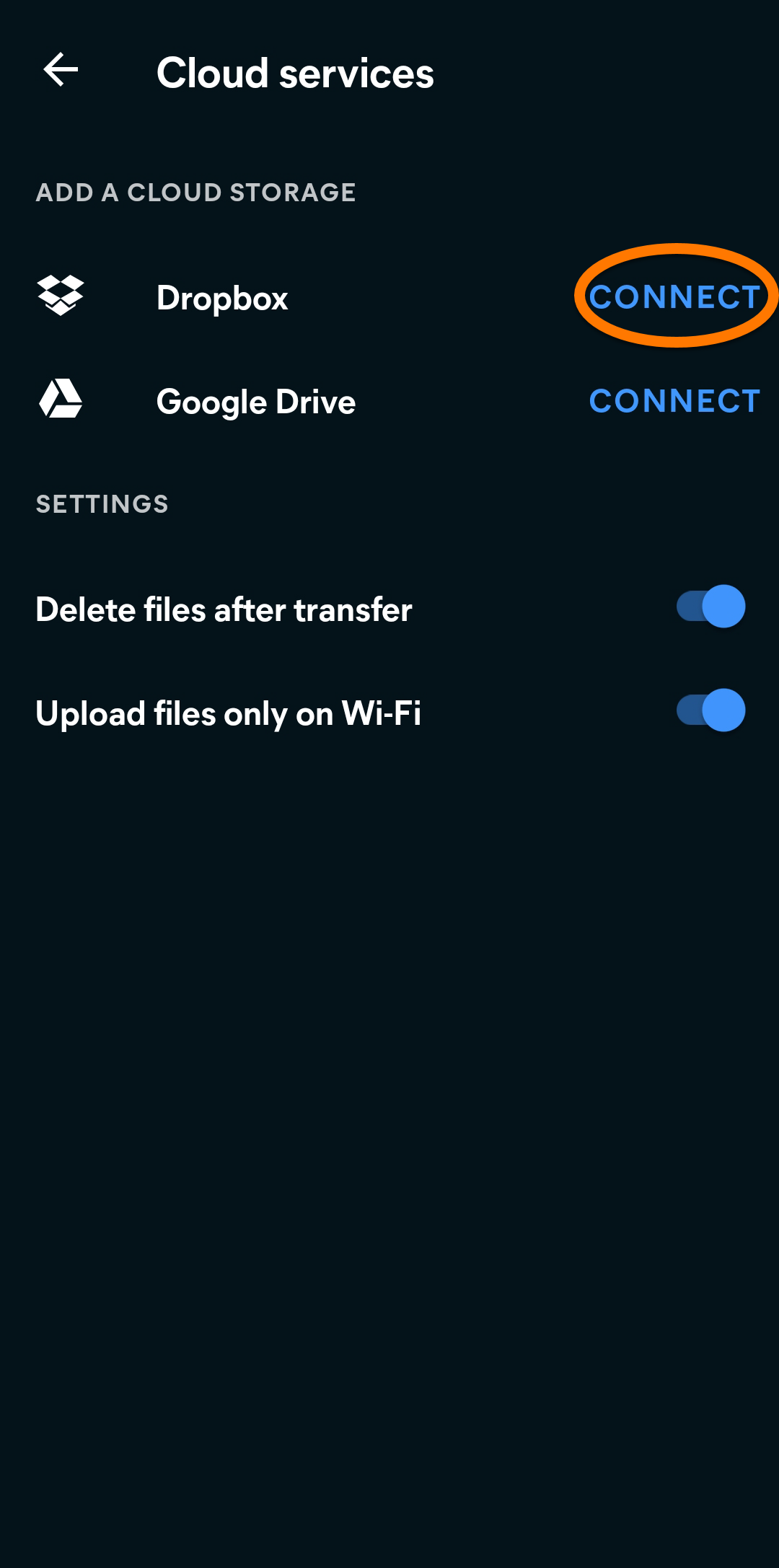
  2. 選択したクラウドサービス(Dropbox または Google ドライブ)の横にある [接続] をタップします。
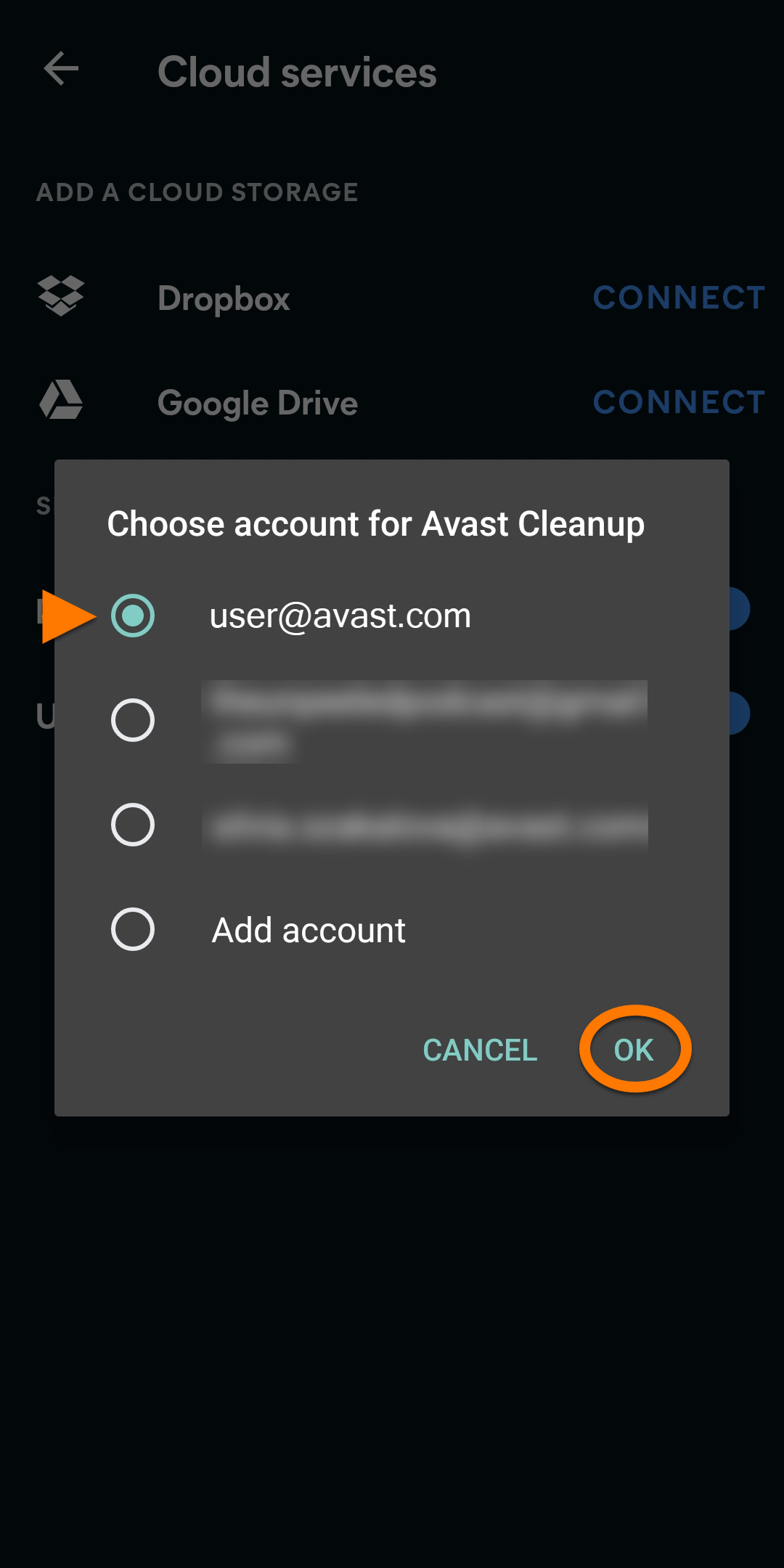
  3. 希望するアカウントを選択し、[OK] をタップします。ダイアログが表示されたら、ログイン認証情報を入力します。
  4. アカウントが [接続済み] の下に表示されます。アカウントからサインアウトするには、アカウントの横にある [⋮ その他のオプション](3 つの点)をタップし、[サインアウト] を選択します。

複数の Google ドライブ アカウントと 1 つの Dropbox アカウントに同時に接続できます。複数のアカウントに同時に接続している場合は、クラウド ストレージにデータを転送しようとするたびに、アカウントを選択するよう求められます。

アバスト クリーンアップ Android 版でのクラウド転送管理の詳細については、次の記事をご参照ください。アバスト クリーンアップ Android 版 - クラウド サービス。

その他の推奨事項

アバスト クリーンアップ プレミアムの詳細については、次の記事をご参照ください。
文書番号(ID): use-cleanup-premium最終更新日: 09/03/2026

この記事は役に立ちましたか?

Promotional banner image

ネット上の個人情報を非公開に保つ!

アバストのアンチトラッキングソフトウェアで、誰にも見られていないかのように閲覧できます。

さらにサポートが必要な場合

アカウント
コミュニティ
アカデミーにアクセスする