Promotional banner image

コンピュータの動作が遅いですか。新品同様の動作

メンテナンスを行わないと、パソコンのパフォーマンスは時間の経過とともに低下します。 アバスト クリーンアップ プレミアムは、パソコンのパフォーマンスを大幅に改善するのに役立ちます。

アバストのアプリケーションの開き方

Windows

アバストのアプリケーションをインストールした後、各種機能や設定にアクセスするには、ユーザー インターフェースを開く必要があります。この記事では Windows や Mac でアバストのアプリケーションを開く手順を何通りか説明しています。

Microsoft Windows にアバストのアプリケーションをインストールすると、アプリケーションにすばやくアクセスして開くことができるように、デスクトップのショートカット アイコンやタスクバーのアイコンが自動作成されます。Windows の[スタート]メニューからアバストのアプリケーションを開くこともできます。アバスト アプリを開く手順については、以下の GIF またはこれ以降の関連セクションをご参照ください。

デスクトップ ショートカット

Windows デスクトップにあるアバスト アプリのアイコンをダブルクリックします。

タスクバー アイコン

Windows タスクバーの通知エリアにあるアバスト アプリのアイコンをダブルクリックします。

アバスト セキュア ブラウザはタスクバーにアプリのアイコンを自動的に作成しません。

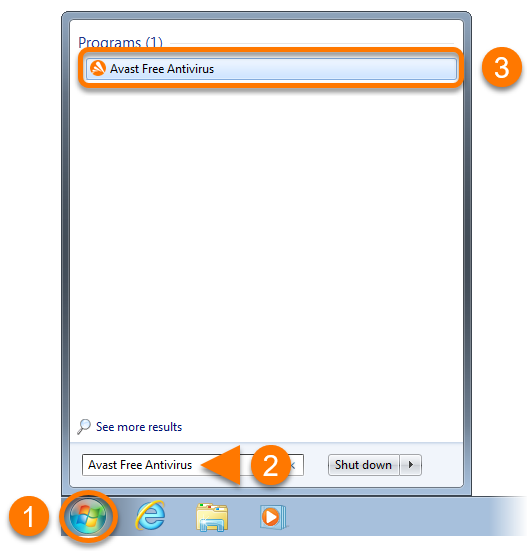
Windows の[スタート]メニュー

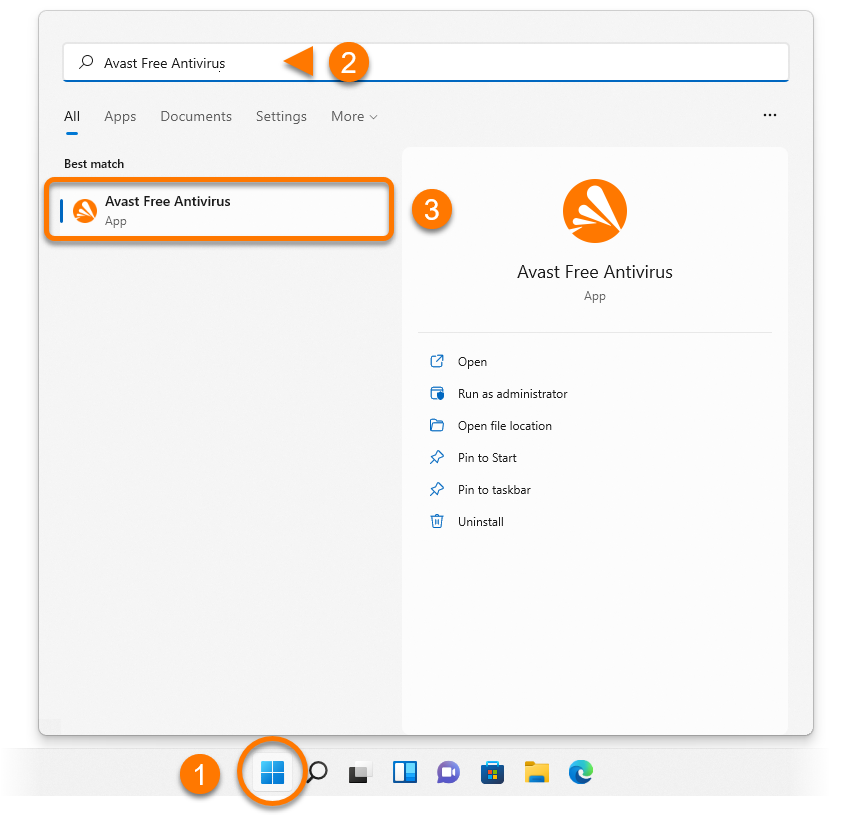
  1. Windows の[ スタート]ボタンをクリックします。
  2. アバスト アプリの名前を入力します。例えば、アバスト無料アンチウイルス。
  3. 検索結果からアバスト アプリを選択します。
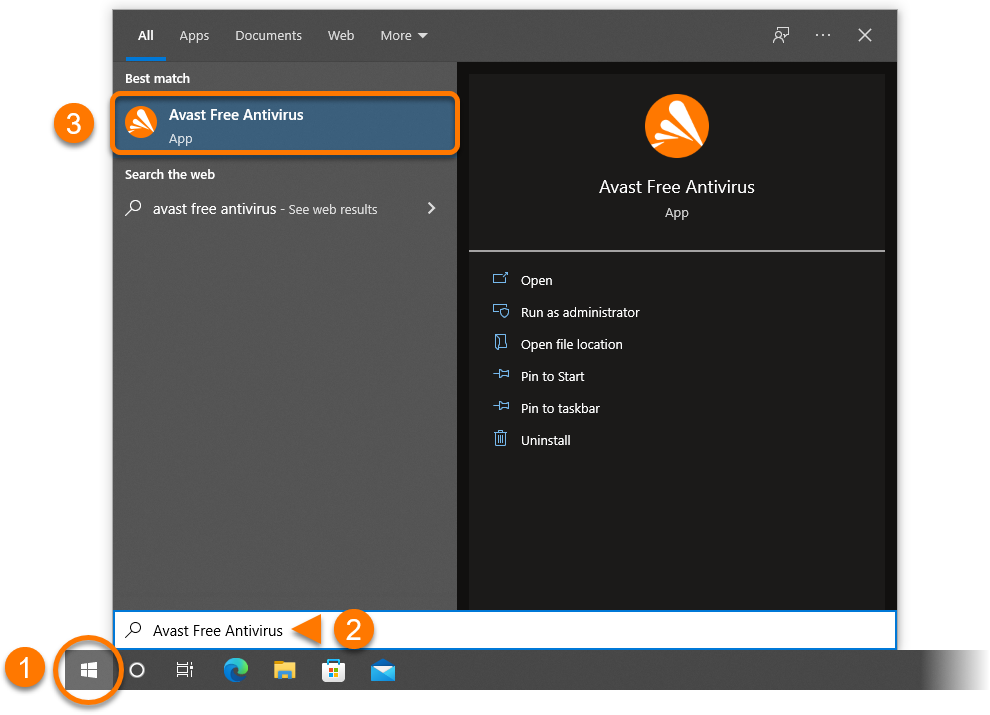
  1. Windows の[ スタート]ボタンをクリックします。
  2. アバスト アプリの名前を入力します。例えば、アバスト無料アンチウイルス。
  3. 検索結果からアバスト アプリを選択します。
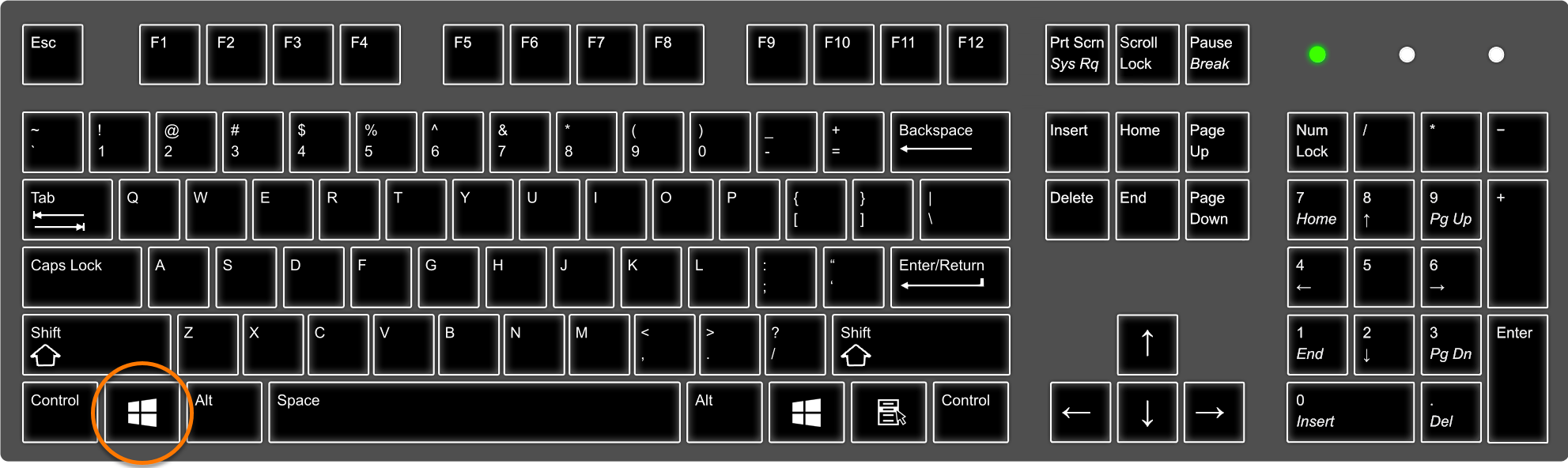
  1. キーボードで、Windows ロゴ キーを押します。
  2. アバスト アプリの名前を入力します。例えば、アバスト 無料アンチウイルス。
  3. 検索結果からアバスト アプリを選択します。
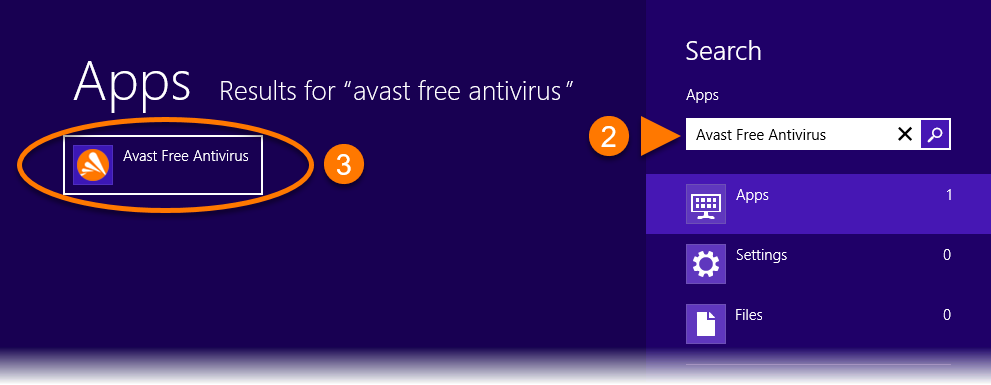
  1. Windows の[ スタート]ボタンをクリックします。
  2. アバスト アプリの名前を入力します。例えば、アバスト無料アンチウイルス。
  3. 検索結果からアバスト アプリを選択します。

システム要件

アバスト アプリのシステム要件については、次の記事をご参照ください。

Mac にアバストのアプリケーションをインストールすると、アプリケーションにすばやくアクセスして開くことができるように、メニュー バーのアイコンが自動作成されます。アプリケーション フォルダやドックからアバストのアプリケーションを開くこともできます。アバスト アプリを開く手順については、以下の GIF またはこれ以降の関連セクションを参照してください。

メニュー バー アイコン

Apple メニュー バーの右側にあるアバスト アプリのアイコンをクリックしてから、[表示...アプリ名]または[開く...アプリ名]を選択します。

アプリケーション フォルダー

Apple メニュー バーの左側で [移動] ▸ [アプリケーション] の順にクリックし、アプリケーション フォルダー内のアバスト アプリのアイコンをダブルクリックします。

ドック アイコン

ドックでアバスト アプリのアイコンをクリックします。

システム要件

アバスト アプリのシステム要件については、次の記事をご参照ください。

文書番号(ID): open-app最終更新日: 09/03/2026

この記事は役に立ちましたか?

Promotional banner image

ネット上の個人情報を非公開に保つ!

アバストのアンチトラッキングソフトウェアで、誰にも見られていないかのように閲覧できます。

さらにサポートが必要な場合

アカウント
コミュニティ
アカデミーにアクセスする