Promotional banner image

コンピュータの動作が遅いですか。新品同様の動作

メンテナンスを行わないと、パソコンのパフォーマンスは時間の経過とともに低下します。 アバスト クリーンアップ プレミアムは、パソコンのパフォーマンスを大幅に改善するのに役立ちます。

アバスト アンチトラックをアンインストールする

Windows, Mac

アバスト アンチトラックをアンインストールしても、ライセンスは自動的にキャンセルされません。ライセンスのキャンセルについては、次の記事をご参照ください。アバストライセンスのキャンセル - よく寄せられる質問

アバスト アンチトラックをアンインストールする

Windows デバイスからアバスト アンチトラックをアンインストールするには、Windows のバージョンに応じて、以下のタブを選択します。

スタートメニューからアンインストールする

Windows 11

アバスト アンチトラックをアンインストールするには、以下の手順に従います。

  1. Windows の [ スタート] アイコンを右クリックし、表示されたメニューで [アプリと機能] を選択します。
  2. 左側のパネルで [アプリ] が選択されていることを確認し、[⋮ オプション] (アバスト アンチトラック の横にある 3 つの点) をクリックし、[アンインストール] を 2 回選択します。
  3. [ユーザーアカウント制御] ダイアログで許可を求められたら、[はい] をクリックします。
  4. アバスト アンチトラックが表示されたら、[アンインストール] をクリックします。
  5. アバスト アンチトラックを再インストールしない場合、必要に応じて、[アバスト アンチトラックの個人データを削除] の横のボックスにチェックマークを入れます。

    [アンインストール] をクリックして、アバスト アンチトラックのアンインストールを開始します。
  6. アンインストーラーによって、お使いのパソコンからアバスト アンチトラックが削除されるまでお待ちください。
  7. 確認メッセージが表示されたら、[完了] をクリックします。

Windows 10

アバスト アンチトラックをアンインストールするには、以下の手順に従います。

  1. Windows の [ スタート] アイコンを右クリックし、表示されたメニューで [アプリと機能] を選択します。
  2. 左側のパネルで [アプリと機能] が選択されていることを確認し、[アバスト アンチトラック] をクリックして、[アンインストール] を 2 回選択します。
  3. [ユーザーアカウント制御] ダイアログで許可を求められたら、[はい] をクリックします。
  4. アバスト アンチトラックが表示されたら、[アンインストール] をクリックします。
  5. アバスト アンチトラックを再インストールしない場合、必要に応じて、[アバスト アンチトラックの個人データを削除] の横のボックスのチェックマークを外します。

    [アンインストール] をクリックして、アバスト アンチトラックのアンインストールを開始します。
  6. アンインストーラーによって、お使いのパソコンからアバスト アンチトラックが削除されるまでお待ちください。
  7. 確認メッセージが表示されたら、[完了] をクリックします。

これで、アバスト アンチトラックがお使いのパソコンからアンインストールされました。

アバスト アンチトラックを再インストールする

アバスト アンチトラックを再インストールする必要がある場合、インストール手順については、以下の記事をご参照ください。

アンインストールをせずに行うトラブルシューティング

アバスト アンチトラックで問題が発生した場合、アンインストールする前に次の情報を参照することをおすすめします。

アバスト アンチトラックが Web サイトを正しく開けない場合は、次の記事をご参照ください。

アバスト アンチトラックのゴミ箱への移動、または Mac のクリーニングの使用ではアプリケーションを完全にアンインストールすることはできません。アバスト アンチトラック アンインストーラを使って、以下の手順に従うことをおすすめします。

Apple メニューからアンインストールする

  1. アバスト アンチトラックを開き、Apple メニューバーの [アバスト アンチトラック] をクリックして、[アンインストール...] を選択します。
  2. アバスト アンチトラック アンインストーラのウィンドウが表示されたら、[アンインストール]をクリックします。
  3. メッセージが表示されたら、Mac 起動時に使用するパスワードを入力し、[設定を更新]をクリックします。
  4. Mac 起動時に使用するパスワードを入力し、[OK] をクリックします。

これでアバスト アンチトラックが、お使いの Mac からアンインストールされました。

アバスト アンチトラックを再インストールする

アバスト アンチトラックを再インストールする必要がある場合、インストール手順については、以下の記事をご参照ください。

アンインストールをせずに行うトラブルシューティング

アバスト アンチトラックで問題が発生した場合、アンインストールする前に次の情報を参照することをおすすめします。

Android デバイスから アバスト アンチトラックをアンインストールするには、以下の手順のいずれかに従ってください。

Google Playストアからアンインストールする

  1. お使いのデバイスのホーム画面で、[Playストア] アイコンをタップしてGoogle Playストアを開きます。
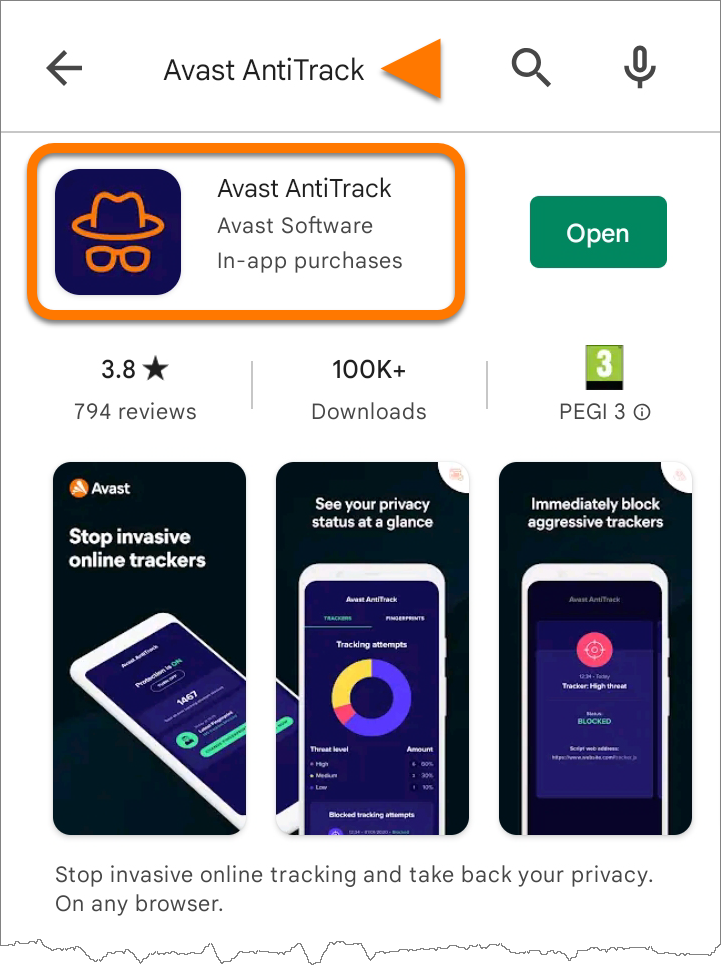
  2. 検索バーに「アバスト アンチトラック」と入力したあと、検索結果からアバスト アンチトラックを選択します。
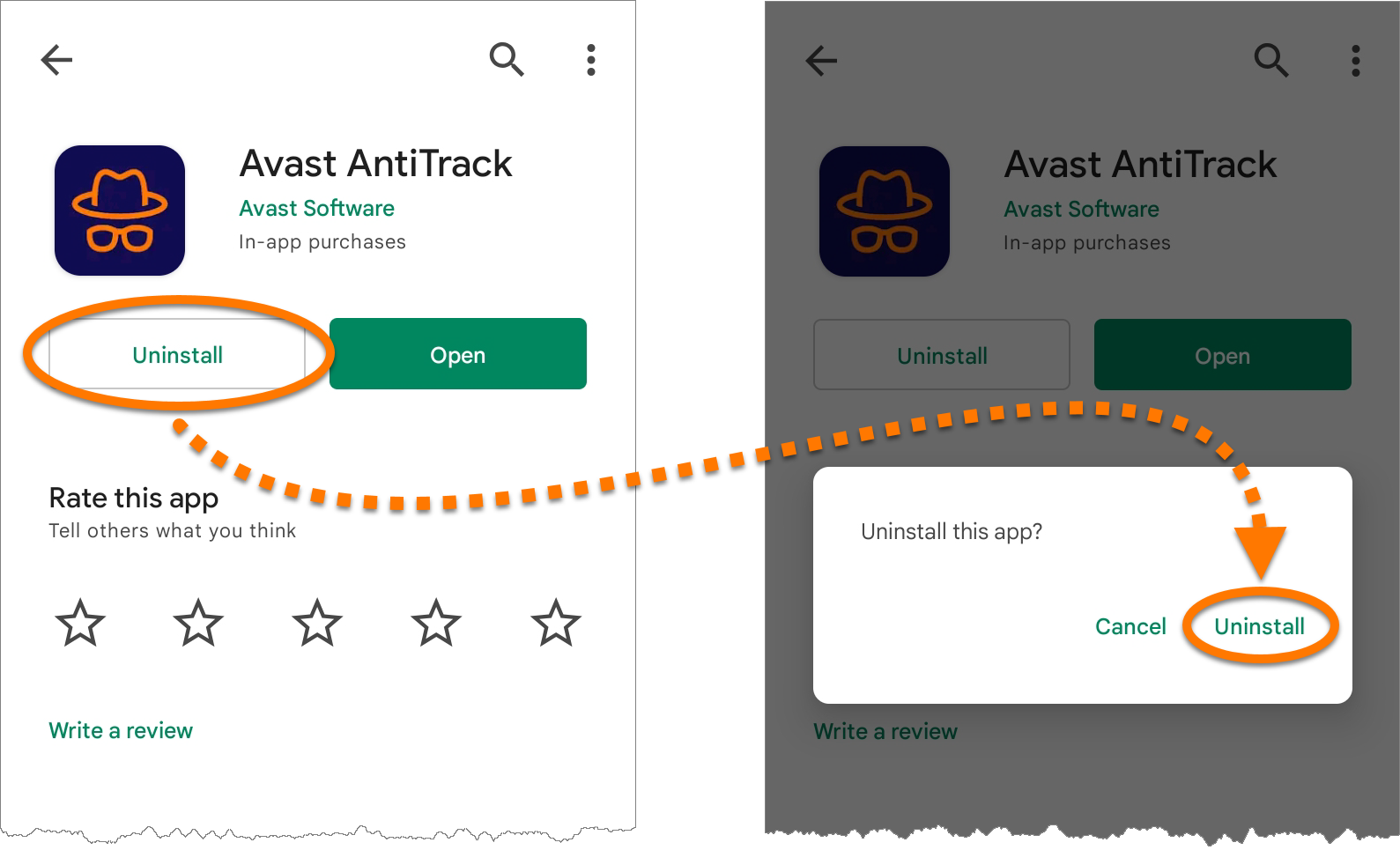
  3. [アンインストール] をタップして、次にもう 1 度 [アンインストール] をタップし、アンインストールを確定します。
これで、お使いの Android デバイスからアバスト アンチトラックがアンインストールされました。

デバイス設定からのアンインストール

これらの手順は、お使いのデバイスモデル、Android のバージョン、販売元のカスタマイズに応じて若干異なる場合があります。

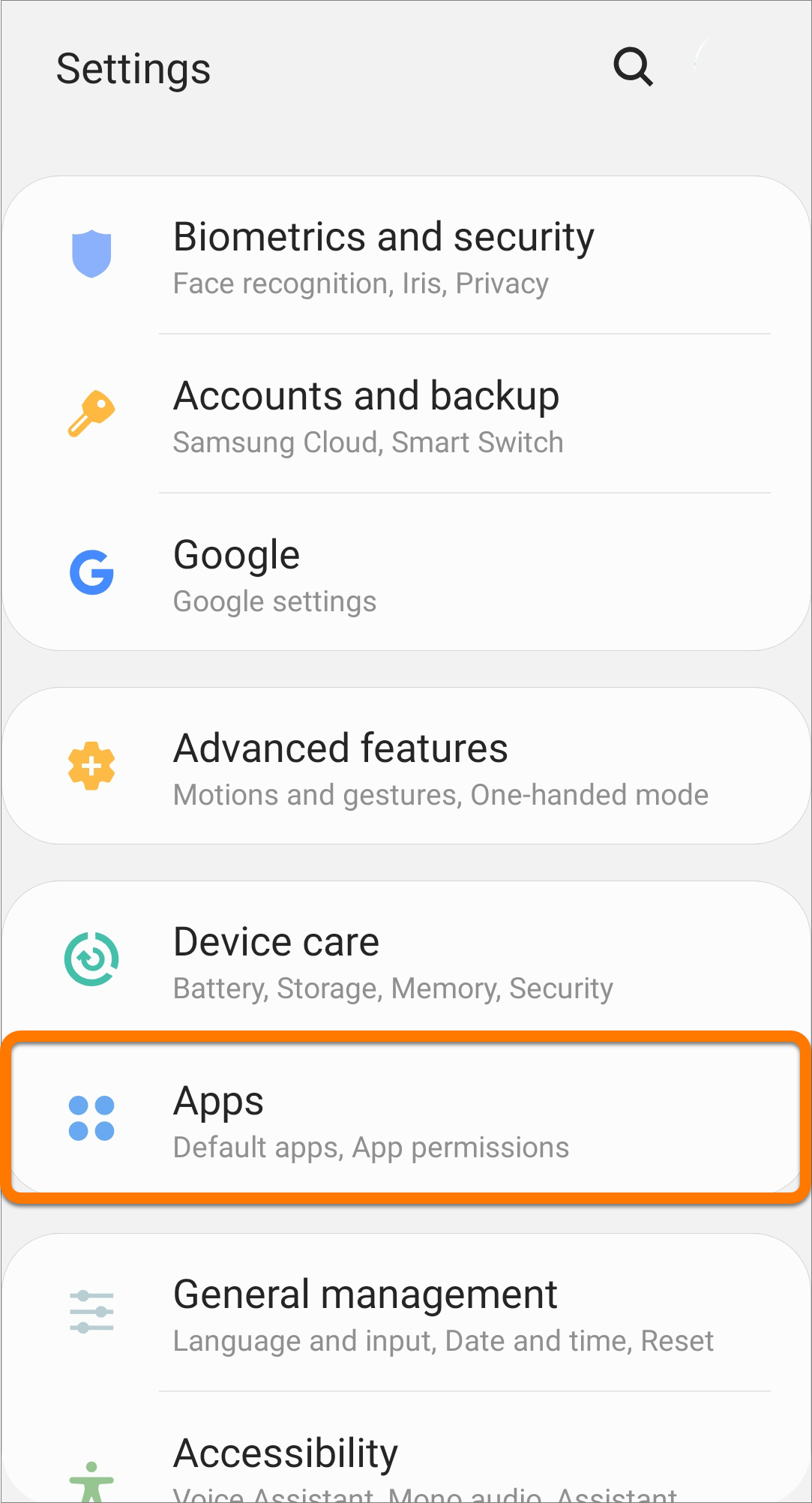
  1. デバイスの [設定] を開いて [アプリ] に移動します。
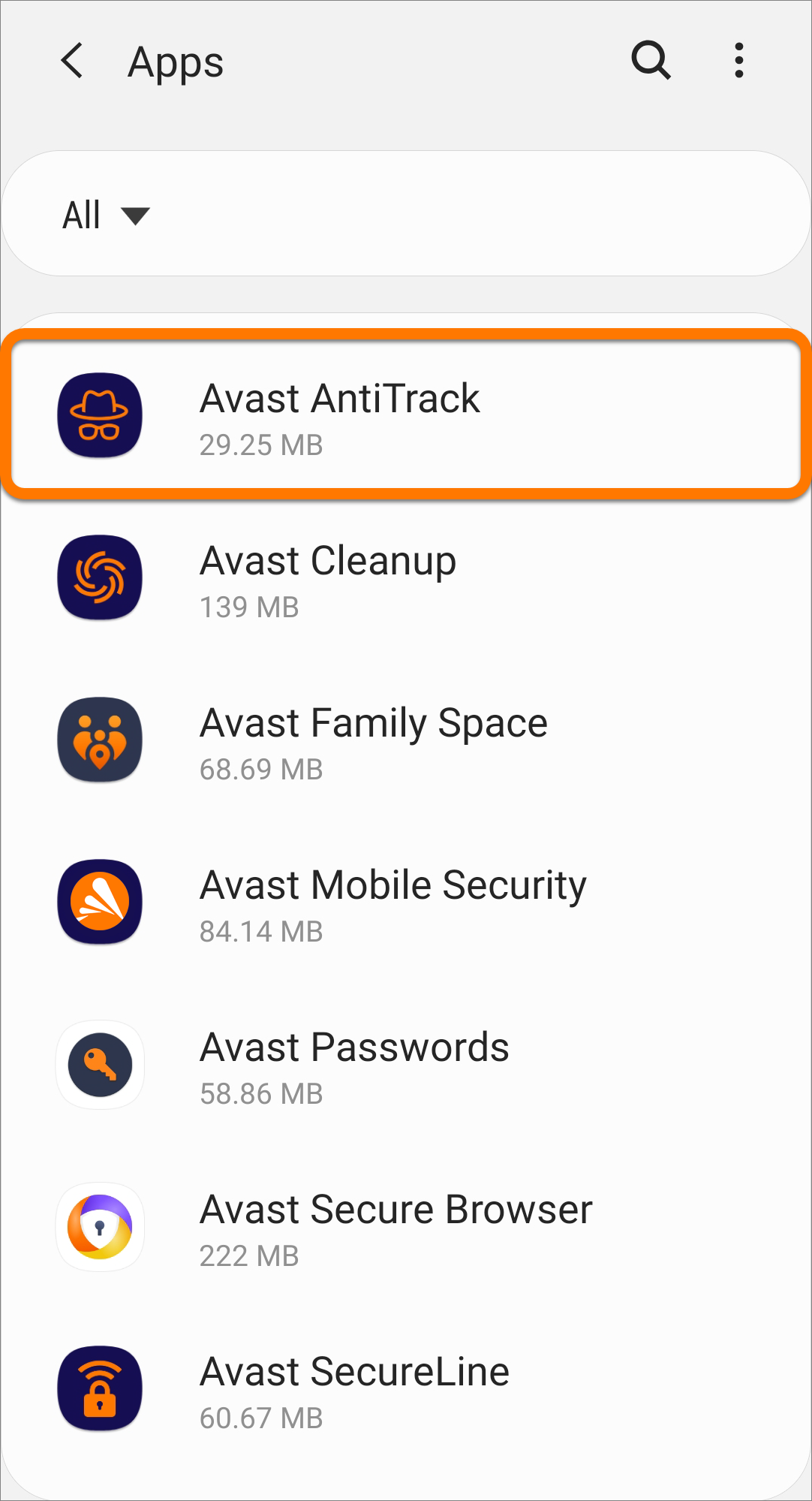
  2. アバスト アンチトラックを選択します。
  3. [アンインストール] をタップし、次に [OK] をタップして、アンインストールを確定します。
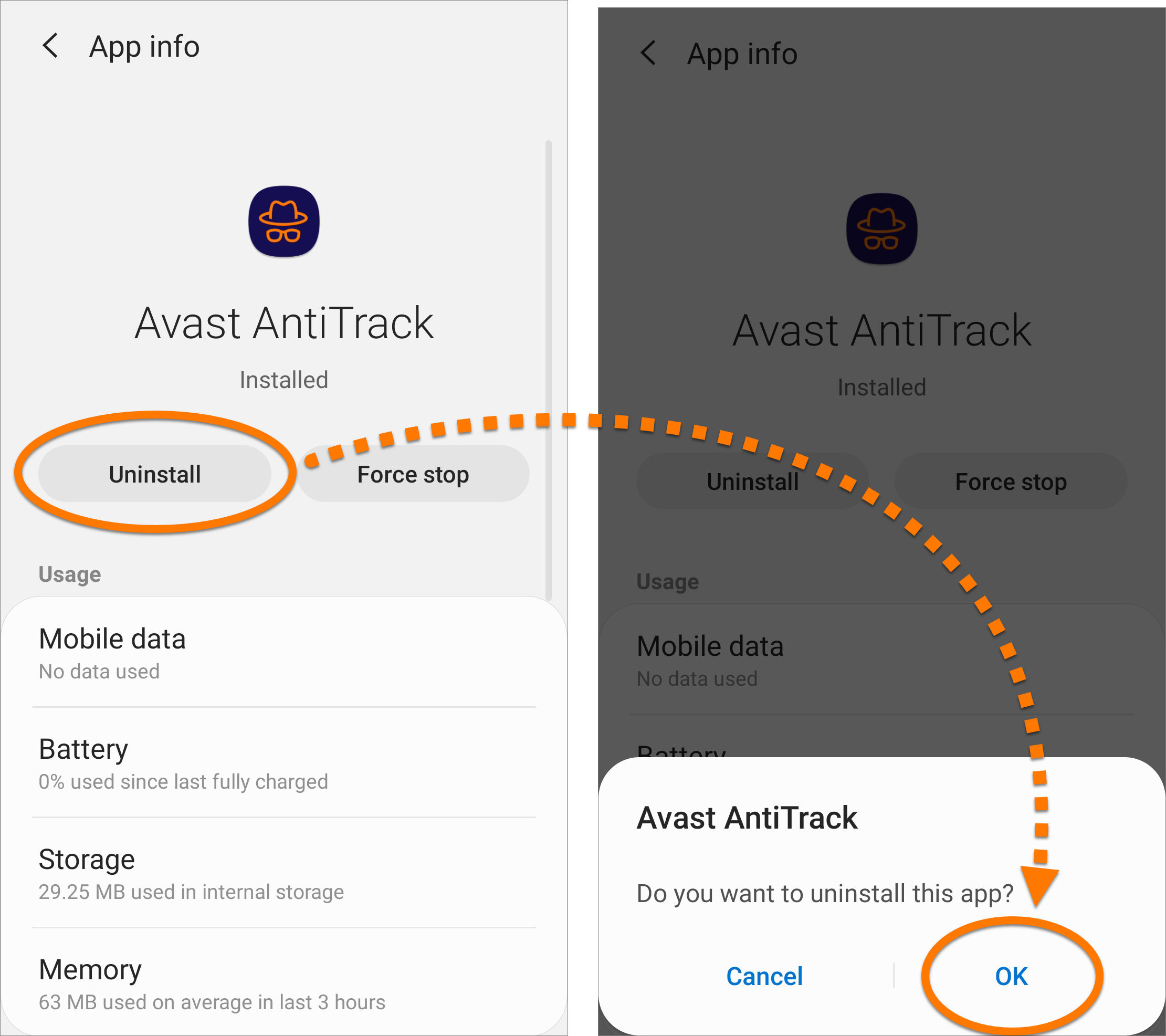
これでアバスト アンチトラックが、お使いのデバイスからアンインストールされました。

アバスト アンチトラックを再インストールする

アバスト アンチトラックを再インストールする必要がある場合、インストール手順については、以下の記事をご参照ください。

アンインストールをせずに行うトラブルシューティング

アバスト アンチトラックで問題が発生した場合、アンインストールする前に次の情報を参照することをおすすめします。

文書番号(ID): uninstall-antitrack最終更新日: 09/03/2026

この記事は役に立ちましたか?

Promotional banner image

ネット上の個人情報を非公開に保つ!

アバストのアンチトラッキングソフトウェアで、誰にも見られていないかのように閲覧できます。

さらにサポートが必要な場合

アカウント
コミュニティ
アカデミーにアクセスする