
コンピュータの動作が遅いですか。新品同様の動作
メンテナンスを行わないと、パソコンのパフォーマンスは時間の経過とともに低下します。 アバスト クリーンアップ プレミアムは、パソコンのパフォーマンスを大幅に改善するのに役立ちます。
特定の Web サイトでアバスト アンチトラックを無効にする
Windows
アバスト アンチトラックは、訪問する Web サイトによるトラッキング試行をブロックし、通知することで、個人情報を保護します。この記事では、特定の Web サイトを除外対象に指定し、トラッキングとプロファイリングを許可する方法を説明します。
軽量なプロテクションを使用
一部の Web サイトでは、正常に機能するためにトラッカーブロッカーをオフにする必要があります。トラッカーブロッカーが原因で、Web サイトに問題が発生した場合、たとえば、読み込み時間が遅い、特定の Web ページが表示されない、メールの添付ファイルのダウンロードが困難になるといった場合は、以下の手順に従います。
- ブラウザを開き、正しく動作していない Web サイトに移動します。
- ブラウザの右上隅にあるアバスト アンチトラックのブラウザ拡張機能をクリックし、次に [このサイトでは保護を軽くする] をクリックします。
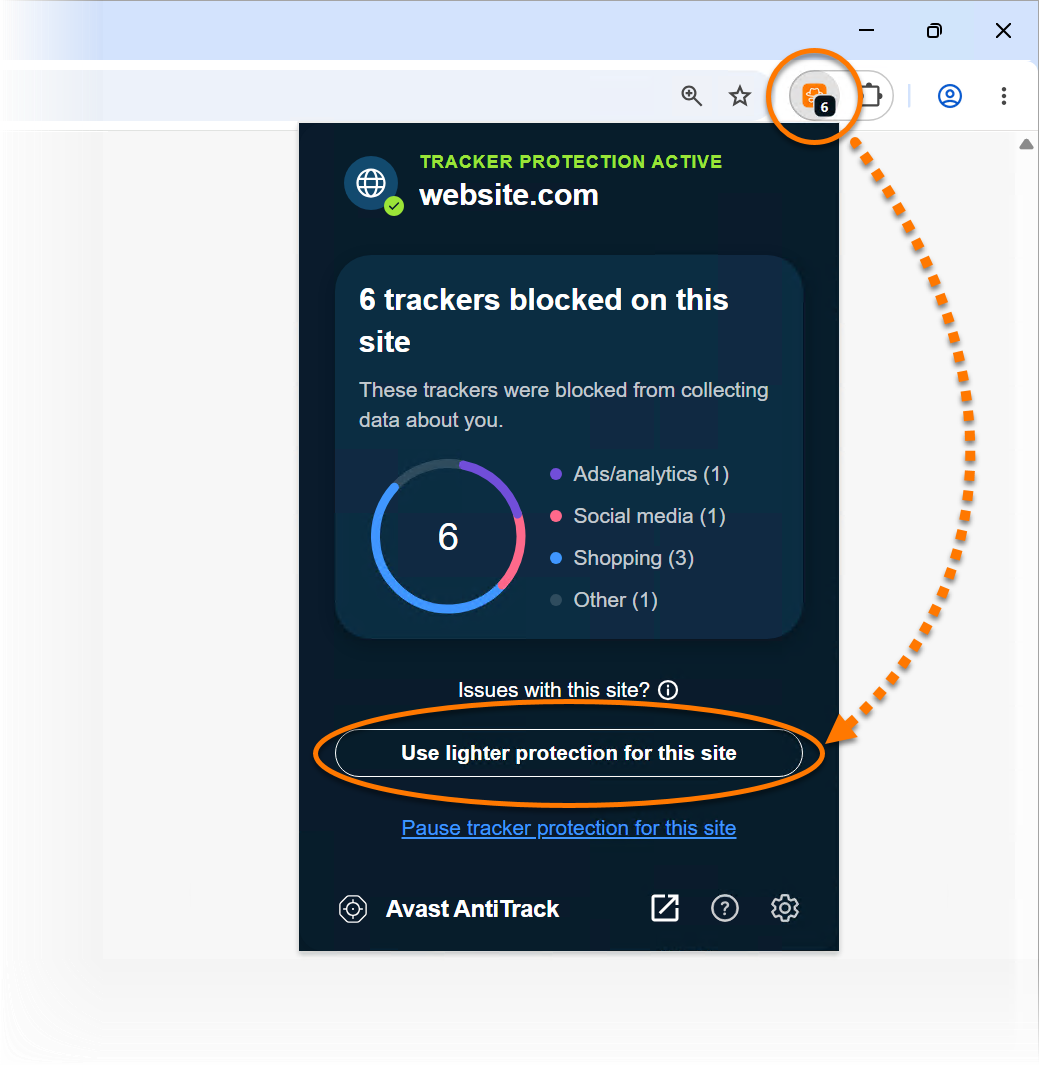
軽量保護が有効になりました。問題が続く場合は、以下の手順に従って、Web サイトに対して特定のトラッキングとプロファイリングを許可できます。
アバスト アンチトラックを一時停止
トラッカー保護を一時停止すると、個人情報がサイバー犯罪者に対して無防備になる可能性があります。
- ブラウザを開き、除外リストに追加したい Web サイトに移動します。
- ブラウザの右上隅にあるアバスト アンチトラックのブラウザ拡張機能をクリックし、次に [このサイトのトラッカー保護を一時停止] をクリックします。

Webサイトは現在 例外リスト に追加され、トラッキングとプロファイリングが有効になっています。必要に応じて、以下の手順に従って、いつでもトラッカー保護を再開できます。
トラッキング保護を再開
次の方法のいずれかを選択してください。
- 方法A:
- ブラウザの右上隅にあるアバスト アンチトラックのブラウザ拡張機能をクリックし、次に [
 設定] (歯車アイコン) をクリックします。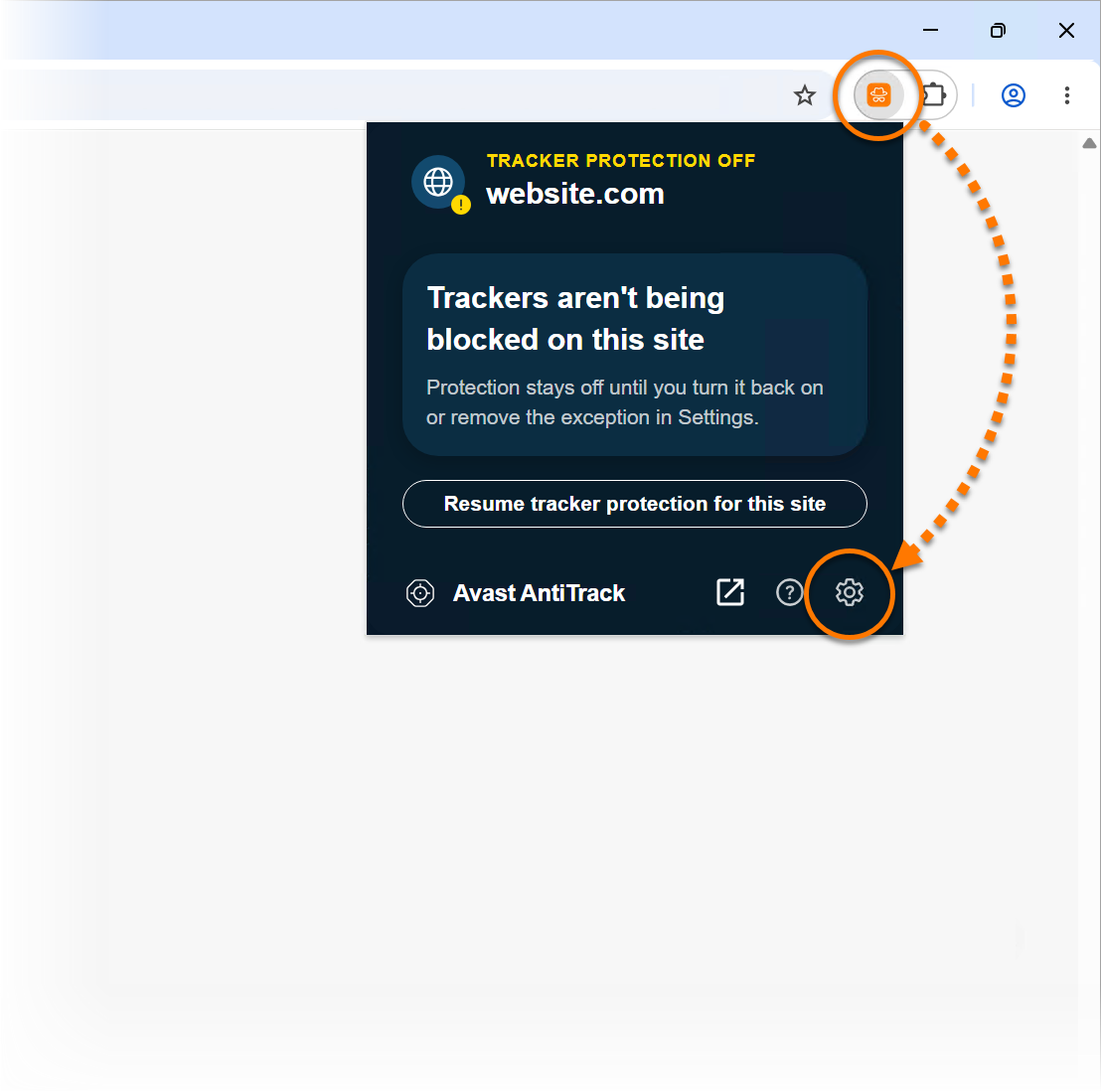
- [除外リスト] で、選択した Web サイトの横にある
 (ごみ箱アイコン)をクリックします。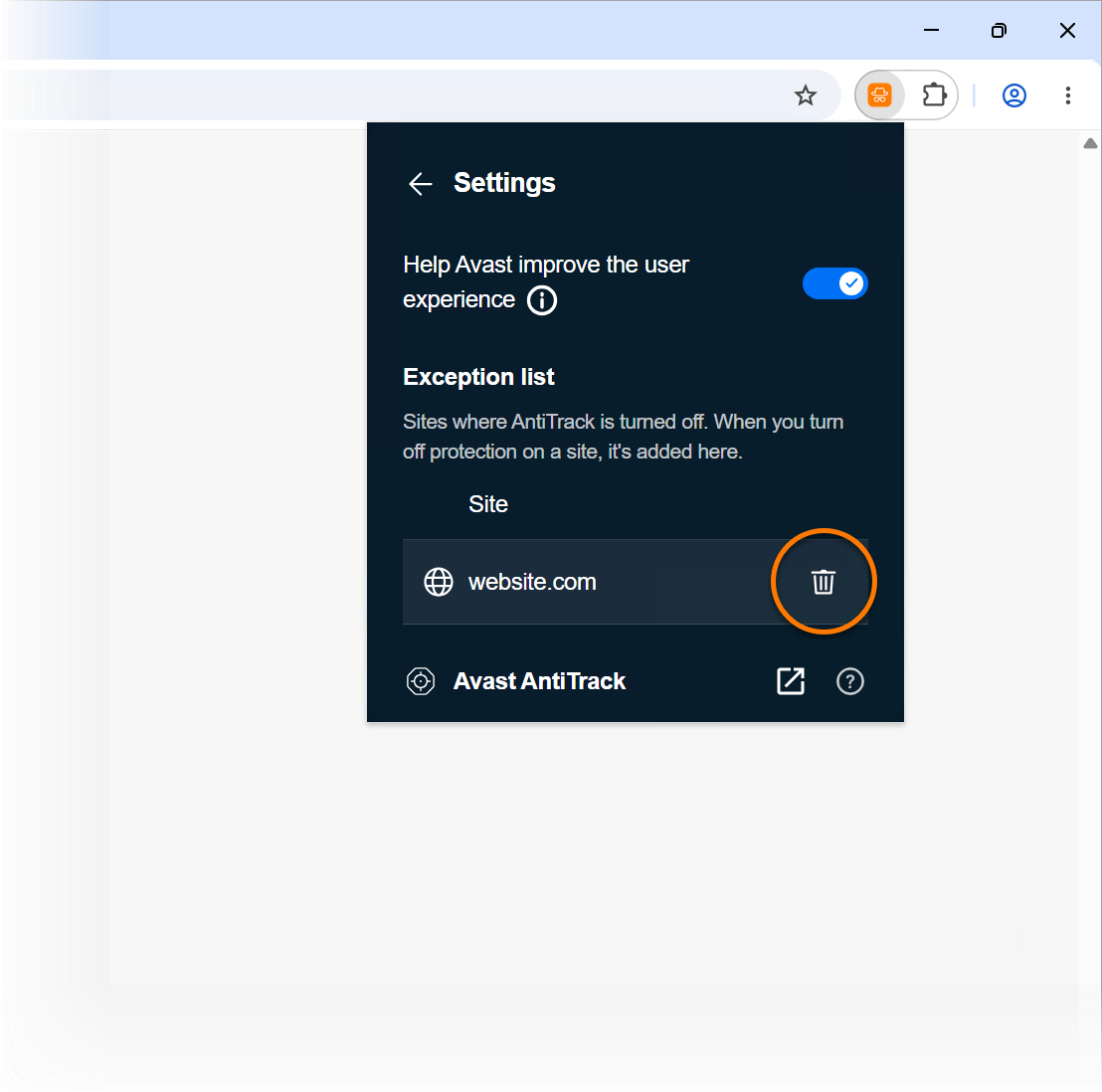
- ブラウザの右上隅にあるアバスト アンチトラックのブラウザ拡張機能をクリックし、次に [
- 方法 B:
- ブラウザを開き、除外リストから削除したいWebサイトに移動します。
- ブラウザの右上隅にあるアバスト アンチトラックのブラウザ拡張機能をクリックし、次に [このサイトのトラッカー保護を再開] をクリックします。
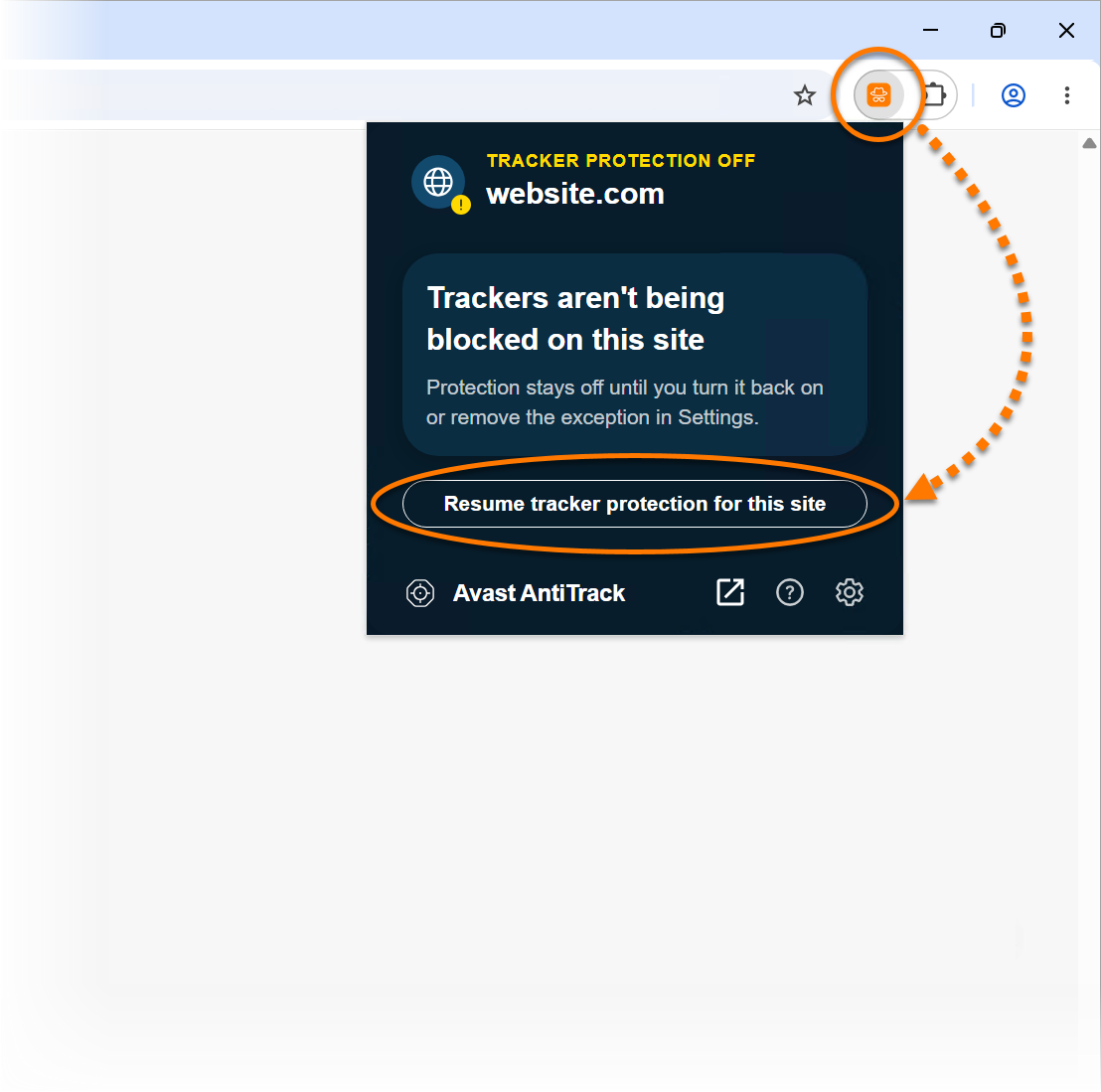
アバスト アンチトラックは、選択したサイトのトラッカー保護を再開します。
文書番号(ID): disable-antitrack-extension最終更新日: 10/09/2026
この記事は役に立ちましたか?

ネット上の個人情報を非公開に保つ!
アバストのアンチトラッキングソフトウェアで、誰にも見られていないかのように閲覧できます。
さらにサポートが必要な場合
アカウント
コミュニティ
アカデミーにアクセスする