Promotional banner image

コンピュータの動作が遅いですか。新品同様の動作

メンテナンスを行わないと、パソコンのパフォーマンスは時間の経過とともに低下します。 アバスト クリーンアップ プレミアムは、パソコンのパフォーマンスを大幅に改善するのに役立ちます。

アバスト アンチトラックがトラッキング活動を検知できなくなった場合のトラブルシューティング

Windows, Mac

アバスト アンチトラックは、最新のオンライントラッキング技術から個人情報を守るために設計されたプライバシー保護アプリケーションです。

時として、アバスト アンチトラックがトラッキング攻撃の検出とブロックに失敗することがあります。この問題が発生した場合は、以下の手順に従って解決してください。

手順

まず、ブラウザでアバスト アンチトラックのブラウザ拡張が有効になっていることを確認してください。手順の詳細については、次を参照してください。アバスト アンチトラック ブラウザ拡張機能のインストール。

次に、ブラウザが最新の状態であることを確認してください。手順については、次の記事をご参照ください。Google Chrome | Mozilla Firefox | Microsoft Edge.

拡張機能が有効になっていることとブラウザが最新であることを確認しても問題が解決しない場合は、以下の手順に従ってアバスト アンチトラックを再インストールしてください。

  1. この記事の手順に従って、アバスト アンチトラックをアンインストールします。
  2. Windows デバイスを再起動します。
  3. この記事の手順に従って、アバスト アンチトラックを再インストールします:

以下の手順を実行する前に、最新版のブラウザがインストールされていることを確認してください。

ブラウザを更新しても問題が解決しない場合は、以下の手順に従ってください。

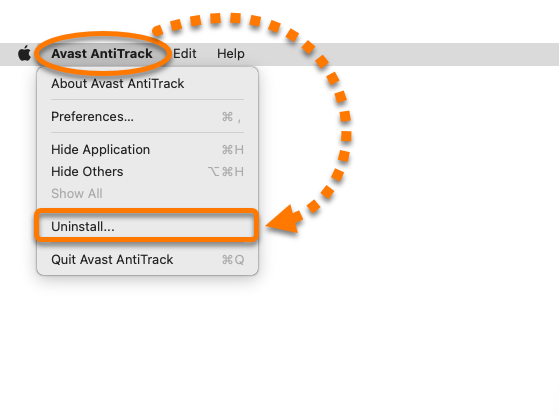
  1. アバスト アンチトラックを開き、Apple メニューバーの [アバスト アンチトラック] をクリックして、[アンインストール...] を選択します。
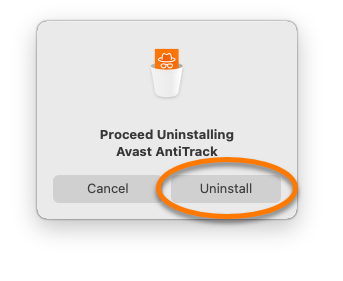
  2. アバスト アンチトラック アンインストーラのウィンドウが表示されたら、[アンインストール]をクリックします。
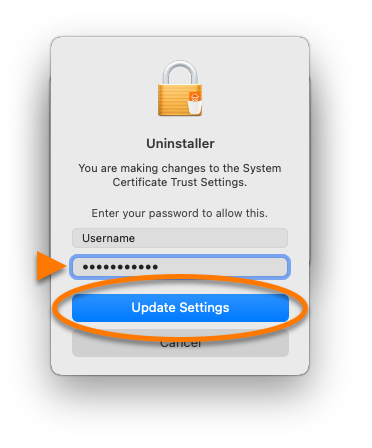
  3. メッセージが表示されたら、Mac 起動時に使用するパスワードを入力し、[設定を更新]をクリックします。
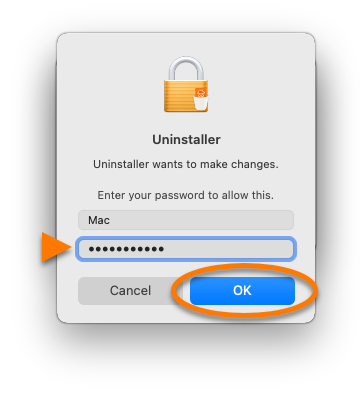
  4. Mac 起動時に使用するパスワードを入力し、[OK] をクリックします。
  5. Mac を再起動します。
  6. この記事に記載の手順に従って、アバスト アンチトラックを再インストールします。

文書番号(ID): troubleshoot-antitrack-failure最終更新日: 10/09/2026

この記事は役に立ちましたか?

Promotional banner image

ネット上の個人情報を非公開に保つ!

アバストのアンチトラッキングソフトウェアで、誰にも見られていないかのように閲覧できます。

さらにサポートが必要な場合

アカウント
コミュニティ
アカデミーにアクセスする