Windows デバイスからアバスト アンチトラックをアンインストールするには、Windows のバージョンに応じて、以下のタブを選択します。
スタートメニューからアンインストールする
これで、アバスト アンチトラックがお使いのパソコンからアンインストールされました。
アバスト アンチトラックを再インストールする
アバスト アンチトラックを再インストールする必要がある場合、インストール手順については、以下の記事をご参照ください。
アンインストールをせずに行うトラブルシューティング
アバスト アンチトラックで問題が発生した場合、アンインストールする前に次の情報を参照することをおすすめします。
アバスト アンチトラックが Web サイトを正しく開けない場合は、次の記事をご参照ください。
アバスト アンチトラックを再インストールする
アバスト アンチトラックを再インストールする必要がある場合、インストール手順については、以下の記事をご参照ください。
アンインストールをせずに行うトラブルシューティング
アバスト アンチトラックで問題が発生した場合、アンインストールする前に次の情報を参照することをおすすめします。
Android デバイスから アバスト アンチトラックをアンインストールするには、以下の手順のいずれかに従ってください。
Google Playストアからアンインストールする
- お使いのデバイスのホーム画面で、[Playストア] アイコンをタップしてGoogle Playストアを開きます。

- 検索バーに「
アバスト アンチトラック」と入力したあと、検索結果からアバスト アンチトラックを選択します。 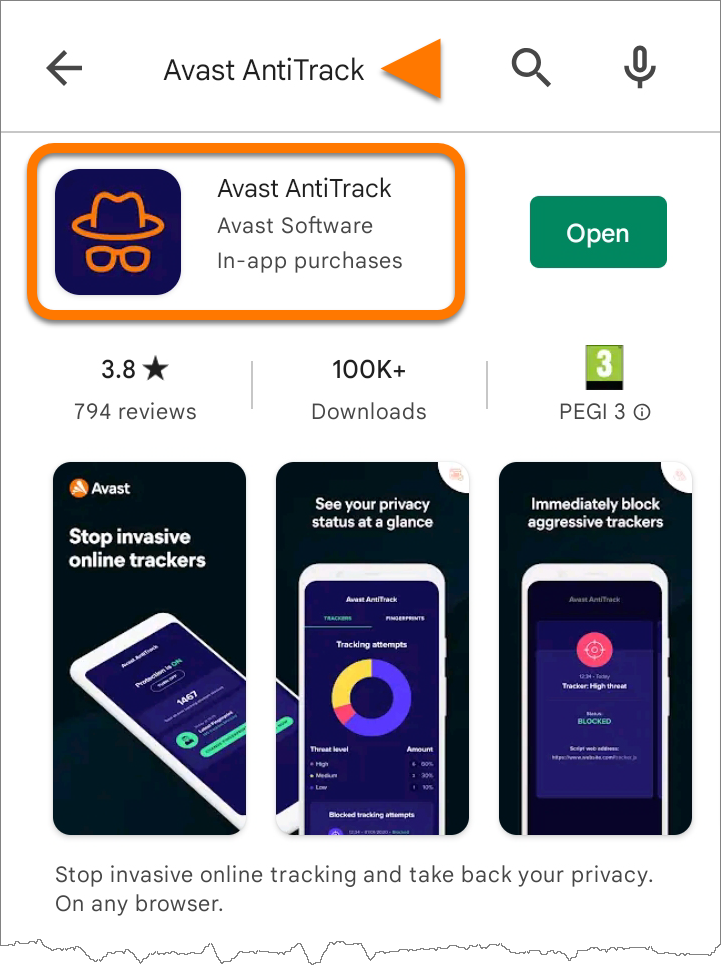
- [アンインストール] をタップして、次にもう 1 度 [アンインストール] をタップし、アンインストールを確定します。
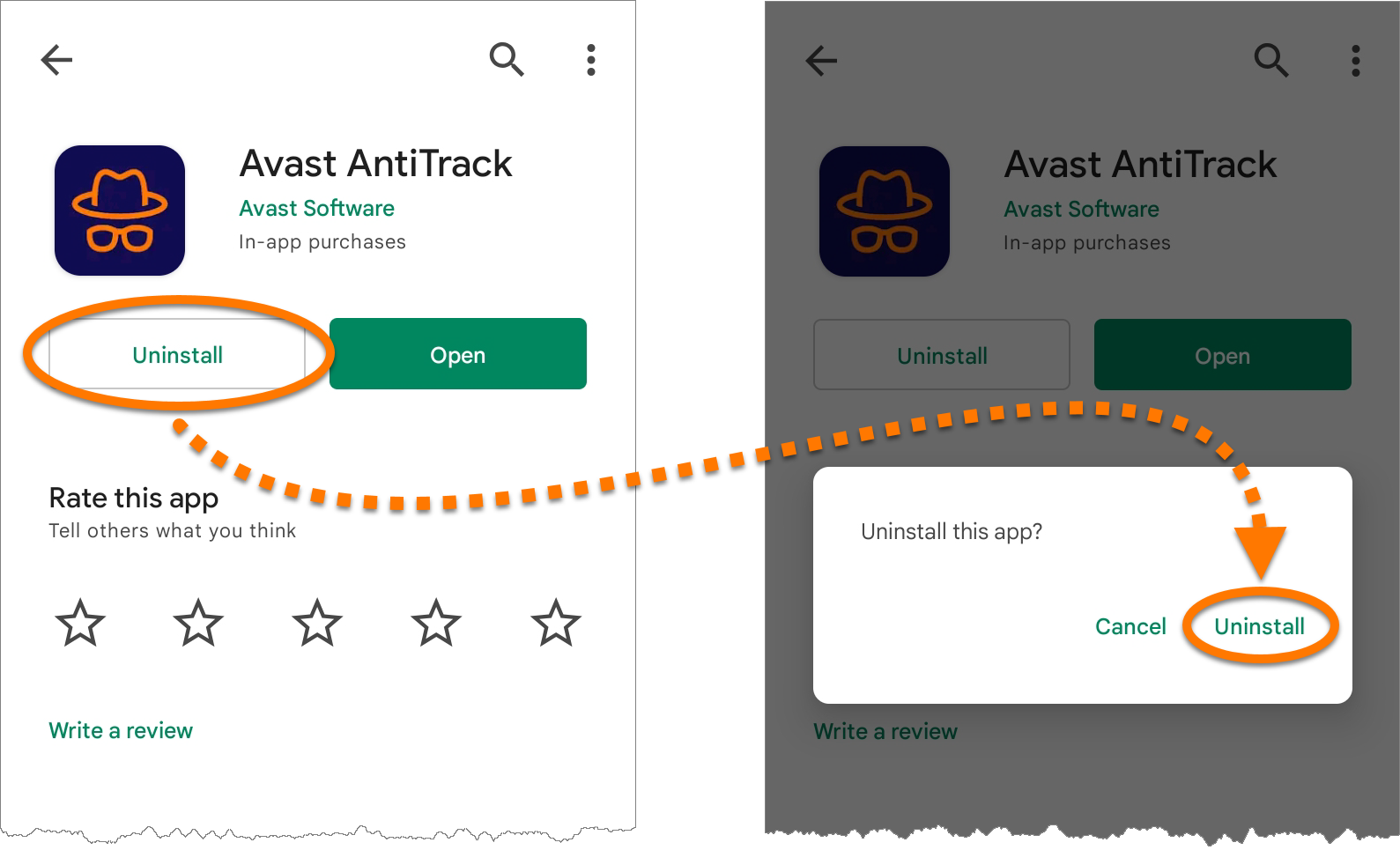
これで、お使いの Android デバイスからアバスト アンチトラックがアンインストールされました。
デバイス設定からのアンインストール
これらの手順は、お使いのデバイスモデル、Android のバージョン、販売元のカスタマイズに応じて若干異なる場合があります。
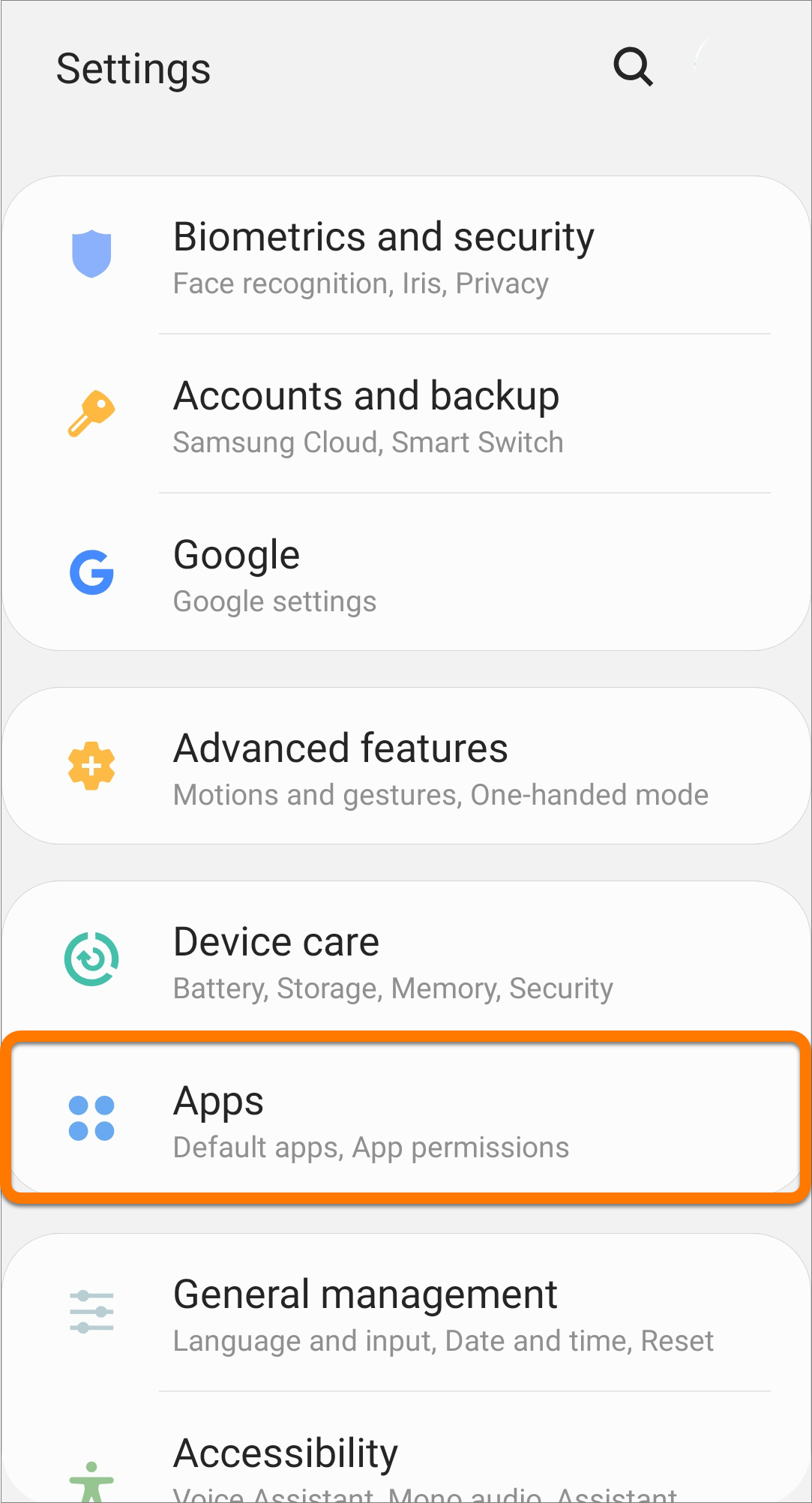
- デバイスの [設定] を開いて [アプリ] に移動します。
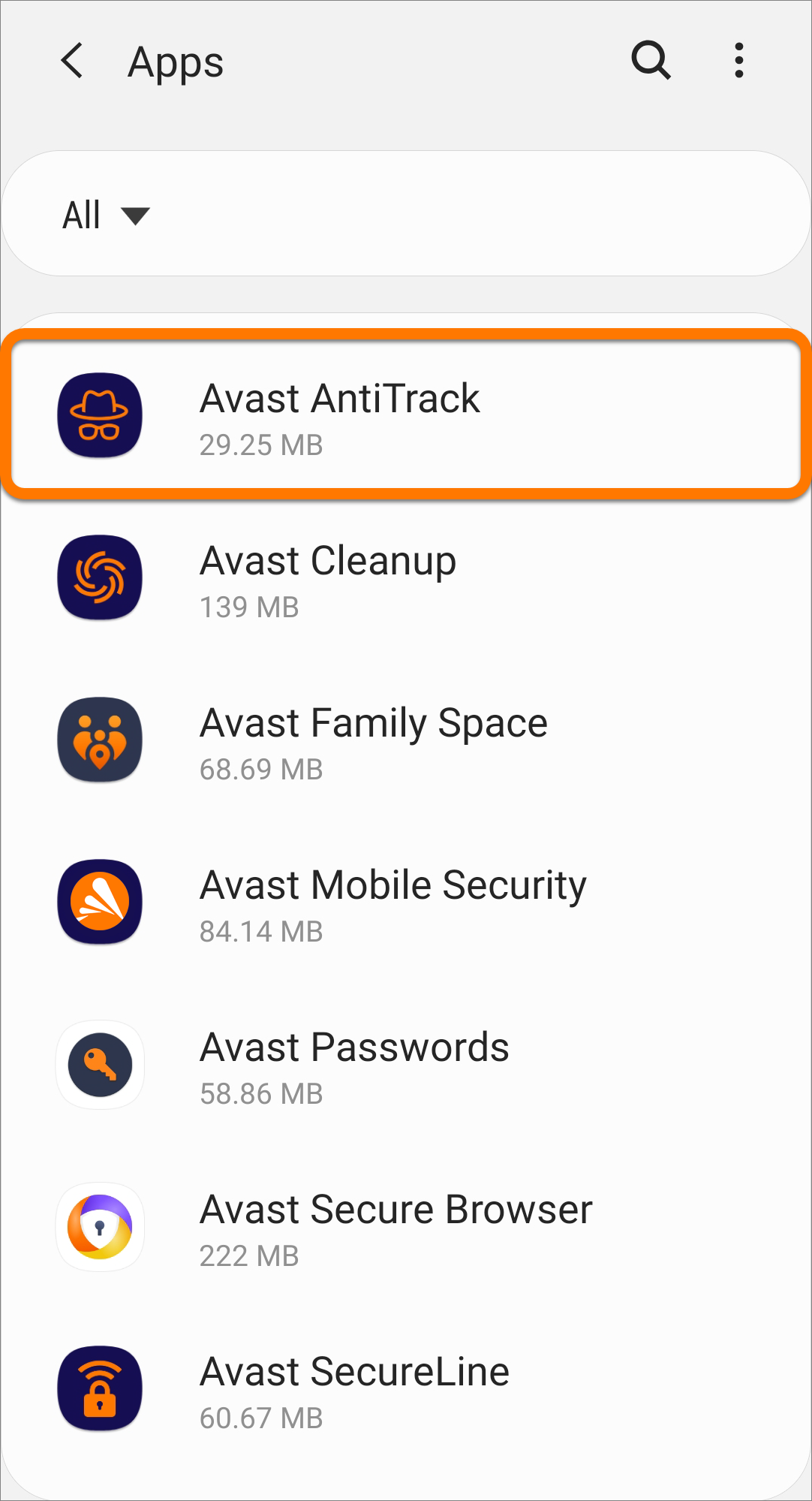
- アバスト アンチトラックを選択します。
- [アンインストール] をタップし、次に [OK] をタップして、アンインストールを確定します。
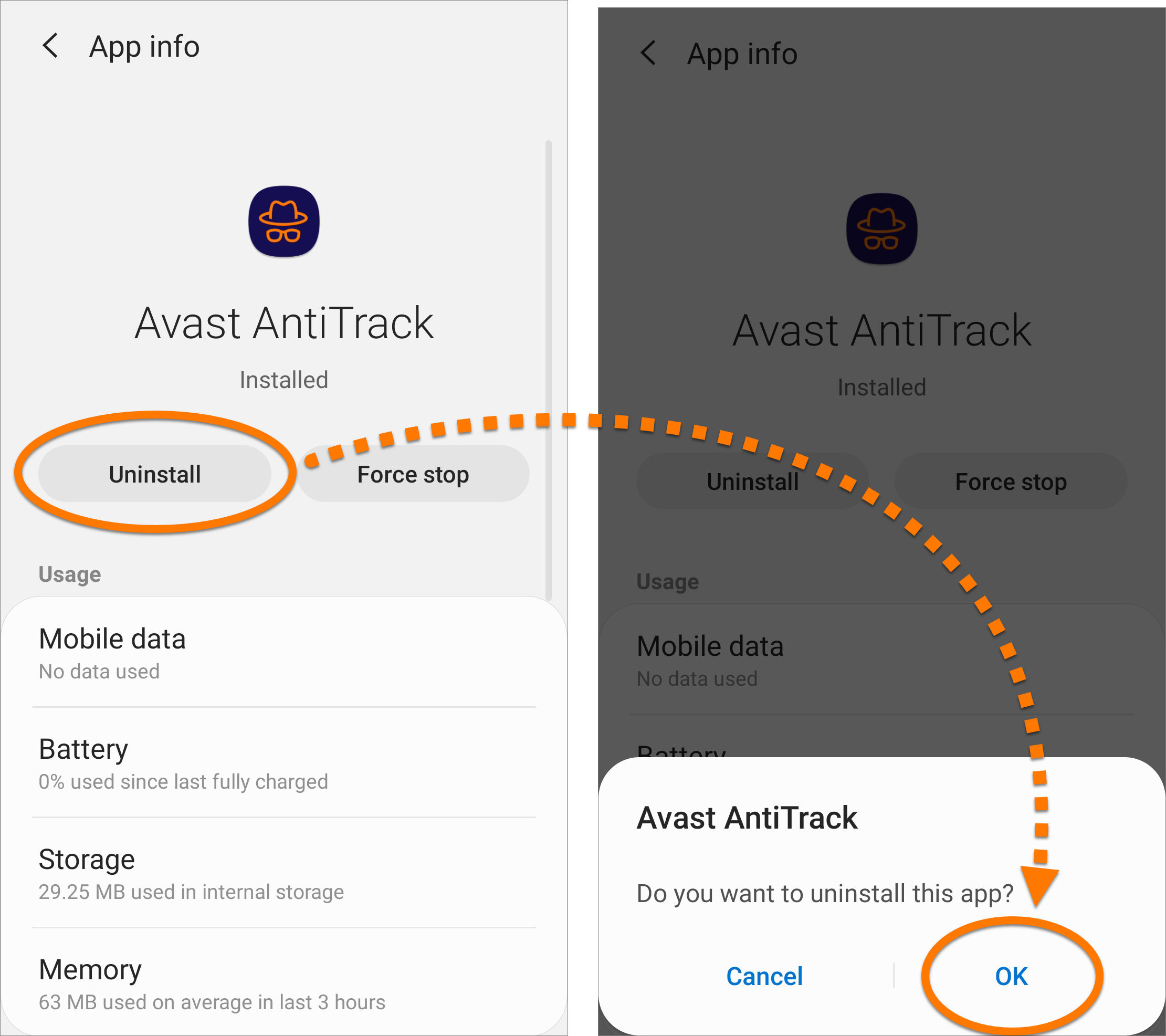
これでアバスト アンチトラックが、お使いのデバイスからアンインストールされました。
アバスト アンチトラックを再インストールする
アバスト アンチトラックを再インストールする必要がある場合、インストール手順については、以下の記事をご参照ください。
アンインストールをせずに行うトラブルシューティング
アバスト アンチトラックで問題が発生した場合、アンインストールする前に次の情報を参照することをおすすめします。

 スタート] アイコンを右クリックし、表示されたメニューで [アプリと機能] を選択します。


 スタート] アイコンを右クリックし、表示されたメニューで [アプリと機能] を選択します。


