
- アバスト プレミアム セキュリティを開き、[
☰メニュー] ▸ [アクティベーション コードを入力] の順に移動します。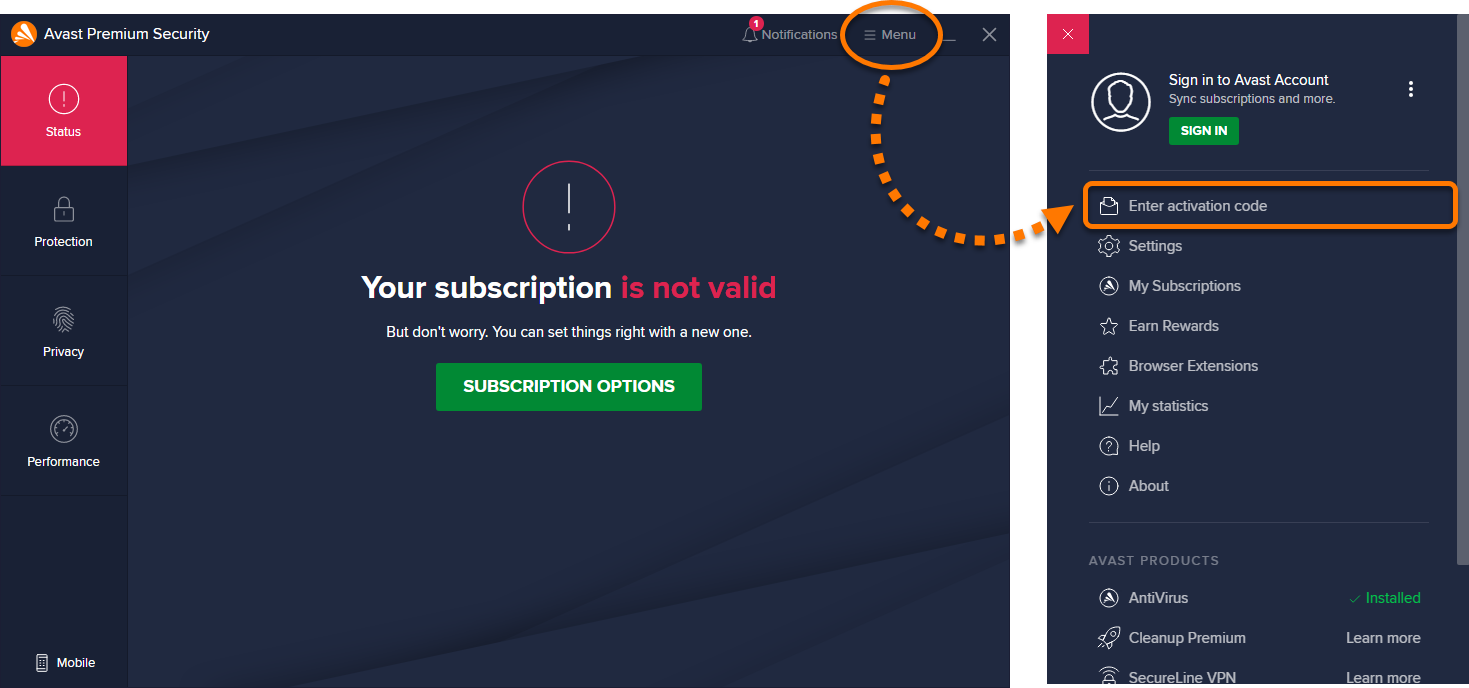
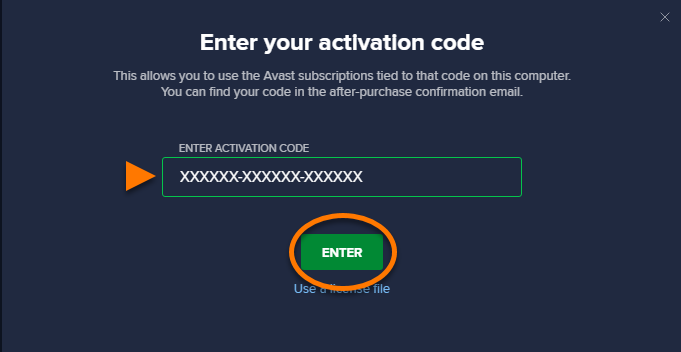
- テキスト ボックスに、アクティベーション コード(ハイフンを含む)を入力または貼り付けて [入力] をクリックします。
コンピュータの動作が遅いですか。新品同様の動作
メンテナンスを行わないと、パソコンのパフォーマンスは時間の経過とともに低下します。 アバスト クリーンアップ プレミアムは、パソコンのパフォーマンスを大幅に改善するのに役立ちます。
アバストのアプリケーションで支払い済みのサブスクリプションが認識されない場合のトラブルシューティング
Windows
この記事には、Windows PC 版のアバスト アプリケーションで支払い済みのサブスクリプションが認識されなくなった場合の対処方法が記載されています。
アバスト プレミアム セキュリティ でこの問題が発生した場合は、アプリケーションのメイン画面に「サブスクリプションが無効です」というステータスが表示されます。アバスト クリーンアップ プレミアムなど、他のアバスト アプリケーションの場合は、有料の製品機能にアクセスできなくなる場合があります。
この問題を解決するには、以下でお使いの製品に応じたセクションの手順を参照してください。
アバスト プレミアム セキュリティ
有効なアクティベーション コードを入力するか、サブスクリプション購入時に入力したメールアドレスにリンクされた アバスト アカウント でアバスト プレミアム セキュリティにサインインすることで、サブスクリプションを再度アクティベートすることをお勧めします。
利用できるアクティベーション オプション:
- アバスト プレミアム セキュリティを開き、[
☰メニュー] ▸ [マイ サブスクリプション] の順に移動します。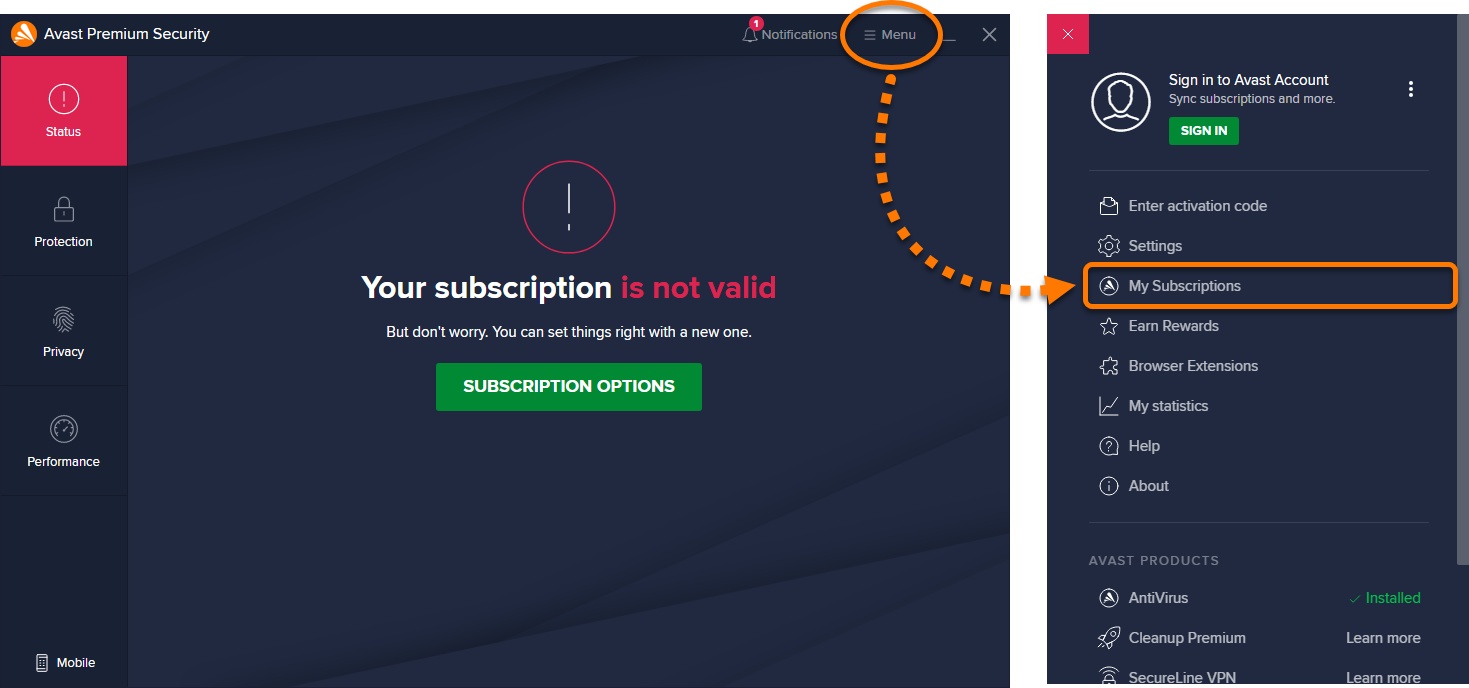
- すでにアバスト アカウントでサインインしている場合は、 [サインアウト] をクリックします。
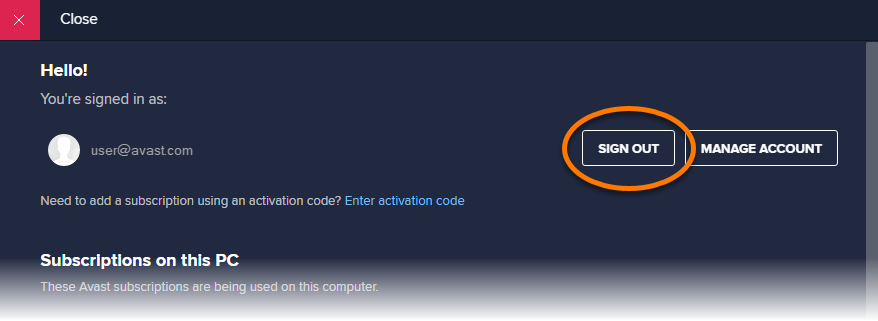
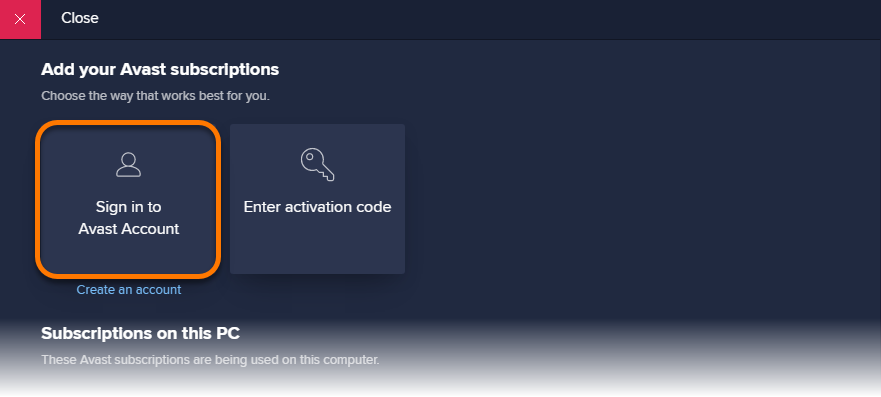
- [アバスト アカウントにサイン イン] をクリックします。
- アバスト アカウントの認証情報を入力して、[サインイン] をクリックします。
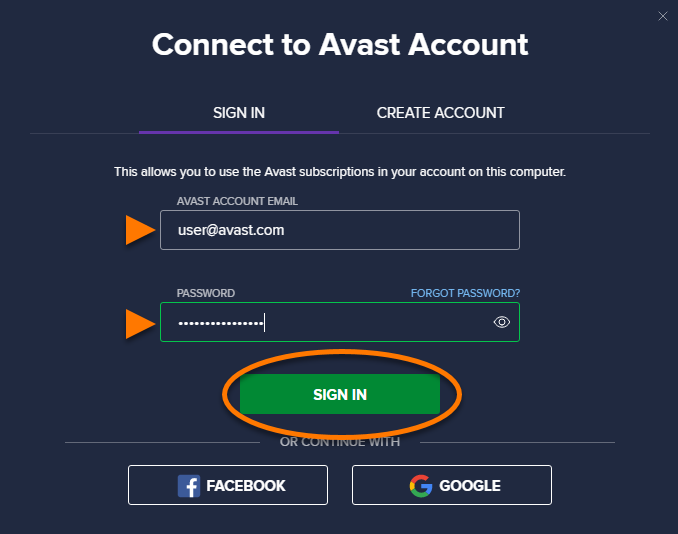
これでアバスト プレミアム インターネット セキュリティのサブスクリプションが有効になり、アプリケーションのメイン画面に「完全に保護されています」というステータスが表示されます。
これらの手順で問題が解決しない場合は、アバスト サポートにご連絡ください。
アバスト クリーンアップ プレミアム
有効なアクティベーション コードを入力するか、サブスクリプション購入時に入力したメールアドレスにリンクされた アバスト アカウント でアバスト クリーンアップ プレミアムにサインインすることで、サブスクリプションを再度アクティベートすることをお勧めします。
利用できるアクティベーション オプション:
- アバスト クリーンアップ プレミアムを開き、[
☰メニュー] ▸ [マイ ライセンス] の順に移動します。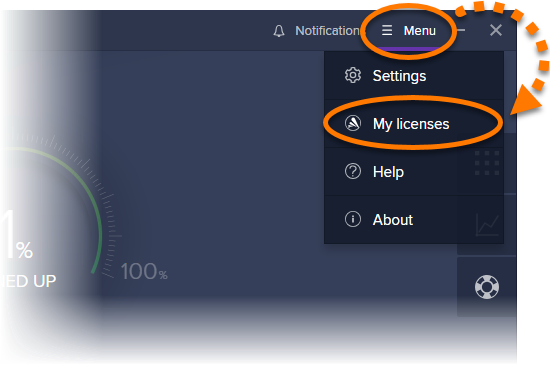
- すでにアバスト アカウントでサインインしている場合は、 [サインアウト] をクリックします。
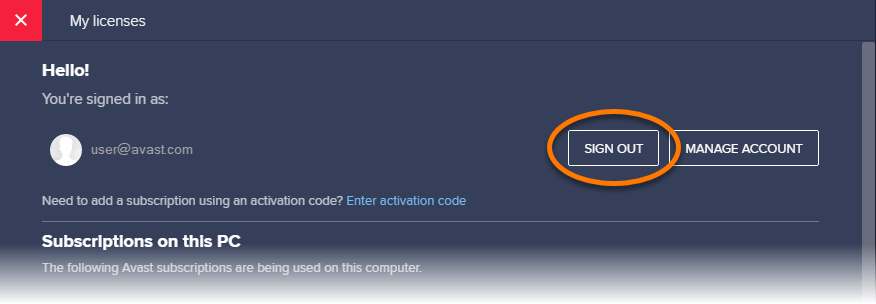
- [アバスト アカウントにサイン イン] をクリックします。
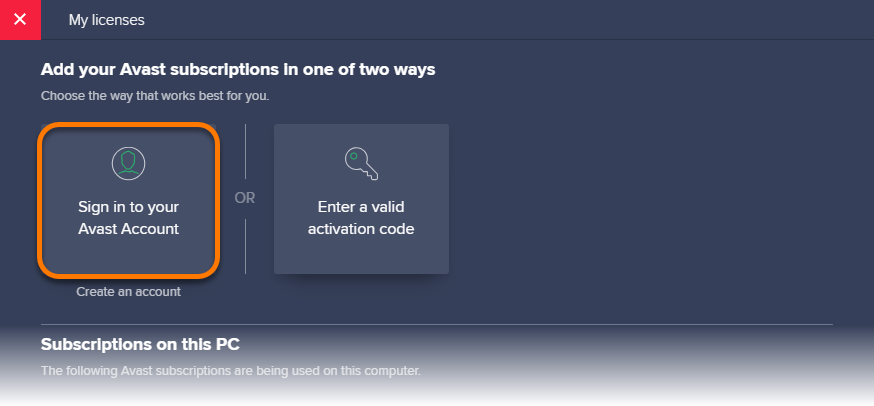
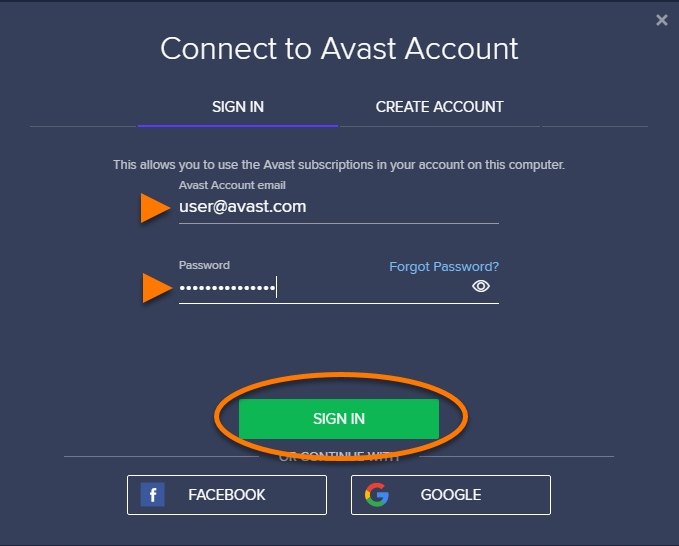
- アバスト アカウントの認証情報を入力して、[サインイン] をクリックします。
- アバスト クリーンアップ プレミアムを開き、[
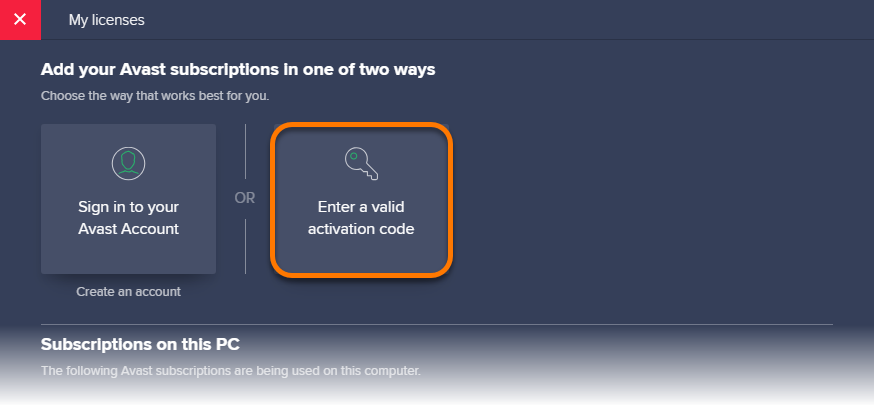
☰メニュー] ▸ [マイ ライセンス] の順に移動します。 - [有効なアクティベーション コードを入力] をクリックします。
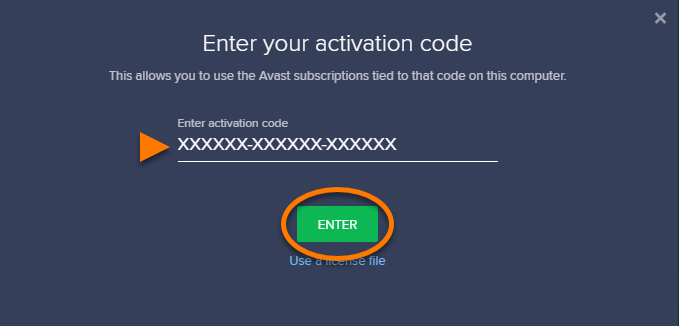
- テキスト ボックスに、アクティベーション コード(ハイフンを含む)を入力または貼り付けて [入力] をクリックします。
これでアバスト クリーンアップ プレミアムのサブスクリプションが有効となり、有償の製品機能にアクセスできるようになります。
これらの手順で問題が解決しない場合は、アバスト サポートにご連絡ください。
その他のアバスト 製品
有効なアクティベーション コードを入力するか、サブスクリプション購入時に入力したメールアドレスにリンクされた アバスト アカウント で アプリケーションにサインインすることで、サブスクリプションを再度アクティベートすることをお勧めします。
再度アクティベートする手順の詳細については、お使いの製品に応じて次の関連記事を参照してください。
サブスクリプションを再度アクティベートした後、アプリケーションでサブスクリプションが認識され、有償製品の機能にアクセスできるようになります。
この情報で問題が解決しない場合は、アバスト サポートにご連絡ください。
文書番号(ID): troubleshoot-invalid-subscription最終更新日: 09/03/2026
この記事は役に立ちましたか?

ネット上の個人情報を非公開に保つ!
アバストのアンチトラッキングソフトウェアで、誰にも見られていないかのように閲覧できます。
さらにサポートが必要な場合
アカウント
コミュニティ
アカデミーにアクセスする