
コンピュータの動作が遅いですか。新品同様の動作
メンテナンスを行わないと、パソコンのパフォーマンスは時間の経過とともに低下します。 アバスト クリーンアップ プレミアムは、パソコンのパフォーマンスを大幅に改善するのに役立ちます。
Windows でのアバスト バッテリー セーバーをインストールする
Windows
アバスト バッテリー セーバー は、内部および外部の電力消費を抑えることで、お使いのノートパソコンのバッテリー持続を延ばすように設計されています。
アバスト バッテリー セーバーをインストールする
- 下のボタンをクリックして アバスト バッテリー セーバー のセットアップ ファイルをダウンロードし、ノートパソコンの任意の場所に保存します(デフォルトで、すべてのファイルは ダウンロード フォルダに保存されます)。アバスト バッテリー セーバーをダウンロードする
- ダウンロードしたセットアップ ファイル
avast_battery_saver_online_setup.exeを右クリックし、コンテキスト メニューで[管理者として実行]を選択します。
アバスト バッテリー セーバーのインストールを許可できない場合は、以下の記事をご参考ください。
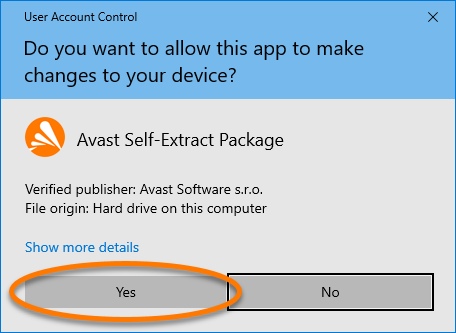
- [ユーザー アカウント制御]ダイアログで許可を求められたら、[はい]をクリックします。
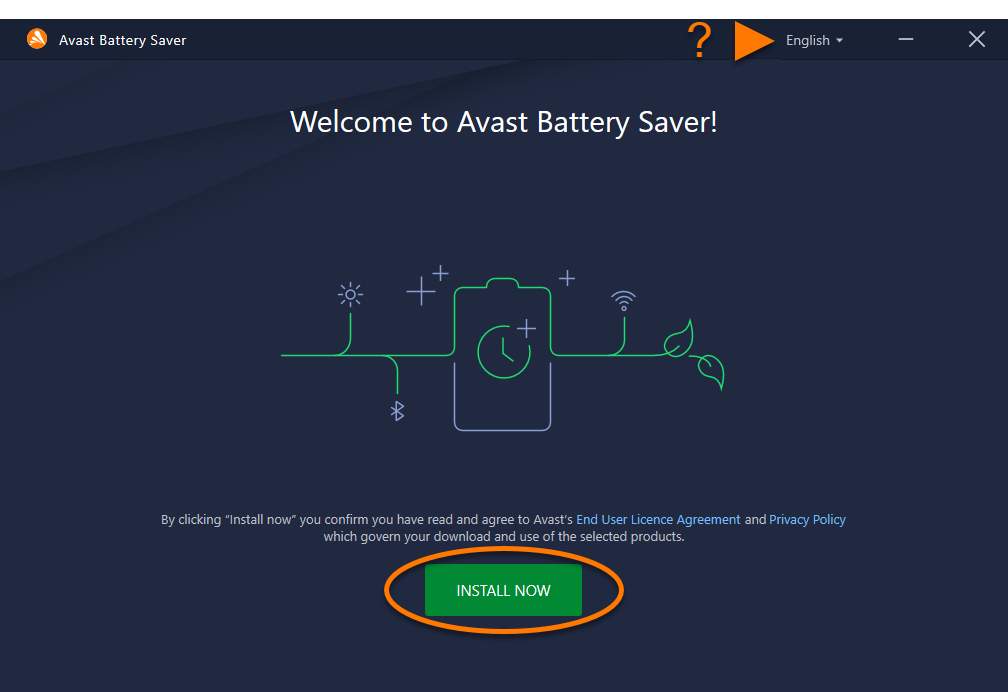
- デフォルトの設定言語を変更するには、画面の右上隅で現在の言語をクリックし、目的の言語を選択します。その後、[今すぐインストール]をクリックします。
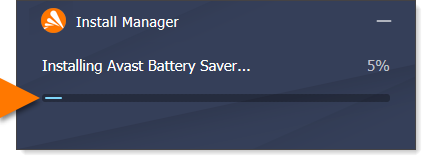
- セットアップにより、アバスト バッテリー セーバーがお使いのノートパソコンにインストールされるまでお待ちください。
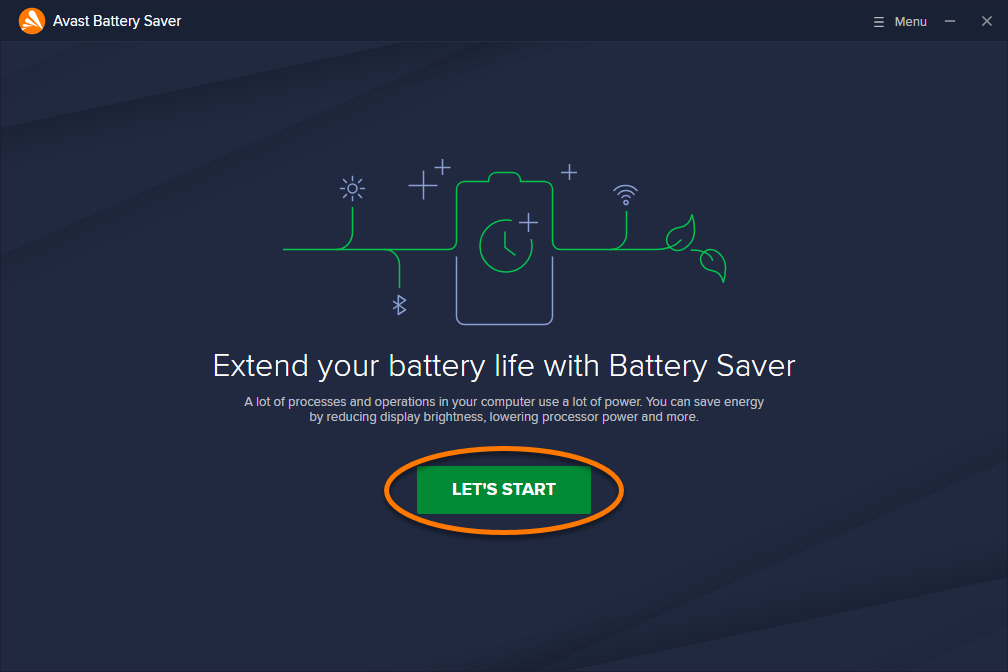
- インストールが完了したら、[始めましょう]をクリックします。
アバスト バッテリー セーバーがノートパソコンにインストールされました。サブスクリプションを購入するには、[サブスクリプションを更新]をクリックし、画面の指示に従います。
インストール前にアバスト バッテリー セーバーを購入済みの場合は、その有料サブスクリプションをアクティベートします。アクティベーション手順の詳細については、次の記事をご参照ください。
ヘルプが必要な場合
インストールで問題が生じた場合は、次をお試しください。
- お使いのノートパソコンが最小限のシステム要件を満たしていることと、Windows が最新の状態にアップデートされていることを確認します。
- Mobile および IoT Edition を除く Windows 11、Mobile および IoT Edition を除く Windows 10(32 または 64 ビット)、RT および Starter Edition を除く Windows 8/8.1(32 または 64 ビット)、Windows 7 SP1 以降のすべてのエディション(32 または 64 ビット)
- Intel Pentium 4 / AMD Athlon 64 以上のプロセッサ(SSE3 命令のサポート必須)を搭載した Windows 完全互換のノートパソコン
- 1 GB の RAM またはそれ以上
- ハードディスクに 1 GB の空き領域
- インターネット接続(アプリケーション アップデートのダウンロード、アクティベート、メンテナンスのため)
- 1024 x 768 ピクセル以上の最適な標準画面解像度
- ダウンロードしたセットアップ ファイルが壊れていないことを確認します。手順については、次の記事をご参照ください。
- サードパーティのアンチウイルス ソフトウェアをお使いの場合は、一時的に保護を無効にしてみてください(アバスト アンチウイルス製品を使用していない場合のみ)。詳細については、次の記事をご参照ください。
- ノートパソコンを再起動し、この記事に記載されている手順に従ってアバスト バッテリー セーバーのインストールを再試行します。
問題が解決しない場合は、アバスト サポートにお問い合わせください。
その他の推奨事項
アバスト バッテリー セーバーの詳細については、次の記事をご参照ください。
文書番号(ID): install-battery-saver最終更新日: 09/03/2026
この記事は役に立ちましたか?

ネット上の個人情報を非公開に保つ!
アバストのアンチトラッキングソフトウェアで、誰にも見られていないかのように閲覧できます。
さらにサポートが必要な場合
アカウント
コミュニティ
アカデミーにアクセスする