
コンピュータの動作が遅いですか。新品同様の動作
メンテナンスを行わないと、パソコンのパフォーマンスは時間の経過とともに低下します。 アバスト クリーンアップ プレミアムは、パソコンのパフォーマンスを大幅に改善するのに役立ちます。
アバスト ドライバ アップデーター - はじめに
Windows
アバスト ドライバ アップデーターは、Windows パソコンのパフォーマンス ツールで、ハードウェアをスキャンして壊れたドライバや古いドライバを探し、それらを更新してパソコンの問題を軽減および防止します。アバスト ドライバ アップデーターの使用方法については、この記事のセクションをご参照ください。
ドライバをスキャンしてアップデートする
アバスト ドライバ アップデーターを使用する場合であっても、パソコンのドライバをアップデートする場合は注意が必要です。ドライバを正しくアップデートしないと、システムの安定性と互換性が大きな影響を受け、機能に関する問題、システムエラー、ハードウェア障害などが発生する可能性があります。
インストールおよび初期設定中に、アバスト ドライバ アップデーターは PC をスキャンし、古くなったドライバがある場合はアップデートを求めます。古いドライバがないか PC を再度スキャンするには、以下の手順に従ってください。
- アバスト ドライバ アップデーターを開き、[ドライバをスキャン] または [再スキャン] をクリックします。
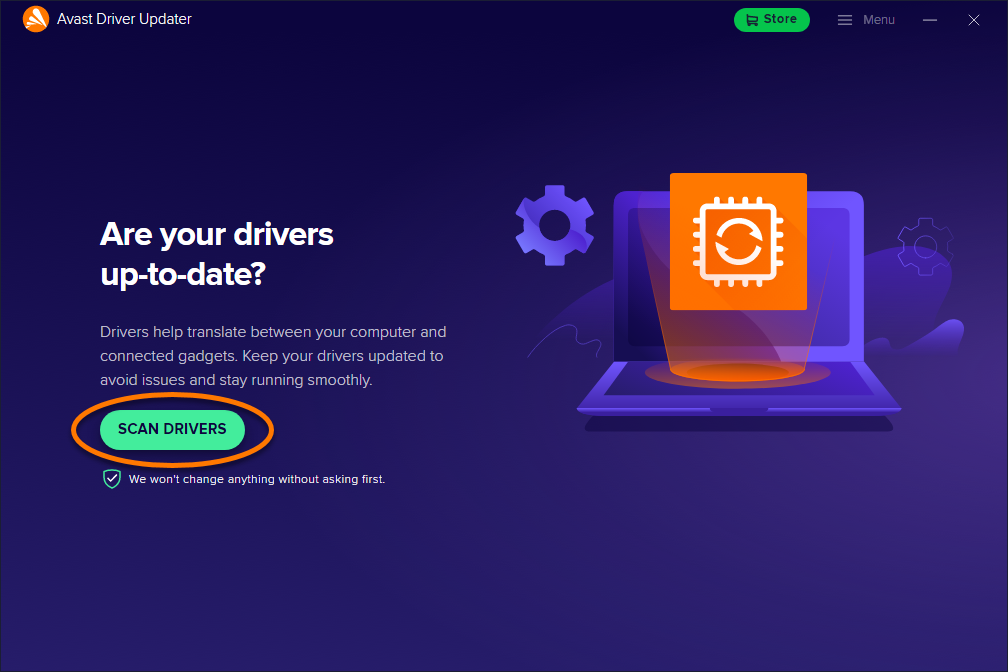
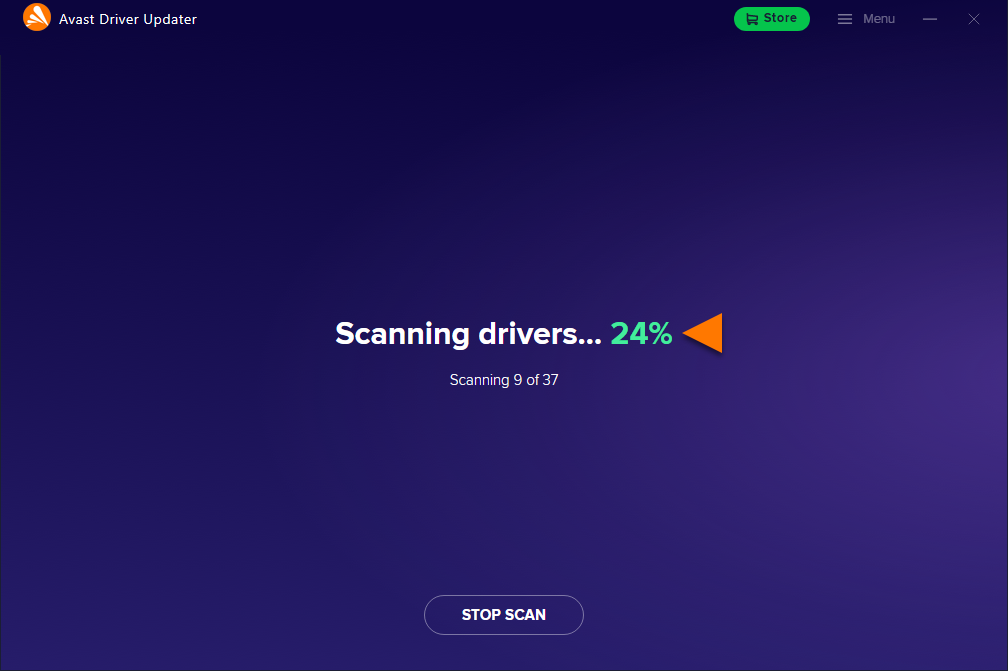
- アバスト ドライバ アップデーターにより、お使いのドライバがスキャンされるまでお待ちください。
- アバスト ドライバ アップデーターは、古いドライバを表示します。
必要に応じてリストをフィルタリングするには、[フィルター] をクリックして、1 つ以上のドライバカテゴリを選択します。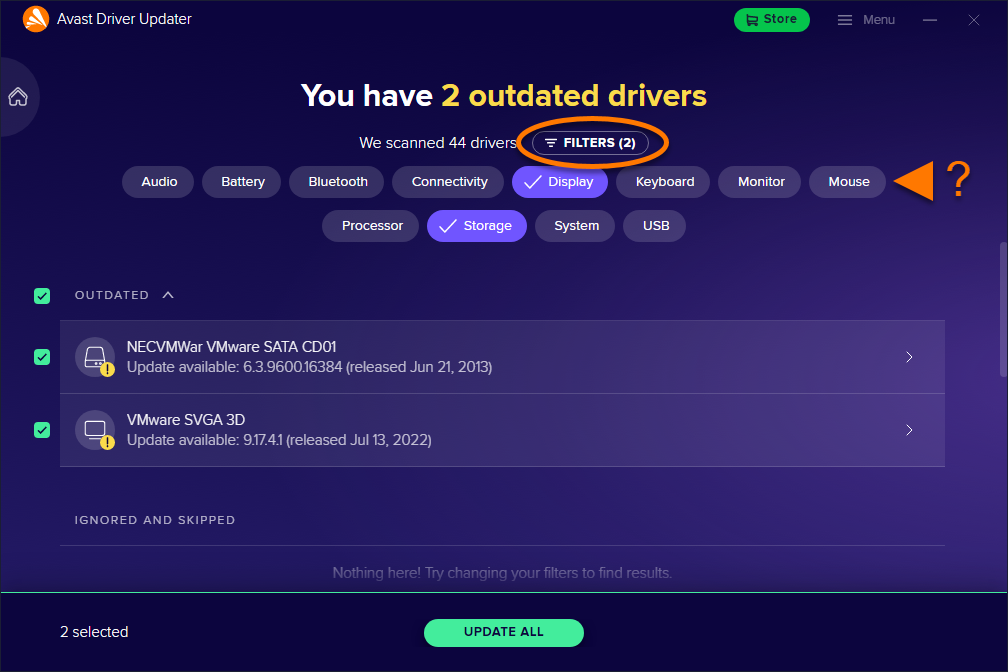
- 更新プログラムしないドライバのチェックを外し、[すべて更新]または[選択したものを更新]をクリックします。
または、古いドライバのパネルにある[>]矢印をクリックして詳細を表示してから、[更新プログラム]を選択します。
ドライバをアップデートするには、アバスト ドライバ アップデーターをインターネットに接続する必要があります。
- アバスト ドライバ アップデーターにより、お使いのドライバがアップデートされるまでお待ちください。しばらく時間がかかる場合があります。

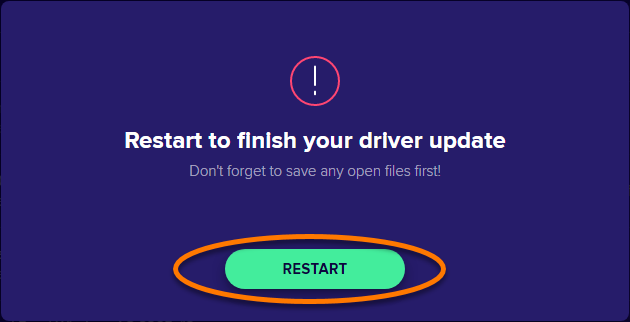
ドライバのアップデート中は、アバスト ドライバ アップデーターから再起動を求められない限り、PC の電源を切らないでください。一部のドライバは、アップデートを完了するために PC を再起動する必要があります。ダイアログが表示されたら、[Restart] をクリックして、パソコンをすぐに再起動し、ドライバのアップデートを継続します。
- すべてのドライバが更新されたら、[Done] をクリックします。
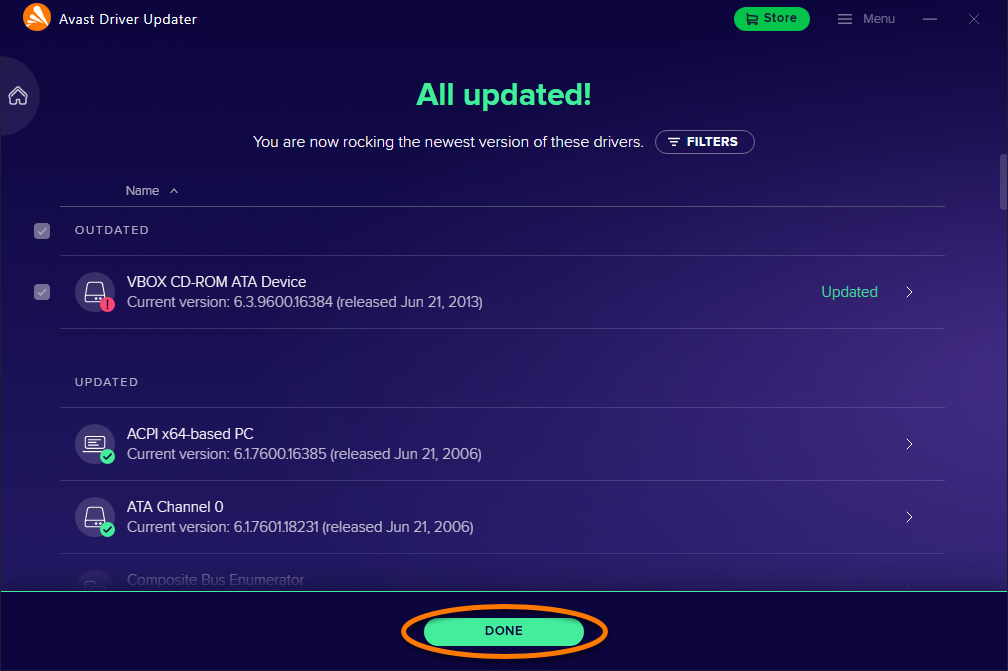
これで、ドライバがアップデートされました。
アバスト ドライバ アップデーターは、ドライバを正常にアップデートできない場合があります。申し訳ございませんが、現在ドライバを更新できませんが、お使いのパソコンはドライバがなくても正常に動作します。というメッセージが表示された場合は、[ 続行 ] をクリックして残りの古いドライバの更新を終了するか、更新する古いドライバが残っていない場合は [ 閉じる ] をクリックします。後でもう一度ドライバをアップデートしてみてください。
個々のドライバを管理する
アバスト ドライバ アップデーターを使用すると、ドライバのアップデートをスキップまたは無視する場合に、ドライバを個別に管理できます。更新が連続して複数回失敗した場合、ドライバが自動的にスキップ済みとマークされる場合もあります。アバスト ドライバ アップデーターは、トラブルシューティングの目的で以前のドライバ バージョンを復元する必要がある場合に備えて、以前のドライバ バージョンのバックアップも保存します。
ドライバをスキップまたは無視する
- [See outdated] をクリックして、古いドライバを表示します。
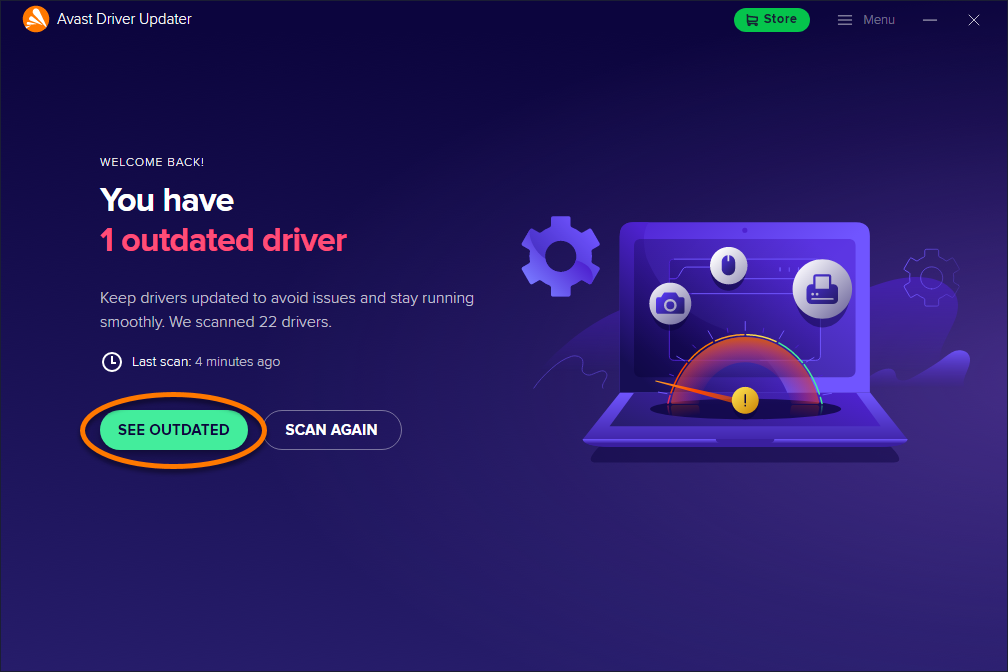
- パネルでスキップまたは無視したいドライバの [
>] 矢印をクリックします。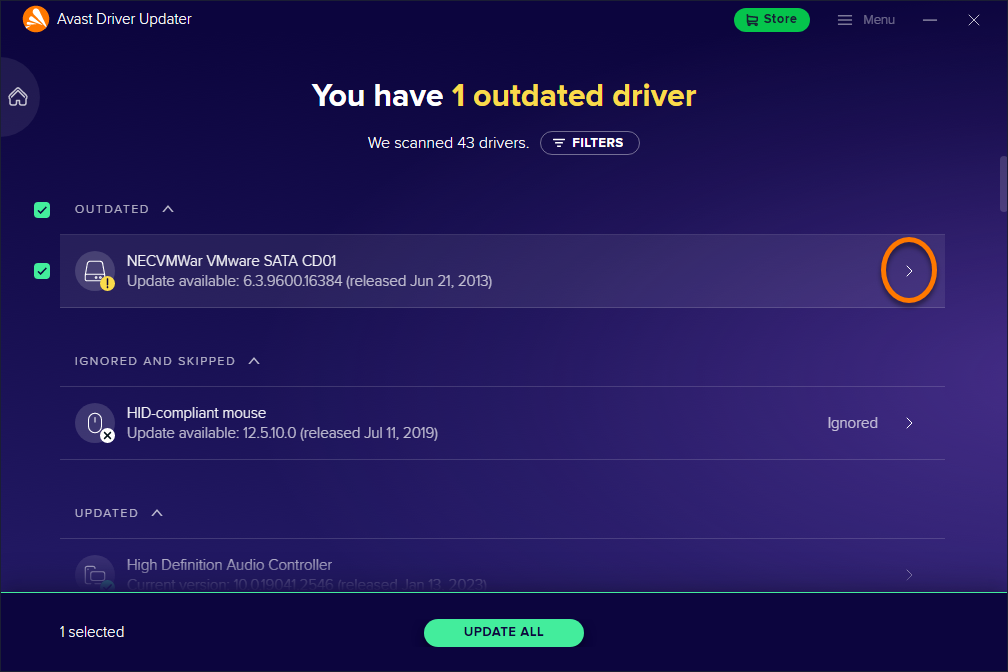
- [
…その他のオプション] (3 つの点)をクリックします。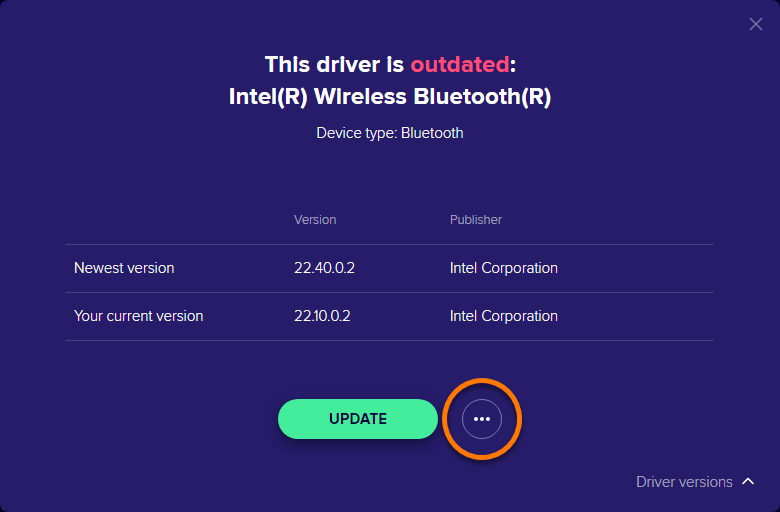
- 目的のアクションを選択します。
- 更新をスキップ:アバスト ドライバ アップデーターは新しいドライバ バージョンにアップデートしません。ただし、次回新しいアップデートが利用可能になったときに、このドライバの が求められます。
- ドライバを無視する:アバスト ドライバ アップデーターは新しいドライババージョンに更新されず、このドライバの更新をチェックしなくなります。
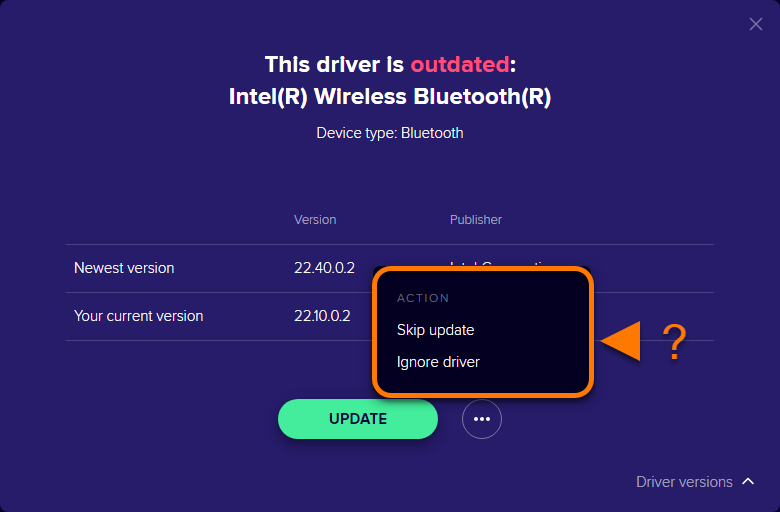
選択したドライバは [Ignored and skipped] リストに移動します。
スキップしたドライバを更新したり、ドライバの無視を停止したりするには、無視およびスキップリストの該当するドライバのパネルで [
>] 矢印をクリックしてから、[スキップを停止] または [無視を停止] を選択します。

ドライバを復元する
- [概要を表示] をクリックし、以前、更新したすべてのドライバを表示します。
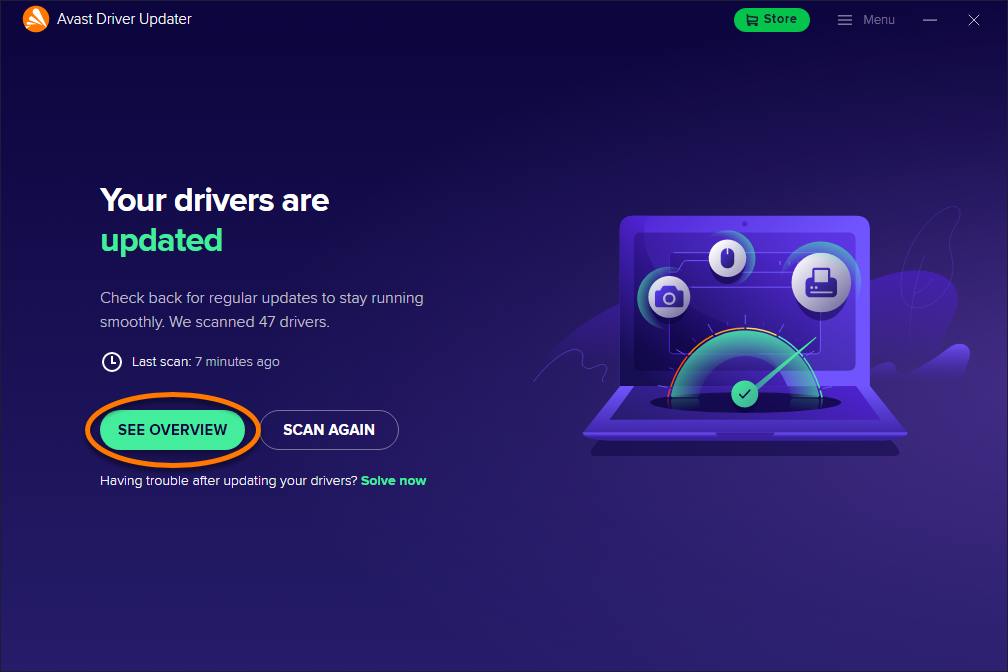
- 前のバージョンに復元するドライバのパネルで、[
>] 矢印をクリックします。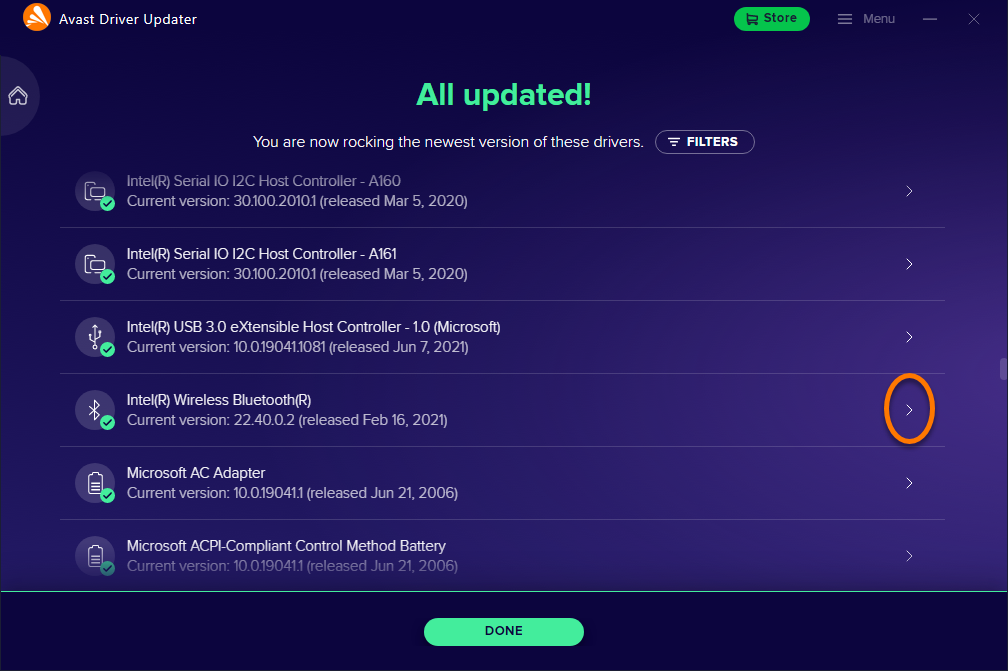
- 画面の右下にある [ドライバのバージョン] をクリックします。
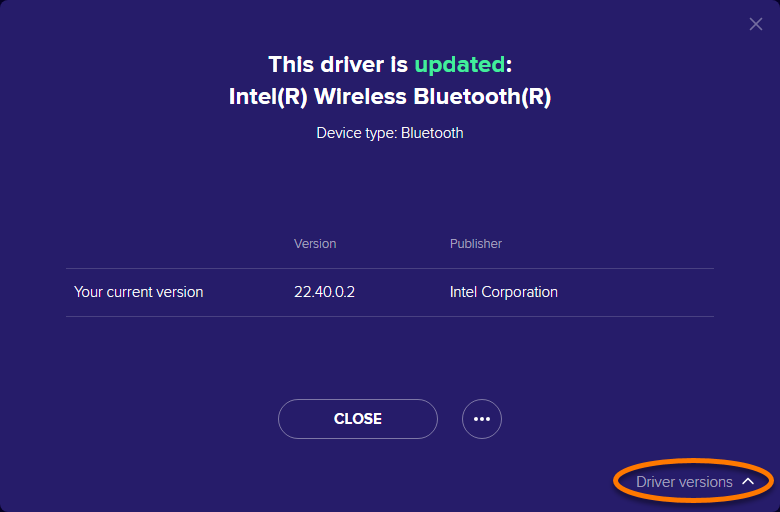
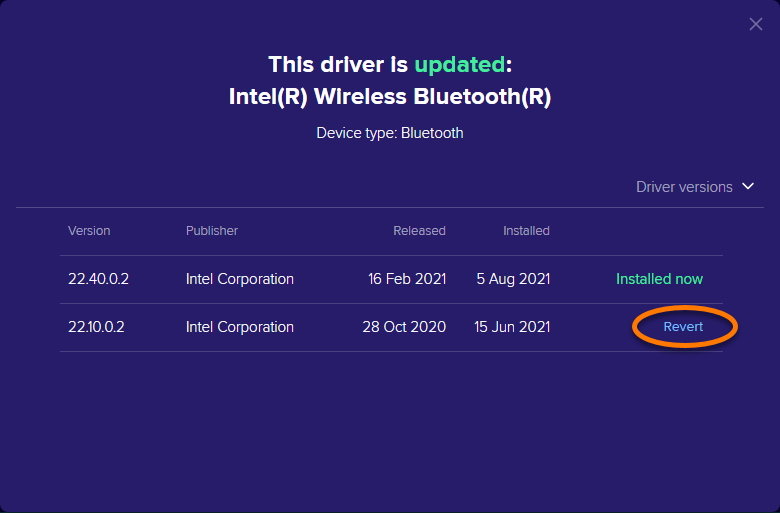
- 戻すドライバのバージョンの横にある Revert をクリックします。
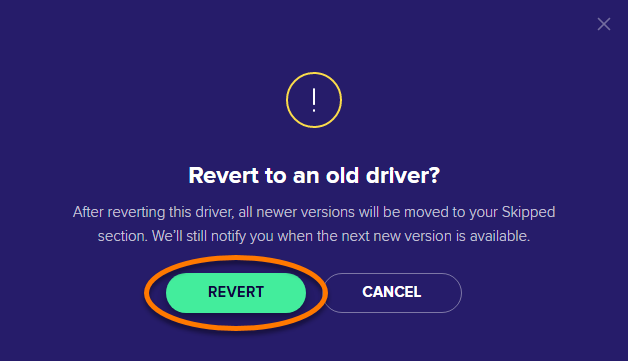
- [元に戻す] をクリックして確定します。
- ダイアログが表示されたら、[Restart] をクリックしてパソコンをすぐに再起動します。
選択したドライバが、選択した過去のバージョンに復元されます。
アバスト ドライバ アップデーターで過去のバージョンを復元できるのは、ドライバ アップデーターでアップデートされたドライバ バージョンのみです。お使いのオペレーティングシステムやその他のサードパーティ製ソフトウェアによってアップデートされたドライバ バージョンには戻せません。
前のバージョンへの復元の詳細については、次の記事をご参照ください。
設定を管理する
- [
☰メニュー] ▸ [設定] の順に移動します。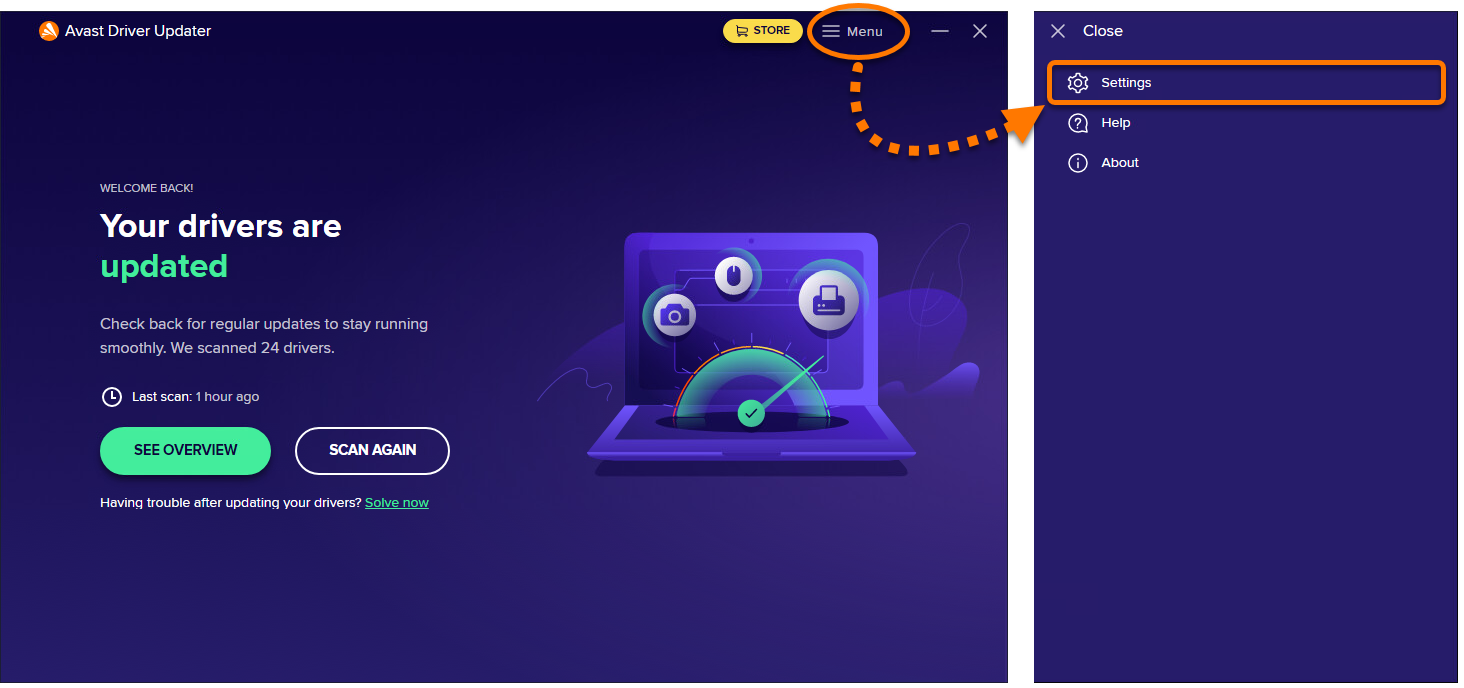
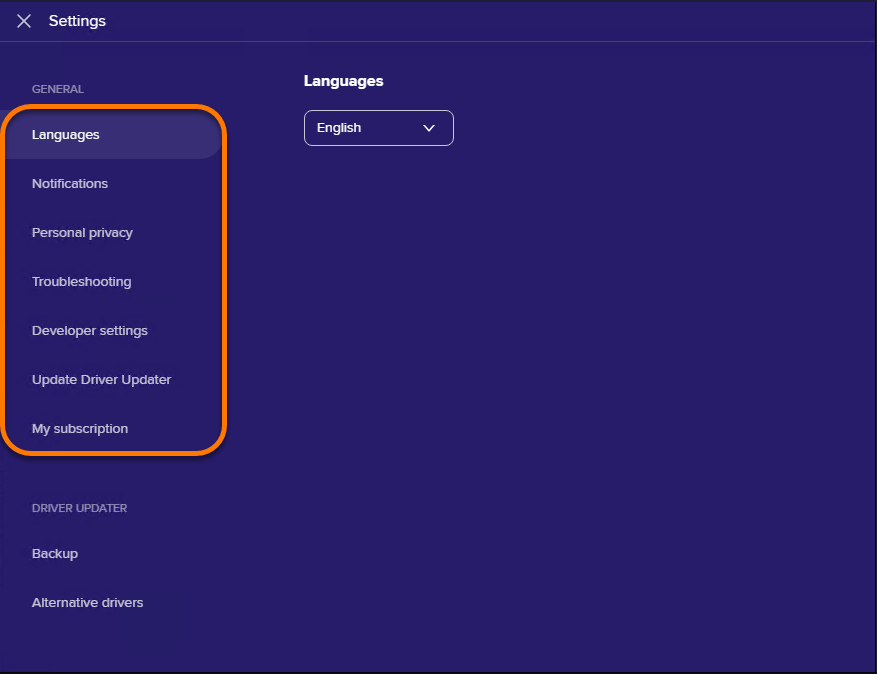
- 次の設定を利用できます。
- 言語: ドロップダウンメニューを使って、アプリケーションの言語を変更します。
- 通知:パソコン上に古くなったドライバがある場合、アバスト ドライバ アップデーターに自動的に通知させるかどうかを指定します。
- [個人のプライバシー]:アバストおよびサードパーティと共有するデータを変更します。
- トラブルシューティング:
- エラーログを保存:アプリケーションの実行時に発生する可能性のある、予期せぬ問題に関する情報を保存します。
- システム復元ポイントを作成:各ドライバのアップデートの前に、PC のスナップショットを保存します。スナップショットを保存することにより、ドライバのアップデートによって PC に問題が発生した場合に、元に戻すことができます。
- クラッシュ レポートの送信:アバスト ドライバ アップデーターチームに予期せぬクラッシュについてのデータを自動的に送信します。
- 開発者設定:アプリケーションを閉じた時のアバスト ドライバ アップデーターの動作を制御する高度な設定を行います。これらの設定を無効にすると、アバスト ドライバ アップデーターが正しく動作しなくなる可能性があります。
- ドライバ アップデーターをアップデート:アプリケーションのバージョンが最新であることを確認し、アバスト ドライバ アップデーターがアプリケーションのアップデートを確認し、インストールする方法の設定を管理します。
- マイ サブスクリプション:アバスト ドライバ アップデーターを有効にして、ライセンスの詳細を確認してください。
バックアップの管理
アバスト ドライバ アップデーターは、ドライバをアップデートする前にドライバのバックアップを自動的に保存するため、新しいドライバで問題が発生した場合にドライバを復元できます。
バックアップを管理するには、次の手順に従います。
- 設定画面でバックアップを選択します。
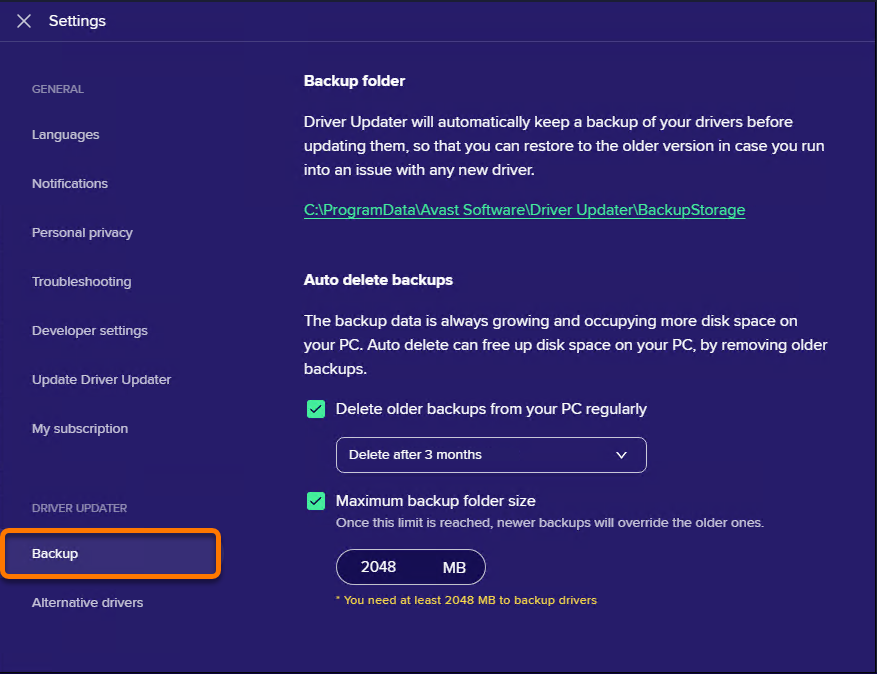
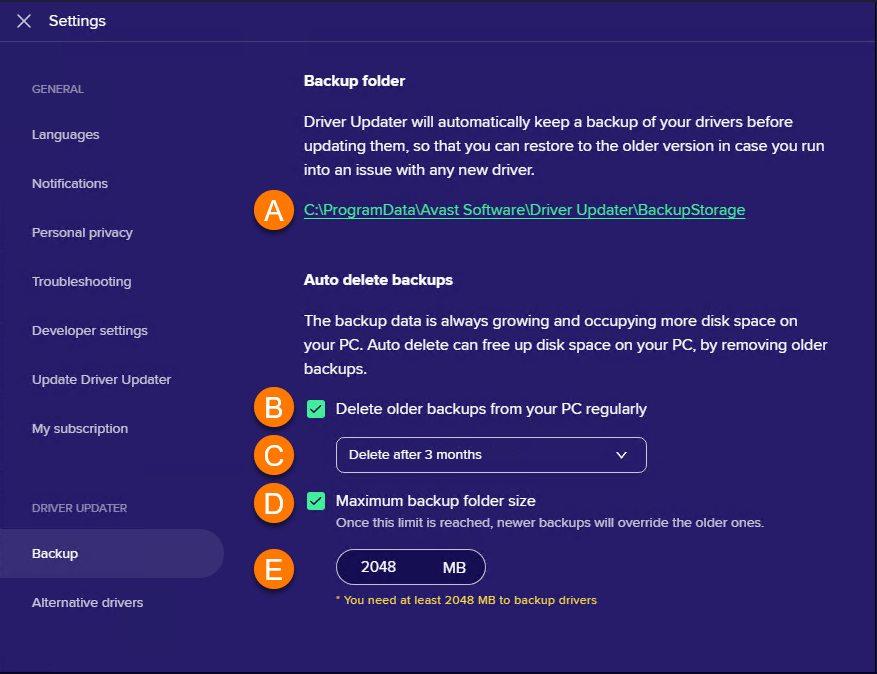
- 次のオプションが利用可能です。
- リンクをクリックして、アバスト ドライバ アップデーターが以前のドライバ バージョンを保存しているフォルダにアクセスします。
- 古いバックアップの自動削除を有効/無効にします。
- 古いバックアップが PC から削除されるタイミングを指定します。
- バックアップ フォルダ サイズの制限を有効または無効にします。
- バックアップ フォルダの最大サイズを設定します(デフォルトでは 2048 MB)。
代替ドライバ
アバスト ドライバ アップデーターは、元の開発元が長期間新しいアップデートを提供しない場合には、お使いのハードウェア用の代替ドライバを見つけることができます。以下の手順で、ドライバ アップデーターが代替ドライバの検索を開始する待機期間を選択できます。
- [設定] 画面で、[代替ドライバ] を選択します。
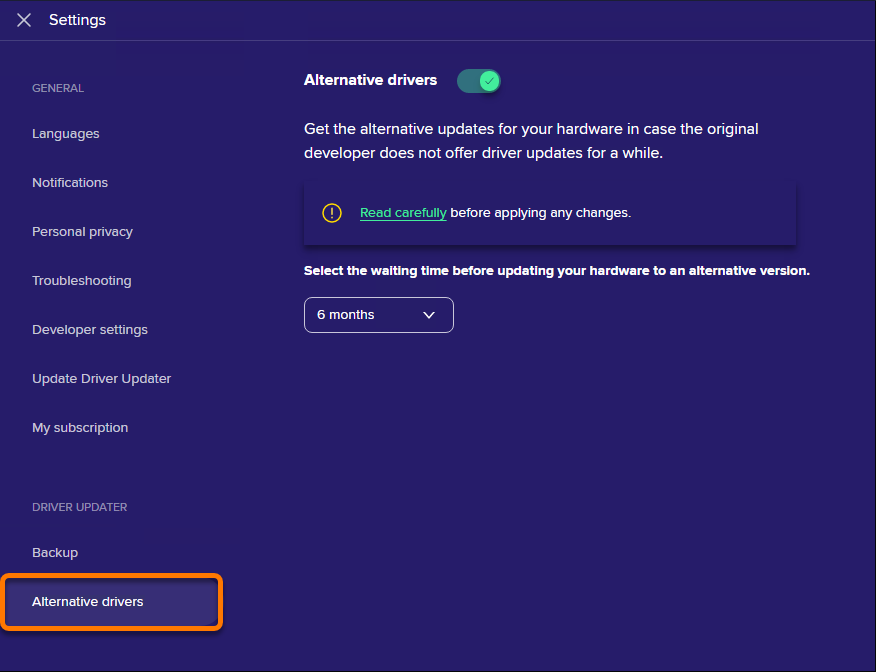
- ドロップダウンメニューを使用して、代替ドライバへの更新を開始するまでの待機期間を指定します。
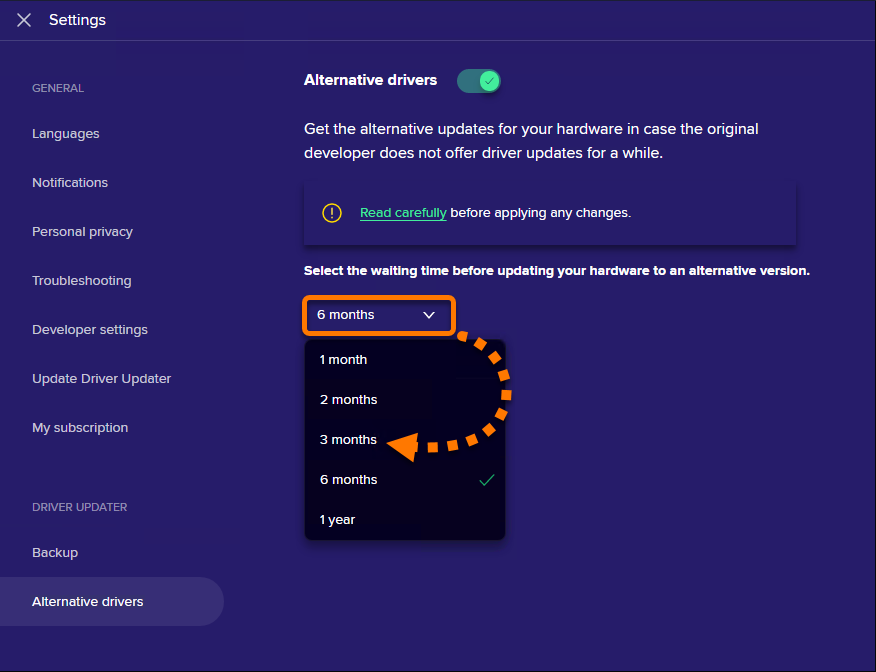
アバスト ドライバ アップデーターが代替ドライバを使用するのを希望しない場合は、緑色 (オン) のスライダーにクリックして赤色 (オフ) に切り替えることでこの機能を無効にできます。

トラブルシューティング
場合によっては、ドライバのアップデートによってオーディオやトラックパッドが正常に機能しない、または画面解像度やグラフィックの品質に問題が生じる、といった PC の問題が発生することがあります。これが発生した場合、次のリンク先の記事の指示に従って、問題の原因を特定し、以前のドライバ バージョンに戻すことをおすすめします。
その他の推奨事項
アバスト ドライバ アップデーターについての詳細情報は、次の記事をご参照ください。
この記事は役に立ちましたか?

ネット上の個人情報を非公開に保つ!
アバストのアンチトラッキングソフトウェアで、誰にも見られていないかのように閲覧できます。