Este artículo trata sobre la versión antigua de Avast One. Para obtener información sobre el nuevo Avast One, consulta el siguiente artículo: Nuevas preguntas frecuentes sobre Avast One. 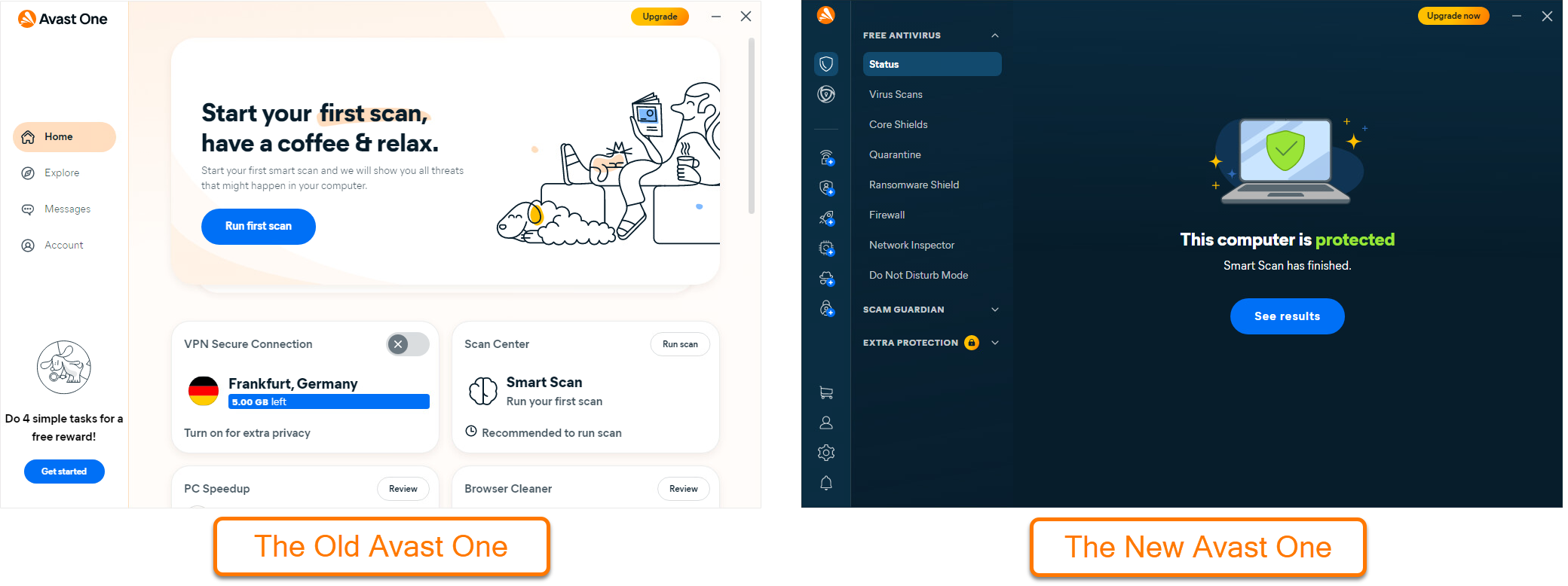
Avast One es un software de seguridad y optimización todo en uno que analiza tu PC en busca de software malicioso y problemas de rendimiento, libera espacio en disco y te ayuda a navegar de forma segura y privada.
En este artículo se presupone que tienes instalada y activada en el dispositivo la versión más reciente de Avast One. Consulta las instrucciones detalladas en los siguientes artículos:
Navegar por la pantalla de inicio
Cada vez que abras Avast One, verás la pantalla de  Inicio de la aplicación. Si hay algún problema que requiera tu atención, verás una alerta en la pantalla de Inicio con la opción para solucionarlo. Si no tienes alertas inmediatas que solucionar, tendrás la opción de ejecutar un Análisis inteligente.

Desde la pantalla de inicio, están disponibles las siguientes opciones:
- Inicio: proporciona acceso rápido a la pantalla de inicio de Avast One.
- Explorar: proporciona acceso a todas las funciones del producto.
- Mensajes: muestra alertas que te permiten solucionar fácilmente cualquier problema detectado.
- Cuenta: incluye varias opciones, como el inicio de sesión en tu Cuenta Avast, la comprobación de los detalles de tu suscripción y el acceso a la Opciones.
- Ejecutar un Análisis inteligente: realiza un análisis completo que detecta malware y otros problemas.
Cuida tu dispositivo
Todas las funciones de Protección del dispositivo en Avast One están activadas de forma predeterminada y configuradas para proporcionar una protección óptima.
Avast One incluye muchas funciones de protección que contribuyen a que tu dispositivo se ejecute de forma segura y te alertan sobre archivos y conexiones perjudiciales. Para explorar las funciones de protección de Avast One:
- Abre Avast One y haz clic en
 Explorar en el panel izquierdo.
- En Protección del dispositivo, haz clic en una función para ver más información.

Para conservar tu protección, mantén las funciones de Protección del dispositivo activadas y ejecuta análisis periódicos para buscar malware y otras vulnerabilidades de seguridad en tu dispositivo.
Para obtener más información sobre el uso de una función de protección o personalizar tu configuración, lee estos artículos:
Analizar en busca de amenazas
El Centro de análisis incluye una serie de análisis para detectar malware, vulnerabilidades de seguridad y problemas de rendimiento en tu PC. Para acceder al Centro de análisis y ejecutar un análisis:
- Abre Avast One, selecciona Explorar ▸ Centro de análisis; a continuación, haz clic en Abrir Centro de análisis.
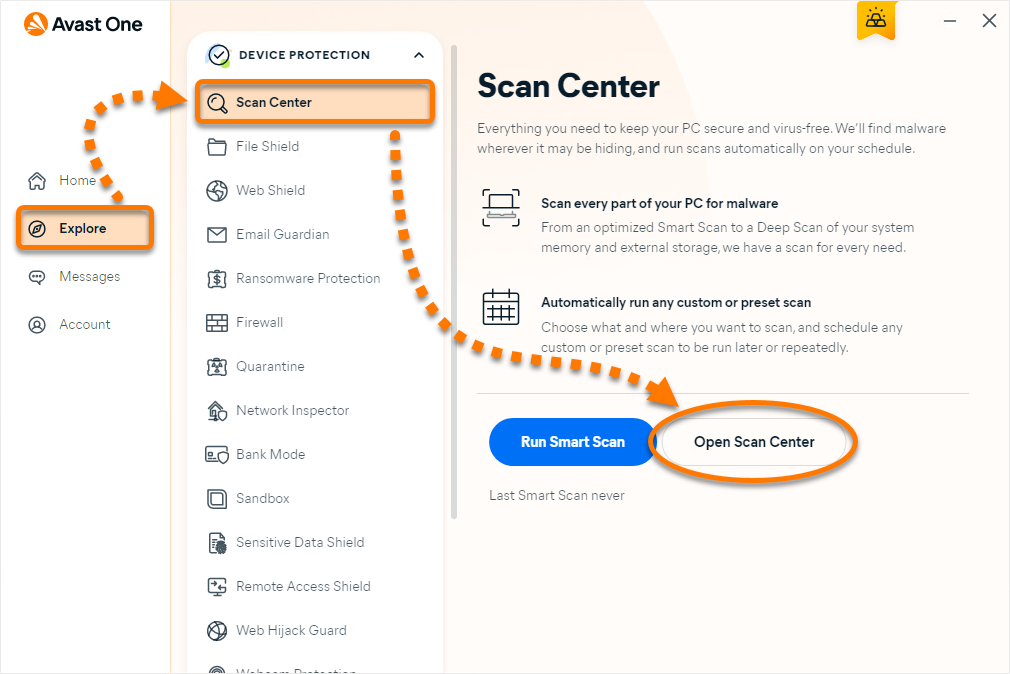
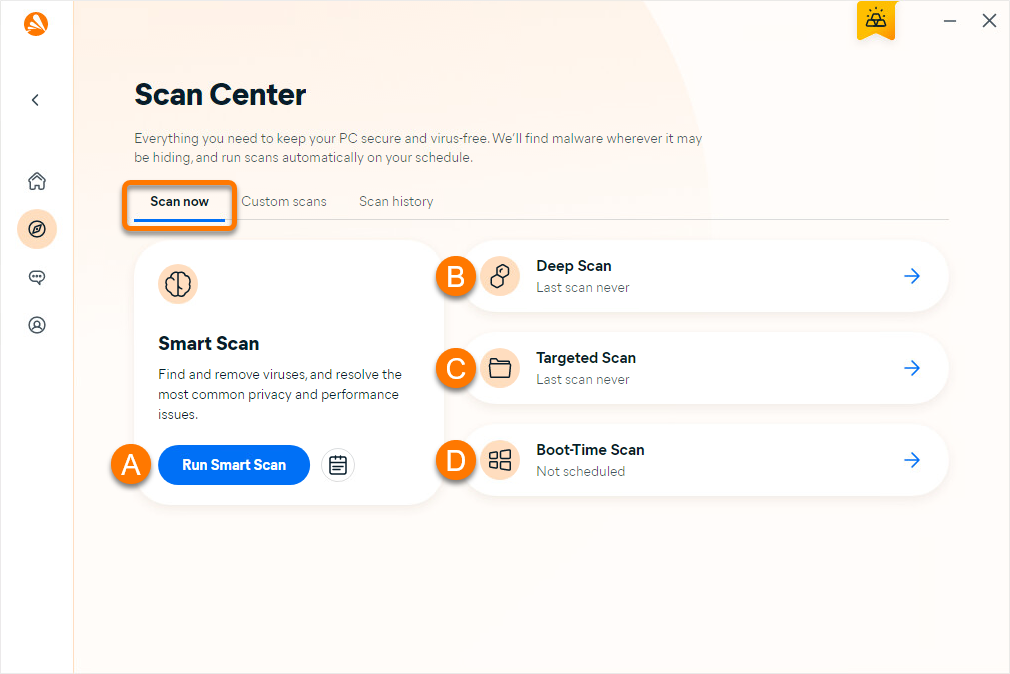
- Selecciona la pestaña Analizar ahora y, a continuación, elige el análisis que desees entre las siguientes opciones:
- Análisis inteligente: Ejecuta un análisis completo que detecta malware y otros problemas, incluidos software vulnerable, complementos problemáticos del navegador y otros problemas de rendimiento.
- Análisis profundo: ejecuta un análisis exhaustivo para buscar malware, comprobando todo el sistema de arriba a abajo. Este análisis puede tardar varios minutos en completarse.
- Análisis específico: ejecuta un análisis de las carpetas o unidades que has especificado en busca de malware.
- Análisis al arranque: realiza un análisis de tu PC mientras se inicia para buscar el malware que es difícil de localizar después del arranque. Este análisis avanzado está diseñado para usarlo cuando sospeches que hay una amenaza en el sistema.
Si un análisis detecta malware en tu PC, el archivo sospechoso se traslada a la Cuarentena.
Para más información sobre el Centro de análisis, consulta el artículo: Analizar en busca de virus con Avast One.
Conectarte a la VPN
La Conexión segura VPN es una red privada virtual (VPN) que oculta tu dirección IP real mientras navegas por internet. Para conectarte a la VPN:
- Abre Avast One y selecciona Explorar ▸ Conexión segura VPN.
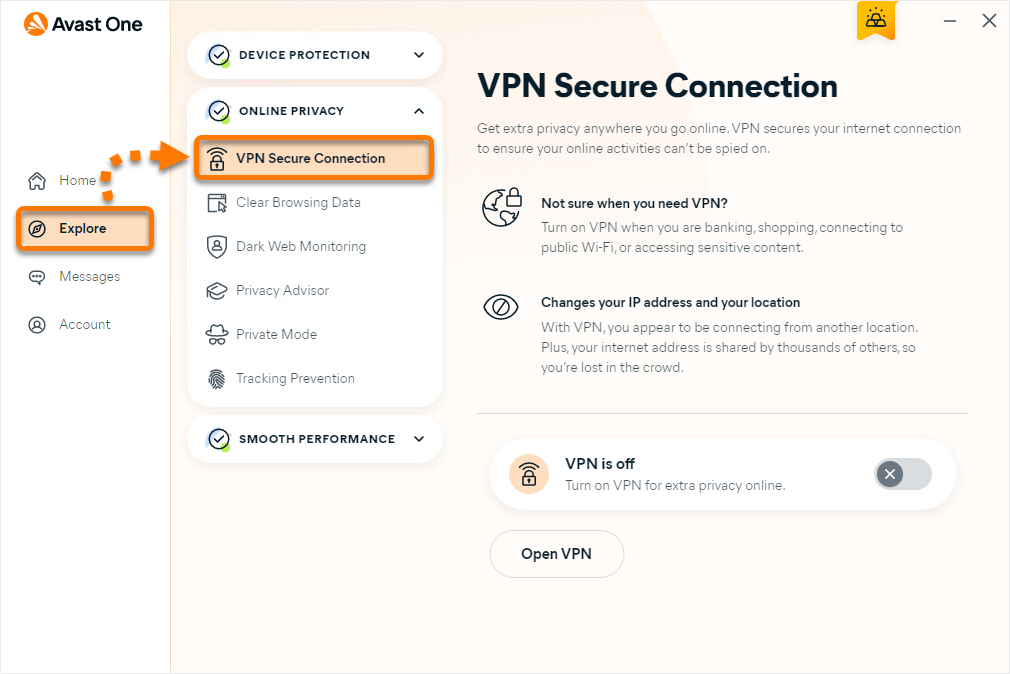
- Haz clic en el control deslizante gris (Desactivado) de modo que cambie a verde (Activado). De forma predeterminada, te conectas a la ubicación más rápida.
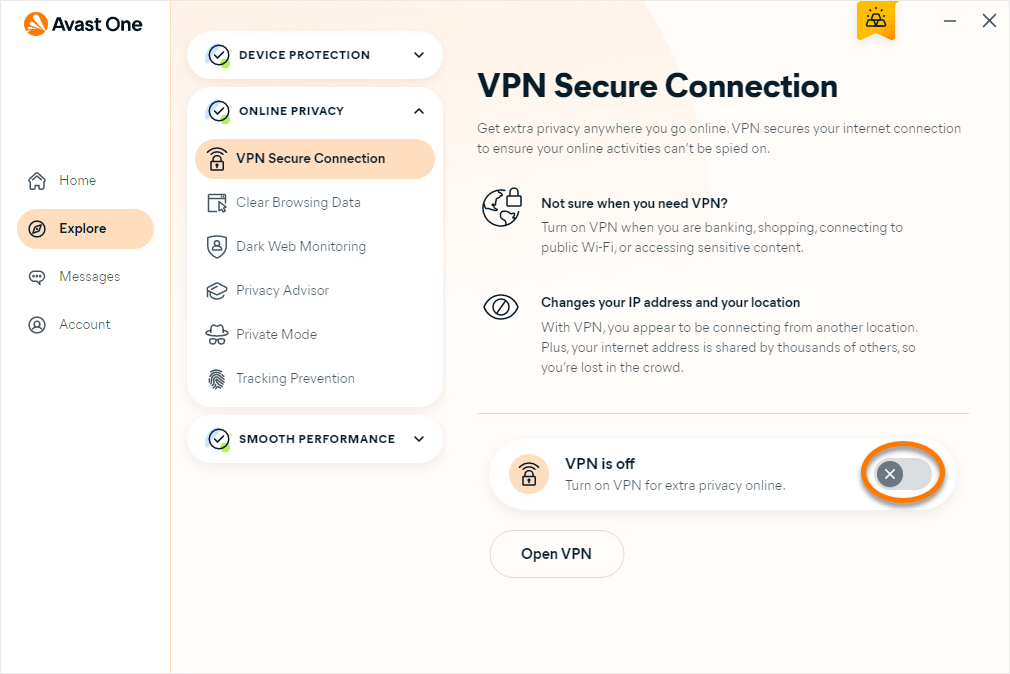
Ya estás conectado a Internet mediante nuestros servidores seguros VPN de Avast.
Para obtener más información sobre la Conexión segura VPN, consulta este artículo: Conexión segura VPN: primeros pasos.
Buscas contraseñas filtradas
Dark Web Monitoring te permite comprobar si los datos de inicio de sesión de cualquiera de tus cuentas de internet se han visto afectados por una filtración de datos. La funcionalidad exacta de esta característica difiere en función de la versión del producto. Consulta el apartado correspondiente:
Tu versión de Avast One:
De pago
Puedes supervisar un máximo de 5 direcciones de correo electrónico y recibir notificaciones si tus cuentas de internet que utilizan estas direcciones de correo electrónico se han visto afectadas por una filtración de datos.
La dirección de correo electrónico de tu Cuenta Avast se añade automáticamente como una dirección de correo electrónico supervisada. Para añadir una dirección de correo electrónico supervisada:
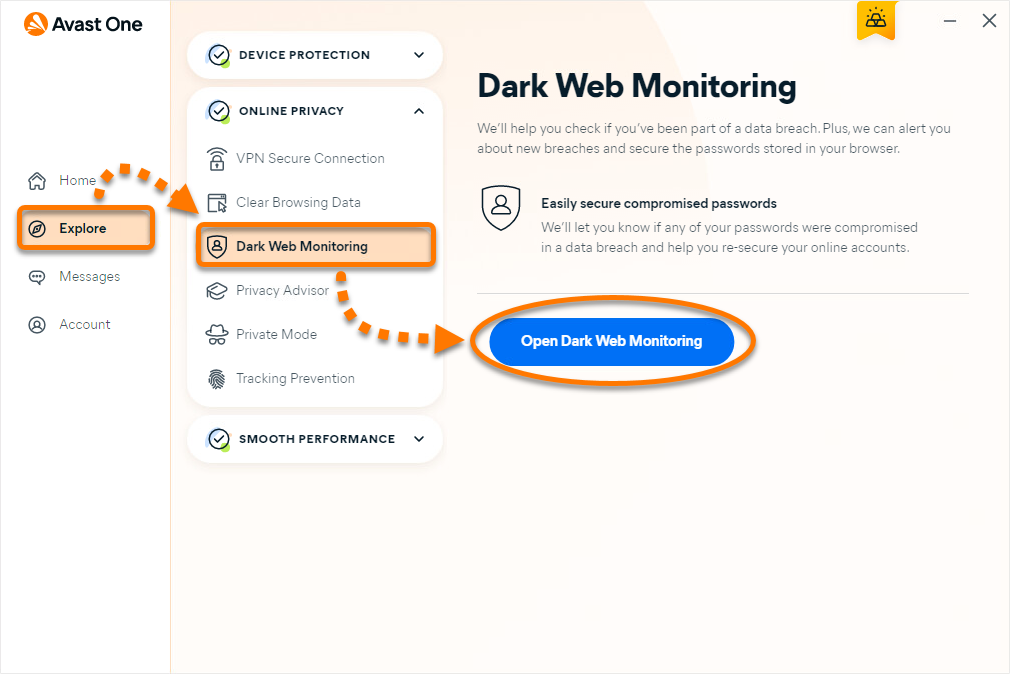
- Abre Avast One y selecciona Explorar ▸ Dark Web Monitoring; a continuación, haz clic en Abrir Dark Web Monitoring.
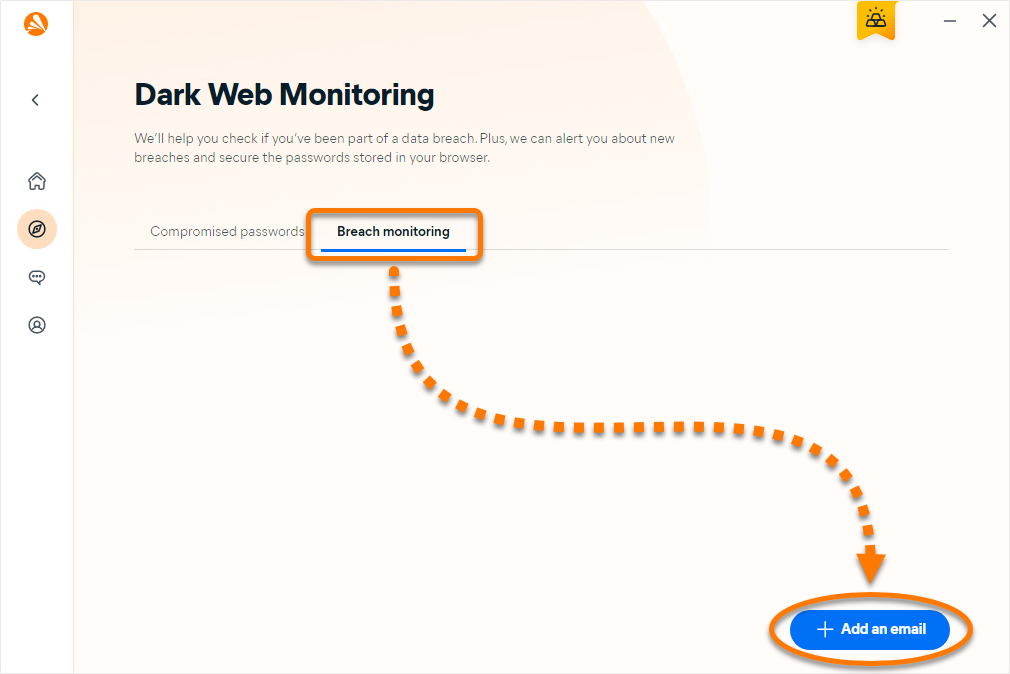
- Selecciona la pestaña Supervisión de filtraciones y haz clic en + Añadir correo electrónico.
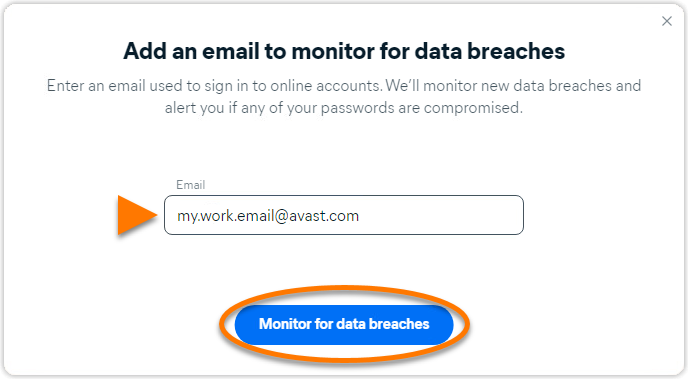
- Introduce la dirección de correo electrónico que quieras que Avast One supervise y haz clic en Supervisar filtraciones de datos.
- Ve a tu bandeja de entrada y sigue las instrucciones en pantalla para confirmar que esa dirección de correo electrónico es tuya. Después, vuelve a Avast One y haz clic en Correo electrónico verificado.
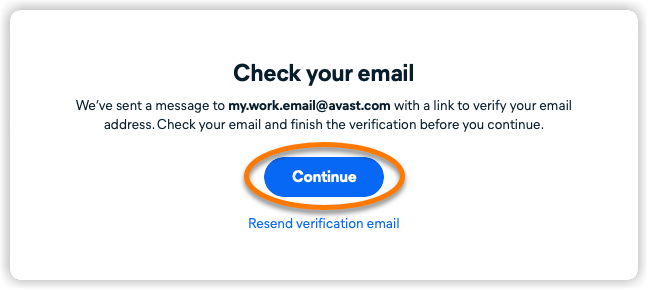
Avast One supervisará continuamente en busca de nuevas filtraciones de datos en las que te hayas visto implicado con esta dirección de correo electrónico. Puedes comprobar si alguna de tus cuentas de internet se ha filtrado cuando quieras haciendo clic en la pestaña Contraseñas en riesgo en la pantalla principal de Dark Web Monitoring.
Para obtener más información sobre la función Dark Web Monitoring, consulta los siguientes artículos:
Activar Prevención del seguimiento
La Prevención del seguimiento es una función de pago que te ayuda a mantener la privacidad en línea evitando que las empresas de recopilación de datos te asignen un ID para realizar un seguimiento de tu comportamiento en internet y vender los datos a los anunciantes.
- Abre Avast One y selecciona Explorar ▸ Prevención del seguimiento.
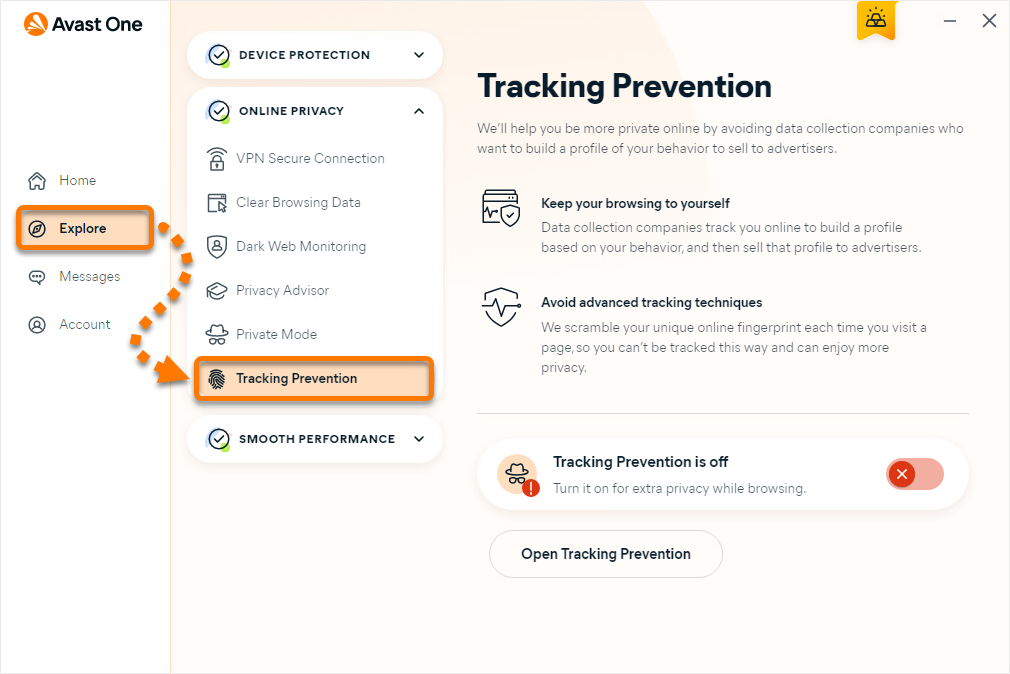
- Haz clic en el control deslizante rojo (desactivado) para que cambie a verde (activado).
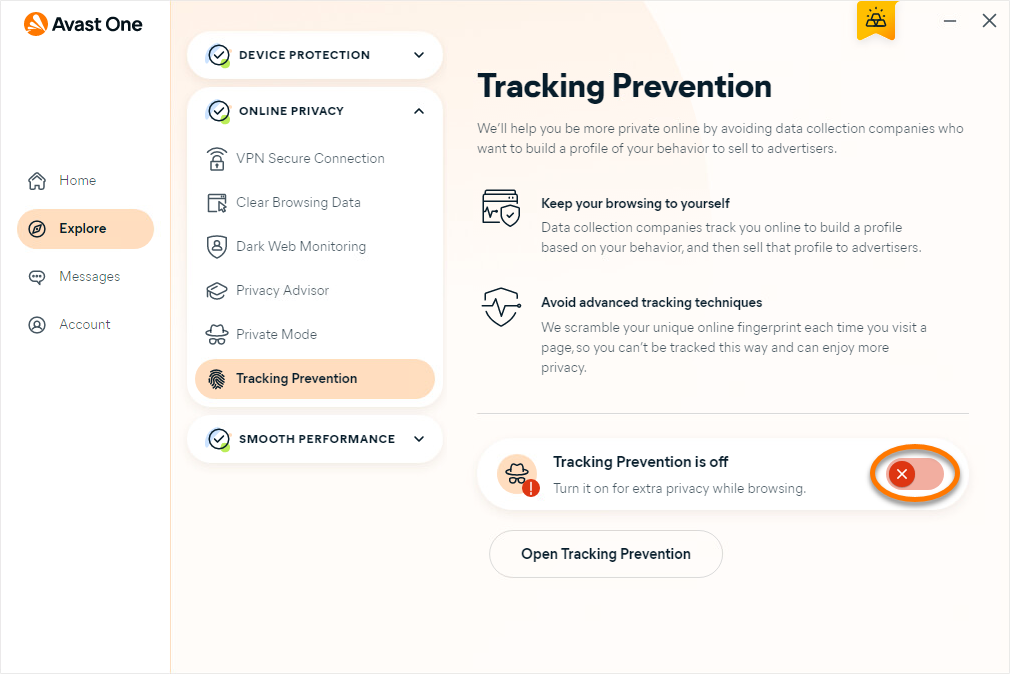
La Prevención del seguimiento se ha activado.
Mejora del rendimiento
Si usas con regularidad las herramientas de rendimiento de Avast One, pueden mejorar el rendimiento del PC limpiando el espacio del disco y eliminando programas no deseados y riesgos de seguridad. Para utilizar las funciones de rendimiento:
- Abre Avast One y haz clic en Explorar en el panel izquierdo.
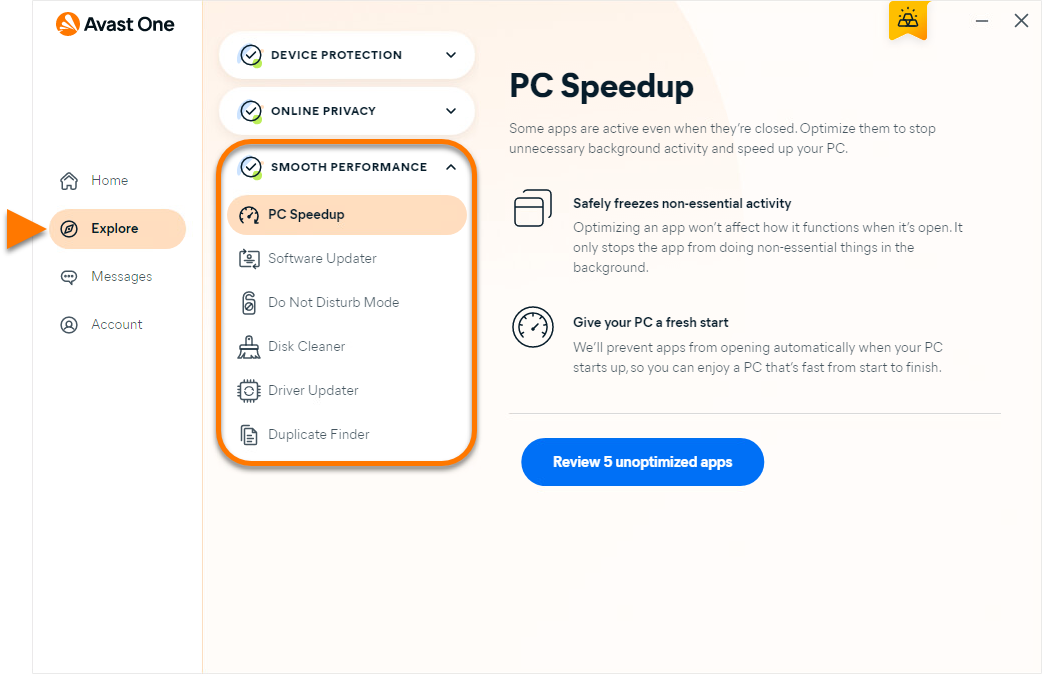
- En Mayor rendimiento, selecciona una de las siguientes funciones:
- Aceleración del PC: analiza aplicaciones que se ejecutan en segundo plano en el PC y te permite dejarlas en suspensión de forma segura. Esto mejora el rendimiento del PC y reserva tus recursos para las aplicaciones que quieras ejecutar.
- Actualizador de software: mantiene actualizado el software de terceros para eliminar posibles riesgos de seguridad. El Actualizador de software muestra los programas más habituales que tienes instalados en el PC y permite actualizarlos fácilmente.
- Modo de «no molestar»: te ayuda a silenciar las notificaciones innecesarias mientras ejecutas prácticamente cualquier aplicación a pantalla completa. Para más información, consulta el artículo: Modo de «no molestar» de Avast One: primeros pasos.
- Limpieza del disco (función de pago): analiza y elimina de forma segura archivos prescindibles que pueden ocupar mucho espacio de disco en tu PC.
- Driver Updater (función de pago): analiza el hardware en busca de controladores dañados u obsoletos y los actualiza para evitar problemas en el PC.
- Buscador de duplicados (función de pago): Realiza un análisis y te permite revisar los archivos duplicados detectados y seleccionar los que deseas eliminar de tu PC.
Para obtener más información sobre las funciones de rendimiento de Avast One, consulta el artículo: Avast One: preguntas frecuentes ▸ Rendimiento óptimo.
Gestión de la configuración
Para acceder a las opciones de la aplicación Avast One:
- Haz clic en
 Cuenta en el panel izquierdo y selecciona Opciones.
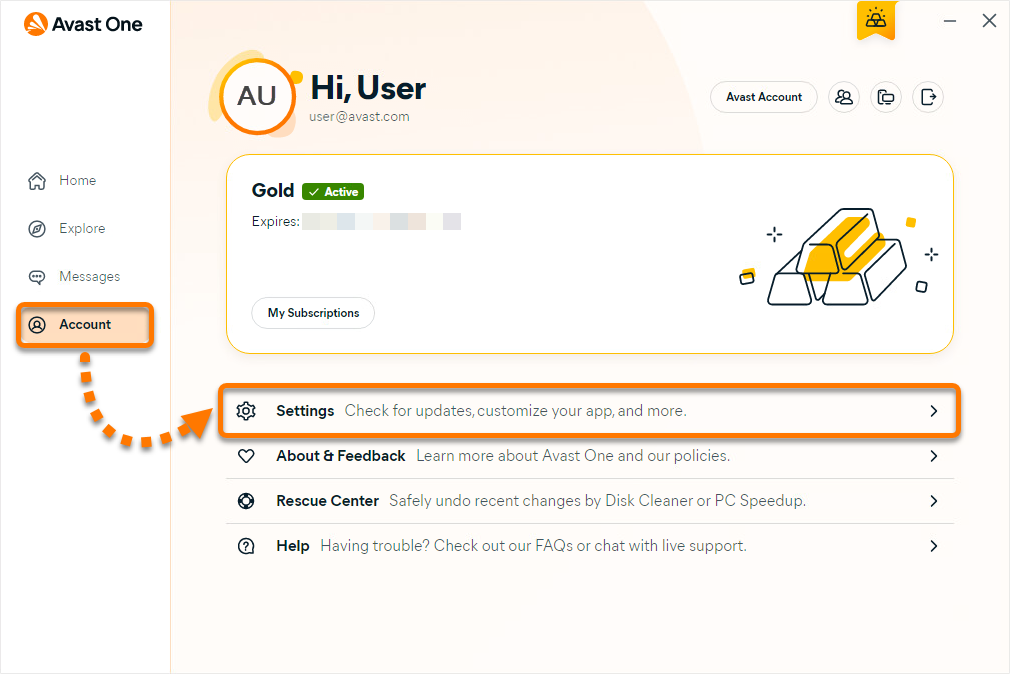
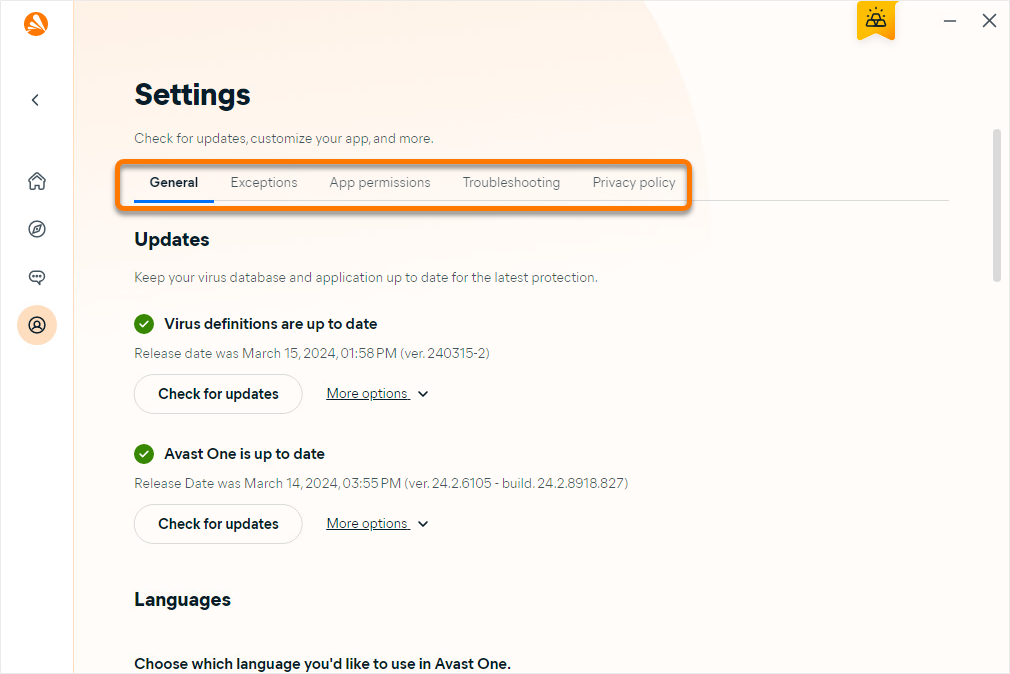
- Selecciona una ficha para ver las opciones de cada categoría:
- General: busca actualizaciones de definiciones de virus y de aplicaciones, cambia el idioma de la aplicación, ajusta la configuración de notificaciones y protege la aplicación con una contraseña.
- Excepciones: Especifica los sitios web, los archivos y las carpetas que deseas excluir de todos los análisis y escudos.
- Permisos de aplicaciones: Añade una aplicación para las listas de permisos o bloqueos de Protección contra ransomware, Escudo de datos confidenciales, Protección de la webcam y Protección de contraseñas.
- Resolución de problemas: Accede a opciones de resolución de problemas avanzadas para resolver problemas con Avast One. Estos ajustes están diseñados solo para usuarios avanzados. De lo contrario, recomendamos contactar al Soporte de Avast si tienes problemas con Avast One.
- Política de privacidad: elige qué datos compartes con Avast y los tipos de ofertas y comunicaciones que recibes de nuestra parte.
Otras recomendaciones
Para obtener más información sobre Avast One, consulta el siguiente artículo:
Este artículo trata sobre la versión antigua de Avast One. Para obtener información sobre el nuevo Avast One, consulta el siguiente artículo: Nuevas preguntas frecuentes sobre Avast One. 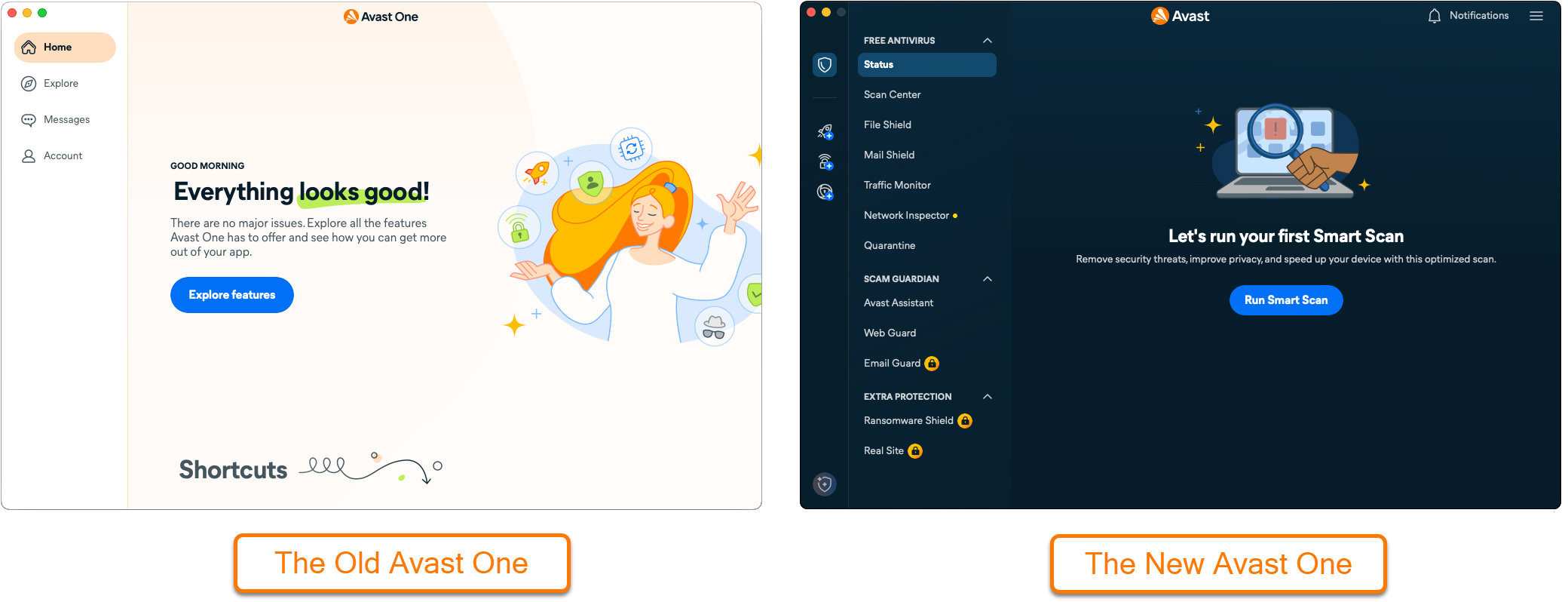
Avast One es un software de seguridad y optimización todo en uno que analiza tu Mac en busca de software malicioso y problemas de rendimiento, libera espacio en el disco y te ayuda a navegar de manera segura y privada.
En este artículo se presupone que tienes instalada y activada en el dispositivo la versión más reciente de Avast One. Consulta las instrucciones detalladas en los siguientes artículos:
Navegar por la pantalla de inicio
Cada vez que abras Avast One, verás la pantalla de Inicio de la aplicación. Si hay algún problema que requiera tu atención, verás una alerta en la pantalla de Inicio con la opción para solucionarlo. Si no tienes alertas inmediatas que solucionar, tendrás la opción de ejecutar un Análisis inteligente.

Desde la pantalla de inicio, están disponibles las siguientes opciones:
- Inicio: proporciona acceso rápido a la pantalla de inicio de Avast One.
- Explorar: proporciona acceso a todas las funciones del producto.
- Mensajes: muestra alertas que te permiten solucionar fácilmente cualquier problema detectado.
- Cuenta: Incluye varias opciones, como iniciar sesión en tu Cuenta Avast, comprobar los detalles de tu suscripción y acceder a las Preferencias.
- Accesos directos: proporciona acceso rápido a algunas de las funciones más populares de Avast One. Puedes acceder a una lista completa de funciones desde Explorar.
Cuida tu dispositivo
Todas las funciones de Protección del dispositivo en Avast One están activadas de forma predeterminada y configuradas para proporcionar una protección óptima.
Avast One incluye muchas funciones de protección que contribuyen a que tu dispositivo se ejecute de forma segura y te alertan sobre archivos y conexiones perjudiciales. Para explorar las funciones de protección de Avast One:
- Abre Avast One y haz clic en Explorar en el panel izquierdo.
- En Protección del dispositivo, haz clic en una función para ver más información.

Para conservar tu protección, mantén las funciones de Protección del dispositivo activadas y ejecuta análisis periódicos para buscar malware y otras vulnerabilidades de seguridad en tu dispositivo.
Para obtener más información sobre el uso de una función de protección o personalizar tu configuración, lee estos artículos:
Analizar en busca de amenazas
El Centro de análisis incluye una serie de análisis para detectar malware, vulnerabilidades de seguridad y problemas de rendimiento en tu Mac. Para acceder al Centro de análisis y ejecutar un análisis:
- Abre Avast One, selecciona Explorar ▸ Centro de análisis; a continuación, haz clic en Abrir Centro de análisis.
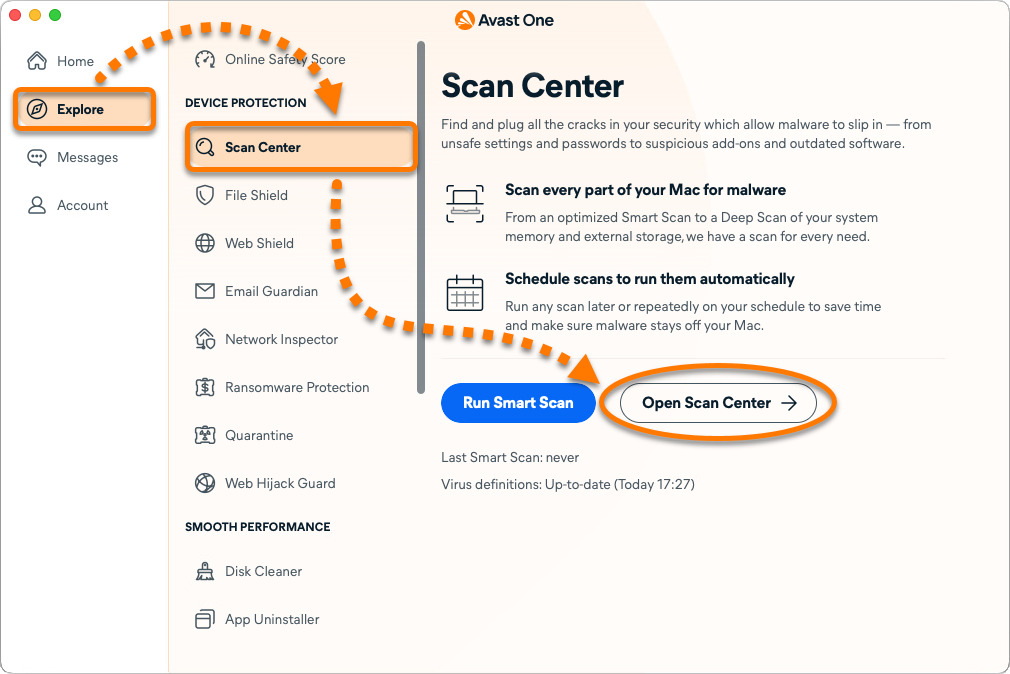
- Selecciona la pestaña Analizar ahora y, a continuación, elige el análisis que desees entre las siguientes opciones:
- Análisis inteligente: ejecuta un análisis completo que detecta malware, así como problemas de privacidad y rendimiento.
- Análisis profundo: ejecuta un análisis exhaustivo para buscar malware, comprobando todo el sistema de arriba a abajo. Este análisis puede tardar varios minutos en completarse.
- Análisis específico: ejecuta un análisis de las carpetas o unidades que has especificado en busca de malware.
- Análisis de almacenamiento externo: ejecuta un análisis de cualquier USB, unidad externa u otro dispositivo de almacenamiento conectado a tu Mac.
- Análisis programados: Crea tu propio análisis y especifica los parámetros.
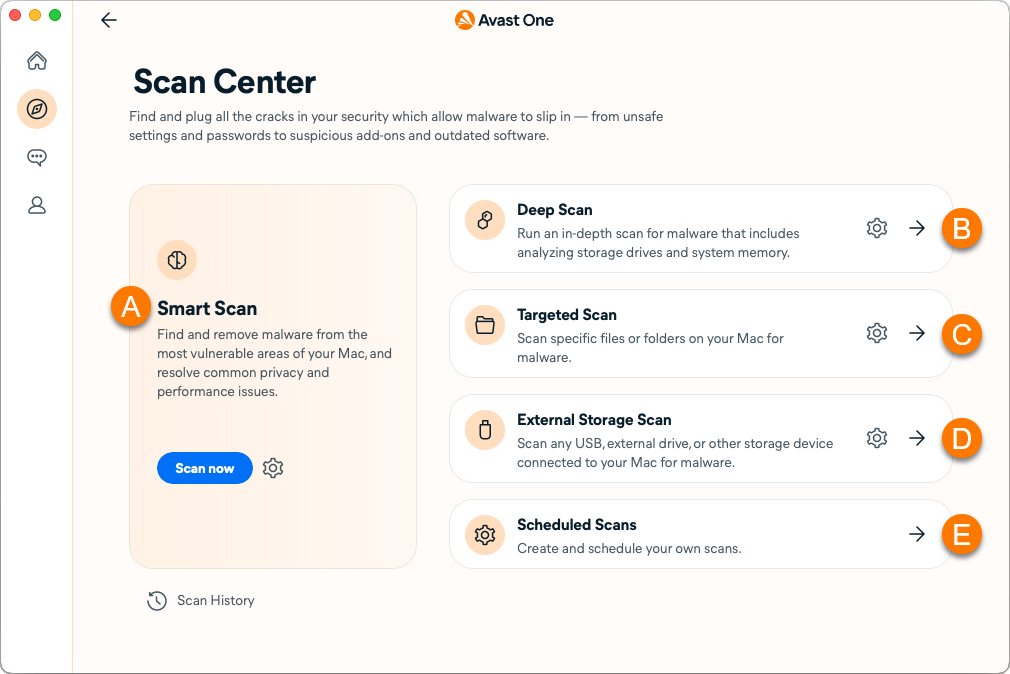
Si un análisis detecta malware en tu Mac, el archivo sospechoso se traslada a la Cuarentena.
Para más información sobre el Centro de análisis, consulta el artículo: Analizar en busca de virus con Avast One.
Mejora del rendimiento
Si usas con regularidad las herramientas de rendimiento de Avast One, pueden mejorar el rendimiento del Mac limpiando el espacio del disco y eliminando programas no deseados y riesgos de seguridad. Para utilizar las funciones de rendimiento:
- Abre Avast One y haz clic en Explorar en el panel izquierdo.
- En Mayor rendimiento, selecciona una de las siguientes funciones:
- Limpieza del disco (función de pago): analiza y elimina de forma segura archivos prescindibles que pueden ocupar mucho espacio de disco en el Mac.
- Desinstalador de aplicaciones (función de pago): libera espacio eliminando las aplicaciones que no uses y comprueba que se eliminan todos los archivos no deseado.
- Limpiador de fotos (función de pago): elimina fotos de mala calidad o muy parecidas para facilitar la navegación por tu galería de fotos.
- Buscador de duplicados (función de pago): realiza un análisis y te permite revisar los archivos duplicados detectados y seleccionar los que quieres eliminar de tu Mac.
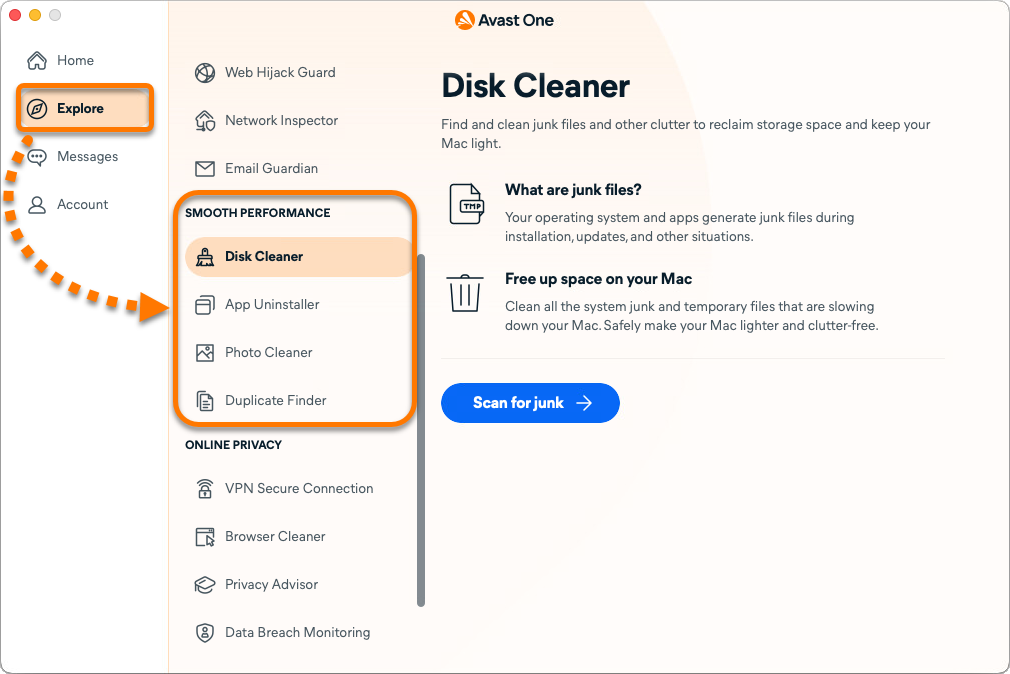
Para obtener más información sobre las funciones de rendimiento de Avast One, consulta el artículo: Avast One: preguntas frecuentes ▸ Rendimiento óptimo.
Conectarte a la VPN
La Conexión segura VPN es una red privada virtual (VPN) que oculta tu dirección IP real mientras navegas por internet. Para conectarte a la VPN:
- Abre Avast One y selecciona Explorar ▸ Conexión segura VPN.
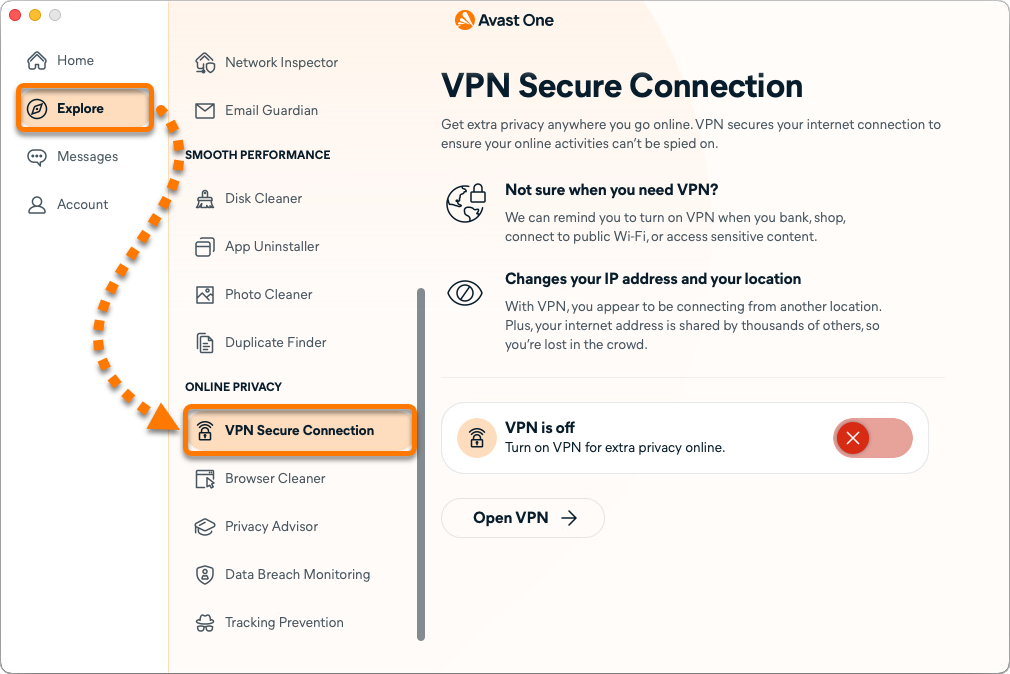
- Haz clic en el control deslizante rojo (desactivado) para que cambie a verde (activado). De forma predeterminada, te conectas a la ubicación más rápida.
La primera vez que te conectes a la VPN, se te pedirá que añadas las configuraciones de VPN. En el cuadro de permisos que aparece, haz clic en Permitir.
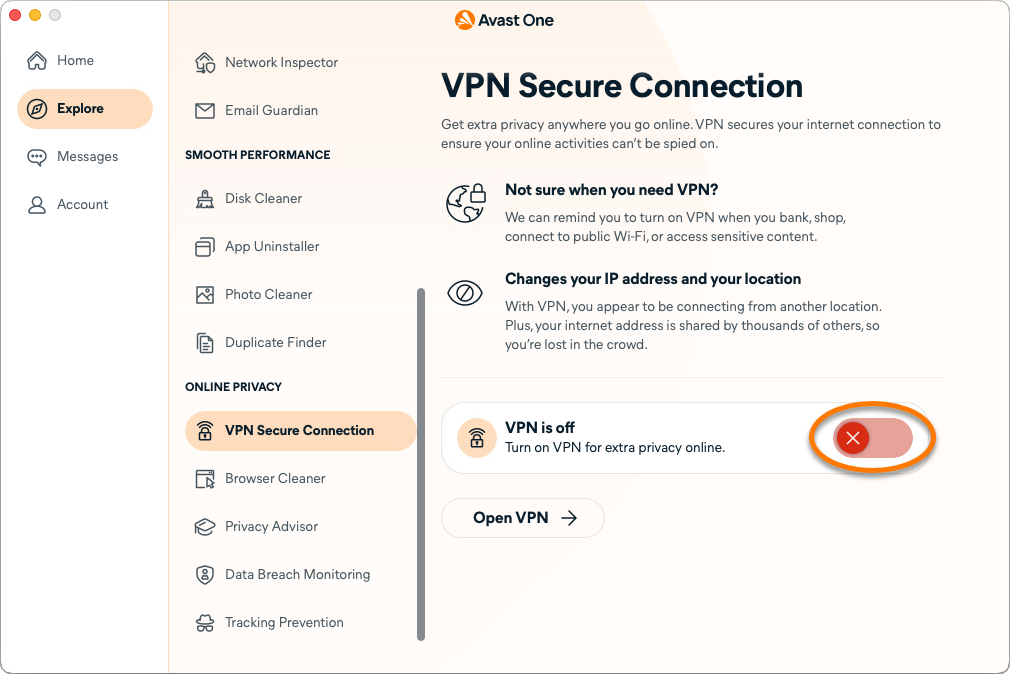
Ya estás conectado a Internet mediante nuestros servidores seguros VPN de Avast.
Para obtener más información sobre la Conexión segura VPN, consulta este artículo: Conexión segura VPN: primeros pasos.
Buscas contraseñas filtradas
La Supervisión de filtraciones de datos te permite comprobar si los datos de inicio de sesión de cualquiera de tus cuentas de internet se han visto afectados por una filtración de datos. La funcionalidad exacta de esta característica difiere en función de la versión del producto. Consulta el apartado correspondiente:
Activar Prevención del seguimiento
La Prevención del seguimiento es una función de pago que te ayuda a mantener la privacidad en línea evitando que las empresas de recopilación de datos te asignen un ID para realizar un seguimiento de tu comportamiento en internet y vender los datos a los anunciantes.
- Abre Avast One y selecciona Explorar ▸ Prevención del seguimiento.
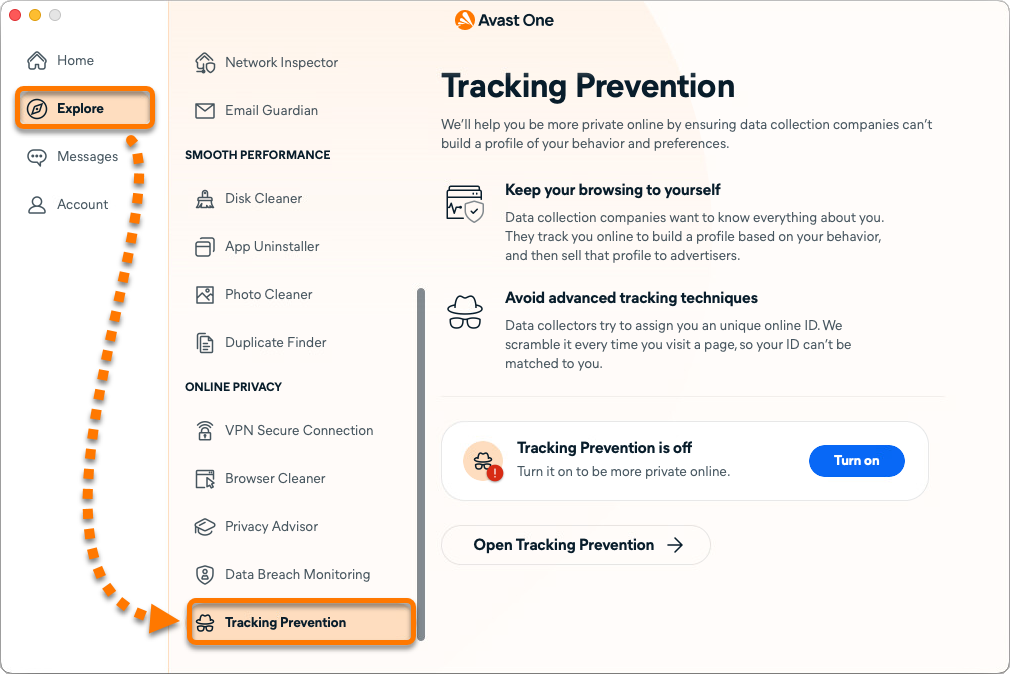
- Haz clic en Activar.
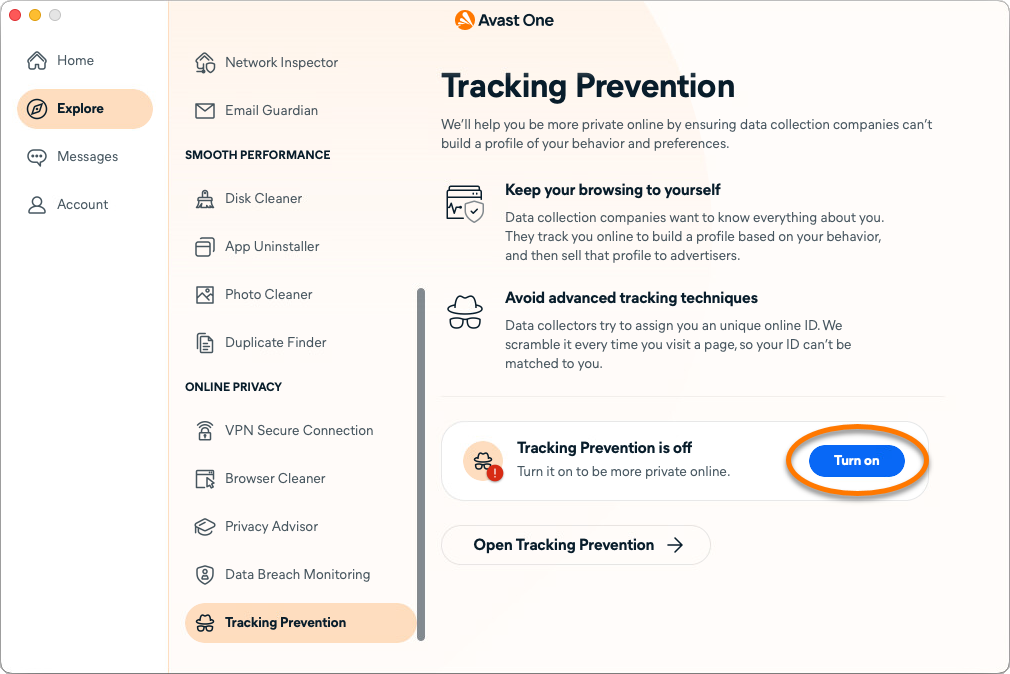
La Prevención del seguimiento se ha activado.
Gestionar preferencias
Para acceder a las opciones de la aplicación Avast One:
- Haz clic en
 Cuenta en el panel izquierdo y, a continuación, selecciona Preferencias.
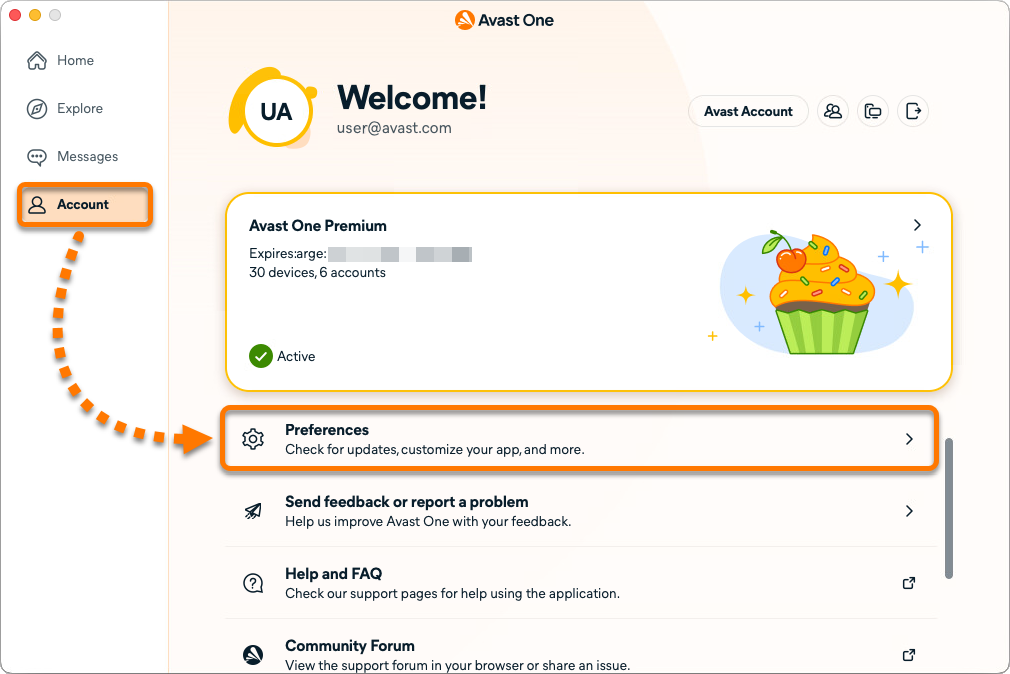
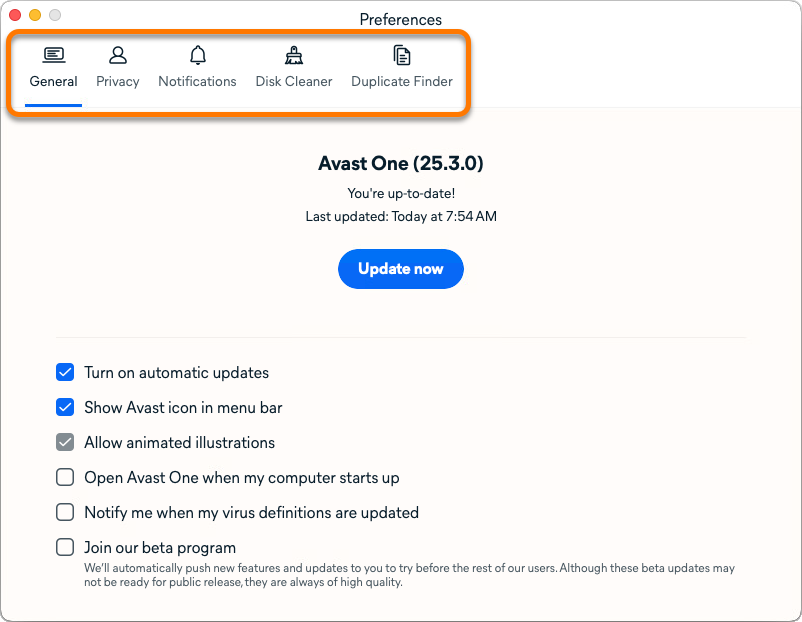
- Elige una ficha para ver las opciones de cada categoría:
- General: busca actualizaciones de definiciones de virus y de aplicaciones, ajusta la configuración de notificaciones y, si lo deseas, únete a nuestro programa beta.
- Privacidad: elige qué datos compartes con Avast y los tipos de ofertas y comunicaciones que recibes de nuestra parte.
- Notificaciones: Gestiona tus preferencias de notificación.
- Limpieza del disco: elige si deseas analizar la carpeta Descargas, las unidades externas, la memoria caché y los registros del sistema.
- Buscador de duplicados: Elige si deseas ignorar los archivos ocultos, mover los duplicados a la papelera y ajustar el tamaño de los archivos duplicados de destino.
Otras recomendaciones
Para obtener más información sobre Avast One, consulta el siguiente artículo:
Este artículo trata sobre la versión antigua de Avast One. Para obtener información sobre el nuevo Avast One, consulta el siguiente artículo: Nuevas preguntas frecuentes sobre Avast One.
Este artículo se aplica a la app antigua Avast One, que está siendo sustituida por la nueva Avast One. Como parte de esta transición, Avast One se está eliminando de Google Play Store y de App Store y pronto dejará de estar disponible. A partir de ahora, todas las nuevas instalaciones en Android y iOS instalan la nueva app Avast One.
Para obtener información sobre el nuevo Avast One, consulta el siguiente artículo:
Avast One es un software de seguridad y optimización todo en uno que analiza tu dispositivo Android en busca de software malicioso y problemas de rendimiento, libera espacio en disco y te ayuda a navegar de forma segura y privada.
En este artículo se presupone que tienes instalada y activada en el dispositivo la versión más reciente de Avast One. Consulta las instrucciones detalladas en los siguientes artículos:
Navegar por la pantalla de inicio
Cada vez que abras Avast One, verás la pantalla de  Inicio de la aplicación. Si hay algún problema que requiera tu atención, verás una alerta en la pantalla de Inicio con la opción para solucionarlo. Si no tienes alertas inmediatas que solucionar, tendrás la opción de ejecutar un Análisis inteligente.

Desde la pantalla de inicio, están disponibles las siguientes opciones:
- Ejecutar un Análisis inteligente: realiza un análisis completo que detecta malware y otros problemas.
- Accesos directos: proporciona acceso rápido a algunas de las funciones más populares de Avast One. Puedes acceder a una lista completa de funciones desde Explorar.
- Inicio: proporciona acceso rápido a la pantalla de inicio de Avast One.
- Explorar: proporciona acceso a todas las funciones del producto.
- Mensajes: muestra alertas que te permiten solucionar fácilmente cualquier problema detectado.
- Cuenta: incluye varias opciones, como el inicio de sesión en tu Cuenta Avast, la comprobación de los detalles de tu suscripción y el acceso a la Opciones.
Cuida tu dispositivo
Todas las funciones de Protección del dispositivo en Avast One están activadas de forma predeterminada y configuradas para proporcionar una protección óptima.
Avast One incluye muchas funciones de protección que contribuyen a que tu dispositivo se ejecute de forma segura y te alertan sobre archivos y conexiones perjudiciales. Para explorar las funciones de protección de Avast One:
- Abre Avast One y haz clic en Explorar en el panel izquierdo.
- En Protección del dispositivo, haz clic en una función para ver más información.
Para conservar tu protección, mantén las funciones de Protección del dispositivo activadas y ejecuta análisis periódicos para buscar malware y otras vulnerabilidades de seguridad en tu dispositivo.
Para obtener más información sobre el uso de una función de protección o personalizar tu configuración, lee estos artículos:
Analizar en busca de amenazas
El Centro de análisis incluye una serie de análisis que te permiten buscar malware, vulnerabilidades de seguridad y problemas de rendimiento en tu dispositivo. Para acceder al Centro de análisis y ejecutar un análisis:
- Abre Avast One y selecciona Explorar ▸ Centro de análisis.
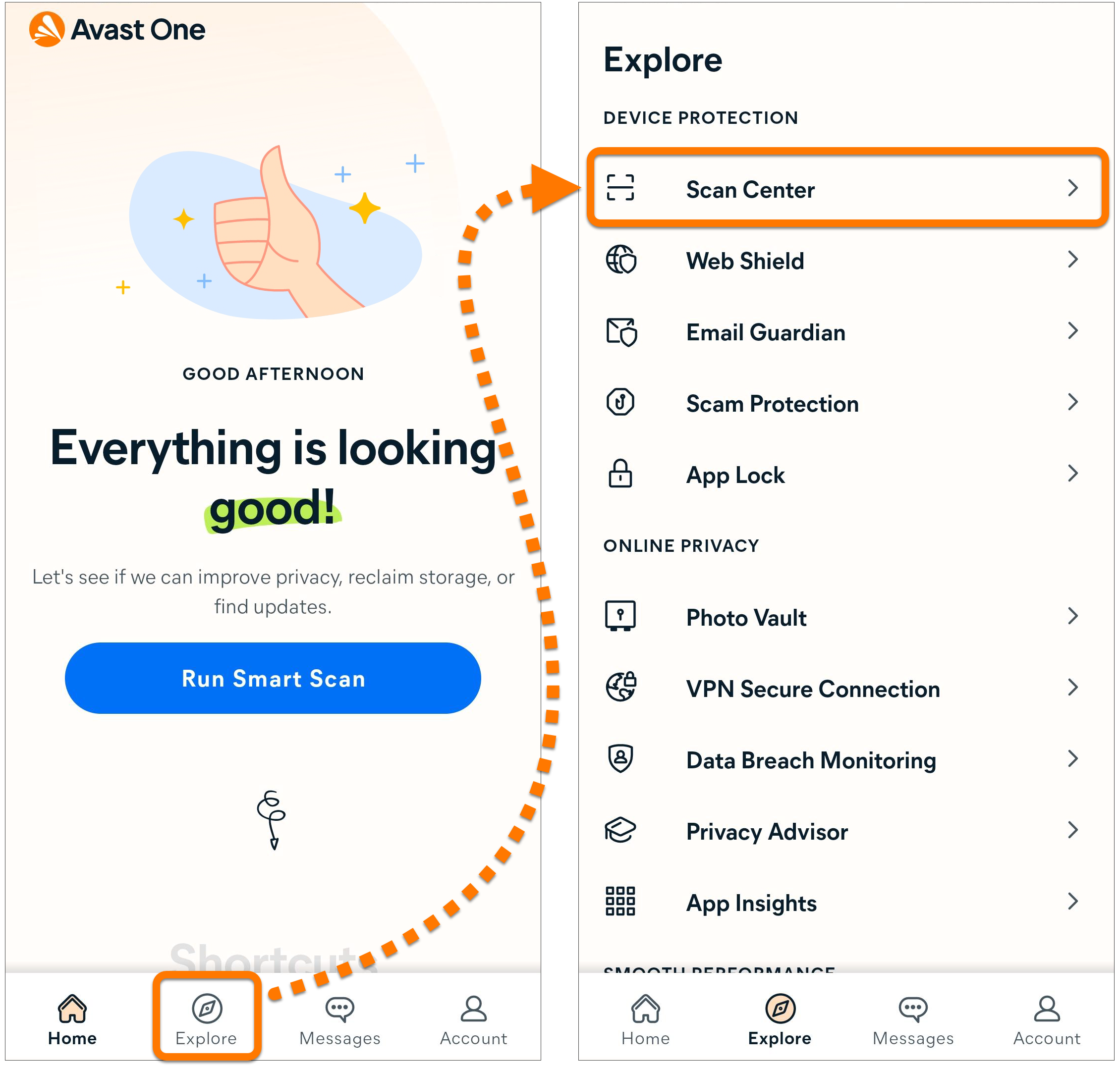
- Elige tu análisis preferido entre las opciones siguientes:
- Análisis inteligente: realiza un análisis completo que detecta virus, malware, ajustes de aplicaciones y dispositivos vulnerables, y problemas avanzados que puedes solucionar adquiriendo una suscripción prémium.
- Análisis profundo: ejecuta un análisis exhaustivo en busca de malware y vulnerabilidades de seguridad potenciales, comprobando cada parte de tu dispositivo Android.
- Análisis de archivos: ejecuta un análisis de los archivos o las carpetas que has especificado en busca de malware.
- Inspector de red: comprueba las redes a las que estás conectado en busca de riesgos de seguridad.
Con la versión de pago de Avast One, puedes activar Analizar automáticamente en busca de amenazas para programar análisis automáticos y Analizar automáticamente la red Wi-Fi para analizar las nuevas redes wifi a las que te conectas.
Activar el Escudo Web
Conectarte a la VPN
La Conexión segura VPN es una red privada virtual (VPN) que oculta tu dirección IP real mientras navegas por internet. Para conectarte a la VPN:
Para obtener más información sobre la Conexión segura VPN, consulta este artículo: .
- Abre Avast One y selecciona Explorar ▸ Conexión segura VPN.
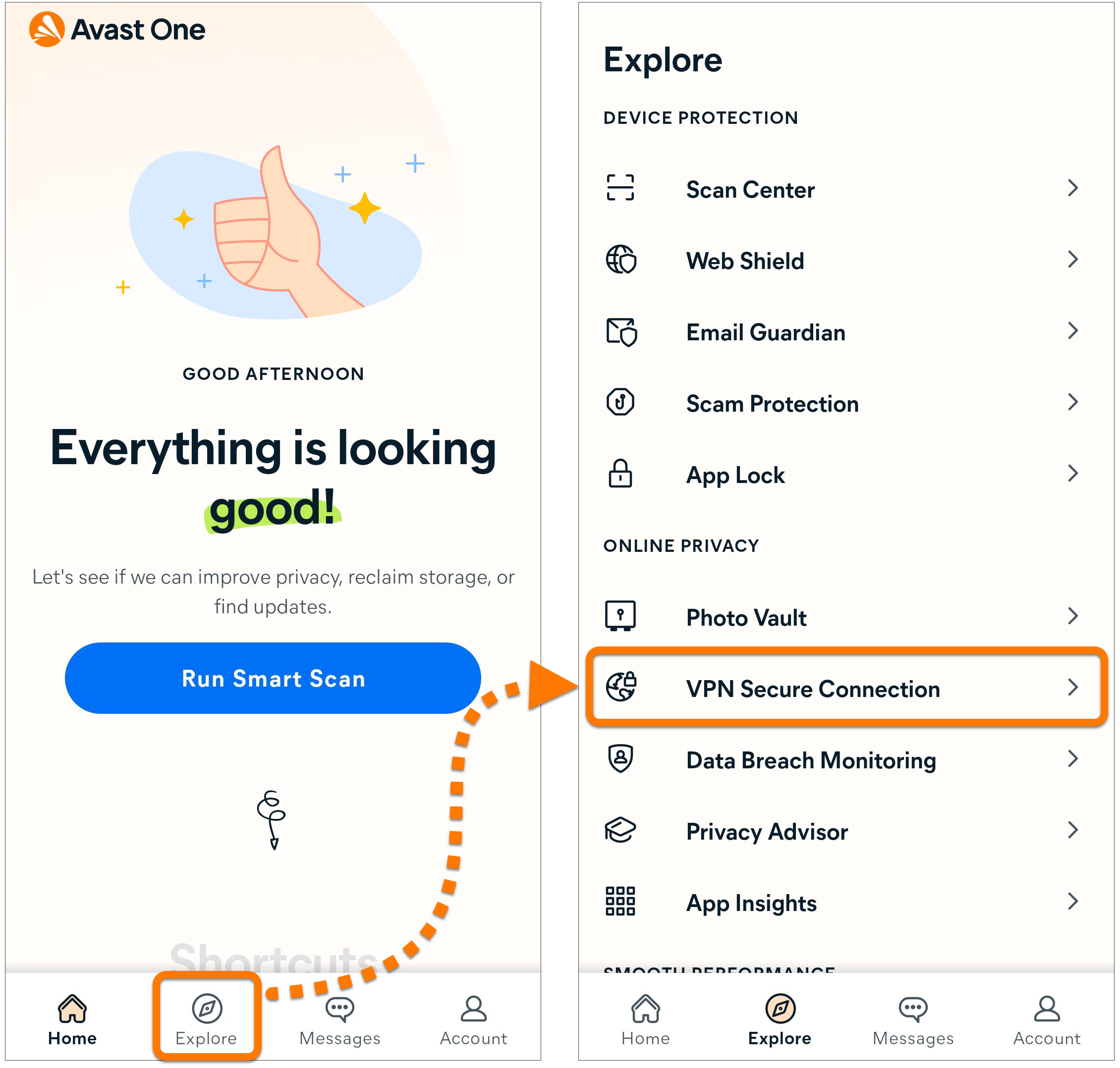
- Toca el botón grande gris Desactivado para que cambie a azul (Activado).
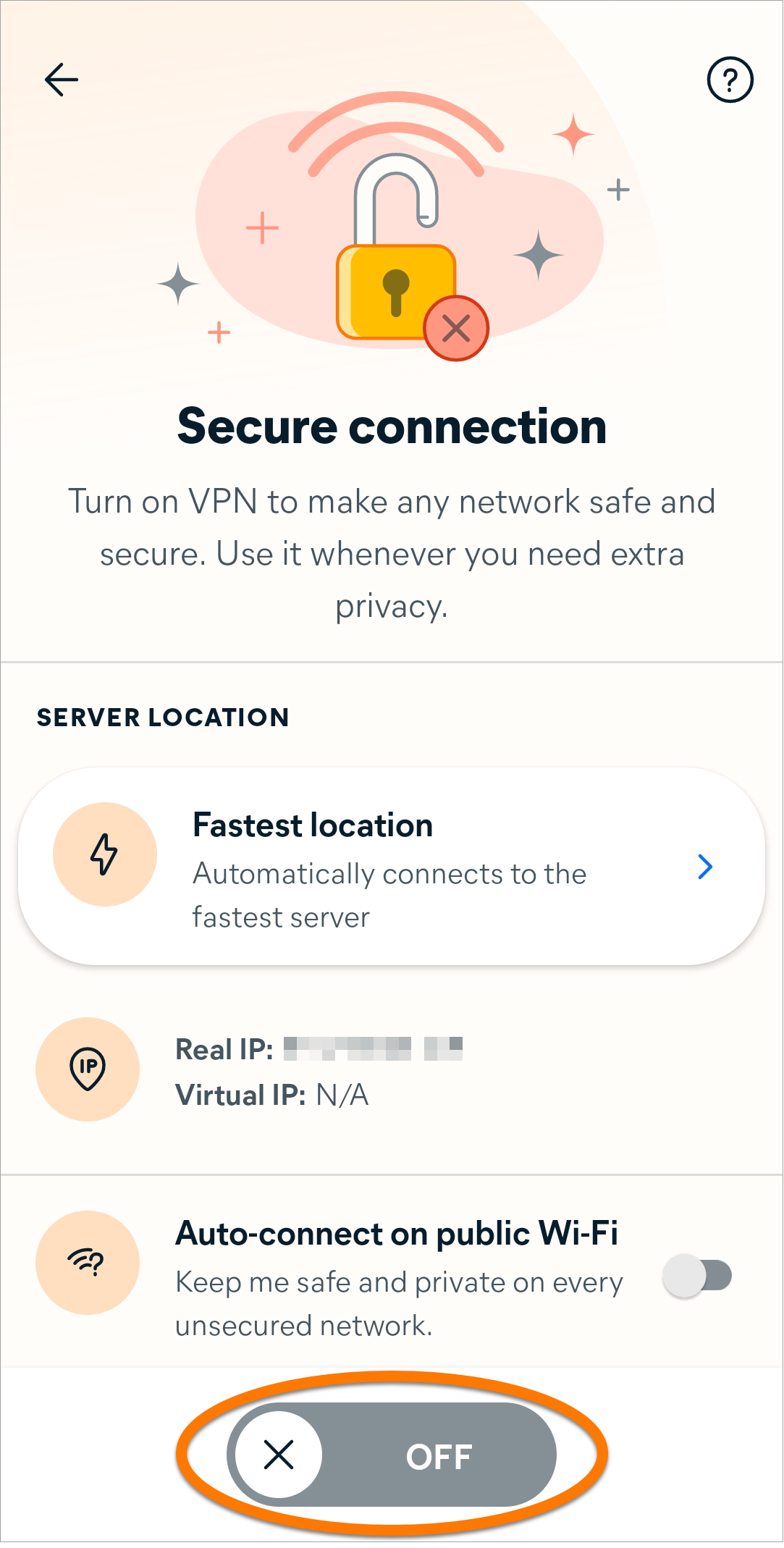
Ya estás conectado a internet mediante nuestros servidores seguros VPN de Avast. De forma predeterminada, te conectas a la ubicación más rápida.
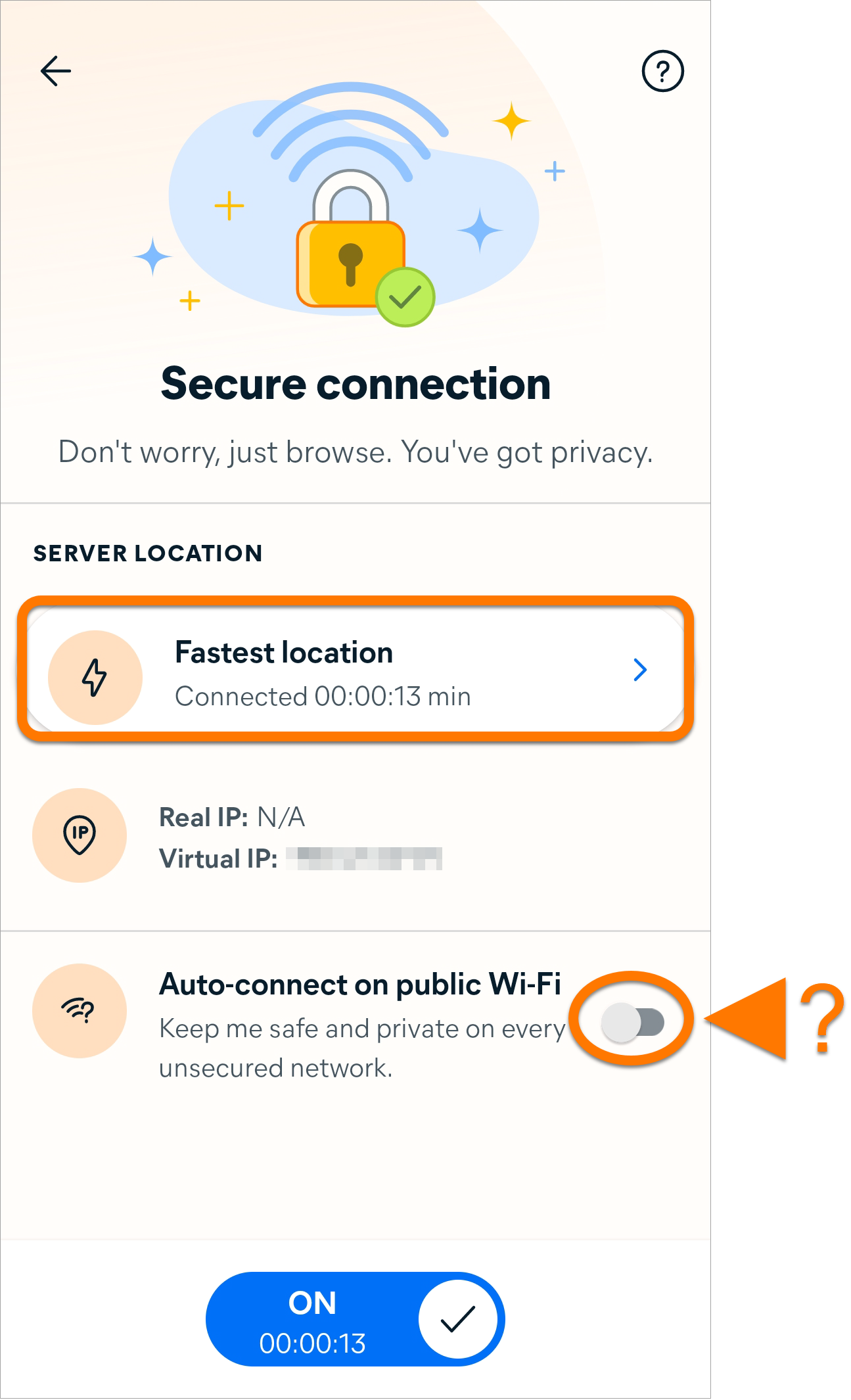
En la pantalla Conexión segura VPN, están disponibles las siguientes opciones:
- Cambiar la ubicación: con la versión de pago de Avast One, puedes tocar el mosaico Ubicación del servidor y seleccionar una ubicación diferente en la lista de servidores disponibles.
- Conexión automática en redes Wi-Fi públicas: Activa automáticamente la Conexión segura VPN cada vez que te conectas a una red wifi pública que no es de confianza (como en un aeropuerto o una cafetería). Para activar este ajuste, toca el control deslizante gris (OFF) para que cambie a azul (ON).
Para obtener más información sobre la Conexión segura VPN, consulta este artículo: Conexión segura VPN: primeros pasos.
Buscas contraseñas filtradas
La Supervisión de filtraciones de datos te permite comprobar si los datos de inicio de sesión de cualquiera de tus cuentas de internet se han visto afectados por una filtración de datos. La funcionalidad exacta de esta característica difiere en función de la versión de la aplicación. Consulta el apartado correspondiente:
Tu versión de Avast One:
Gratis
Puedes realizar una comprobación única de filtraciones en cualquier momento para verificar si tus contraseñas ya se han expuesto en una filtración de datos. Para realizar una comprobación única de filtraciones:
- Abre Avast One y selecciona Explorar ▸ Supervisión de filtraciones de datos.
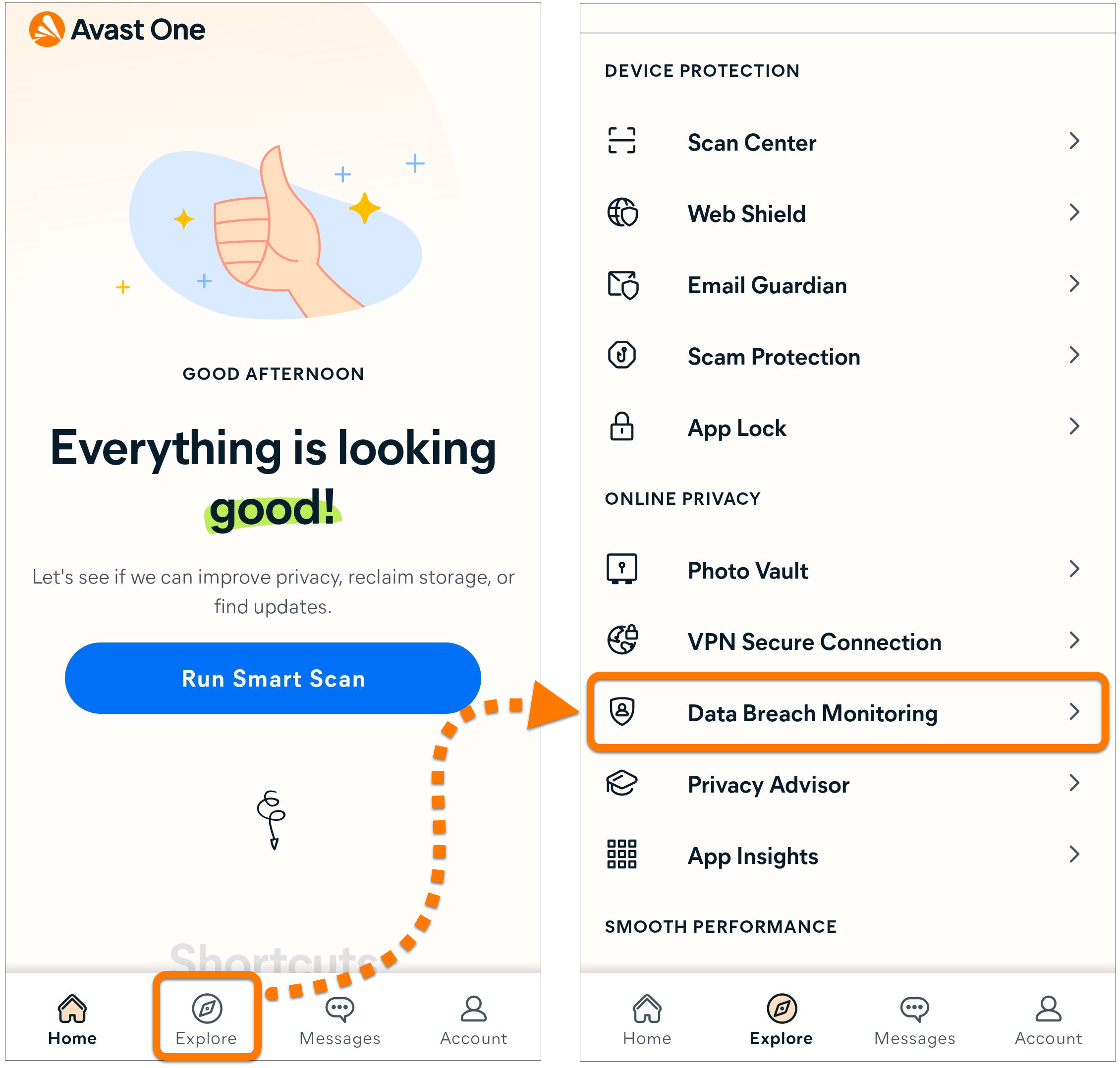
- Selecciona la pestaña Verificar ahora, introduce la dirección de correo electrónico que quieras analizar en busca de filtraciones y toca Comprobar filtraciones de datos.
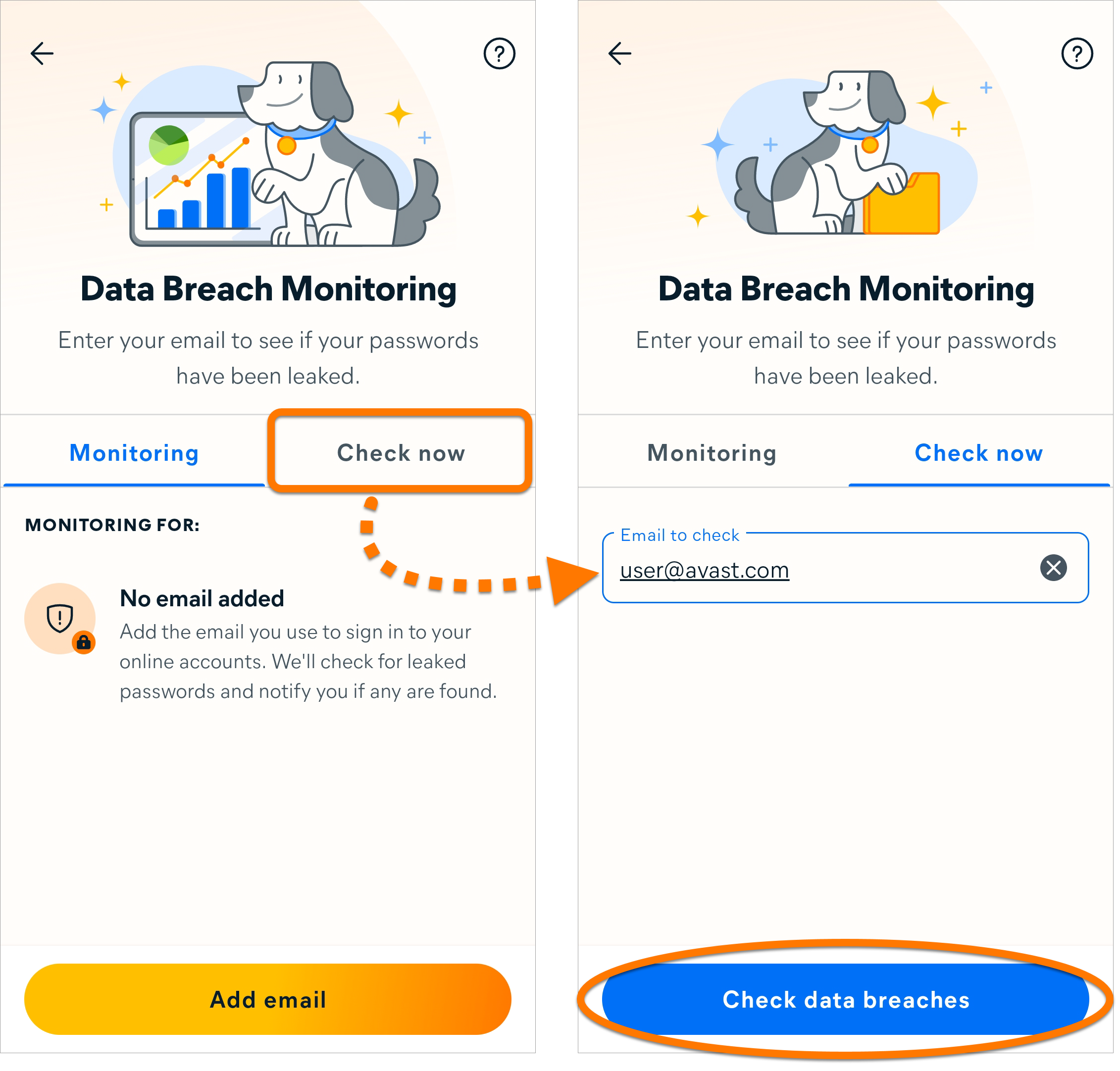
- Supervisión de filtraciones de datos busca filtraciones de datos que contengan la dirección de correo electrónico que has introducido y muestra el estado de tu cuenta. Sigue la información correspondiente en función del mensaje que veas en la pantalla de resultados:
- Cuentas en riesgo: hemos detectado que al menos una de tus cuentas en línea se ha visto implicada en una filtración de datos. Se recomienda que cambies de inmediato las contraseñas de todas las cuentas incluidas en Cuentas en peligro.
- No hay cuentas vulneradas: no hemos detectado ninguna filtración de datos en la que se hayan visto implicadas tus cuentas en línea. Toca Listo.
En la versión gratuita de Avast One, la aplicación no supervisa continuamente en busca de nuevas filtraciones de datos en las que se haya visto implicada tu dirección de correo electrónico. Te recomendamos que realices comprobaciones únicas periódicas en busca de filtraciones siguiendo los pasos anteriores.
Uso del Asesor de privacidad
El Asesor de privacidad te ayuda a cambiar la configuración de privacidad de tus cuentas de internet (como Facebook o Amazon) para controlar tus datos. Para seguir las guías del Asesor de privacidad:
- Abre Avast One y toca Explorar ▸ Asesor de privacidad.
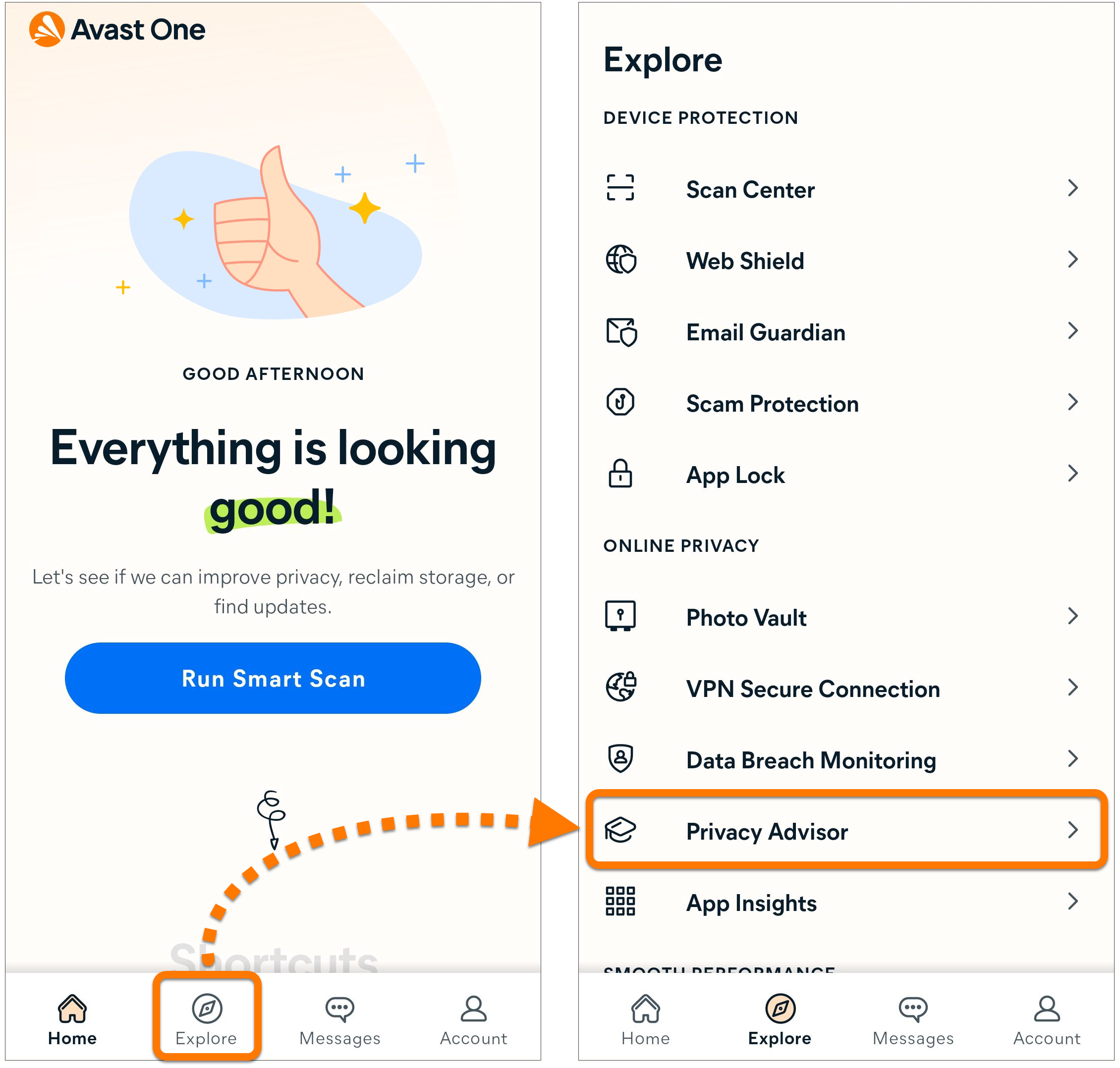
- Toca Abrir guía o elige otra guía de la lista.
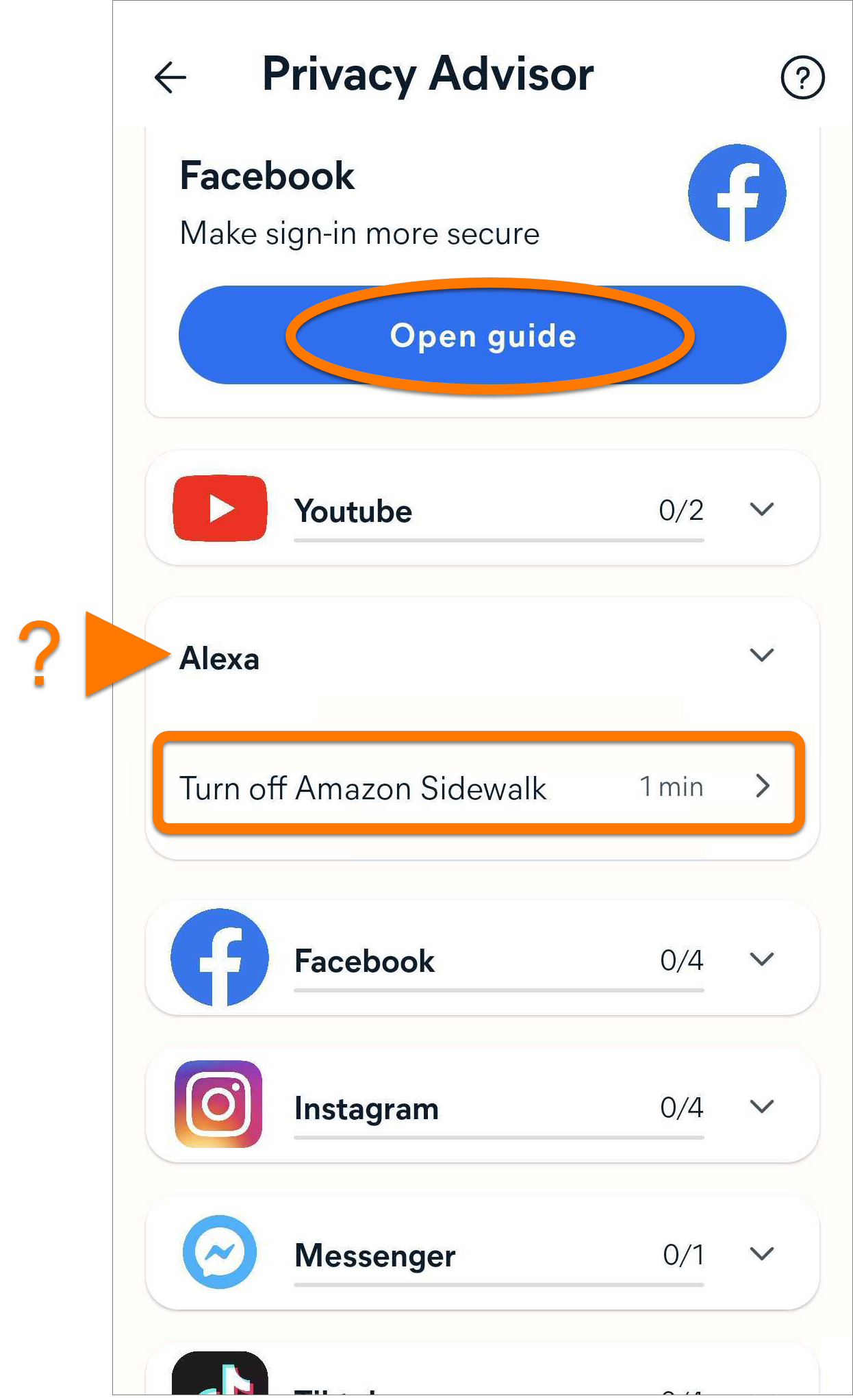
- Sigue los pasos de la guía para cambiar tu configuración de privacidad y luego toca Marcar como completada.
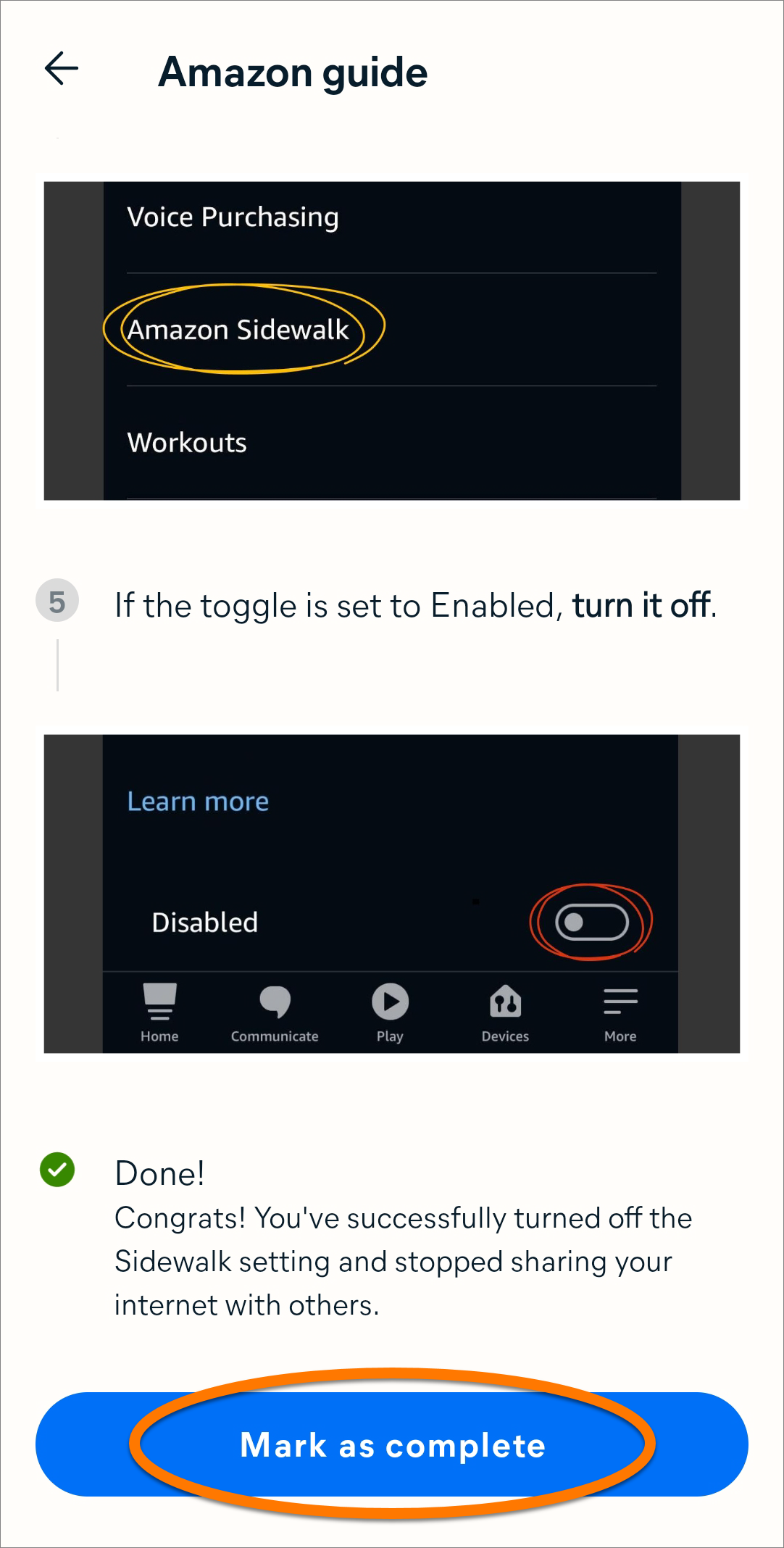
La configuración de privacidad se ha actualizado.
Liberar espacio
Gestiona cuenta y ajustes
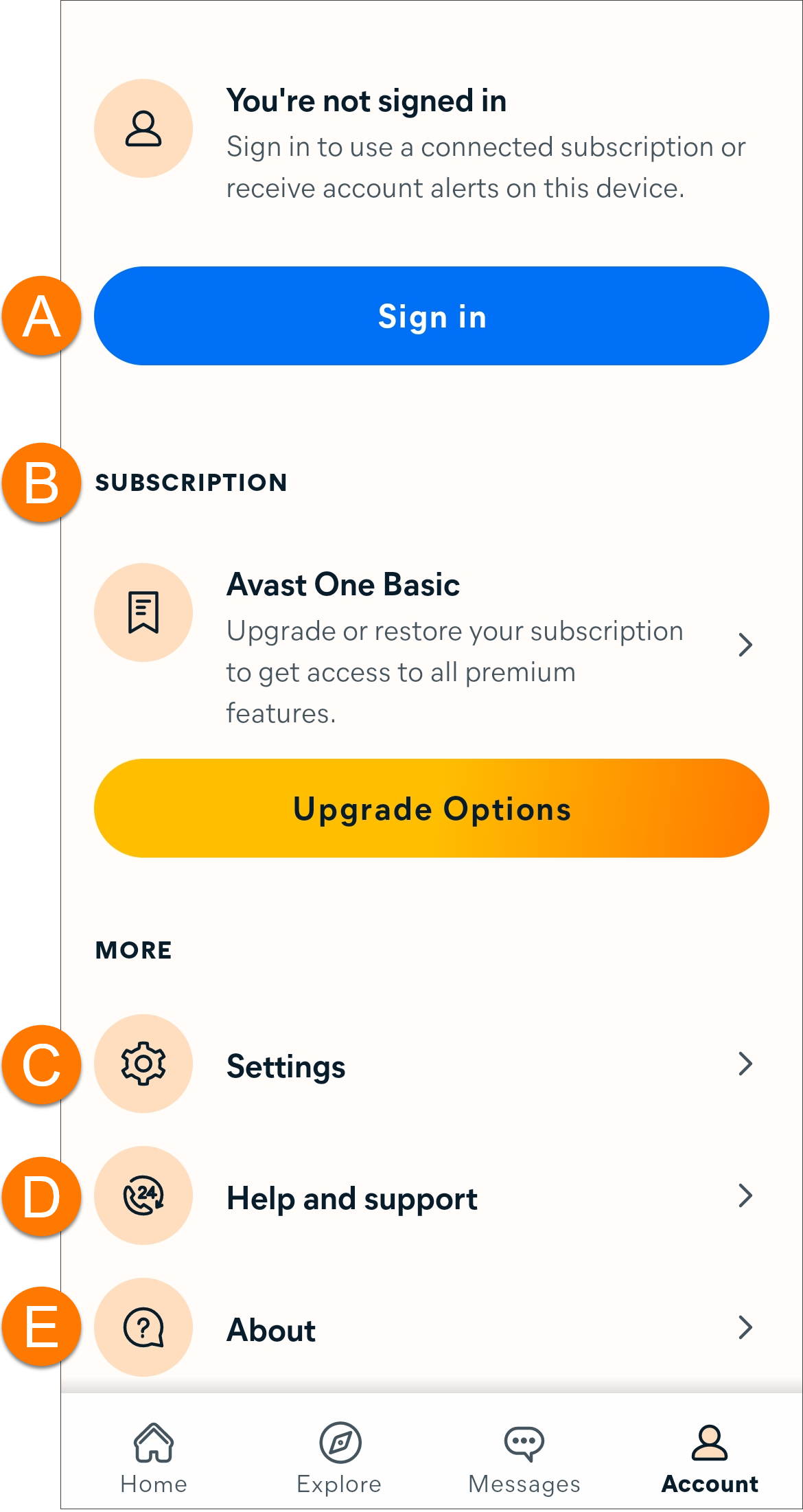
Toca  Cuenta en el panel inferior y elige una de las siguientes opciones:
- Cuenta: Inicia sesión en una Cuenta Avast, crea una cuenta nueva o comprueba qué cuenta está conectada a Avast One.
- Suscripción: consulta el estado de la suscripción o actualiza a la versión de pago de la aplicación.
- Opciones: Personaliza qué notificaciones deseas recibir y actualiza tu configuración de privacidad personal.
- Ayuda y soporte: Consulta las preguntas frecuentes.
- Acerca de: Comprueba tu versión actual de la aplicación.
Otras recomendaciones
Para obtener más información sobre Avast One, consulta el siguiente artículo:
Este artículo trata sobre la versión antigua de Avast One. Para obtener información sobre el nuevo Avast One, consulta el siguiente artículo: Nuevas preguntas frecuentes sobre Avast One.
Este artículo se aplica a la app antigua Avast One, que está siendo sustituida por la nueva Avast One. Como parte de esta transición, Avast One se está eliminando de Google Play Store y de App Store y pronto dejará de estar disponible. A partir de ahora, todas las nuevas instalaciones en Android y iOS instalan la nueva app Avast One.
Para obtener información sobre el nuevo Avast One, consulta el siguiente artículo:
Avast One es un software de seguridad y privacidad todo en uno que ayuda a proteger tu dispositivo iOS de amenazas en línea, mantiene tus datos privados y refuerza tu seguridad al navegar.
En este artículo se presupone que tienes instalada y activada en el dispositivo la versión más reciente de Avast One. Consulta las instrucciones detalladas en los siguientes artículos:
Navegar por la pantalla de inicio
Cada vez que abras Avast One, verás la pantalla de  Inicio de la aplicación. Si hay algún problema que requiera tu atención, verás una alerta en la pantalla de Inicio con la opción para solucionarlo. Si no tienes alertas inmediatas que solucionar, tendrás la opción de ejecutar un Análisis inteligente.

Desde la pantalla de inicio, están disponibles las siguientes opciones:
- Ejecutar un Análisis inteligente: realiza un análisis completo que detecta malware y otros problemas.
- Inicio: proporciona acceso rápido a la pantalla de inicio de Avast One.
- Explorar: proporciona acceso a todas las funciones del producto.
- Mensajes: muestra alertas que te permiten solucionar fácilmente cualquier problema detectado.
- Cuenta: incluye varias opciones, como el inicio de sesión en tu Cuenta Avast, la comprobación de los detalles de tu suscripción y el acceso a la Opciones.
Todas las funciones de Protección del dispositivo en Avast One están activadas de forma predeterminada y configuradas para proporcionar una protección óptima.
Avast One incluye muchas funciones de protección que contribuyen a que tu dispositivo se ejecute de forma segura y te alertan sobre archivos y conexiones perjudiciales. Para explorar las funciones de protección de Avast One:
- Abre Avast One y haz clic en Explorar en el panel izquierdo.
- En Protección del dispositivo, haz clic en una función para ver más información.
Para conservar tu protección, mantén las funciones de Protección del dispositivo activadas y ejecuta análisis periódicos para buscar malware y otras vulnerabilidades de seguridad en tu dispositivo.
Para obtener más información sobre el uso de una función de protección o personalizar tu configuración, lee estos artículos:
Análisis inteligente
El Análisis inteligente ejecuta un análisis completo que detecta los casos en que los ajustes de la aplicación no están configurados para la privacidad y la seguridad óptimas. Para ejecutar un Análisis inteligente:
- Toca el icono de Avast One en la pantalla de inicio de tu dispositivo para abrir la aplicación.

- Toca Ejecutar Análisis inteligente.
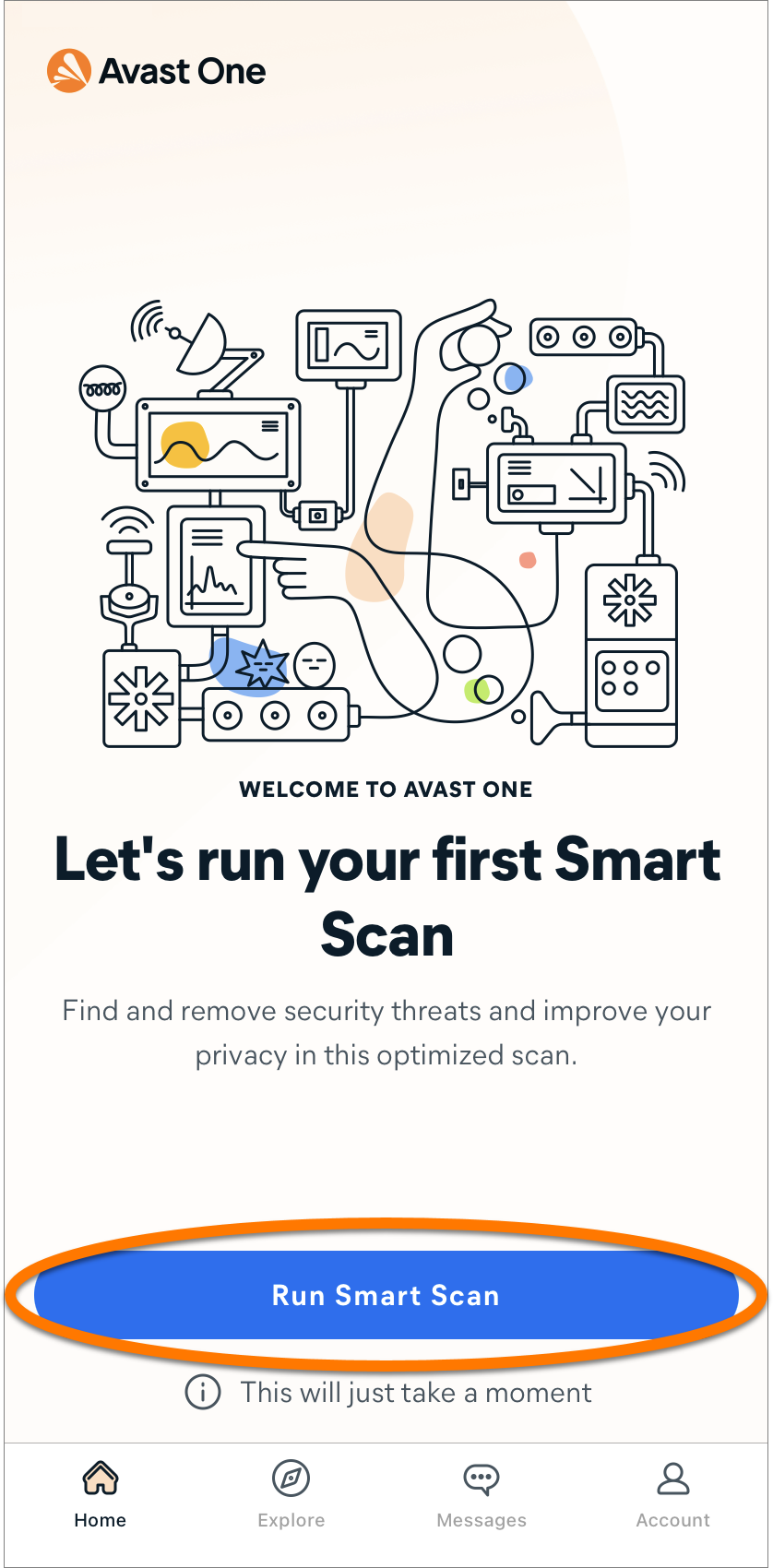
- Espera mientras Avast One analiza tu dispositivo en busca de problemas de vulnerabilidad. A continuación, toca Resolver. Si lo deseas, toca el panel Protección avanzada para ver los problemas avanzados.
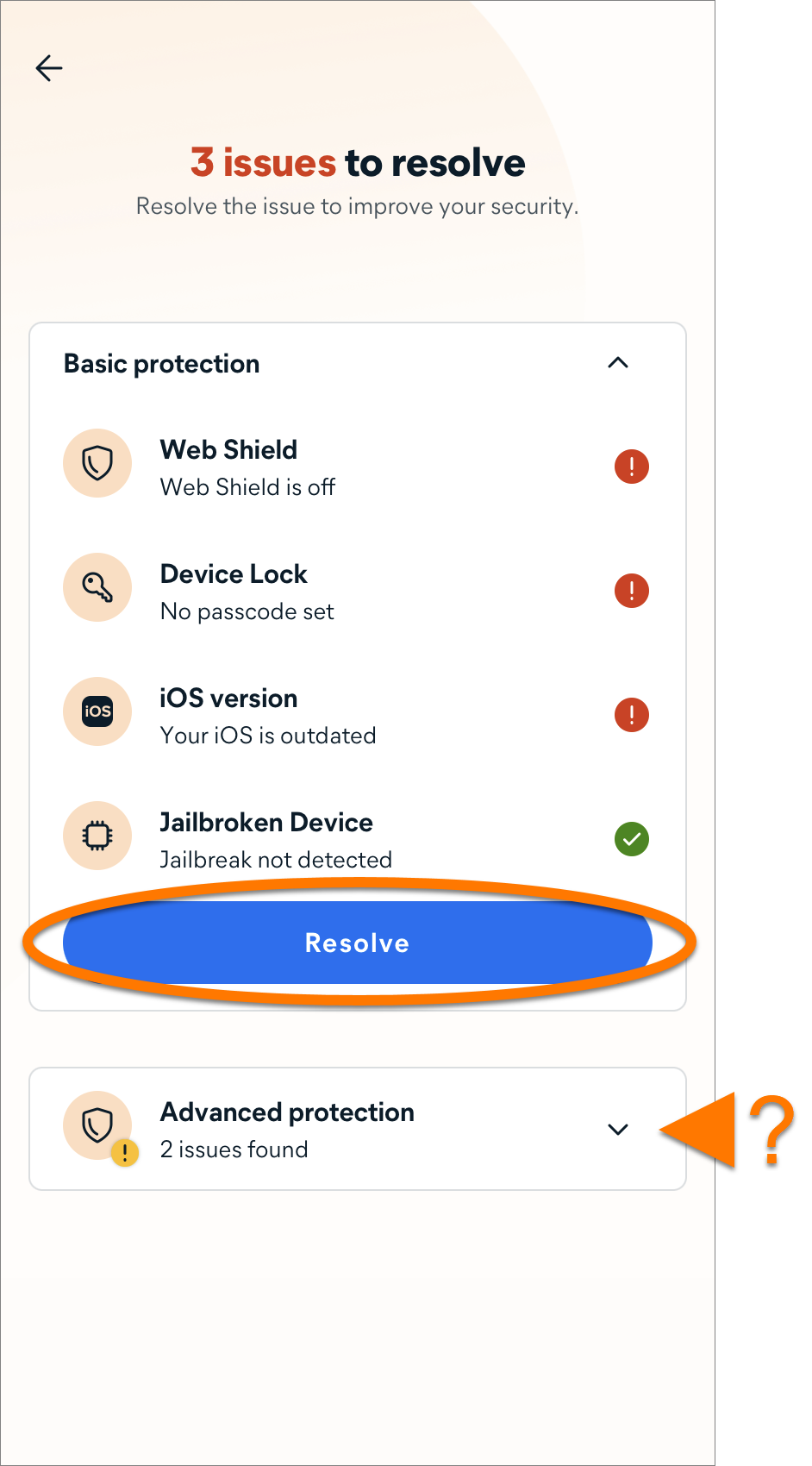
- Sigue las instrucciones de cada vulnerabilidad detectada para resolver el problema.
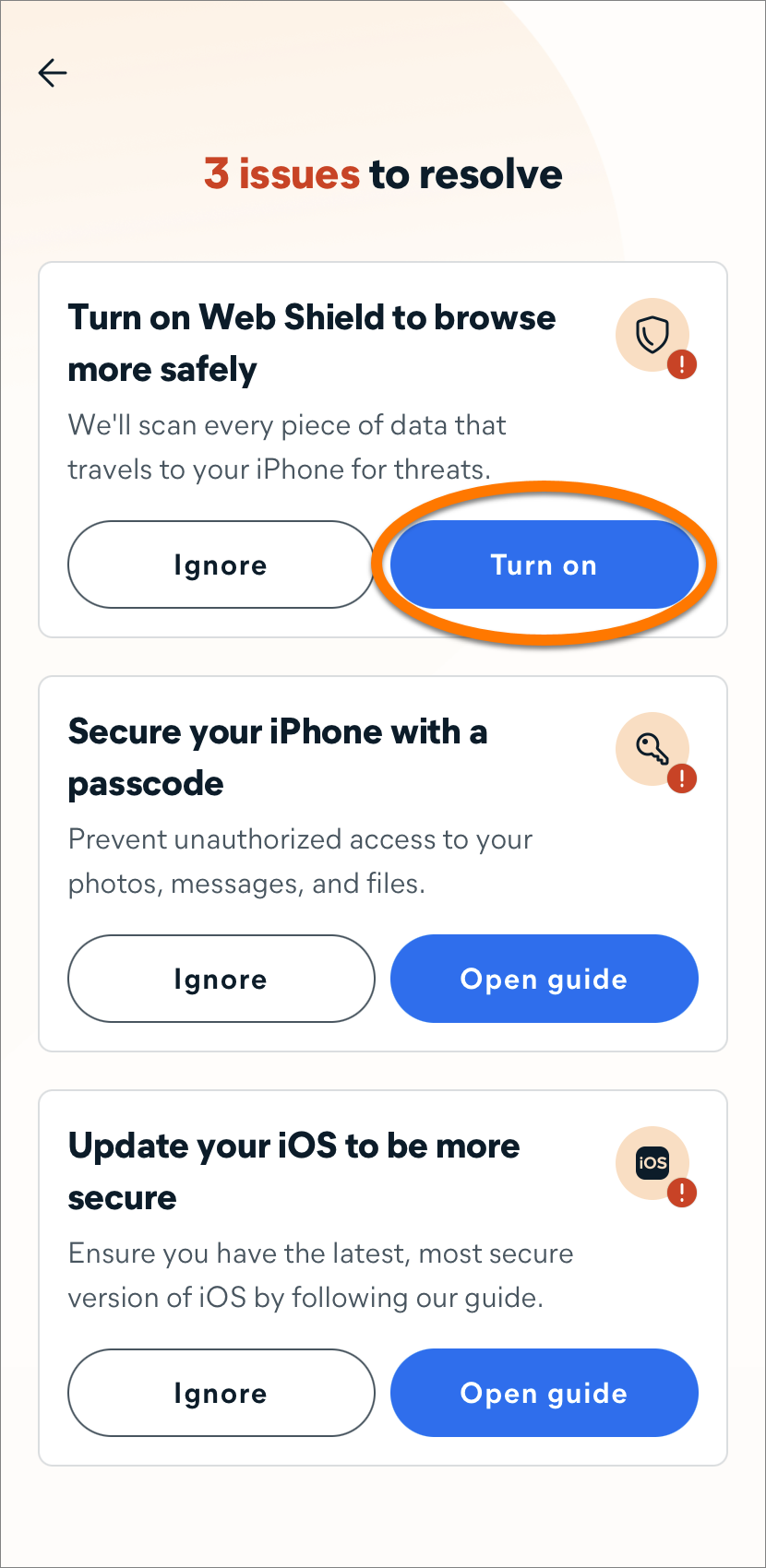
Consulta las siguientes secciones para obtener instrucciones sobre cómo resolver los problemas encontrados.
Se requiere una suscripción de pago para solucionar los problemas de Protección avanzada.
Activar el Escudo Web
Configurar el Guardián de correo
Conectarte a la VPN
La Conexión segura VPN es una red privada virtual (VPN) que oculta tu dirección IP real mientras navegas por internet. Para conectarte a la VPN:
Para obtener más información sobre la Conexión segura VPN, consulta este artículo: .
Buscas contraseñas filtradas
La Supervisión de filtraciones de datos te permite comprobar si los datos de inicio de sesión de cualquiera de tus cuentas de internet se han visto afectados por una filtración de datos. La funcionalidad exacta de esta característica difiere en función de la versión de la aplicación. Consulta el apartado correspondiente:
Configurar el Baúl de fotos
El Baúl de fotos protege tus fotos e imágenes contra miradas indiscretas trasladándolas a un depósito cifrado y protegido con un código. Para empezar a utilizar el Baúl de fotos, sigue las instrucciones que se indican a continuación:
Con Avast One Essential (la versión gratuita), es posible añadir al baúl hasta 40 fotos o imágenes de tu dispositivo o cámara. Con una suscripción de pago a Avast One, podrás almacenar un número ilimitado de fotos o imágenes en el Baúl de fotos.
- Abre Avast One y selecciona Explorar ▸ Baúl de fotos.
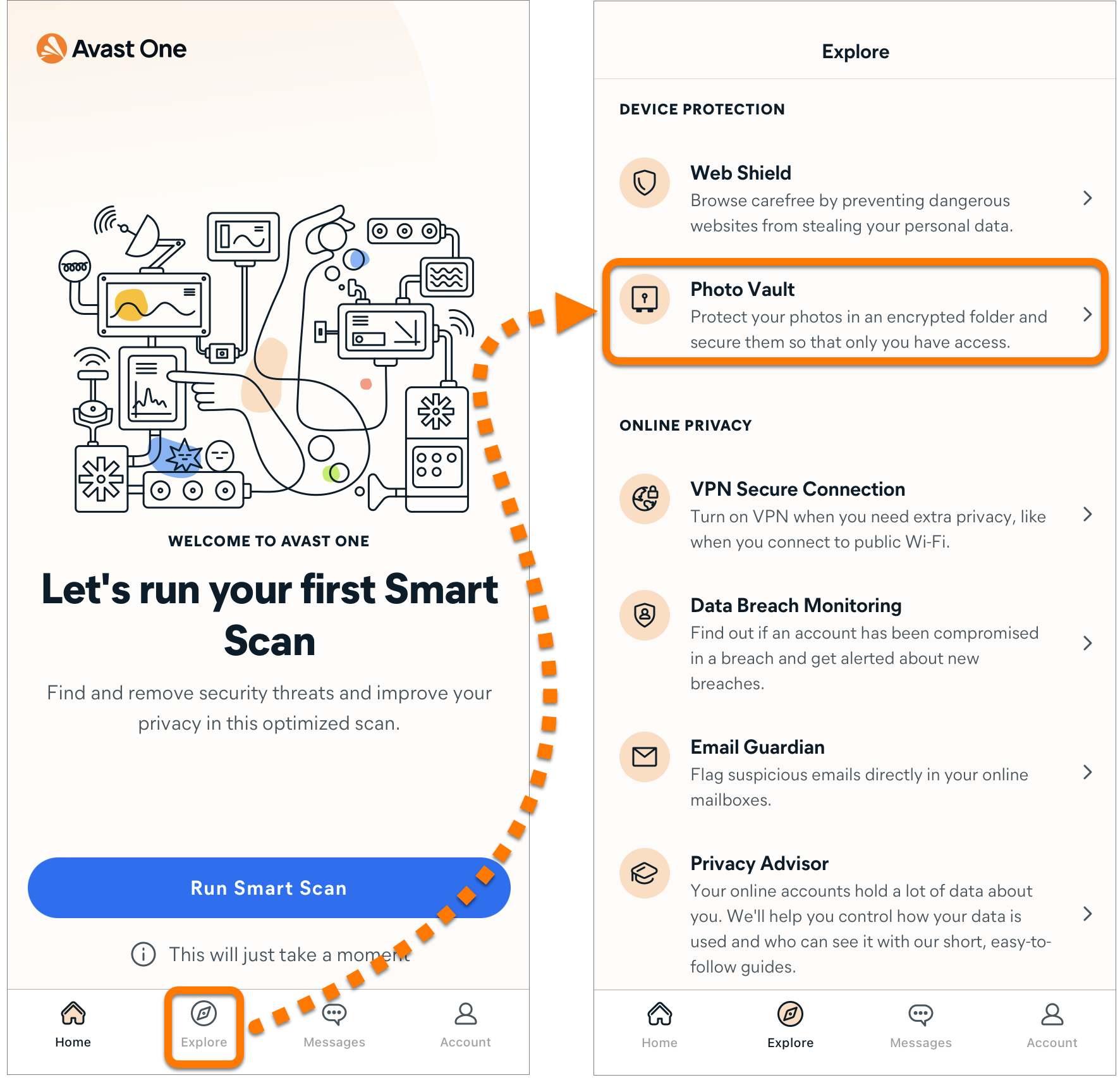
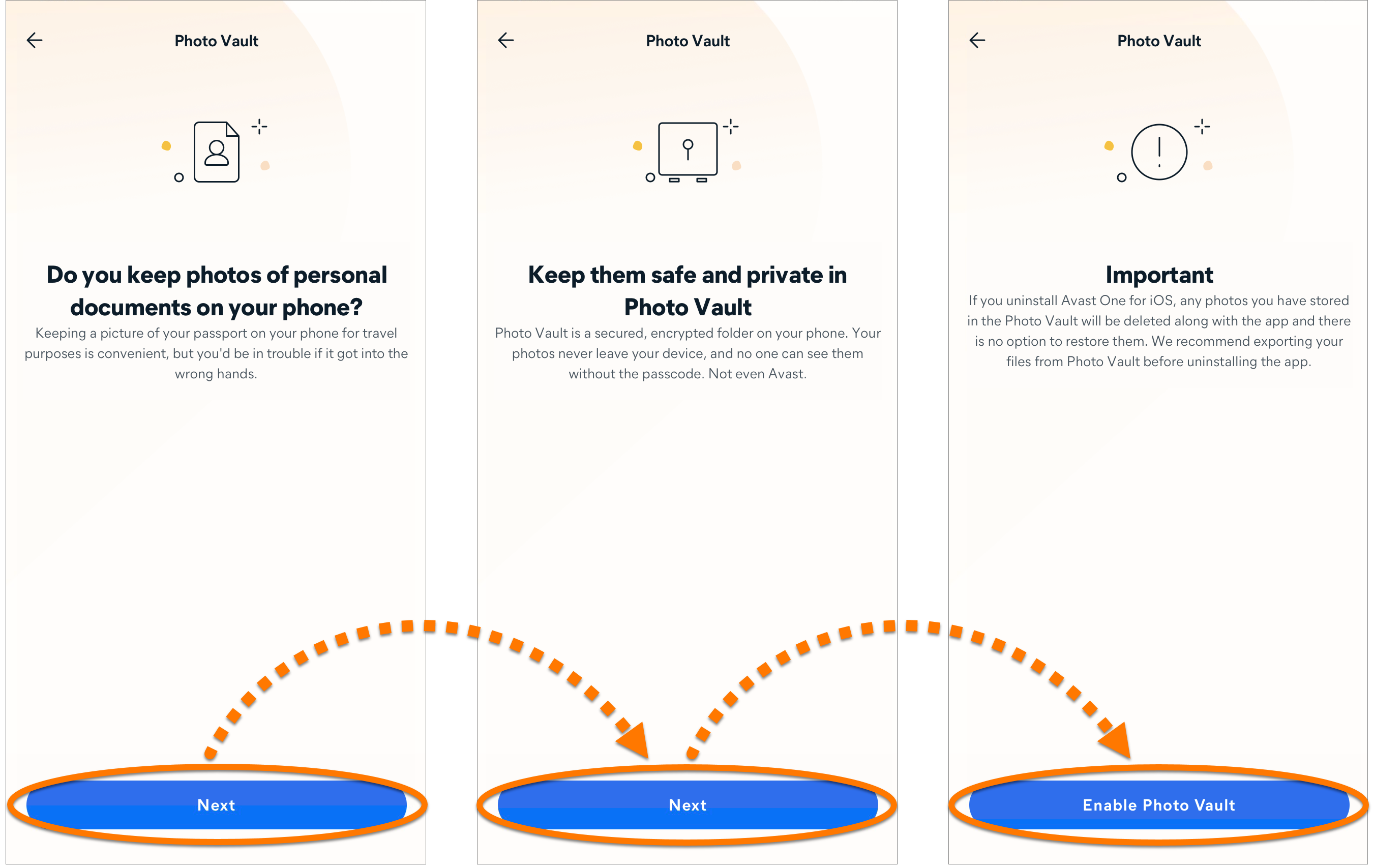
- Toca Siguiente dos veces y luego toca Activar el Baúl de fotos.
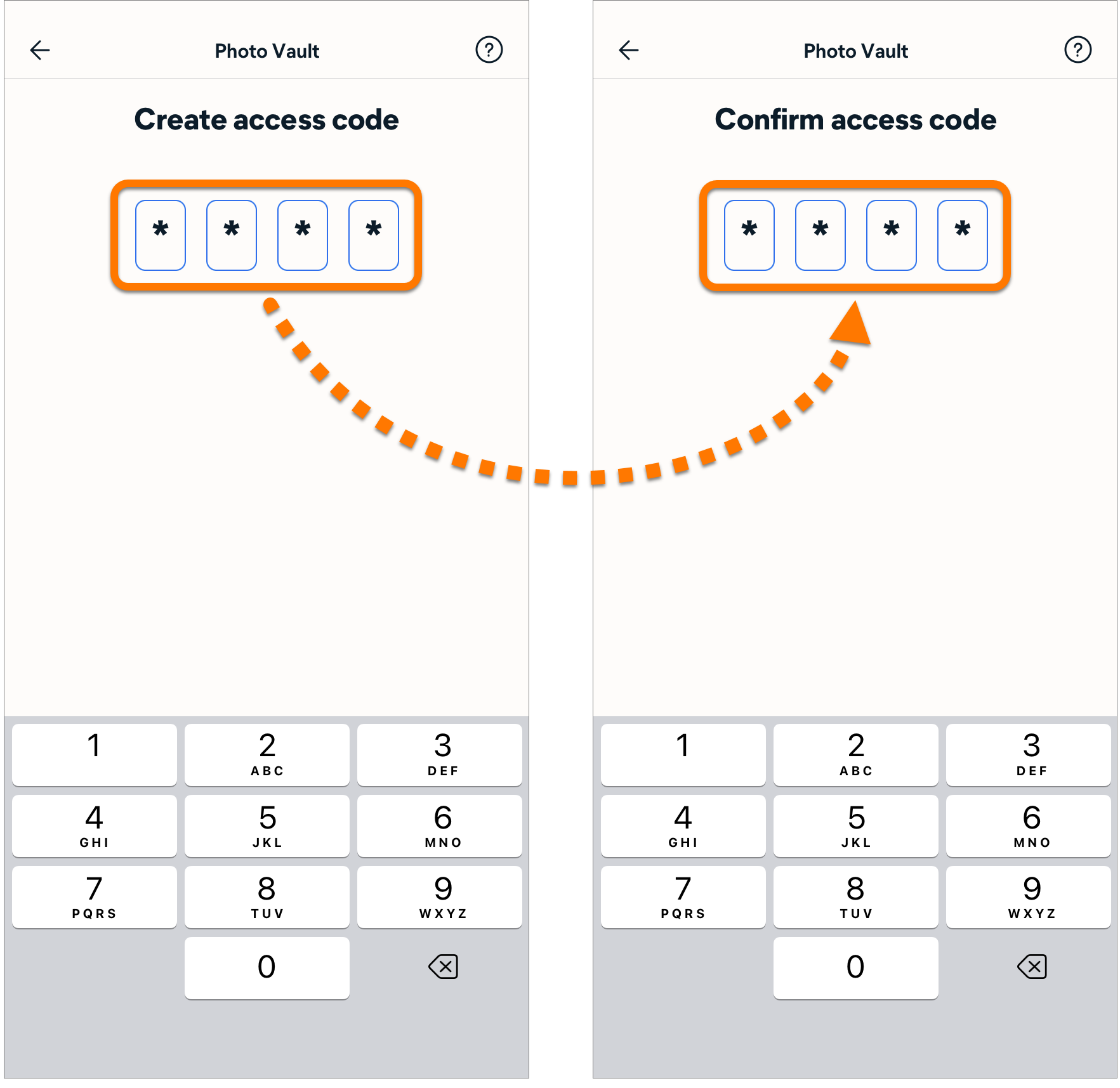
- Crea un código de acceso de cuatro dígitos que utilizarás para iniciar sesión en tu Baúl de fotos. Escríbelo una segunda vez para confirmar.
- Para añadir fotos, selecciona Biblioteca de fotos o Cámara y sigue los pasos que se indican a continuación:
- Biblioteca de fotos
- Si te lo piden, toca Permitir acceso a todas las fotos para conceder a Avast One permiso de acceso a la Biblioteca de fotos.
- Toque una foto para seleccionarla y luego toca Importar.
- También puedes tocar Eliminar para quitar la foto de la Biblioteca de fotos.
- Cámara
- Si se te pide, toca Aceptar para conceder a Avast One permiso de acceso a la cámara.
- Haz una foto y, a continuación, toca Usar foto o Repetir.
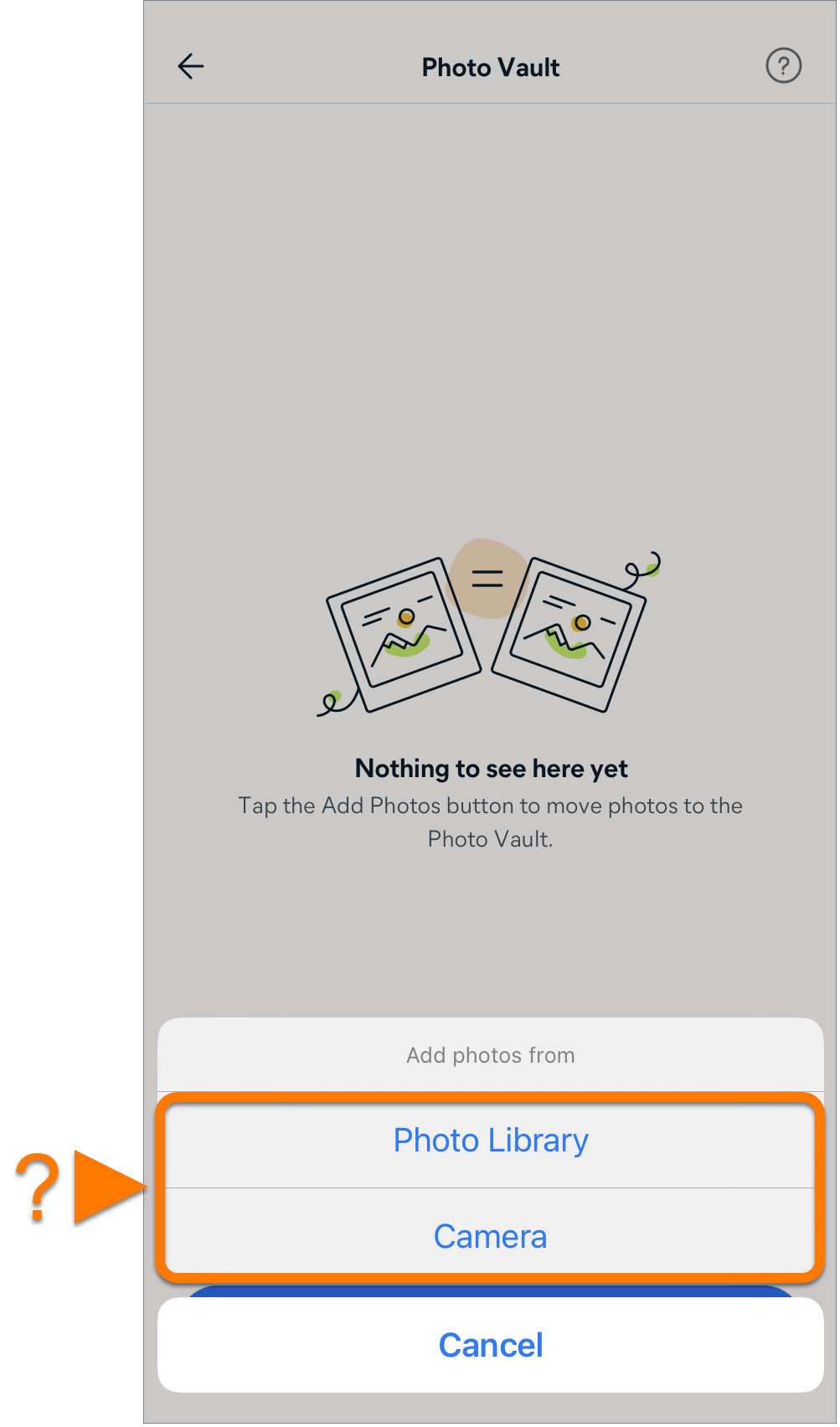
Tu foto se importa al Baúl de Fotos.
Si desinstalas la app antigua de Avast One, las fotos almacenadas en el Baúl de fotos se eliminarán junto con la app y no se podrán restaurar. No se puede reinstalar la app heredada. Te recomendamos exportar tus archivos desde el Baúl de fotos antes de desinstalar la versión heredada de Avast One.
Uso del Asesor de privacidad
El Asesor de privacidad te ayuda a cambiar la configuración de privacidad de tus cuentas de internet (como Facebook o Amazon) para controlar tus datos. Para seguir las guías del Asesor de privacidad:
- Abre Avast One y toca Explorar ▸ Asesor de privacidad.
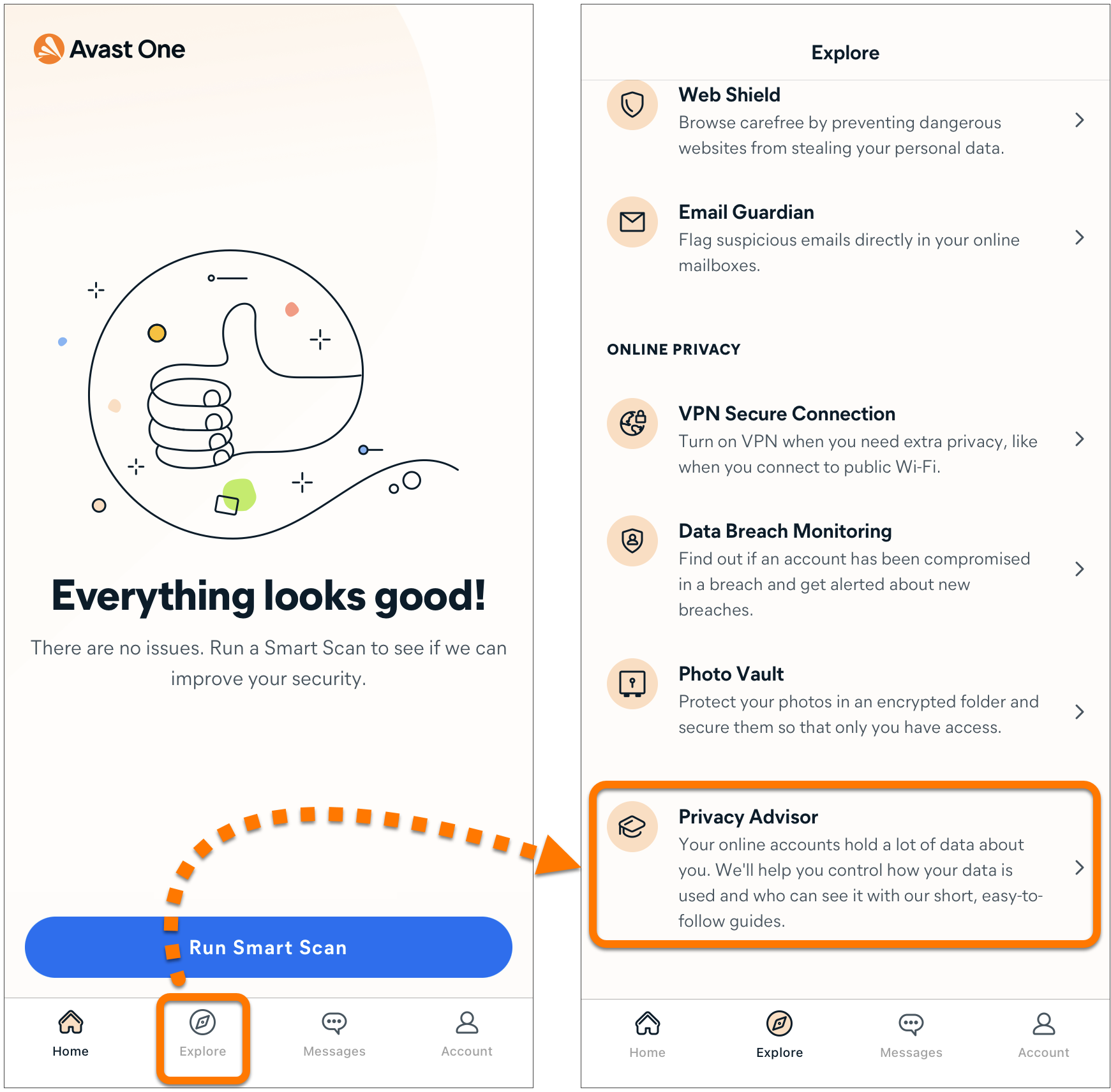
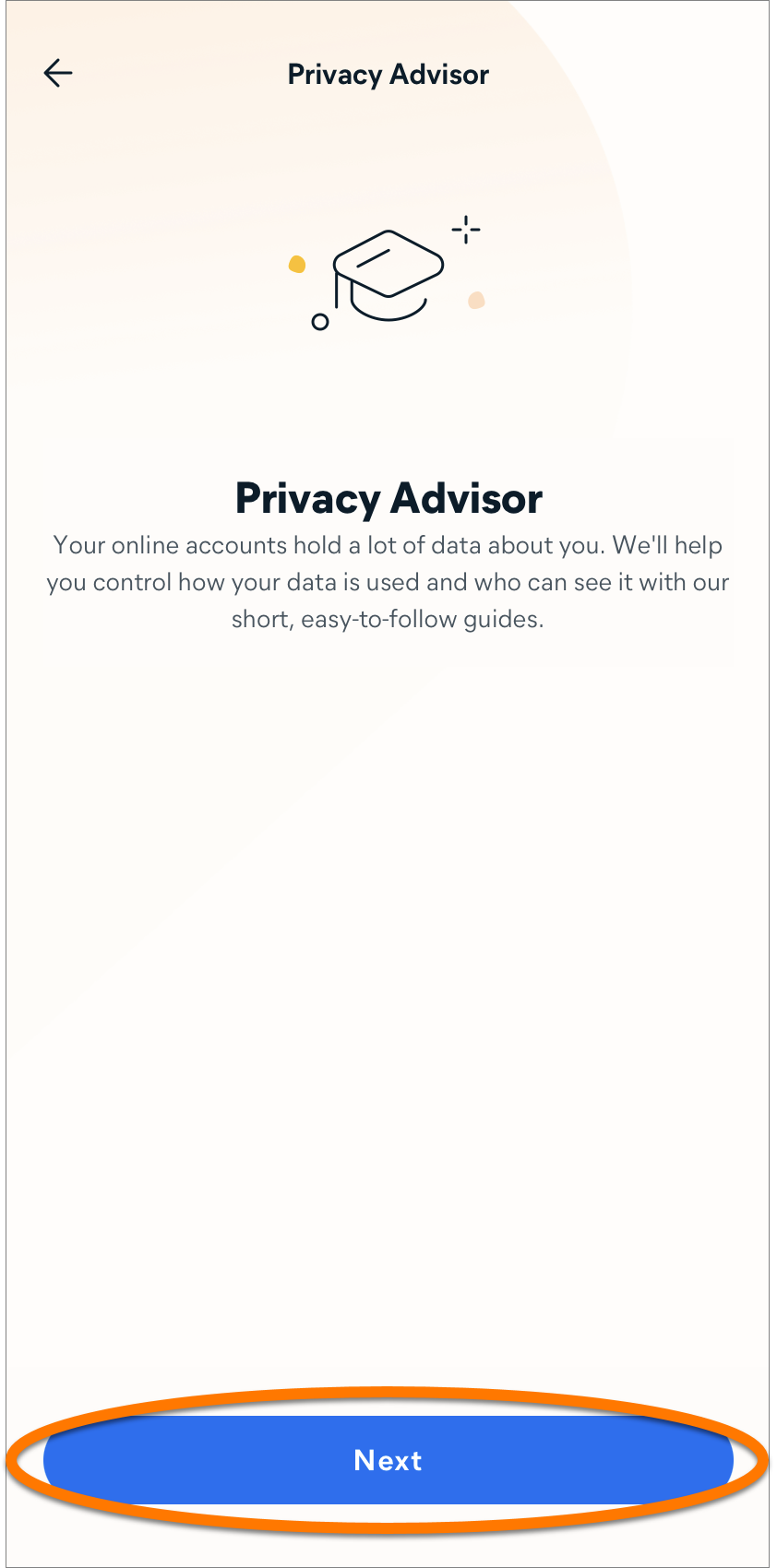
- Pulsa Siguiente.
- Toca Abrir guía destacada o elige otra guía de la lista.
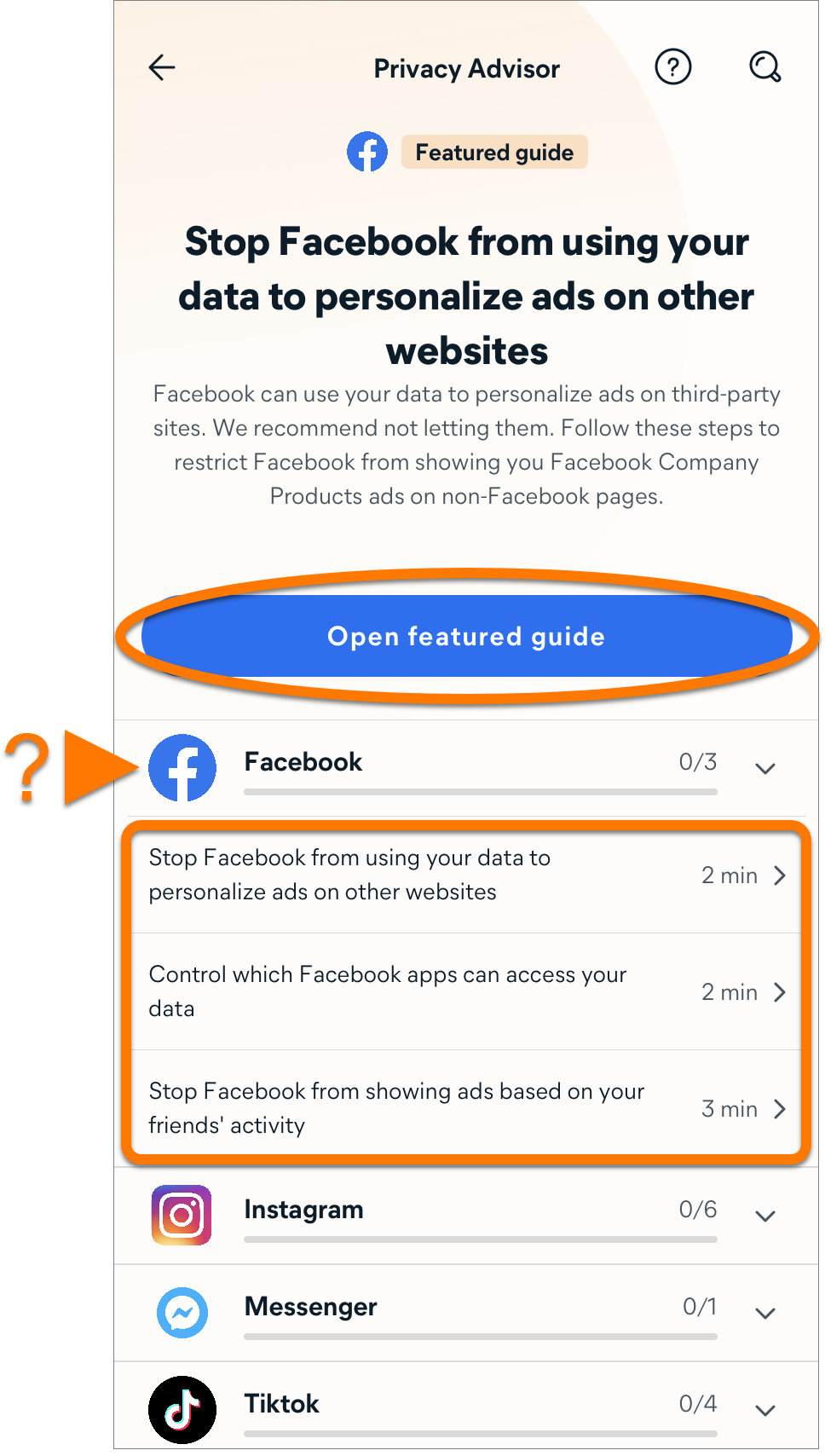
- Sigue los pasos de la guía para cambiar tu configuración de privacidad y luego toca Marcar la guía como completada.
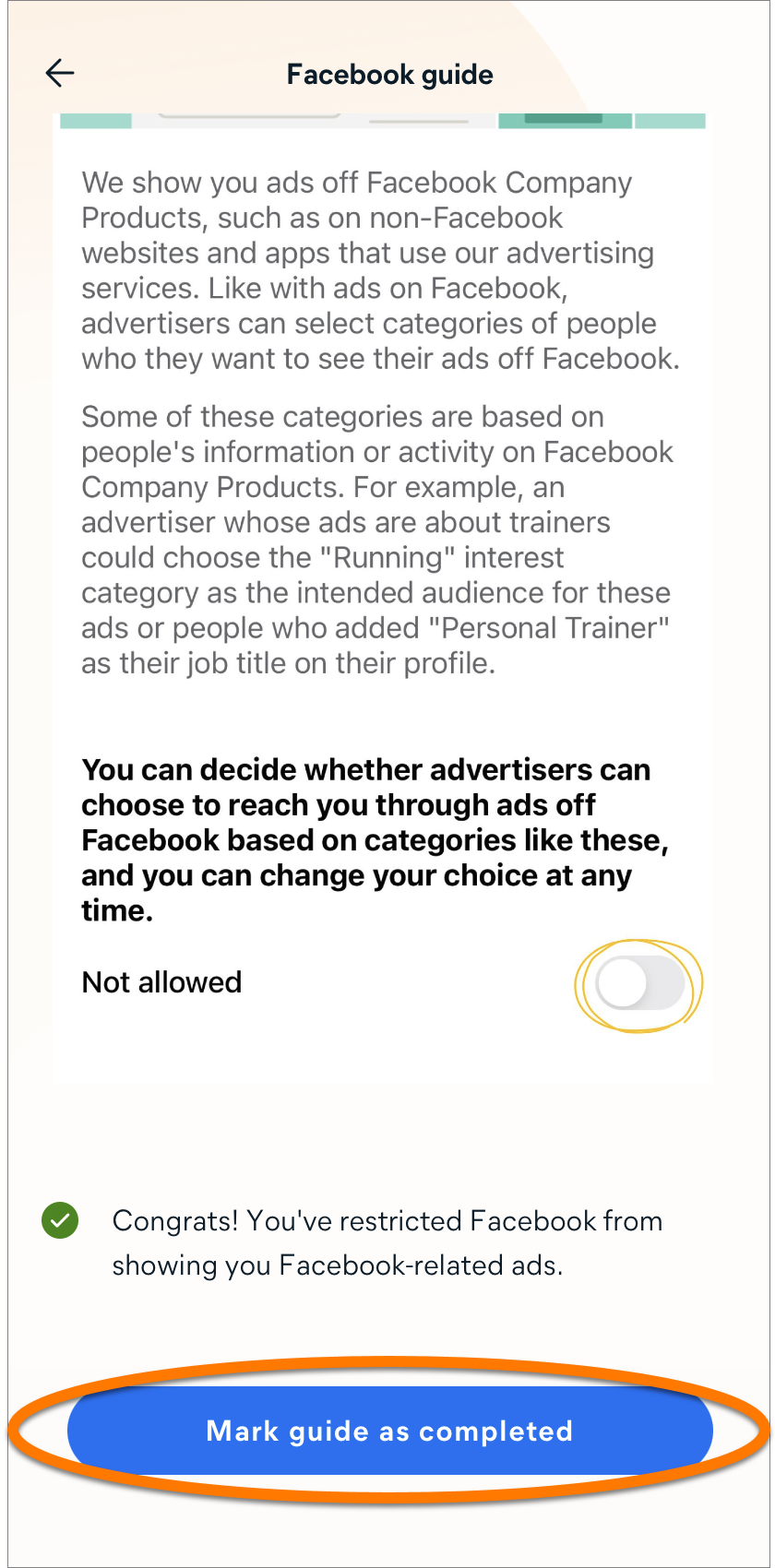
La configuración de privacidad se ha actualizado.
Gestiona cuenta y ajustes
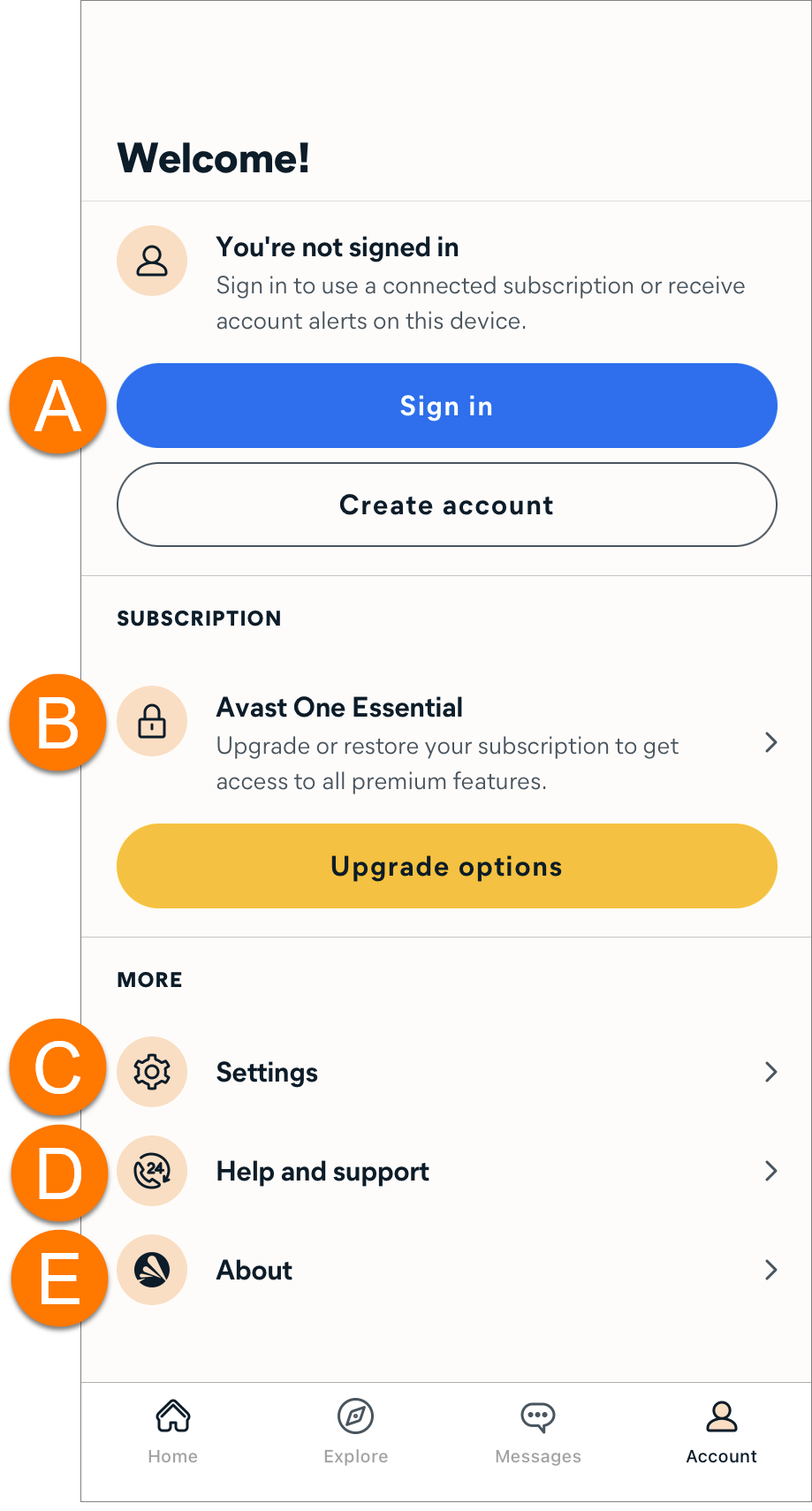
Toca  Cuenta en el panel inferior y elige una de las siguientes opciones:
- Cuenta: Inicia sesión en una Cuenta Avast, crea una cuenta nueva o comprueba qué cuenta está conectada a Avast One.
- Suscripción: consulta el estado de la suscripción o actualiza a la versión de pago de la aplicación.
- Opciones: gestiona tu cuenta, establece o cambia tu código de acceso al Baúl de fotos y actualiza tu configuración personal de privacidad.
- Ayuda y soporte: ponte en contacto con el Soporte de Avast, envíanos tus comentarios y explora el foro de Avast.
- Acerca de: Leé el Acuerdo de licencia de usuario final (EULA, por sus siglas en inglés), la Política de privacidad, abrí la lista de bibliotecas de terceros usada por Avast One y comprobá la versión de tu aplicación.
Otras recomendaciones
Para obtener más información sobre Avast One, consulta el siguiente artículo:


 o
 en caso de ser potencialmente malicioso o de phishing. Para configurar el Guardián de correo:


