Promotional banner image

¿TU EQUIPO VA LENTO? FUNCIONA COMO NUEVO

Si no se les da mantenimiento, los equipos pierden rendimiento con el tiempo. Avast Cleanup Premium puede ayudar a mejorar significativamente el rendimiento de tu equipo.

Abrir aplicaciones de Avast

Windows

Después de instalar una aplicación de Avast, deberás abrir la interfaz de usuario para acceder a sus funciones y ajustes. Este artículo proporciona instrucciones para los distintos métodos de abrir aplicaciones de Avast en Windows y Mac.

Cuando instales una aplicación de Avast en Microsoft Windows, se crean automáticamente un icono de acceso directo en el escritorio y un icono en la barra de tareas para abrir rápidamente la aplicación. También puedes abrir aplicaciones de Avast mediante el menú Inicio de Windows. Consulta el GIF o los apartados siguientes para ver instrucciones sobre cómo abrir tu app de Avast.

Acceso directo en el escritorio

Haz doble clic en el icono de la app de Avast en el escritorio de Windows.

Icono en la barra de tareas

Haz doble clic en el icono de la app de Avast en el área de notificaciones de la barra de tareas de Windows.

Avast Secure Browser no crea automáticamente un icono de aplicación en la barra de tareas.

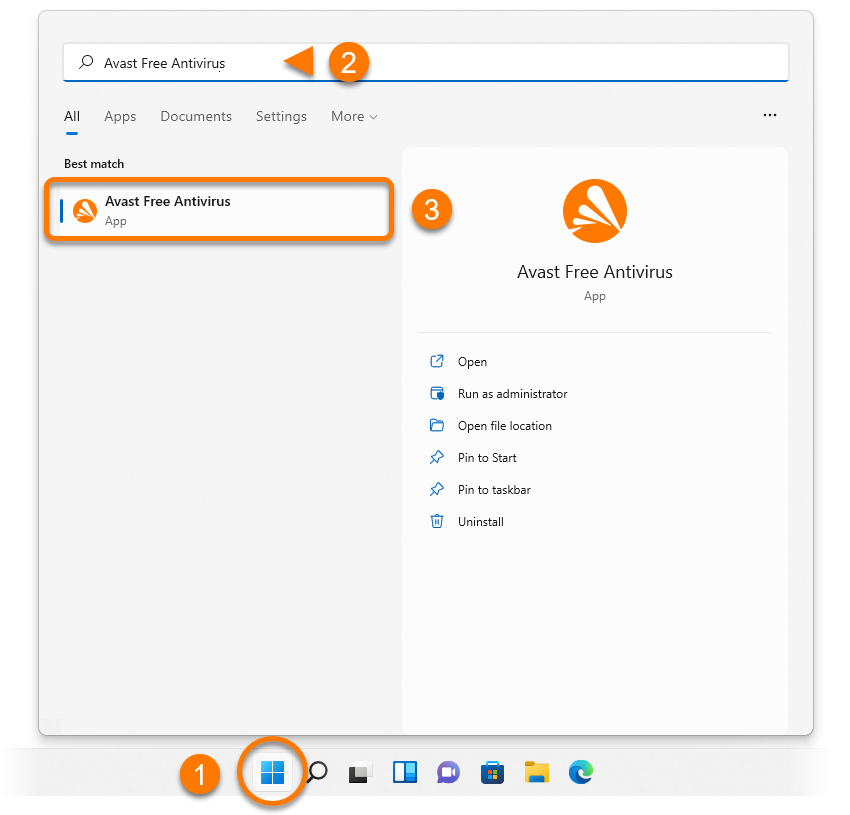
Menú Inicio de Windows

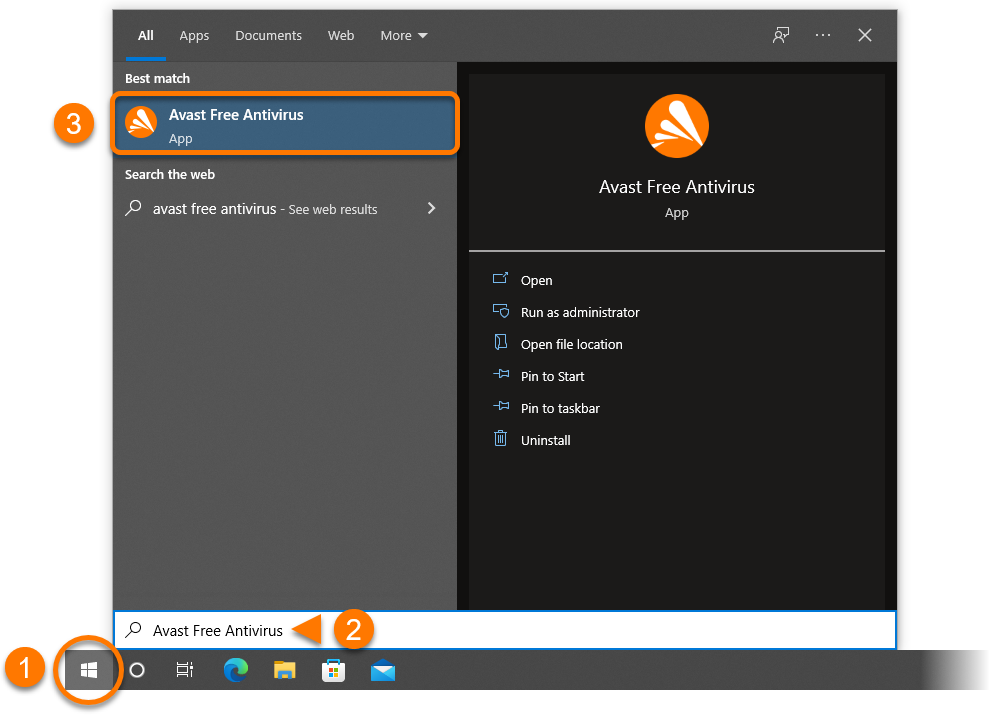
  1. Haz clic en el botón Inicio de Windows.
  2. Escribe el nombre de tu app de Avast. Por ejemplo, Avast Free Antivirus.
  3. Selecciona tu aplicación Avast en los resultados de búsqueda.
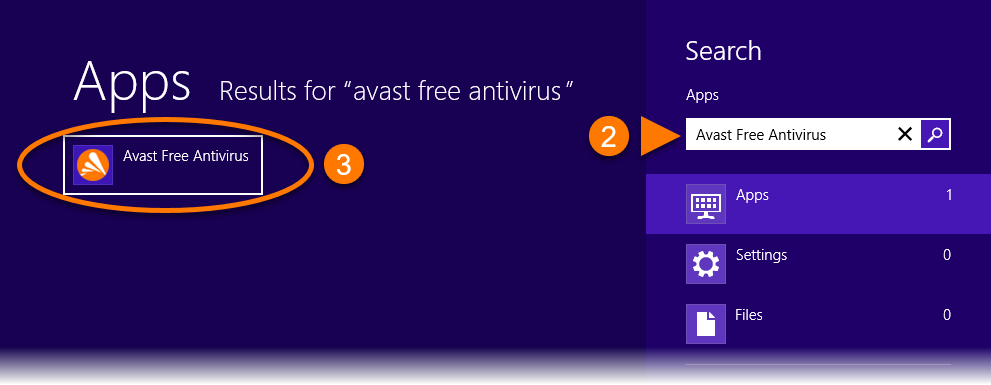
  1. Haz clic en el botón Inicio de Windows.
  2. Escribe el nombre de tu app de Avast. Por ejemplo, Avast Free Antivirus.
  3. Selecciona tu aplicación Avast en los resultados de búsqueda.
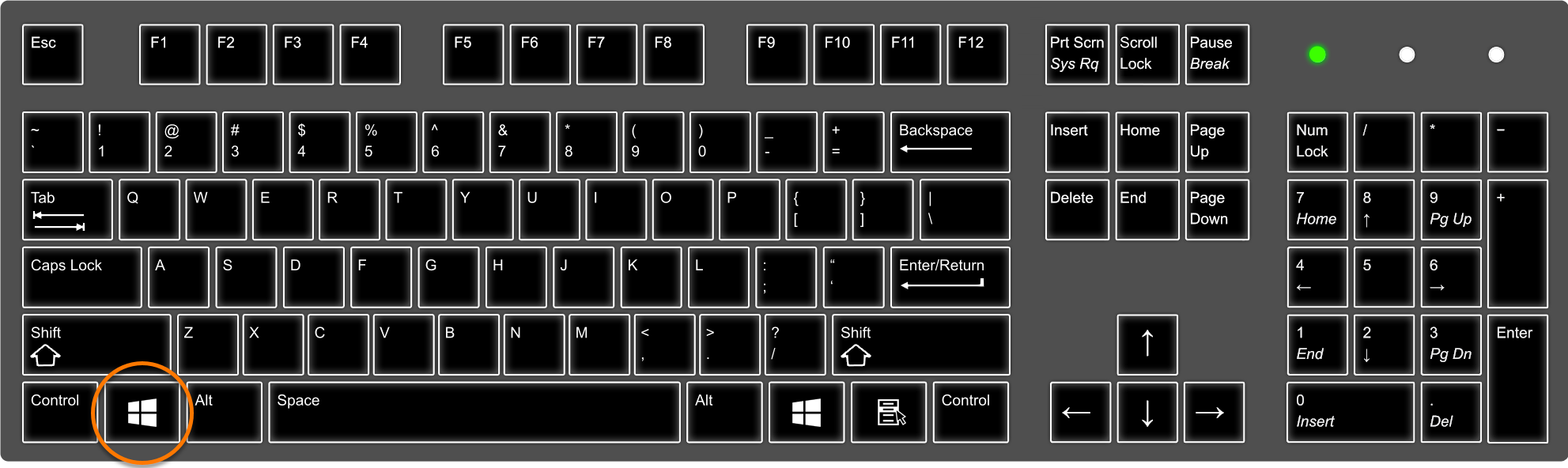
  1. En el teclado, pulsa la tecla del logotipo de Windows .
  2. Escribe el nombre de tu app de Avast. Por ejemplo, Avast Free Antivirus.
  3. Selecciona tu aplicación Avast en los resultados de búsqueda.
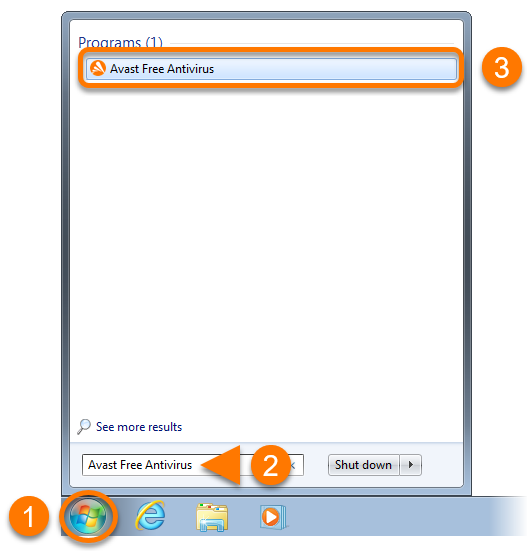
  1. Haz clic en el botón Inicio de Windows.
  2. Escribe el nombre de tu app de Avast. Por ejemplo, Avast Free Antivirus.
  3. Selecciona tu aplicación Avast en los resultados de búsqueda.

Requisitos del sistema

Para obtener información sobre los requisitos del sistema para las aplicaciones de Avast, consulta el siguiente artículo:

Cuando instales una aplicación de Avast en Mac, se crea automáticamente un icono en la barra de tareas para abrir rápidamente la aplicación. También puedes abrir aplicaciones de Avast mediante la carpeta Aplicaciones o el Dock. Consulta el GIF o los apartados siguientes para ver instrucciones sobre cómo abrir tu app de Avast.

Icono en la barra de menús

Haz clic en el icono de la app de Avast en la parte derecha de la barra de menús de Apple y selecciona Mostrar... nombre de la app o Abrir... nombre de la app.

Carpeta de aplicaciones

Haz clic en Ir ▸ Aplicaciones en la parte izquierda de la barra de menús de Apple y haz doble clic en el icono de la aplicación de Avast en la carpeta Aplicaciones.

Icono en el Dock

Haz clic en el icono de la app de Avast en el Dock.

Requisitos del sistema

Para obtener información sobre los requisitos del sistema para las aplicaciones de Avast, consulta el siguiente artículo:

ID del documento: open-appÚltima modificación: 09/03/2026

¿Te resultó útil este artículo?

Promotional banner image

¡Mantén tu identidad en línea privada!

Navega como si nadie te estuviera mirando con el software Antiseguimiento de Avast.

¿Necesitas más ayuda?

Cuenta de Avast
Comunidad
Visitar el Centro de enseñanza