
¿TU EQUIPO VA LENTO? FUNCIONA COMO NUEVO
Si no se les da mantenimiento, los equipos pierden rendimiento con el tiempo. Avast Cleanup Premium puede ayudar a mejorar significativamente el rendimiento de tu equipo.
Modo de «no molestar» de Avast One: primeros pasos
Windows
Este artículo trata del modo de «no molestar» que incluye Avast One. Si necesita información sobre la versión Avast Premium Security del modo de «no molestar», consulte el siguiente artículo: Modo de «no molestar»: primeros pasos.
El Modo de «no molestar» es una función de Avast One que evita que las notificaciones se muestren cuando está usando las aplicaciones en pantalla completa.
Cada vez que abre una aplicación en pantalla completa, el Modo de «no molestar» detecta automáticamente y añade la aplicación a la lista del modo. Cuando las aplicaciones de esta lista se utilizan de nuevo en pantalla completa, se desactivan todas las notificaciones de Windows, Avast One y otras aplicaciones.
También puede añadir o eliminar aplicaciones de forma manual de la lista del Modo de «no molestar» y personalizar las opciones de notificación. Consulte las instrucciones en las secciones del artículo siguiente.
Agregar una aplicación
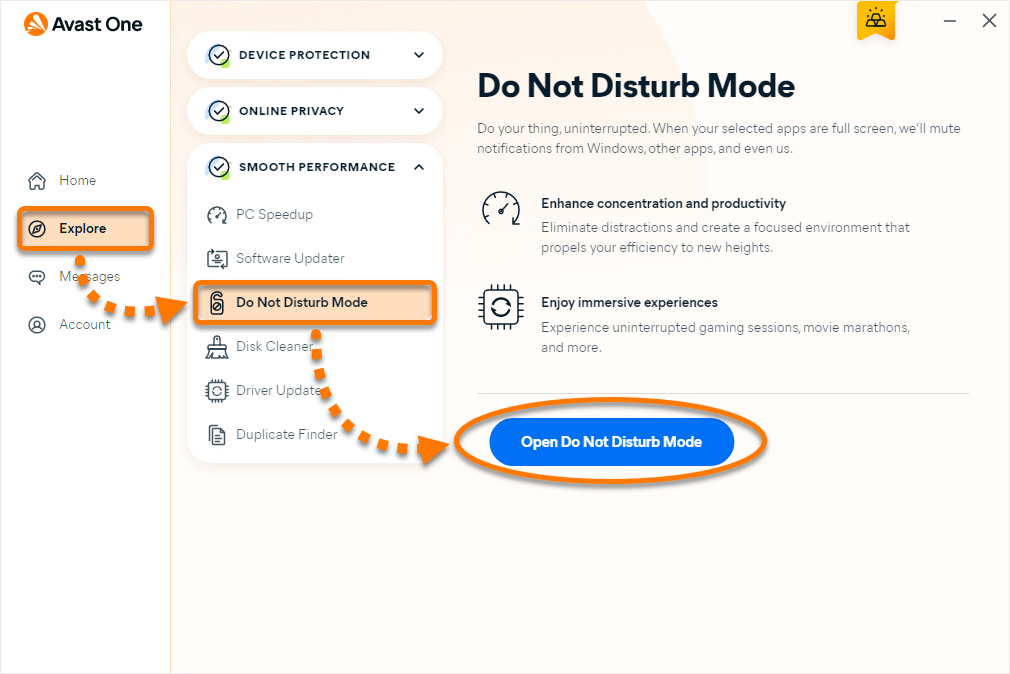
- Abra Avast One y vaya a
 Explorar ▸ Modo de «no molestar» ▸ Abrir el Modo de «no molestar».
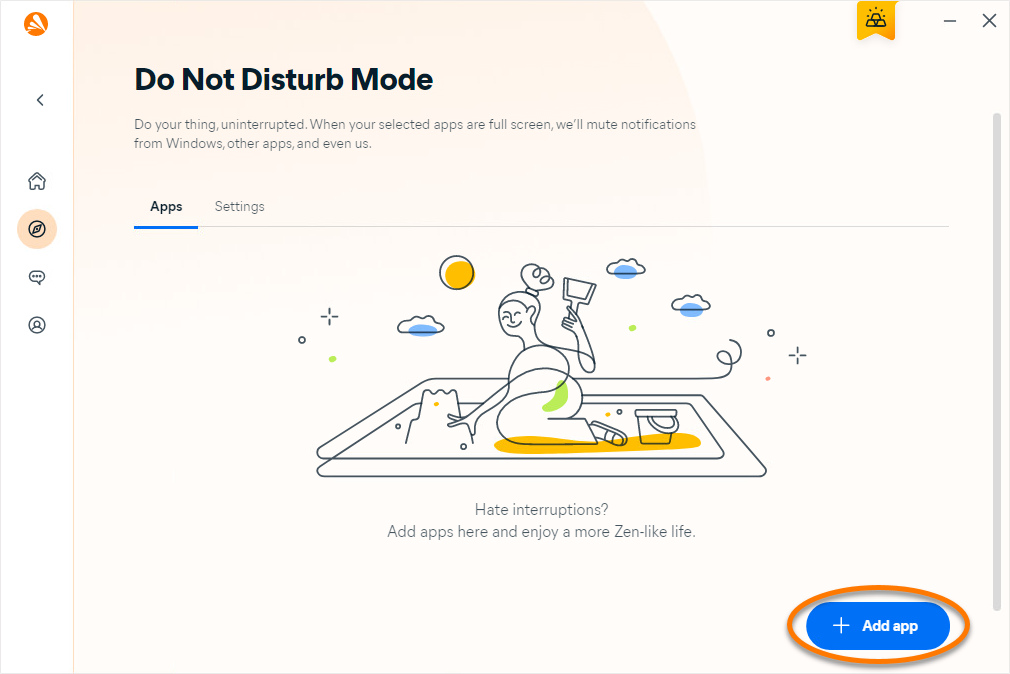
- Haga clic en + Agregar aplicación.
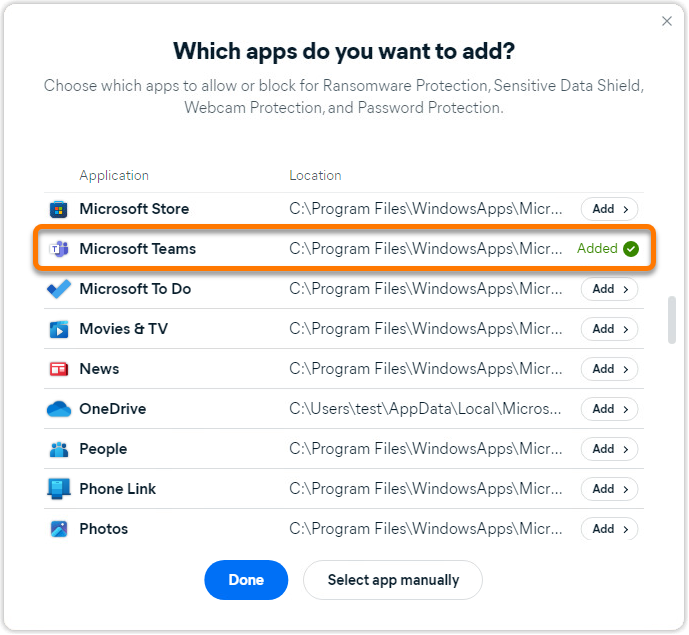
- Seleccione una aplicación empleando uno de los métodos siguientes:
- Opción A: haga clic en el panel de una aplicación para añadirla automáticamente. El texto en la columna derecha cambia a Se ha añadido.
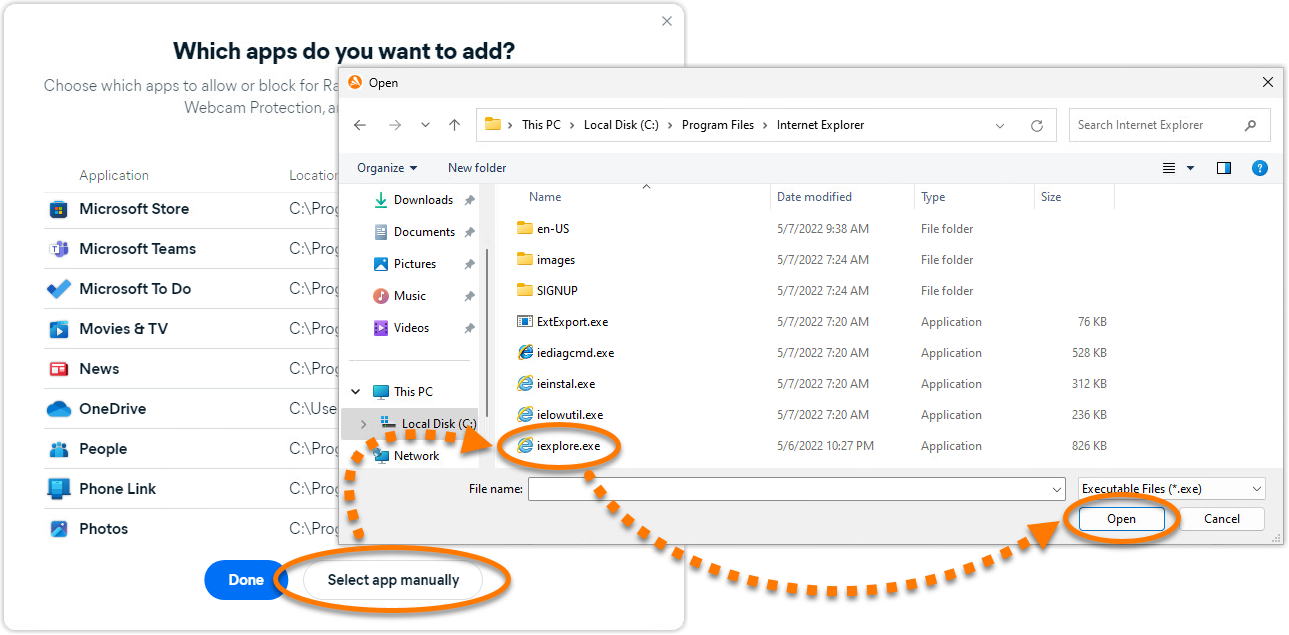
- Opción B: haga clic en Seleccionar aplicación manualmente y, a continuación, vaya a la aplicación y haga clic en Abrir.
- Opción A: haga clic en el panel de una aplicación para añadirla automáticamente. El texto en la columna derecha cambia a Se ha añadido.
La aplicación seleccionada se añade a la lista del Modo de «no molestar».
Eliminar una aplicación
- Abra Avast One y vaya a Explorar ▸ Modo de «no molestar» ▸ Abrir el Modo de «no molestar».
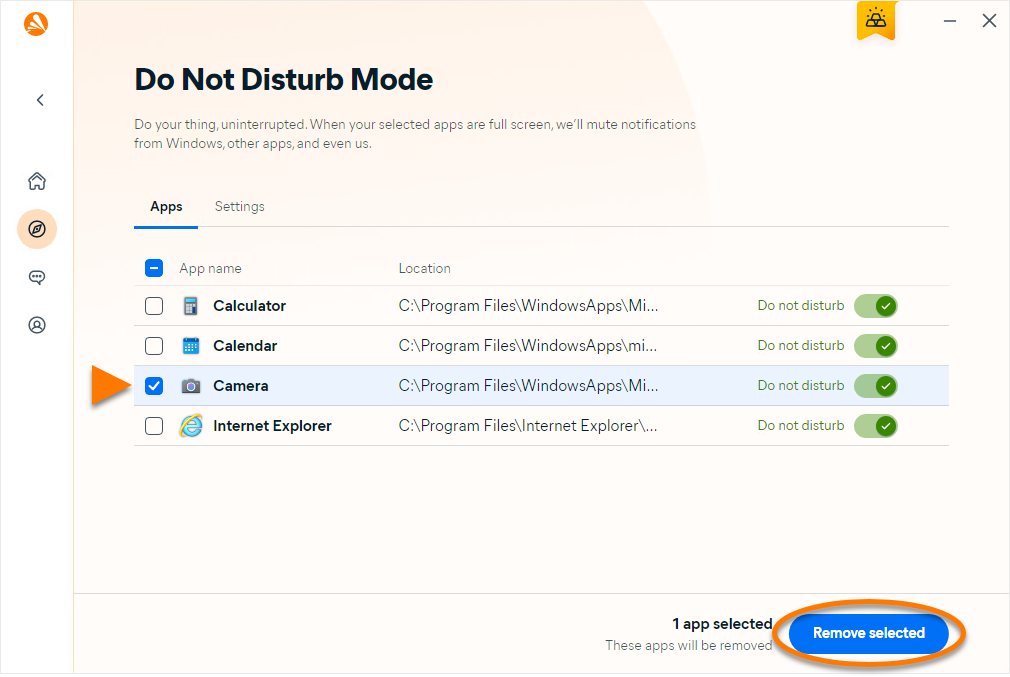
- Marque la casilla junto a la aplicación correspondiente y haga clic en Eliminar seleccionados.
- Haga clic en Sí, deseo eliminarlo para confirmar.
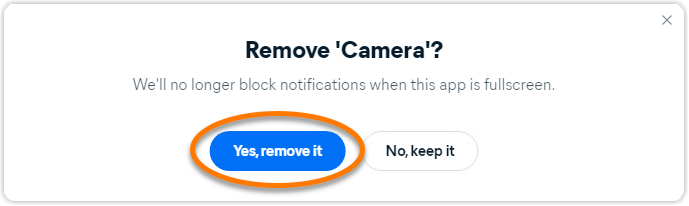
La aplicación seleccionada se elimina de la lista del Modo de «no molestar».
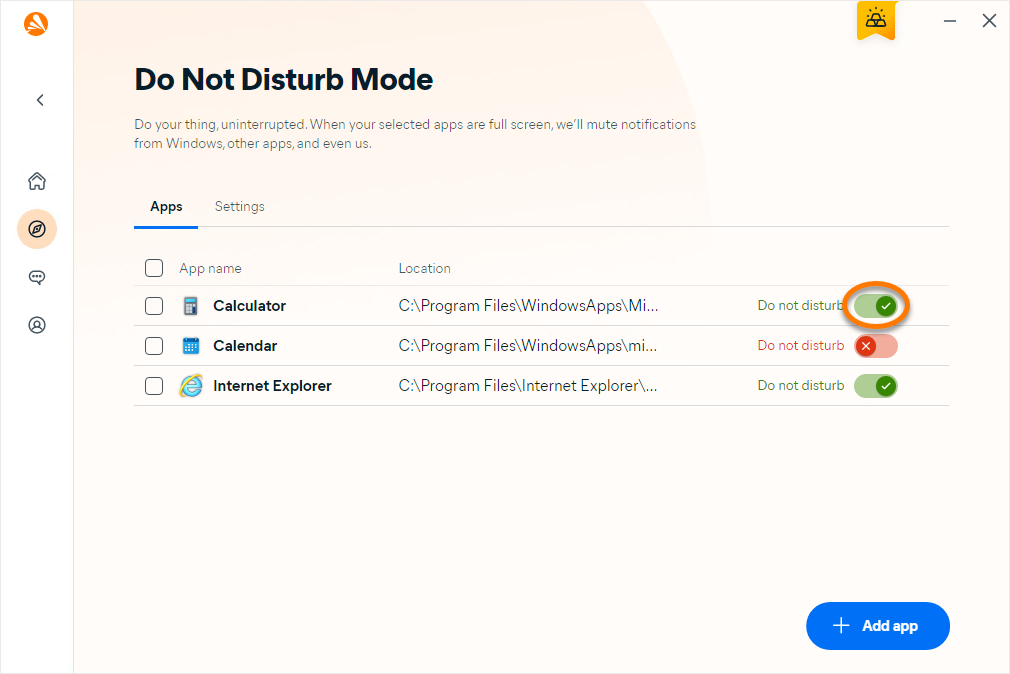
También puede desactivar el Modo de «no molestar» para una aplicación individual haciendo clic en el control deslizante verde (Activado), de modo que cambie a rojo (Desactivado).
Gestionar opciones
- Abra Avast One y vaya a Explorar ▸ Modo de «no molestar» ▸ Abrir el Modo de «no molestar».
- Seleccione la pestaña Configuración.
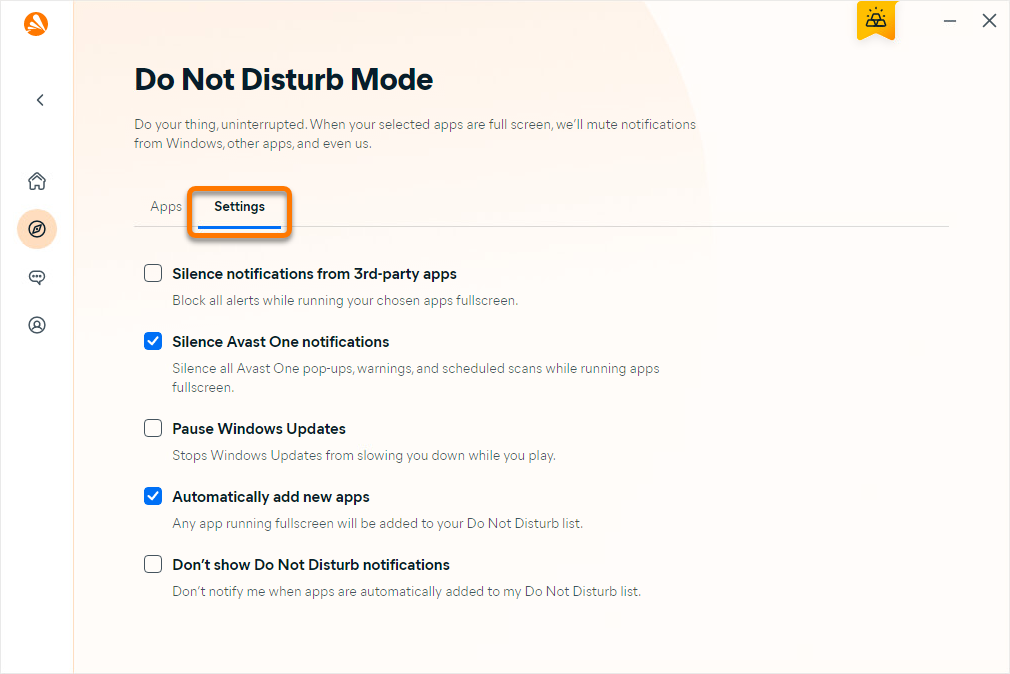
- Marque o desmarque la casilla junto a una opción para activarla o desactivarla.

- Silenciar notificaciones de aplicaciones de terceros: bloquea todas las alertas de otras aplicaciones cuando las aplicaciones especificadas están en pantalla completa.
- Silenciar notificaciones de Avast One: detiene todas las ventanas emergentes, advertencias y análisis programados de Avast One cuando las aplicaciones especificadas están en pantalla completa.
- Pausar actualizaciones de Windows: evita que las actualizaciones de Windows se ejecuten cuando las aplicaciones especificadas están en pantalla completa.
- Añadir nuevas aplicaciones automáticamente: añade cualquier aplicación abierta en pantalla completa a la lista del Modo de «no molestar».
- No mostrar notificaciones del Modo de «no molestar»: desactiva las notificaciones cuando las aplicaciones se añaden a la lista del Modo de «no molestar».
Más opciones
Para acceder a opciones adicionales para cada aplicación de la lista del Modo de «no molestar», siga estos pasos:
- Abra Avast One y vaya a Explorar ▸ Modo de «no molestar» ▸ Abrir el Modo de «no molestar».
- Sitúe el cursor sobre el panel de una aplicación y, a continuación, haga clic en Más opciones
…(tres puntos).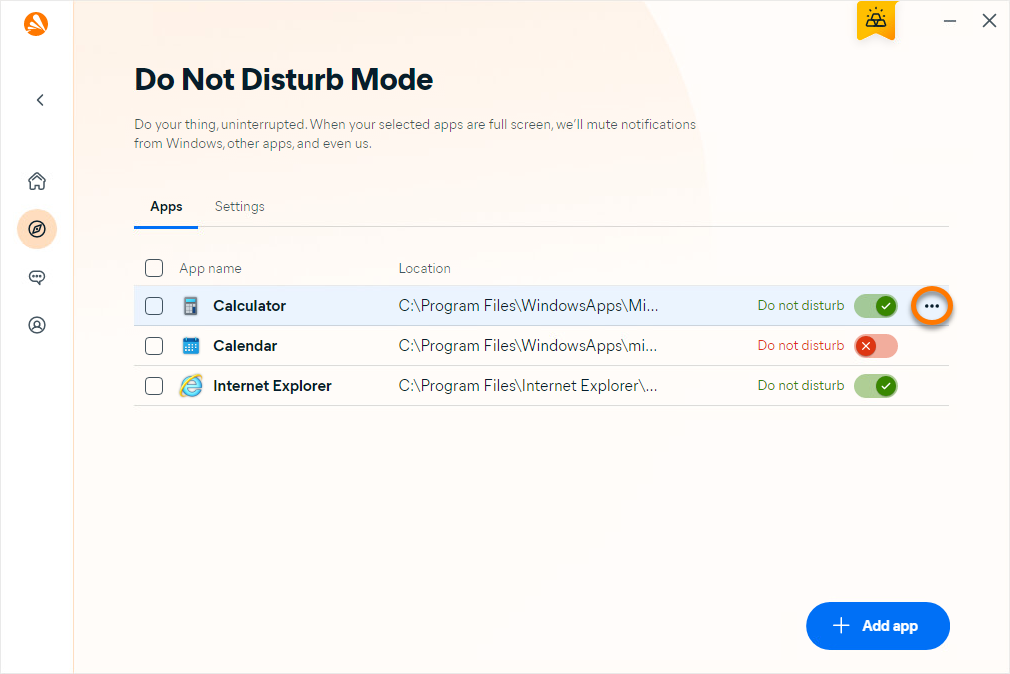
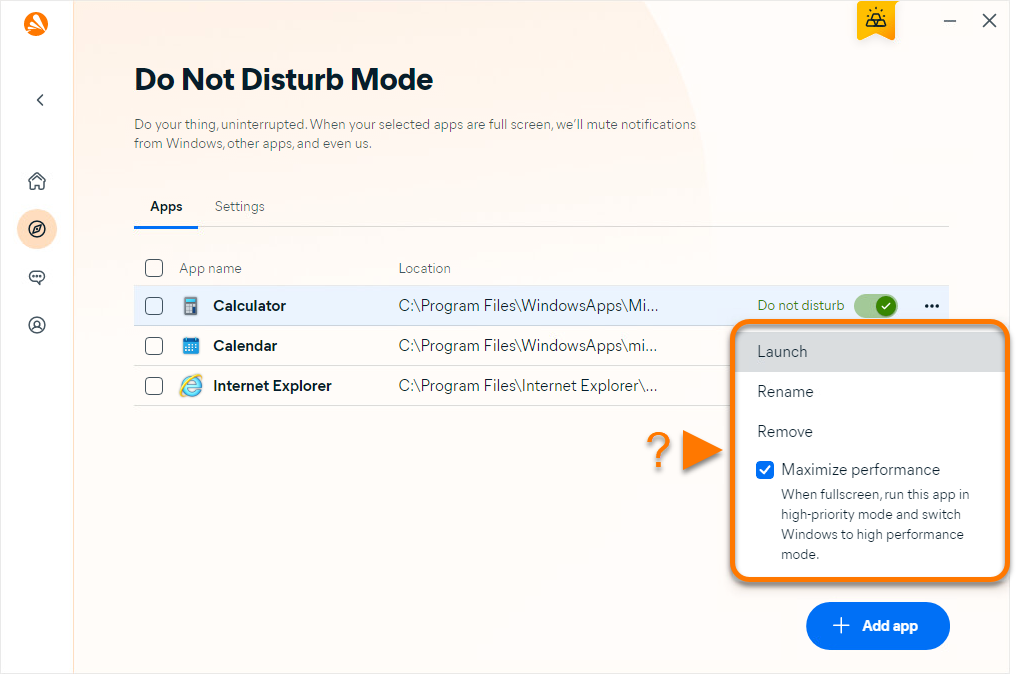
- Seleccione entre las siguientes opciones:
- Iniciar: abre la aplicación.
- Cambiar nombre: le permite cambiar el nombre de la aplicación que se muestra en la lista del Modo de «no molestar».
- Eliminar: elimina la aplicación de la lista del Modo de «no molestar».
- Maximizar el rendimiento: da prioridad a la aplicación cuando está en pantalla completa y establece Windows en el modo de alto rendimiento.
Otras recomendaciones
Para obtener más información sobre el Modo de «no molestar», consulte el artículo siguiente:
¿Te resultó útil este artículo?

¡Mantén tu identidad en línea privada!
Navega como si nadie te estuviera mirando con el software Antiseguimiento de Avast.