
¿TU EQUIPO VA LENTO? FUNCIONA COMO NUEVO
Si no se les da mantenimiento, los equipos pierden rendimiento con el tiempo. Avast Cleanup Premium puede ayudar a mejorar significativamente el rendimiento de tu equipo.
Escudo de datos confidenciales de Avast One: primeros pasos
Windows
Este artículo trata sobre el Escudo de datos confidenciales en Avast One. Para obtener información sobre la versión Avast Premium Security del Escudo de datos confidenciales, consulta el siguiente artículo: Escudo de datos confidenciales: primeros pasos.
El Escudo de datos confidenciales proporciona una capa adicional de protección para tus documentos confidenciales frente al software malicioso y el acceso no autorizado. Consulta las secciones de este artículo para aprender a usar y administrar todas las opciones del Escudo de datos confidenciales.
Análisis de documentos confidenciales
Haz un análisis de tu dispositivo Windows para identificar los documentos que contienen datos personales y que no están protegidos por Avast One.
- Abre Avast One, luego selecciona
 Explorar ▸ Escudo de datos confidenciales.
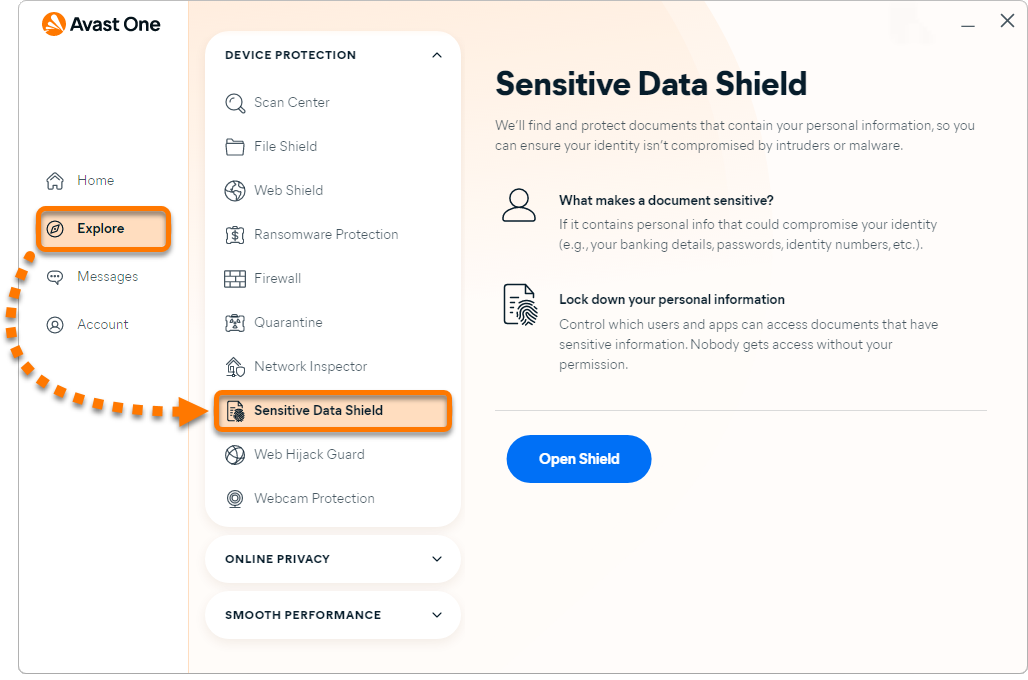
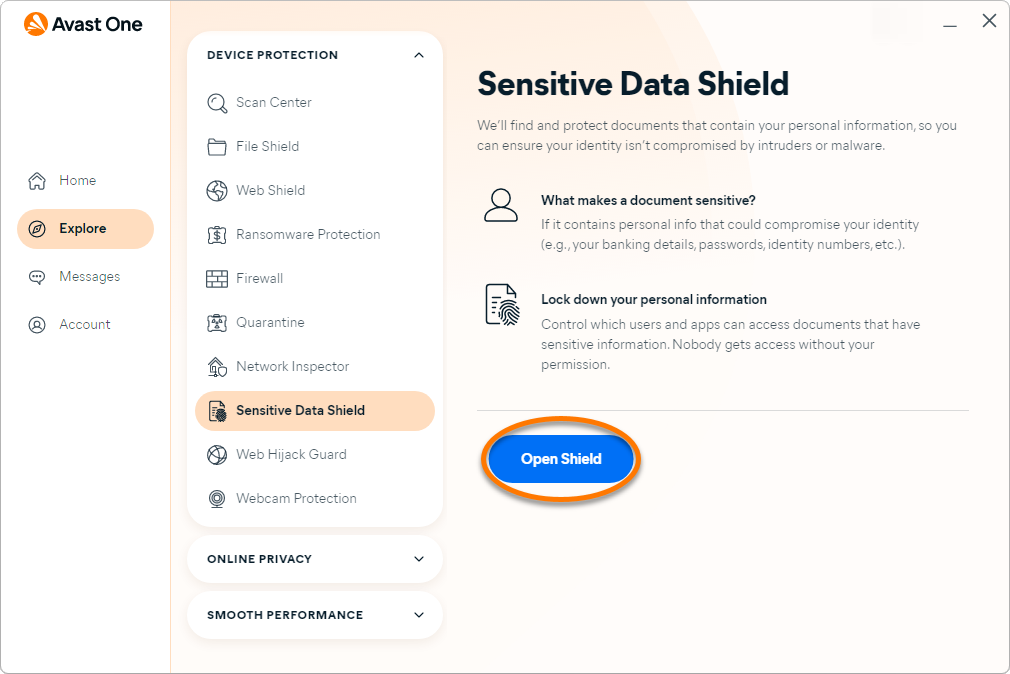
- Haz clic en Abrir el Escudo.
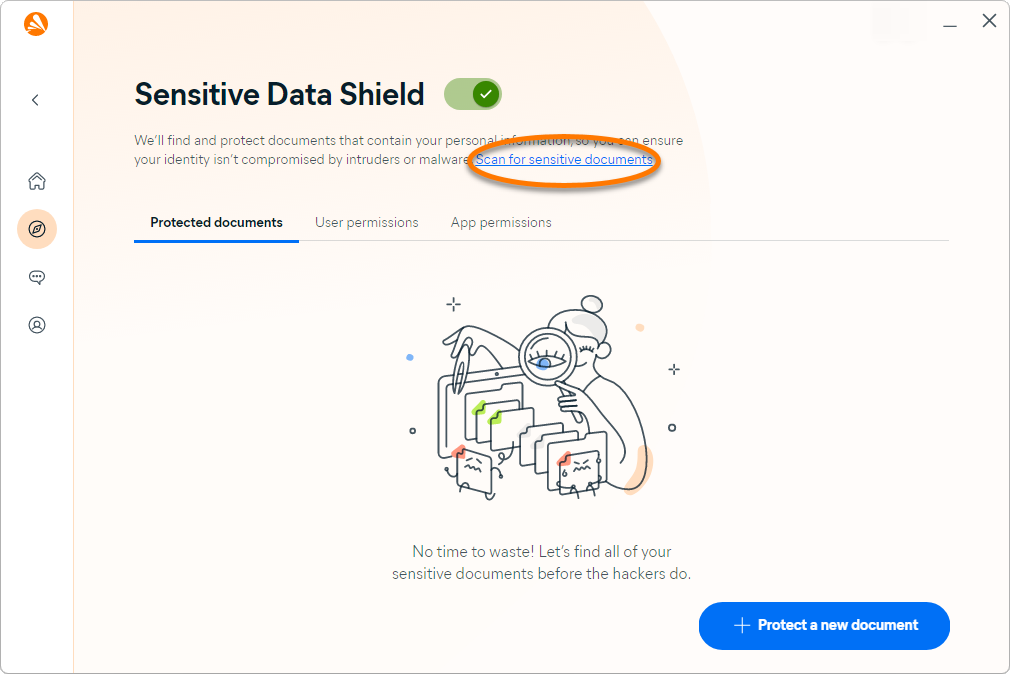
- Haz clic en Buscar documentos confidenciales.
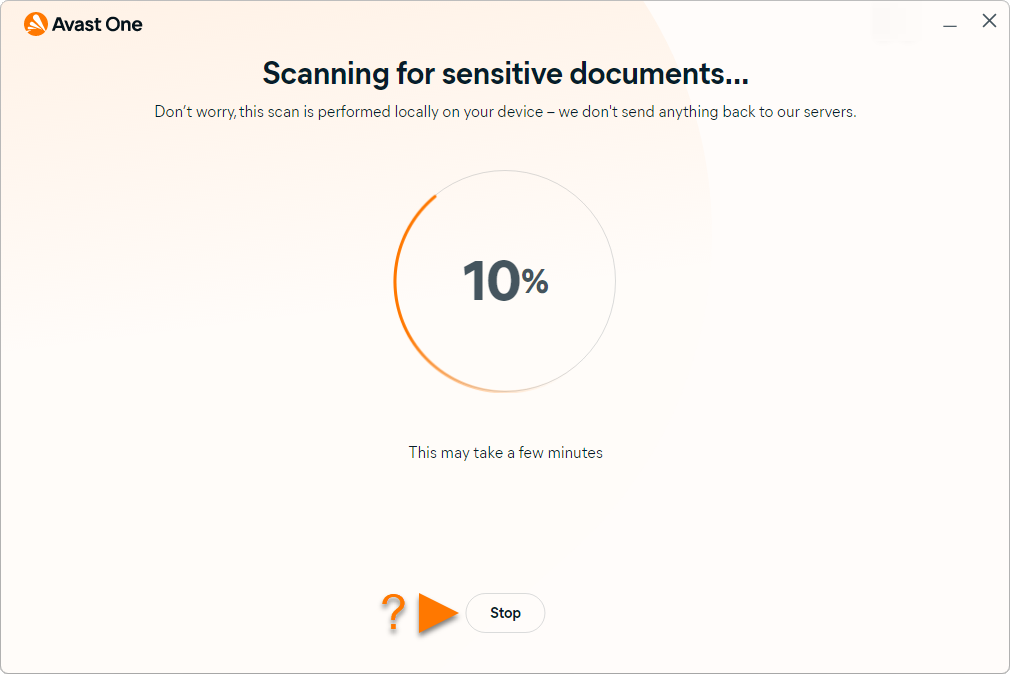
- El Escudo de datos confidenciales comienza a analizar tu dispositivo Windows en busca de documentos confidenciales. Si deseas cancelar el análisis, haz clic en Detener.
- Cuando se completa el análisis, el Escudo de datos confidenciales muestra una lista de archivos no protegidos que pueden contener tus datos personales. Esta lista incluye el nombre del documento, ubicación y tipo.
Todos los archivos encontrados se seleccionan de forma predeterminada. Opcionalmente, desmarca la casilla junto a un archivo para anular la selección. Haz clic en Proteger todos los documentos o en Proteger seleccionados para empezar a proteger todos los documentos seleccionados.
Si no encuentras ningún documento confidencial, significa que los documentos ya están protegidos por otras funciones de Avast One. Opcionalmente, puedes agregar archivos manualmente al Escudo de datos confidenciales.
- Haz clic en Listo para regresar a la pantalla principal del Escudo de datos confidenciales.
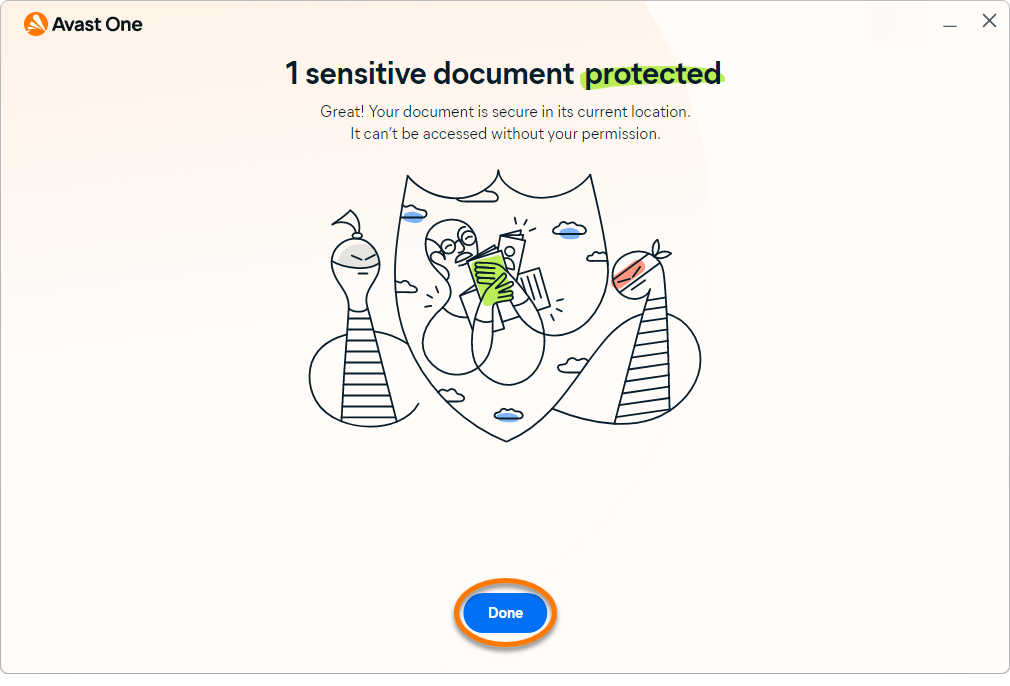
Los documentos seleccionados se agregan a la pestaña Documentos protegidos de la pantalla del Escudo de datos confidenciales.
Si cualquier aplicación que no es de confianza, malware o usuario no autorizado intenta acceder a tus archivos protegidos, el Escudo de datos confidenciales bloqueará el acceso o te pedirá que confirmes si el intento de acceso se debe bloquear.
Proteger los documentos nuevos
Para proteger un documento nuevo, puedes agregarlo manualmente a la ficha de los documentos protegidos:
- Abre Avast One y selecciona Explorar ▸ Escudo de datos confidenciales.
- Haz clic en Abrir el Escudo.
- Haz clic en + Proteger un nuevo documento, luego selecciona el documento y haz clic en Abrir.
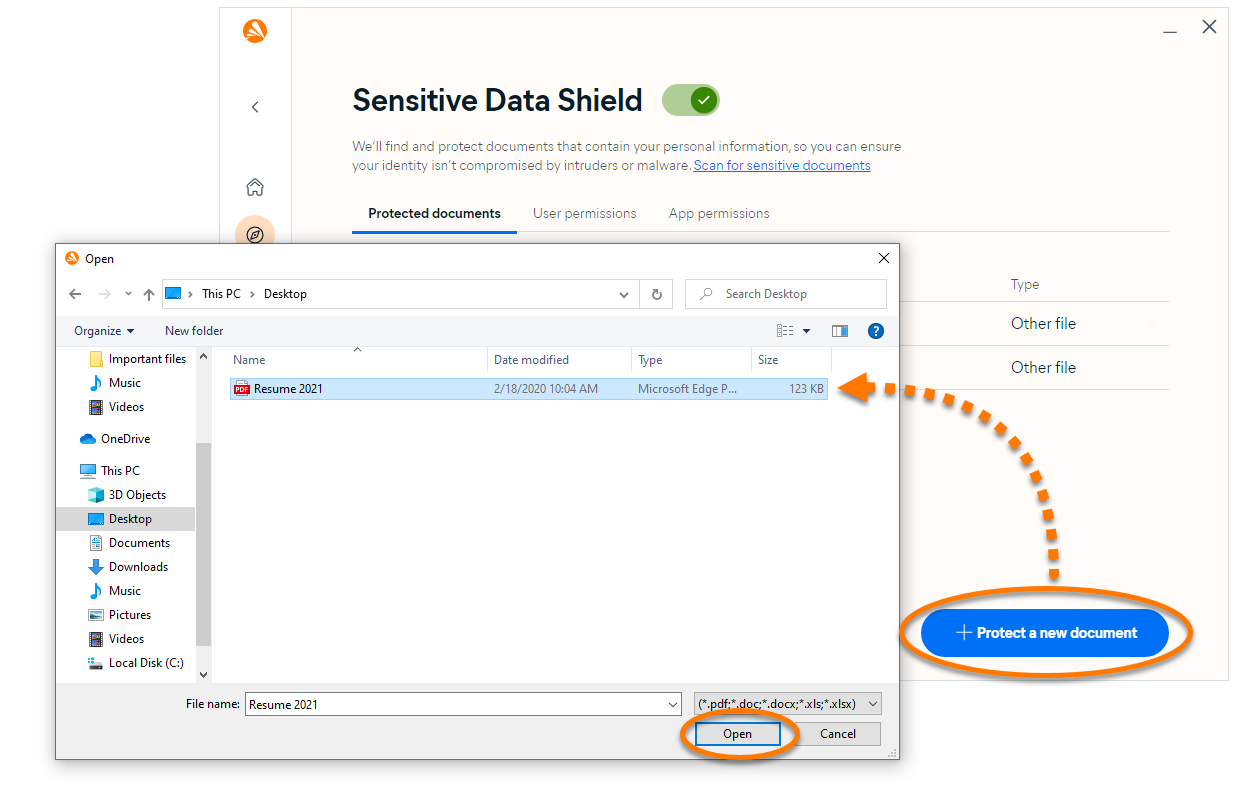
El documento seleccionado ya está protegido por el Escudo de datos confidenciales. Si cualquier aplicación que no es de confianza, malware o usuario no autorizado intenta acceder al archivo, el Escudo de datos confidenciales bloqueará el acceso o te pedirá que confirmes si el intento de acceso se debe bloquear.
Para dejar de proteger un documento confidencial, sitúa el cursor sobre el documento en la lista de Documentos protegidos y haz clic en el icono X que aparece a la derecha. Haz clic en Sí, detener la protección para confirmar.

Administrar permisos de usuario
De forma predeterminada, el Escudo de datos confidenciales está configurado para bloquear el acceso de otras cuentas de usuario en tu dispositivo Windows a tus documentos protegidos. Esto resulta útil si tienes documentos confidenciales almacenados en un dispositivo Windows compartido. Se recomienda mantener esta opción marcada en todo momento para asegurar que solo usuarios autorizados tengan acceso a tus documentos confidenciales.
Para cambiar esta opción, ve a Explorar ▸ Escudo de datos confidenciales ▸ Abrir Escudo y selecciona la pestaña Permisos de aplicaciones. Desmarca la casilla situada junto a Bloquear el acceso de otras cuentas de usuario de este PC a los documentos protegidos.

Si compartes los datos de inicio de sesión de tu cuenta de usuario de Windows con otras personas, estas podrán ver tus archivos protegidos.
Gestionar las aplicaciones permitidas
De forma predeterminada, las aplicaciones conocidas y de confianza tienen permiso para acceder a tus documentos protegidos. Las aplicaciones desconocidas, bloqueadas o que no son de confianza no pueden acceder a estos archivos. Opcionalmente, puedes agregar aplicaciones a la lista de permisos de aplicaciones y especificar si deben bloquearse siempre o se les permite acceder a los archivos protegidos.
Añadir una aplicación
- Abre Avast One y selecciona Explorar ▸ Escudo de datos confidenciales.
- Haz clic en Abrir el Escudo.
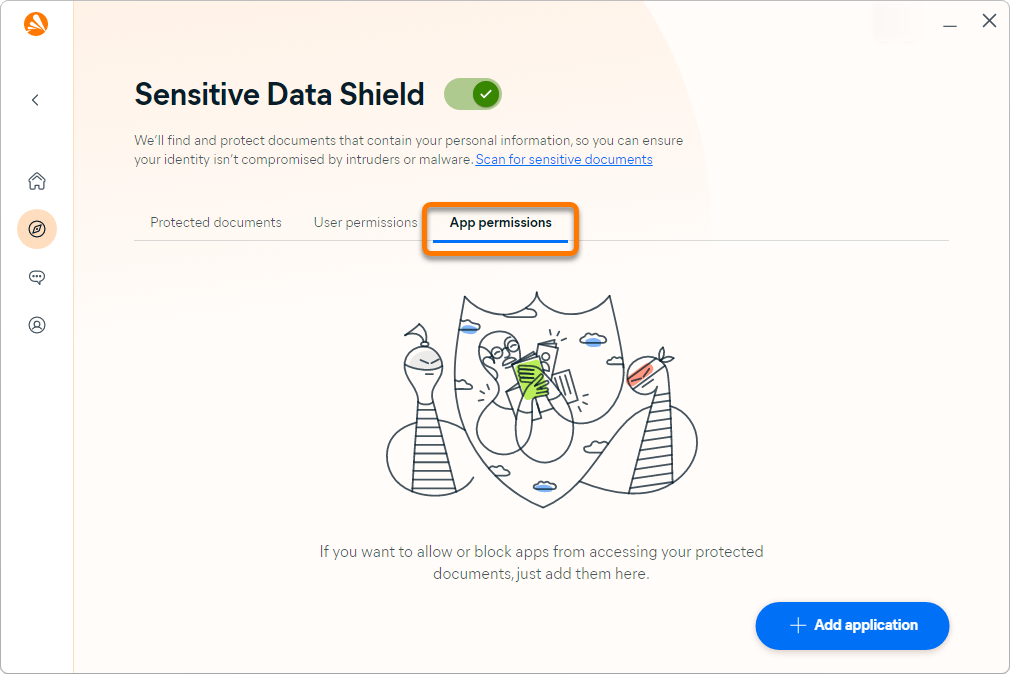
- Selecciona la pestaña Permisos de aplicaciones.
- Haz clic en + Añadir aplicación.
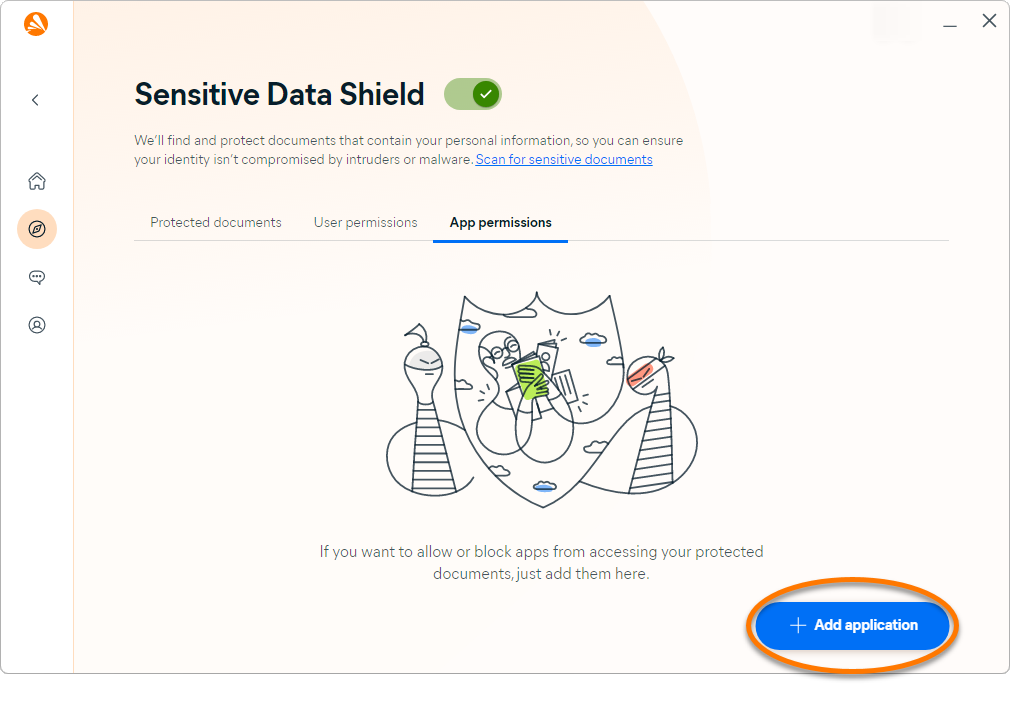
- Selecciona una aplicación utilizando uno de estos métodos:
- Selecciona de la lista: Haz clic en Agregar junto a la aplicación que quieras bloquear o permitir.
- Selecciona por ubicación: Haz clic en Seleccionar la aplicación manualmente, luego localiza la aplicación en tu dispositivo Windows y haz clic en Abrir.
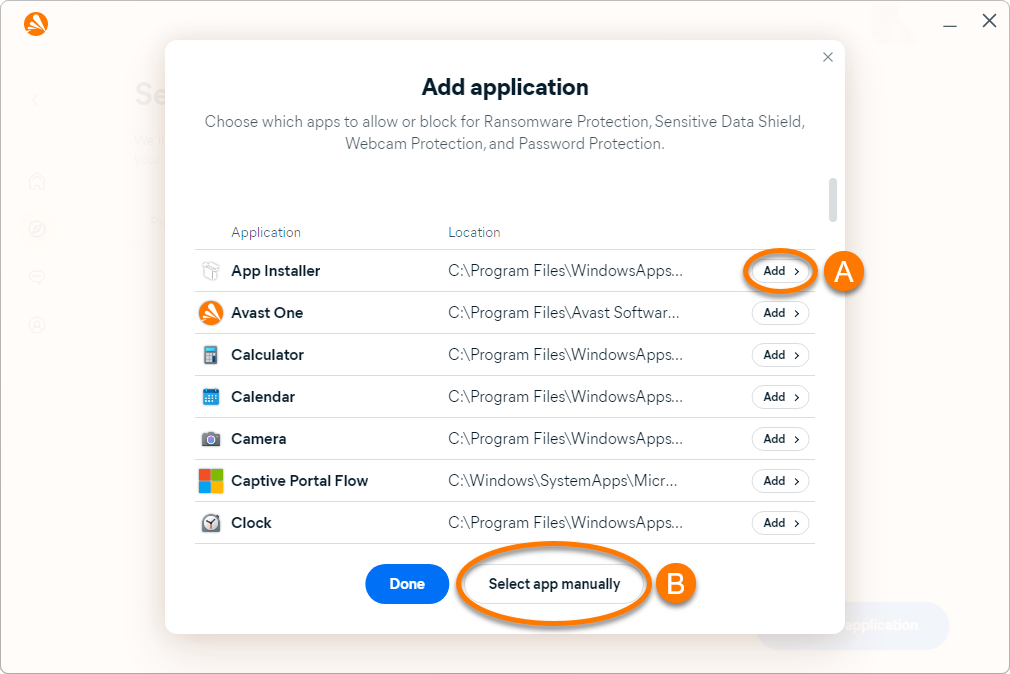
La aplicación se añadirá a la lista de Permisos de aplicaciones y el estado cambiará a Bloqueado. Para cambiar el estado a Permitido, haz clic en el control deslizante rojo (bloqueado) junto a una aplicación de la lista para que cambie a verde (permitido).
Quitar una aplicación
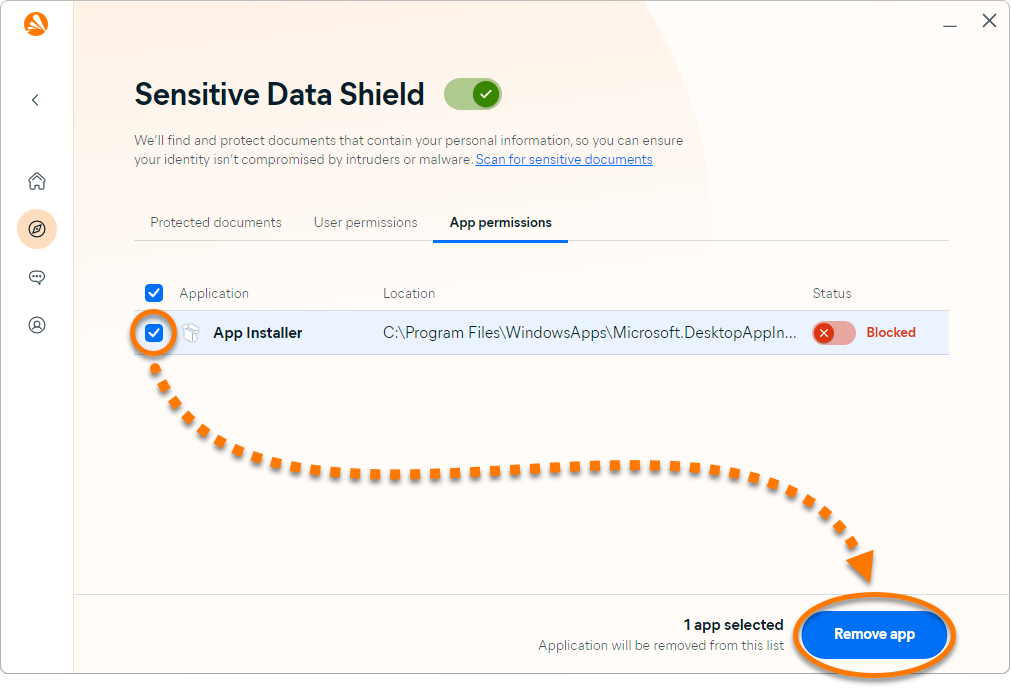
Para quitar una aplicación de la lista de aplicaciones permitidas:
- Marca la casilla junto a la aplicación correspondiente y haz clic en Quitar aplicación.
Desactivar el Escudo de datos confidenciales
El Escudo de datos confidenciales está activado de forma predeterminada, pero es posible desactivarlo para resolver problemas mediante los pasos siguientes:
- Abre Avast One y selecciona Explorar ▸ Escudo de datos confidenciales.
- Haz clic en Abrir el Escudo.
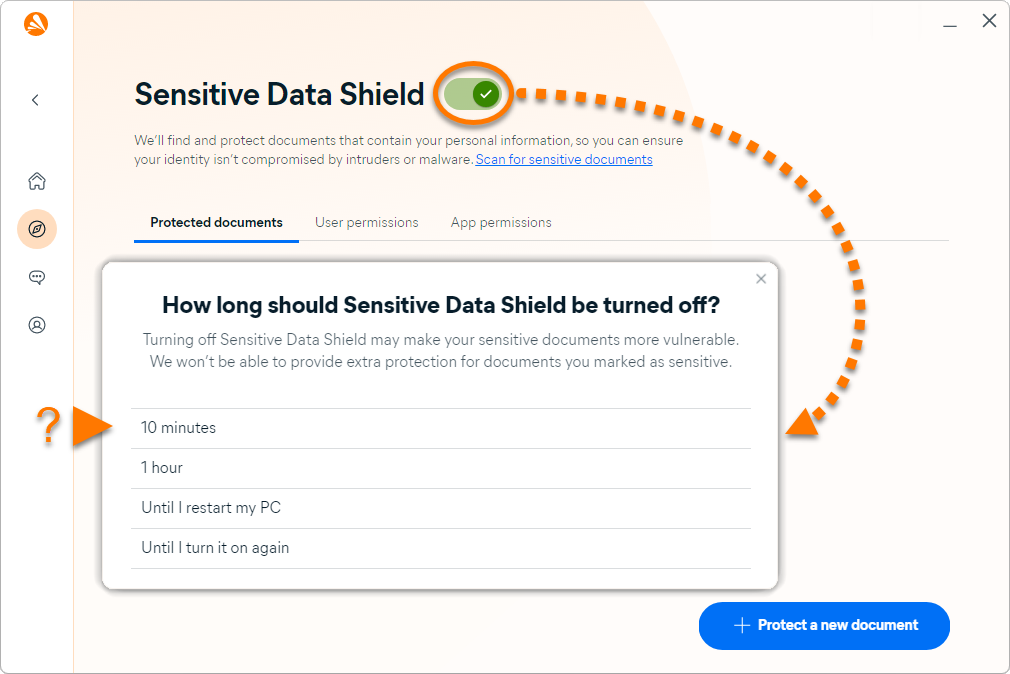
- Haz clic en el control deslizante verde (Activado) y especifica durante cuánto tiempo quieres que el Escudo de datos confidenciales esté desactivado.
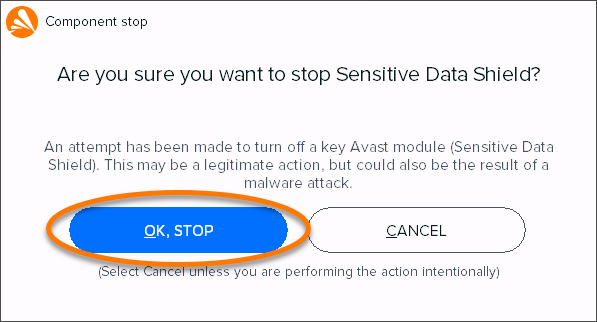
- Haz clic en Sí, detener para confirmar.
El Escudo de datos confidenciales ya está desactivado. Para activarlo de nuevo, haz clic en el control deslizante de color rojo (Desactivado) para que cambie a verde (Activado).
Otras recomendaciones
Para obtener más información sobre Escudo de datos confidenciales, consulta el artículo siguiente:
¿Te resultó útil este artículo?

¡Mantén tu identidad en línea privada!
Navega como si nadie te estuviera mirando con el software Antiseguimiento de Avast.