Recomendamos utilizar la herramienta de desinstalación de Avast para eliminar completamente Avast Free Antivirus de tu dispositivo Windows si la desinstalación a través del menú Inicio no ha funcionado o si un mensaje indica que la instalación ya se está ejecutando. La herramienta de desinstalación de Avast elimina todos los archivos de Avast Free Antivirus de tu dispositivo Windows mientras Windows se ejecuta en modo seguro.
- Haz clic en el botón siguiente para descargar la herramienta de desinstalación de Avast y guárdala en una ubicación conocida de tu dispositivo Windows (de forma predeterminada, los archivos descargados se guardan en la carpeta Descargas). Descarga la herramienta de desinstalación de Avast
Para Avast Free Antivirus versión 18.8 (compatible con Windows XP) descarga el siguiente archivo: Herramienta de desinstalación de Avast (Windows XP).
Para la versión 18.8 de Avast Antivirus (compatible con Windows XP) descarga el siguiente archivo: Herramienta de desinstalación de Avast (Windows XP).
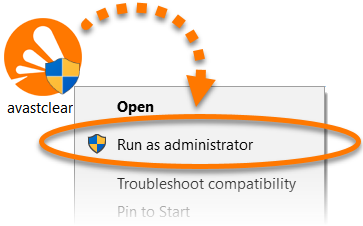
- Haz clic con el botón derecho en el archivo
avastclear.exe descargado y selecciona Ejecutar como administrador en el menú contextual.
Si no puedes autorizar la instalación de la herramienta de desinstalación de Avast, consulta las recomendaciones del artículo siguiente: Gestionar cuentas administrativas en tu dispositivo Windows.
- Si te piden permisos en el cuadro de diálogo Control de cuentas de usuario, haz clic en Sí.
- En el mosaico Reiniciar en modo seguro, haz clic en Reiniciar.
- Haz clic en Reiniciar el equipo en la ventana emergente.
- Cuando la herramienta de desinstalación de Avast se abra en modo seguro de Windows, selecciona una de las siguientes opciones:
- En el mosaico Eliminar y reinstalar, haz clic en Reinstalar, si deseas eliminar y luego reinstalar la aplicación.
- En el mosaico Eliminar solo, haz clic en Eliminar, si solo deseas desinstalar la aplicación.
- Haz clic en Desinstalar en la pantalla de confirmación.
- Espera mientras la herramienta de desinstalación de Avast elimina todos los archivos de Avast Free Antivirus de tu dispositivo Windows.
- Espera mientras la herramienta de desinstalación de Avast elimina todos los archivos de Avast Premium Security de tu dispositivo Windows.
- Espera mientras la herramienta de desinstalación de Avast elimina todos los archivos de Avast One de tu dispositivo Windows.
- Haz clic en Reiniciar el equipo para reiniciar tu dispositivo Windows.
Avast Free Antivirus ya se ha desinstalado de tu dispositivo Windows.
Si seleccionaste que deseas reinstalar la aplicación, sigue las instrucciones en pantalla para completar la instalación. Consulta las instrucciones detalladas de instalación en el artículo siguiente:
Recomendamos utilizar la herramienta de desinstalación de Avast para eliminar completamente Avast Premium Security de tu dispositivo Windows si la desinstalación a través del menú Inicio no ha funcionado o si un mensaje indica que la instalación ya se está ejecutando. La herramienta de desinstalación de Avast elimina todos los archivos de Avast Premium Security de tu dispositivo Windows mientras Windows se ejecuta en modo seguro.
Si tienes una suscripción de pago de Avast Premium Security, la desinstalación de la aplicación no cancela automáticamente la suscripción. Para obtener información sobre cómo cancelar tu suscripción, consulta el artículo siguiente: Cancelar una suscripción de Avast: preguntas frecuentes.
- Haz clic en el botón siguiente para descargar la herramienta de desinstalación de Avast y guárdala en una ubicación conocida de tu dispositivo Windows (de forma predeterminada, los archivos descargados se guardan en la carpeta Descargas). Descarga la herramienta de desinstalación de Avast
Para Avast Free Antivirus versión 18.8 (compatible con Windows XP) descarga el siguiente archivo: Herramienta de desinstalación de Avast (Windows XP).
Para la versión 18.8 de Avast Antivirus (compatible con Windows XP) descarga el siguiente archivo: Herramienta de desinstalación de Avast (Windows XP).
- Haz clic con el botón derecho en el archivo
avastclear.exe descargado y selecciona Ejecutar como administrador en el menú contextual.
Si no puedes autorizar la instalación de la herramienta de desinstalación de Avast, consulta las recomendaciones del artículo siguiente: Gestionar cuentas administrativas en tu dispositivo Windows.
- Si te piden permisos en el cuadro de diálogo Control de cuentas de usuario, haz clic en Sí.
- En el mosaico Reiniciar en modo seguro, haz clic en Reiniciar.
- Haz clic en Reiniciar el equipo en la ventana emergente.
- Cuando la herramienta de desinstalación de Avast se abra en modo seguro de Windows, selecciona una de las siguientes opciones:
- En el mosaico Eliminar y reinstalar, haz clic en Reinstalar, si deseas eliminar y luego reinstalar la aplicación.
- En el mosaico Eliminar solo, haz clic en Eliminar, si solo deseas desinstalar la aplicación.
- Haz clic en Desinstalar en la pantalla de confirmación.
- Espera mientras la herramienta de desinstalación de Avast elimina todos los archivos de Avast Free Antivirus de tu dispositivo Windows.
- Espera mientras la herramienta de desinstalación de Avast elimina todos los archivos de Avast Premium Security de tu dispositivo Windows.
- Espera mientras la herramienta de desinstalación de Avast elimina todos los archivos de Avast One de tu dispositivo Windows.
- Haz clic en Reiniciar el equipo para reiniciar tu dispositivo Windows.
Avast Premium Security ya se ha desinstalado de tu dispositivo Windows.
Si seleccionaste que deseas reinstalar la aplicación, sigue las instrucciones en pantalla para completar la instalación. Consulta las instrucciones detalladas de instalación en el artículo siguiente:
Hay dos versiones de Avast One: la versión anterior y el nuevo Avast One. Para obtener información sobre las diferencias, consulta el siguiente artículo: Nuevas preguntas frecuentes sobre Avast One. 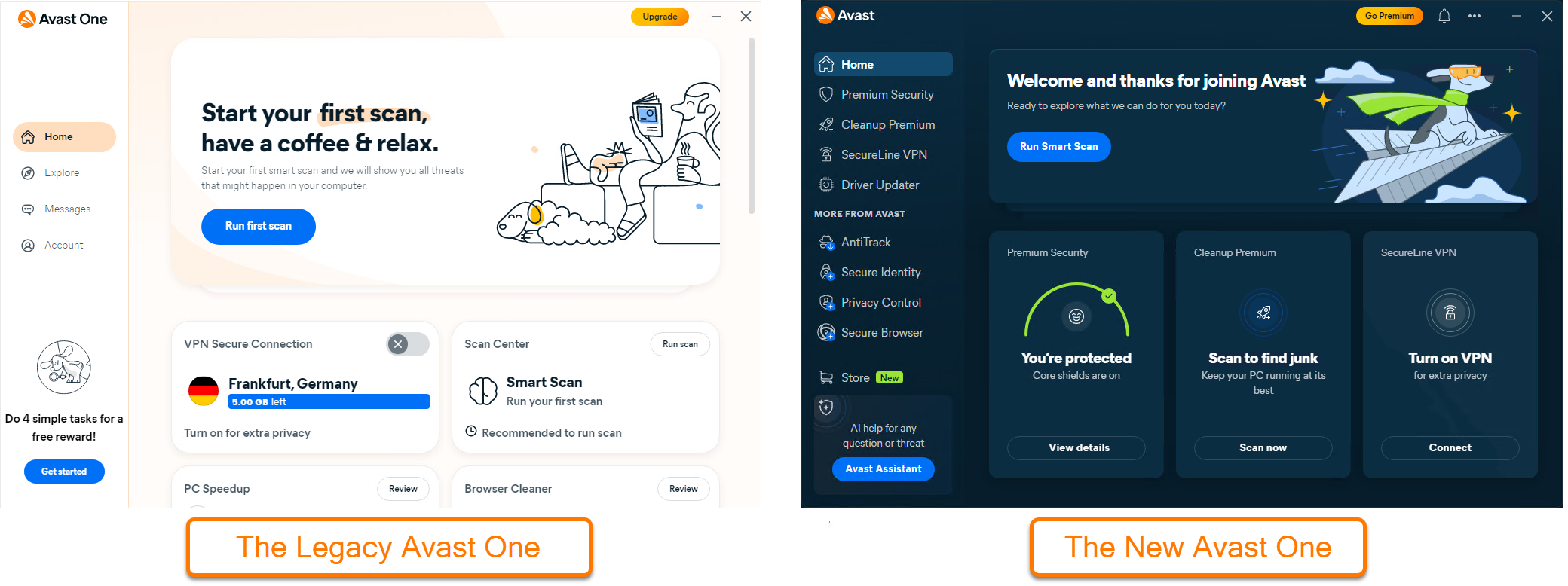
Recomendamos utilizar la herramienta de desinstalación de Avast para eliminar completamente Avast One de tu dispositivo Windows si la desinstalación a través del menú Inicio no ha funcionado o si ves un mensaje indica que la instalación ya se está ejecutando. La herramienta de desinstalación de Avast elimina todos los archivos de Avast One de tu dispositivo Windows mientras Windows se ejecuta en modo seguro.
Si tienes una suscripción de pago de Avast One, la desinstalación de la aplicación no cancela automáticamente la suscripción. Para obtener información sobre cómo cancelar tu suscripción, consulta el artículo siguiente: Cancelar una suscripción de Avast: preguntas frecuentes.
- Haz clic en el botón siguiente para descargar la herramienta de desinstalación de Avast y guárdala en una ubicación conocida de tu dispositivo Windows (de forma predeterminada, los archivos descargados se guardan en la carpeta Descargas). Descarga la herramienta de desinstalación de Avast
Para Avast Free Antivirus versión 18.8 (compatible con Windows XP) descarga el siguiente archivo: Herramienta de desinstalación de Avast (Windows XP).
Para la versión 18.8 de Avast Antivirus (compatible con Windows XP) descarga el siguiente archivo: Herramienta de desinstalación de Avast (Windows XP).
- Haz clic con el botón derecho en el archivo
avastclear.exe descargado y selecciona Ejecutar como administrador en el menú contextual.
Si no puedes autorizar la instalación de la herramienta de desinstalación de Avast, consulta las recomendaciones del artículo siguiente: Gestionar cuentas administrativas en tu dispositivo Windows.
- Si te piden permisos en el cuadro de diálogo Control de cuentas de usuario, haz clic en Sí.
- En el mosaico Reiniciar en modo seguro, haz clic en Reiniciar.
- Haz clic en Reiniciar el equipo en la ventana emergente.
- Cuando la herramienta de desinstalación de Avast se abra en modo seguro de Windows, selecciona una de las siguientes opciones:
- En el mosaico Eliminar y reinstalar, haz clic en Reinstalar, si deseas eliminar y luego reinstalar la aplicación.
- En el mosaico Eliminar solo, haz clic en Eliminar, si solo deseas desinstalar la aplicación.
- Haz clic en Desinstalar en la pantalla de confirmación.
- Espera mientras la herramienta de desinstalación de Avast elimina todos los archivos de Avast Free Antivirus de tu dispositivo Windows.
- Espera mientras la herramienta de desinstalación de Avast elimina todos los archivos de Avast Premium Security de tu dispositivo Windows.
- Espera mientras la herramienta de desinstalación de Avast elimina todos los archivos de Avast One de tu dispositivo Windows.
- Haz clic en Reiniciar el equipo para reiniciar tu dispositivo Windows.
Avast One ya está desinstalado de tu dispositivo Windows.
Si seleccionaste que deseas reinstalar la aplicación, sigue las instrucciones en pantalla para completar la instalación. Consulta las instrucciones detalladas de instalación en el artículo siguiente:
Hay dos versiones de Avast One: la versión anterior y el nuevo Avast One. Para obtener información sobre las diferencias, consulta el siguiente artículo: Nuevas preguntas frecuentes sobre Avast One.
Recomendamos utilizar la herramienta de desinstalación de Avast para eliminar completamente Avast One de tu dispositivo Windows si la desinstalación a través del menú Inicio no ha funcionado o si ves un mensaje indica que la instalación ya se está ejecutando. La herramienta de desinstalación de Avast elimina todos los archivos de Avast One de tu dispositivo Windows mientras Windows se ejecuta en modo seguro.
Si tienes una suscripción de pago de Avast One, la desinstalación de la aplicación no cancela automáticamente la suscripción. Para obtener información sobre cómo cancelar tu suscripción, consulta el artículo siguiente: Cancelar una suscripción de Avast: preguntas frecuentes.
- Haz clic en el botón siguiente para descargar la herramienta de desinstalación de Avast y guárdala en una ubicación conocida de tu dispositivo Windows (de forma predeterminada, los archivos descargados se guardan en la carpeta Descargas). Descarga la herramienta de desinstalación de Avast
- Haz clic con el botón derecho en el archivo descargado
avast_clear.exe y selecciona Ejecutar como administrador en el menú contextual.
Si no puedes autorizar la instalación de la herramienta de desinstalación de Avast, consulta las recomendaciones del artículo siguiente: Gestionar cuentas administrativas en tu dispositivo Windows.
- Si te piden permisos en el cuadro de diálogo Control de cuentas de usuario, haz clic en Sí.
- En el mosaico Reiniciar en modo seguro, haz clic en Reiniciar.
- Haz clic en Reiniciar el equipo en la ventana emergente que aparece.
- Cuando la herramienta de desinstalación de Avast se abra en modo seguro de Windows, selecciona una de las siguientes opciones:
- En el mosaico Eliminar y reinstalar, haz clic en Reinstalar, si deseas eliminar y luego reinstalar la aplicación.
- En el mosaico Eliminar solo, haz clic en Eliminar, si solo deseas desinstalar la aplicación.
- Haz clic en Desinstalar en la pantalla de confirmación.
- Espera mientras la herramienta de desinstalación de Avast elimina todos los archivos de Avast One de tu dispositivo Windows.
- Haz clic en Reiniciar el equipo para reiniciar tu dispositivo Windows.
Avast One ya está desinstalado de tu dispositivo Windows.
Si seleccionaste que deseas reinstalar la aplicación, sigue las instrucciones en pantalla para completar la instalación. Consulta las instrucciones detalladas de instalación en el artículo siguiente:
Recomendamos utilizar la herramienta de desinstalación de Avast para eliminar Avast Secure Browser de tu dispositivo Windows si la desinstalación a través del menú Inicio no ha funcionado o si un mensaje indica que la instalación ya se está ejecutando.
Si tienes una suscripción de pago de Avast Secure Browser, la desinstalación del navegador no cancela automáticamente la suscripción. Para obtener información sobre cómo cancelar tu suscripción, consulta el artículo siguiente: Cancelar una suscripción de Avast: preguntas frecuentes.
- Haz clic en el botón siguiente para descargar la herramienta de desinstalación de Avast y guárdala en una ubicación conocida de tu dispositivo Windows (de forma predeterminada, los archivos descargados se guardan en la carpeta Descargas). Descarga la herramienta de desinstalación de Avast
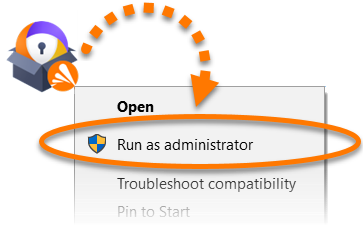
- Haz clic con el botón derecho en el archivo
avast_secure_browser_uninstall.exe descargado y selecciona Ejecutar como administrador en el menú contextual.
Si no puedes autorizar la instalación de la herramienta de desinstalación de Avast, consulta el artículo siguiente para asesorarte: Gestionar cuentas administrativas en tu dispositivo Windows.
- Si te piden permisos en el cuadro de diálogo Control de cuentas de usuario, haz clic en Sí.
- Puedes marcar la casilla que hay junto a Eliminar también los datos de navegación para eliminar la información del perfil, como los marcadores y el historial. A continuación, haz clic en Desinstalar ▸ Continuar con la desinstalación para continuar.
- Espera mientras la herramienta de desinstalación de Avast elimina Avast Secure Browser de tu dispositivo Windows.
Ya se ha desinstalado Avast Secure Browser de tu dispositivo Windows.
Si necesitas reinstalar Avast Secure Browser, en el artículo siguiente encontrarás las instrucciones de instalación:

