Promotional banner image

¿TU EQUIPO VA LENTO? FUNCIONA COMO NUEVO

Si no se les da mantenimiento, los equipos pierden rendimiento con el tiempo. Avast Cleanup Premium puede ayudar a mejorar significativamente el rendimiento de tu equipo.

Desinstalar Avast One

Windows, Mac, Android, iOS

Si tienes una suscripción de pago de Avast One, la desinstalación de la aplicación no cancela automáticamente la suscripción. Para obtener información sobre cómo cancelar tu suscripción, consulta el artículo siguiente: Cancelar una suscripción de Avast: preguntas frecuentes

Desinstalar Avast One

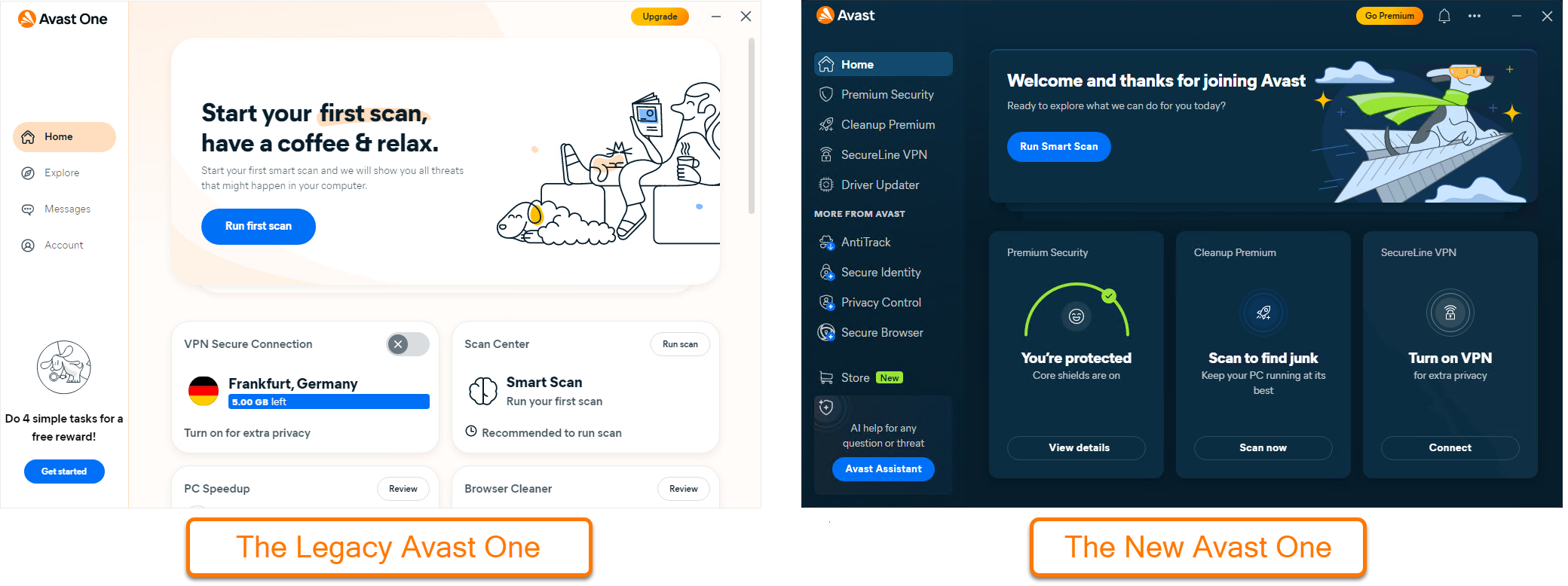
Estas instrucciones de desinstalación son para la nueva versión de Avast One. Para obtener información sobre cómo desinstalar la versión heredada de Avast One, consulta el apartado Desinstalar la versión heredada de Avast One de este artículo.
Para desinstalar Avast One de un dispositivo Windows, selecciona la pestaña correspondiente a continuación, según tu versión de Windows.

Después de seguir los pasos a continuación, Avast One ya no protegerá tu PC contra malware y otras amenazas.

Desinstalar mediante el menú Inicio

Windows 11

Para desinstalar Avast One, sigue los pasos que se indican a continuación:

  1. Haz clic con el botón derecho en el icono Inicio de Windows y selecciona Aplicaciones y características en el menú que aparece.
  2. Comprueba que la opción Aplicaciones esté seleccionada en el panel de la izquierda; después, haz clic en ⋮ (tres puntos) junto a Avast One y selecciona Desinstalar dos veces.
  3. Si te piden permiso para el cuadro de diálogo Control de cuentas de usuario, selecciona Sí.
  4. En la ventana de configuración de Avast One, haz clic en Desinstalar.
  5. Haz clic en Omitir y desinstalar para confirmar que quieres desinstalar Avast One. Opcionalmente, elige una de las opciones ofrecidas para proporcionarnos el motivo de la desinstalación.
  6. Marca las casillas junto a las aplicaciones que deseas desinstalar o procede a desinstalar todo, luego haz clic en Continuar con la opción seleccionada.
  7. Haz clic en Desinstalar para confirmar que deseas desinstalar las aplicaciones seleccionadas.
  8. Espera a que el programa de desinstalación elimine Avast One del PC.
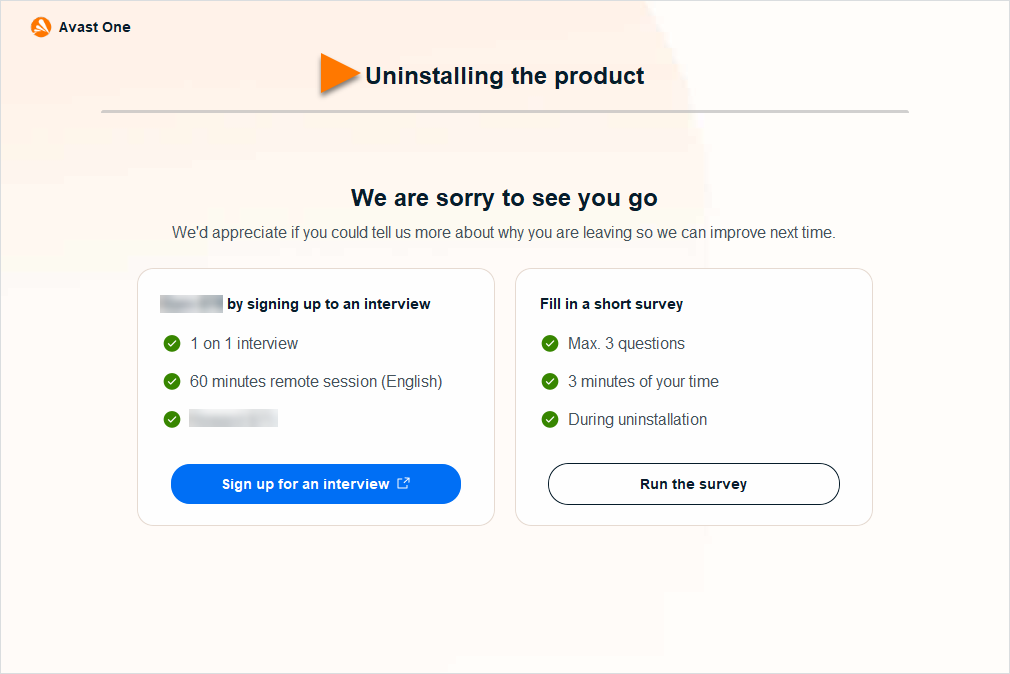
  9. Cuando aparezca el mensaje de confirmación, haz clic en Reiniciar el equipo para reiniciar inmediatamente tu PC y completar la desinstalación.
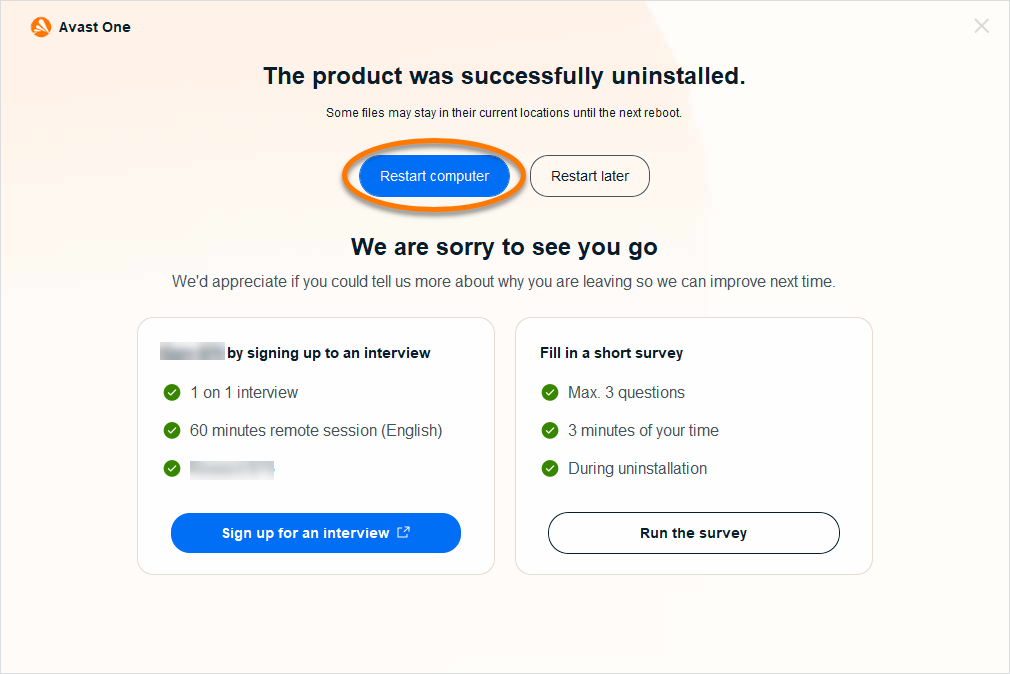
Avast One ya se ha desinstalado del PC.

Windows 10

Para desinstalar Avast One, sigue los pasos que se indican a continuación:

  1. Haz clic con el botón derecho en el icono Inicio de Windows y selecciona Aplicaciones y características en el menú que aparece.
  2. Asegúrate de que Aplicaciones y características esté seleccionado en el panel izquierdo, luego selecciona Avast One y haz clic en Desinstalar dos veces.
  3. Si te piden permisos en el cuadro de diálogo Control de cuentas de usuario, haz clic en Sí.
  4. En la ventana de configuración de Avast One, haz clic en Desinstalar.
  5. Haz clic en Omitir y desinstalar para confirmar que quieres desinstalar Avast One. Opcionalmente, elige una de las opciones ofrecidas para proporcionarnos el motivo de la desinstalación.
  6. Marca las casillas junto a las aplicaciones que deseas desinstalar o procede a desinstalar todo, luego haz clic en Continuar con la opción seleccionada.
  7. Haz clic en Desinstalar para confirmar que deseas desinstalar las aplicaciones seleccionadas.
  8. Espera a que el programa de desinstalación elimine Avast One del PC.
  9. Cuando aparezca el mensaje de confirmación, haz clic en Reiniciar el equipo para reiniciar inmediatamente tu PC y finalizar la desinstalación.

Windows 8

Para desinstalar Avast One, sigue los pasos que se indican a continuación:

  1. En el teclado, pulsa la tecla del logotipo de Windows y la tecla X simultáneamente.
  2. Selecciona Programas y características en el menú que aparece.
  3. Haz clic con el botón derecho en Avast One y selecciona Desinstalar/cambiar en el menú desplegable.
  4. Si te piden permisos en el cuadro de diálogo Control de cuentas de usuario, haz clic en Sí.
  5. En la ventana de configuración de Avast One, haz clic en Desinstalar.
  6. Haz clic en Omitir y desinstalar para confirmar que quieres desinstalar Avast One. Opcionalmente, elige una de las opciones ofrecidas para proporcionarnos el motivo de la desinstalación.
  7. Marca las casillas junto a las aplicaciones que deseas desinstalar o procede a desinstalar todo, luego haz clic en Continuar con la opción seleccionada.
  8. Haz clic en Desinstalar para confirmar que deseas desinstalar las aplicaciones seleccionadas.
  9. Espera a que el programa de desinstalación elimine Avast One del PC.
  10. Cuando aparezca el mensaje de confirmación, haz clic en Reiniciar el equipo para reiniciar inmediatamente tu PC y completar la desinstalación.

Avast One ya se ha desinstalado del PC.

Windows 7

Para desinstalar Avast One, sigue los pasos que se indican a continuación:

  1. Haz clic en el icono Inicio de Windows y selecciona Panel de control en el menú que aparece.
  2. Sigue la opción A o la opción B a continuación según la vista:
    • Opción A (vista de categoría predeterminada): En Programas, haz clic en Desinstalar un programa.
    • Opción B (vista de iconos grandes/pequeños): Haz clic en Programas y características.
  3. Haz clic con el botón derecho en Avast One y selecciona Desinstalar en el menú desplegable.
  4. Si te piden permisos en el cuadro de diálogo Control de cuentas de usuario, haz clic en Sí.
  5. En la ventana de configuración de Avast One, haz clic en Desinstalar.
  6. Haz clic en Omitir y desinstalar para confirmar que quieres desinstalar Avast One. Opcionalmente, elige una de las opciones ofrecidas para proporcionarnos el motivo de la desinstalación.
  7. Marca las casillas junto a las aplicaciones que deseas desinstalar o procede a desinstalar todo, luego haz clic en Continuar con la opción seleccionada.
  8. Haz clic en Desinstalar para confirmar que deseas desinstalar las aplicaciones seleccionadas.
  9. Espera a que el programa de desinstalación elimine Avast One del PC.
  10. Cuando aparezca el mensaje de confirmación, haz clic en Reiniciar el equipo para reiniciar inmediatamente tu PC y completar la desinstalación.

Avast One ya se ha desinstalado del PC.

Desinstala la versión heredada de Avast One

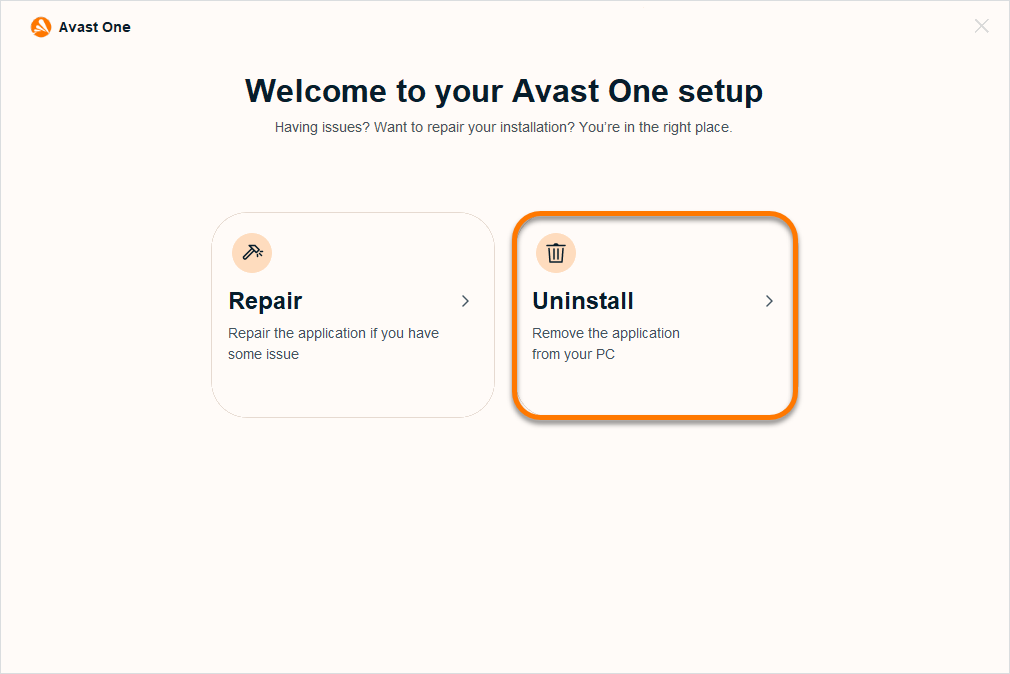
Para desinstalar la versión anterior de Avast One, sigue los pasos 1-3 anteriores y, después, consulta las instrucciones que aparecen a continuación:

Para desinstalar la versión heredada de Avast One, sigue los pasos 1-4 anteriores y luego consulta las instrucciones que aparecen a continuación:

  1. En la ventana de instalación de Avast One, haz clic en Desinstalar.
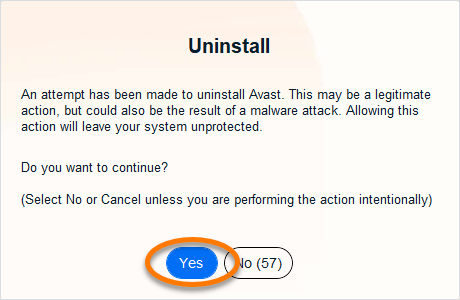
  2. Haz clic en Sí para confirmar que quieres desinstalar Avast One.
  3. Espera a que el programa de desinstalación elimine Avast One del PC.
  4. Cuando aparezca el mensaje de confirmación, haz clic en Reiniciar el equipo para reiniciar inmediatamente tu PC y completar la desinstalación.

Desinstalar con la herramienta de desinstalación de Avast

Si tienes problemas al intentar desinstalar Avast One a través del menú Inicio, te recomendamos que utilices la herramienta de desinstalación de Avast para eliminar completamente todos los archivos de Avast One del PC mientras Windows se ejecuta en modo seguro.

Consulte las instrucciones en el artículo siguiente:

Reinstalar Avast One

Si necesitas reinstalar Avast One, en el artículo siguiente encontrarás las instrucciones de instalación:

Trasladar Avast One a la Papelera o utilizar Limpiar mi Mac no desinstala por completo la aplicación. Recomendamos seguir los pasos que se indican a continuación con el desinstalador de Avast One.

Estas instrucciones se aplican tanto a la nueva versión de Avast One como a Avast One anterior.

Para desinstalar Avast One, sigue los pasos que se indican a continuación:

  1. Abre Avast One, haz clic en Avast One en la barra de menús de Apple y selecciona Desinstalar Avast One.
  2. Cuando aparezca la ventana del desinstalador de Avast One, haz clic en Continuar.
  3. Introducir la contraseña que usas cuando inicias el Mac y haz clic en Instalar asistente.
  4. Espera a que el desinstalador elimine Avast One del Mac.
  5. Si te lo piden, introduce la contraseña que usas cuando inicias tu Mac y haz clic en Aceptar.
  6. Cuando aparezca el mensaje de confirmación, haz clic en Finalizar o, si lo deseas, haz clic en Continuar para completar nuestra encuesta para los clientes.

Avast One ya se ha desinstalado del Mac.

Desinstalar mediante Finder

  1. En el Dock, haz clic en el icono Finder.
  2. Selecciona Aplicaciones ▸ Desinstalador de Avast One.

    Si no ves Aplicaciones en el menú del Finder, selecciona Ir ▸ Aplicaciones en la barra de menús de Apple, en la parte superior de la pantalla.

  3. Cuando aparezca la ventana del desinstalador de Avast One, haz clic en Continuar.
  4. Introduce la contraseña que usas cuando inicias el Mac y haz clic en Instalar Helper.
  5. Espera a que el desinstalador elimine Avast One del Mac.
  6. Si te lo piden, introduce la contraseña que usas cuando inicias tu Mac y haz clic en Aceptar.
  7. Cuando aparezca el mensaje de confirmación, haz clic en Finalizar o, si lo deseas, haz clic en Continuar para responder la encuesta de clientes.

Reinstalar Avast One

Si necesitas reinstalar Avast One, en el artículo siguiente encontrarás las instrucciones de instalación:

Si desinstalas Avast One en Android, las fotos almacenadas en el Baúl de fotos ya no serán accesibles. Se pueden restaurar reinstalando Avast One en el mismo dispositivo y configurando el Baúl de fotos de nuevo con la misma dirección de correo electrónico y el mismo número de identificación personal. Para evitar perder el acceso, exporta tus archivos desde el Baúl de fotos antes de desinstalar la app.

Estas instrucciones se aplican tanto a la nueva versión de Avast One como a la versión antigua de Avast One. Como la versión heredada de Avast One ya no está disponible en Google Play Store, no se puede volver a instalar una vez que se haya eliminado.

Desinstalar mediante Google Play

  1. En la pantalla de inicio de tu dispositivo, toca el icono Play Store para abrir Google Play.
  2. En la barra de búsqueda, escribe Avast One y selecciona Avast One en los resultados.
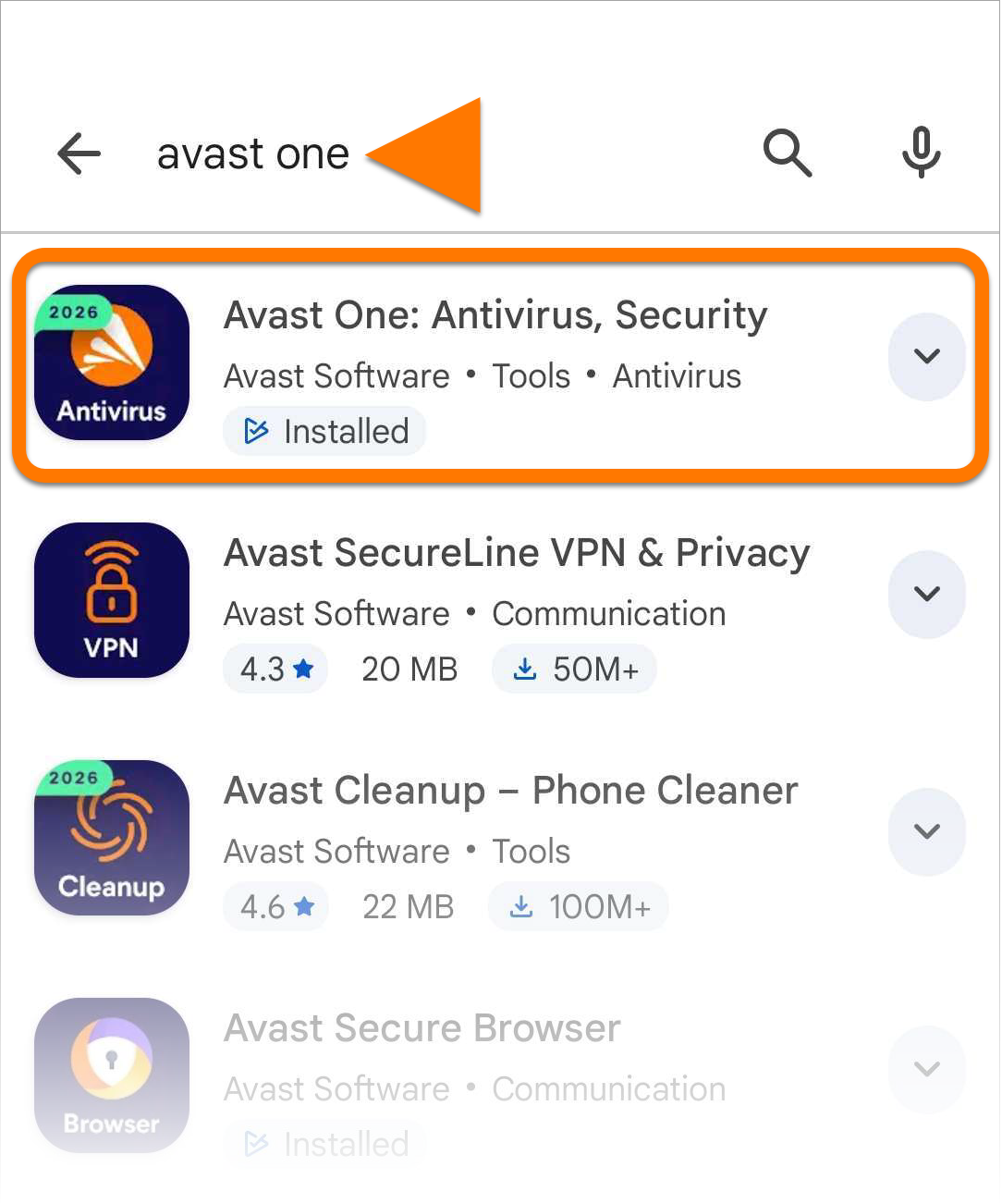
  3. Toca Desinstalar y Desinstalar otra vez para confirmar la desinstalación.
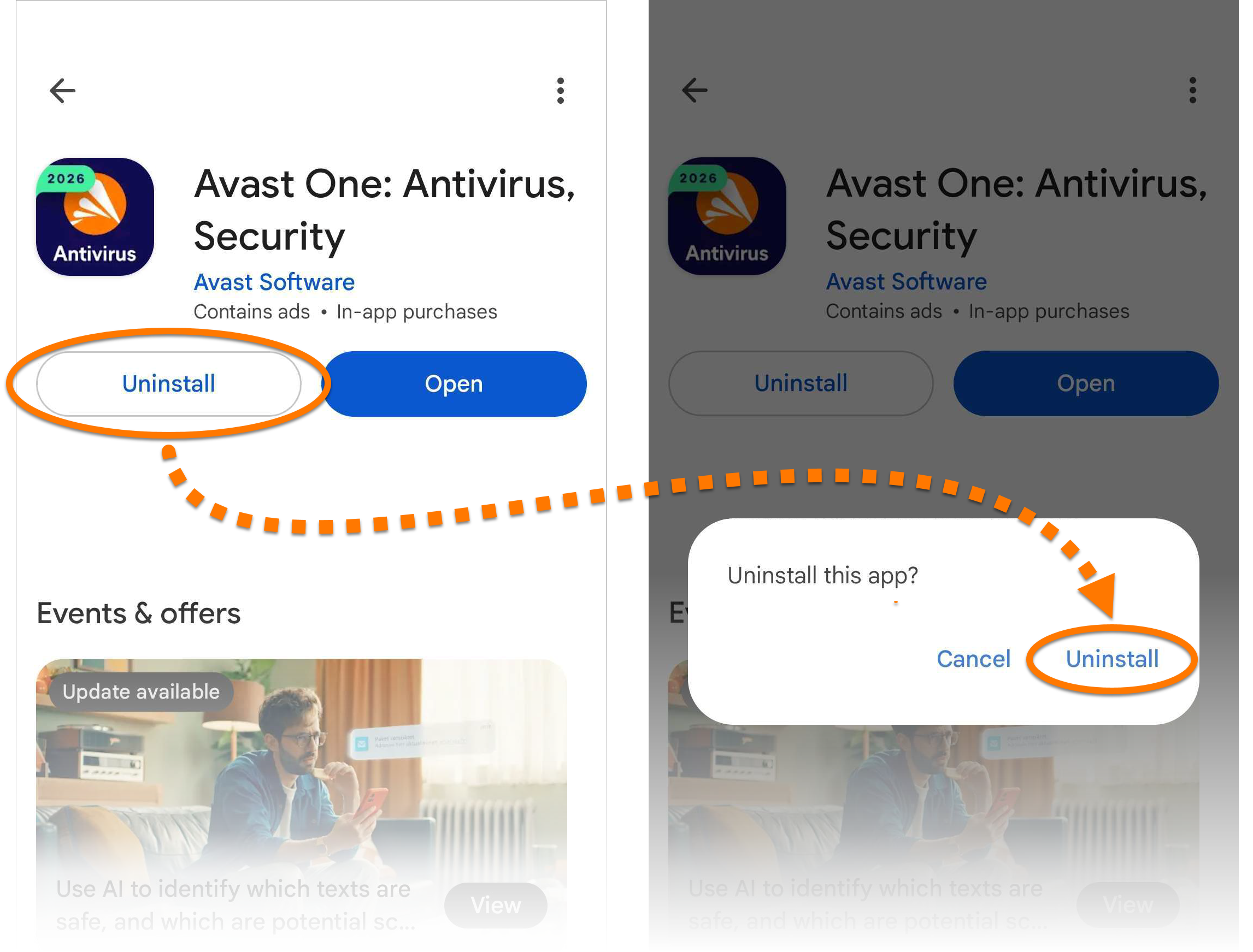
Avast One ya está desinstalado de tu dispositivo Android.

Desinstalar mediante la configuración del dispositivo

Estos pasos pueden variar ligeramente según el modelo de tu dispositivo, la versión de Android y las opciones de personalización del proveedor.

  1. Abre los Ajustes del dispositivo y ve a Aplicaciones.
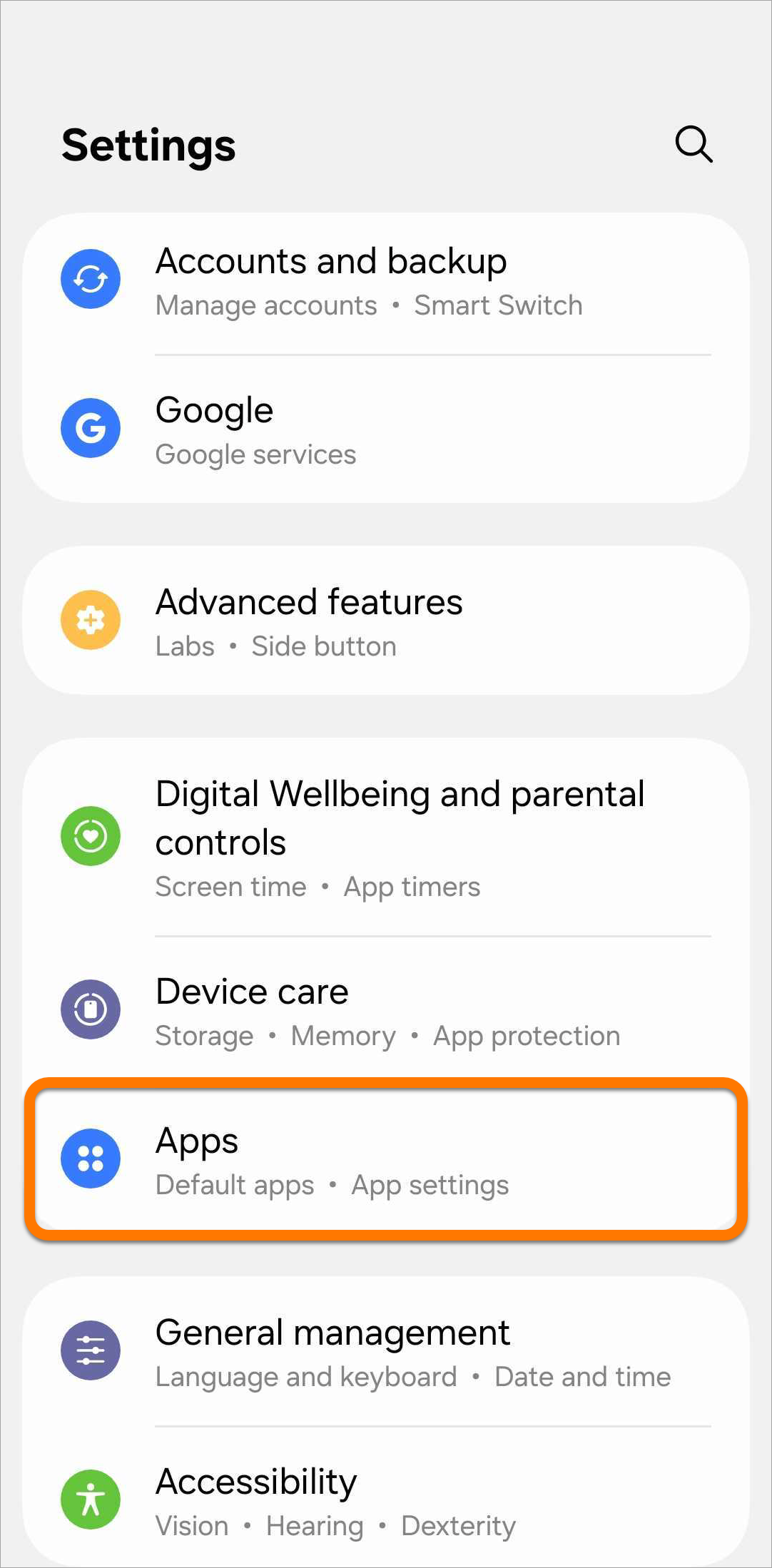
  2. Selecciona Avast One.
  3. Toca Desinstalar y Aceptar para confirmar la desinstalación.
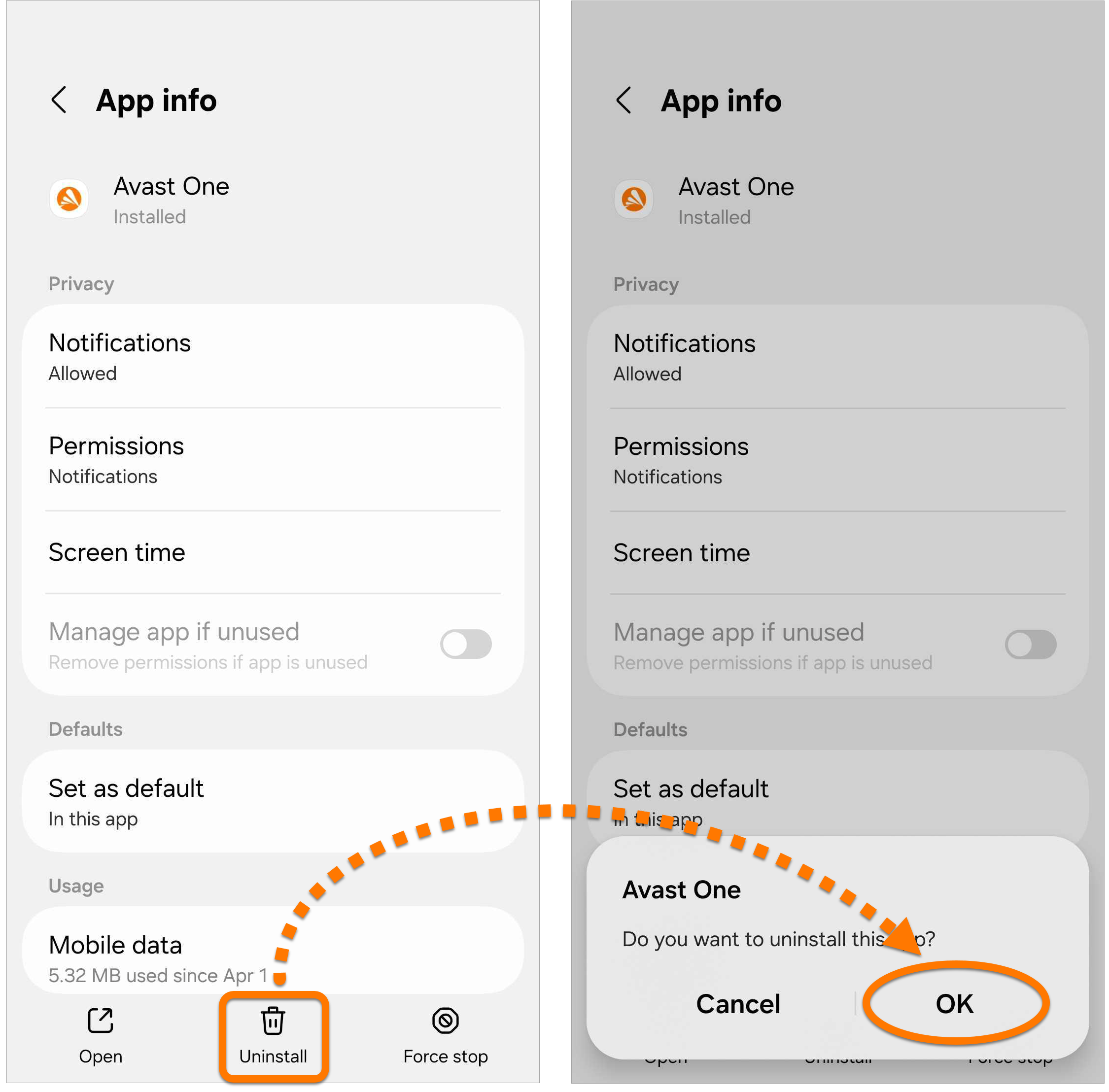
Avast One ya está desinstalado de tu dispositivo Android.

Reinstalar Avast One

Si necesitas reinstalar Avast One, en el artículo siguiente encontrarás las instrucciones de instalación:

Si desinstalas Avast One en iOS, cualquier foto almacenada en el Baúl de fotos se eliminará junto con la app y no habrá opción de restaurarla. Te recomendamos exportar tus archivos desde el Baúl de fotos antes de desinstalar la aplicación.

Estas instrucciones se aplican tanto a la nueva versión de Avast One como a la versión anterior de Avast One. Como la versión heredada de Avast One ya no está disponible en el App Store de Apple, no se puede volver a instalar una vez que se ha eliminado.

Desinstalar desde la pantalla de inicio del dispositivo

  1. En la pantalla de inicio de tu dispositivo, mantén pulsado el icono de Avast One y, a continuación, selecciona Eliminar aplicación en el menú que aparece.
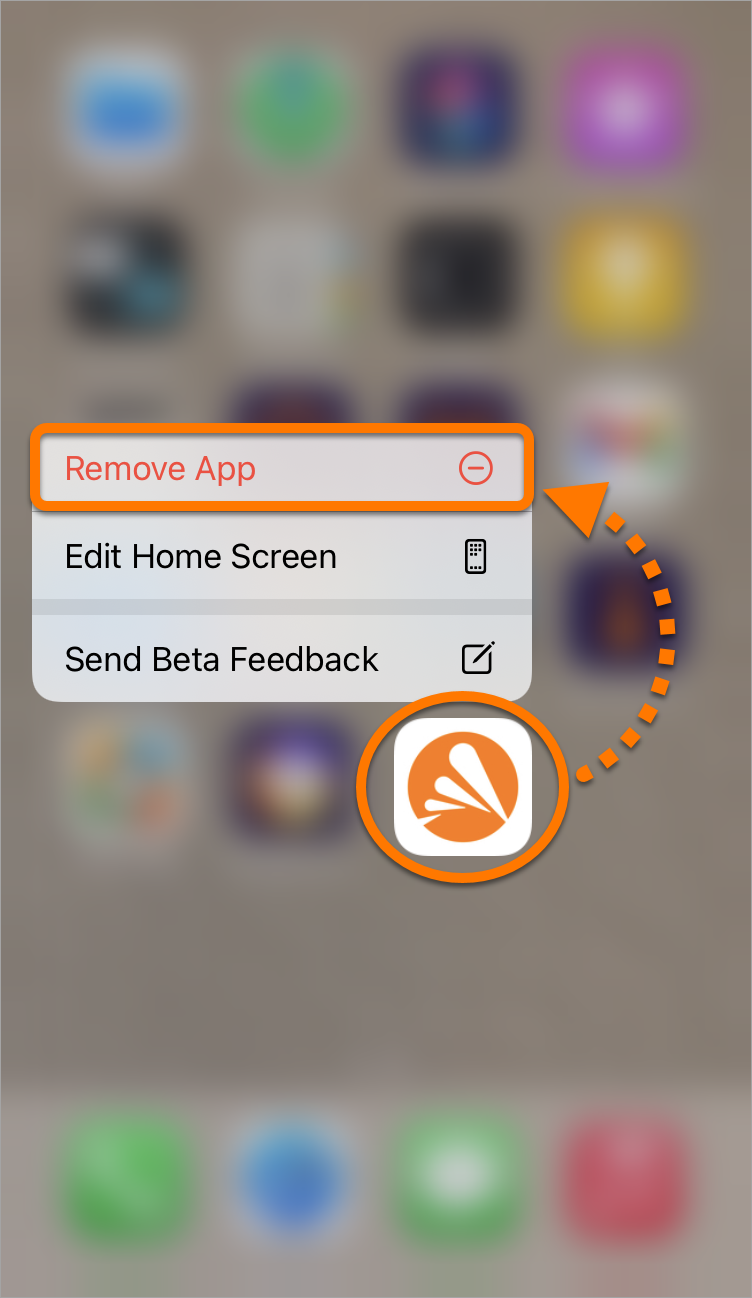
  2. Selecciona Eliminar aplicación para quitar Avast One y todos los datos de la aplicación.
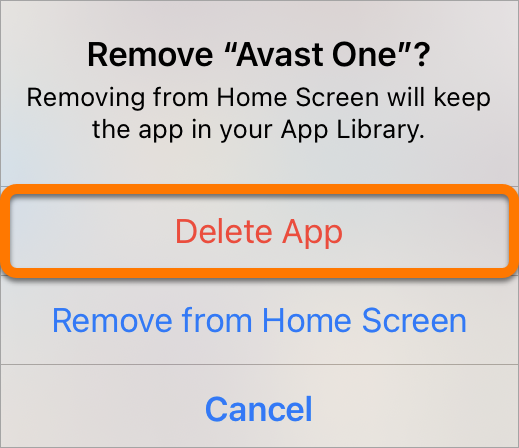
  3. Selecciona Eliminar para confirmar la desinstalación.
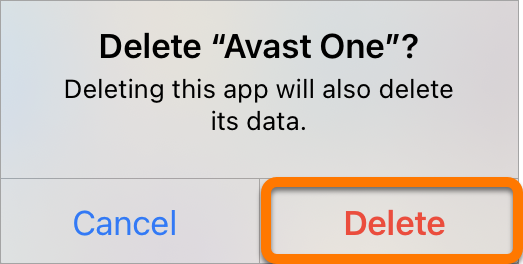
Avast One ya está desinstalado de tu dispositivo iOS.

Reinstalar Avast One

Si necesitas reinstalar Avast One, en el artículo siguiente encontrarás las instrucciones de instalación:

ID del documento: uninstall-oneÚltima modificación: 09/03/2026

¿Te resultó útil este artículo?

Promotional banner image

¡Mantén tu identidad en línea privada!

Navega como si nadie te estuviera mirando con el software Antiseguimiento de Avast.

¿Necesitas más ayuda?

Cuenta de Avast
Comunidad
Visitar el Centro de enseñanza