Para desinstalar Avast Premium Security de Windows, seleccione la pestaña correspondiente continuación según su versión de Windows.
Desinstalar mediante el menú Inicio
Después de seguir los pasos que se indican a continuación, el PC ya no estará protegido por Avast Premium Security contra malware y otras amenazas.
Windows 11
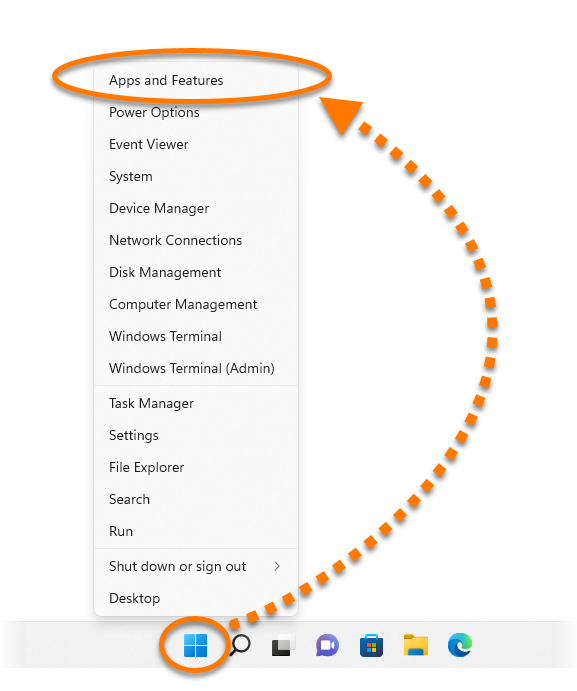
- Haga clic con el botón derecho en el icono
 Inicio de Windows y seleccione Aplicaciones y características en el menú que aparece.
- Compruebe que la opción Aplicaciones esté seleccionada en el panel de la izquierda; después, haga clic en
⋮ (tres puntos) junto a Avast Premium Security y seleccione Desinstalar dos veces. 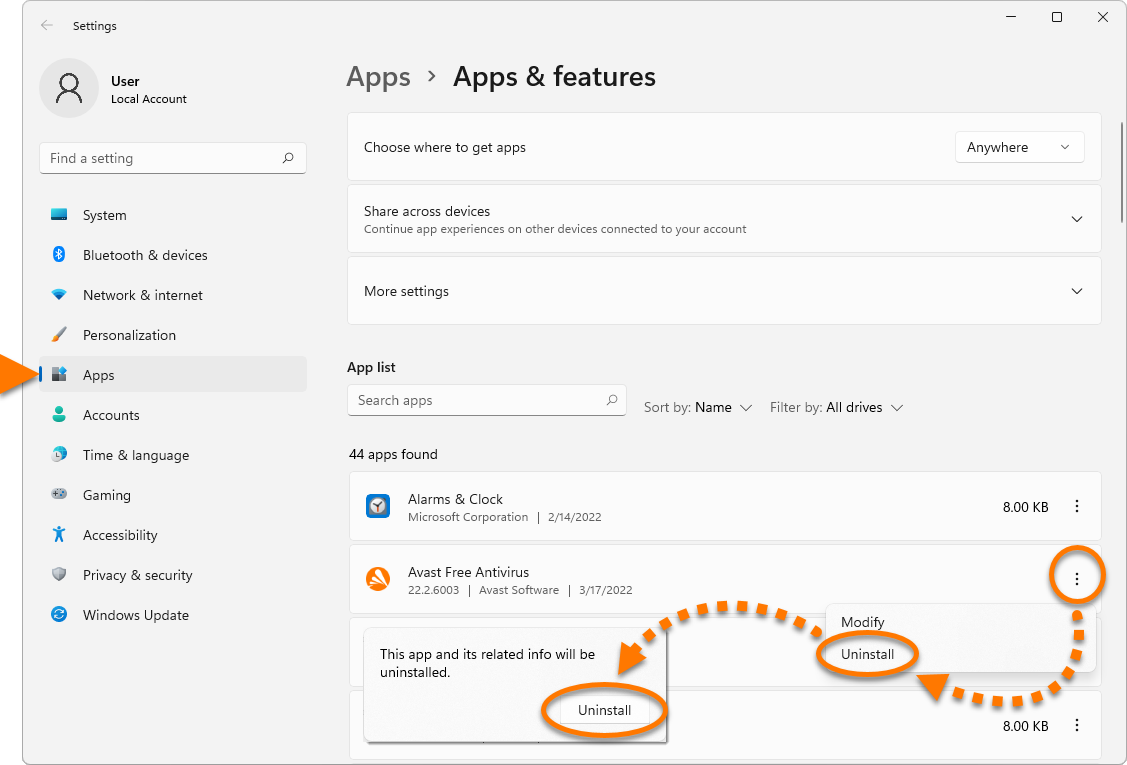
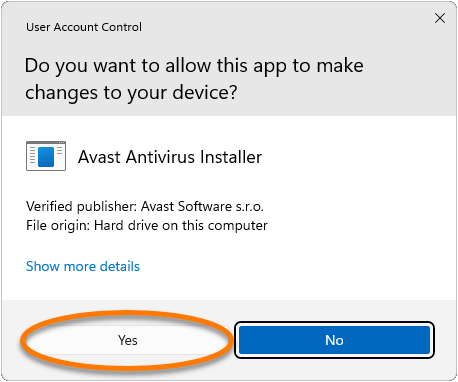
- Si se le piden permisos en el cuadro de diálogo Control de cuentas de usuario, haga clic en Sí.
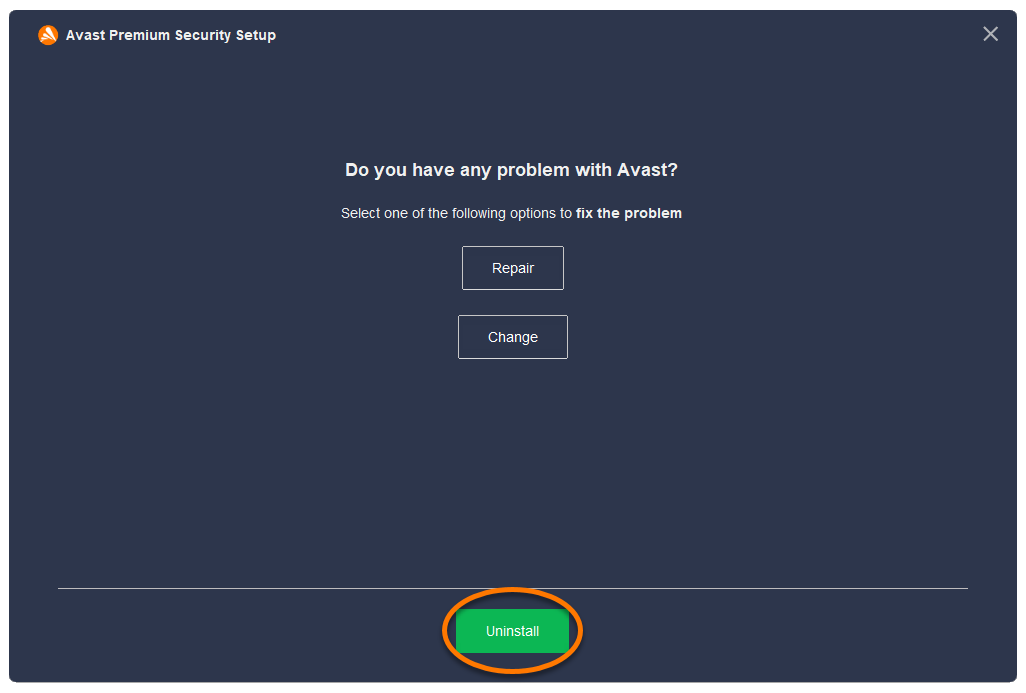
- Cuando aparezca la ventana de Desinstalación de Avast Premium Security, haga clic en Desinstalar.
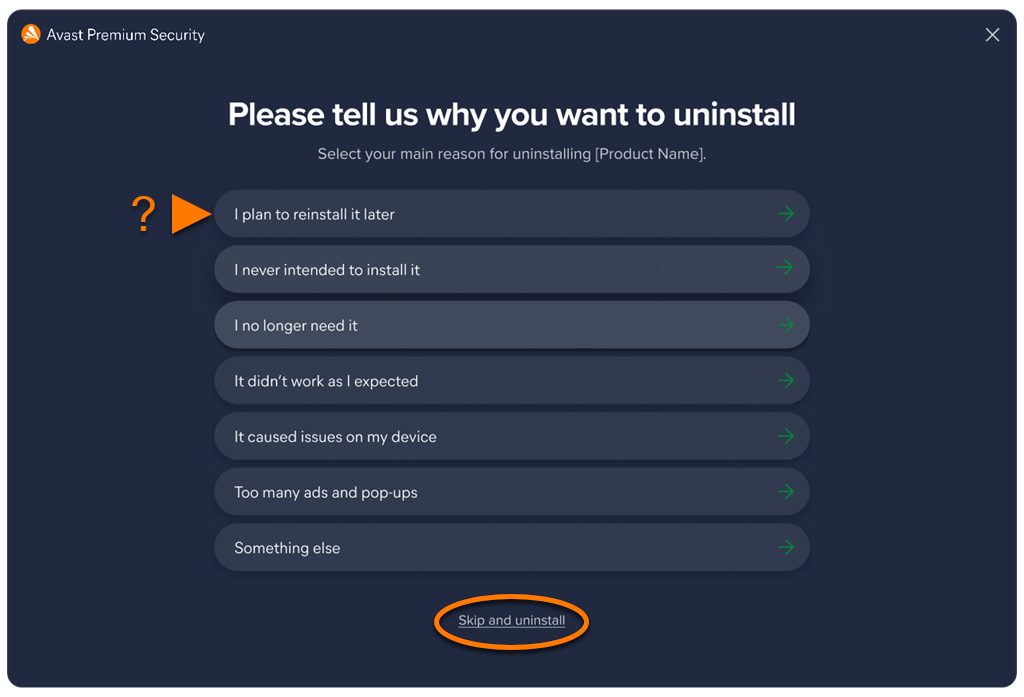
- Si lo desea, complete la encuesta para clientes o seleccione Omitir y desinstalar.
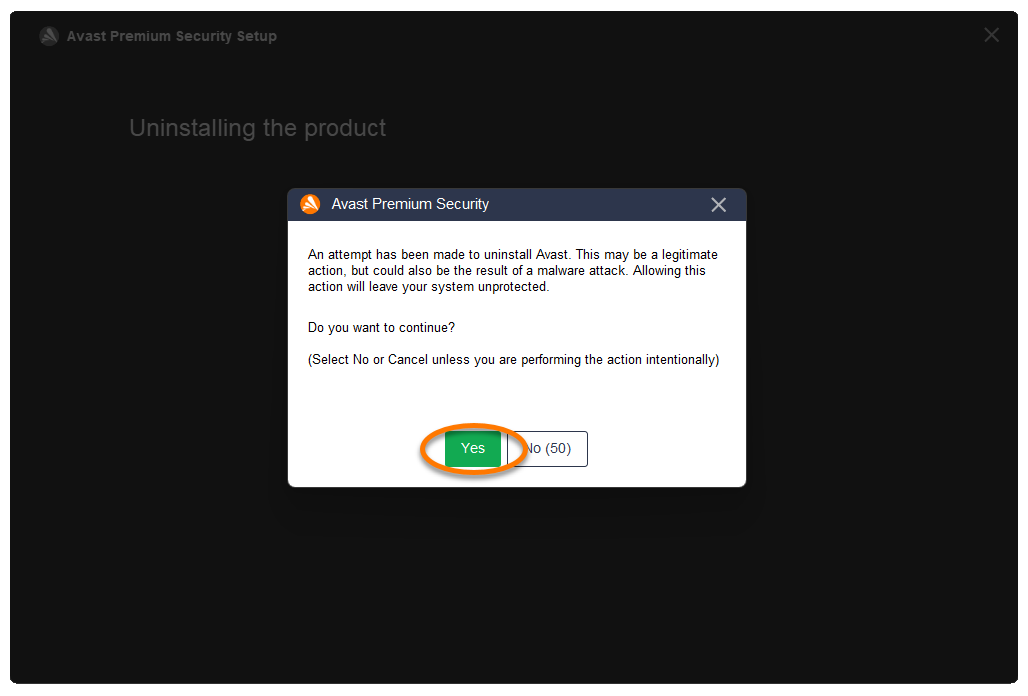
- Haga clic en Sí para confirmar que quiere desinstalar Avast Premium Security.
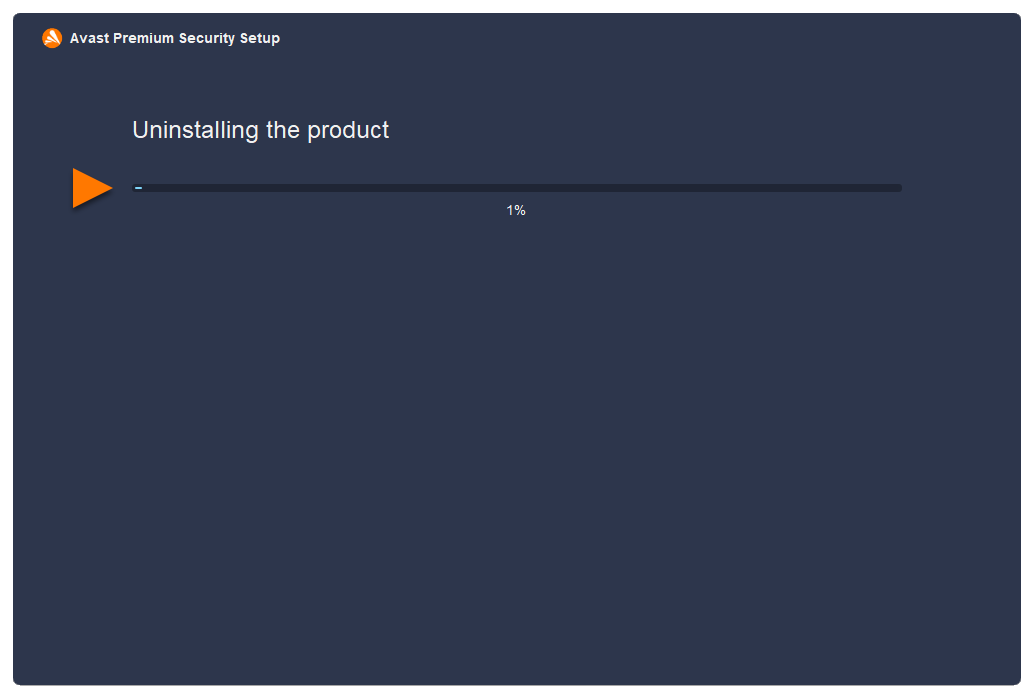
- Espere a que el desinstalador elimine Avast Premium Security del PC.
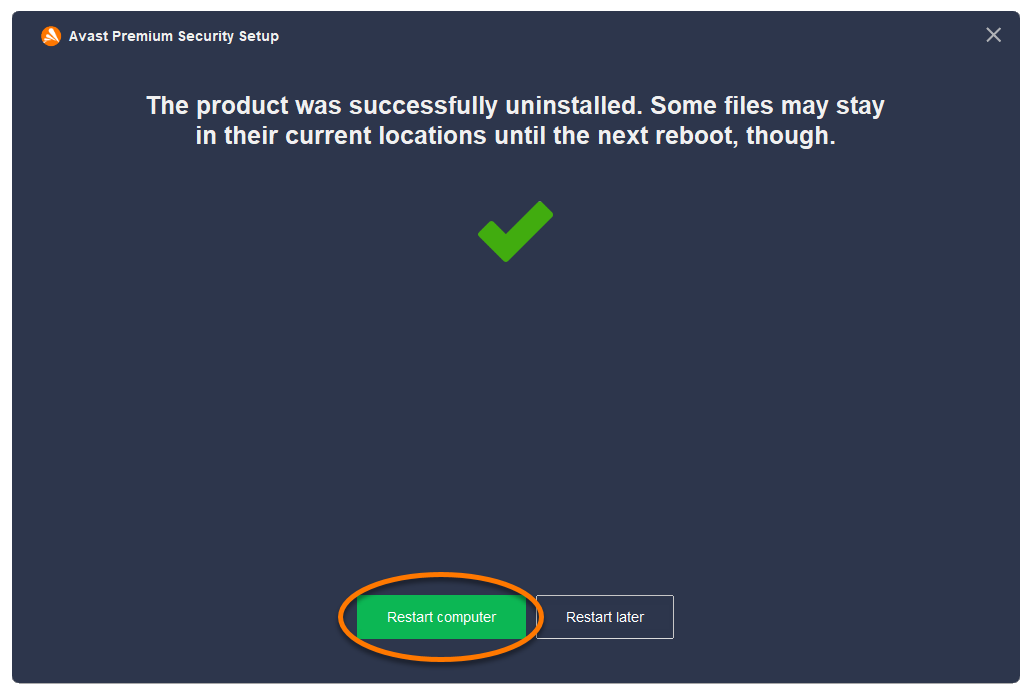
- Cuando aparezca el mensaje de confirmación, haga clic en Reiniciar el equipo para reiniciar inmediatamente su PC y finalizar la desinstalación.
Windows 10
- Haga clic con el botón derecho en el icono
 Inicio de Windows y seleccione Aplicaciones y características en el menú que aparece.
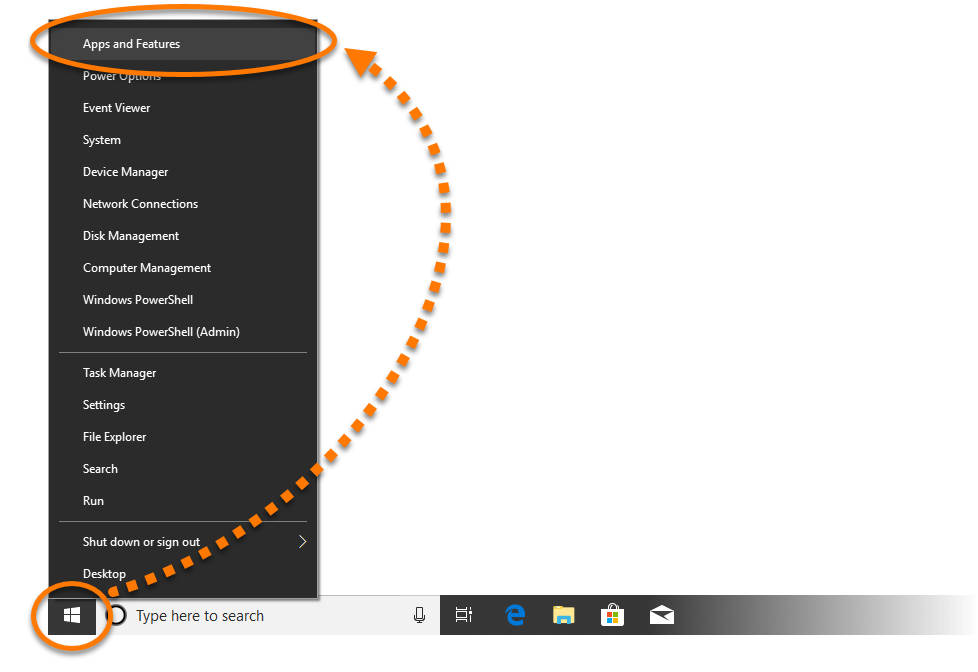
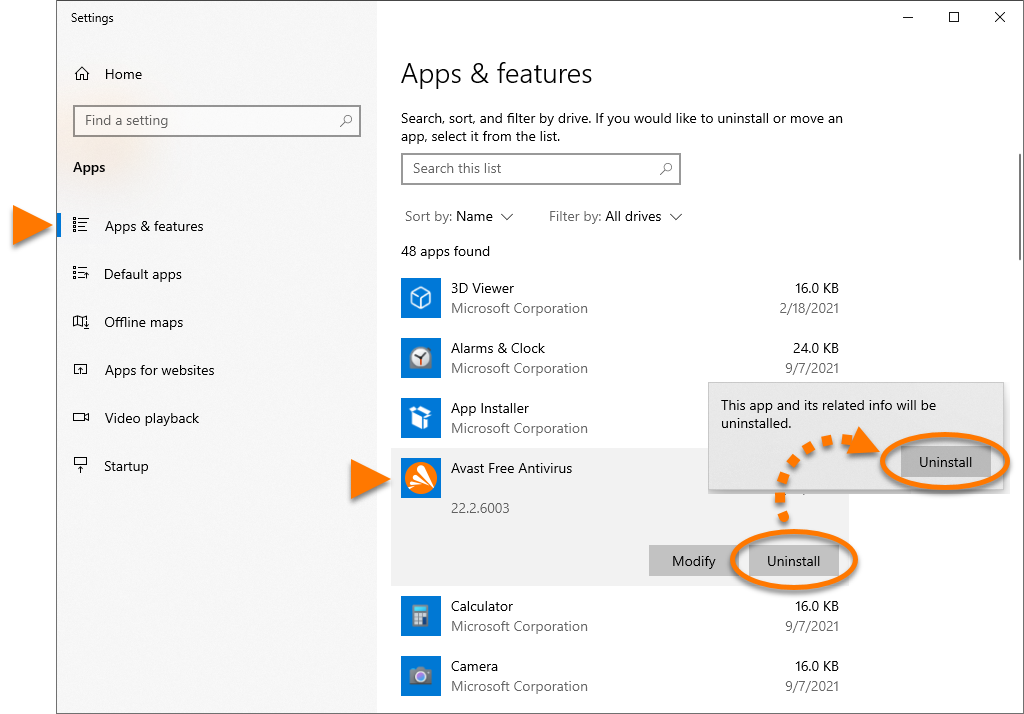
- Asegúrese de que la opción Aplicaciones y características esté seleccionada en el panel izquierdo, haga clic en Avast Premium Security y seleccione Desinstalar dos veces.
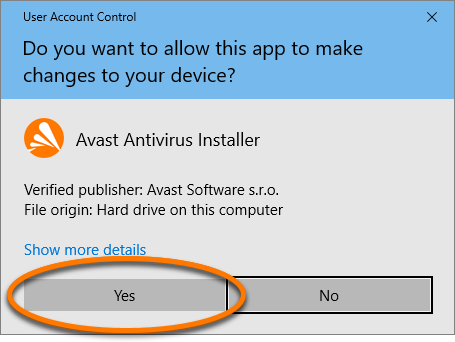
- Si se le piden permisos en el cuadro de diálogo Control de cuentas de usuario, haga clic en Sí.
- Cuando aparezca la ventana de Desinstalación de Avast Premium Security, haga clic en Desinstalar.
- Si lo desea, complete la encuesta para clientes o seleccione Omitir y desinstalar.
- Haga clic en Sí para confirmar que quiere desinstalar Avast Premium Security.
- Espere mientras el asistente desinstala Avast Premium Security de su PC.
- Cuando aparezca el mensaje de confirmación, haga clic en Reiniciar el equipo para reiniciar inmediatamente su PC y finalizar la desinstalación.
Windows 8
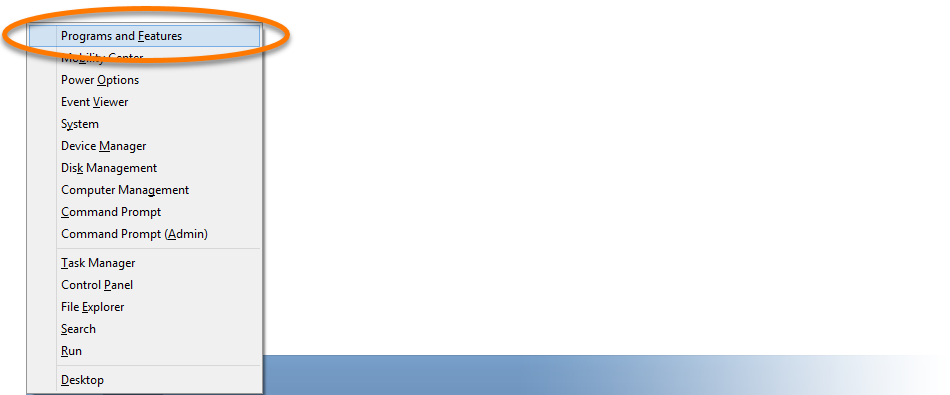
- En el teclado, pulse la tecla del
 logotipo de Windows y la tecla
X simultáneamente. 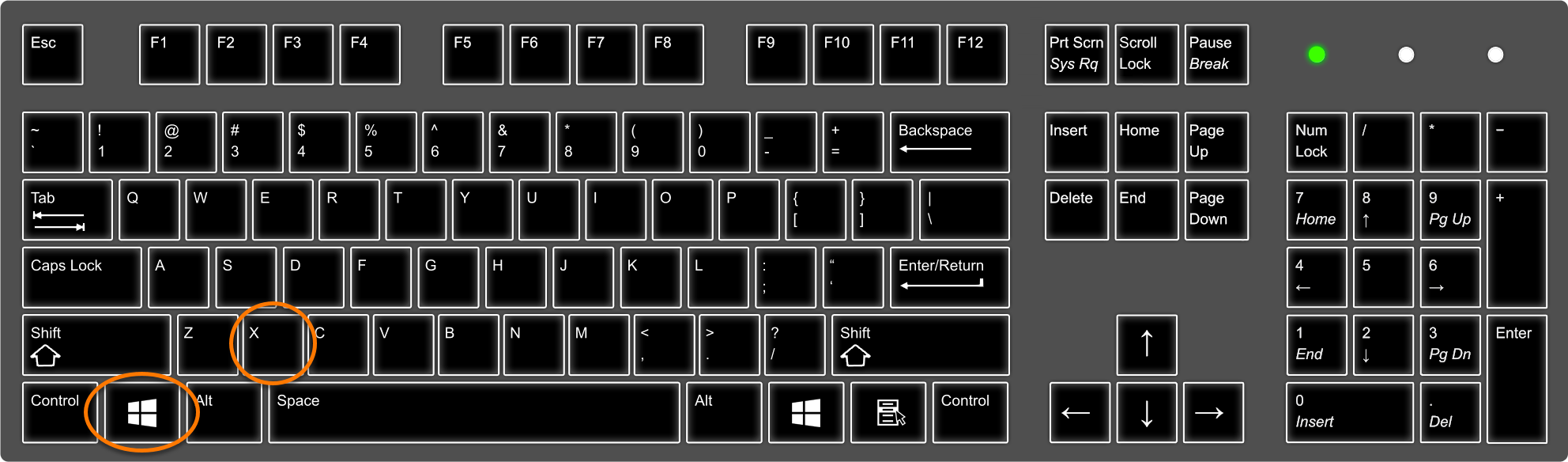
- Seleccione Programas y características en el menú que aparece.
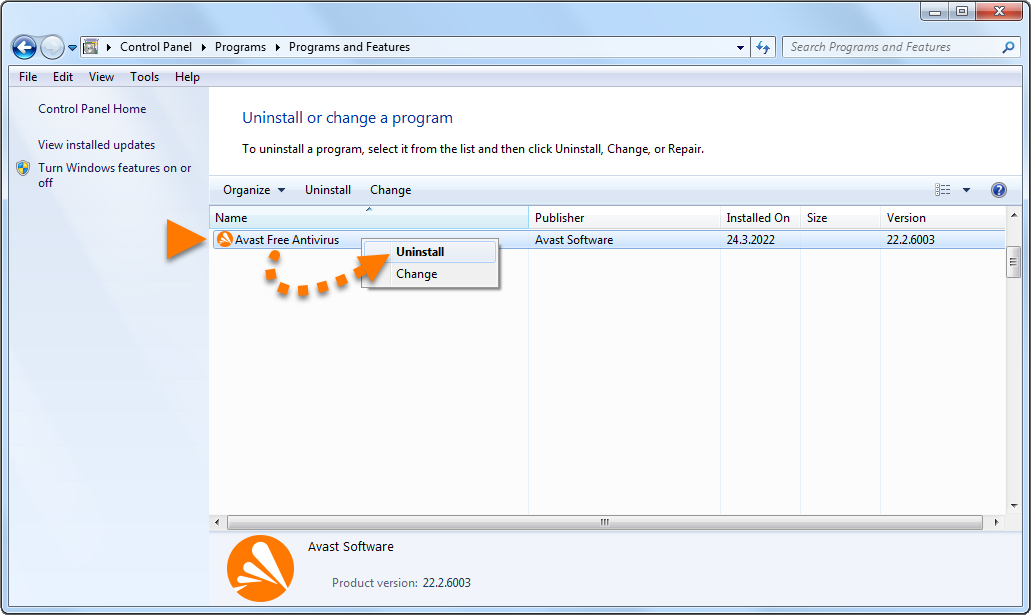
- Haga clic con el botón derecho en Avast Premium Security y seleccione Desinstalar en el menú desplegable.
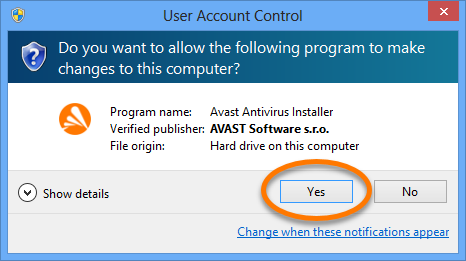
- Si se le piden permisos en el cuadro de diálogo Control de cuentas de usuario, haga clic en Sí.
- Cuando aparezca la ventana de Desinstalación de Avast Premium Security, haga clic en Desinstalar.
- Si lo desea, complete la encuesta para clientes o seleccione Omitir y desinstalar.
- Haga clic en Sí para confirmar que quiere desinstalar Avast Premium Security.
- Espere mientras el asistente desinstala Avast Premium Security de su PC.
- Cuando aparezca el mensaje de confirmación, haga clic en Reiniciar el equipo para reiniciar inmediatamente su PC y finalizar la desinstalación.
Windows 7
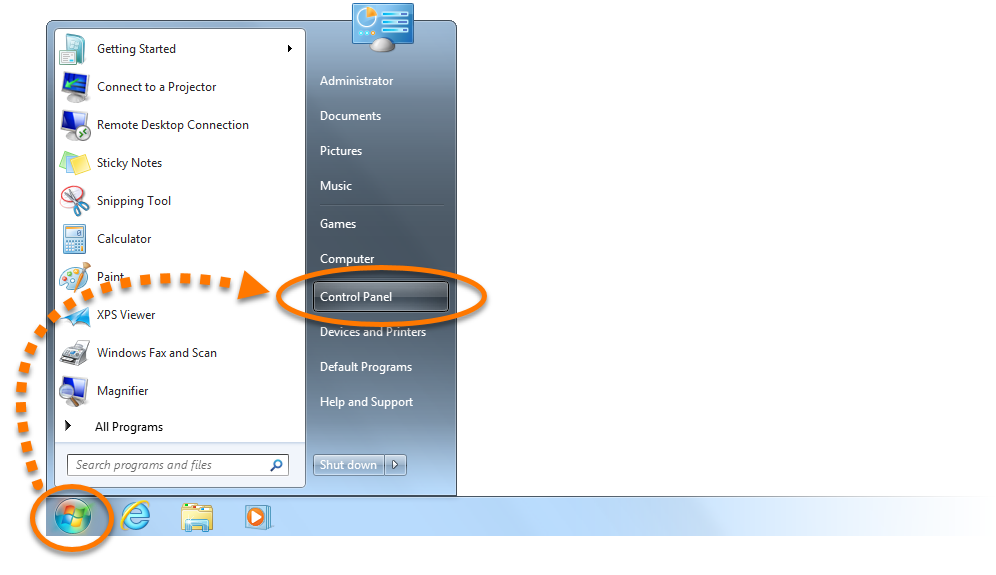
- Haga clic en el icono
 Inicio de Windows y seleccione Panel de control.
- Siga la opción A o la opción B a continuación según la vista:
- Opción A (vista de categoría predeterminada): En Programas, haga clic en Desinstalar un programa.
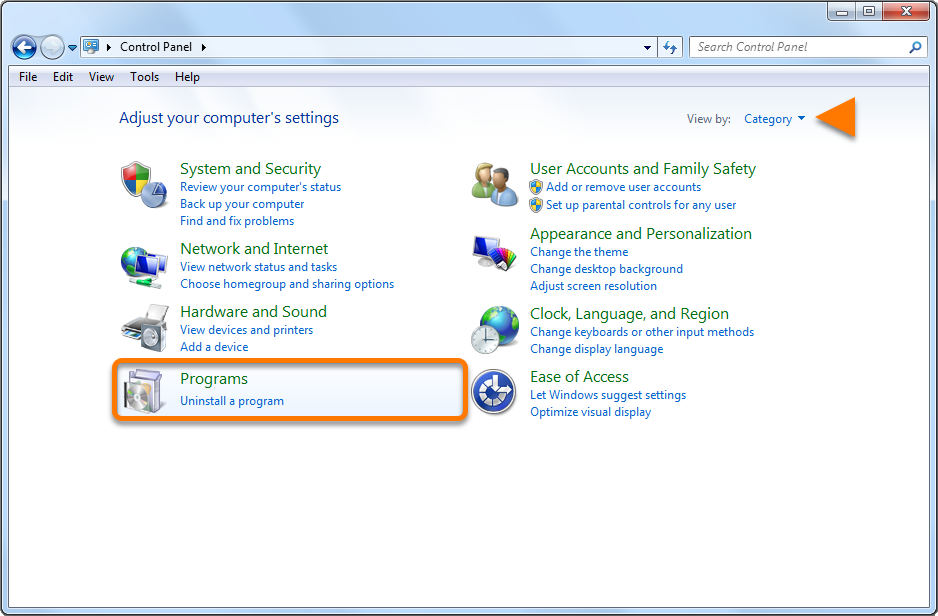
- Opción B (vista de iconos grandes/pequeños): Haga clic en Programas y características.
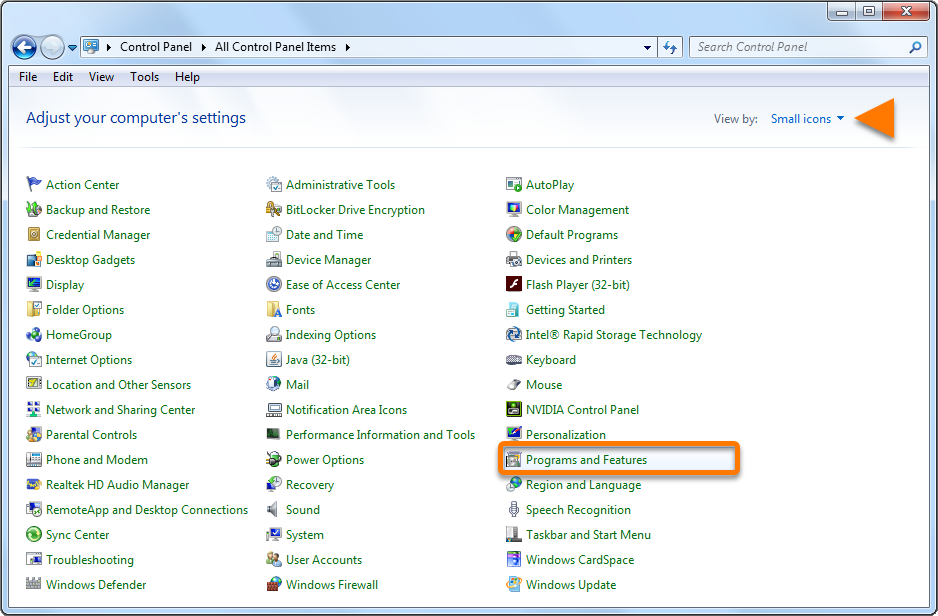
- Haga clic con el botón derecho en Avast Premium Security y seleccione Desinstalar en el menú desplegable.
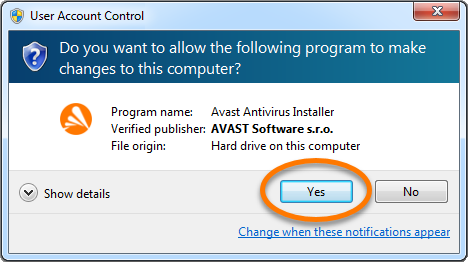
- Si se le piden permisos en el cuadro de diálogo Control de cuentas de usuario, haga clic en Sí.
- Cuando aparezca la ventana de Desinstalación de Avast Premium Security, haga clic en Desinstalar.
- Si lo desea, complete la encuesta para clientes o seleccione Omitir y desinstalar.
- Haga clic en Sí para confirmar que quiere desinstalar Avast Premium Security.
- Espere a que el desinstalador elimine Avast Premium Security del PC.
- Cuando aparezca el mensaje de confirmación, haga clic en Reiniciar el equipo para reiniciar inmediatamente su PC y finalizar la desinstalación.
Avast Premium Security ya se ha desinstalado del PC. Si no ha podido desinstalar Avast Premium Security siguiendo los pasos anteriores, consulte a continuación la sección Herramienta de desinstalación.
Desinstalar a través de la herramienta de desinstalación
Si tiene problemas al intentar desinstalar Avast Premium Security mediante el menú Inicio, le recomendamos que utilice la herramienta de desinstalación de Avast para eliminar completamente todos los archivos de Avast Premium Security de su PC mientras Windows se ejecuta en modo seguro.
Consulte las instrucciones en el artículo siguiente: Uso de la herramienta de desinstalación de Avast.
Resolución de problemas sin tener que desinstalar
Si tiene problemas con Avast Premium Security, le recomendamos que pruebe las siguientes opciones antes de desinstalarlo:
- Actualización: a menudo sacamos actualizaciones de la aplicación y de las definiciones de virus que incluyen nuevas funciones y correcciones de errores. Comprobando que Avast Premium Security está actualizado podrá resolver cualquier problema que pueda estar experimentando. Para consultar las instrucciones de actualización de Avast Premium Security, lea el artículo siguiente: Actualización de Avast Antivirus.
- Reparación: si algunas opciones no funcionan correctamente, o un análisis queda bloqueado durante el proceso, le recomendamos que intente reparar Avast Premium Security en lugar de desinstalar la aplicación. También se recomienda reparar Avast Premium Security si se produce un error en la actualización de una aplicación. Para consultar las instrucciones de reparación de Avast Premium Security, lea el artículo siguiente: Reparar Avast Antivirus.
- Desactivación: A veces, las funciones de protección de Avast Premium Security pueden bloquear un sitio web al que quiere acceder o pueden marcar de forma incorrecta un archivo como malicioso. Puede ajustar la configuración del escudo y el comportamiento del análisis para evitar que se produzcan estas situaciones, o bien puede desactivar temporalmente el Cortafuegos o Avast Premium Security. Para obtener más información, lea los artículos siguientes:
Reinstalar Avast Premium Security
Si necesita reinstalar Avast Premium Security, en el artículo siguiente encontrará las instrucciones de instalación: Instalación de Avast Premium Security.
Para desinstalar Avast Premium Security, siga los pasos correspondientes al método que desee usar:
Desinstalar mediante Finder
Avast Premium Security ya se ha desinstalado del Mac.
Resolución de problemas sin tener que desinstalar
Si tiene problemas con Avast Premium Security, le recomendamos que consulte la siguiente información antes de desinstalarlo: Resolución de problemas comunes con Avast Premium Security.
Reinstalar Avast Premium Security
Si necesita reinstalar Avast Premium Security, en el artículo siguiente encontrará las instrucciones de instalación: Instalación de Avast Premium Security.


