Instalar Avast Secure Browser
A partir de marzo de 2026, ya no se puede instalar Avast Secure Browser en Windows Vista, Windows 7 o Windows 8/8.1.
- Haz clic en el botón a continuación para descargar el archivo de instalación de Avast Secure Browser y guárdalo en una ubicación conocida en tu dispositivo Windows (de forma predeterminada, los archivos descargados se guardan en la carpeta Descargas).
Descarga Avast Secure Browser para Windows
- Haz clic con el botón derecho en el archivo de instalación
avast_secure_browser_setup.exe descargado y selecciona Ejecutar como administrador en el menú contextual. 
Si no puedes autorizar la instalación de Avast Secure Browser, lee el artículo siguiente para asesorarte: Administrar cuentas administrativas en un PC con Windows.
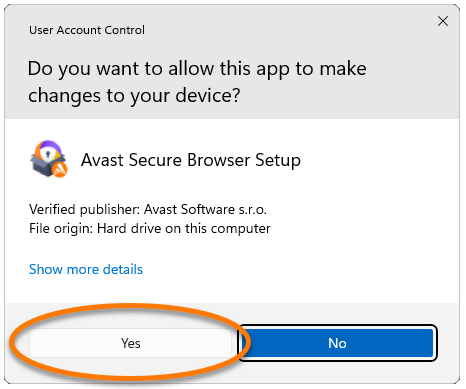
- Si te piden permisos en el cuadro de diálogo Control de cuentas de usuario, haz clic en Sí.
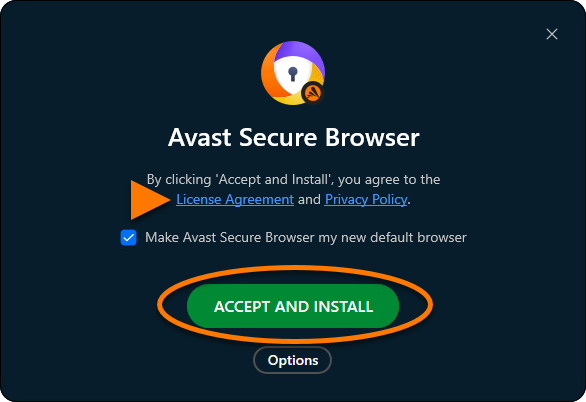
- También puedes revisar el Acuerdo de licencia y la Política de privacidad y, a continuación, hacer clic en Aceptar e instalar para proceder con la instalación predeterminada.
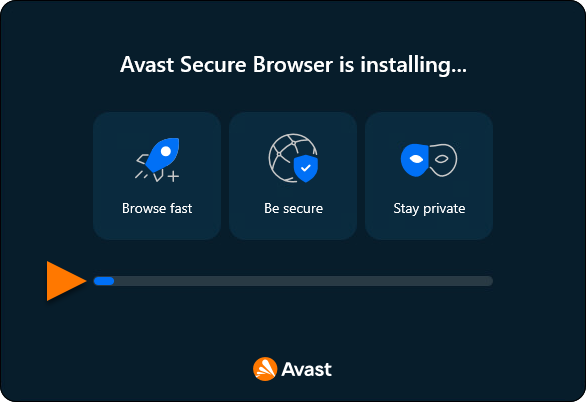
- Espera a que el asistente instale Avast Secure Browser.
Avast Secure Browser ya está instalado en tu dispositivo Windows y se abre automáticamente una nueva ventana del navegador.
Para activar Avast Secure Browser PRO, consulta las instrucciones de este artículo: Activación de Avast Secure Browser PRO.
Resolución de problemas de instalación
Si experimentas algún problema de instalación:
- Asegúrate de que tu dispositivo Windows cumpla los requisitos mínimos del sistema y que tu versión de Windows esté actualizada. Para obtener información sobre los requisitos del sistema para Avast Secure Browser, consulta el artículo siguiente:
- Reinicia tu dispositivo Windows y vuelve a intentar instalar Avast Secure Browser siguiendo los pasos exactos de este artículo.
Si el problema persiste, ponte en contacto con el Soporte de Avast.
Otras recomendaciones
Para obtener más información sobre las funciones disponibles en Avast Secure Browser, consulta los artículos siguientes:
Instalar Avast Secure Browser
A finales de 2020, Apple comenzó a utilizar Apple Silicon en lugar de procesadores Intel en determinados modelos de equipos Mac. Para comprobar si tu dispositivo utiliza Apple Silicon, consulta este artículo del Soporte de Apple: Soporte de Apple ▸ Computadoras Mac con Apple Silicon.
Aplíca las instrucciones siguientes que correspondan a tu tipo de procesador:
Procesador Intel
- Haz clic en el botón inferior para descargar el archivo de instalación de Avast Secure Browser y guárdalo en tu Mac en una ubicación conocida (de manera predeterminada, los archivos descargados se guardan en tu carpeta Descargas).
Descarga Avast Secure Browser para Mac con procesador Intel
- Haz doble clic en el archivo de instalación descargado
AvastSecureBrowserSetup.pkg. 
Apple Silicon
- Haz clic en el botón inferior para descargar el archivo de instalación de Avast Secure Browser y guárdalo en una ubicación conocida en tu Mac (de manera predeterminada, los archivos descargados se guardan en tu carpeta Descargas).
Descarga Avast Secure Browser para Mac con Apple Silicon
- Haz doble clic en el archivo de instalación descargado
AvastSecureBrowserSetupARM.pkg. 
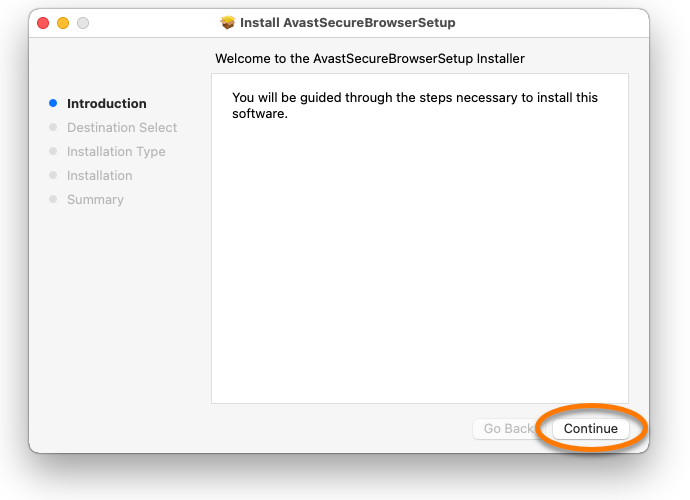
- Haz clic en Continuar.
- Haz clic en Instalar para proceder con la instalación predeterminada, o en Cambiar ubicación de instalación... si deseas realizar cambios en la misma.
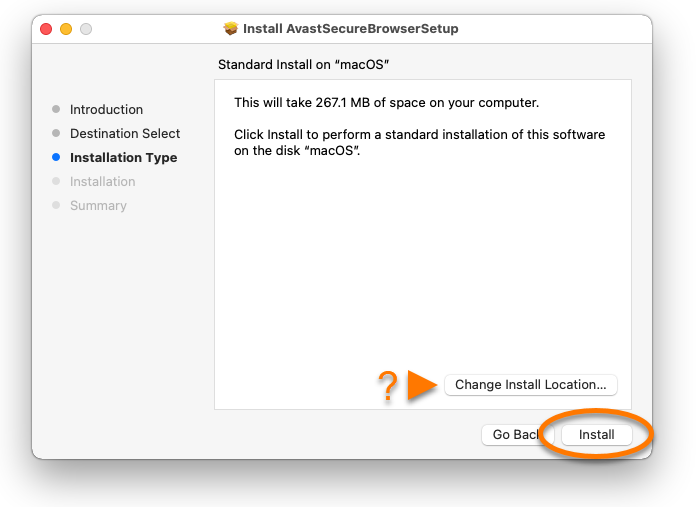
- Introduce la contraseña que usas cuando inicias el Mac y haz clic en Instalar software.
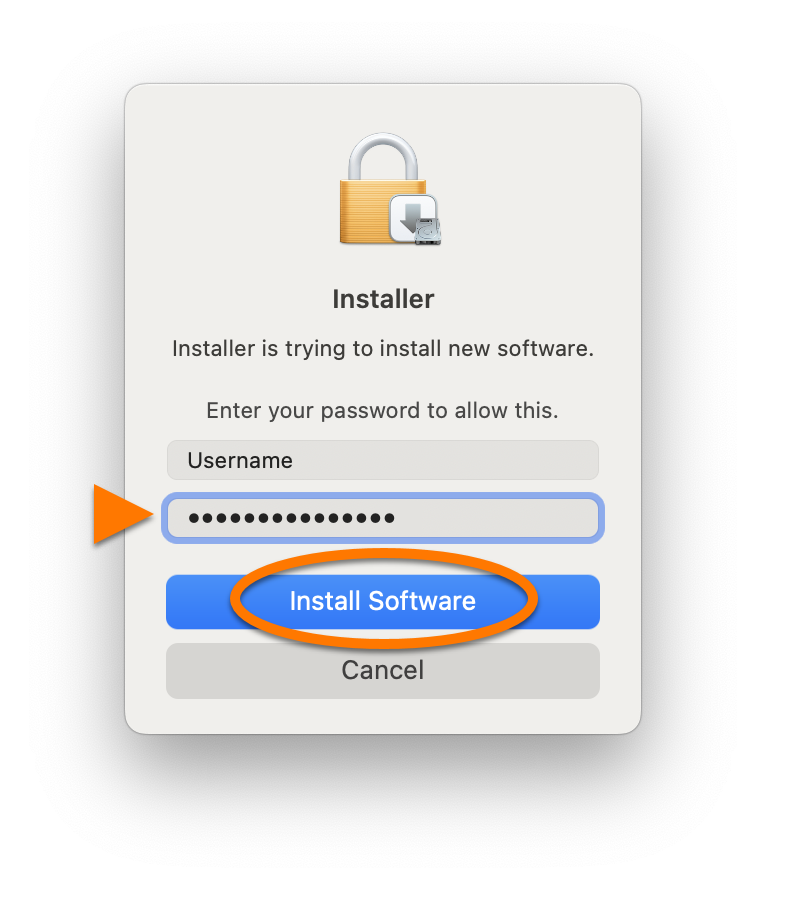
- Espera a que el asistente instale Avast Secure Browser en tu Mac y, a continuación, haz clic en Cerrar.
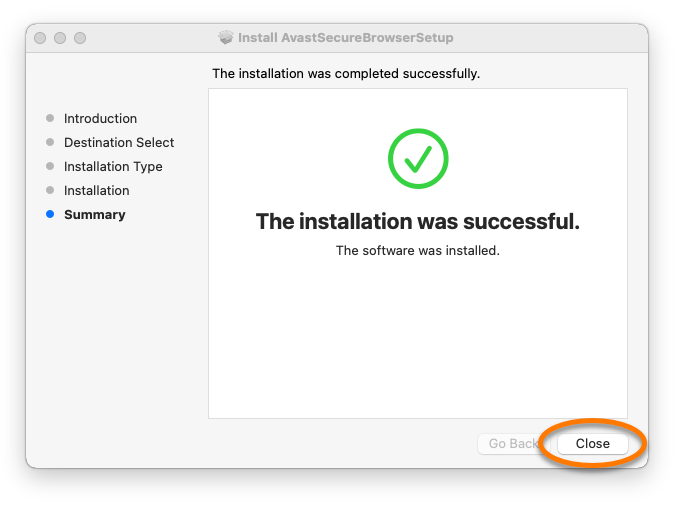
Avast Secure Browser ya está instalado en el Mac y se abrirá automáticamente una nueva ventana del navegador.
Para activar Avast Secure Browser PRO, consulta las instrucciones en el siguiente artículo: Activación de Avast Secure Browser PRO.
Resolución de problemas de instalación
Si experimentas algún problema de instalación:
- Asegúrate de que tu Mac cumpla los requisitos mínimos del sistema y que la versión de macOS esté actualizada. Para obtener información sobre los requisitos del sistema para Avast Secure Browser, consulta el artículo siguiente:
Apple macOS 10.15.x (Catalina) es la última versión compatible con la versión 116 de Avast Secure Browser.
- Reinicia el Mac y vuelve a intentar instalar Avast Secure Browser siguiendo los pasos exactos de este artículo.
Si el problema persiste, ponte en contacto con el Soporte de Avast.
Otras recomendaciones
Para obtener más información sobre las funciones disponibles en Avast Secure Browser, consulta los artículos siguientes:
Instalar Avast Secure Browser
Resolución de problemas de instalación
Si experimentas cualquier problema durante la instalación, comprueba que tu dispositivo Android cumple los requisitos mínimos del sistema:
Si el problema persiste, ponte en contacto con el Soporte de Avast.
Otras recomendaciones
Para obtener más información sobre las funciones disponibles en Avast Secure Browser, consulta los artículos siguientes:
Instalar Avast Secure Browser
Resolución de problemas de instalación
Si experimentas cualquier problema durante la instalación, asegúrate de que tu dispositivo iOS cumple los requisitos mínimos del sistema:
Si el problema persiste, ponte en contacto con el Soporte de Avast.
Otras recomendaciones
Para obtener más información sobre las funciones disponibles en Avast Secure Browser, consulta los artículos siguientes:


