Promotional banner image

JE VÁŠ POČÍTAČ POMALÝ? FUNGOVÁNÍ JAKO NOVÉ

Pokud se neudržují, počítače časem ztrácejí výkon. Avast Cleanup Premium může výrazně pomoci zlepšit výkon vašeho počítače.

Vytvoření výpisu procesů uživatelského režimu ve Windows

Windows

Podpora Avastu vás při diagnostice fungování a problémů s kompatibilitou aplikace Avast Antivirus ve Windows může požádat o výpis procesů uživatelského režimu. Tento výpis lze vygenerovat ručně, aniž by bylo nutné vyvolávat pád systému.

Vytvoření souboru s výpisem procesů uživatelského režimu

  1. Přihlaste se k Windows jako uživatel Administrator nebo jako uživatel s oprávněními správce. O tom, které účty na počítači mají oprávnění správce, se dozvíte v následující části:

    Pokud si nepamatujete heslo, obnovte si je dle pokynů, které naleznete na webových stránkách společnosti Microsoft:

  2. Současným stisknutím kláves CTRL + SHIFT + ESC otevřete Správce úloh.
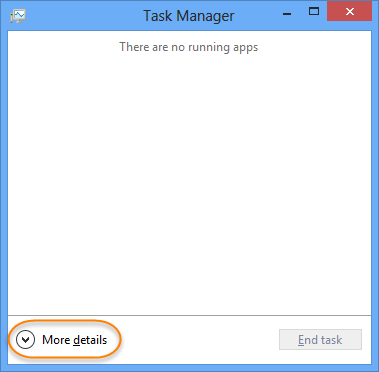
  3. V dolní části okna Správce úloh klikněte na možnost Více informací.
  4. Klikněte na kartu Procesy.
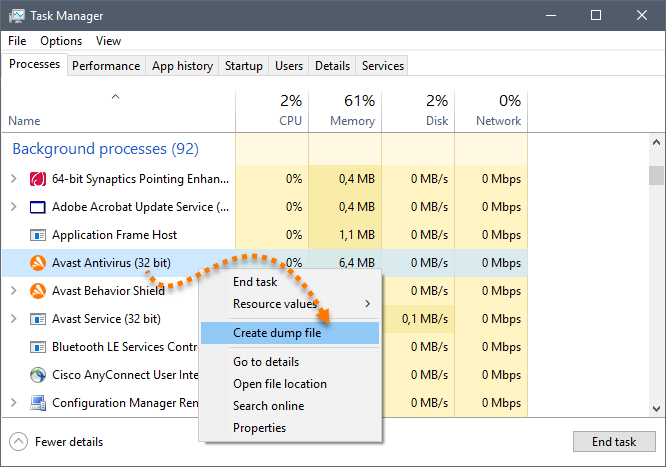
  5. Pravým tlačítkem klikněte na procesy související s Avastem (například Avast Antivirus) a vyberte možnost Vytvořit soubor výpisu.
  6. V zobrazeném okně klikněte na tlačítko OK. Ve výchozím nastavení se soubor uloží do umístění: C:\Users\~vaše uživatelské jméno~\AppData\Local\Temp.
  7. Pokud vás podpora Avastu požádá o soubory výpisů, v případě každého z následujících souborů zopakujte postup výše:
    • Avast Antivirus (AvastUI.exe) – uživatelské rozhraní aplikace Avast Antivirus
    • Avast Service (AvastSvc.exe) – služba aplikace Avast Antivirus
    • Avast Firewall Service (afwServ.exe) – služba Avast Firewall (pro Avast Premium Security)
    • Avast Antivirus installer (avast.setup) – instalační služba aplikace Avast Antivirus (pouze, když je spuštěna instalace nebo aktualizace Avastu)

Vytvořený soubor výpisu zašlete podpoře Avastu. Pokud má soubor velikost 5 MB nebo méně, můžete jej odeslat přes žádost na podporu. Informace, jak požádat podporu Avastu o pomoc, naleznete v následujícím článku:

Pokud je soubor výpisu větší než 5 MB, dle pokynů v následujícím článku jej nahrajte na FTP server Avastu:

  1. Přihlaste se k Windows jako uživatel Administrator nebo jako uživatel s oprávněními správce. O tom, které účty na počítači mají oprávnění správce, se dozvíte v následující části:

    Pokud si nepamatujete heslo, obnovte si je dle pokynů, které naleznete na webových stránkách společnosti Microsoft:

  2. Současným stisknutím kláves CTRL + SHIFT + ESC otevřete Správce úloh.
  3. Klikněte na kartu Procesy.
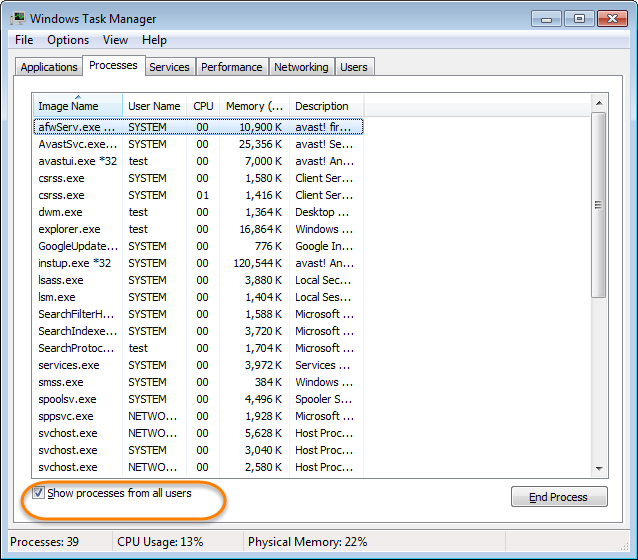
  4. V dolní části okna Správce úloh zaškrtněte pole Zobrazit procesy všech uživatelů.
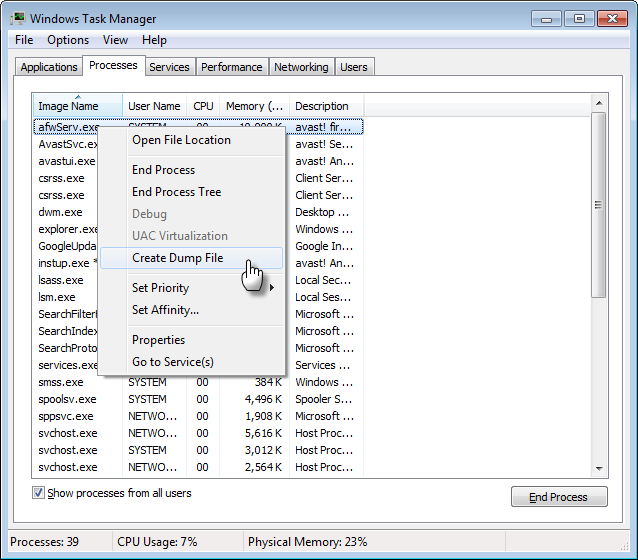
  5. Pravým tlačítkem klikněte na procesy související s Avastem (například afwServ.exe) a ze seznamu vyberte možnost Vytvořit soubor výpisu.
  6. V zobrazeném okně klikněte na tlačítko OK.
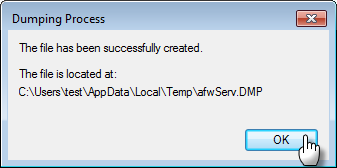
  7. Pokud vás podpora Avastu požádá o soubory výpisů, v případě každého z následujících souborů zopakujte postup výše:
    • AvastUI.exe – uživatelské rozhraní aplikace Avast Antivirus
    • AvastSvc.exe – služba aplikace Avast Antivirus
    • afwServ.exe – služba Avast Firewall (pro Avast Premium Security)
    • avast.setup – instalační služba aplikace Avast Antivirus (pouze, když je spuštěna instalace nebo aktualizace Avastu)

Vytvořený soubor výpisu zašlete podpoře Avastu. Pokud má soubor velikost 5 MB nebo méně, můžete jej odeslat přes žádost na podporu. Informace, jak požádat podporu Avastu o pomoc, naleznete v následujícím článku:

Pokud je soubor výpisu větší než 5 MB, dle pokynů v následujícím článku jej nahrajte na FTP server Avastu:

DOCID: windows-process-dumpPoslední úprava: 07/28/2026

Byl tento článek užitečný?

Promotional banner image

Chraňte své online soukromí!

Procházejte internet, jako by se nikdo nedíval, s antitrackovacím softwarem Avast.

Potřebujete další pomoc?

Účet Avast
Fórum
Navštivte Akademii