Promotional banner image

JE VÁŠ POČÍTAČ POMALÝ? FUNGOVÁNÍ JAKO NOVÉ

Pokud se neudržují, počítače časem ztrácejí výkon. Avast Cleanup Premium může výrazně pomoci zlepšit výkon vašeho počítače.

Nahrání souborů na souborový server Avastu

Windows, Mac

Nahrání souborů na souborový server Avastu může být potřeba z následujících důvodů:

  • Analýza podporou: Pokud jste kontaktovali podporu Avastu a náš zástupce vás požádal, abyste ze svého zařízení nahráli větší diagnostické soubory, jako jsou protokoly nebo výpisy paměti, které potřebujeme k další diagnóze.
  • Whitelisting: Pokud jste vývojář, který se zapojil do našeho Whitelisting programu a potřebujete nahrát soubory do Virové laboratoře Avastu pro účely zařazení do Whitelisting programu.

Pokud chcete podezřelé soubory nebo weby odeslat k analýze do Virové laboratoře Avastu, použijte funkci Karanténa v aplikaci Avast Antivirus nebo formulář pro odeslání vzorku. Další informace najdete v následujících článcích:

Příprava souborů k nahrání

Než nahrajete soubory na souborový server Avastu, je nutné je zkomprimovat do archivu zip.

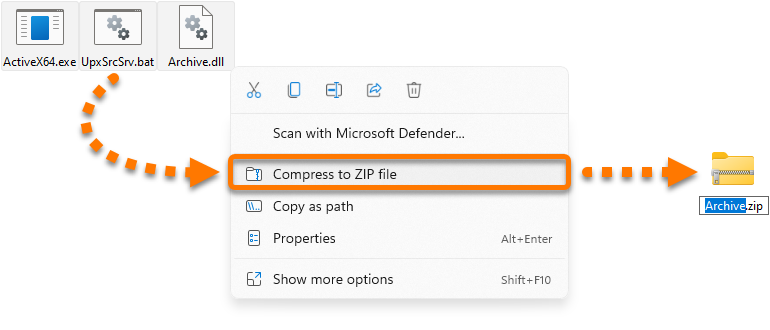
  1. Vyberte soubory k nahrání, klikněte na ně pravým tlačítkem, z kontextové nabídky vyberte možnost Zkomprimovat do souboru ZIP (ve Windows 10 a starších verzích vyberte Odeslat do ▸ Komprimovaná složka (metoda ZIP)).
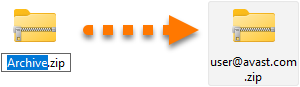
  2. Pojmenujte soubor zip tak, abychom jej na našem souborovém serveru dokázali rozpoznat. Doporučujeme použít název obsahující vaši platnou e-mailovou adresu.

Nově vytvořený soubor zip se uloží ve stejné složce jako původní soubory. Nyní můžete podle pokynů níže nahrát soubory na souborový server Avastu.

Pokud se vám soubor nedaří zkomprimovat, protože ho aplikace Avast AntiVirus označila jako podezřelý, dočasně vypněte v aplikaci Avast Antivirus všechny hlavní štíty a zkuste daný soubor zkomprimovat znovu.

Nahrání souborů na souborový server Avastu

Důvod nahrání souborů:

Analýza podporou

Až soubory zkomprimujete do souboru zip, můžete je pomocí libovolného FTP softwaru po zadání následujících parametrů nahrát na FTP server Avastu:

Protokol

SFTP

Hostitel

ftp.avast.com

Port

22

Uživatelské jméno

Anonymní

Heslo

Anonymní

Pokud FTP software nemáte, postupujte podle následujících kroků:

  1. Váš počítač musí být připojený k internetu.
  2. Z webu winscp.net si stáhněte bezplatný klient WinSCP a podle pokynů na obrazovce si ho nainstalujte do počítače. Při instalaci doporučujeme použít výchozí nastavení.
  3. Dvojitým kliknutím na ikonu WinSCP na ploše otevřete FTP klient.
  4. Na obrazovce Login (Přihlášení) zadejte parametry uvedené výše a kliknutím na tlačítko Login (Přihlásit) se připojte k FTP serveru Avastu.

    Při prvním přihlášení se vám může zobrazit zpráva s dotazem, zda chcete v připojení k neznámému serveru pokračovat. Jde o očekávané chování a můžete kliknout na Přijmout.

  5. Na levé straně obrazovky najděte svůj soubor zip se soubory k analýze. Přetáhněte soubor zip do složky public.

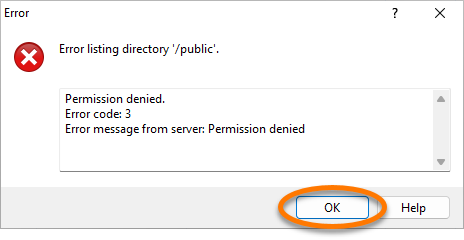
    Při pokusu o přístup ke složce public se vám může zobrazit chybová zpráva. Jde o očekávané chování, protože obsah složky není přístupný. Stisknutím OK zprávu zavřete.

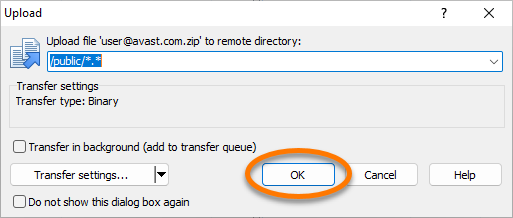
  6. Kliknutím na tlačítko OK nahrajte soubor na FTP server Avastu.

Soubor zip se nahraje na FTP server Avastu. Je třeba upozornit zástupce podpory Avastu, který vás požádal o nahrání souborů, a sdělit mu název souboru zip. Soubory, které nahrajete na náš FTP server, si mohou prohlížet jen zástupci podpory Avastu.

Když se probíhající nahrávání souboru zastaví, nelze jej obnovit. Podle postupu výše začněte soubor nahrávat znovu.

Whitelisting

Až soubory zkomprimujete do souboru zip, můžete je pomocí libovolného FTP softwaru po zadání následujících parametrů nahrát na FTP server Avastu:

Protokol

SFTP

Hostitel

whitelisting.avast.com

Port

22

Uživatelské jméno / heslo

Přihlašovací údaje k vašemu účtu, které jste dostali při registraci do Whitelisting programu

Pokud FTP software nemáte, postupujte podle následujících kroků:

  1. Váš počítač musí být připojený k internetu.
  2. Z webu winscp.net si stáhněte bezplatný klient WinSCP a podle pokynů na obrazovce si ho nainstalujte do počítače. Při instalaci doporučujeme použít výchozí nastavení.
  3. Dvojitým kliknutím na ikonu WinSCP na ploše otevřete FTP klient.
  4. Na obrazovce Login (Přihlášení) zadejte parametry uvedené výše a kliknutím na tlačítko Login (Přihlásit) se připojte k FTP serveru Avastu.

    Při prvním přihlášení se vám může zobrazit zpráva s dotazem, zda chcete v připojení k neznámému serveru pokračovat. Jde o očekávané chování a můžete kliknout na Přijmout.

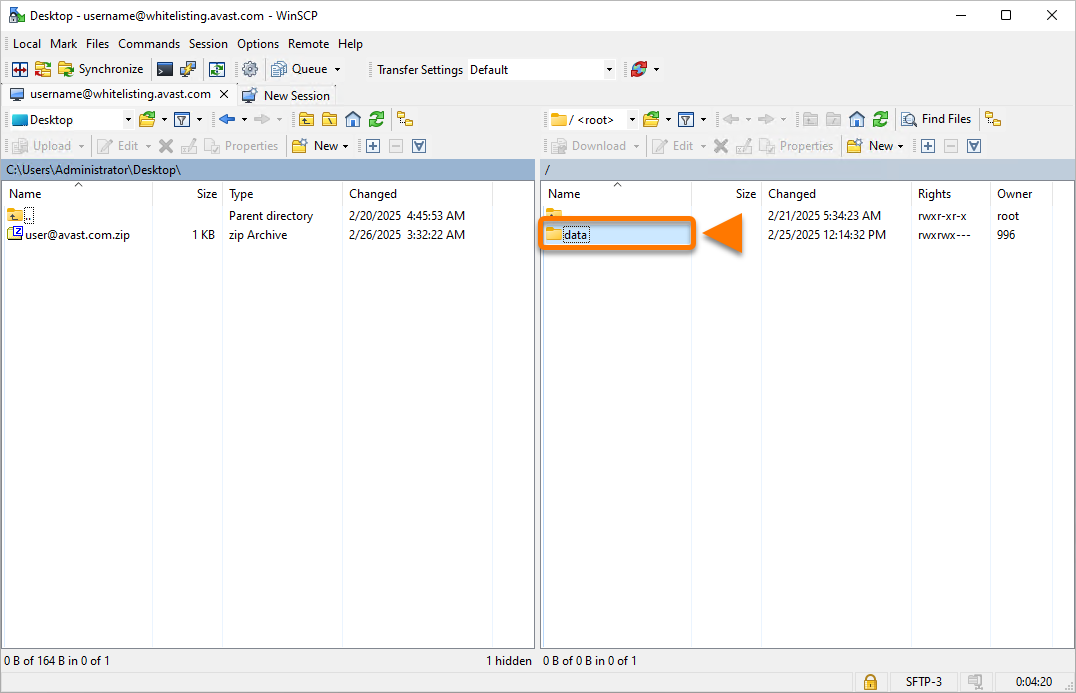
  5. Na pravé straně obrazovky klikněte dvakrát na složku dat.
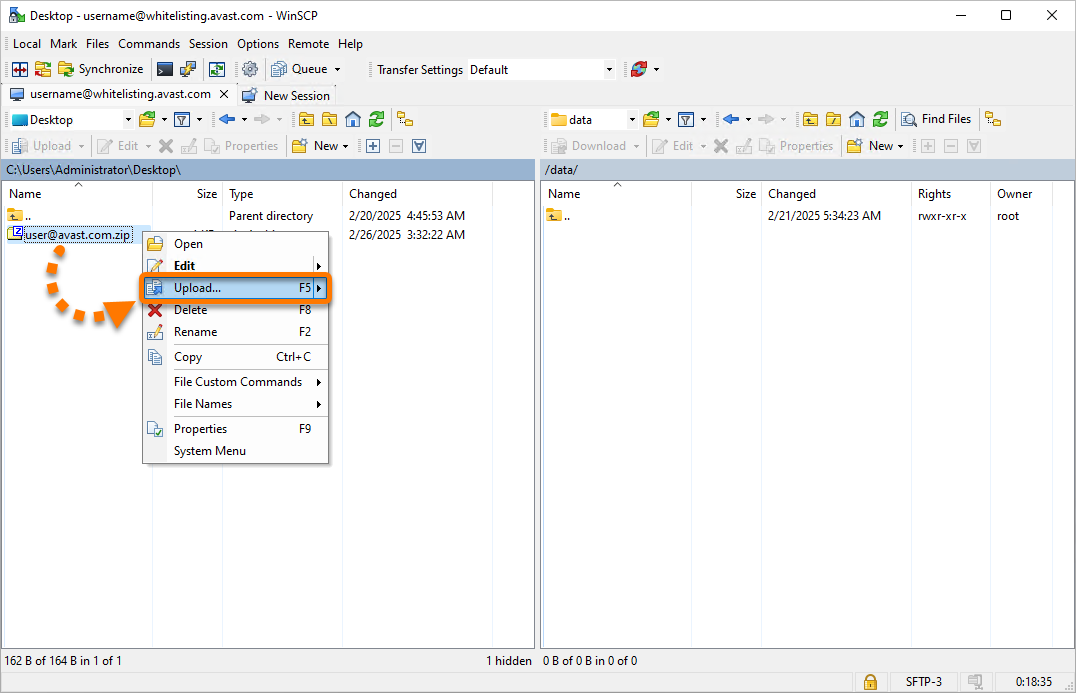
  6. Na levé straně obrazovky najděte soubor zip se soubory k zařazení do Whitelisting programu. Pravým tlačítkem klikněte na soubor zip a vyberte možnost Upload… (Nahrát).
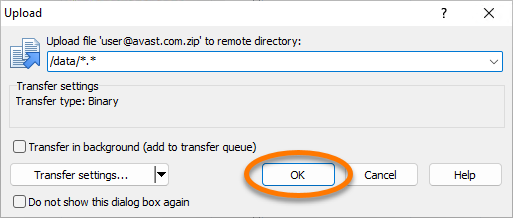
  7. Kliknutím na tlačítko OK nahrajte soubor na FTP server Avastu.

Soubor zip se nahraje na FTP server Avastu a Virová laboratoř Avastu na to bude automaticky upozorněna. Nahrané soubory normálně zpracováváme do 24 hodin.

  • Když se probíhající nahrávání souboru zastaví, nelze jej obnovit. Podle postupu výše začněte soubor nahrávat znovu.
  • Ohledně zařazení souborů do Whitelisting programu neposíláme žádná upozornění. Můžete ale v aplikaci Avast AntiVirus aktualizovat virové definice a pak nahrané soubory otestovat, abyste zjistili, zda byly přidány do Whitelisting programu.

Příprava souborů k nahrání

Než nahrajete soubory na souborový server Avastu, je nutné je zkomprimovat do archivu zip.

  1. Vyberte soubory k nahrání, klikněte na ně pravým tlačítkem a z kontextové nabídky vyberte možnost Zkomprimovat.
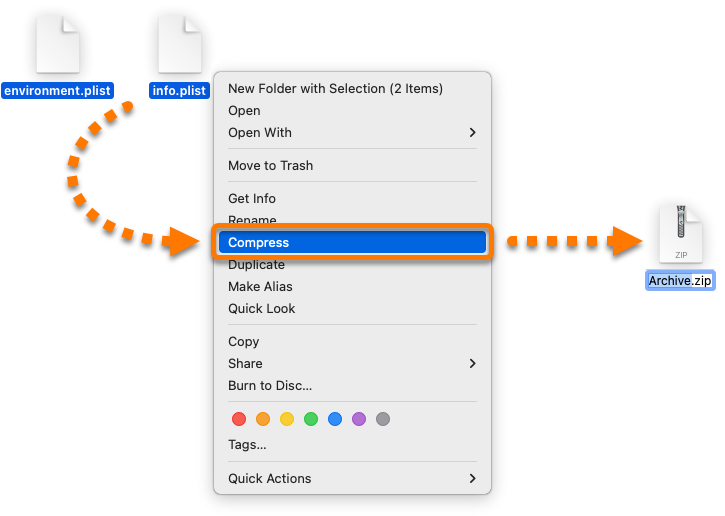
  2. Pojmenujte soubor zip tak, abychom jej na našem souborovém serveru dokázali rozpoznat. Doporučujeme použít název obsahující vaši platnou e-mailovou adresu.
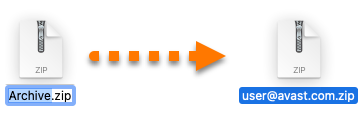
Nově vytvořený soubor zip se uloží ve stejné složce jako původní soubory. Nyní můžete podle pokynů níže nahrát soubory na souborový server Avastu.

Nahrání souborů na souborový server Avastu

Důvod nahrání souborů:

Analýza podporou

Až soubory zkomprimujete do souboru zip, můžete je pomocí libovolného FTP softwaru po zadání následujících parametrů nahrát na FTP server Avastu:

Protokol

SFTP

Hostitel

ftp.avast.com

Port

22

Uživatelské jméno

Anonymní

Heslo

Anonymní

Pokud nemáte FTP software, řiďte se následujícím postupem:

  1. Váš Mac musí být připojený k internetu.
  2. Z webu filezilla-project.org/ si stáhněte bezplatného klienta FileZilla, dvakrát klikněte na stažený soubor BZ2 a počkejte, než archivační nástroj rozbalí aplikaci FileZilla.

    Ve výchozím stavu se stahované soubory ukládají do složky Stažené soubory.

  3. Dvojitým kliknutím na ikonu FileZilla aplikaci otevřete. Na výzvu klikněte na možnosti Otevřít ▸ OK a udělte tak aplikaci FileZilla přístup k souborům a složkám.

  4. Na horním panelu zadejte parametry uvedené výše a kliknutím na tlačítko Quickconnect (Rychle připojit) se připojte k FTP serveru Avastu.

    Při prvním přihlášení se vám může zobrazit vyskakovací zpráva týkající se neznámého klíče hostitele. Jde o očekávané chování a můžete kliknout na OK.

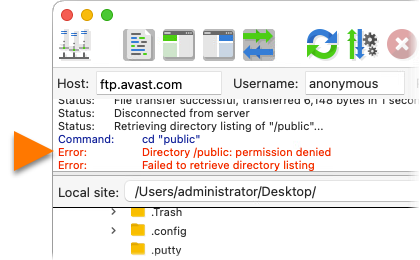
  5. Na levé straně obrazovky najděte svůj soubor zip se soubory k analýze. Přetáhněte soubor zip do složky public.

    Při pokusu o přístup ke složce public se vám může zobrazit chybová zpráva. Jde o očekávané chování, protože obsah složky není přístupný.
Soubor zip se nahraje na FTP server Avastu. Je třeba upozornit zástupce podpory Avastu, který vás požádal o nahrání souborů, a sdělit mu název souboru zip. Soubory, které nahrajete na náš FTP server, si mohou prohlížet jen zástupci podpory Avastu.

Když se probíhající nahrávání souboru zastaví, nelze jej obnovit. Podle postupu výše začněte soubor nahrávat znovu.

Whitelisting

Až soubory zkomprimujete do souboru zip, můžete je pomocí libovolného FTP softwaru po zadání následujících parametrů nahrát na FTP server Avastu:

Protokol

SFTP

Hostitel

whitelisting.avast.com

Port

22

Uživatelské jméno / heslo

Přihlašovací údaje k vašemu účtu, které jste dostali při registraci do Whitelisting programu

Pokud nemáte FTP software, řiďte se následujícím postupem:

  1. Váš Mac musí být připojený k internetu.
  2. Z webu filezilla-project.org/ si stáhněte bezplatného klienta FileZilla, dvakrát klikněte na stažený soubor BZ2 a počkejte, než archivační nástroj rozbalí aplikaci FileZilla.

    Ve výchozím stavu se stahované soubory ukládají do složky Stažené soubory.

  3. Dvojitým kliknutím na ikonu FileZilla aplikaci otevřete. Na výzvu klikněte na možnosti Otevřít ▸ OK a udělte tak aplikaci FileZilla přístup k souborům a složkám.
  4. Na horním panelu zadejte parametry uvedené výše a kliknutím na tlačítko Quickconnect (Rychle připojit) se připojte k FTP serveru Avastu.

    Při prvním přihlášení se vám může zobrazit vyskakovací zpráva týkající se neznámého klíče hostitele. Jde o očekávané chování a můžete kliknout na OK.

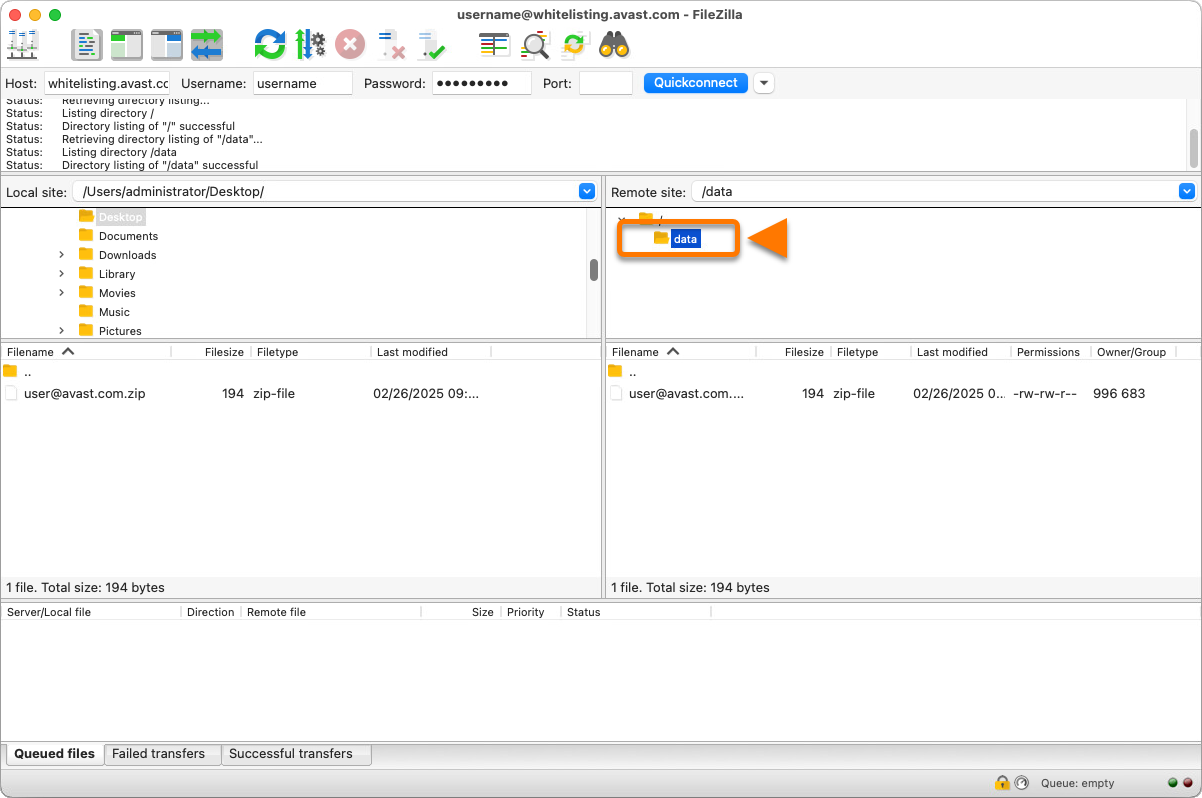
  5. Na pravé straně obrazovky klikněte dvakrát na složku dat.
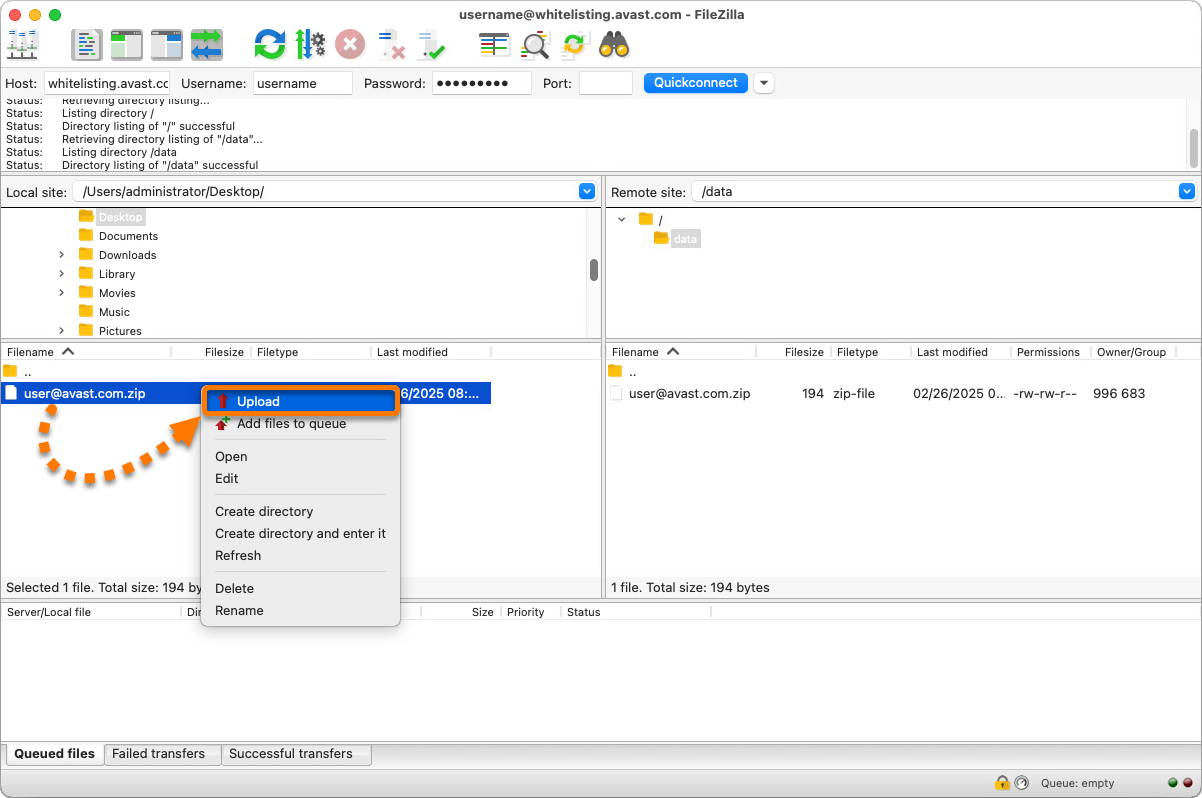
  6. Na levé straně obrazovky najděte soubor zip se soubory, které chcete přidat do seznamu povolených, klikněte na něj pravým tlačítkem a v kontextové nabídce vyberte Nahrát.
Soubor zip se nahraje na FTP server Avastu a Virová laboratoř Avastu na to bude automaticky upozorněna. Nahrané soubory normálně zpracováváme do 24 hodin.

  • Když se probíhající nahrávání souboru zastaví, nelze jej obnovit. Podle postupu výše začněte soubor nahrávat znovu.
  • Ohledně zařazení souborů do Whitelisting programu neposíláme žádná upozornění. Můžete ale po příští aktualizaci virových definic aplikace Avast Security otestovat nahrané soubory a ověřit tak, zda byly do Whitelisting programu zařazeny.

DOCID: ftp-file-uploadPoslední úprava: 07/28/2026

Byl tento článek užitečný?

Promotional banner image

Chraňte své online soukromí!

Procházejte internet, jako by se nikdo nedíval, s antitrackovacím softwarem Avast.

Potřebujete další pomoc?

Účet Avast
Fórum
Navštivte Akademii