
- Otevřete Avast SecureLine VPN a poté zvolte možnosti Rozšíření prohlížeče.
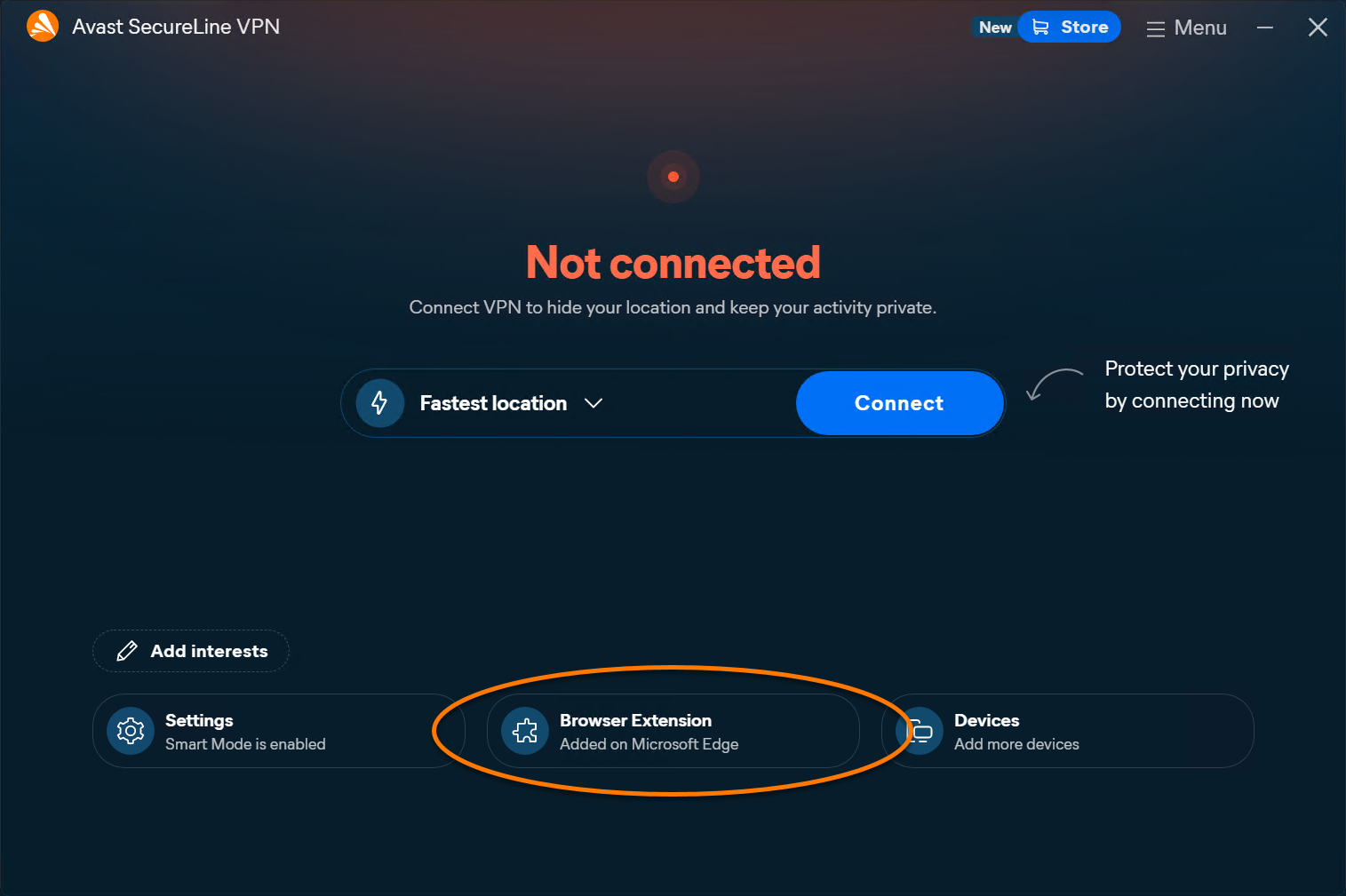
- U každého příslušného prohlížeče klikněte na Přidat rozšíření.
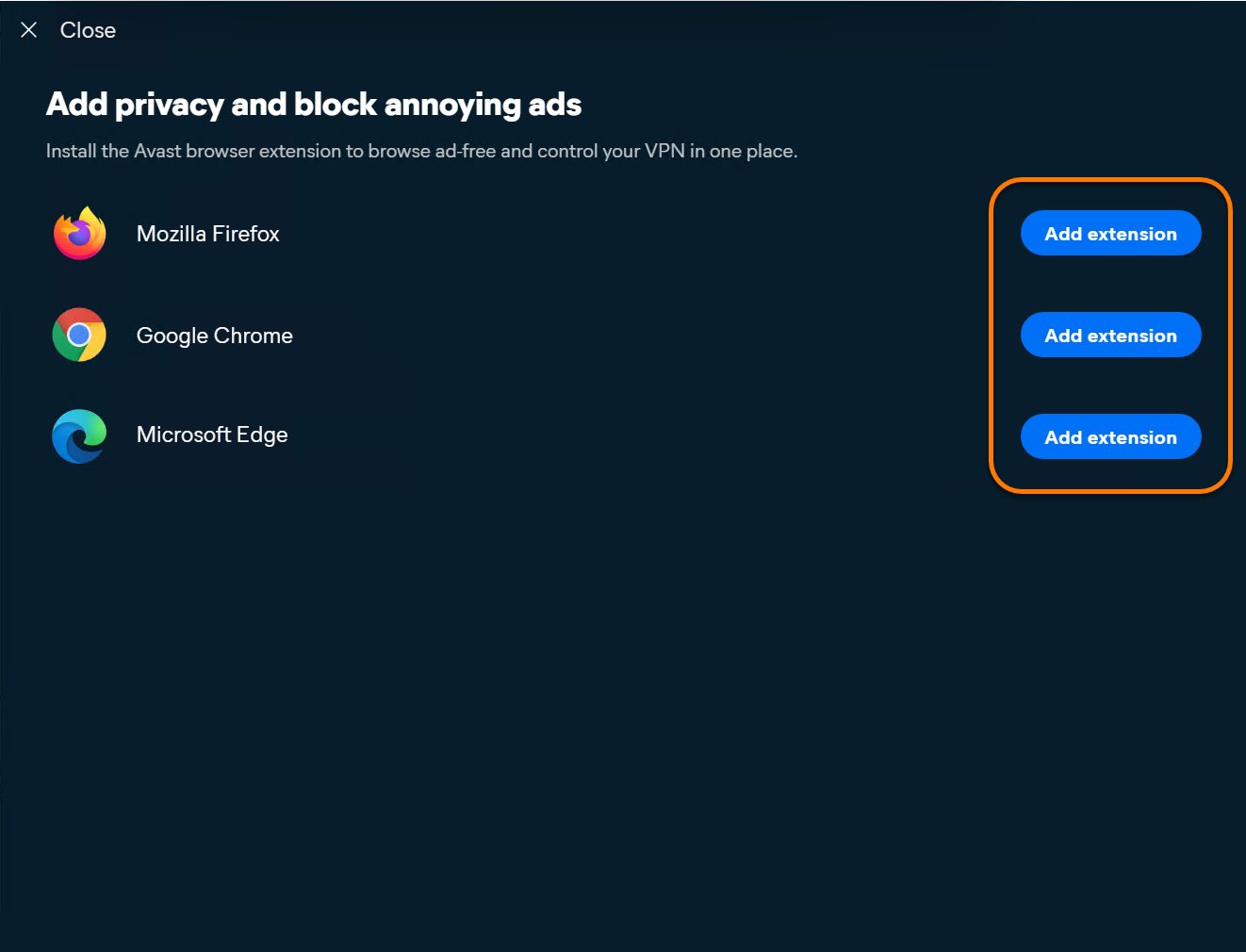
- Zvolené rozšíření nainstalujete podle pokynů na obrazovce:
- Mozilla Firefox: Na stránce rozšíření Mozilla Firefox Add-ons klikněte na Přidat do Firefoxu ▸ Přidat. Volitelně zaškrtněte Připnout rozšíření na panel nástrojů a poté klikněte na OK.
- Google Chrome: Na stránce Internetového obchodu Chrome klikněte na tlačítko Přidat do Chromu a pak na možnost Přidar rozšíření. Volitelně můžete rozšíření připnout na panel nástrojů prohlížeče tak, že kliknete na
 Rozšíření ▸
  Připnout vedle Avast SecureLine VPN s blokátorem reklam.
 - Microsoft Edge: Na stránce rozšíření Edge Add-ons klikněte na možnost Získat ▸ Přidat rozšíření. Podle potřeby můžete kliknout na Rozšíření ▸ Připnout u Avast SecureLine VPN s Blokátorem reklam a tím připnout rozšíření na panel nástrojů prohlížeče.
JE VÁŠ POČÍTAČ POMALÝ? FUNGOVÁNÍ JAKO NOVÉ
Pokud se neudržují, počítače časem ztrácejí výkon. Avast Cleanup Premium může výrazně pomoci zlepšit výkon vašeho počítače.
Instalace rozšíření Avast SecureLine VPN do prohlížeče ve Windows nebo na Macu
Windows
Rozšíření prohlížeče Avast SecureLine VPN je volitelná součást, která vám umožňuje spravovat Avast SecureLine VPN přímo z webového prohlížeče. Je podporován v prohlížečích Google Chrome, Microsoft Edge a Mozilla Firefox. Rozšíření je k dispozici pouze pro Windows. Tento článek vysvětluje, jak ji nainstalovat pomocí:
- Avast SecureLine VPN (samostatná verze)
- Avast SecureLine VPN v rámci Avast One
Instalace rozšíření pro prohlížeče
Rozšíření prohlížeče můžete používat pouze tehdy, pokud máte na zařízení nainstalovanou a aktivovanou aplikaci Avast SecureLine VPN – buď jako samostatnou aplikaci, nebo jako součást Avast One. Podrobné pokyny najdete v následujících článcích:
- Samostatná aplikace Avast SecureLine VPN:
- Avast One – Avast SecureLine VPN:
Instalace rozšíření Avast SecureLine VPN do prohlížeče:
Produkt:
- Otevřete Avast One, najeďte kurzorem na postranní nabídku a vyberte SecureLine VPN.
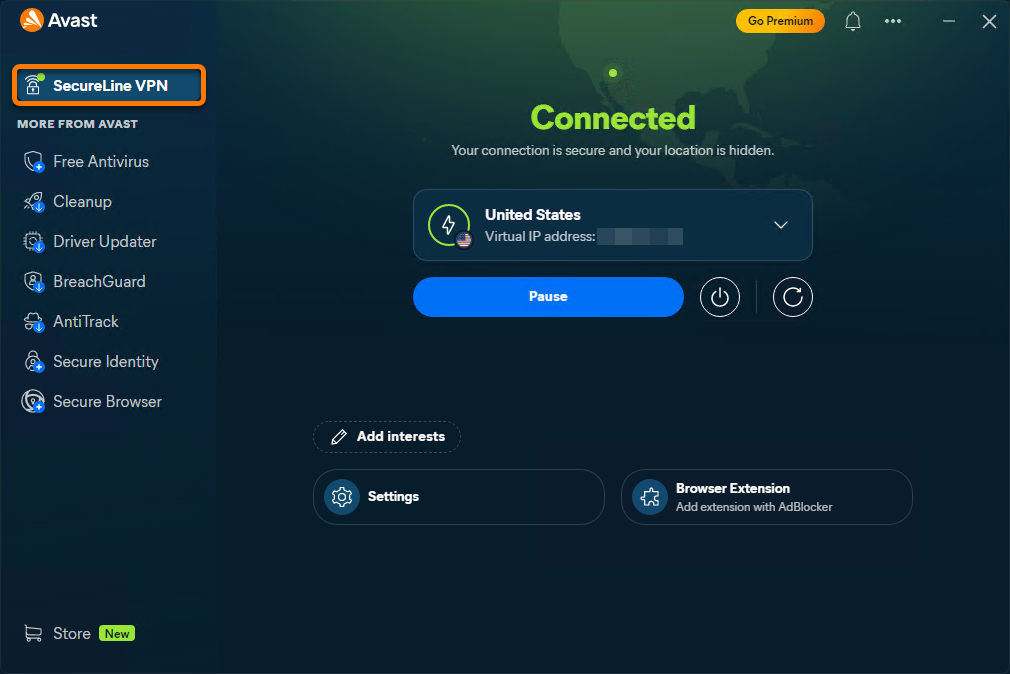
- Přejděte na Rozšíření prohlížeče.
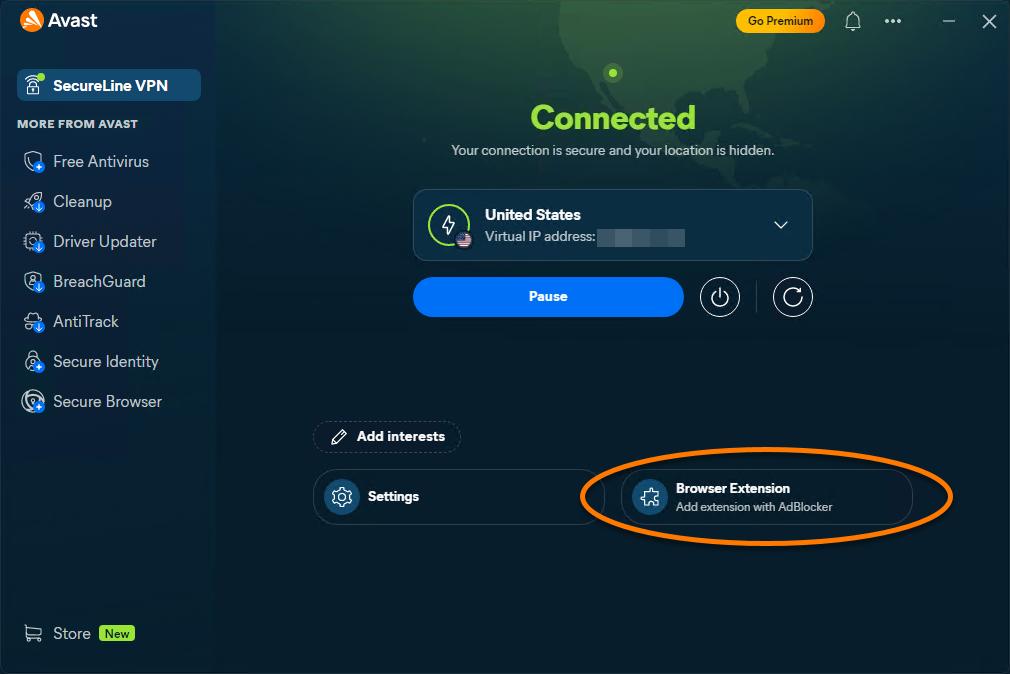
- U každého příslušného prohlížeče klikněte na možnost Přidat rozšíření.
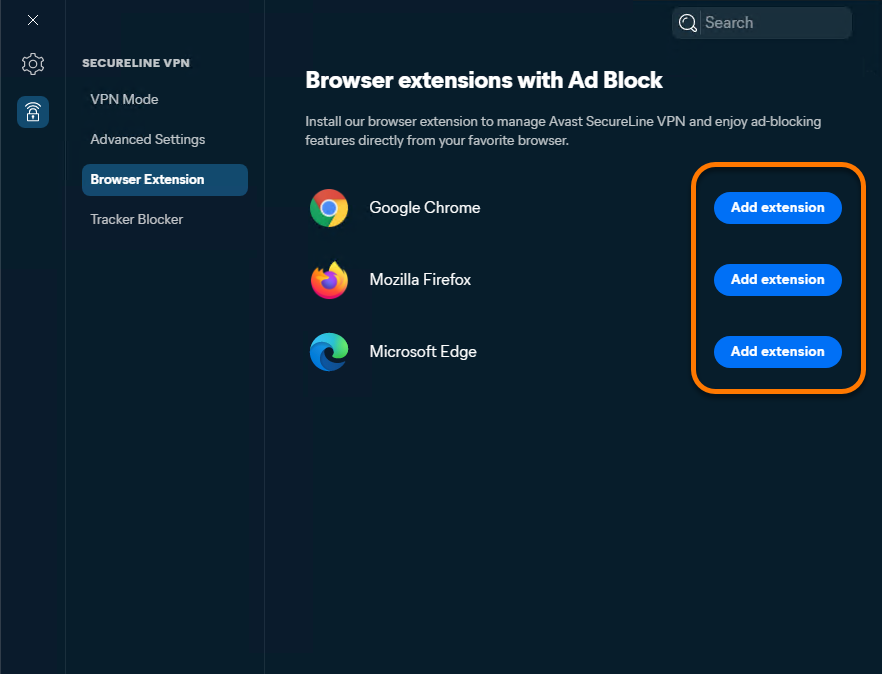
- Podle pokynů na obrazovce nainstalujte vybrané rozšíření:
- Google Chrome: Na stránce Internetový obchod Chrome klikněte na Přidat do Chromu ▸ Přidar rozšíření. Volitelně můžete kliknout na Rozšíření ▸ Připnout vedle Avast SecureLine VPN s blokátorem reklam, čímž připnete rozšíření na panel nástrojů prohlížeče.
- Mozilla Firefox: Na stránce rozšíření Doplňky prohlížeče Mozilla Firefox klikněte na možnost Přidat do Firefoxu ▸ Přidat. Volitelně zaškrtněte Připnout rozšíření na panel nástrojů a poté klikněte na tlačítko OK.
- Microsoft Edge: Na stránce rozšíření Edge Add-ons klikněte na možnost Získat ▸ Přidat rozšíření. Volitelně lze kliknout na Extensions ▸ Pin vedle Avast SecureLine VPN s Blokátorem reklam, aby se rozšíření připnulo na panel nástrojů prohlížeče.
- Google Chrome: Na stránce Internetový obchod Chrome klikněte na Přidat do Chromu ▸ Přidar rozšíření. Volitelně můžete kliknout na
Avast SecureLine VPN máte nyní v prohlížeči nainstalovaný.
Připojení k VPN
Chcete-li se připojit k VPN pomocí rozšíření prohlížeče Avast SecureLine VPN, postupujte podle následujících kroků:
- Otevřete prohlížeč s rozšířením Avast SecureLine VPN.
- V pravém horním rohu obrazovky klikněte na ikonu rozšíření Avast SecureLine VPN pro prohlížeč.
- V panelu rozšíření klikněte na Připojit. Volitelně můžete u aktuálně vybraného umístění VPN kliknout na šipku rozbalovací nabídky a zvolit konkrétní server.
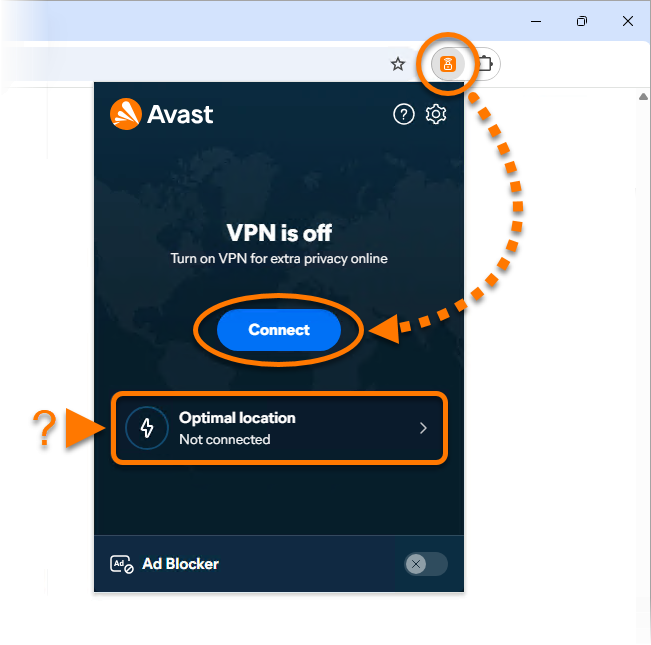
Nyní jste připojeni k výchozímu serveru Avast SecureLine VPN.
Další doporučení
Další informace o tom, jak v rozšíření prohlížeče zapnout a používat funkci Blokátor reklam, najdete v následujícím článku: Blokátor reklam a přijatelné reklamy v rozšíření prohlížeče Avast SecureLine VPN.
DOCID: install-secureline-vpn-browser-extensionPoslední úprava: 09/03/2026
Byl tento článek užitečný?

Chraňte své online soukromí!
Procházejte internet, jako by se nikdo nedíval, s antitrackovacím softwarem Avast.
Potřebujete další pomoc?
Účet Avast
Fórum
Navštivte Akademii