Promotional banner image

JE VÁŠ POČÍTAČ POMALÝ? FUNGOVÁNÍ JAKO NOVÉ

Pokud se neudržují, počítače časem ztrácejí výkon. Avast Cleanup Premium může výrazně pomoci zlepšit výkon vašeho počítače.

Co dělat, když Windows nenajde instalaci programu Avast Antivirus

Windows

Centrum akcí nebo Bezpečnostní centrum ve Windows v některých případech hlásí, že v počítači není nainstalovaný žádný antivirový software, přestože tam máte nainstalovaný Avast Antivirus. V takové situaci může Windows zobrazit následující oznámení:

Problém vyřešíte dle pokynů v tomto článku.

Pokud Windows hlásí, že je Avast Antivirus a/nebo Avast Firewall vypnutý, přečtěte si následující článek: Windows hlásí, že Avast Antivirus a/nebo Firewall je vypnutý.

Zkontrolujte, zda je Avast nainstalovaný a zapnutý

Zkontrolujte, zda jsou splněny následující podmínky, aby mohl Avast aktivně chránit počítač:

  1. Avast Antivirus je nainstalovaný.
  2. Vaše předplatné Avastu je aktivní.
  3. Program Avast i jeho virové definice jsou aktuální.
  4. Avast hlásí Jste chráněni.

Podrobné pokyny se dozvíte v následujícím článku:

Otestování a oprava úložiště WMI

Centrum akcí / Bezpečnostní centrum získává informace o aktuálním stavu nainstalovaného antivirového softwaru pomocí rozhraní Windows Management Instrumentation (WMI). Pokud vznikne problém s úložištěm WMI nebo pokud služba WMI není spuštěná, Centrum akcí hlásí zastaralé nebo zavádějící informace. Chcete-li problém vyřešit, dle pokynů níže otestujte a opravte úložiště WMI.

  1. Přihlaste se do Windows jako správce a ukončete všechny ostatní spuštěné programy.
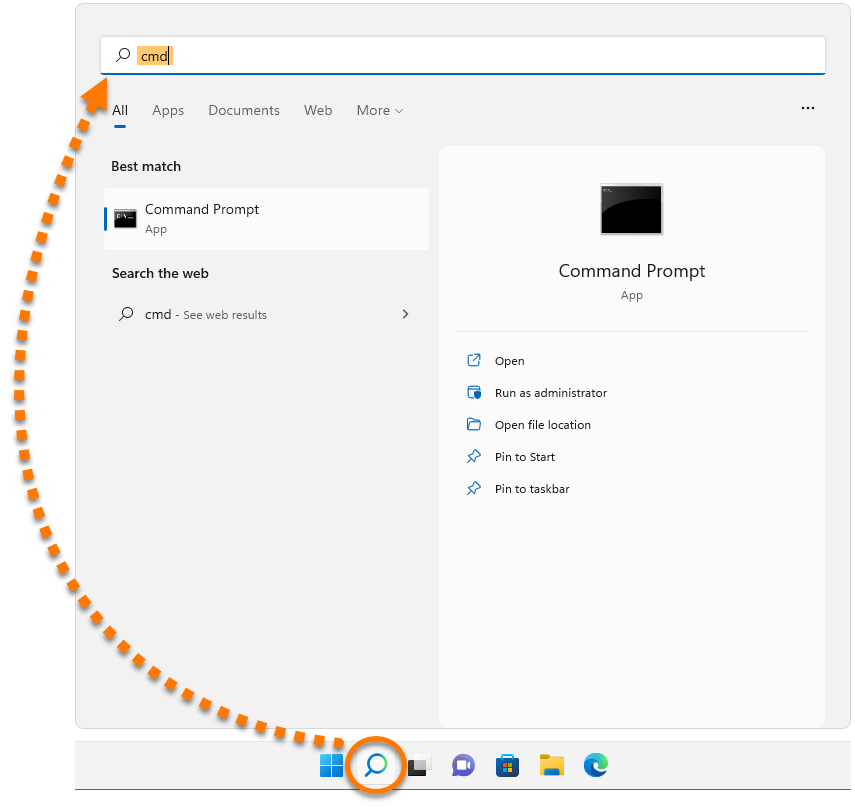
  2. Klepněte na ikonu vyhledávání a do vyhledávacího pole zadejte výraz cmd.
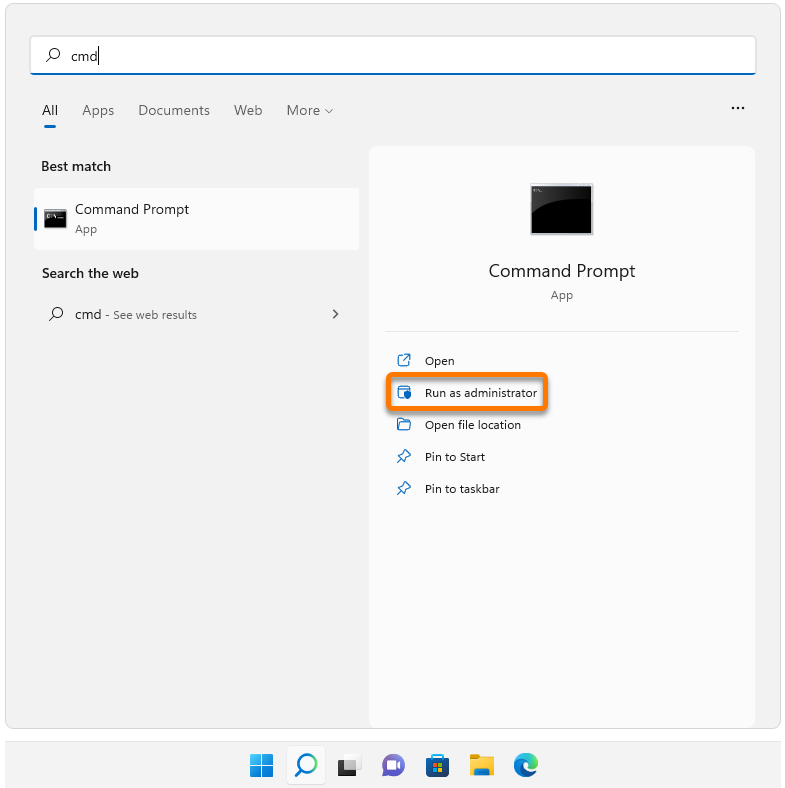
  3. Vyberte možnost Spustit jako správce.
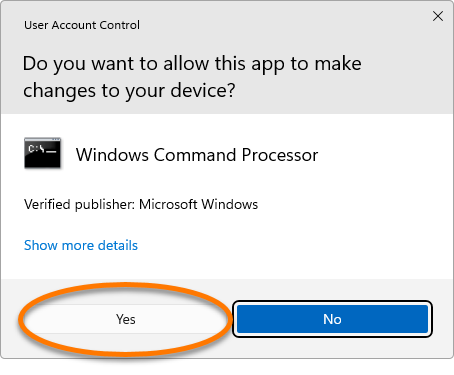
  4. V okně Řízení uživatelských účtů klikněte na tlačítko Ano.
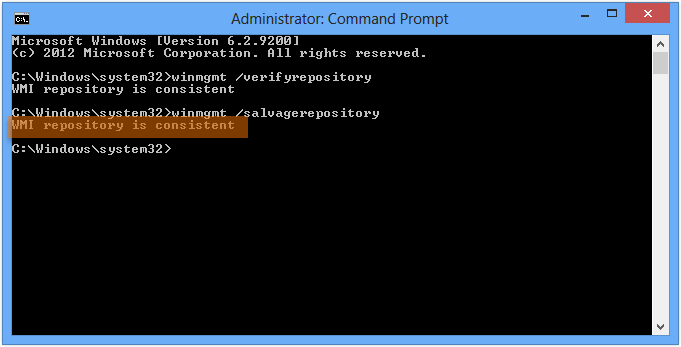
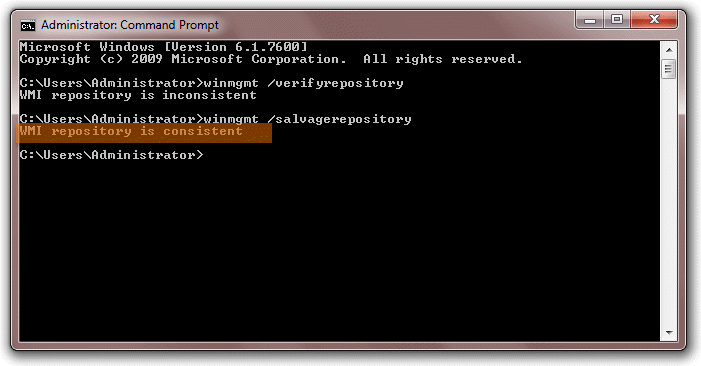
  5. Do okna Příkazový řádek zadejte příkaz winmgmt /verifyrepository a stisknutím klávesy Enter spusťte kontrolu konzistence úložiště WMI.
    Když se po spuštění výše uvedeného příkazu zobrazí chybová zpráva Ověření úložiště služby WMI se nezdařilo… …Přístup byl zamítnut, zopakujte výše uvedené kroky 1–3.
  6. V aktuálně otevřeném okně se zobrazí zpráva Úložiště služby WMI je konzistentní nebo Úložiště služby WMI není konzistentní. Do okna Příkazový řádek zadejte příkaz winmgmt /salvagerepository a stisknutím klávesy Enter znovu sestavte úložiště WMI.
    Když se zobrazí zpráva Úložiště služby WMI není konzistentní nebo Záchrana úložiště služby WMI se nezdařila, spusťte příkaz winmgmt /salvagerepository podruhé.
  7. Jakmile se zobrazí zpráva Úložiště služby WMI je konzistentní, restartujte počítač.

Po restartu se v Centru akcí zobrazí správný aktuální stav nainstalovaného antivirového softwaru.

  1. Přihlaste se do Windows jako správce a ukončete všechny ostatní spuštěné programy.
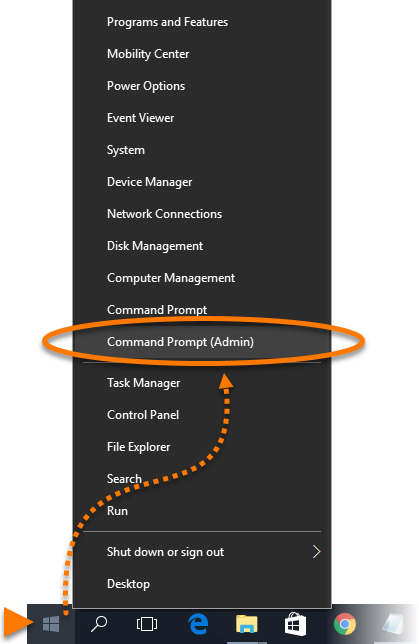
  2. Ve Windows klikněte pravým tlačítkem na ikonu Start a ze zobrazené nabídky vyberte možnost Příkazový řádek (správce).
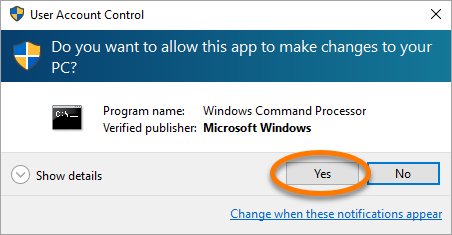
  3. V okně Řízení uživatelských účtů klikněte na tlačítko Ano.
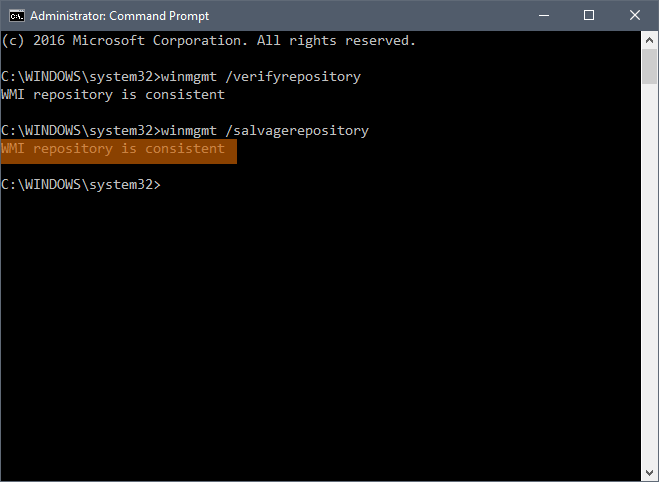
  4. Do okna Příkazový řádek zadejte příkaz winmgmt /verifyrepository a stisknutím klávesy Enter spusťte kontrolu konzistence úložiště WMI.
    Když se po spuštění výše uvedeného příkazu zobrazí chybová zpráva Ověření úložiště služby WMI se nezdařilo… …Přístup byl zamítnut, zopakujte výše uvedené kroky 1–3.
  5. V aktuálně otevřeném okně se zobrazí zpráva Úložiště služby WMI je konzistentní nebo Úložiště služby WMI není konzistentní. Do okna Příkazový řádek zadejte příkaz winmgmt /salvagerepository a stisknutím klávesy Enter znovu sestavte úložiště WMI.
    Když se zobrazí zpráva Úložiště služby WMI není konzistentní nebo Záchrana úložiště služby WMI se nezdařila, spusťte příkaz winmgmt /salvagerepository podruhé.
  6. Jakmile se zobrazí zpráva Úložiště služby WMI je konzistentní, restartujte počítač.
Po restartu se v Centru akcí zobrazí správný aktuální stav nainstalovaného antivirového softwaru.
  1. Přihlaste se do Windows jako správce a ukončete všechny ostatní spuštěné programy.
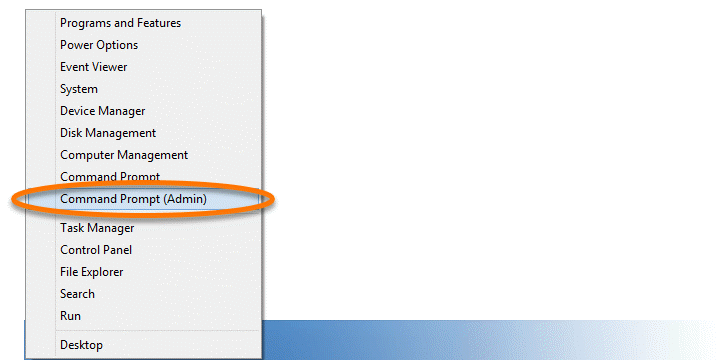
  2. Současně stiskněte klávesy Win a X a ze zobrazené nabídky vyberte možnost Příkazový řádek (správce).
  3. V okně Řízení uživatelských účtů klikněte na tlačítko Ano.
  4. Do okna Příkazový řádek zadejte příkaz winmgmt /verifyrepository a stisknutím klávesy Enter spusťte kontrolu konzistence úložiště WMI.
    Když se po spuštění výše uvedeného příkazu zobrazí chybová zpráva Ověření úložiště služby WMI se nezdařilo… …Přístup byl zamítnut, zopakujte výše uvedené kroky 1–3.
  5. V aktuálně otevřeném okně se zobrazí zpráva Úložiště služby WMI je konzistentní nebo Úložiště služby WMI není konzistentní. Do okna Příkazový řádek zadejte příkaz winmgmt /salvagerepository a stisknutím klávesy Enter znovu sestavte úložiště WMI.
    Když se zobrazí zpráva Úložiště služby WMI není konzistentní nebo Záchrana úložiště služby WMI se nezdařila, spusťte příkaz winmgmt /salvagerepository podruhé.
  6. Jakmile se zobrazí zpráva Úložiště služby WMI je konzistentní, restartujte počítač.

Po restartu se v Centru akcí zobrazí správný aktuální stav nainstalovaného antivirového softwaru.
  1. Přihlaste se do Windows jako správce a ukončete všechny ostatní spuštěné programy.
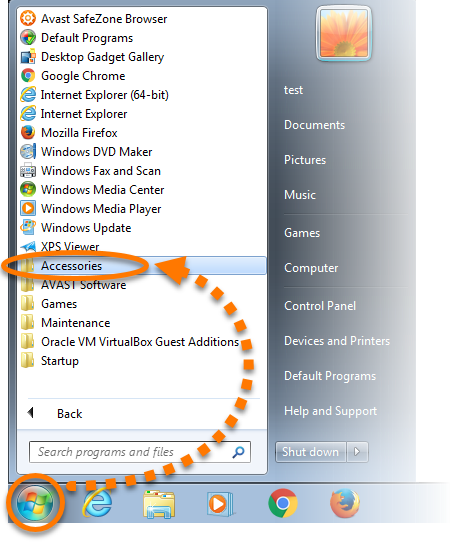
  2. Ve Windows klikněte na ikonu Start a vyberte položky Všechny programy (nebo Programy) ▸ Příslušenství.
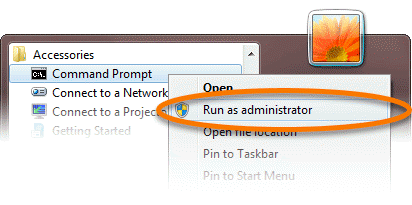
  3. Klikněte pravým tlačítkem na položku Příkazový řádek a z kontextové nabídky vyberte možnost Spustit jako správce.
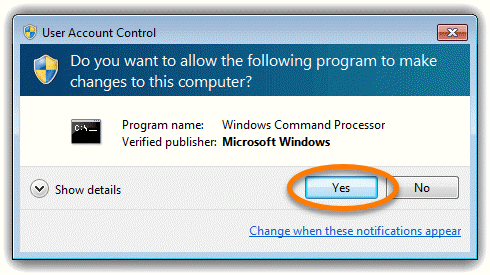
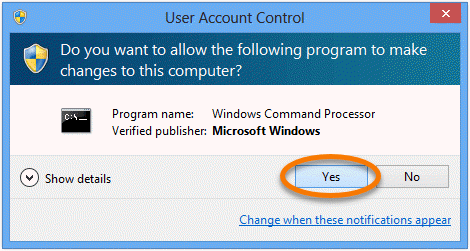
  4. V okně Řízení uživatelských účtů klikněte na tlačítko Ano.
  5. Do okna Příkazový řádek zadejte příkaz winmgmt /verifyrepository a stisknutím klávesy Enter spusťte kontrolu konzistence úložiště WMI.
    Když se po spuštění výše uvedeného příkazu zobrazí chybová zpráva Ověření úložiště služby WMI se nezdařilo… …Přístup byl zamítnut, zopakujte výše uvedené kroky 1–3.
  6. V aktuálně otevřeném okně se zobrazí zpráva Úložiště služby WMI je konzistentní nebo Úložiště služby WMI není konzistentní. Do okna Příkazový řádek zadejte příkaz winmgmt /salvagerepository a stisknutím klávesy Enter znovu sestavte úložiště WMI.
    Když se zobrazí zpráva Úložiště služby WMI není konzistentní nebo Záchrana úložiště služby WMI se nezdařila, spusťte příkaz winmgmt /salvagerepository podruhé.
  7. Jakmile se zobrazí zpráva Úložiště služby WMI je konzistentní, restartujte počítač.

Po restartu se v Centru akcí zobrazí správný aktuální stav nainstalovaného antivirového softwaru.

DOCID: troubleshoot-unknown-antivirusPoslední úprava: 10/07/2026

Byl tento článek užitečný?

Promotional banner image

Chraňte své online soukromí!

Procházejte internet, jako by se nikdo nedíval, s antitrackovacím softwarem Avast.

Potřebujete další pomoc?

Účet Avast
Fórum
Navštivte Akademii