Kontrola instalace
- Ve Windows klikněte pravým tlačítkem na tlačítko
 Start a ze zobrazené nabídky vyberte možnost Aplikace a funkce.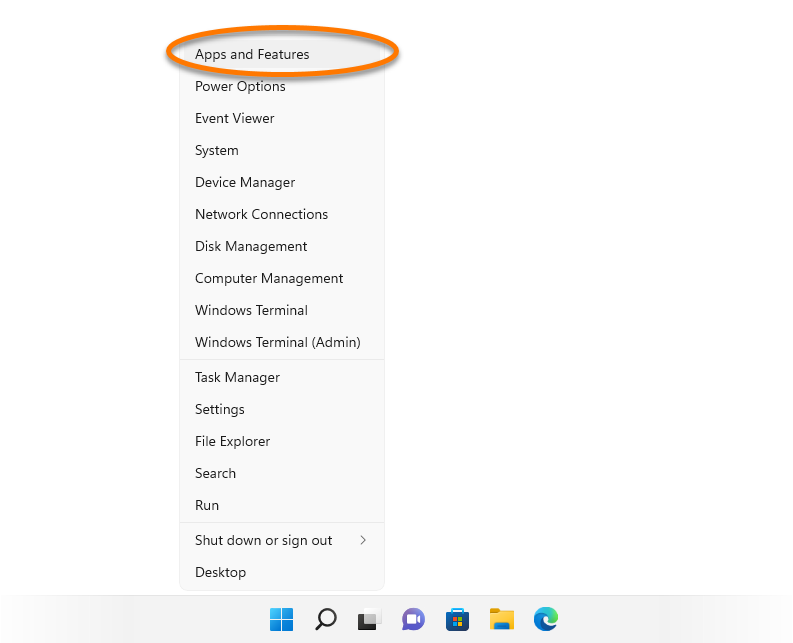
- Zkontrolujte, zda je v seznamu v části Aplikace a funkce uvedena vaše verze aplikace Avast Antivirus.
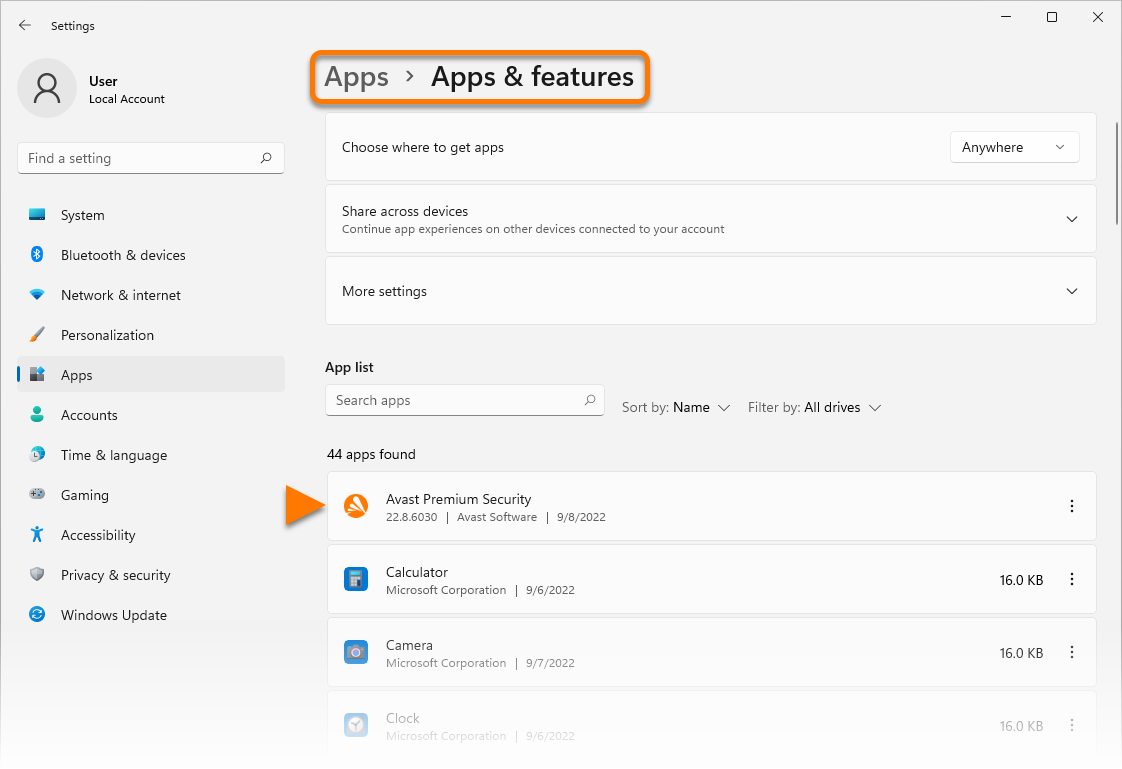
Pokud vaše verze aplikace Avast Antivirus v seznamu programů a funkcí uvedena není, nemáte aplikaci v počítači nainstalovanou.
Chcete-li nainstalovat upřednostňovanou verzi aplikace Avast Antivirus, přečtěte si příslušný článek: Instalace aplikace Avast Premium Security nebo Instalace aplikace Avast Free Antivirus.
Kontrola stavu předplatného
- Pravým tlačítkem klikněte na ikonu Avastu
 v oznamovací oblasti hlavního panelu Windows a ze zobrazené nabídky vyberte možnost Informace o předplatném.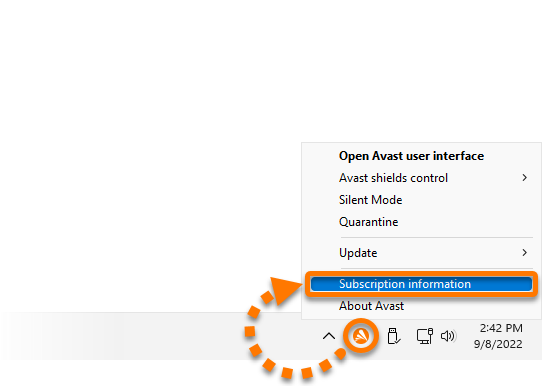
- Zkontrolujte, zda je u vámi používané verze aplikace Avast Antivirus v části Předplatná na tomto počítači uveden text Aktivní. Také zde najdete datum konce platnosti aktivního předplatného a zbývající počet dní.
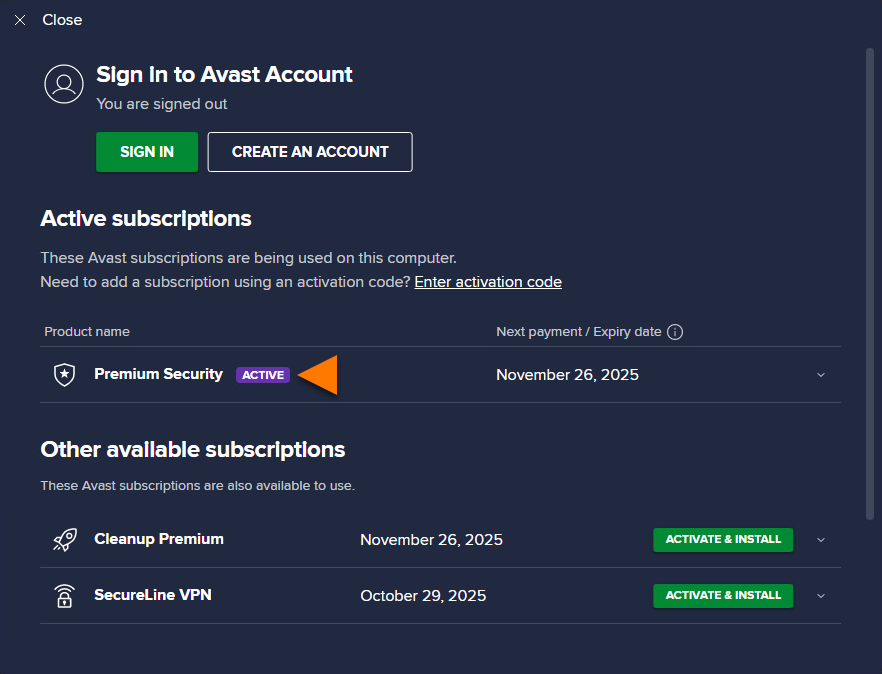
Pokud vaše předplatné není aktivní, můžete ho aktivovat dle pokynů v článku níže:
Avast Free Antivirus se po instalaci aktivuje automaticky. Po 12 měsících vás ale aplikace může požádat, abyste ji aktivovali znovu. Chcete-li Avast Free Antivirus dále používat, přečtěte si následující článek: Aktivace aplikace Avast Free Antivirus.
Zkontrolujte aktualizace
Chcete-li být zcela chráněni, používejte vždy aktuální verzi aplikace Avast Antivirus. Pokud si nejste jistí, zda používáte aktuální verzi aplikace nebo zda jsou virové definice aktuální, přečtěte si následující článek:
Pracovníci podpory Avastu se vás při řešení problémů mohou zeptat na verzi vašeho programu a virových definic. Kde najít potřebné informace:
- V oznamovací oblasti hlavního panelu Windows klikněte pravým tlačítkem na ikonu Avast a vyberte možnost O Avastu.
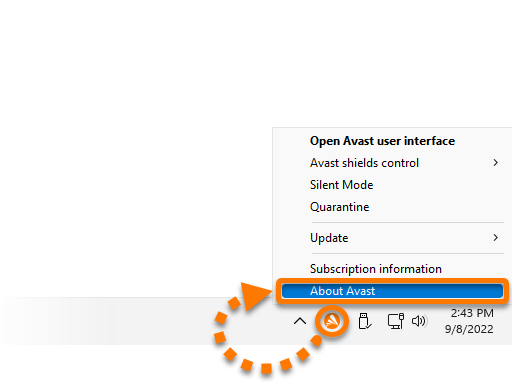
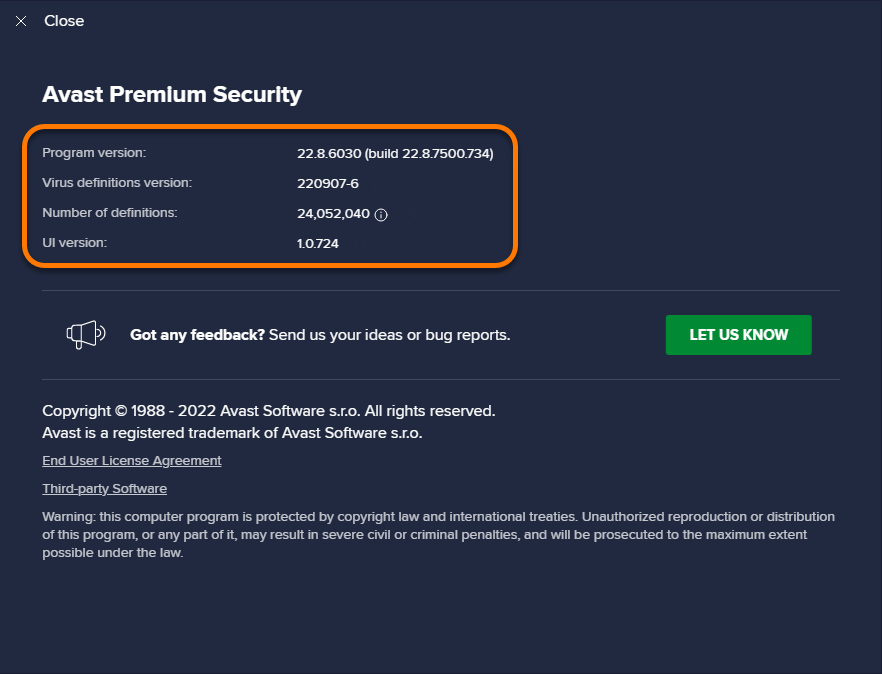
- V horní části obrazovky vyhledejte následující informace:
- Verze programu
- Verze virových definic
- Počet definic
- Verze uživatelského rozhraní
Další informace o aktualizacích aplikace Avast Antivirus se dozvíte na následující stránce Avastu:
Zkontrolujte stav ochrany
- V oznamovací oblasti hlavního panelu Windows klikněte pravým tlačítkem na ikonu Avast a vyberte možnost Otevřít okno programu Avast.
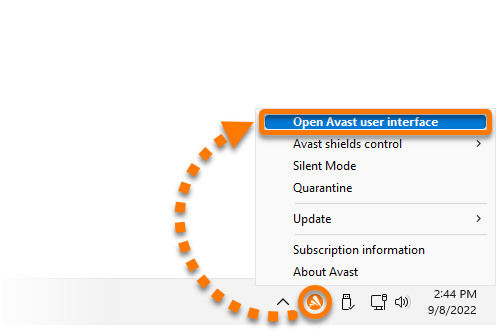
- Na levém panelu musí být vybrána karta Stav.
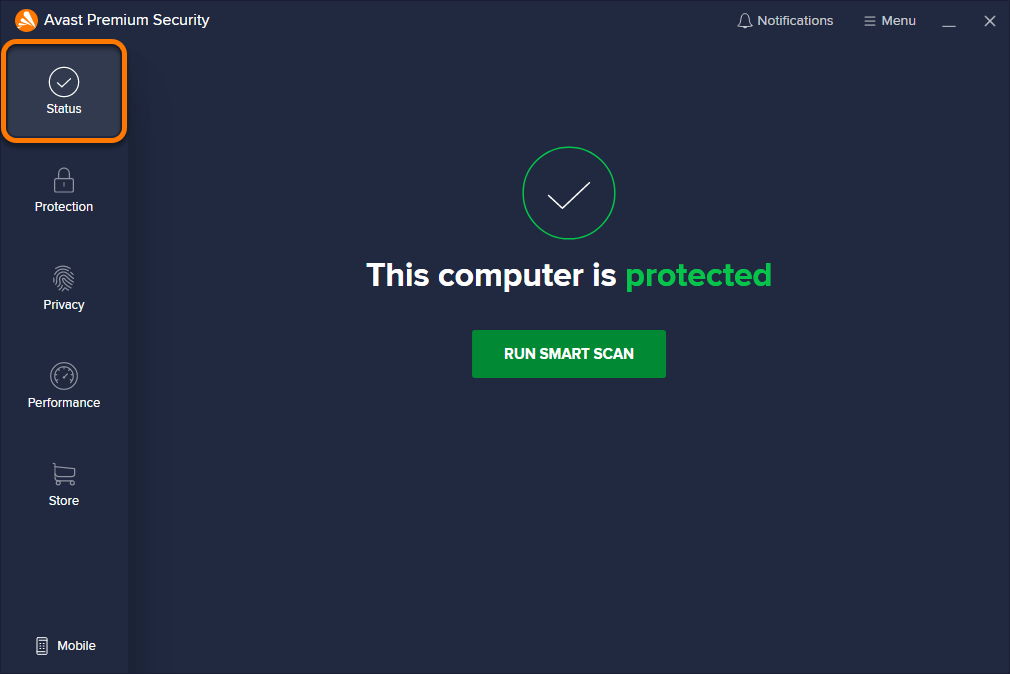
- Zelená stavová obrazovka s textem Počítač je chráněný znamená, že všechny ochranné komponenty jsou zapnuté a že Avast Antivirus aktivně chrání váš počítač. Pokud je zobrazen tento stav, z vaší strany není potřeba žádná akce.
- Červená stavová obrazovka oznamuje kritický problém se základními antivirovými komponentami, který vyžaduje vaši okamžitou pozornost, zatímco žlutá stavová obrazovka oznamuje urgentní problém. Pokud se zobrazuje červený nebo žlutý stav, kliknutím na příslušnou akci zajistíte, že bude váš počítač plně chráněn:
- Vyřešit: Odstraní problém s komponentami aktivní ochrany, jako jsou základní štíty.
- Zapnout: Aktivuje komponenty, které pomáhají zajišťovat maximální ochranu (např. Firewall nebo automatické aktualizace).
- Aktualizovat: Aktualizuje Avast Antivirus na nejnovější verzi.
- Aktivovat / Znovu aktivovat: Zobrazí výzvu k výběru plánu předplatného, abyste si Avast Antivirus mohli aktivovat.
- Restartovat: Restartuje počítač, aby bylo možné dokončit aktualizaci všech komponent aplikace Avast Antivirus.
Pokud vaši pozornost vyžaduje více problémů, můžete kliknout na … Další možnosti (tři tečky) ▸ Zobrazit všechny problémy. Poté z příslušné rozevírací nabídky vyberte ke každému problému požadovanou akci.
O postupech další kontroly, zda Avast Antivirus chrání váš počítač před malwarem, se dočtete v následujícím článku:
Přeinstalace aplikace Avast Antivirus
Pokud problém postupem nahoře nevyřešíte, doporučujeme aplikaci zcela odinstalovat a znovu nainstalovat.
Řiďte se následujícím postupem:
- Avast Antivirus zcela odinstalujte Odinstalačním nástrojem Avastu. Podrobné pokyny se dozvíte v následujícím článku:
- Restartujte počítač.
- Současným stisknutím kláves
 Win
WinE otevřete Průzkumník.
- Do adresního řádku zadejte cestu
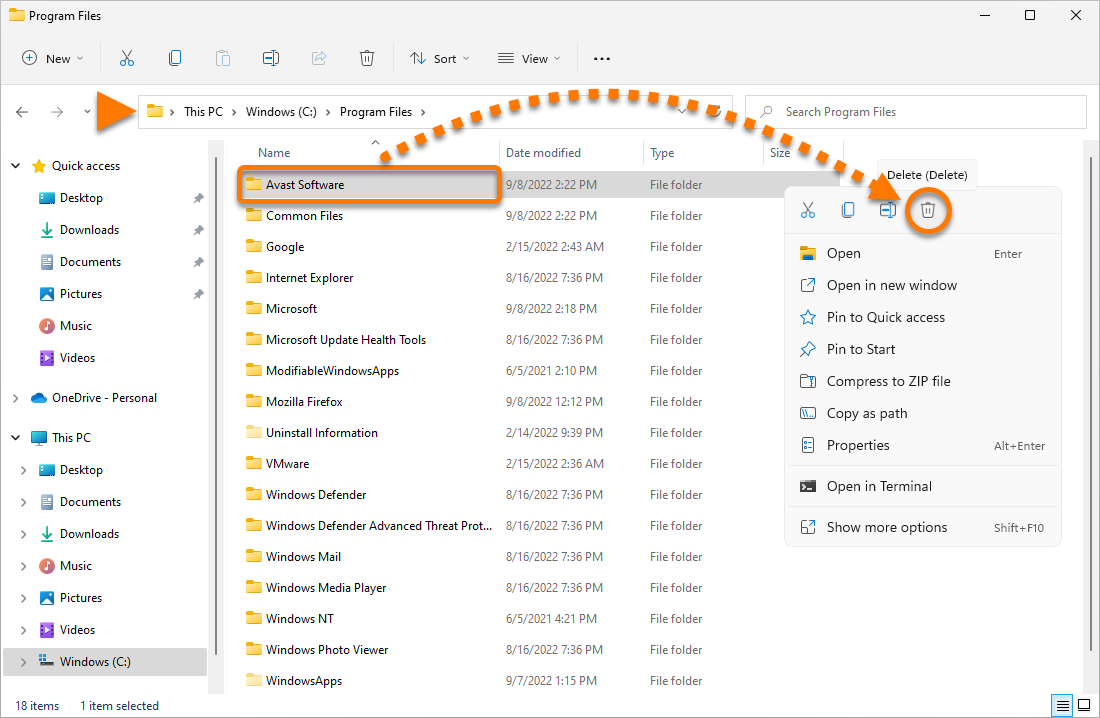
C:\Program Files\.
- Pokud v tomto umístění vidíte složku AVAST software, klikněte na ni pravým tlačítkem a v zobrazené kontextové nabídce vyberte možnost Odstranit.
- Znovu nainstalujte Avast Antivirus. Podrobné pokyny se dozvíte v následujícím článku:
Pokud budete mít problémy i po přeinstalování aplikace Avast Antivirus, kontaktujte podporu Avastu.
Kontrola instalace
- Ve Windows klikněte pravým tlačítkem na tlačítko
 Start a ze zobrazené nabídky vyberte možnost Aplikace a funkce.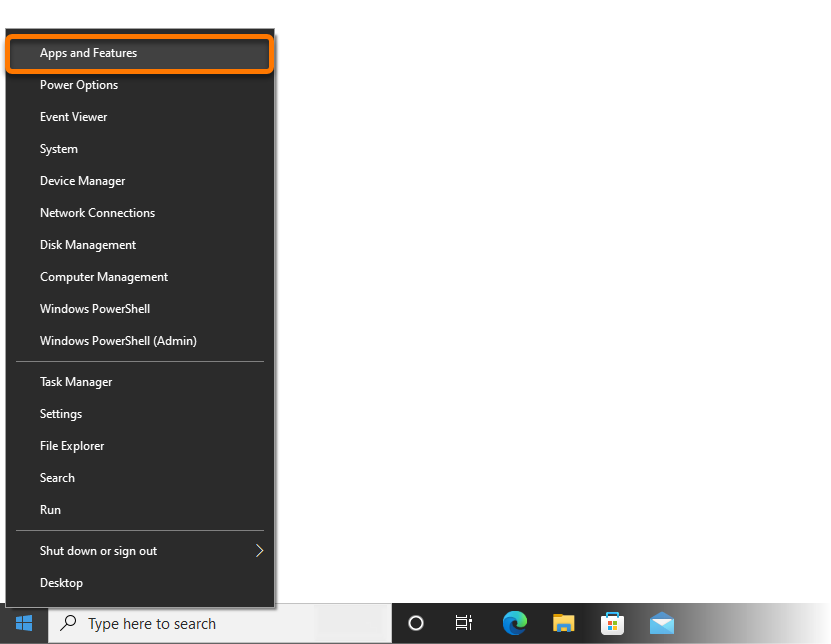
- Zkontrolujte, zda je v seznamu v části Aplikace a funkce uvedena vaše verze aplikace Avast Antivirus.
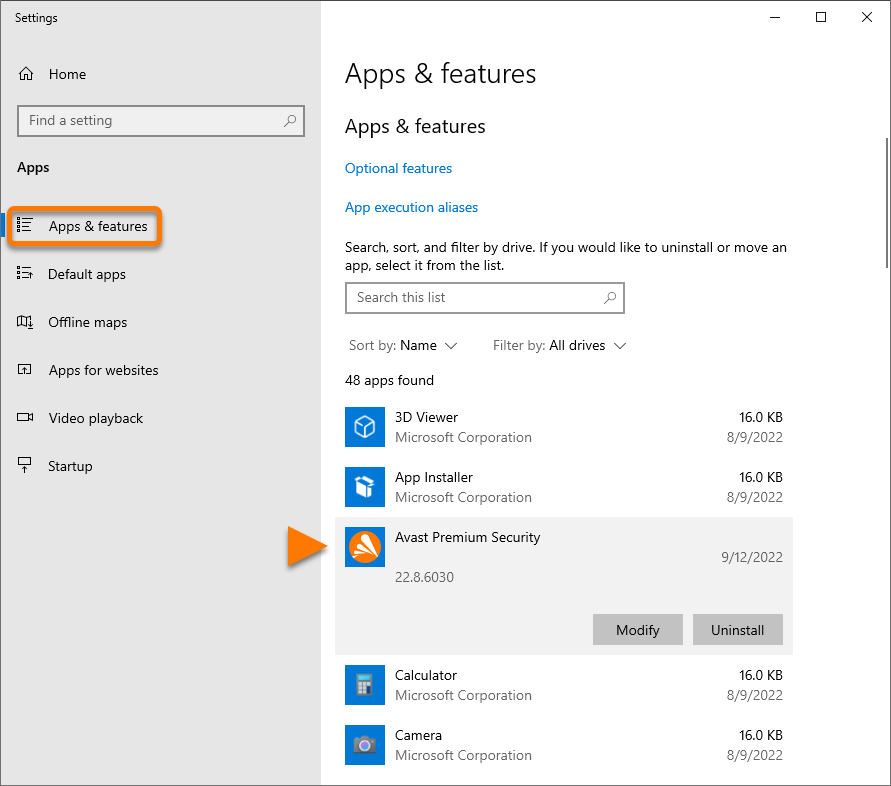
Pokud vaše verze aplikace Avast Antivirus v seznamu programů a funkcí uvedena není, nemáte aplikaci v počítači nainstalovanou.
Chcete-li nainstalovat upřednostňovanou verzi aplikace Avast Antivirus, přečtěte si příslušný článek: Instalace aplikace Avast Premium Security nebo Instalace aplikace Avast Free Antivirus.
Kontrola stavu předplatného
- Pravým tlačítkem klikněte na ikonu Avastu v oznamovací oblasti hlavního panelu Windows a ze zobrazené nabídky vyberte možnost Informace o předplatném.
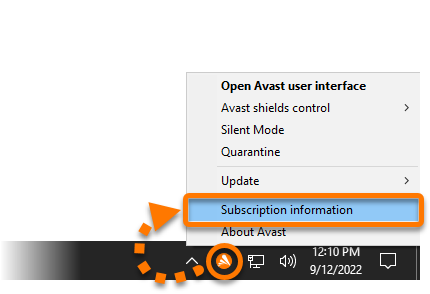
- Zkontrolujte, zda je u vámi používané verze aplikace Avast Antivirus v části Předplatná na tomto počítači uveden text Aktivní. Také zde najdete datum konce platnosti aktivního předplatného a zbývající počet dní.
Pokud vaše předplatné není aktivní, můžete ho aktivovat dle pokynů v článku níže:
Avast Free Antivirus se po instalaci aktivuje automaticky. Po 12 měsících vás ale aplikace může požádat, abyste ji aktivovali znovu. Chcete-li Avast Free Antivirus dále používat, přečtěte si následující článek: Aktivace aplikace Avast Free Antivirus.
Zkontrolujte aktualizace
Chcete-li být zcela chráněni, používejte vždy aktuální verzi aplikace Avast Antivirus. Pokud si nejste jistí, zda používáte aktuální verzi aplikace nebo zda jsou virové definice aktuální, přečtěte si následující článek:
Pracovníci podpory Avastu se vás při řešení problémů mohou zeptat na verzi vašeho programu a virových definic. Kde najít potřebné informace:
- V oznamovací oblasti hlavního panelu Windows klikněte pravým tlačítkem na ikonu Avast a vyberte možnost O Avastu.
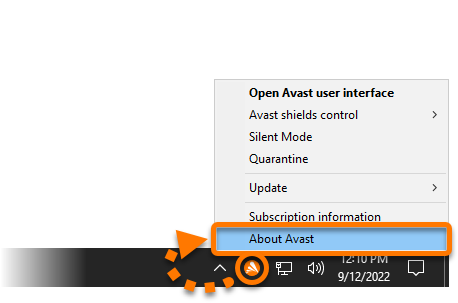
- V horní části obrazovky vyhledejte následující informace:
- Verze programu
- Verze virových definic
- Počet definic
- Verze uživatelského rozhraní
Další informace o aktualizacích aplikace Avast Antivirus se dozvíte na následující stránce Avastu:
Zkontrolujte stav ochrany
- V oznamovací oblasti hlavního panelu Windows klikněte pravým tlačítkem na ikonu Avast a vyberte možnost Otevřít okno programu Avast.
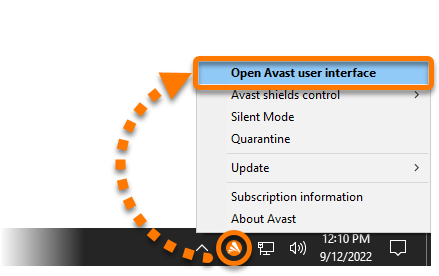
- Na levém panelu musí být vybrána karta Stav.
- Zelená stavová obrazovka s textem Počítač je chráněný znamená, že všechny ochranné komponenty jsou zapnuté a že Avast Antivirus aktivně chrání váš počítač. Pokud je zobrazen tento stav, z vaší strany není potřeba žádná akce.
- Červená stavová obrazovka oznamuje kritický problém se základními antivirovými komponentami, který vyžaduje vaši okamžitou pozornost, zatímco žlutá stavová obrazovka oznamuje urgentní problém. Pokud se zobrazuje červený nebo žlutý stav, kliknutím na příslušnou akci zajistíte, že bude váš počítač plně chráněn:
- Vyřešit: Odstraní problém s komponentami aktivní ochrany, jako jsou základní štíty.
- Zapnout: Aktivuje komponenty, které pomáhají zajišťovat maximální ochranu (např. Firewall nebo automatické aktualizace).
- Aktualizovat: Aktualizuje Avast Antivirus na nejnovější verzi.
- Aktivovat / Znovu aktivovat: Zobrazí výzvu k výběru plánu předplatného, abyste si Avast Antivirus mohli aktivovat.
- Restartovat: Restartuje počítač, aby bylo možné dokončit aktualizaci všech komponent aplikace Avast Antivirus.
Pokud vaši pozornost vyžaduje více problémů, můžete kliknout na … Další možnosti (tři tečky) ▸ Zobrazit všechny problémy. Poté z příslušné rozevírací nabídky vyberte ke každému problému požadovanou akci.
O postupech další kontroly, zda Avast Antivirus chrání váš počítač před malwarem, se dočtete v následujícím článku:
Přeinstalace aplikace Avast Antivirus
Pokud problém postupem nahoře nevyřešíte, doporučujeme aplikaci zcela odinstalovat a znovu nainstalovat.
Řiďte se následujícím postupem:
- Avast Antivirus zcela odinstalujte Odinstalačním nástrojem Avastu. Podrobné pokyny se dozvíte v následujícím článku:
- Restartujte počítač.
- Současným stisknutím kláves
Win + E otevřete Průzkumník.
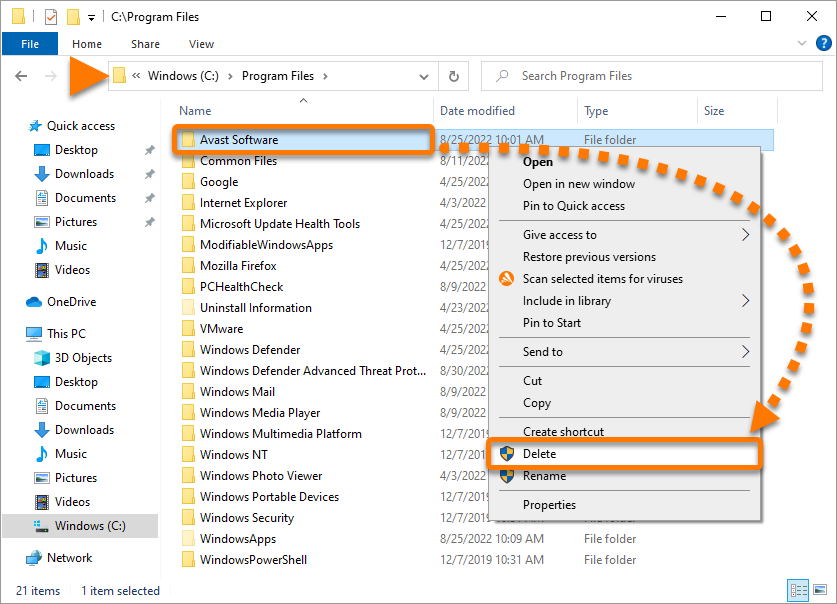
- Do adresního řádku zadejte cestu
C:\Program Files\.
- Pokud v tomto umístění vidíte složku AVAST software, klikněte na ni pravým tlačítkem a v zobrazené kontextové nabídce vyberte možnost Odstranit.
- Znovu nainstalujte Avast Antivirus. Podrobné pokyny se dozvíte v následujícím článku:
Pokud budete mít problémy i po přeinstalování aplikace Avast Antivirus, kontaktujte podporu Avastu.
Kontrola instalace
- Na klávesnici současně stiskněte klávesy
Win a X a ze zobrazené nabídky vyberte možnost Programy a funkce. 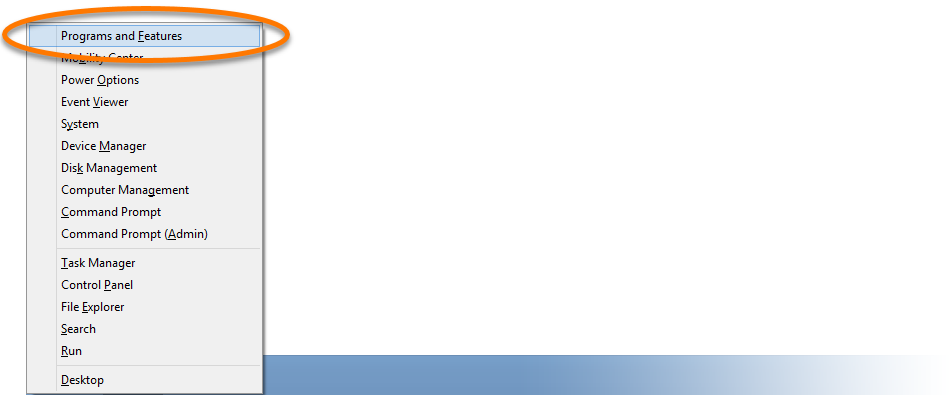
- Zkontrolujte, zda je v seznamu v části Programy a funkce uvedena vaše verze aplikace Avast Antivirus.
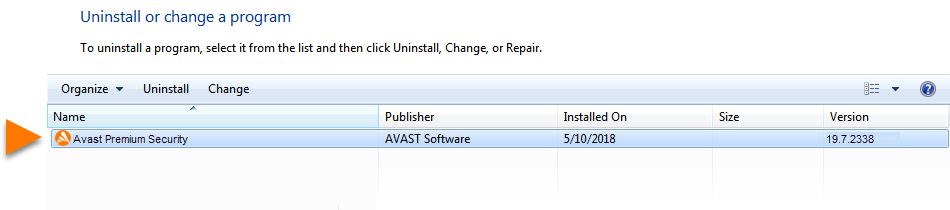
Pokud vaše verze aplikace Avast Antivirus v seznamu programů a funkcí uvedena není, nemáte aplikaci v počítači nainstalovanou.
Chcete-li nainstalovat upřednostňovanou verzi aplikace Avast Antivirus, přečtěte si příslušný článek: Instalace aplikace Avast Premium Security nebo Instalace aplikace Avast Free Antivirus.
Kontrola stavu předplatného
- Pravým tlačítkem klikněte na ikonu Avastu v oznamovací oblasti hlavního panelu Windows a ze zobrazené nabídky vyberte možnost Informace o předplatném.
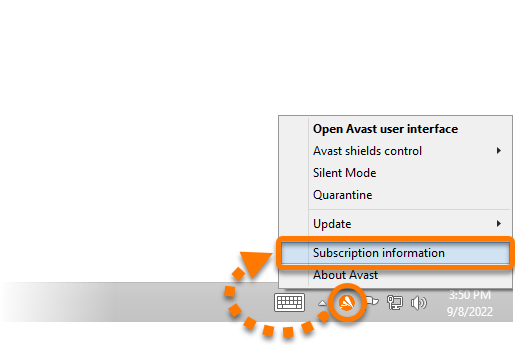
- Zkontrolujte, zda je u vámi používané verze aplikace Avast Antivirus v části Předplatná na tomto počítači uveden text Aktivní. Také zde najdete datum konce platnosti aktivního předplatného a zbývající počet dní.
Pokud vaše předplatné není aktivní, můžete ho aktivovat dle pokynů v článku níže:
Avast Free Antivirus se po instalaci aktivuje automaticky. Po 12 měsících vás ale aplikace může požádat, abyste ji aktivovali znovu. Chcete-li Avast Free Antivirus dále používat, přečtěte si následující článek: Aktivace aplikace Avast Free Antivirus.
Zkontrolujte aktualizace
Chcete-li být zcela chráněni, používejte vždy aktuální verzi aplikace Avast Antivirus. Pokud si nejste jistí, zda používáte aktuální verzi aplikace nebo zda jsou virové definice aktuální, přečtěte si následující článek:
Pracovníci podpory Avastu se vás při řešení problémů mohou zeptat na verzi vašeho programu a virových definic. Kde najít potřebné informace:
- V oznamovací oblasti hlavního panelu Windows klikněte pravým tlačítkem na ikonu Avast a vyberte možnost O Avastu.
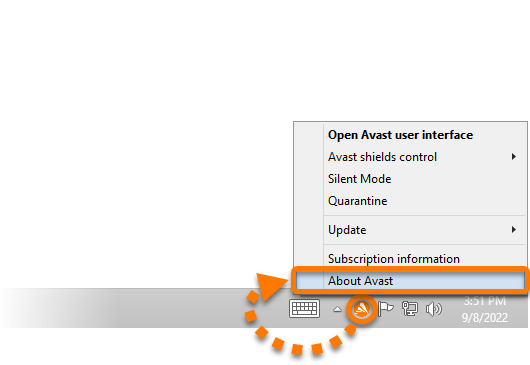
- V horní části obrazovky vyhledejte následující informace:
- Verze programu
- Verze virových definic
- Počet definic
- Verze uživatelského rozhraní
Další informace o aktualizacích aplikace Avast Antivirus se dozvíte na následující stránce Avastu:
Zkontrolujte stav ochrany
- V oznamovací oblasti hlavního panelu Windows klikněte pravým tlačítkem na ikonu Avast a vyberte možnost Otevřít okno programu Avast.
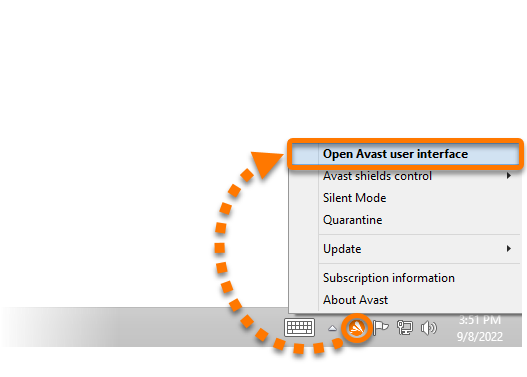
- Na levém panelu musí být vybrána karta Stav.
- Zelená stavová obrazovka s textem Počítač je chráněný znamená, že všechny ochranné komponenty jsou zapnuté a že Avast Antivirus aktivně chrání váš počítač. Pokud je zobrazen tento stav, z vaší strany není potřeba žádná akce.
- Červená stavová obrazovka oznamuje kritický problém se základními antivirovými komponentami, který vyžaduje vaši okamžitou pozornost, zatímco žlutá stavová obrazovka oznamuje urgentní problém. Pokud se zobrazuje červený nebo žlutý stav, kliknutím na příslušnou akci zajistíte, že bude váš počítač plně chráněn:
- Vyřešit: Odstraní problém s komponentami aktivní ochrany, jako jsou základní štíty.
- Zapnout: Aktivuje komponenty, které pomáhají zajišťovat maximální ochranu (např. Firewall nebo automatické aktualizace).
- Aktualizovat: Aktualizuje Avast Antivirus na nejnovější verzi.
- Aktivovat / Znovu aktivovat: Zobrazí výzvu k výběru plánu předplatného, abyste si Avast Antivirus mohli aktivovat.
- Restartovat: Restartuje počítač, aby bylo možné dokončit aktualizaci všech komponent aplikace Avast Antivirus.
Pokud vaši pozornost vyžaduje více problémů, můžete kliknout na … Další možnosti (tři tečky) ▸ Zobrazit všechny problémy. Poté z příslušné rozevírací nabídky vyberte ke každému problému požadovanou akci.
O postupech další kontroly, zda Avast Antivirus chrání váš počítač před malwarem, se dočtete v následujícím článku:
Přeinstalace aplikace Avast Antivirus
Pokud problém postupem nahoře nevyřešíte, doporučujeme aplikaci zcela odinstalovat a znovu nainstalovat.
Řiďte se následujícím postupem:
- Avast Antivirus zcela odinstalujte Odinstalačním nástrojem Avastu. Podrobné pokyny se dozvíte v následujícím článku:
- Restartujte počítač.
- Současným stisknutím kláves
Win + E otevřete Průzkumník.
- Do adresního řádku zadejte cestu
C:\Program Files\.
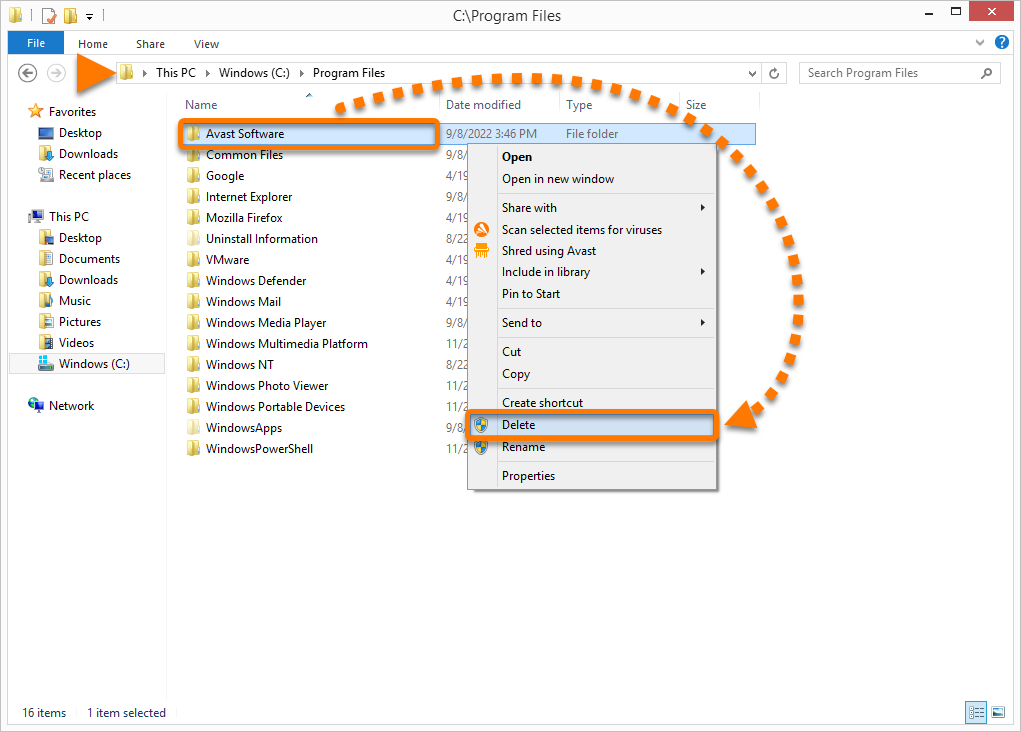
- Pokud v tomto umístění vidíte složku AVAST software, klikněte na ni pravým tlačítkem a v zobrazené kontextové nabídce vyberte možnost Odstranit.
- Znovu nainstalujte Avast Antivirus. Podrobné pokyny se dozvíte v následujícím článku:
Pokud budete mít problémy i po přeinstalování aplikace Avast Antivirus, kontaktujte podporu Avastu.
Kontrola instalace
- Ve Windows klikněte na tlačítko
 Start a vyberte možnost Ovládací panely.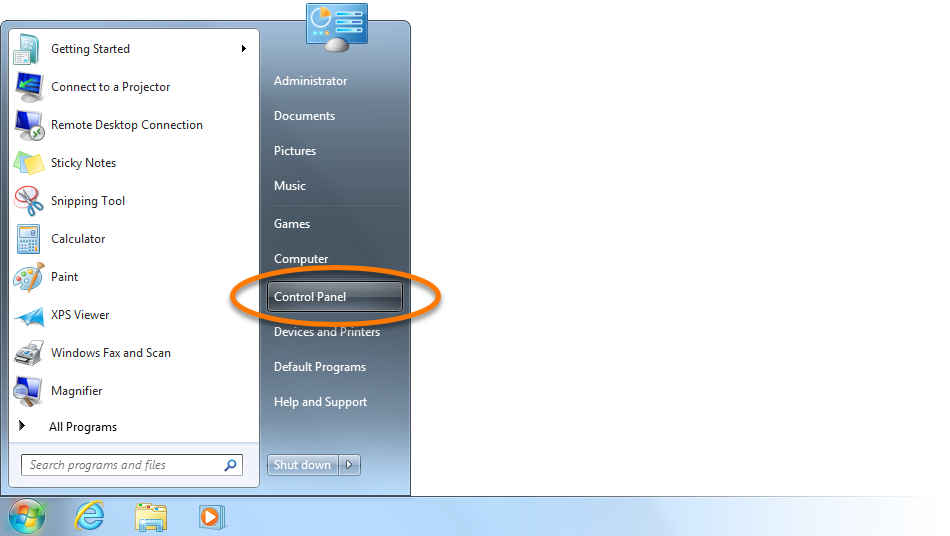
- Pokud používáte výchozí zobrazení podle kategorií, pod nadpisem Programy klikněte na odkaz Odinstalovat program.
 Pokud používáte zobrazení velkých/malých ikon, klikněte na ikonu Programy a funkce.
- Zkontrolujte, zda je v seznamu v části Programy a funkce uvedena vaše verze aplikace Avast Antivirus.
Pokud vaše verze aplikace Avast Antivirus v seznamu programů a funkcí uvedena není, nemáte aplikaci v počítači nainstalovanou.
Chcete-li nainstalovat upřednostňovanou verzi aplikace Avast Antivirus, přečtěte si příslušný článek: Instalace aplikace Avast Premium Security nebo Instalace aplikace Avast Free Antivirus.
Kontrola stavu předplatného
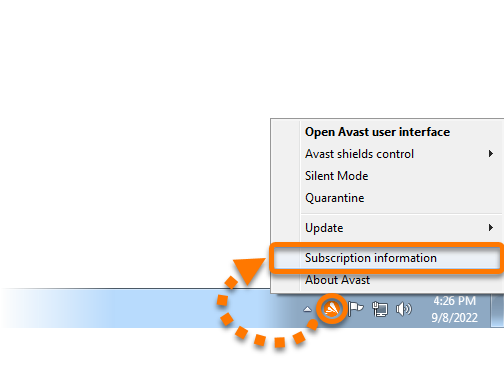
- Pravým tlačítkem klikněte na ikonu Avastu v oznamovací oblasti hlavního panelu Windows a ze zobrazené nabídky vyberte možnost Informace o předplatném.
- Zkontrolujte, zda je u vámi používané verze aplikace Avast Antivirus v části Předplatná na tomto počítači uveden text Aktivní. Také zde najdete datum konce platnosti aktivního předplatného a zbývající počet dní.
Pokud vaše předplatné není aktivní, můžete ho aktivovat dle pokynů v článku níže:
Avast Free Antivirus se po instalaci aktivuje automaticky. Po 12 měsících vás ale aplikace může požádat, abyste ji aktivovali znovu. Chcete-li Avast Free Antivirus dále používat, přečtěte si následující článek: Aktivace aplikace Avast Free Antivirus.
Zkontrolujte aktualizace
Chcete-li být zcela chráněni, používejte vždy aktuální verzi aplikace Avast Antivirus. Pokud si nejste jistí, zda používáte aktuální verzi aplikace nebo zda jsou virové definice aktuální, přečtěte si následující článek:
Pracovníci podpory Avastu se vás při řešení problémů mohou zeptat na verzi vašeho programu a virových definic. Kde najít potřebné informace:
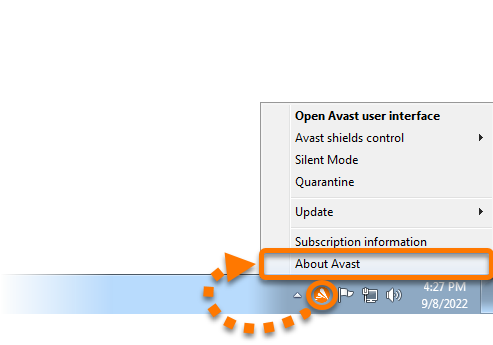
- V oznamovací oblasti hlavního panelu Windows klikněte pravým tlačítkem na ikonu Avast a vyberte možnost O Avastu.
- V horní části obrazovky vyhledejte následující informace:
- Verze programu
- Verze virových definic
- Počet definic
- Verze uživatelského rozhraní
Další informace o aktualizacích aplikace Avast Antivirus se dozvíte na následující stránce Avastu:
Zkontrolujte stav ochrany
- V oznamovací oblasti hlavního panelu Windows klikněte pravým tlačítkem na ikonu Avast a vyberte možnost Otevřít okno programu Avast.
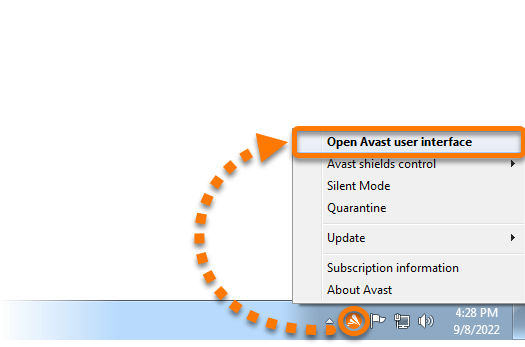
- Na levém panelu musí být vybrána karta Stav.
- Zelená stavová obrazovka s textem Počítač je chráněný znamená, že všechny ochranné komponenty jsou zapnuté a že Avast Antivirus aktivně chrání váš počítač. Pokud je zobrazen tento stav, z vaší strany není potřeba žádná akce.
- Červená stavová obrazovka oznamuje kritický problém se základními antivirovými komponentami, který vyžaduje vaši okamžitou pozornost, zatímco žlutá stavová obrazovka oznamuje urgentní problém. Pokud se zobrazuje červený nebo žlutý stav, kliknutím na příslušnou akci zajistíte, že bude váš počítač plně chráněn:
- Vyřešit: Odstraní problém s komponentami aktivní ochrany, jako jsou základní štíty.
- Zapnout: Aktivuje komponenty, které pomáhají zajišťovat maximální ochranu (např. Firewall nebo automatické aktualizace).
- Aktualizovat: Aktualizuje Avast Antivirus na nejnovější verzi.
- Aktivovat / Znovu aktivovat: Zobrazí výzvu k výběru plánu předplatného, abyste si Avast Antivirus mohli aktivovat.
- Restartovat: Restartuje počítač, aby bylo možné dokončit aktualizaci všech komponent aplikace Avast Antivirus.
Pokud vaši pozornost vyžaduje více problémů, můžete kliknout na … Další možnosti (tři tečky) ▸ Zobrazit všechny problémy. Poté z příslušné rozevírací nabídky vyberte ke každému problému požadovanou akci.
O postupech další kontroly, zda Avast Antivirus chrání váš počítač před malwarem, se dočtete v následujícím článku:
Přeinstalace aplikace Avast Antivirus
Pokud problém postupem nahoře nevyřešíte, doporučujeme aplikaci zcela odinstalovat a znovu nainstalovat.
Řiďte se následujícím postupem:
- Avast Antivirus zcela odinstalujte Odinstalačním nástrojem Avastu. Podrobné pokyny se dozvíte v následujícím článku:
- Restartujte počítač.
- Současným stisknutím kláves
Win + E otevřete Průzkumník.
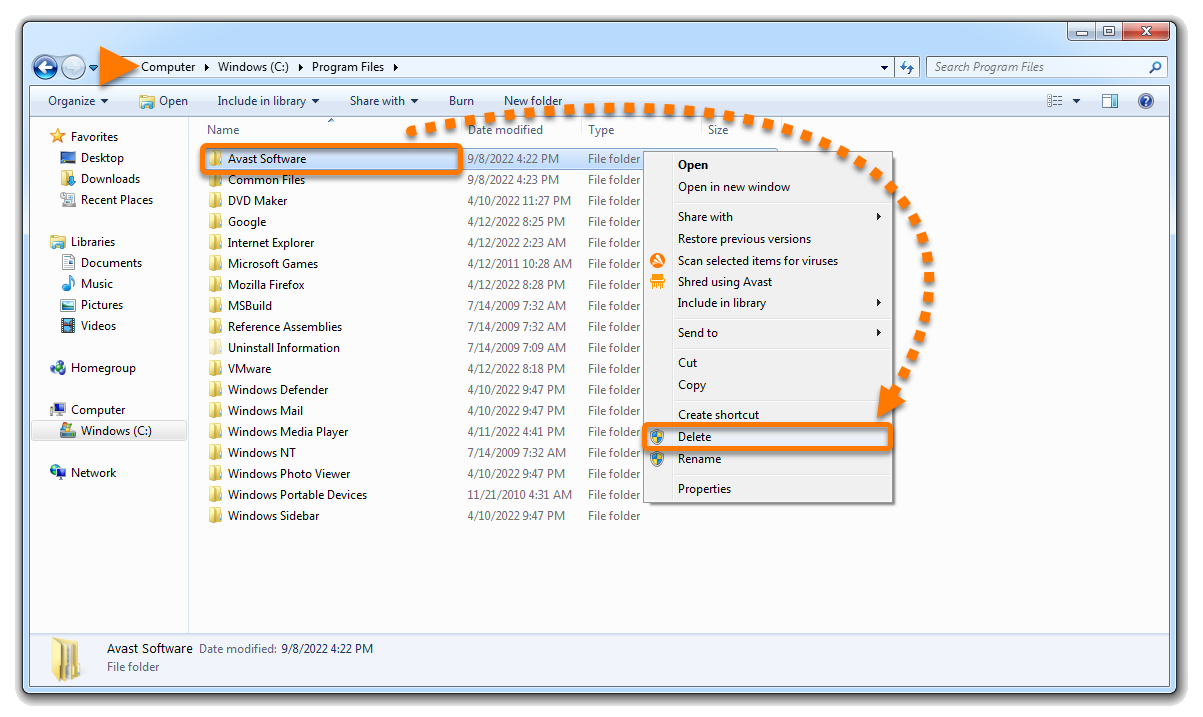
- Do adresního řádku zadejte cestu
C:\Program Files\.
- Pokud v tomto umístění vidíte složku AVAST software, klikněte na ni pravým tlačítkem a v zobrazené kontextové nabídce vyberte možnost Odstranit.
- Znovu nainstalujte Avast Antivirus. Podrobné pokyny se dozvíte v následujícím článku:
Pokud budete mít problémy i po přeinstalování aplikace Avast Antivirus, kontaktujte podporu Avastu.

