
JE VÁŠ POČÍTAČ POMALÝ? FUNGOVÁNÍ JAKO NOVÉ
Pokud se neudržují, počítače časem ztrácejí výkon. Avast Cleanup Premium může výrazně pomoci zlepšit výkon vašeho počítače.
Aktualizace aplikace Avast Antivirus
Windows
Avast Antivirus se aktualizuje automaticky, kdykoli jsou k dispozici nové virové definice nebo nová verze aplikace. Důrazně doporučujeme, abyste automatické aktualizace ponechali zapnuté. Také je možné provádět aktualizace ručně, případně můžete nastavit, aby vás aplikace před stažením aktualizací žádala o souhlas.
V tomto článku najdete pokyny, jak aktualizovat virové definice a verzi aplikace Avast Antivirus ručně a jak měnit možnosti automatické aktualizace.
Ruční aktualizace virových definic
Avast Antivirus používá databázi známých definic virů, podle kterých v počítači identifikuje malware a jiné hrozby. Chcete-li ručně najít a nainstalovat aktualizace virových definic, řiďte se následujícím postupem:
- V oznamovací oblasti hlavního panelu Windows klikněte pravým tlačítkem na ikonu Avast
 a vyberte Aktualizovat ▸ Aktualizace jádra a definic virů.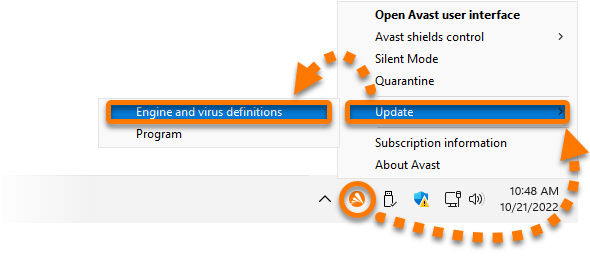
- Pokud Avast Antivirus nezačne hledat aktualizace automaticky, klikněte na Zkontrolovat aktualizace.
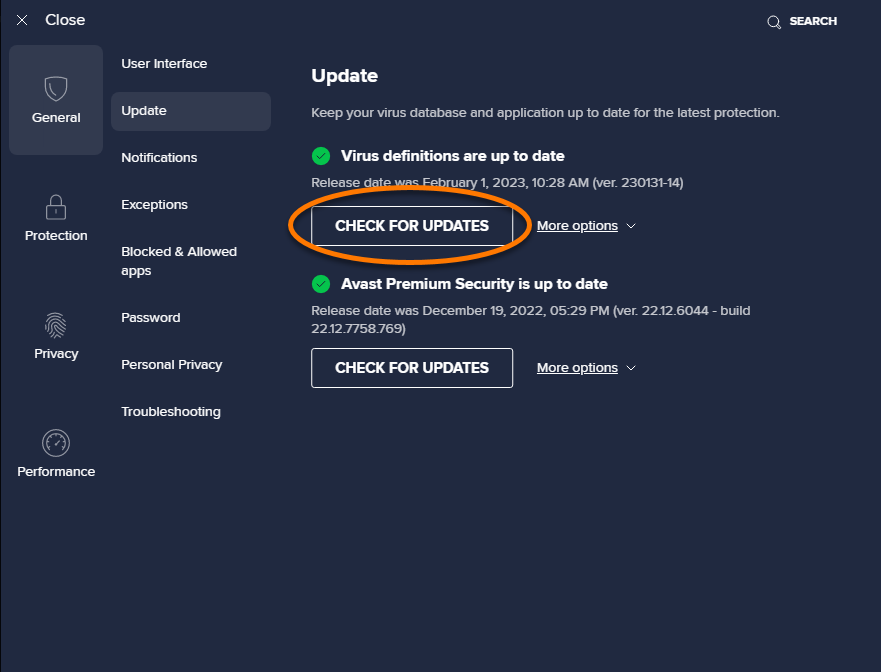
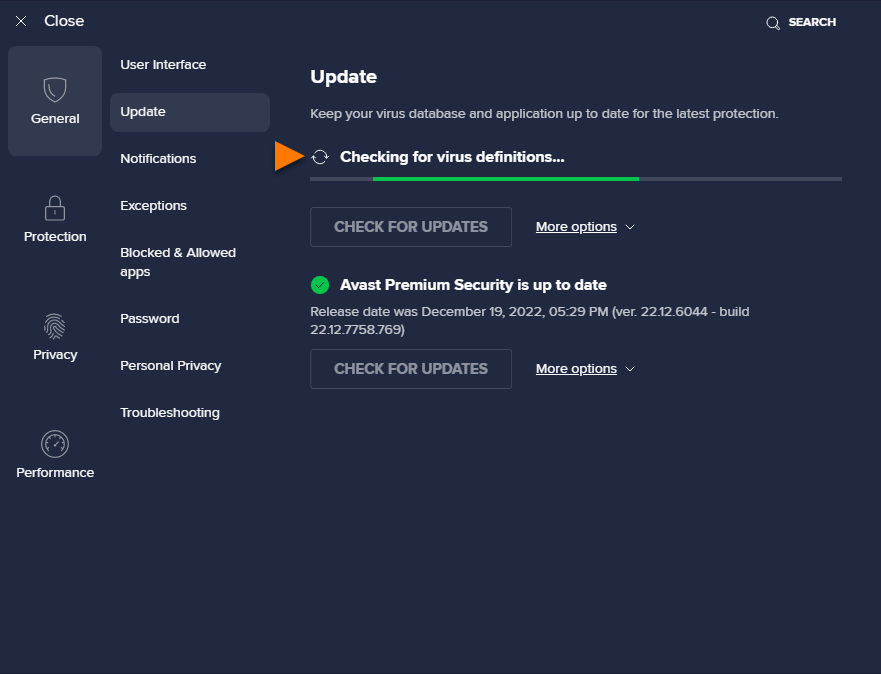
- Počkejte, než Avast Antivirus vyhledá a nainstaluje aktualizace virových definic.
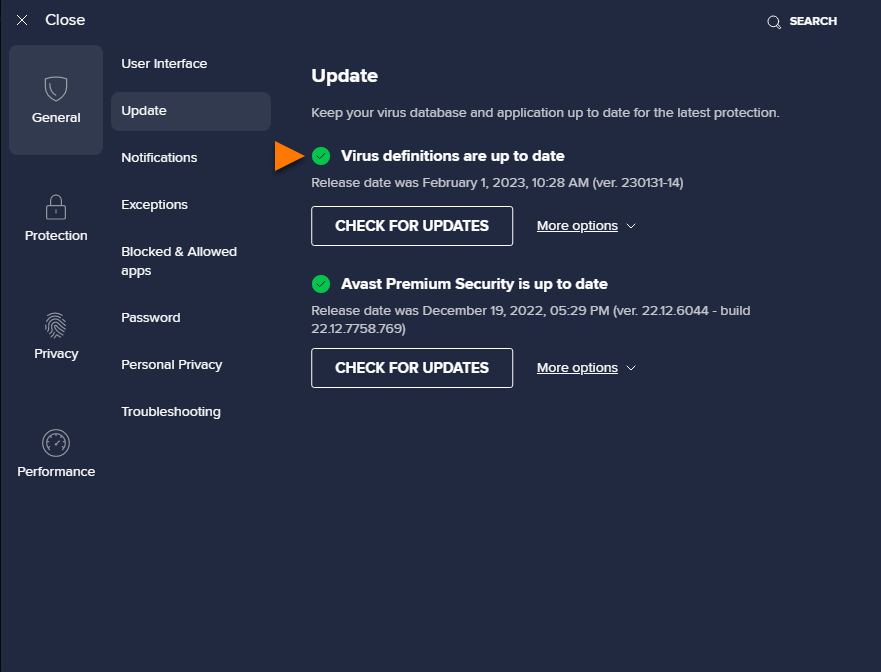
- Po dokončení aktualizace se zobrazí tato zpráva: Definice virů jsou aktuální.
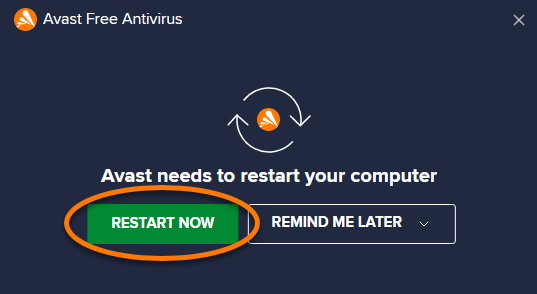
- K dokončení aktualizace může být třeba restart počítače. Když se k tomu zobrazí výzva, kliknutím na Restartovat rovnou restartujte počítač.
Ruční aktualizace aplikace
Aktualizace aplikace opravují chyby a přinášejí obecná vylepšení. Aktualizace aplikace Avast Antivirus zahrnuje rovněž aktualizaci jádra a virových definic. Chcete-li ručně najít a nainstalovat aktualizace aplikace a virových definic, řiďte se následujícím postupem:
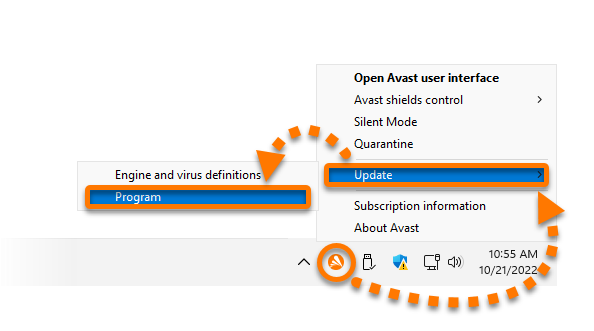
- V oznamovací oblasti hlavního panelu Windows klikněte pravým tlačítkem na ikonu Avast a vyberte Aktualizovat ▸ Program.
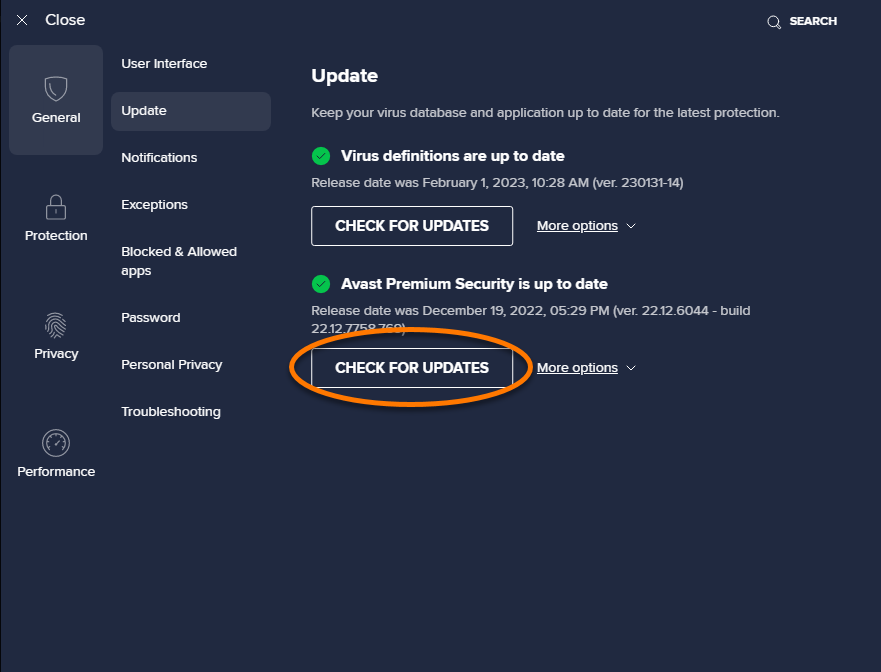
- Pokud Avast Antivirus nezačne hledat aktualizace automaticky, klikněte na Zkontrolovat aktualizace.
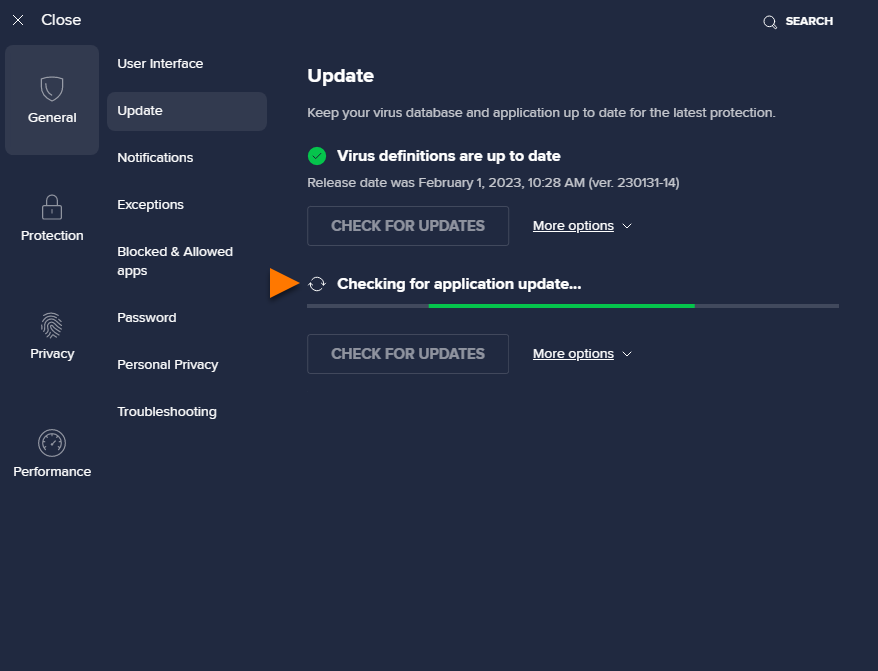
- Počkejte, než Avast Antivirus vyhledá a nainstaluje aktualizace aplikace.
- Po dokončení aktualizace se zobrazí tato zpráva: Avast Antivirus je aktuální.
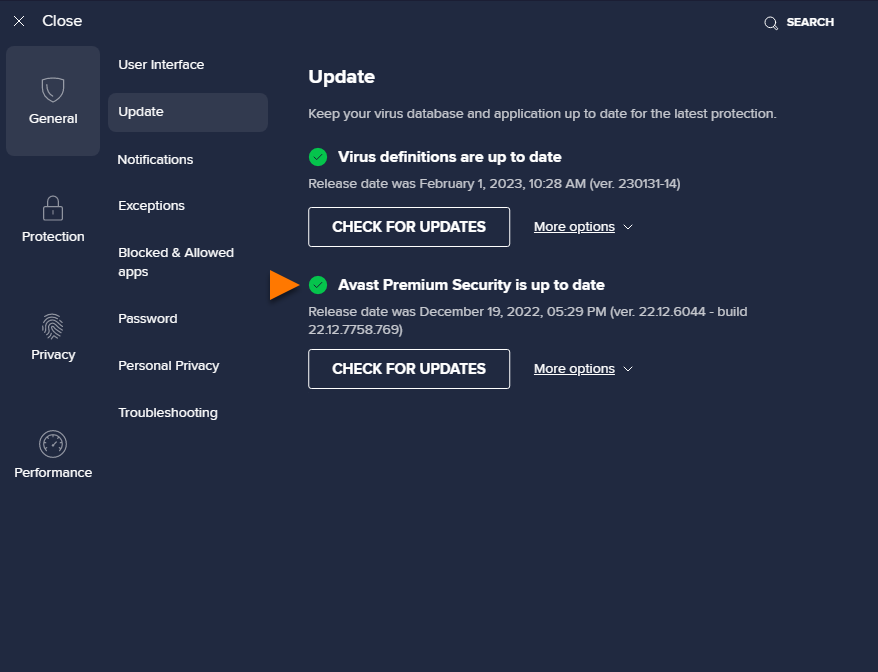
- K dokončení aktualizace může být třeba restart počítače. Když se k tomu zobrazí výzva, kliknutím na Restartovat rovnou restartujte počítač.
Změna nastavení aktualizace definic virů
- Otevřete Avast Antivirus a vyberte
☰Nabídka ▸ Nastavení.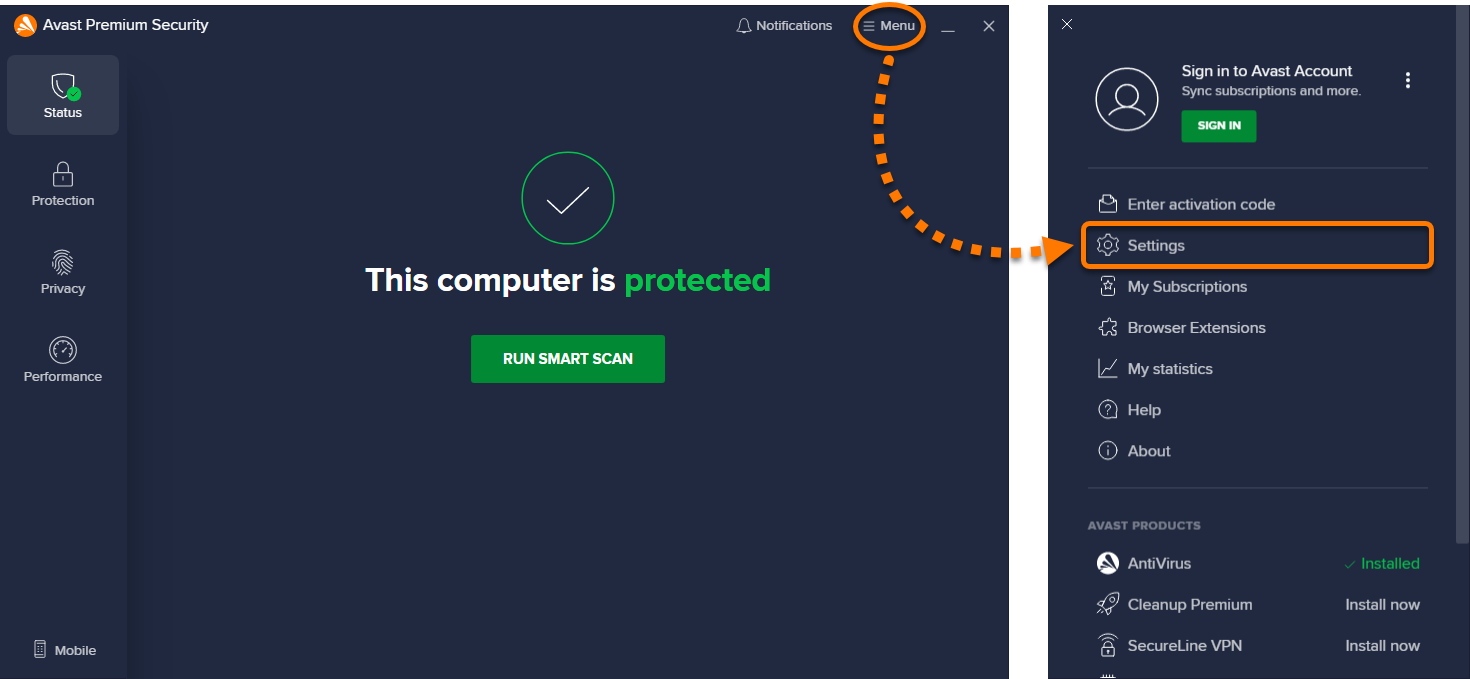
- Vyberte Obecné ▸ Aktualizovat.
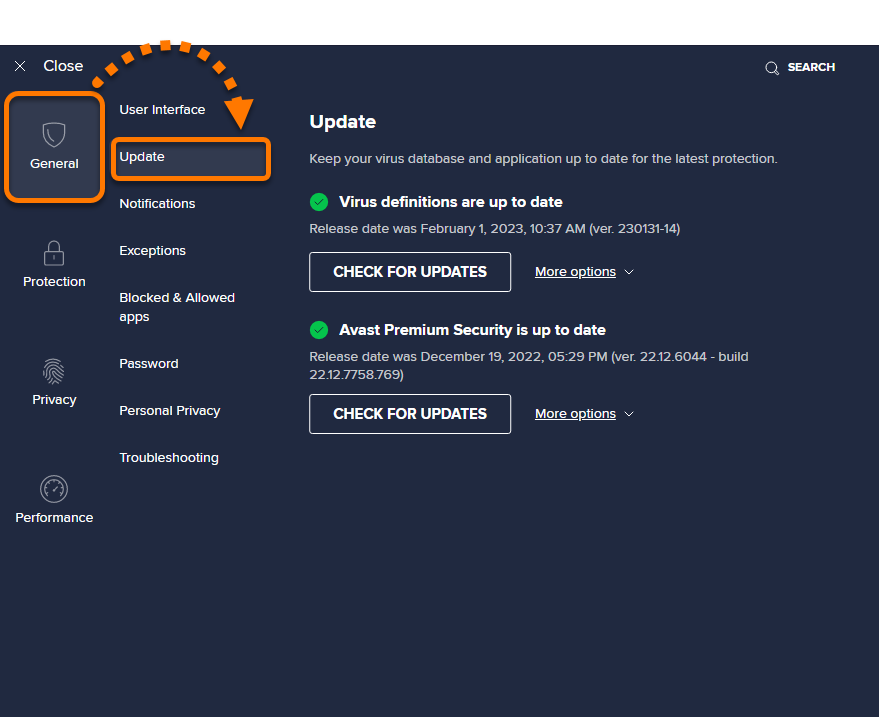
- V části Definice virů klikněte na Další možnosti.
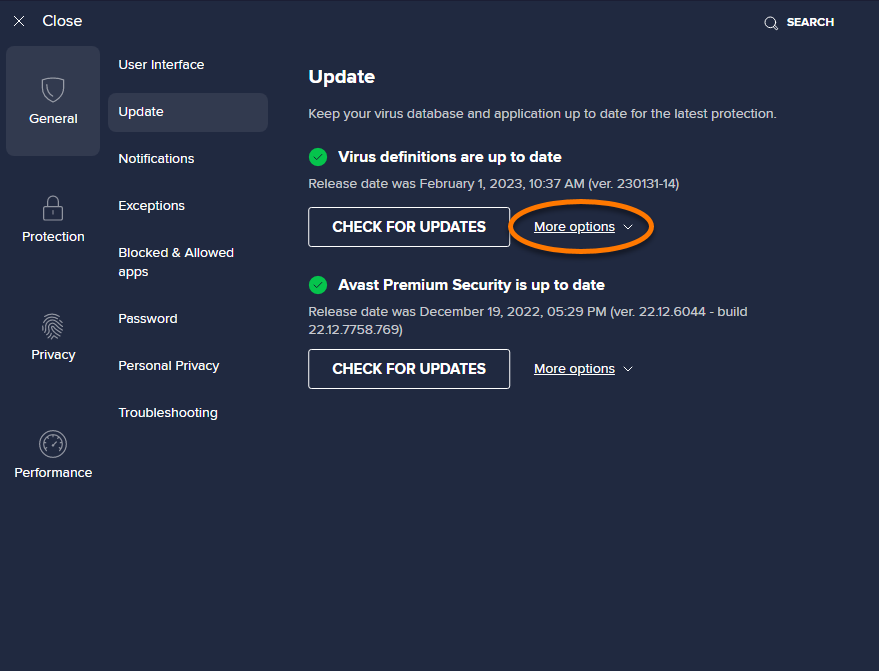
- Vyberte požadovanou možnost:
- Automaticky aktualizovat definice virů (vybráno ve výchozím nastavení): Aktualizace jsou automaticky stahovány a instalovány v pravidelných intervalech. K dokončení aktualizace může být třeba restart počítače. Když se k tomu zobrazí výzva, kliknutím na Restartovat rovnou restartujte počítač.
- Upozorňovat na dostupnost aktualizací: Aplikace vás upozorní, když jsou k dispozici nové virové definice. K instalaci aktualizace je třeba vaše potvrzení.
- Aktualizace nainstaluji ručně (nedoporučováno): Aktualizace nejsou instalovány automaticky a aplikace vás neupozorňuje, když jsou k dispozici nové definice virů.
- Povolit proudové aktualizace (ve výchozím nastavení povoleno): Nepřetržitě stahuje miniaturní aktualizace, které poskytují ochranu před nejnovějším malwarem.

Změna nastavení aktualizace aplikace
- Otevřete Avast Antivirus a vyberte
☰Nabídka ▸ Nastavení. - Vyberte Obecné ▸ Aktualizovat.
- V části Aplikace klikněte na Další možnosti.
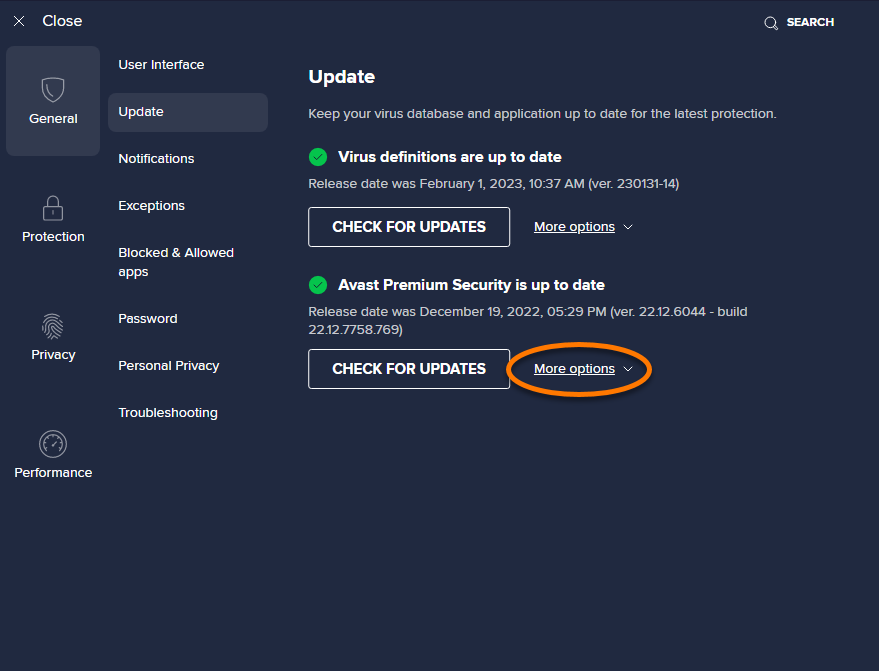
- Vyberte požadovanou možnost:
- Automaticky aktualizovat aplikaci (vybráno ve výchozím nastavení): Aktualizace se stahují a instalují pravidelně. K dokončení aktualizace může být třeba restart počítače. Když se k tomu zobrazí výzva, kliknutím na Restartovat rovnou restartujte počítač.
- Upozorňovat na stažení aktualizací: Upozorní vás, když jsou stahovány aktualizace aplikace. K instalaci aktualizace je třeba vaše potvrzení.
- Upozorňovat na dostupnost aktualizací: Upozorní vás, když jsou k dispozici aktualizace aplikace (před stažením). Chcete-li aktualizaci nainstalovat, je třeba ručně spustit její stahování a instalaci.
- Aktualizaci nainstaluji ručně (nedoporučováno): Aktualizace nejsou instalovány automaticky a program vás neupozorňuje, když jsou k dispozici.
Nastavení proxy
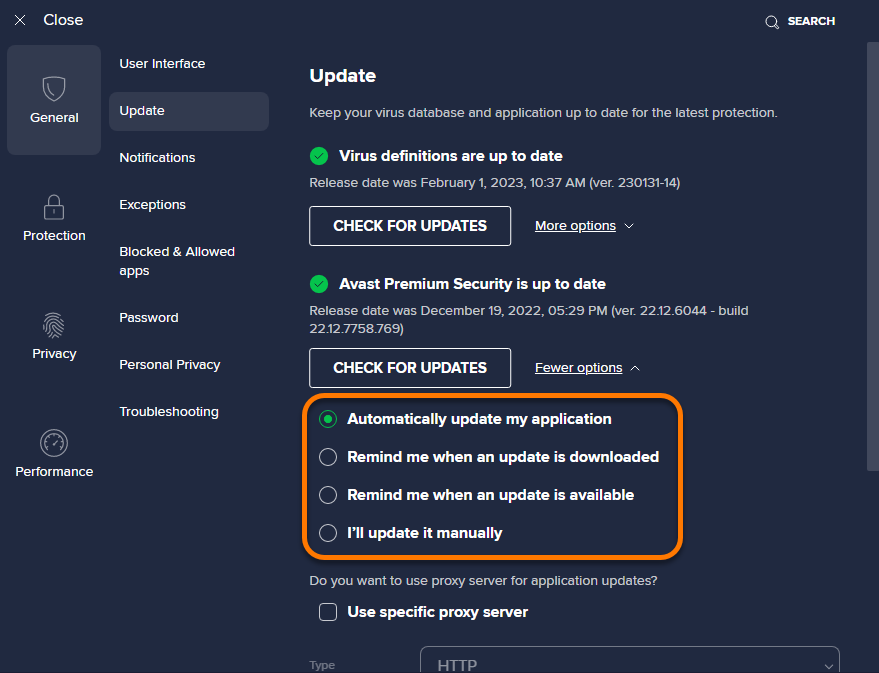
Část Nastavení proxy je určena pro uživatele, kteří se připojují k internetu přes proxy server. Můžete zde nastavit proxy server, ať se vyhnete problémům při stahování aktualizací virových definic a aplikace.
Pokud se k internetu připojujete přímo, tuto část můžete ignorovat, jelikož je možnost Použít konkrétní proxy server ve výchozím stavu zakázaná.
Nastavení proxy serveru pro aktualizace aplikace:
- Otevřete Avast Antivirus a vyberte
☰Nabídka ▸ Nastavení. - Vyberte Obecné ▸ Aktualizovat.
- V části Aplikace klikněte na Další možnosti.
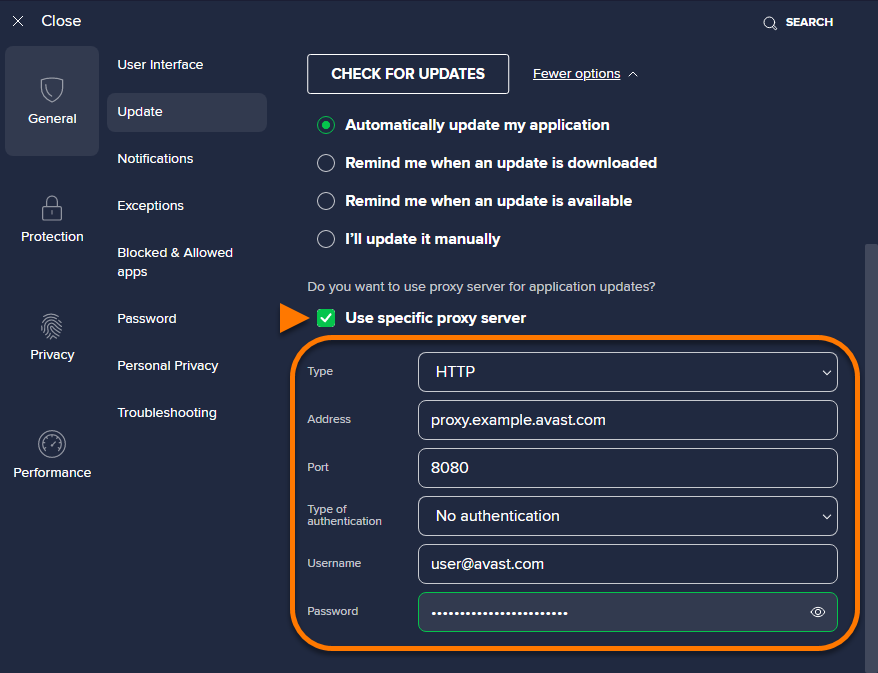
- Zaškrtněte pole Použít konkrétní proxy server a do jednotlivých textových polí zadejte údaje o proxy serveru.
- Typ: Klikněte na šipku rozevírací nabídky a vyberte HTTP, nebo SOCKS v4.
- Adresa: Zadejte adresu proxy serveru.
- Typ ověřování: Pokud proxy server vyžaduje ověření, zadejte jeho typ a příslušné Uživatelské jméno a Heslo.
Pokud údaje potřebné k připojení k proxy serveru neznáte, obraťte se na správce sítě nebo poskytovatele internetových služeb (ISP).
Byl tento článek užitečný?

Chraňte své online soukromí!
Procházejte internet, jako by se nikdo nedíval, s antitrackovacím softwarem Avast.