
JE VÁŠ POČÍTAČ POMALÝ? FUNGOVÁNÍ JAKO NOVÉ
Pokud se neudržují, počítače časem ztrácejí výkon. Avast Cleanup Premium může výrazně pomoci zlepšit výkon vašeho počítače.
Instalace aplikace Avast Driver Updater
Windows
Avast Driver Updater je nástroj na ladění výkonu, který prověřuje hardware a hledá poškozené či zastaralé ovladače, a aktualizuje je, aby omezil problémy s vaším zařízením Windows a předešel jim.
Avast Driver Updater je placená aplikace, k jejímuž používání je potřeba předplatné. Tento článek obsahuje pokyny k instalaci nejnovější verze aplikace a k aktivaci stávajícího předplatného nebo k nákupu aplikace Avast Driver Updater.
Instalace aplikace Avast Driver Updater
- Kliknutím na tlačítko níže si stáhněte instalační soubor aplikace Avast Driver Updater a uložte jej do umístění ve vašem zařízení s Windows, kde jej snadno najdete (ve výchozím nastavení se stažené soubory ukládají do složky Stažené soubory). Stáhnout Avast Driver Updater
- Pravým tlačítkem klikněte na stažený soubor
avast_driver_updater_online_setup.exea z kontextové nabídky vyberte možnost Spustit jako správce.
Pokud nemůžete povolit instalaci aplikace Avast Driver Updater, přečtěte si následující článek: Správa účtů správce na počítačích s Windows
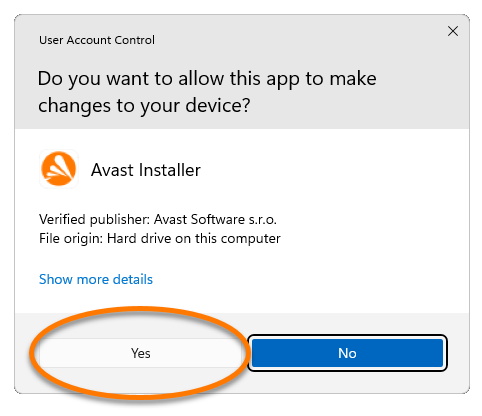
- Pokud se zobrazí dialogové okno Řízení uživatelských účtů se žádostí o povolení, klikněte na Ano.
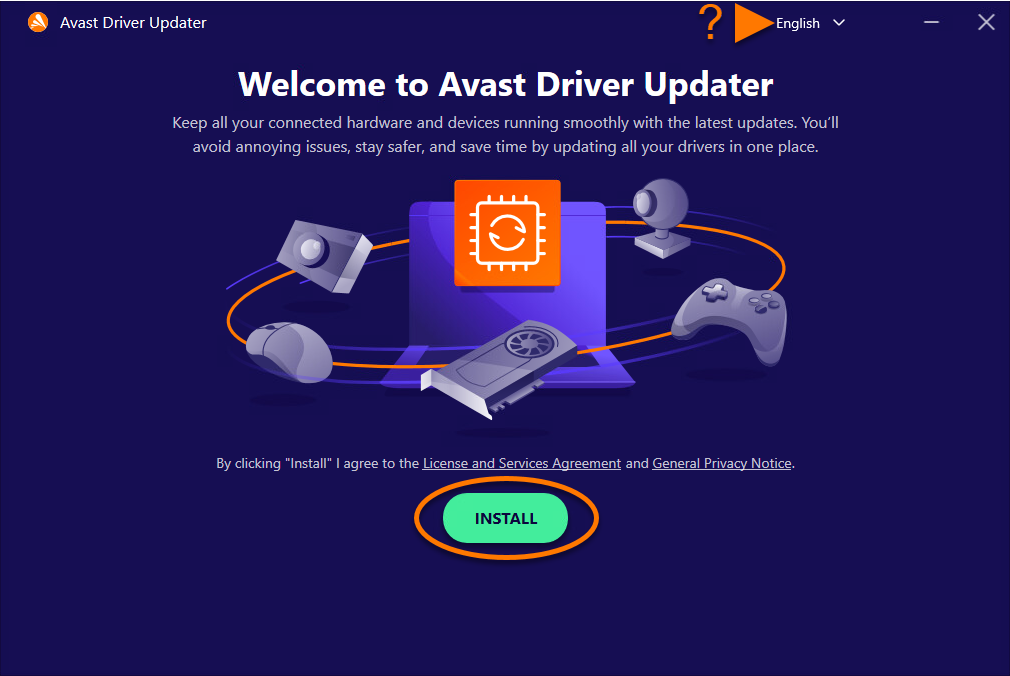
- Chcete-li změnit výchozí jazyk instalace, v pravém horním rohu obrazovky klikněte na aktuální jazyk a vyberte jazyk, který preferujete. Pak klikněte na Nainstalovat.
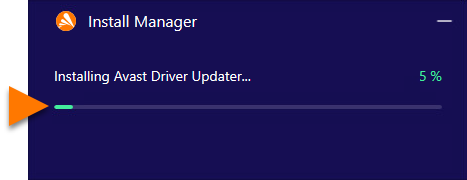
- Počkejte, než instalační program nainstaluje Avast Driver Updater na vaše zařízení Windows.
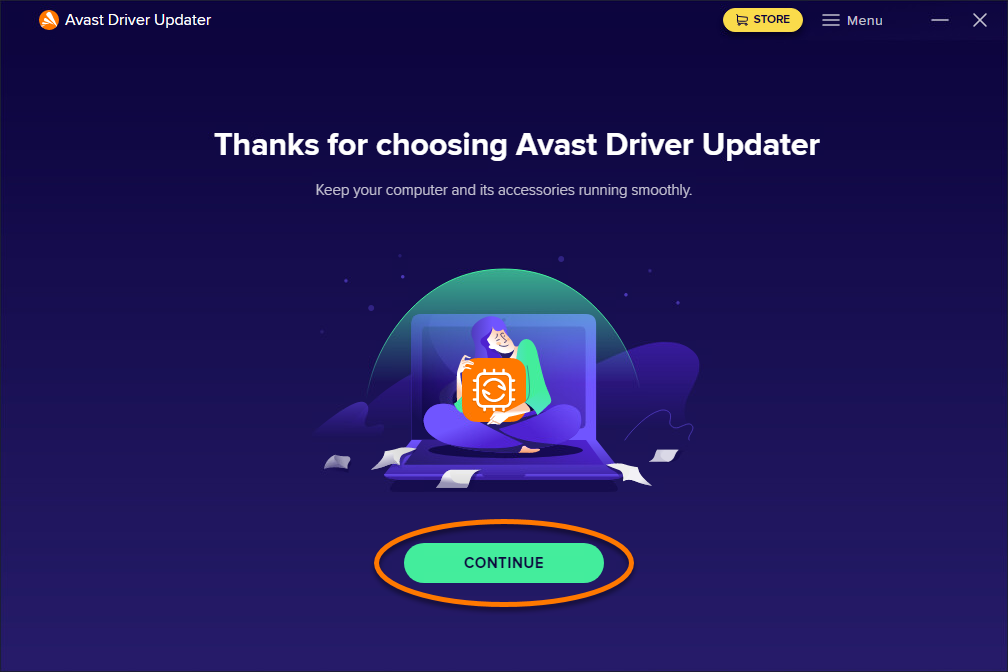
- Klikněte na Pokračovat.
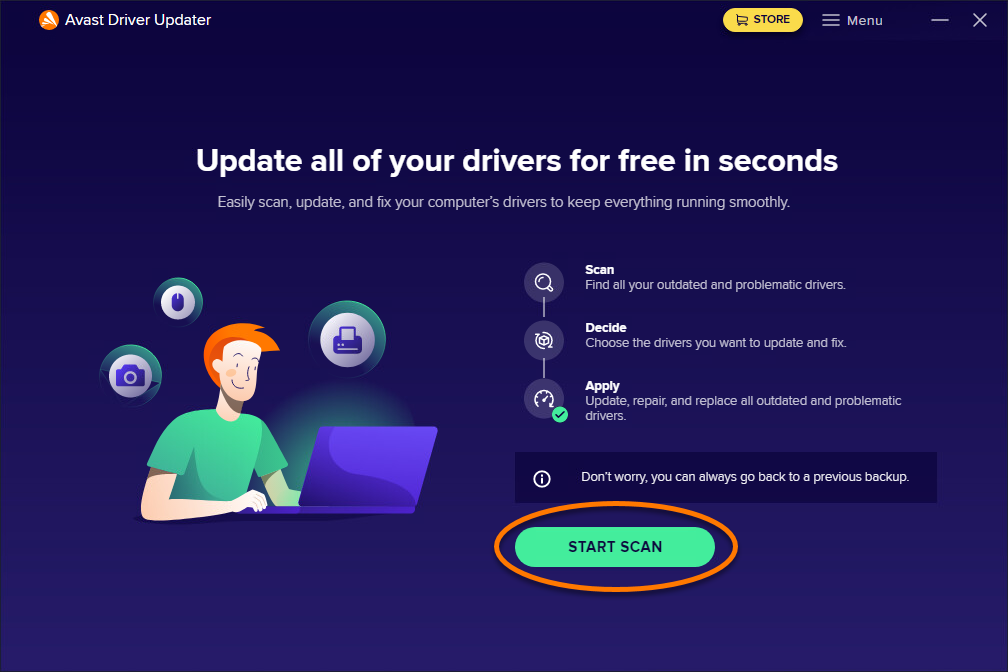
- Klikněte na možnost Start scan (Spustit test).
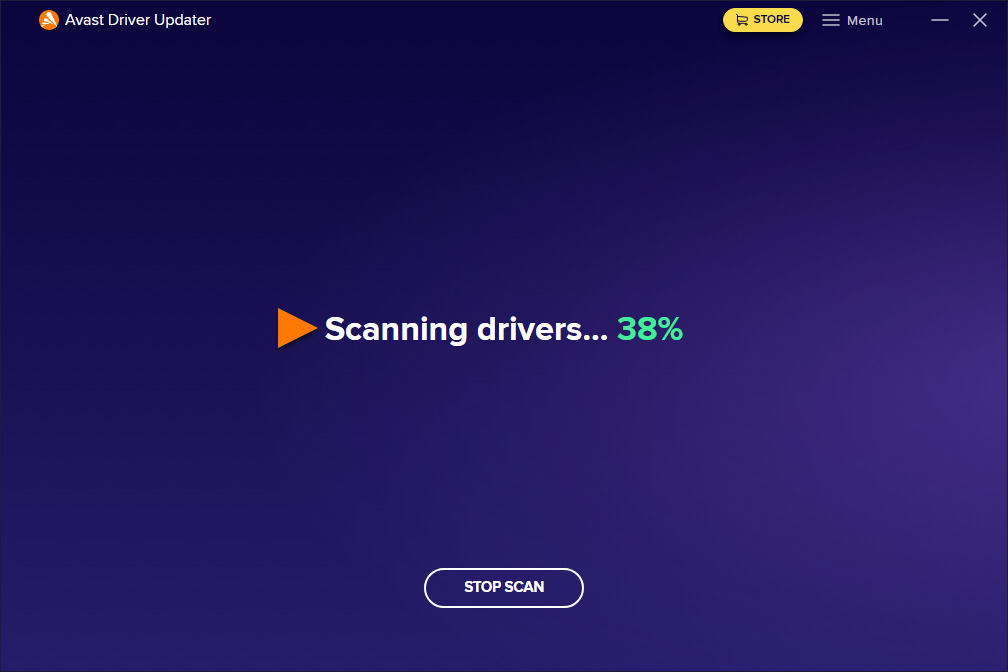
- Počkejte, než Avast Driver Updater otestuje vaše zařízení s Windows.
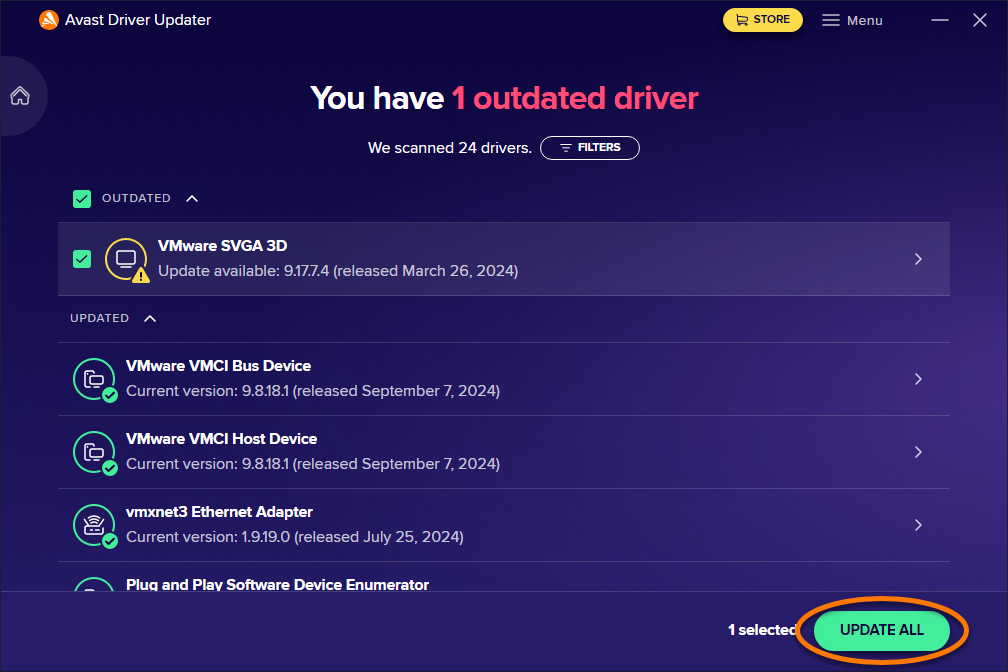
- Pokud jsou zjištěny zastaralé ovladače, klikněte na Aktualizovat všechny.
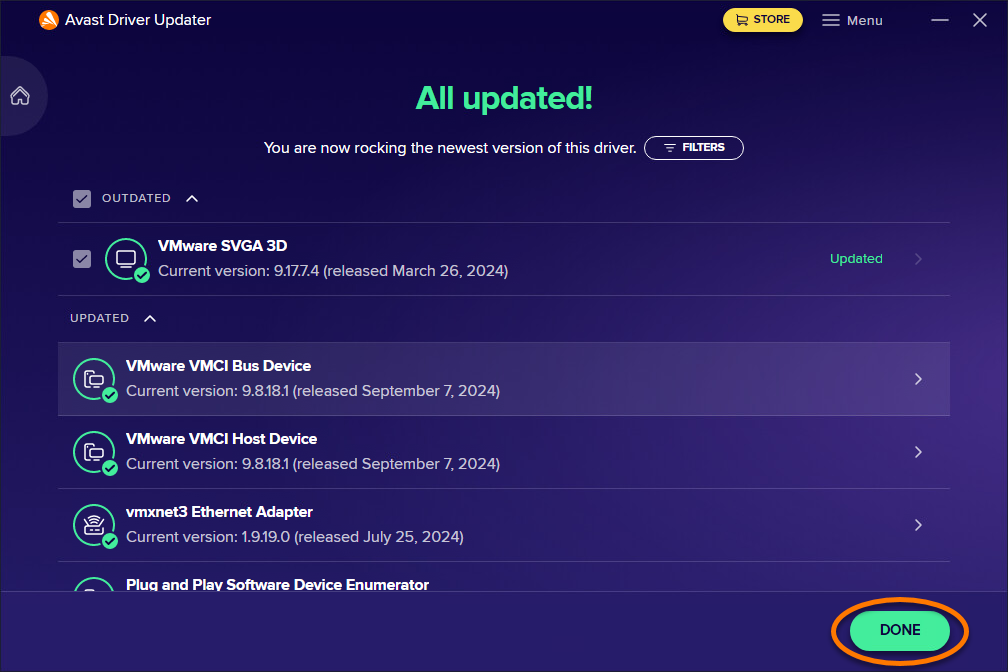
- Po dokončení aktualizace ovladačů klikněte na tlačítko Hotovo.
Avast Driver Updater máte nyní v zařízení s Windows nainstalovaný a běží v režimu bezplatného vyzkoušení. Pokud si chcete koupit předplatné, klikněte na možnost Zakoupit předplatné a řiďte se pokyny na obrazovce.
Pokud jste si Avast Driver Updater předplatili ještě před instalací, aktivujte své předplatné. Podrobné pokyny k aktivaci najdete v následujícím článku:
Řešení problémů s instalací
Pokud budete mít s instalací nějaké problémy:
- Zkontrolujte, zda vaše zařízení s Windows splňuje minimální systémové požadavky a že máte aktuální verzi Windows. Informace o systémových požadavcích pro Avast Driver Updater najdete v následujícím článku:
- Zkontrolujte, zda stažený instalační soubor není poškozený. Pokyny najdete v následujícím článku:
- Pokud používáte antivirový software od jiného dodavatele, zkuste ochranu dočasně pozastavit (tento pokyn platí pouze v případě, že nepoužíváte antivirus Avast). Další informace najdete v následujícím článku:
- Restartujte své zařízení s Windows a dle pokynů v tomto článku zkuste Avast Driver Updater nainstalovat znovu.
Pokud problém přetrvá, kontaktujte podporu Avastu.
Další doporučení
Další informace o aplikaci Avast Driver Updater najdete v následujících článcích:
Byl tento článek užitečný?

Chraňte své online soukromí!
Procházejte internet, jako by se nikdo nedíval, s antitrackovacím softwarem Avast.