
Přihlásit se k účtu Avast
Účet Avast byl vytvořen s použitím e-mailové adresy, kterou jste uvedli při nákupu předplatného. Informace o prvním přihlášení k účtu Avast najdete v následujícím článku: Aktivace účtu Avast.
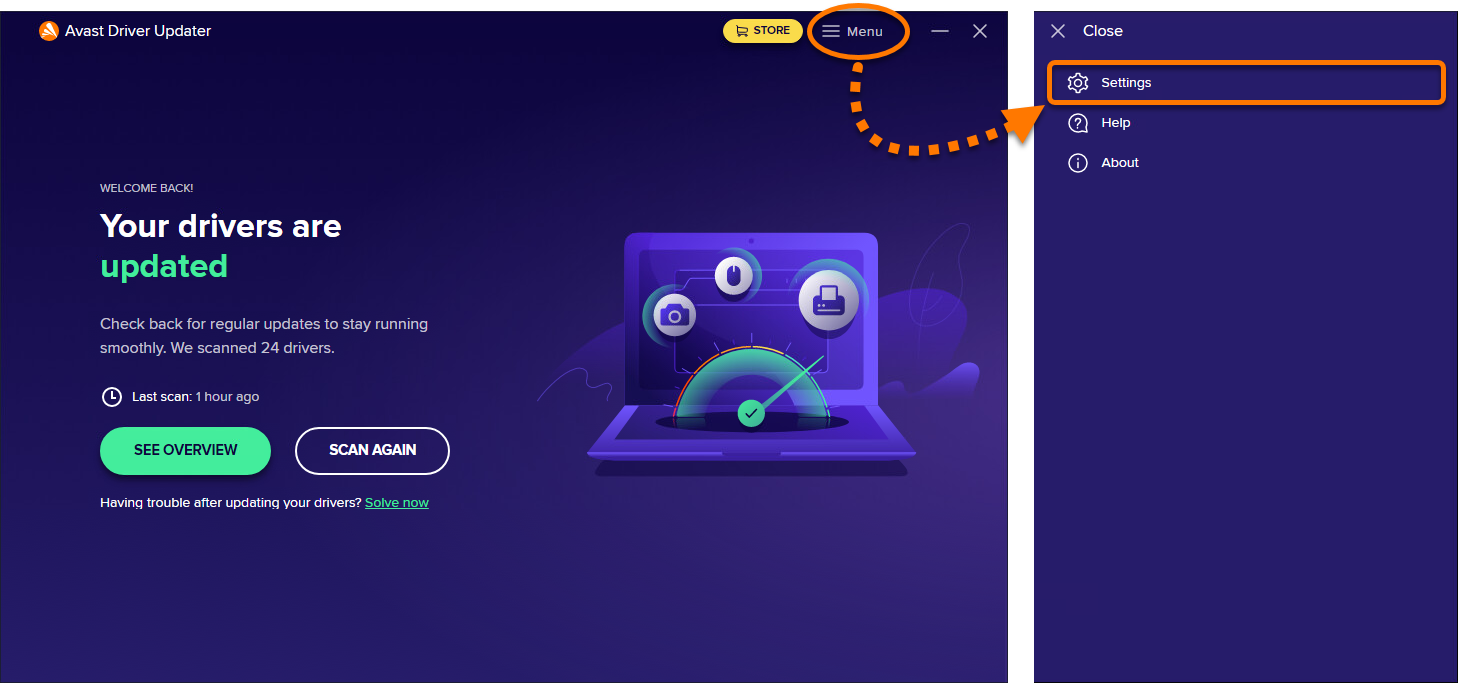
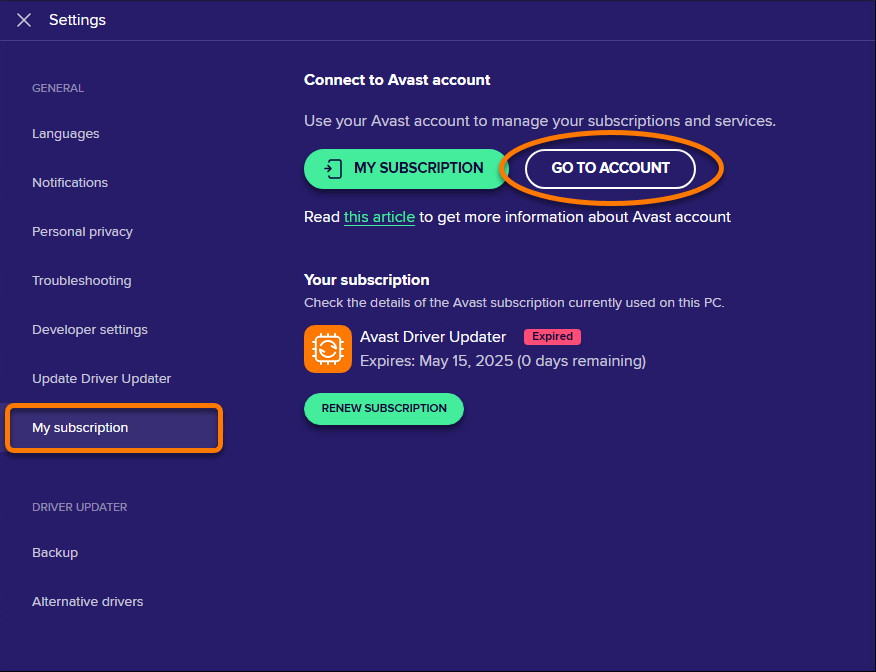
- Otevřete Avast Driver Updater a vyberte ☰ Nabídka ▸ Nastavení.
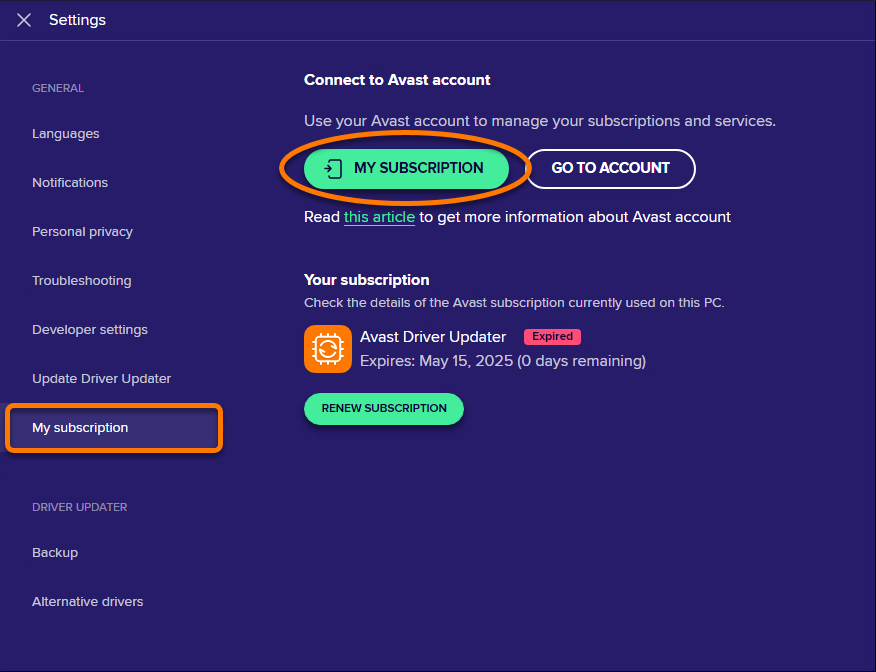
- Vyberte kartu Moje předplatné, poté klikněte na Přejít na účet.
- V prohlížeči postupujte podle příslušných pokynů níže (možnost A nebo B):
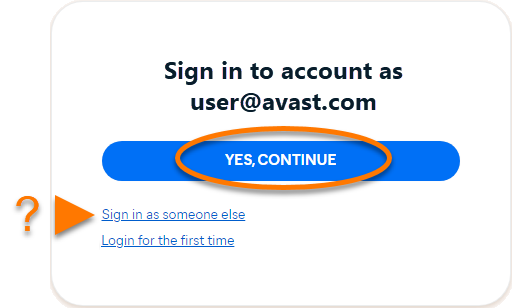
- Možnost A: Zkontrolujte, zda uvedený účet Avast obsahuje vaše předplatné Avast Driver Updater, a klikněte na možnost Ano, pokračovat. Případně klikněte na Přihlásit se jiným účtem.
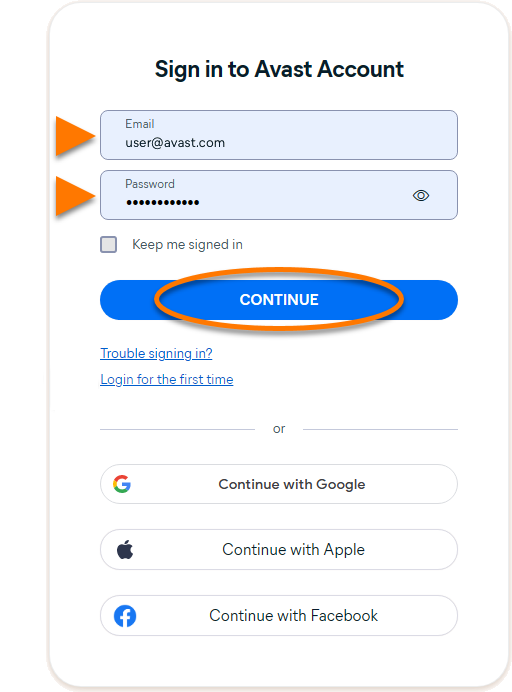
- Možnost B: Zadejte přihlašovací údaje k účtu Avast, který obsahuje vaše předplatné aplikace Avast Driver Updater, a klikněte na Pokračovat.
- Možnost A: Zkontrolujte, zda uvedený účet Avast obsahuje vaše předplatné Avast Driver Updater, a klikněte na možnost Ano, pokračovat. Případně klikněte na Přihlásit se jiným účtem.
- Po zobrazení výzvy prohlížeče postupujte podle pokynů na obrazovce a znovu otevřete Avast Driver Updater.
- Pokud máte k aktivačnímu kódu přidruženo více aplikací, je třeba vybrat aplikace, které chcete používat, a pak kliknout na Aktivovat a nainstalovat.
Aplikace, které vyberete, se automaticky nainstalují a aktivují.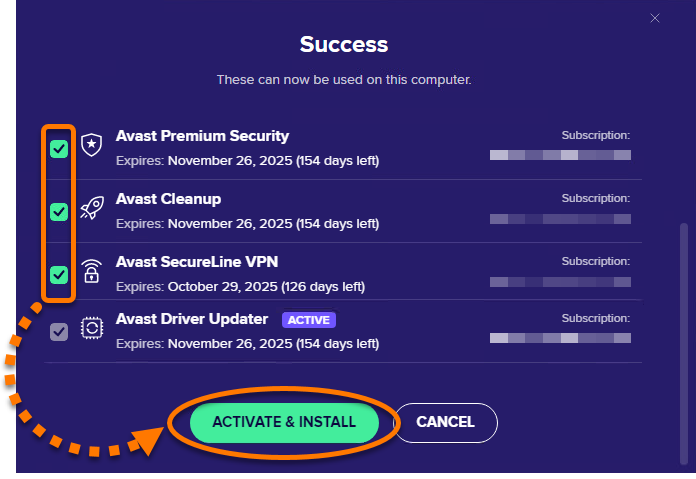
Předplatné aplikace Avast Driver Updater máte aktivované. Pokud se aktivace nezdaří, přečtěte si níže uvedenou část Aktivace přihlašovacím klíčem.
Aktivace přihlašovacím klíčem
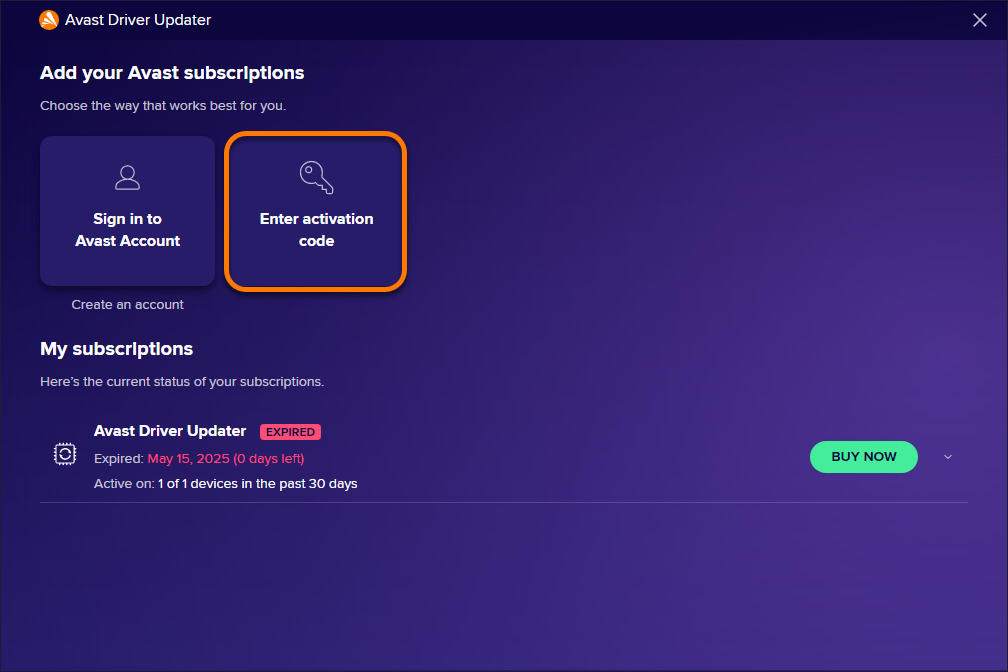
Když aktivace přes účet Avast selže, můžete Avast Driver Updater aktivovat přihlašovacím klíčem z webového prohlížeče. Pokud chcete použít tuto alternativní metodu aktivace, postupujte podle následujících kroků:
- Otevřete Avast Driver Updater, poté přejděte na ☰ Nabídka ▸ Přihlásit se. Otevře se váš výchozí webový prohlížeč.
- Ve výchozím webovém prohlížeči se řiďte příslušným postupem níže (možnost A, nebo B):
- Možnost A: Zkontrolujte, zda uvedený účet Avast obsahuje vaše předplatné aplikace Avast Driver Updater, a klikněte na možnost Ano, pokračovat. Případně klikněte na Přihlásit se jiným účtem.
- Možnost B: Zadejte přihlašovací údaje k účtu Avast, který obsahuje vaše předplatné aplikace Avast Driver Updater, a klikněte na možnost Pokračovat.
- Možnost A: Zkontrolujte, zda uvedený účet Avast obsahuje vaše předplatné aplikace Avast Driver Updater, a klikněte na možnost Ano, pokračovat. Případně klikněte na Přihlásit se jiným účtem.
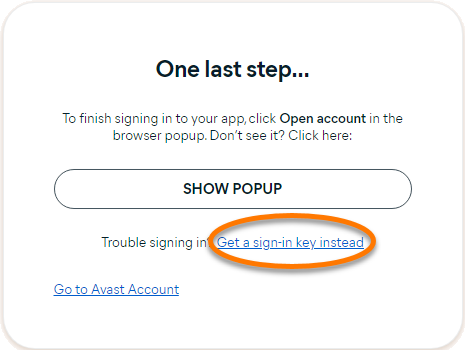
- Klikněte na možnost Získat namísto toho přihlašovací klíč.
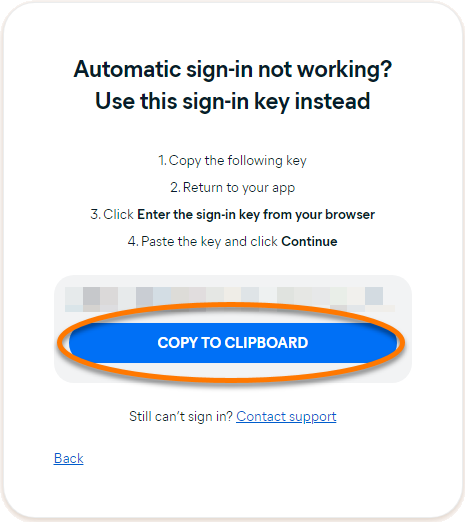
- Klikněte na Zkopírovat do schránky.
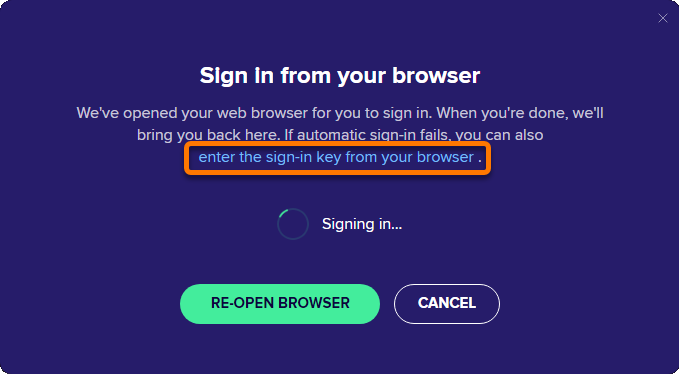
- Přejděte do programu Avast Driver Updater a klikněte na zadat přihlašovací klíč z prohlížeče.
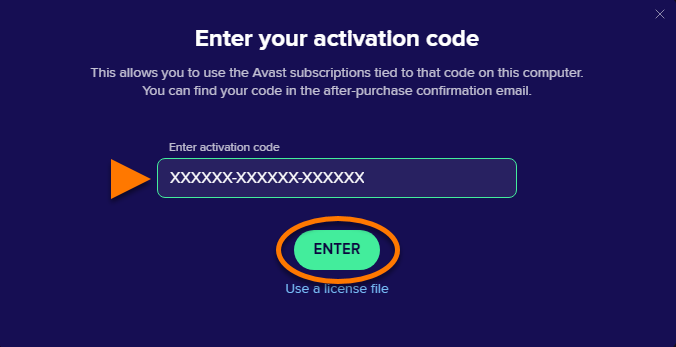
- Klikněte do textového pole, na klávesnici současně stiskněte klávesy
CtrlaVa tím vložte přihlašovací klíč. Klikněte na Pokračovat.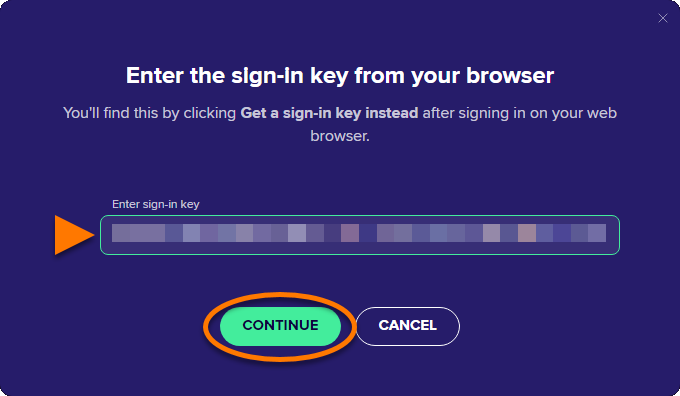
- Pokud máte k aktivačnímu kódu přidruženo více aplikací, je třeba vybrat aplikace, které chcete používat, a pak kliknout na Aktivovat a nainstalovat.
Aplikace, které vyberete, se automaticky nainstalují a aktivují.
Předplatné aplikace Avast Driver Updater máte aktivované. Pokud se aktivace nezdaří, přečtěte si níže uvedenou část Řešení problémů s aktivací.
