

O Avast SecureLine VPN para WindowsAvast SecureLine VPN para MacAvast SecureLine VPN para AndroidAvast SecureLine VPN para iOS é uma rede virtual privada que usa um túnel criptografado para proteger a conexão de internet, disfarçar sua localização real e impedir que outras pessoas vejam sua atividade online em redes Wi-Fi públicas e não seguras.
O Avast SecureLine VPN é um produto pago que requer uma assinatura para ser usado. Este artigo contém instruções para instalar o aplicativo e ativar uma assinatura existente, iniciar um período de avaliação gratuita, ou comprar o Avast SecureLine VPN.
O Avast SecureLine VPN é um produto pago que requer uma assinatura para ser usado. Este artigo contém instruções para instalar o aplicativo e ativar uma assinatura ou comprar o Avast SecureLine VPN.
Instalação do Avast SecureLine VPN
- Clique no botão abaixo para baixar o arquivo de instalação do Avast SecureLine VPN e salve-o em um local conhecido em seu PC (por padrão, os arquivos baixados são salvos em sua pasta Downloads).
Baixar o Avast SecureLine VPN para Windows - Clique com o botão direito no arquivo de configuração
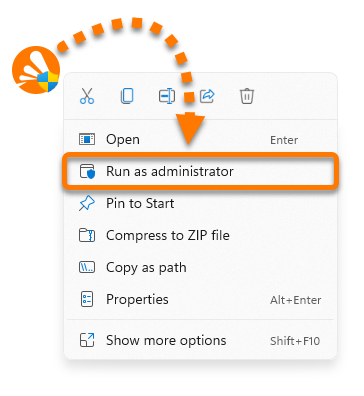
avast_vpn_online_setup.exee selecione Executar como administrador no menu de contexto. Se você não conseguir autorizar a instalação do Avast SecureLine VPN, consulte o seguinte artigo: Gerenciamento de contas administrativas no seu PC com Windows.
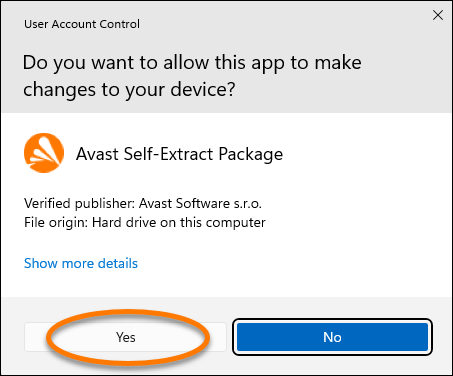
 - Se a caixa de diálogo Controle de Conta de Usuário solicitar permissões, clique em Sim.
- Na tela exibida, clique em Instalar.
- Aguarde a instalação do Avast SecureLine VPN em seu PC. O SecureLine VPN abre automaticamente após a instalação.
- Na tela que aparece, clique em Iniciar.
- Clique em Conectar à VPN.
- Selecione quando você deseja se conectar à VPN e depois clique em Continuar.
- Selecione suas atividades online favoritas para personalizar sua experiência de VPN e clique em Continuar.
- Na tela principal do Avast SecureLine VPN, clique em Conectar.
O Avast SecureLine VPN agora está instalado no seu computador com Windows.
- Clique no botão abaixo para fazer o download do arquivo de instalação do Avast SecureLine VPN e salve-o em um local conhecido em seu Mac (como padrão, os arquivos baixados são salvos em sua pasta Downloads).
Baixar o Avast SecureLine VPN para Mac - Clique duas vezes no arquivo de instalação baixado, o
avast_secureline_online.dmg. - Clique duas vezes no ícone do Avast SecureLine VPN.
- Clique em Continuar.
- Clique em Continuar para confirmar que você leu o Contrato de Licença de Software, e então clique em Concordar para confirmar que você aceita os termos.
- Clique em Instalar para prosseguir com a instalação padrão ou clique em Alterar local de instalação... ou Personalizar caso queira fazer alterações na configuração padrão.
- Digite a senha usada para iniciar o Mac e clique em Instalar software.
- Aguarde a instalação do Avast SecureLine VPN em seu Mac e clique em Fechar. O SecureLine VPN abre automaticamente após a instalação.
- Clique em Continuar nas telas que forem exibidas.
- Clique no interruptor vermelho (DESL.) para se conectar a um servidor do Avast SecureLine VPN.
- Selecione uma das opções abaixo:
- Iniciar teste grátis: se você ainda não possui uma assinatura paga, inicie um período de avaliação gratuita para acessar o Avast SecureLine VPN por um período limitado.
- Comprar agora: siga as instruções na tela para comprar uma assinatura Avast SecureLine VPN.


O Avast SecureLine VPN está instalado no seu Mac.
- No dispositivo Android, toque no botão abaixo para abrir a página do produto Avast SecureLine VPN na Google Play Store.
Acessar o Google Play Store - Toque em Instalar para baixar e instalar o aplicativo. Assim que a instalação terminar, toque em Abrir.
- Toque em Começar para confirmar que você aceita o Contrato de Licença e a Política de Privacidade da Avast e, depois, toque em Próximo para seguir o tutorial.
- Selecione uma das opções a seguir:
- Ative: Se já comprou o Avast SecureLine VPN antes da instalação, toque em
⋮Opções (três pontos) ▸ Já comprou?. Para obter instruções detalhadas de ativação, consulte o artigo a seguir: Ativar uma assinatura do Avast SecureLine VPN. - Compre: Toque em Ver assinaturas para ver planos de assinatura e siga as instruções na tela para concluir a compra.
- Ative: Se já comprou o Avast SecureLine VPN antes da instalação, toque em

O Avast SecureLine VPN está instalado no seu dispositivo Android.
- No dispositivo iOS, toque no botão abaixo para abrir a página do produto Avast SecureLine VPN na App Store.
Acesse a App Store - Toque em Get ou no ícone de nuvem para fazer o download e instalar o app. Assim que a instalação terminar, toque em Abrir.
- Toque em Começar para confirmar que você aceita o Contrato de Licença e a Política de Privacidade da Avast e, depois, toque em Próximo para seguir o tutorial.
- Selecione uma das opções a seguir:
- Compre: Selecione um plano de assinatura e siga as instruções na tela para concluir a compra.
- Ative: Se já comprou o Avast SecureLine VPN antes da instalação, toque em Já comprou?. Para obter instruções detalhadas de ativação, consulte o artigo a seguir: Ativar uma assinatura do Avast SecureLine VPN.


O Avast SecureLine VPN agora está instalado no seu dispositivo iOS.
Solução de problemas
Se você enfrentar algum problema de instalação:
- Verifique se seu PC atende aos requisitos mínimos do sistema especificados no artigo a seguir:
- Verifique se o arquivo de configuração baixado não está corrompido. Para obter instruções, consulte o seguinte artigo: Solução de problemas de instalação causados por arquivos de instalação corrompidos.
- Se você usar software antivírus de terceiros, tente desativar temporariamente sua proteção (isso se aplica apenas se você não usar o Avast AntiVirus). Para mais informações, consulte o artigo a seguir: Desativar temporariamente outros softwares antivírus.
- Reinicie o PC e siga precisamente as etapas deste artigo para tentar instalar o Avast SecureLine VPN de novo.
Se o problema persistir, entre em contato com o suporte da Avast.
Se você enfrentar algum problema de instalação:
- Verifique se seu Mac atende aos requisitos mínimos do sistema especificados no artigo a seguir:
- Reinicie o Mac e siga precisamente as etapas deste artigo para tentar instalar o Avast SecureLine VPN de novo.
Se o problema persistir, entre em contato com o suporte da Avast.
Se houver algum problema de instalação, verifique se o dispositivo Android atende aos requisitos mínimos do sistema especificados no artigo a seguir:
Se o problema persistir, entre em contato com o suporte da Avast.
Se houver algum problema de instalação, verifique se o dispositivo iOS atende aos requisitos mínimos do sistema especificados no artigo a seguir:
Se o problema persistir, entre em contato com o suporte da Avast.
Mais recomendações
Para saber mais sobre o Avast SecureLine VPN, consulte os artigos a seguir:
- Avast SecureLine VPN
- Windows, macOS, Android e iOS
Atualizado em: 01/10/2026

 © 2025 Gen Digital Inc.