Promotional banner image

O SEU COMPUTADOR ESTÁ LENTO? FUNCIONE COMO NOVO

Se não forem mantidos, os computadores perdem desempenho com o tempo. O Avast Cleanup Premium pode ajudar a melhorar significativamente o desempenho do seu computador.

Avast SecureLine VPN para Windows e Mac - Introdução

Windows

O Avast SecureLine VPN permite que você se conecte à Internet utilizando servidores seguros de VPN da Avast, que protegem a conexão e garantem a sua privacidade.

Este artigo supõe que a versão mais recente do Avast SecureLine VPN está instalada e ativada no seu dispositivo. Para instruções detalhadas, consulte os seguintes artigos: Instalar o Avast SecureLine VPN e Ativar uma assinatura do Avast SecureLine VPN.

Selecione um modo de VPN

O Avast SecureLine VPN oferece dois modos de VPN. Você pode trocar quando quiser entre os modos a seguir de acordo com a necessidade:

O recurso Smart VPN só está disponível no Avast SecureLine VPN no Windows 10 ou posterior.

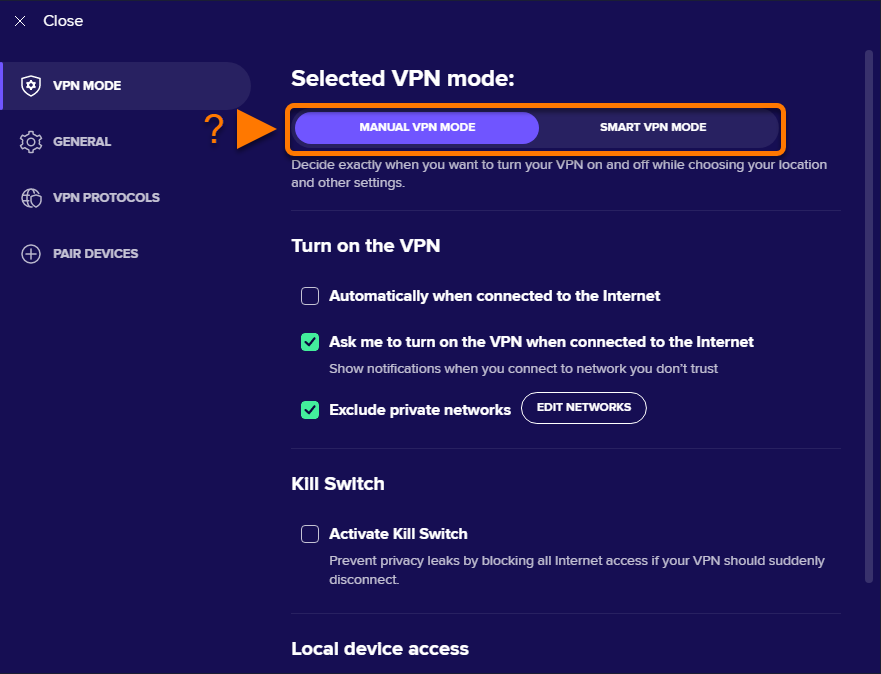
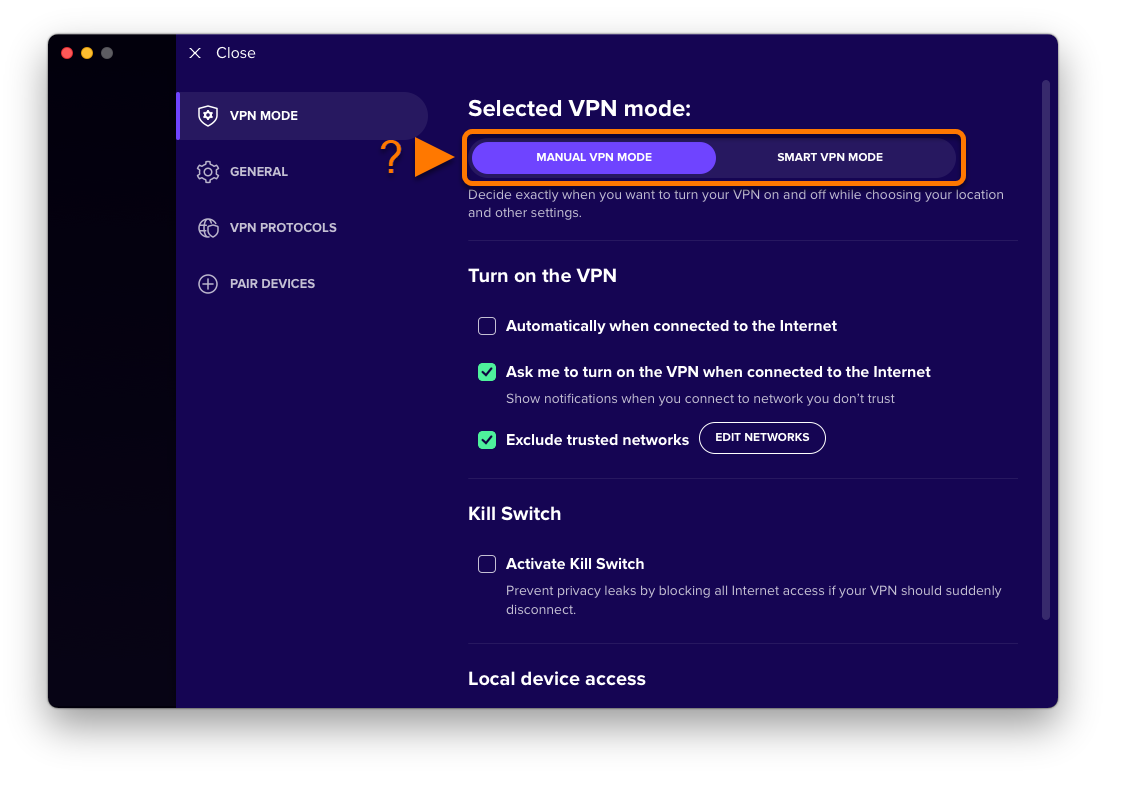
  • Modo VPN manual (selecionado como padrão): Permite conectar e desconectar a VPN manualmente. Quando o modo VPN manual está ativado, você pode selecionar o local preferencial do servidor pela tela principal do aplicativo. Você poderá personalizar o comportamento do aplicativo enquanto o modo VPN manual estiver ativado pelas configurações de VPN manual.
  • Modo Smart VPN: Conecta ou desconecta automaticamente a VPN com base na atividade atual. Como padrão o, Smart VPN se conecta sempre ao servidor mais rápido local disponível. Você pode personalizar o comportamento do aplicativo quando o Smart VPN for ativado pelas configurações do Smart VPN.

Para trocar entre os modos de VPN:

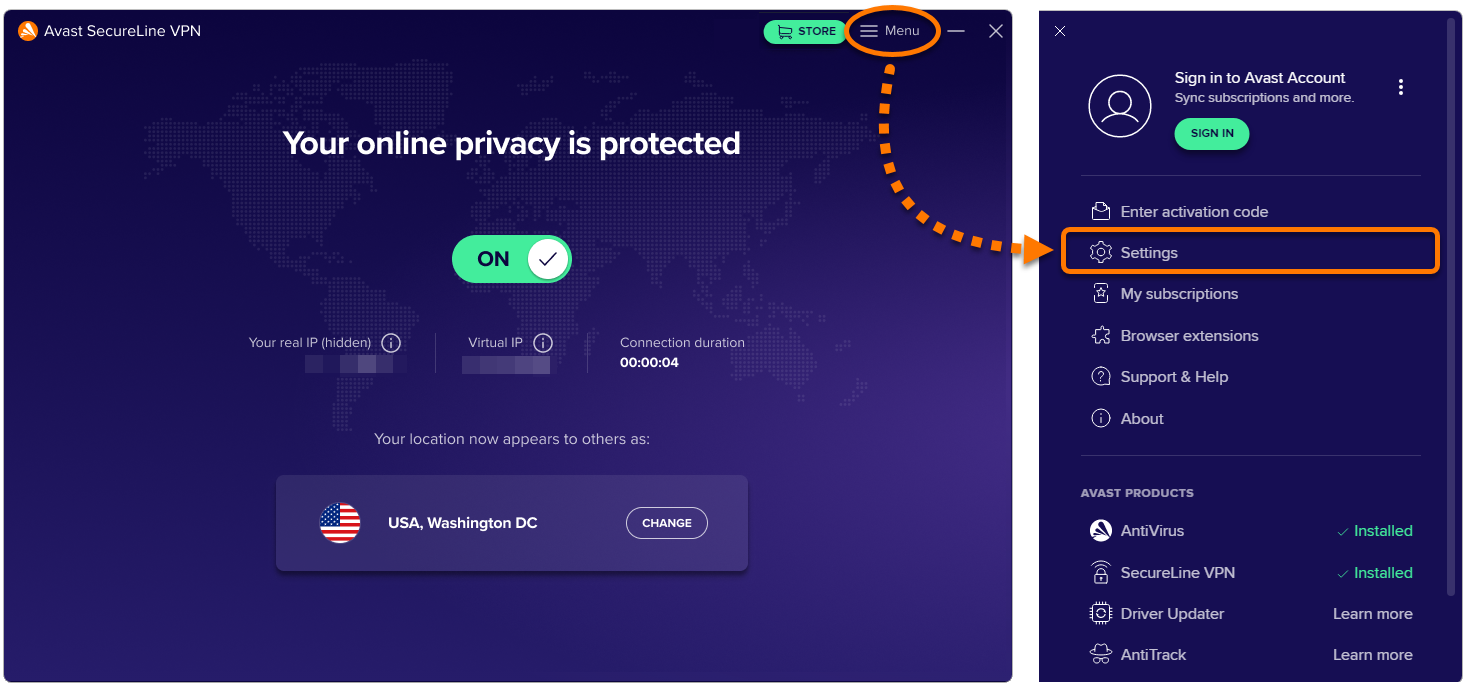
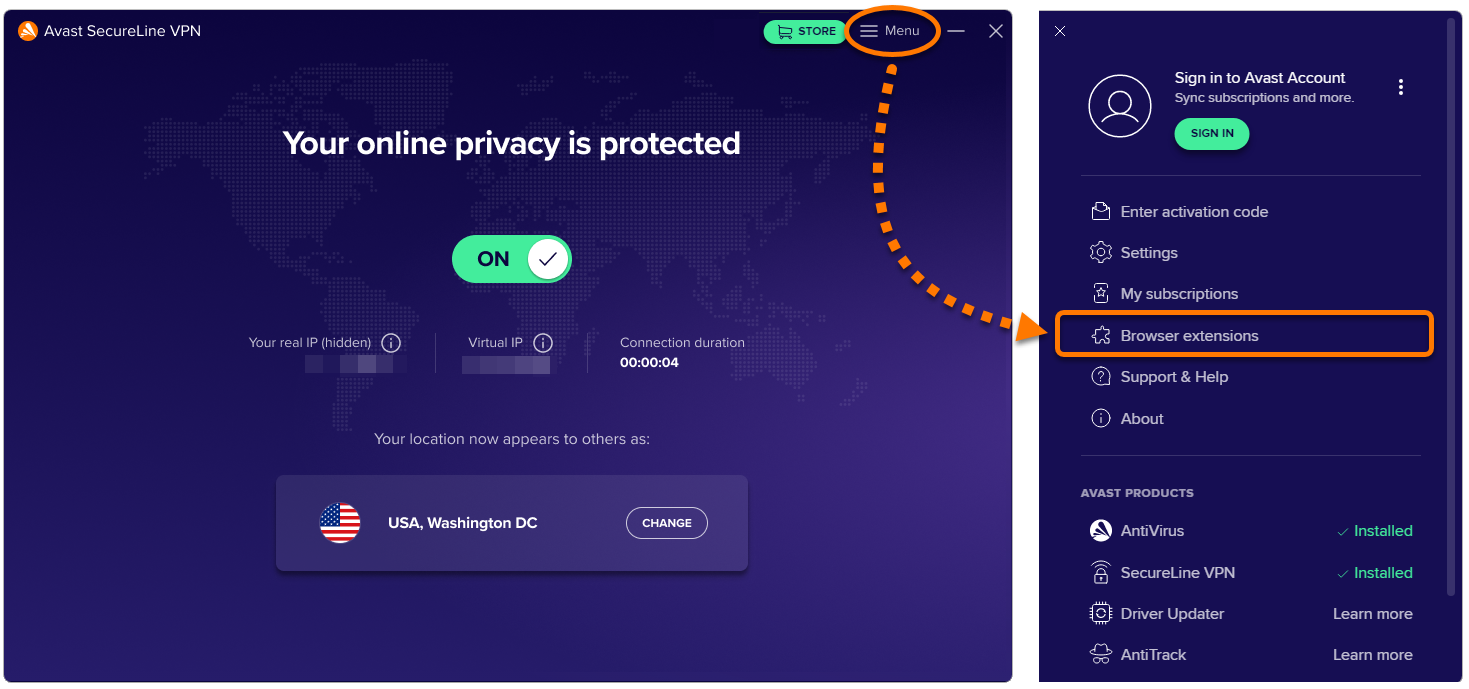
  1. Abra o Avast SecureLine VPN e acesse ☰ Menu ▸ Configurações.
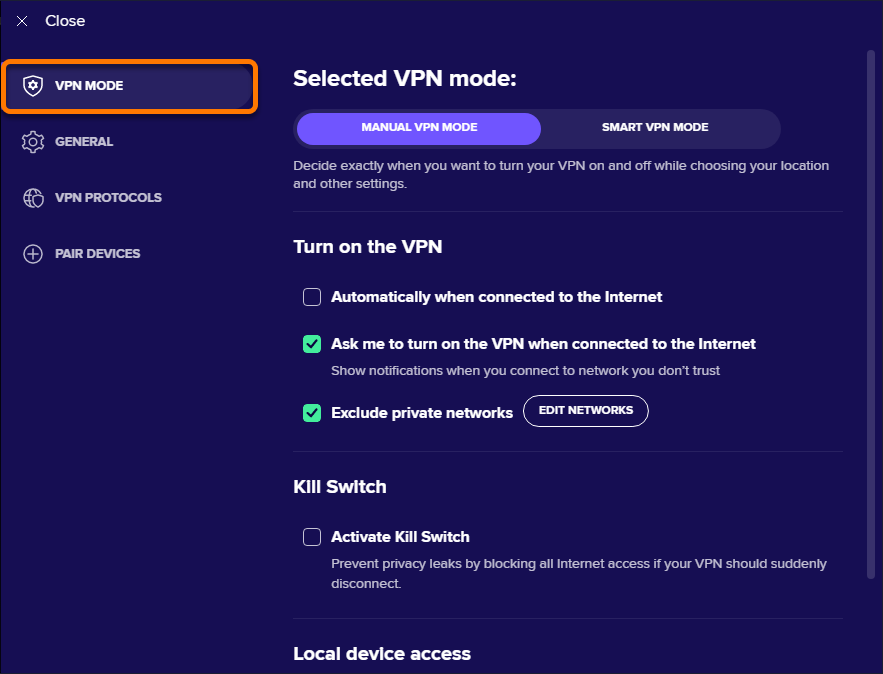
  2. Veja se Modo de VPN está selecionado no painel esquerdo.
  3. Selecione Modo VPN manual ou Modo Smart VPN de acordo com suas preferências.
Conectar-se à VPN

O Avast SecureLine VPN pode ser usado sempre que você quiser se conectar à internet com segurança e privacidade extra e é especialmente recomendado ao se conectar a uma rede Wi-Fi pública ou desprotegida.

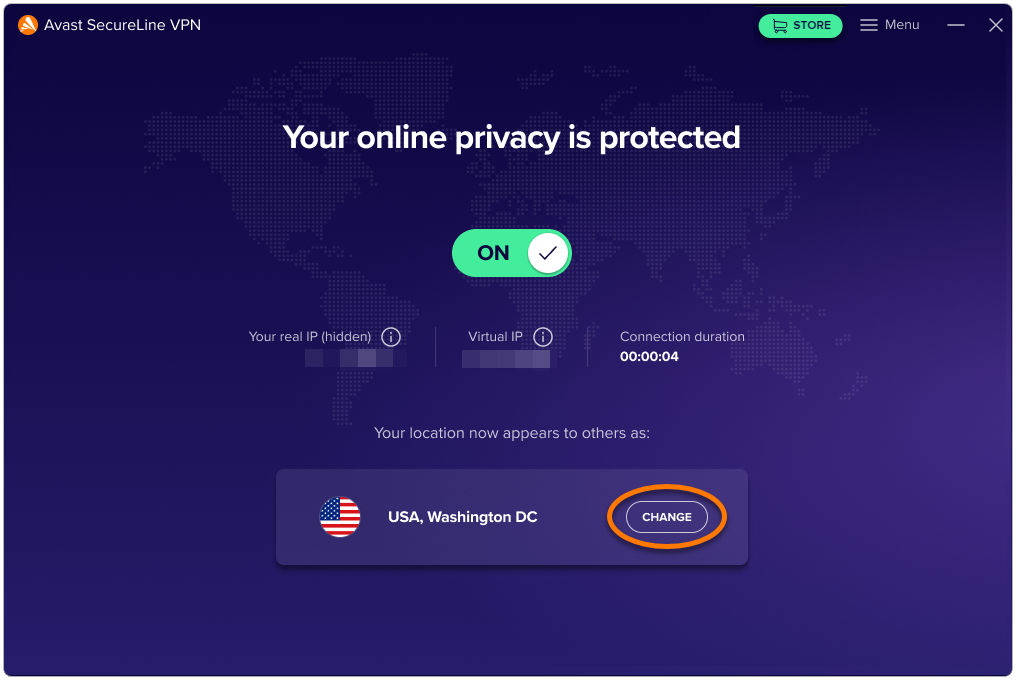
Para se conectar ao Avast SecureLine VPN, clique no controle deslizante vermelho (DESLIGADO) para que ele mude para verde (LIGADO).
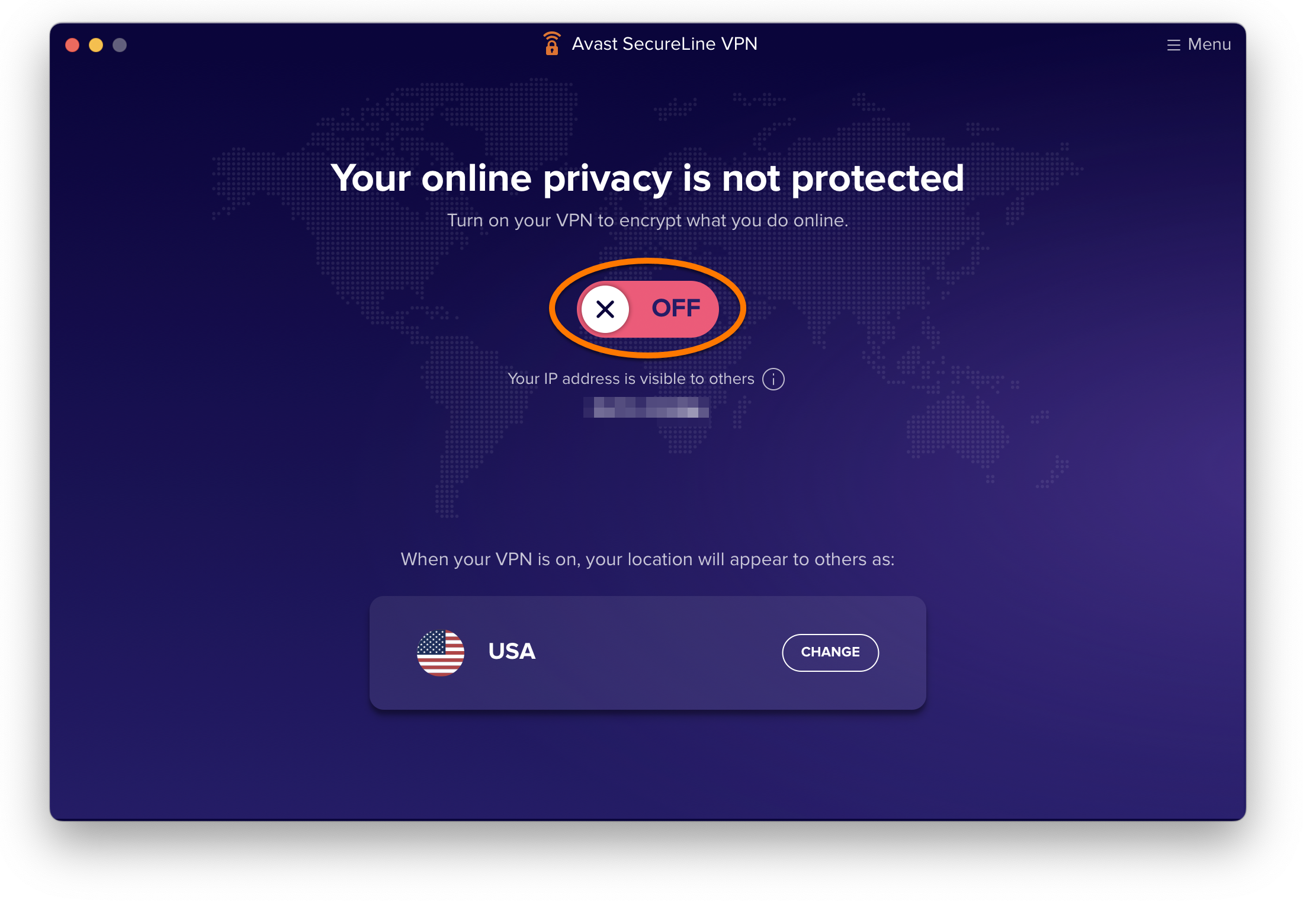
Você está conectado ao servidor padrão do Avast SecureLine VPN. Você pode se conectar a um local diferente caso necessário.

Se o Avast SecureLine VPN não conseguir estabelecer uma conexão, consulte o seguinte artigo: O que devo fazer se o Avast SecureLine VPN não conseguir estabelecer uma conexão?.

Conectar a um local diferente

Se precisar selecionar manualmente um local de servidor específico, verifique primeiro se o modo VPN Manual está ativado.

O Avast SecureLine VPN tem servidores em vários locais, o que significa que você pode contornar restrições de geolocalização e acessar seu conteúdo favorito ao viajar.

Para se conectar a um local diferente:

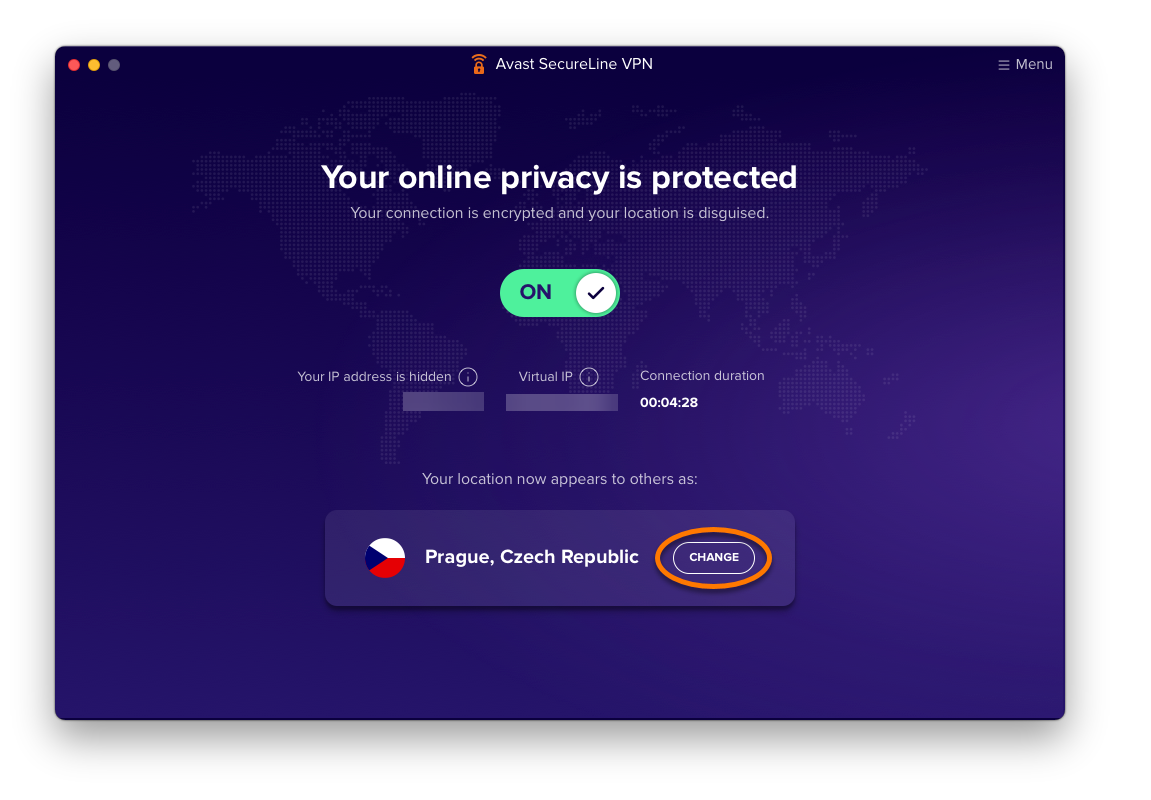
  1. Clique em Alterar na tela principal do aplicativo.
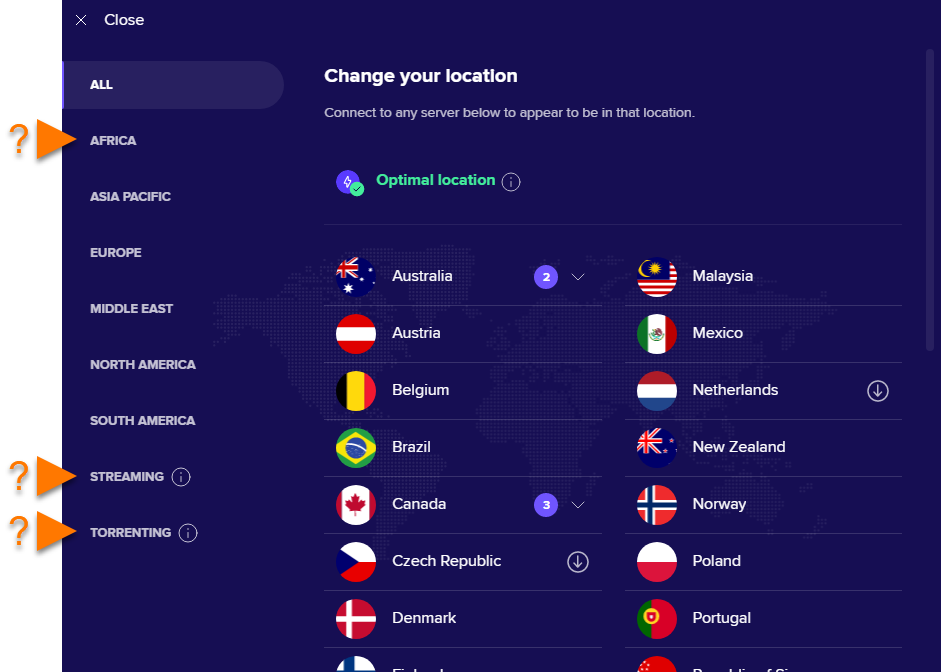
  2. Como opção, use o menu lateral para ver todos os servidores em um continente específico, servidores que são otimizados para streaming, ou servidores que oferecem torrent.
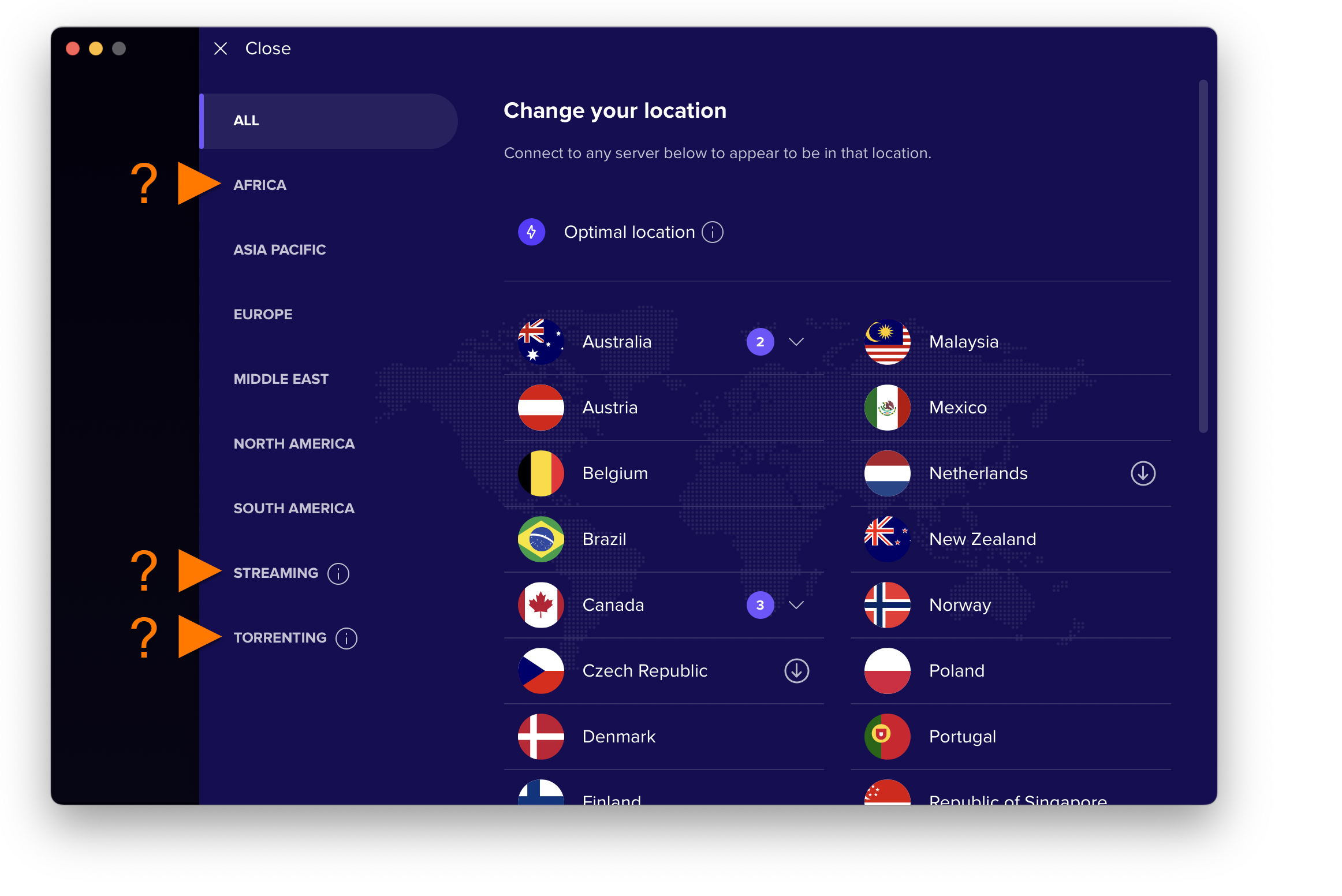
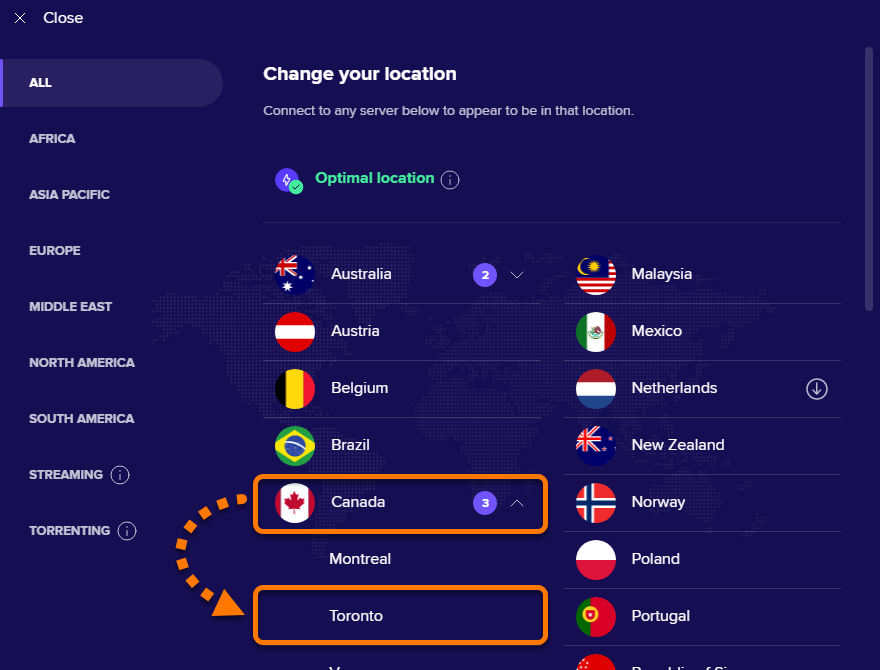
  3. Selecione um país. Para países que oferecem várias cidades, clique na seta para baixo e selecione sua cidade favorita.
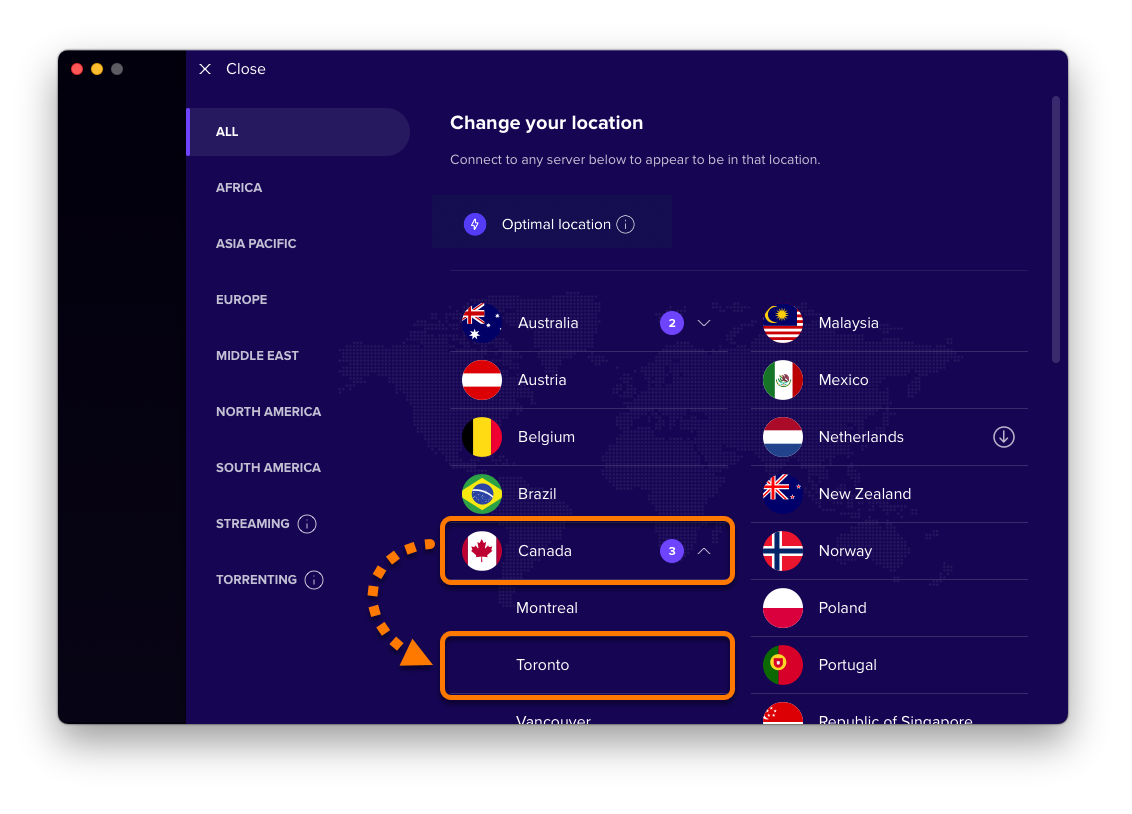
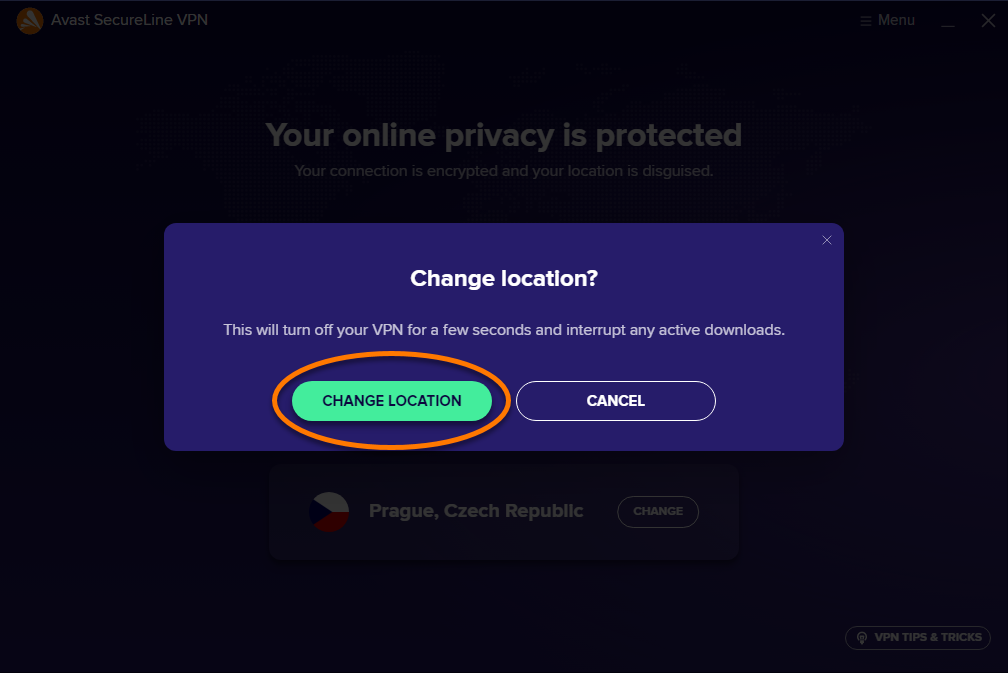
  4. Clique em Alterar local para confirmar a alteração.
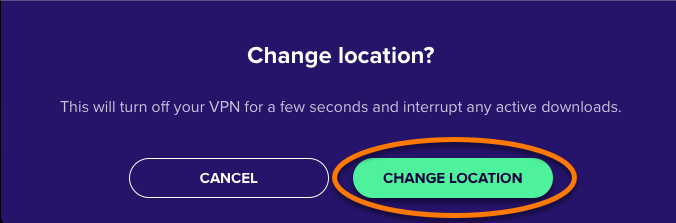
Seu local agora aparece como o país e a cidade selecionados.

Se certos sites dizem que você está conectado em uma cidade diferente da cidade selecionada com seu local de VPN, consulte o artigo: Verificação se sua localização real está oculta.

Gerenciar as configurações do Smart VPN

Para gerenciar configurações que são aplicadas quando o Smart VPN está ativado:

O recurso Smart VPN só está disponível no Avast SecureLine VPN em execução no Windows 10 ou posterior.

  1. Abra o Avast SecureLine VPN e acesse ☰ Menu ▸ Configurações.
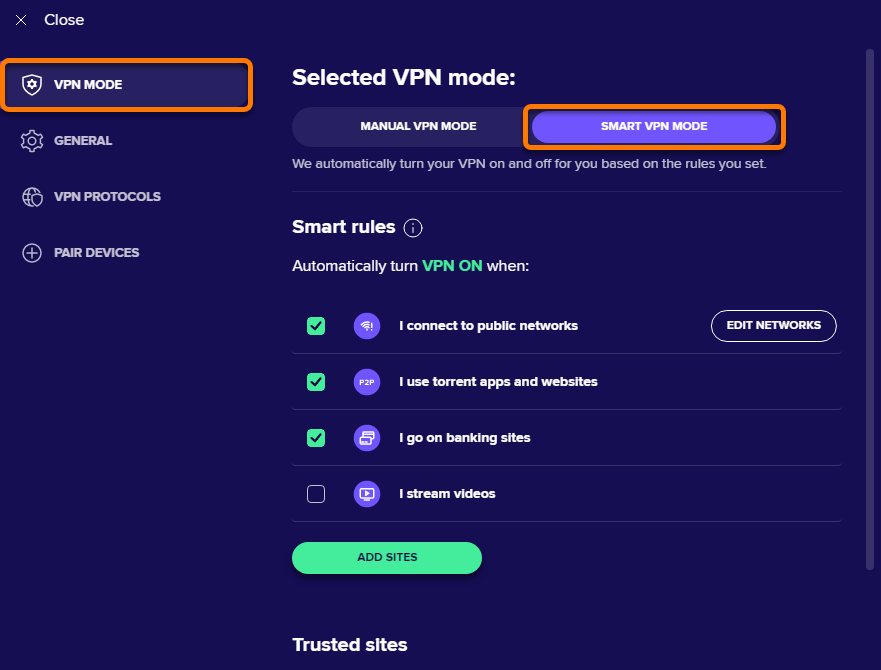
  2. Verifique se o Modo de VPN e Modo Smart VPN estão selecionados.
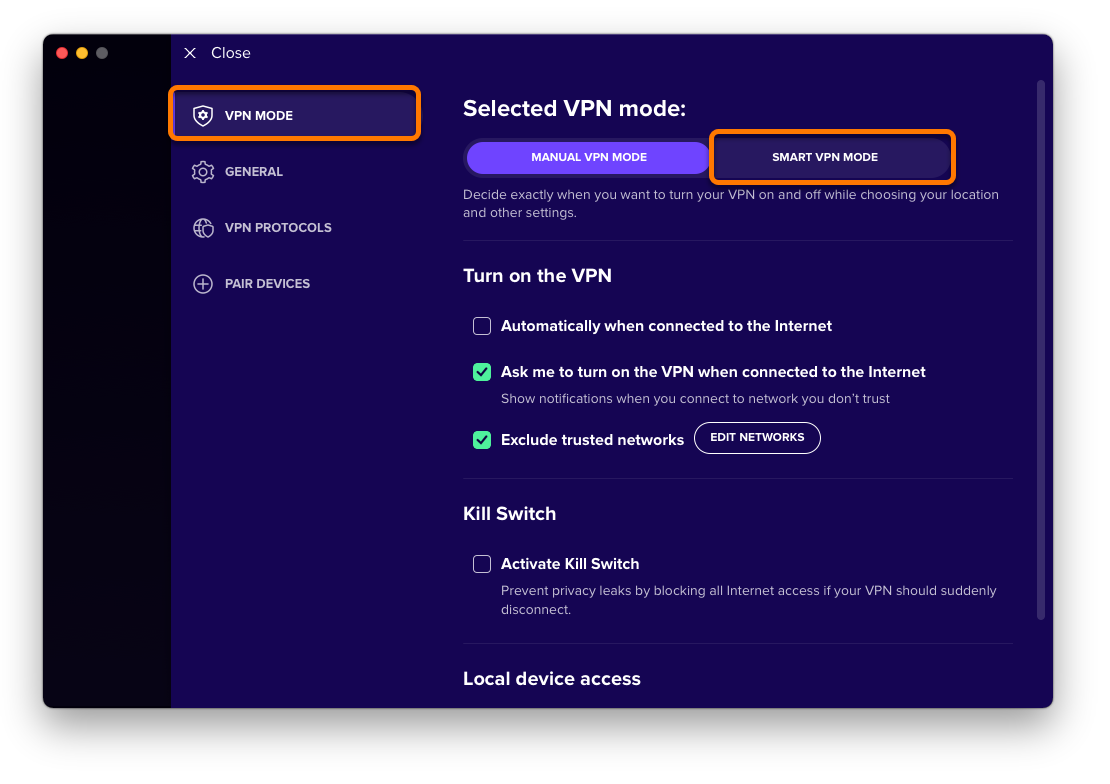
  3. Use as configurações a seguir para personalizar o comportamento do Smart VPN:
    1. Regras inteligentes: Marque a caixa ao lado de uma opção se quiser que o Smart VPN se conecte automaticamente sempre que realizar a ação específica. O Smart VPN sempre se conecta ao local de servidor mais rápido disponível para as ações que você selecionar.
    2. Adicionar sites: adicione sites que sempre acionem a conexão do Smart VPN. Insira o domínio do site (como example.com) e selecione um local de servidor específico ao qual o Smart VPN sempre se conectará para este domínio. Clique em Salvar para confirmar as regras de personalização.
    3. Sites confiáveis: Clique em Adicionar sites para excluir sites específicos da conexão do Smart VPN. Insira o domínio do site (como example.com) e clique em Economize. O Smart VPN nunca se conecta quando você acessa um site confiável, seja qual for a configuração do Regras inteligentes.

Gerenciar as configurações manuais da VPN

Para gerenciar configurações que são aplicadas quando o Modo VPN Manual está ativado.

  1. Abra o Avast SecureLine VPN e acesse ☰ Menu ▸ Configurações.
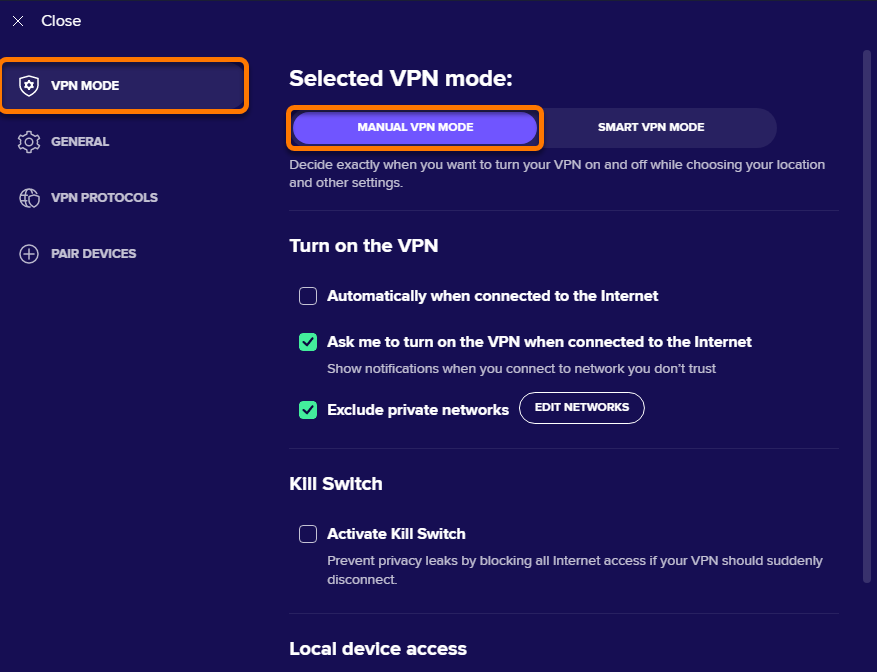
  2. Verifique se o Modo de VPN e Modo VPN manual estão selecionados.
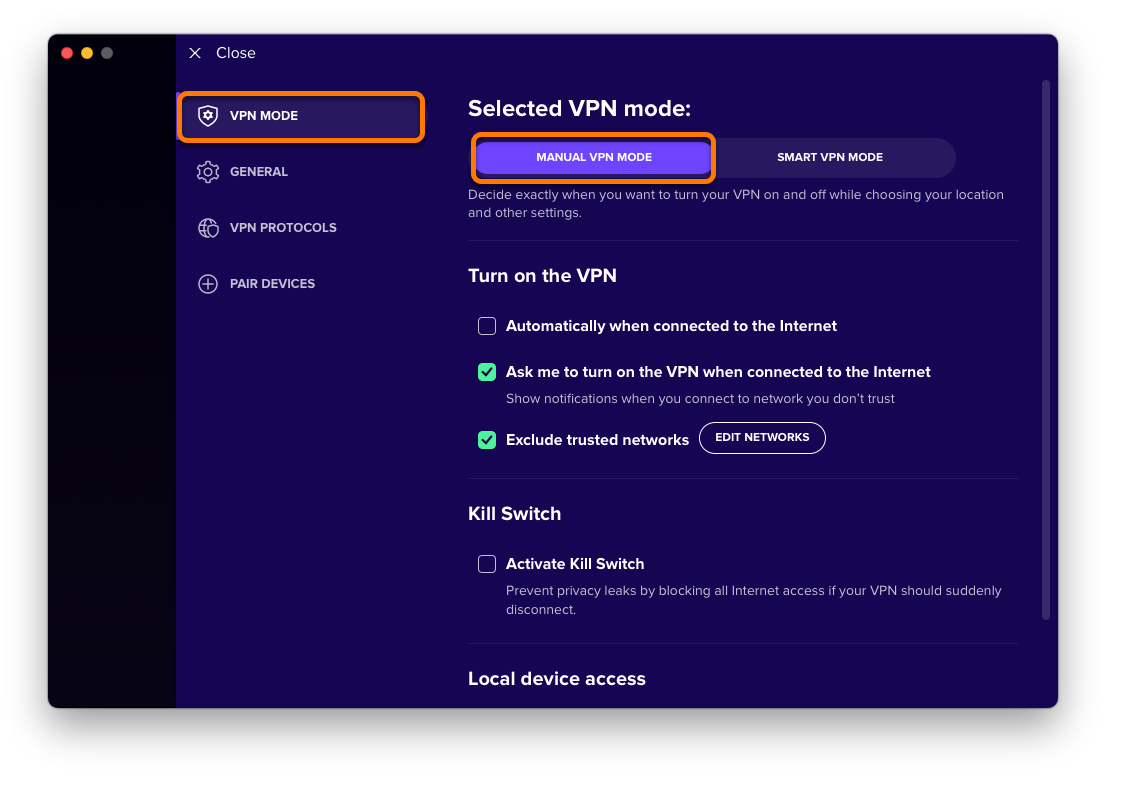
  3. Use as seguintes configurações para personalizar o comportamento do Avast SecureLine VPN quando o modo VPN manual estiver ativado:
    1. Ativar VPN: Ajuste as configurações em relação a quando o Avast SecureLine VPN se conecta automaticamente, ou solicita que você se conecte usando os servidores de VPN da Avast. Para mais informações, consulte o artigo: Ativação da conexão automática no Avast SecureLine VPN.
    2. Kill Switch: Bloqueie a conexão de internet se os servidores do Avast VPN se desconectarem inesperadamente. Isso garante que sua atividade online fique sempre em privacidade.
    3. Acesso a dispositivo local: Especifique se quer acessar dispositivos locais e unidades compartilhadas enquanto estiver conectado a uma rede confiável (privada).

Integração com o navegador

A extensão de navegador do Avast SecureLine VPN é um componente extra instalável que permite controlar convenientemente o comportamento do Avast SecureLine VPN pelo Google Chrome ou pelo Mozilla Firefox.

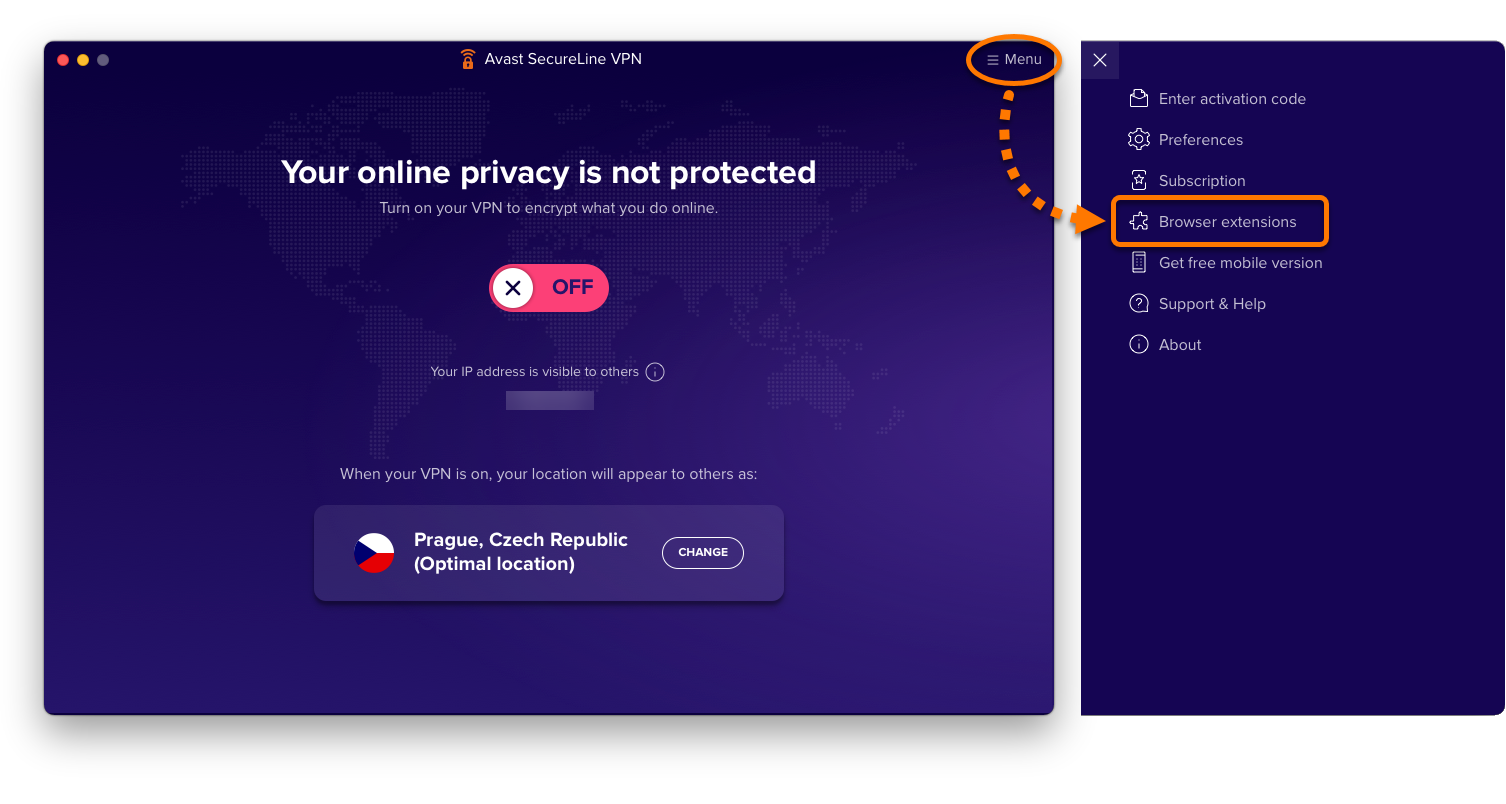
Você pode instalar a extensão do navegador pelo ☰ Menu ▸ Extensões de navegador.
Para saber mais sobre a extensão do navegador do Avast SecureLine VPN, consulte o artigo a seguir:

Mais recomendações

Para obter mais informações sobre o Avast SecureLine VPN, consulte o artigo a seguir:

Selecione um modo de VPN

O Avast SecureLine VPN oferece dois modos de VPN. Você pode trocar quando quiser entre os modos a seguir de acordo com a necessidade:

O recurso Smart VPN só está disponível no Avast SecureLine VPN no Apple macOS 10.15 ou posterior.

  • Modo VPN manual (selecionado como padrão): Permite conectar e desconectar a VPN manualmente. Quando o modo VPN manual está ativado, você pode selecionar o local preferencial do servidor pela tela principal do aplicativo. Você poderá personalizar o comportamento do aplicativo enquanto o modo VPN manual estiver ativado pelas configurações de VPN manual.
  • Modo Smart VPN: Conecta ou desconecta automaticamente a VPN com base na atividade atual. Como padrão o, Smart VPN se conecta sempre ao servidor mais rápido local disponível. Você pode personalizar o comportamento do aplicativo quando o Smart VPN for ativado pelas configurações do Smart VPN.

Para trocar entre os modos de VPN:

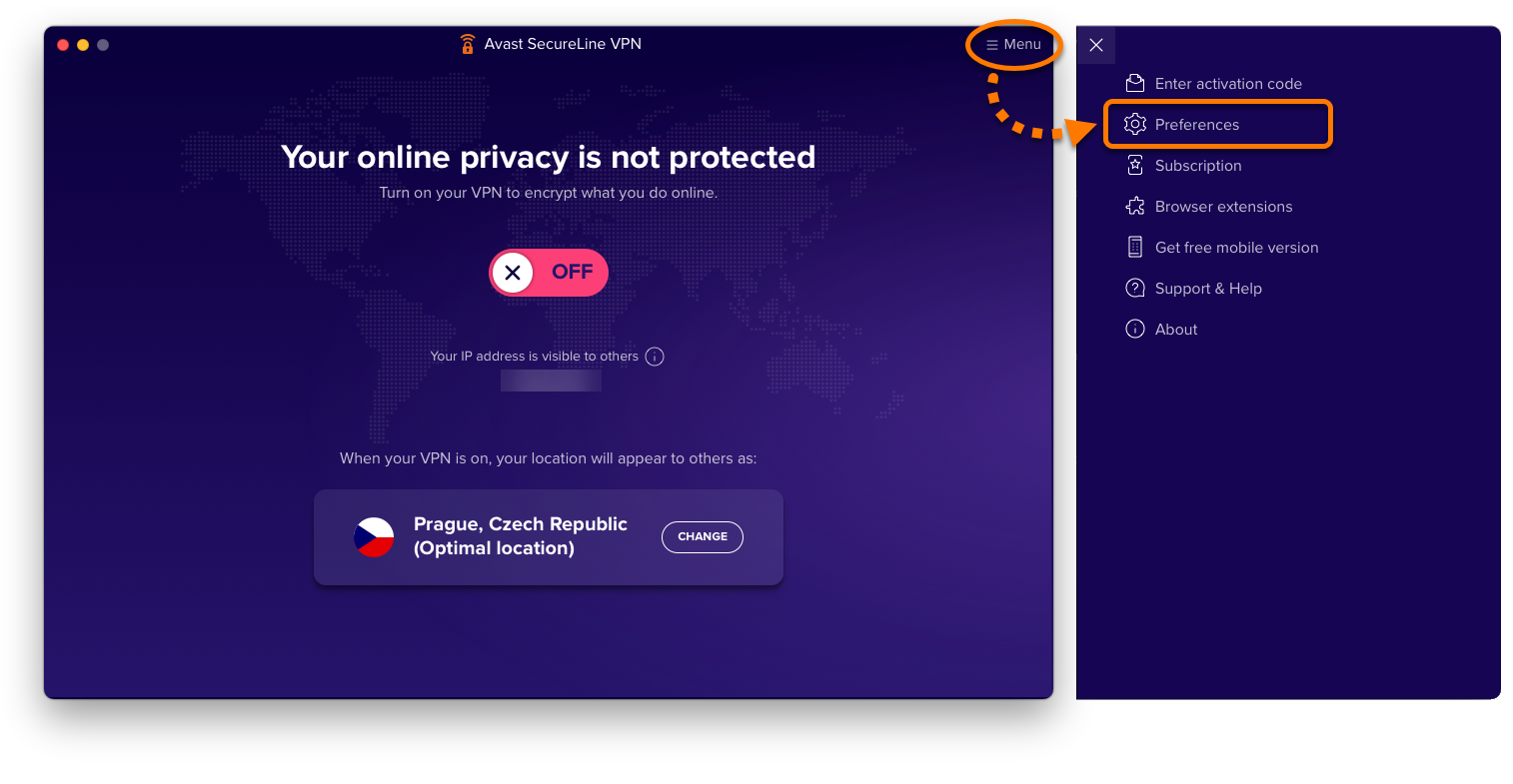
  1. Abra o Avast SecureLine VPN e acesse ☰ Menu ▸ Preferências.
  2. Veja se Modo de VPN está selecionado no painel esquerdo.
  3. Selecione Modo VPN manual ou Modo Smart VPN de acordo com suas preferências.

Conectar-se à VPN

O Avast SecureLine VPN pode ser usado sempre que você quiser se conectar à internet com segurança e privacidade extra e é especialmente recomendado ao se conectar a uma rede Wi-Fi pública ou desprotegida.

Para se conectar ao Avast SecureLine VPN, clique no controle deslizante vermelho (DESLIGADO) para que ele mude para verde (LIGADO).

Se for solicitado, clique em Abrir confirmação e siga as instruções na tela para conceder permissão ao Avast SecureLine VPN para adicionar configurações de VPN.

Você está conectado ao servidor padrão do Avast SecureLine VPN. Você pode se conectar a um local diferente caso necessário.

Se o Avast SecureLine VPN não conseguir estabelecer uma conexão, consulte o artigo: O que devo fazer se o Avast SecureLine VPN não conseguir estabelecer uma conexão?.

Conectar a um local diferente

Se precisar selecionar manualmente um local de servidor específico, verifique primeiro se o modo VPN Manual está ativado.

O Avast SecureLine VPN tem servidores em vários locais, o que significa que você pode contornar restrições de geolocalização e acessar seu conteúdo favorito ao viajar.

Para se conectar a um local diferente:

  1. Clique em Alterar na tela principal do aplicativo.
  2. Como opção, use o menu lateral para ver todos os servidores em um continente específico, servidores que são otimizados para streaming, ou servidores que oferecem torrent.
  3. Selecione um país. Para países que oferecem várias cidades, clique na seta para baixo e selecione sua cidade favorita.
  4. Clique em Alterar local para confirmar a alteração.

Seu local agora aparece como o país e a cidade selecionados.

Se certos sites dizem que você está conectado em uma cidade diferente da cidade selecionada com seu local de VPN, consulte o artigo: Verificação se sua localização real está oculta.

Gerenciar as configurações do Smart VPN

Para gerenciar configurações que são aplicadas quando o Smart VPN está ativado:

O recurso Smart VPN só está disponível no Avast SecureLine VPN executado no Apple macOS 10.15 ou posterior.

  1. Abra o Avast SecureLine VPN e acesse ☰ Menu ▸ Preferências.
  2. Verifique se o Modo de VPN e Modo Smart VPN estão selecionados.
  3. Use as configurações a seguir para personalizar o comportamento do Smart VPN:
    1. Regras inteligentes: Marque a caixa ao lado de uma opção se quiser que o Smart VPN se conecte automaticamente sempre que realizar a ação específica. O Smart VPN sempre se conecta ao local de servidor mais rápido disponível para as ações que você selecionar.
    2. Adicionar sites: adicione sites que sempre acionem a conexão do Smart VPN. Insira o domínio do site (como example.com) e selecione um local de servidor específico ao qual o Smart VPN sempre se conectará para este domínio. Clique em Salvar para confirmar as regras de personalização.
    3. Sites confiáveis: Clique em Adicionar sites para excluir sites específicos da conexão do Smart VPN. Insira o domínio do site (como example.com) e clique em Economize. O Smart VPN nunca se conecta quando você acessa um site confiável, seja qual for a configuração do Regras inteligentes.

Gerenciar as configurações manuais da VPN

Para gerenciar configurações que são aplicadas quando o Modo Manual está ativado:

  1. Abra o Avast SecureLine VPN e acesse ☰ Menu ▸ Preferências.
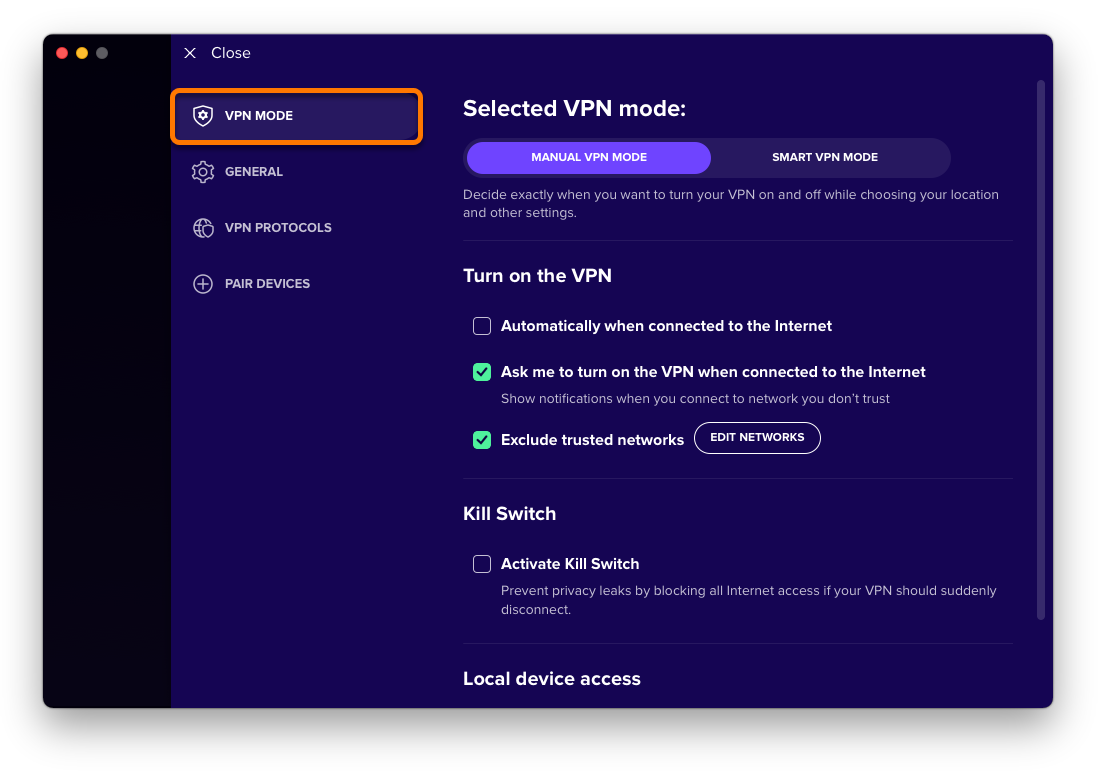
  2. Verifique se o Modo de VPN e Modo VPN manual estão selecionados.
  3. Use as seguintes configurações para personalizar o comportamento do Avast SecureLine VPN quando o modo VPN manual estiver ativado:
    1. Ativar VPN: Ajuste as configurações em relação a quando o Avast SecureLine VPN se conecta automaticamente, ou solicita que você se conecte usando os servidores de VPN da Avast. Para mais informações, consulte o artigo: Ativação da conexão automática no Avast SecureLine VPN.
    2. Kill Switch: bloqueie sua conexão de internet se os servidores do Avast VPN se desconectarem inesperadamente. Isso garante que sua atividade online fique sempre em privacidade.
    3. Acesso a dispositivo local: Especifique se quer acessar dispositivos locais e unidades compartilhadas enquanto estiver conectado a uma rede confiável (privada).

Integração com o navegador

A extensão de navegador do Avast SecureLine VPN é um componente extra instalável que permite controlar convenientemente o comportamento do Avast SecureLine VPN pelo Google Chrome ou pelo Mozilla Firefox.

Você pode instalar a extensão do navegador pelo ☰ Menu ▸ Extensões de navegador.

Para saber mais sobre a extensão do navegador do Avast SecureLine VPN, consulte o artigo a seguir:

A opção Extensões de navegador aparece apenas quando você tem o Google Chrome ou o Mozilla Firefox instalado no Mac.

Mais recomendações

Para obter mais informações sobre o Avast SecureLine VPN, consulte o artigo a seguir:

ID do DOC: use-secureline-vpnÚltima alteração: 09/03/2026

Este artigo foi útil?

Promotional banner image

Mantenha sua identidade online privada!

Navegue como se ninguém estivesse observando com o software antirrastreamento do Avast.

Precisa de mais ajuda?

Conta Avast
Comunidade
Acesse a academia