

Avast VPN dla systemu Android umożliwia określanie reguł dotyczących działania połączenia VPN. W tym artykule wyjaśniono, jak włączyć funkcje Dzielone tunelowanie, Kill Switch, Osłona przed zagrożeniami podczas korzystania z sieci Wi-Fi, Obejście sieci lokalnej i Protokół VPN.
Podstawowe informacje o korzystaniu z programu Avast VPN lub funkcji autołączenia znajdziesz w następujących artykułach:
Dzielone tunelowanie
Funkcja Dzielone tunelowanie uniemożliwia określonym aplikacjom łączenie się z Internetem przez serwery Avast VPN, nawet gdy Avast VPN jest włączony. Możesz na przykład wykluczyć z połączenia VPN aplikację poczty e-mail, aby móc wysyłać i odbierać wiadomości e-mail ze swojej prawdziwej lokalizacji, a jednocześnie nadal mieć dostęp do treści online bez ograniczeń w preferowanej przeglądarce internetowej.
Aby wykluczyć aplikacje z połączenia VPN:
- Dotknij opcji
 Ustawienia (ikona koła zębatego) w prawym górnym rogu ekranu głównego aplikacji.
 - Wybierz Dzielone tunelowanie, a następnie dotknij białego suwaka (Wył.), aby zmienił kolor na zielony (Wł.).
- Domyślnie zaznaczone są wszystkie aplikacje. Odznacz aplikacje, które chcesz wykluczyć z połączenia Avast VPN.
 Ustawienia (ikona koła zębatego) w prawym górnym rogu ekranu głównego aplikacji.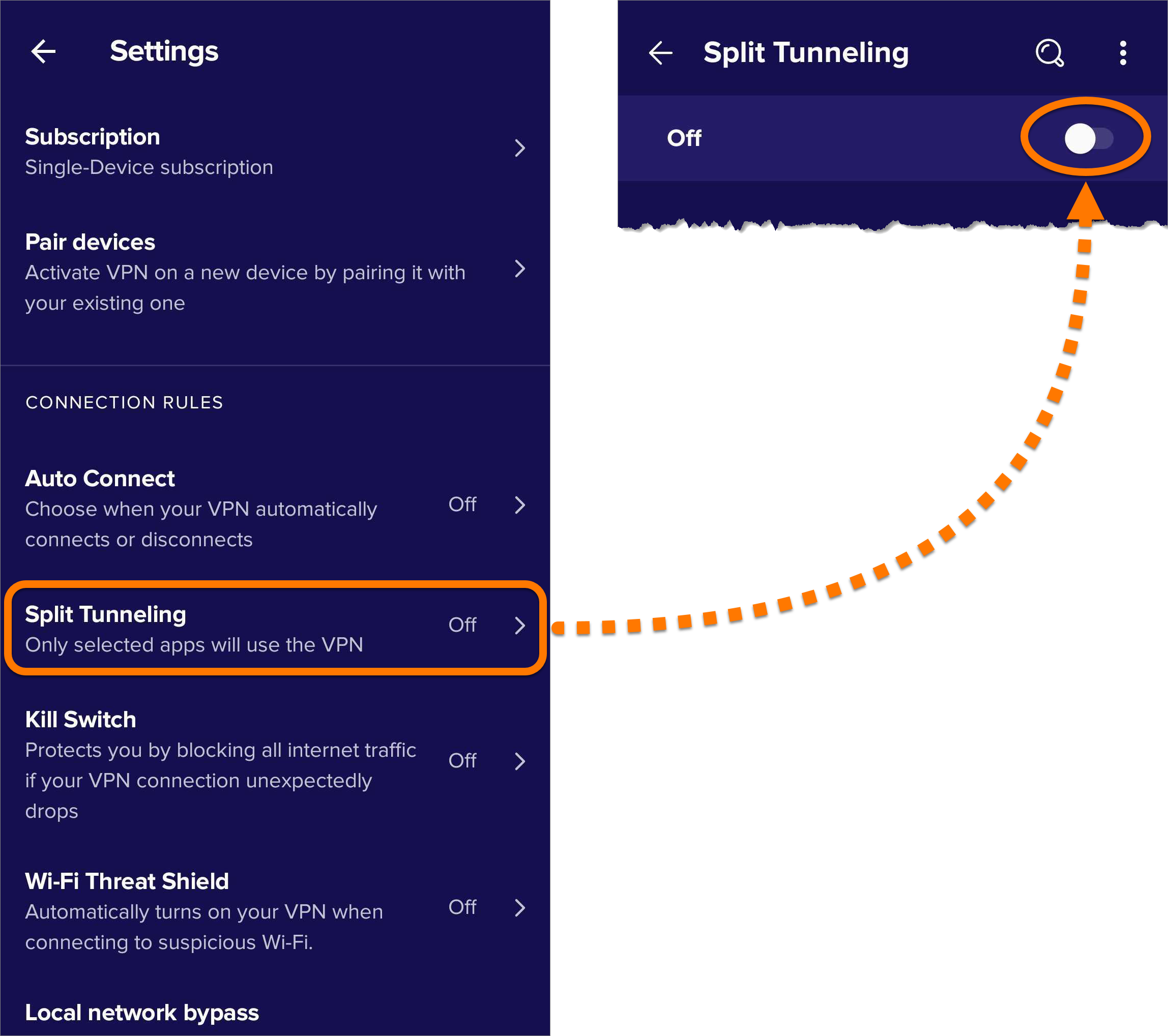
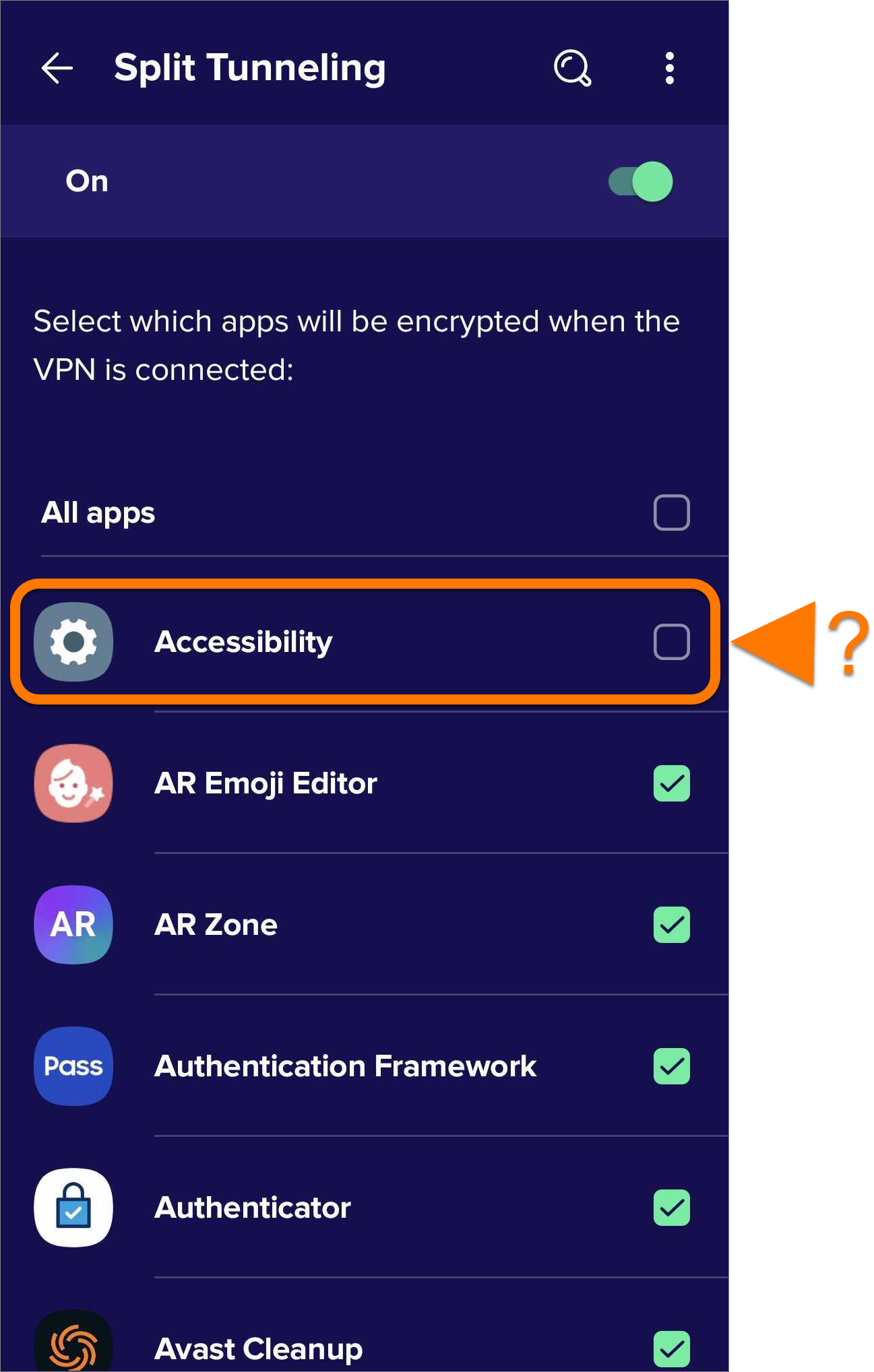
Podczas korzystania z wykluczonej aplikacji połączenie nie jest szyfrowane, a rzeczywista lokalizacja jest widoczna.
Wyłącznik awaryjny
Jeśli połączenie z siecią VPN zostanie nagle rozłączone, Twój prawdziwy adres IP i inne informacje poufne mogą zostać ujawnione, a Twoja aktywność w Internecie może być śledzona. Aby zapobiec wyciekowi Twoich danych, funkcja Kill Switch blokuje cały ruch internetowy, jeśli połączenie VPN zostanie nieoczekiwanie zerwane.
- Zaufane sieci: Gdy połączysz się z zaufaną siecią, sieć VPN rozłączy się, a funkcja Kill Switch zablokuje dostęp do Internetu.
- Dzielone tunelowanie: aplikacje wykluczone z połączenia VPN przez funkcję Dzielone tunelowanie nie będą miały dostępu do Internetu.
- Automatyczne łączenie: Jeśli funkcja Automatyczne łączenie jest włączona dla opcji Dowolna sieć Wi-Fi, a następnie przełączysz się na sieć komórkową, połączenie VPN zostanie rozłączone, a funkcja Kill Switch zablokuje dostęp do Internetu.
Aby włączyć funkcję Kill Switch:
- Dotknij opcji Ustawienia (ikona koła zębatego) w prawym górnym rogu ekranu głównego aplikacji.
- Wybierz Kill Switch.
- Dotknij opcji Otwórz Ustawienia systemu Android.
- Dotknij ikony Ustawienia obok Avast VPN.
- Naciśnij biały suwak (WYŁ.) obok opcji VPN zawsze włączony, aby zmienić jego kolor na niebieski (WŁ.).
- Naciśnij biały suwak (WYŁ.) obok opcji Blokuj połączenie bez sieci VPN, aby zmienić jego kolor na niebieski (WŁ.). Następnie wybierz opcję Włącz.
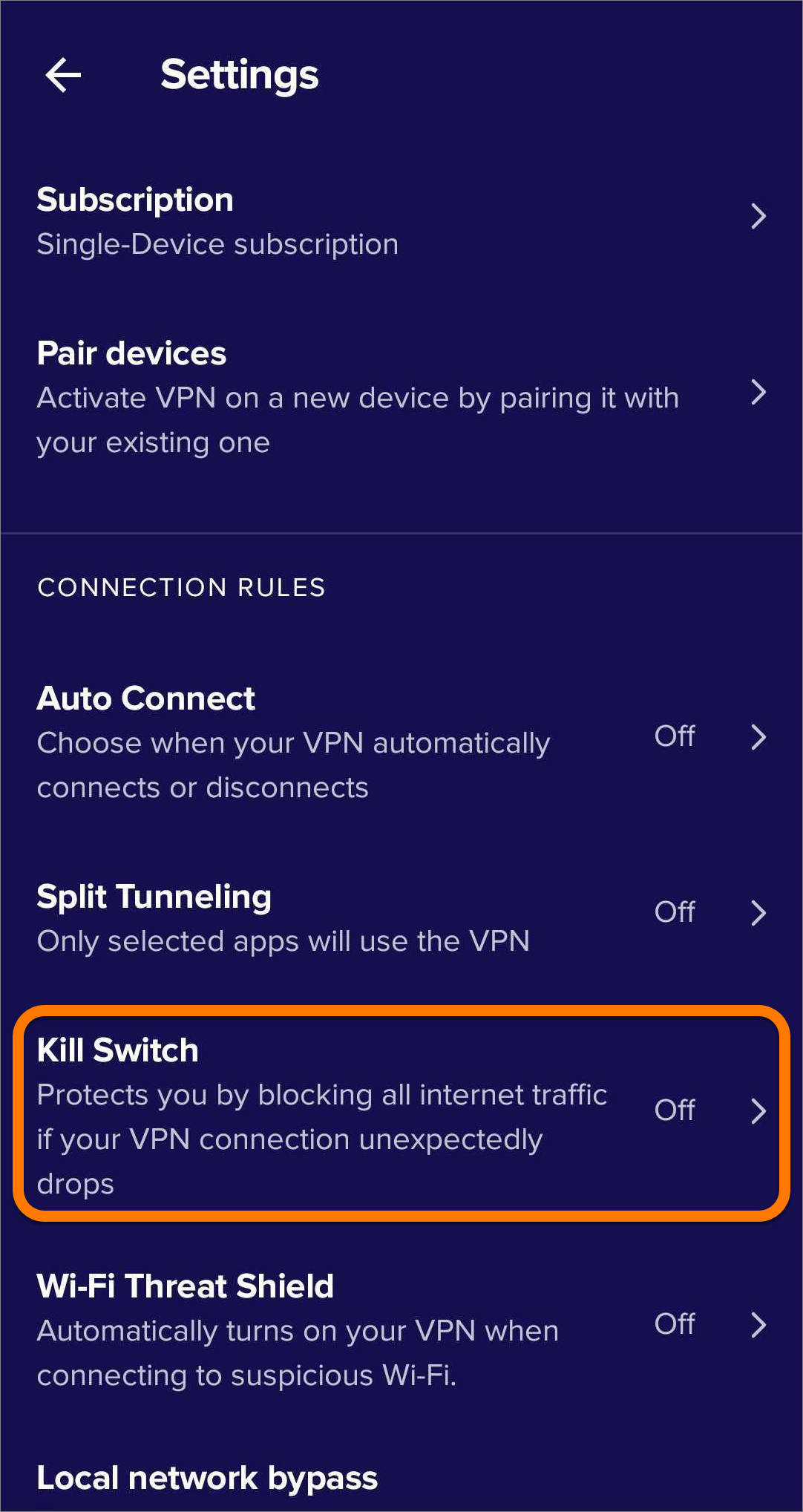

Funkcja Kill Switch jest teraz włączona. Dotknij strzałki wstecz, aby wrócić do aplikacji Avast VPN.
Aby wyłączyć funkcję Kill Switch, wykonaj opisane powyżej kroki 1–4, a następnie naciśnij niebieski suwak (WŁ.) obok opcji VPN zawsze włączony, aby zmienić jego kolor na biały (WYŁ.). Funkcja Kill Switch jest teraz wyłączona. Dotknij strzałki Wstecz, aby wrócić do aplikacji Avast VPN.
Osłona przed zagrożeniami podczas korzystania z sieci Wi-Fi
Gdy sieć VPN jest wyłączona, Avast VPN przeprowadza szybkie skanowanie, aby sprawdzić, czy sieć Wi-Fi, z którą masz połączenie, nie stwarza zagrożenia. Jeśli zostanie wykryte zagrożenie i funkcja Osłona przed zagrożeniami podczas korzystania z sieci wi-fi jest włączona, wirtualna sieć prywatna zostanie automatycznie włączona, aby chronić Twoją prywatność.
Aby włączyć funkcję Osłona przed zagrożeniami podczas korzystania z sieci Wi-Fi:
- Dotknij opcji Ustawienia (ikona koła zębatego) w prawym górnym rogu ekranu głównego aplikacji.
- Wybierz opcję Osłona przed zagrożeniami podczas korzystania z sieci Wi-Fi, a następnie dotknij białego suwaka (Wył.), aby zmienił kolor na zielony (Wł.).
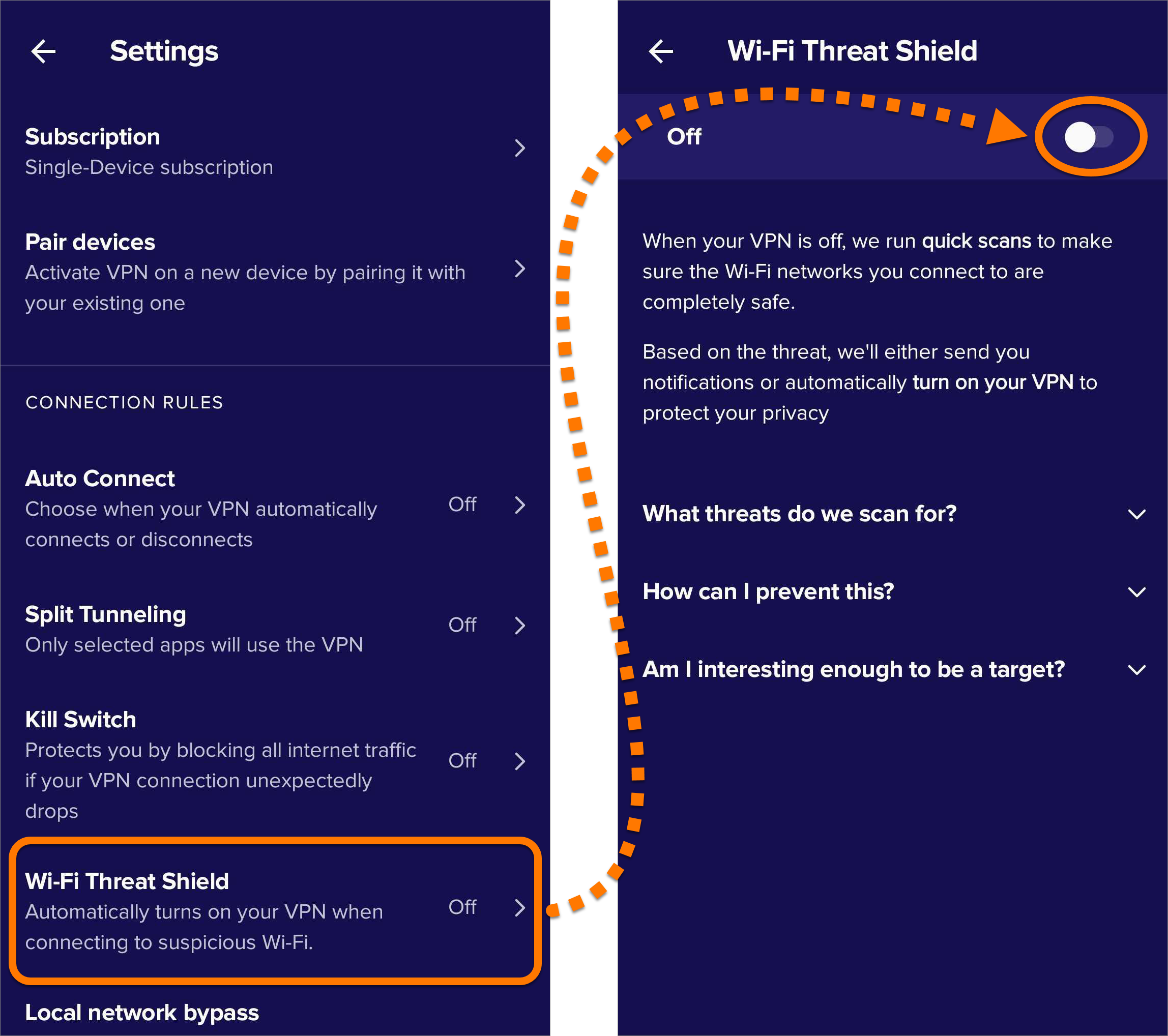
Teraz za każdym razem gdy nawiążesz połączenie z podejrzaną siecią Wi-Fi, Twoja sieć VPN będzie włączać się automatycznie.
Obejście sieci lokalnej
Gdy używana jest sieć VPN, Twój prawdziwy adres IP jest ukryty i nie możesz się łączyć z innymi urządzeniami w swojej sieci (drukarkami, urządzeniami Chromecast itp.). Włączenie funkcji Obejście sieci lokalnej umożliwia dostęp do tych urządzeń nawet podczas połączenia z siecią VPN.
Aby włączyć Obejście sieci lokalnej:
- Dotknij opcji Ustawienia (ikona koła zębatego) w prawym górnym rogu ekranu głównego aplikacji.
- Wybierz Omijanie sieci lokalnej, a następnie dotknij białego suwaka (Wył.), aby zmienił kolor na zielony (Wł.).

Połączenie z urządzeniami lokalnymi nie jest szyfrowane.
Protokół VPN
Protokół VPN określa sposób, w jaki Twoje urządzenie komunikuje się z naszymi bezpiecznymi serwerami VPN w celu ustanowienia połączenia. W razie wystąpienia problemów z połączeniem zalecamy przełączenie się na inny protokół VPN.
Aby wybrać inny protokół VPN:
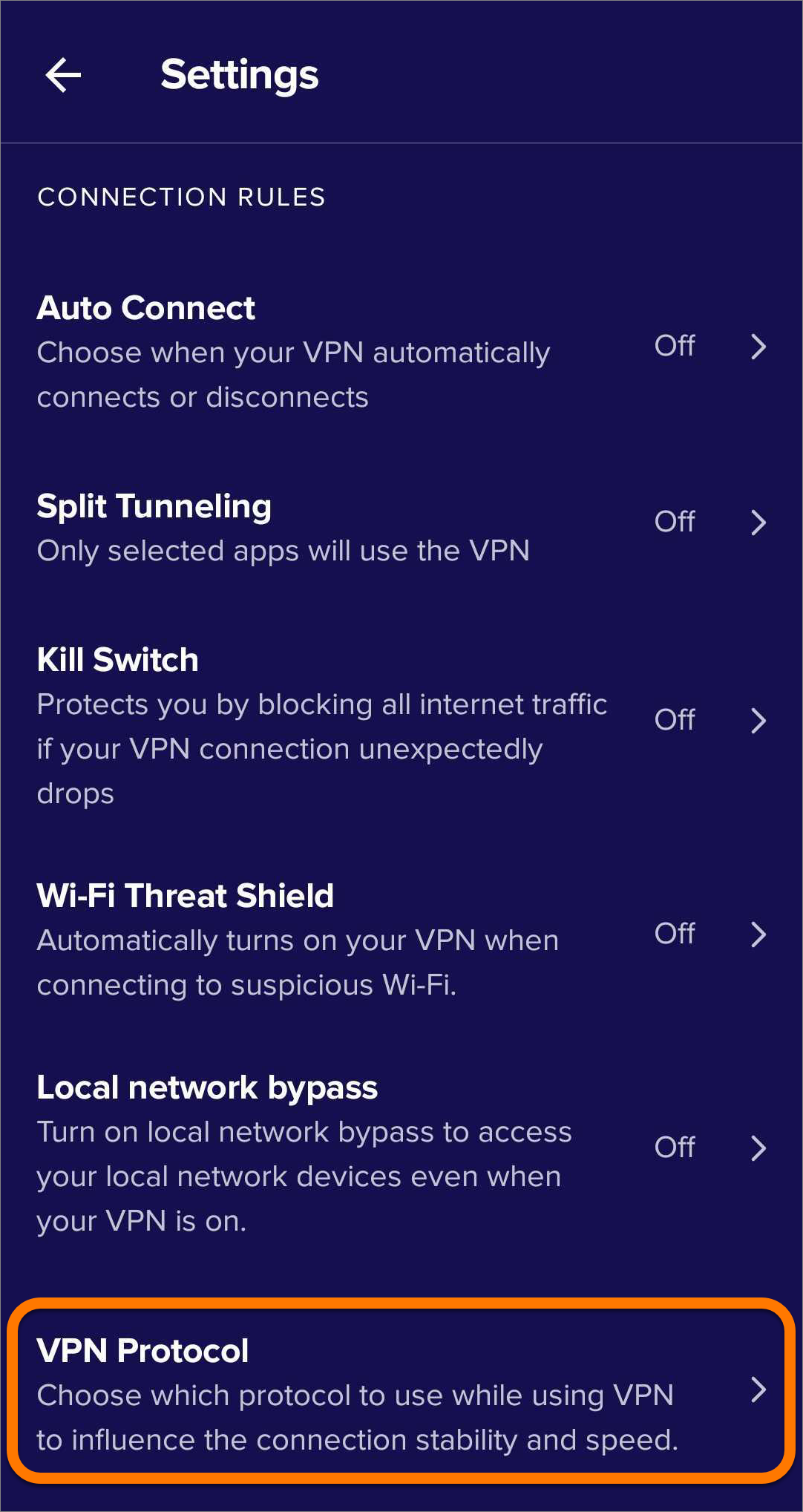
- Dotknij opcji Ustawienia (ikona koła zębatego) w prawym górnym rogu ekranu głównego aplikacji.
- Wybierz Protokół VPN.
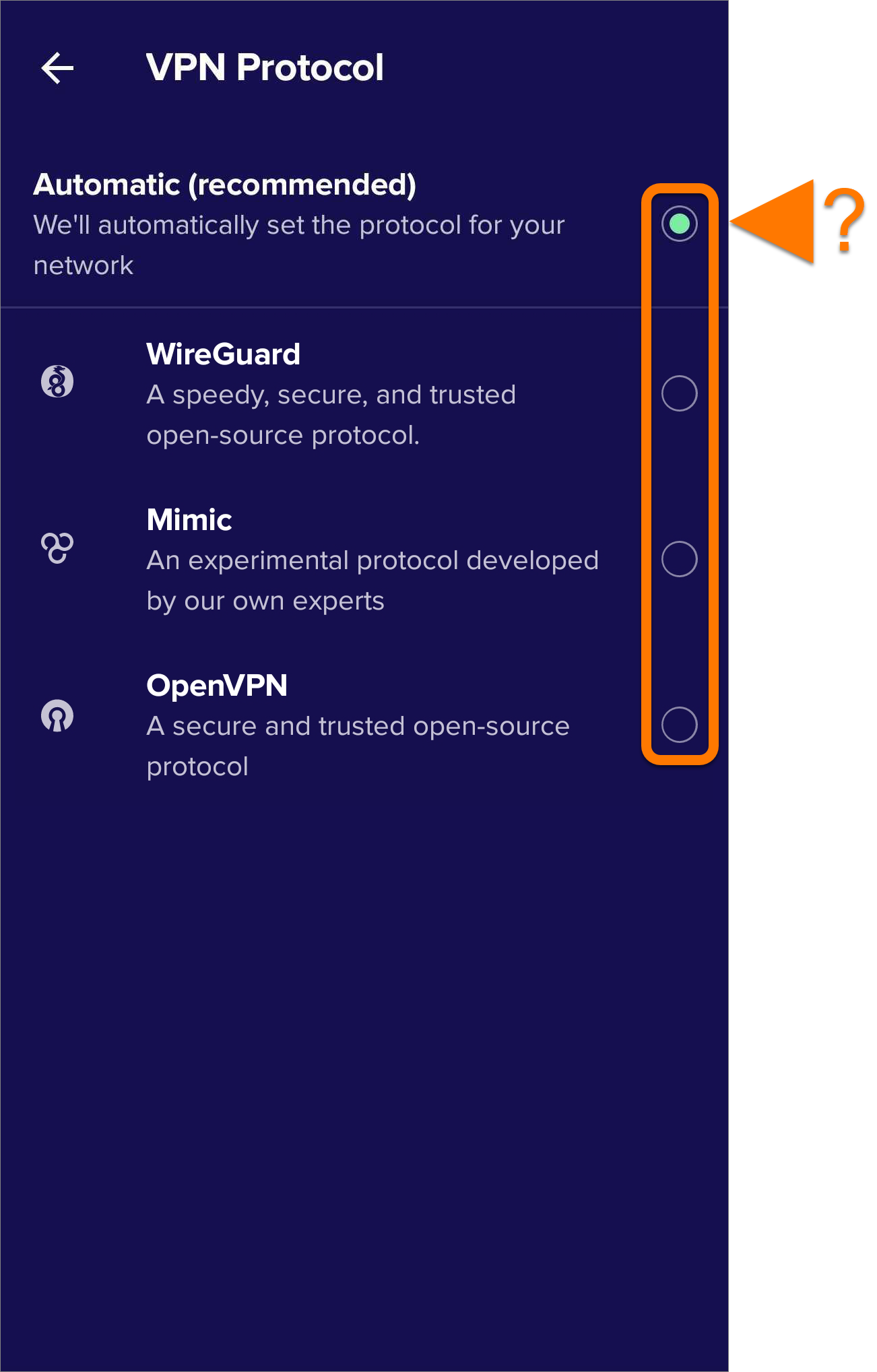
- Wybierz jedną z następujących opcji:
- Automatyczny (zalecany): Jeśli to możliwe, Avast VPN łączy się za pomocą protokołu OpenVPN. Jeśli nie uda się nawiązać połączenia przez OpenVPN, aplikacja automatycznie przełączy się na protokół Mimic.
- WireGuard: Łączy przy użyciu szybkiego, bezpiecznego i zaufanego protokołu typu open source.
- Mimic: Połączenie jest ukrywane tak, aby nie można było stwierdzić, że używasz sieci VPN. Jest to przydatne w krajach z ograniczeniami sieci VPN mogącymi blokować protokół OpenVPN.
- OpenVPN: Łączy przy użyciu bezpiecznego i zaufanego protokołu typu open source wykorzystującego silne szyfrowanie.
Dalsze zalecenia
Aby dowiedzieć się więcej o Avast VPN, zapoznaj się z następującymi artykułami:
- Avast VPN
- Android
Zaktualizowano dnia: 20.10.2026

 © 2025 Gen Digital Inc.