

L’Agent des fichiers analyse en temps réel les programmes et fichiers enregistrés sur votre PC pour détecter les menaces avant d’autoriser leur ouverture, leur exécution, leur modification ou leur enregistrement. S’il détecte un malware, l’Agent des fichiers empêche le programme ou le fichier d’infecter votre PC en le plaçant dans la Zone de quarantaine.
Gérer les paramètres
Spécifiez ce que l’Agent des fichiers doit faire à la détection de malwares ou de logiciels potentiellement indésirables (LPI) :
- Ouvrez Avast One, puis sélectionnez
 Explorer ▸ Agent des fichiers.
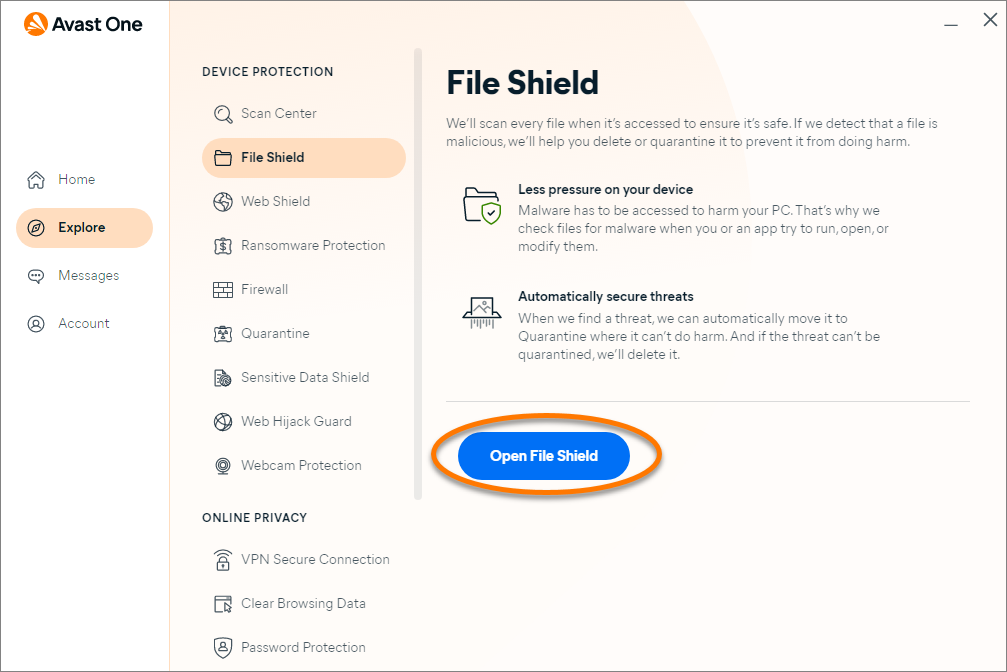
 - Cliquez sur Ouvrir l'Agent des fichiers.
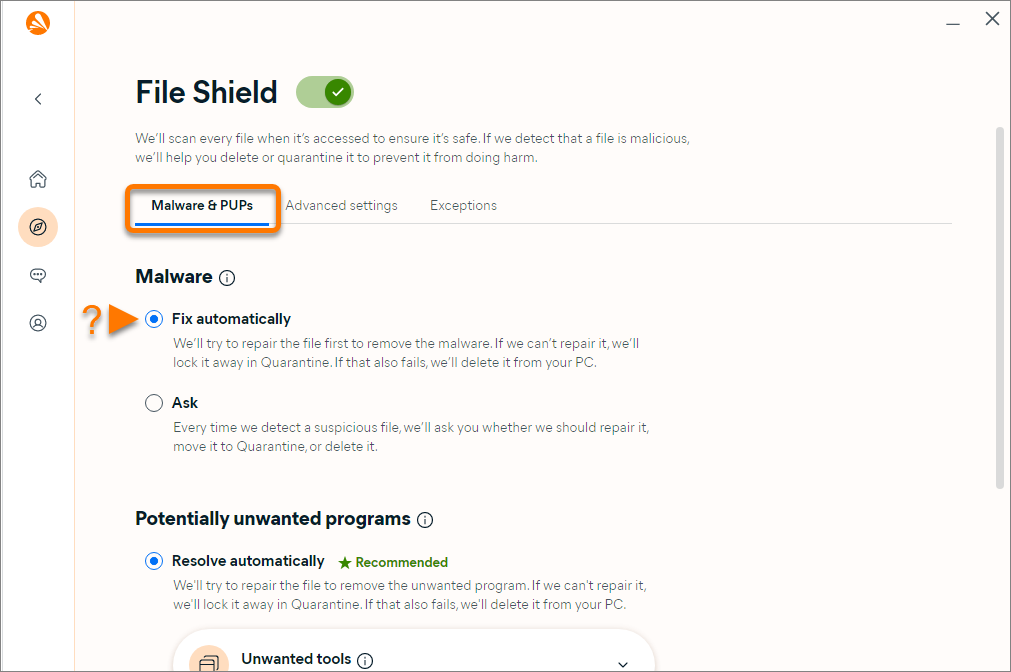
- Assurez-vous que l'onglet Malwares et logiciels potentiellement indésirables est sélectionné, puis sélectionnez votre option préférée :
- Malwares :
- Corriger automatiquement (recommandé) : Avast One tente de réparer le fichier. S’il n’est pas possible de le réparer, le fichier est déplacé en Zone de quarantaine. Si cette opération échoue, le fichier est supprimé du PC.
- Demander : Avast One vous demande ce que vous voulez faire chaque fois qu’une menace est détectée.
- Programmes potentiellement indésirables :
- Résoudre automatiquement (recommandé) : Avast One tente de réparer le fichier. S’il n’est pas possible de le réparer, le fichier est déplacé en Zone de quarantaine. Si cette opération échoue, le fichier est supprimé du PC.
- Si vous le souhaitez, cliquez sur la flèche vers le bas située à côté de Outils indésirables pour spécifier l'action de votre choix pour les applications qui peuvent être utilisées pour accéder à votre ordinateur, le contrôler, voire l'endommager.
- Me demander ce qu'il faut faire : Avast One vous demande ce que vous voulez faire chaque fois qu’une menace est détectée.
- Si vous le souhaitez, cliquez sur la flèche vers le bas située à côté de Outils indésirables pour définir l'action de votre choix pour les applications qui peuvent être utilisées pour accéder à votre ordinateur, le contrôler, voire l'endommager.
- Ignorer : Avast One ne recherchera pas les programmes ou logiciels potentiellement indésirables.
- Résoudre automatiquement (recommandé) : Avast One tente de réparer le fichier. S’il n’est pas possible de le réparer, le fichier est déplacé en Zone de quarantaine. Si cette opération échoue, le fichier est supprimé du PC.
- Malwares :
 Explorer ▸ Agent des fichiers.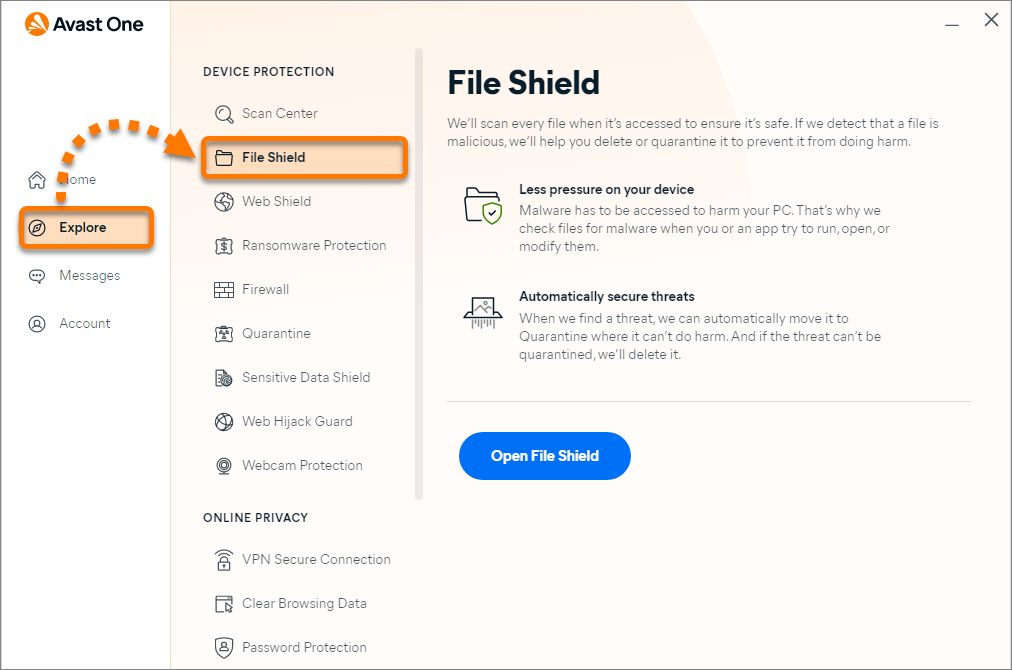

Régler les paramètres avancés
- Ouvrez Avast One, puis sélectionnez Explorer ▸ Agent des fichiers.
- Cliquez sur Ouvrir l'Agent des fichiers.
- Sélectionnez l'onglet Paramètres avancés.
- Vous pouvez aussi activer ou désactiver ces autres paramètres :
- Analyser les fichiers non reconnus : pour analyser les fichiers non reconnus ou suspects.
- Utiliser le Mode malin : pour automatiser la façon dont les malwares ou fichiers suspects sont gérés, pour limiter l’action requise de votre part.
- Détecter les rootkits : pour surveiller les menaces cachées dans le système. Si vous décochez cette option, des problèmes de compatibilité peuvent survenir et provoquer des pannes du système.
- Bloquer les tentatives d'exploitation des applications : pour détecter les menaces ou processus de la mémoire système et les empêcher d’exploiter les applications vulnérables du PC. Si vous décochez cette option, des problèmes de compatibilité peuvent survenir et provoquer des pannes du système.
- Me notifier si une application se comporte de manière suspecte : pour surveiller les programmes au comportement inhabituel sur votre PC, qui pourraient trahir la présence d’un malware.
- Analyser les éléments qui s'exécutent automatiquement sur des disques amovibles: pour analyser les fichiers qui s’exécutent automatiquement lorsqu’un lecteur amovible (USB, etc.) est connecté à l’ordinateur.
- Analyser les programmes à leur lancement : pour vérifier la présence de malwares dans des programmes à chaque démarrage.
- Analyser les fichiers à l'ouverture : pour vérifier la présence de malwares dans des fichiers à chaque ouverture.
- Analyser les fichiers à leur création ou modification : pour analyser les nouveaux fichiers ajoutés à votre PC et à chaque modification.


Ajouter une exception
Si vous savez qu’un fichier ou dossier est sûr, vous pouvez l’ajouter comme exception afin que l’Agent des fichiers ne l’analyse pas chaque fois que vous y accédez :
- Ouvrez Avast One, puis sélectionnez Explorer ▸ Agent des fichiers.
- Cliquez sur Ouvrir l'Agent des fichiers.
- Sélectionnez l’onglet Exceptions.
- Cliquez sur + Ajouter une exception.
- Saisissez le chemin du fichier ou du dossier dans la zone de texte, ou cliquez sur Choisir pour sélectionner le fichier ou le dossier et cliquez sur OK.
- Cliquez sur Ajouter.


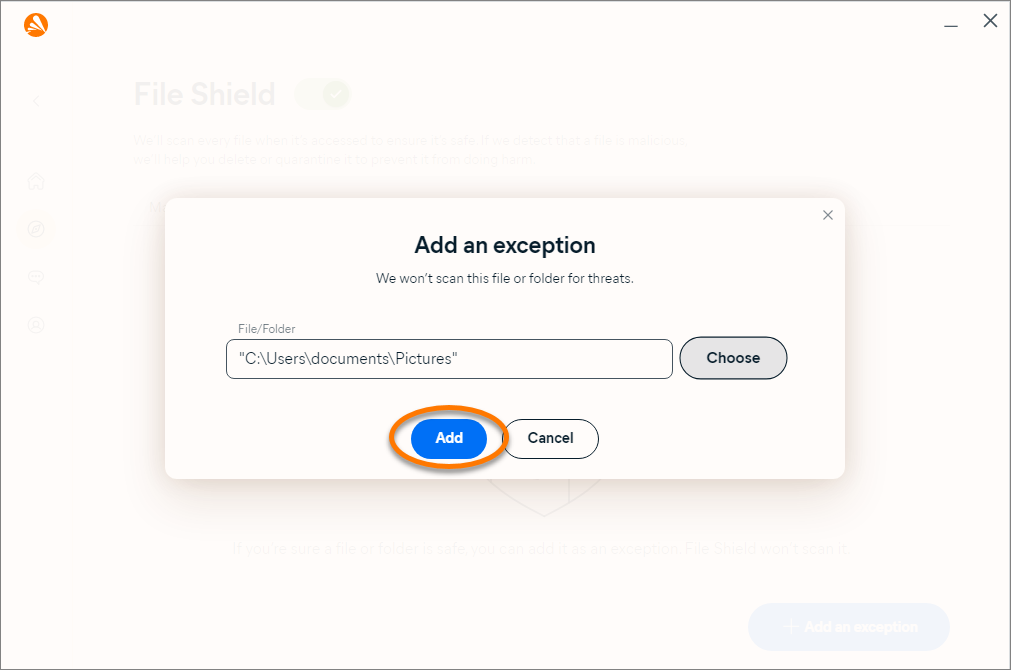
Le fichier ou dossier sélectionné sera ajouté à la liste d’exceptions et ne sera pas analysé par l’Agent des fichiers.
Désactiver l’Agent des fichiers
Pour votre protection, l’Agent des fichiers est activé par défaut. Vous pouvez cependant le désactiver pour la résolution de problèmes. Pour désactiver temporairement l’Agent des fichiers :
- Ouvrez Avast One, puis sélectionnez Explorer ▸ Agent des fichiers.
- Cliquez sur Ouvrir l'Agent des fichiers.
- Cliquez sur le curseur vert (activé) et sélectionnez la durée pendant laquelle vous souhaitez désactiver l’Agent des fichiers.
Nous vous déconseillons de sélectionner Jusqu'à ce que je le réactive.
- Cliquez sur OK, arrêter.
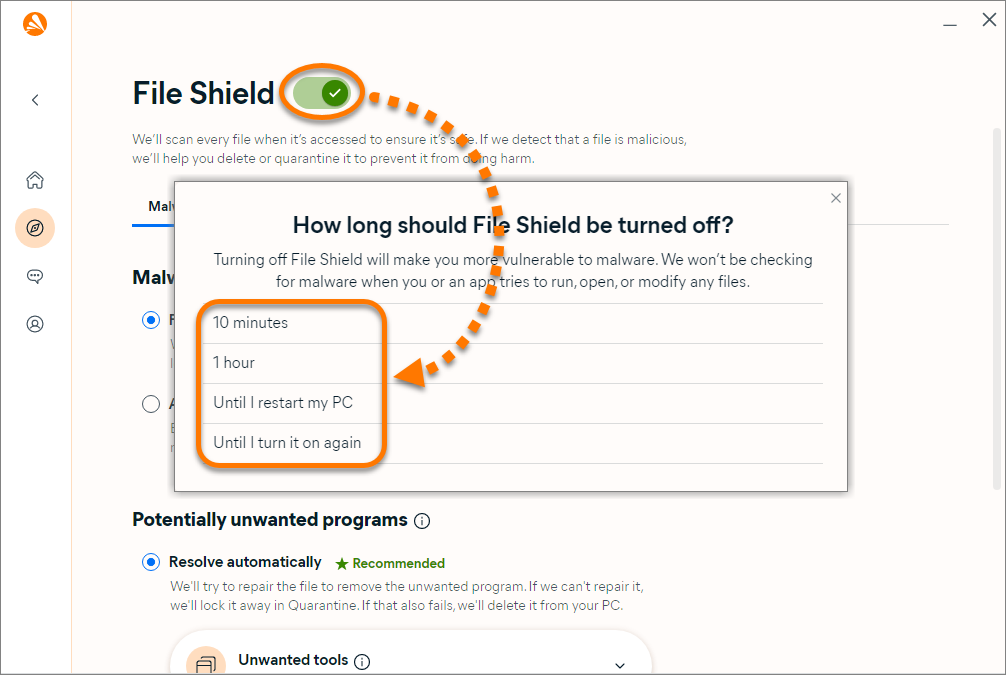

L’Agent des fichiers est maintenant désactivé temporairement. L’Agent des fichiers se réactivera automatiquement une fois la durée écoulée. Pour réactiver manuellement l’Agent des fichiers, suivez les étapes 1 et 2 ci-dessus, puis cliquez sur le  curseur rouge (désactivé) pour qu’il passe au
  vert (activé).
L’Agent des fichiers analyse en temps réel les menaces malveillantes dans les programmes et fichiers enregistrés sur votre Mac, avant d’autoriser leur ouverture, exécution, modification ou enregistrement. S’il détecte un malware, l’Agent des fichiers empêche le programme ou le fichier d’infecter votre Mac en le plaçant dans la Zone de quarantaine.
Gérer les paramètres
Pour spécifier comment l’Agent des fichiers doit traiter les menaces potentielles :
- Ouvrez Avast One, puis sélectionnez Explorer ▸ Agent des fichiers.
- Cliquez sur Ouvrir l'Agent des fichiers.
- Allez dans l'onglet Paramètres et activez ou désactivez les options suivantes :
- M’avertir à propos des programmes potentiellement indésirables : Avast One vous notifie lorsqu’il trouve un logiciel potentiellement indésirable (LPI) au cours d’une analyse.
- Déplacer automatiquement les fichiers infectés vers la Zone de quarantaine : Pour éviter tout dommage, les menaces potentielles sont automatiquement placées en Zone de quarantaine.
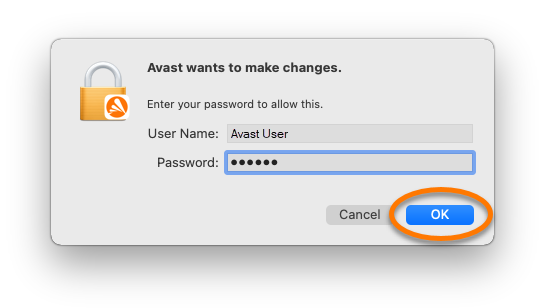
- Si vous y êtes invité, saisissez le mot de passe que vous utilisez au démarrage de votre Mac et cliquez sur OK.
 Explorer ▸ Agent des fichiers.


Ajouter une exception
Si vous savez qu’un fichier ou dossier est sûr, vous pouvez l’ajouter comme exception afin que l’Agent des fichiers ne l’analyse pas chaque fois que vous y accédez :
- Ouvrez Avast One, puis sélectionnez Explorer ▸ Agent des fichiers.
- Cliquez sur Ouvrir l'Agent des fichiers.
- Sélectionnez l’onglet Exceptions.
- Cliquez sur Ajouter des exceptions.
- Localisez le fichier ou dossier, puis cliquez sur Ouvrir.
- Si vous y êtes invité, saisissez le mot de passe que vous utilisez au démarrage de votre Mac et cliquez sur OK.


Le fichier ou dossier sélectionné sera ajouté à la liste d’exceptions et ne sera pas analysé par l’Agent des fichiers.
Désactiver l’Agent des fichiers
Pour votre protection, l’Agent des fichiers est activé par défaut. Vous pouvez cependant le désactiver pour la résolution de problèmes. Pour désactiver l’Agent des fichiers :
- Ouvrez Avast One, puis sélectionnez Explorer ▸ Agent des fichiers.
- Cliquez sur Ouvrir l'Agent des fichiers.
- Cliquez sur le curseur vert (activé) pour le faire passer au rouge (désactivé).
- Si vous y êtes invité, saisissez le mot de passe que vous utilisez au démarrage de votre Mac et cliquez sur OK.

L’Agent des fichiers est maintenant désactivé. Pour réactiver manuellement l’Agent des fichiers, suivez les étapes 1 et 2 ci-dessus, puis cliquez sur le  curseur rouge (désactivé) pour qu’il passe au
  vert (activé).
- Avast One
- Windows et macOS
Mis à jour le : 06/02/2026

 © 2025 Gen Digital Inc.