

Avast VPN ist ein kostenpflichtiges Produkt, für dessen Nutzung ein Abonnement erforderlich ist. Nach der Installation von Avast VPN müssen Sie Ihr Abonnement möglicherweise mit einem gültigen Aktivierungscode oder über Ihr Avast-Konto aktivieren.
Mögliche Aktivierungsmethoden:
Aktivierungscode eingeben
So aktivieren Sie Avast VPN mit einem Aktivierungscode:
- Öffnen Sie Avast VPN und gehen Sie dann zu
☰Menü ▸ Aktivierungscode eingeben. - Geben oder fügen Sie Ihren Aktivierungscode (mit Bindestrichen) in das Textfeld ein und klicken Sie auf Eingeben.
- Wenn mit Ihrem Aktivierungscode mehr als ein Produkt verknüpft ist, stellen Sie sicher, dass die gewünschten Produkte ausgewählt sind, und klicken Sie dann auf Aktivieren und installieren. Die ausgewählten Produkte werden automatisch installiert und aktiviert.
- Öffnen Sie Avast VPN und rufen Sie dann
☰Menü ▸ Mein Abonnement auf. - Klicken Sie auf dem angezeigten Bildschirm auf der Registerkarte Abonnement auf Aktivierungscode eingeben.

- Geben Sie auf dem Bildschirm „Aktivierungscode eingeben“ den Aktivierungscode einschließlich der Bindestriche in das Textfeld ein und klicken Sie anschließend auf Aktivieren.
- Klicken Sie auf OK, um zum Bildschirm Abonnement zurückzukehren.
- Tippen Sie auf dem Startbildschirm Ihres Geräts auf das Symbol Avast VPN. Die App öffnet sich.
- Tippen Sie auf
⋮Optionen (drei Punkte) ▸ Bereits gekauft?, … oder rufen Sie Einstellungen ▸ Abonnement ▸ Bereits gekauft? auf. - Wählen Sie Aktivierungscode eingeben aus.
- Geben Sie Ihren Aktivierungscode (einschließlich der Bindestriche) in das Textfeld ein oder fügen Sie ihn ein, und tippen Sie auf Aktivieren.

 … oder rufen Sie
  Einstellungen ▸ Abonnement ▸ Bereits gekauft? auf.

- Tippen Sie auf dem Startbildschirm Ihres Geräts auf das Symbol Avast VPN. Die App öffnet sich.
- Tippen Sie auf Bereits gekauft?, …oder gehen Sie zu Einstellungen ▸ Abonnement ▸ Bereits gekauft?.
- Wählen Sie Aktivierungscode eingeben aus.
- Fügen Sie Ihren Aktivierungscode (einschließlich der Bindestriche) in das Textfeld ein und tippen Sie auf Weiter.

 …oder gehen Sie zu

- Wählen Sie auf Ihrem Android-TV Einstellungen (das Zahnradsymbol) ▸ Apps ▸ Avast VPN ▸ Öffnen.
- Wählen Sie in Avast VPN in der oberen rechten Ecke Einstellungen.
- Wählen Sie Abonnement.
- Wählen Sie Bereits gekauft? aus.
- Wählen Sie Weitere Kopplungsoptionen.
- Wählen Sie Aktivierungscode eingeben aus.
- Geben Sie Ihren Aktivierungscode (einschließlich der Bindestriche) in das Textfeld ein und wählen Sie anschließend Weiter.


Ihr Avast VPN-Abonnement ist jetzt aktiv. Wenn die Aktivierung fehlschlägt, sehen Sie sich den Abschnitt Sie benötigen weitere Unterstützung? in diesem Artikel an.
Um zu überprüfen, welches Abonnement Sie erworben haben, sehen Sie in Ihrer Bestellbestätigungs-E-Mail oder im Avast-Konto nach, mit dem Ihr Avast VPN-Abonnement verknüpft ist.
Im Avast-Konto anmelden
So aktivieren Sie Avast VPN über Ihr Avast-Konto:
- Öffnen Sie Avast VPN und gehen Sie zu
☰Menü ▸ Anmelden. Ihr Standardbrowser wird geöffnet. - Befolgen Sie die entsprechende Anweisung unten (Option A oder Option B) in Ihrem Browser:
- Option A: Überprüfen Sie, ob Ihr Avast VPN-Abonnement im aufgeführten Avast-Konto enthalten ist, und klicken Sie dann auf Ja, fortfahren. Alternativ klicken Sie auf Mit einem anderen Konto anmelden.
- Option B: Geben Sie die Zugangsdaten für das Avast-Konto ein, mit dem Ihr Avast VPN-Abonnement verknüpft ist, und klicken Sie anschließend auf Fortsetzen.
- Option A: Überprüfen Sie, ob Ihr Avast VPN-Abonnement im aufgeführten Avast-Konto enthalten ist, und klicken Sie dann auf Ja, fortfahren. Alternativ klicken Sie auf Mit einem anderen Konto anmelden.
- Wenn Ihr Browser Sie dazu auffordert, folgen Sie den Anweisungen auf dem Bildschirm, um Avast VPN erneut zu öffnen.
- Wenn mit Ihrem Avast-Konto mehr als ein Produkt verknüpft ist, stellen Sie sicher, dass die gewünschten Produkte ausgewählt sind, und klicken Sie dann auf Aktivieren und installieren. Die ausgewählten Produkte werden automatisch installiert und aktiviert.


Ihr Abonnement für Avast VPN ist jetzt aktiv. Wenn die Aktivierung nicht erfolgreich ist, lesen Sie den Abschnitt Aktivieren per Anmeldeschlüssel weiter unten.
Aktivieren per Anmeldeschlüssel
Wenn die Aktivierung über das Avast-Konto fehlschlägt, können Sie Avast VPN mit dem Anmeldeschlüssel in Ihrem Webbrowser aktivieren. Um diese alternative Aktivierungsmethode zu verwenden, fahren Sie wie folgt fort:
- Öffnen Sie Avast VPN und gehen Sie zu
☰Menü ▸ Anmelden. Ihr Standardbrowser wird geöffnet. - Führen Sie den entsprechenden Schritt unten (Option A oder Option B) in Ihrem Standardbrowser aus:
- Option A: Überprüfen Sie, ob Ihr Avast VPN-Abonnement im aufgeführten Avast-Konto enthalten ist. Klicken Sie dann auf Ja, fortfahren. Alternativ klicken Sie auf Mit einem anderen Konto anmelden.
- Option B: Geben Sie die Zugangsdaten für das Avast-Konto ein, mit dem Ihr Avast VPN-Abonnement verknüpft ist. Klicken Sie anschließend auf Fortsetzen.
- Option A: Überprüfen Sie, ob Ihr Avast VPN-Abonnement im aufgeführten Avast-Konto enthalten ist. Klicken Sie dann auf Ja, fortfahren. Alternativ klicken Sie auf Mit einem anderen Konto anmelden.
- Klicken Sie auf Erhalten Sie stattdessen einen Anmeldeschlüssel.
- Klicken Sie auf In Zwischenablage kopieren.
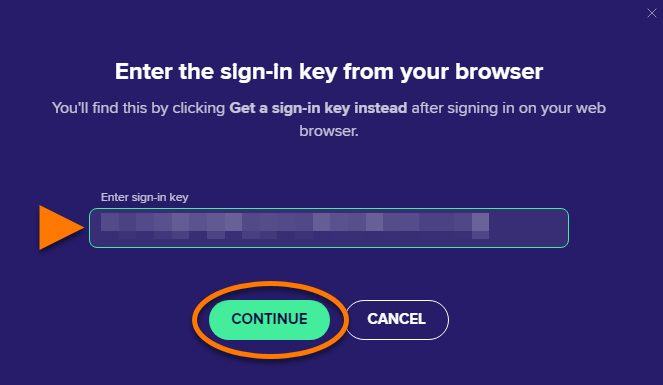
- Gehen Sie zu Avast VPN und klicken Sie auf Anmeldeschlüssel aus Ihrem Browser eingeben.
- Klicken Sie in das Textfeld und drücken Sie dann gleichzeitig die
Strg-Taste und dieV-Taste auf Ihrer Tastatur, um den Anmeldeschlüssel einzufügen. - Klicken Sie nach Eingabe des Anmeldeschlüssels auf Weiter.
- Wenn mit Ihrem Avast-Konto mehr als ein Produkt verknüpft ist, stellen Sie sicher, dass die gewünschten Produkte ausgewählt sind, und klicken Sie dann auf Aktivieren und installieren. Die ausgewählten Produkte werden automatisch installiert und aktiviert.


- Öffnen Sie Avast VPN und gehen Sie zu
☰Menü ▸ Anmelden - Geben Sie auf der angezeigten Seite die Zugangsdaten für das Avast-Konto ein, mit dem Ihr Avast VPN-Abonnement verknüpft ist. Klicken Sie anschließend auf Anmelden.
- Klicken Sie auf OK, um zum Bildschirm Abonnement zurückzukehren.

- Tippen Sie auf dem Startbildschirm Ihres Geräts auf das Symbol Avast VPN. Die App öffnet sich.
- Tippen Sie auf
⋮Optionen (drei Punkte) ▸ Bereits gekauft?, …oder gehen Sie zu Einstellungen ▸ Abonnement ▸ Bereits gekauft?. - Tippen Sie auf Anmelden beim Avast-Konto.
- Geben Sie die Zugangsdaten für das Avast-Konto ein, das Ihr Avast VPN-Abonnement enthält. Tippen Sie anschließend auf Anmelden.


- Tippen Sie auf dem Startbildschirm Ihres Geräts auf das Symbol Avast VPN. Die App öffnet sich.
- Tippen Sie auf Bereits gekauft?, …oder rufen Sie Einstellungen ▸ Abonnement ▸ Bereits gekauft? auf.
- Wählen Sie Bei Avast-Konto einloggen.
- Geben Sie die Zugangsdaten für das Avast-Konto ein, mit dem Ihr Abonnement für Avast VPN verknüpft ist. Tippen Sie dann auf Anmelden.


- Wählen Sie auf Ihrem Android-TV Einstellungen (das Zahnrad-Symbol) ▸ Apps ▸ Avast VPN ▸ Öffnen.
- Wählen Sie in Avast VPN rechts oben Einstellungen.
- Wählen Sie Abonnement.
- Wählen Sie Bereits gekauft? aus.
- Wählen Sie Weitere Kopplungsoptionen.
- Wählen Sie Mit Avast-Konto anmelden.
- Geben Sie die Zugangsdaten für das Avast-Konto ein, das Ihr Avast VPN-Abonnement enthält, und wählen Sie anschließend Anmelden aus.


Ihr Abonnement für Avast VPN ist jetzt aktiv. Wenn die Aktivierung fehlschlägt, sehen Sie sich den Abschnitt Sie benötigen weitere Unterstützung? im nachfolgenden Artikel an.
Um herauszufinden, welches Abonnement Sie gekauft haben, sehen Sie in Ihrer Bestellbestätigungs-E-Mail oder im Avast-Konto nach, in dem Ihr Avast VPN-Abonnement hinterlegt ist.
Gerätekopplung
Nachdem Sie Ihr Abonnement für Avast VPN (mehrere Geräte) auf Ihrem ersten Gerät mit einem Aktivierungscode oder über Ihr Avast-Konto aktiviert haben, können Sie es mithilfe der Gerätekopplung auf weiteren Geräten aktivieren.
Weitere Informationen zur Gerätekopplung finden Sie im folgenden Artikel:
Sie benötigen weitere Unterstützung?
Hinweise, wie Sie eine Reihe der häufigsten Probleme lösen, finden Sie im folgenden Artikel:
Falls das Problem bestehen bleibt, wenden Sie sich an den Avast Support.
Weitere Empfehlungen
Weitere Informationen zu Avast VPN finden Sie in den folgenden Artikeln:
- Avast VPN für Windows und Mac – Erste Schritte
- Avast VPN für Android und iOS – Erste Schritte
- Avast VPN – Häufig gestellte Fragen (FAQs)
Informationen zur Übertragung Ihres Abonnements auf ein neues Gerät finden Sie in diesem Artikel:
- Avast VPN
- Windows, macOS, Android, iOS
Aktualisiert am: 20.10.2026

 © 2025 Gen Digital Inc.