
- Откройте приложение Avast VPN, затем перейдите в раздел Расширения браузера.
- Рядом с каждым подходящим браузером нажмите Добавить расширение.
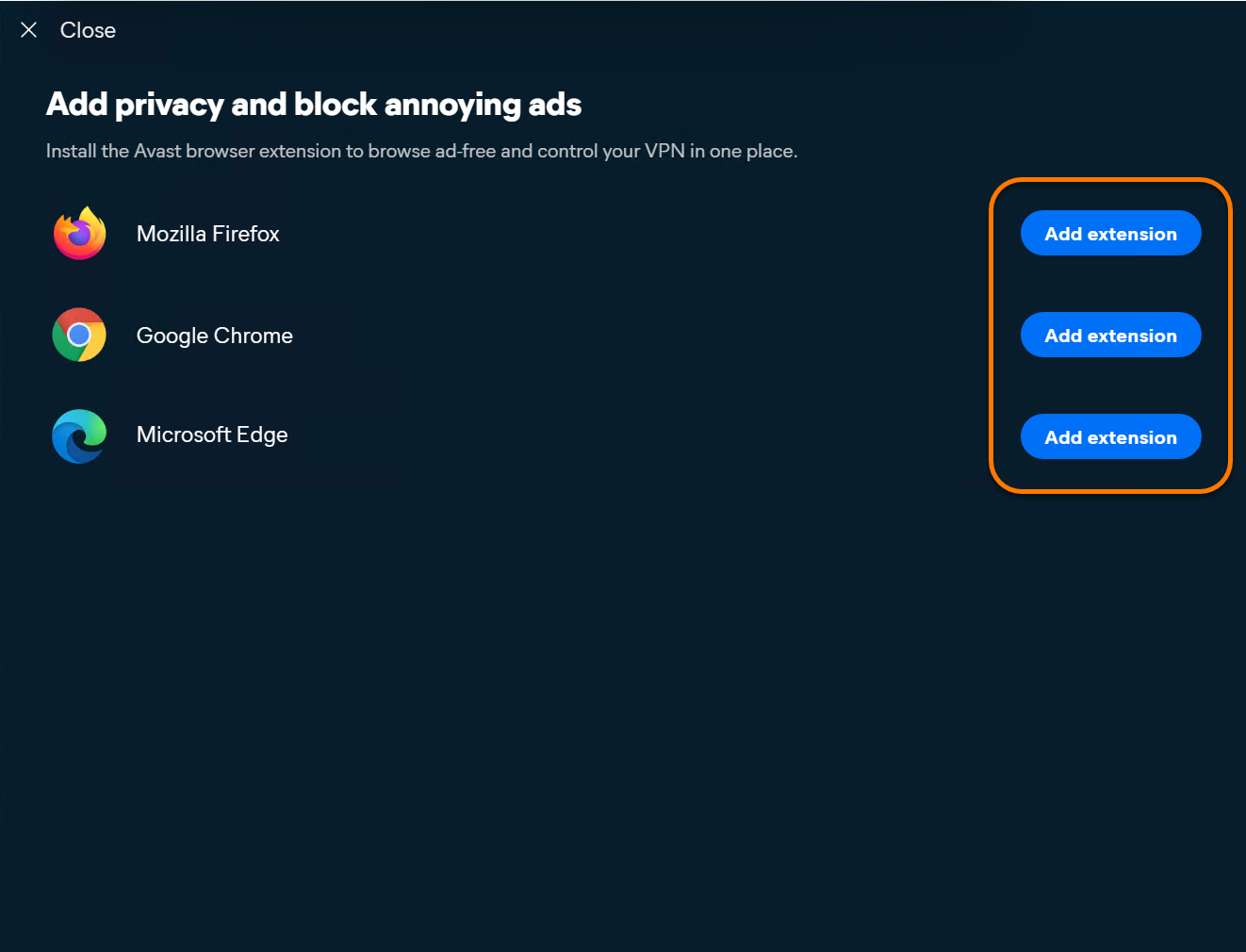
- Следуйте инструкциям на экране, чтобы установить выбранное расширение:
- Mozilla Firefox. На странице расширения Дополнения Mozilla Firefox нажмите Добавить в Firefox ▸ Добавить. При необходимости установите флажок Pin to extension to toolbar, затем нажмите ОК.
- Google Chrome. На странице интернет-магазина Chrome нажмите Добавить в Chrome ▸ Добавить расширение. При необходимости нажмите
 Расширения ▸
 Закрепить рядом с расширением Avast VPN with Ad Blocker, чтобы закрепить его на панели инструментов браузера.
- Microsoft Edge. На странице расширения Edge Add-ons нажмите Получить ▸ Добавить расширение. При необходимости нажмите Расширения ▸ Закрепить рядом с расширением Avast VPN with Ad Blocker, чтобы закрепить его на панели инструментов браузера.
Ваш компьютер тормозит? Пусть работает как новый.
Без надлежащего обслуживания компьютеры со временем теряют в производительности. Avast Cleanup Premium поможет значительно повысить быстродействие вашего компьютера.
Установка расширения для браузера Avast VPN на ПК с ОС Windows
Windows
Расширение Avast VPN для браузера — необязательный компонент, который позволяет управлять Avast VPN непосредственно из браузера. Поддерживается в Google Chrome, Microsoft Edge и Mozilla Firefox. Расширение доступно только на Windows. В этой статье объясняется, как установить его с помощью:
- Avast VPN (автономная версия)
- Компонент Avast VPN в составе продукта Avast One
Установка расширения для браузера
Расширение браузера можно использовать, только если на вашем устройстве установлен и активирован продукт Avast VPN — как отдельное приложение или в составе продукта Avast One. Подробные инструкции приведены в следующих статьях:
- Автономная версия Avast VPN:
- Avast One — Avast VPN:
Чтобы установить расширение Avast VPN для браузера, выполните следующие действия:
Продукт:
- Откройте приложение Avast One, затем наведите указатель мыши на боковое меню и выберите пункт Avast VPN.
- Перейдите в раздел Расширение браузера.
- Рядом с каждым подходящим браузером нажмите Добавить расширение.
- Следуйте инструкциям на экране, чтобы установить выбранное расширение.
- Google Chrome. На странице интернет-магазина Chrome нажмите Добавить в Chrome ▸ Добавить расширение. При необходимости нажмите Расширения ▸ Закрепить рядом с Avast VPN with Ad Blocker, чтобы закрепить расширение на панели инструментов браузера.
- Mozilla Firefox. На странице расширения Mozilla Firefox Add-ons нажмите Добавить в Firefox ▸ Добавить. При необходимости установите флажок «Закрепить расширение на панели инструментов», затем нажмите ОК.
- Microsoft Edge. На странице расширения Edge Add-ons нажмите Получить ▸ Добавить расширение. При желании нажмите Расширения ▸ Закрепить рядом с расширением Avast VPN with Ad Blocker, чтобы закрепить его на панели инструментов браузера.
- Google Chrome. На странице интернет-магазина Chrome нажмите Добавить в Chrome ▸ Добавить расширение. При необходимости нажмите
Расширение Avast VPN установлено в вашем браузере.
Подключение к VPN
Чтобы подключиться к VPN с помощью расширения Avast VPN для браузера, выполните следующие действия:
- Откройте браузер, в котором установлено расширение Avast VPN.
- В правом верхнем углу экрана нажмите значок расширения браузера Avast VPN.
- На панели расширения нажмите Подключение. При необходимости нажмите стрелку раскрывающегося списка рядом с выбранным местоположением VPN, чтобы выбрать конкретный сервер.
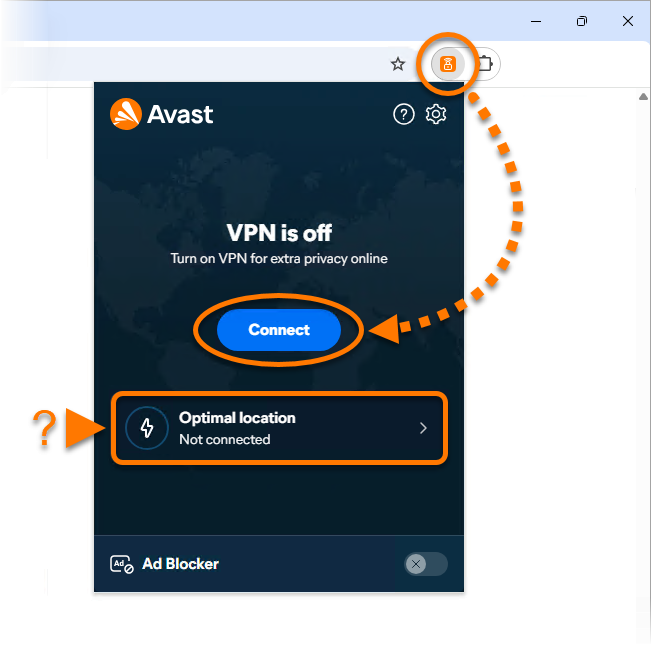
Вы подключены к серверу Avast VPN по умолчанию.
Дополнительные рекомендации
Чтобы узнать, как включить и использовать компонент «Блокировщик рекламы» в расширении браузера, см. следующую статью: Функции «Блокировщик рекламы» и «Допустимая реклама» в расширении браузера Avast VPN.
Идентификатор документа (DOCID): install-secureline-vpn-browser-extensionПоследнее изменение: 11/16/2026
Была ли эта статья полезной?

Сохраняйте конфиденциальность своей личности в интернете!
Просматривайте веб-страницы так, словно за вами никто не наблюдает, — с помощью программы Avast для защиты от отслеживания.
Требуется дополнительная помощь?
Учетная запись
Сообщество
Посетить Академию