
Ваш компьютер тормозит? Пусть работает как новый.
Без надлежащего обслуживания компьютеры со временем теряют в производительности. Avast Cleanup Premium поможет значительно повысить быстродействие вашего компьютера.
Режим банковских операций в программе Avast Secure Browser: начало работы
Windows
Режим банковских операций — это компонент в Avast Secure Browser и Avast Antivirus, который создает виртуальный рабочий стол, действующий как чистый и безопасный ПК внутри вашего реального компьютера. Виртуальный рабочий стол в режиме банковских операций защищает от внедрения вредоносных сценариев, регистрации нажатия клавиш и попыток создания снимков экрана сторонними приложениями. Рекомендуем использовать режим банковских операций каждый раз, когда вы хотите открыть банковский сайт или совершить платеж в Интернете.
Установка продуктов Avast
Чтобы использовать режим банковских операций, на компьютер необходимо установить программы Avast Secure Browser и Avast Antivirus или Avast One.
Подробные инструкции по установке предпочитаемой версии антивируса Avast можно найти в соответствующей статье ниже.
Подробные инструкции по установке программы Avast Secure Browser можно найти в статье ниже.
Как открыть режим банковских операций
Открыть Режим банковских операций можно с помощью вариантов A, B или C, описанных ниже:
- Вариант A. Откройте Avast Secure Browser и нажмите Меню
⋮(три точки) ▸ Новая вкладка в режиме банковских операций.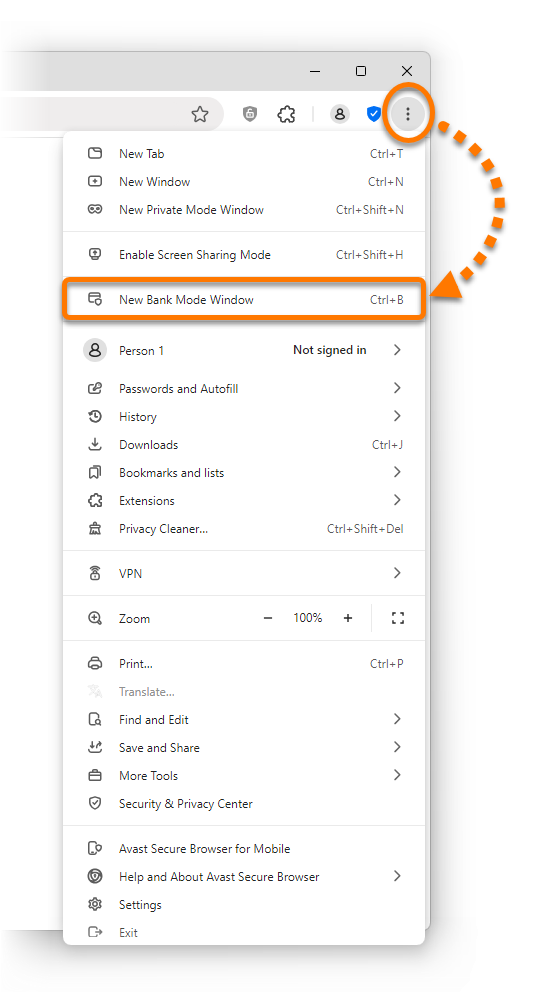
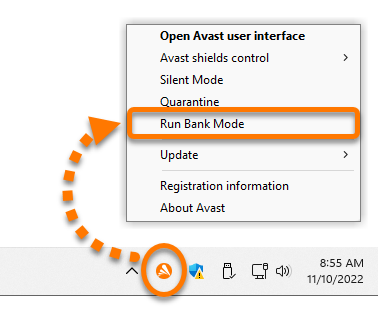
- Вариант B. Щелкните правой кнопкой мыши значок
 Avast Antivirus в области уведомлений Windows на панели задач и выберите пункт Запустить режим банковских операций.
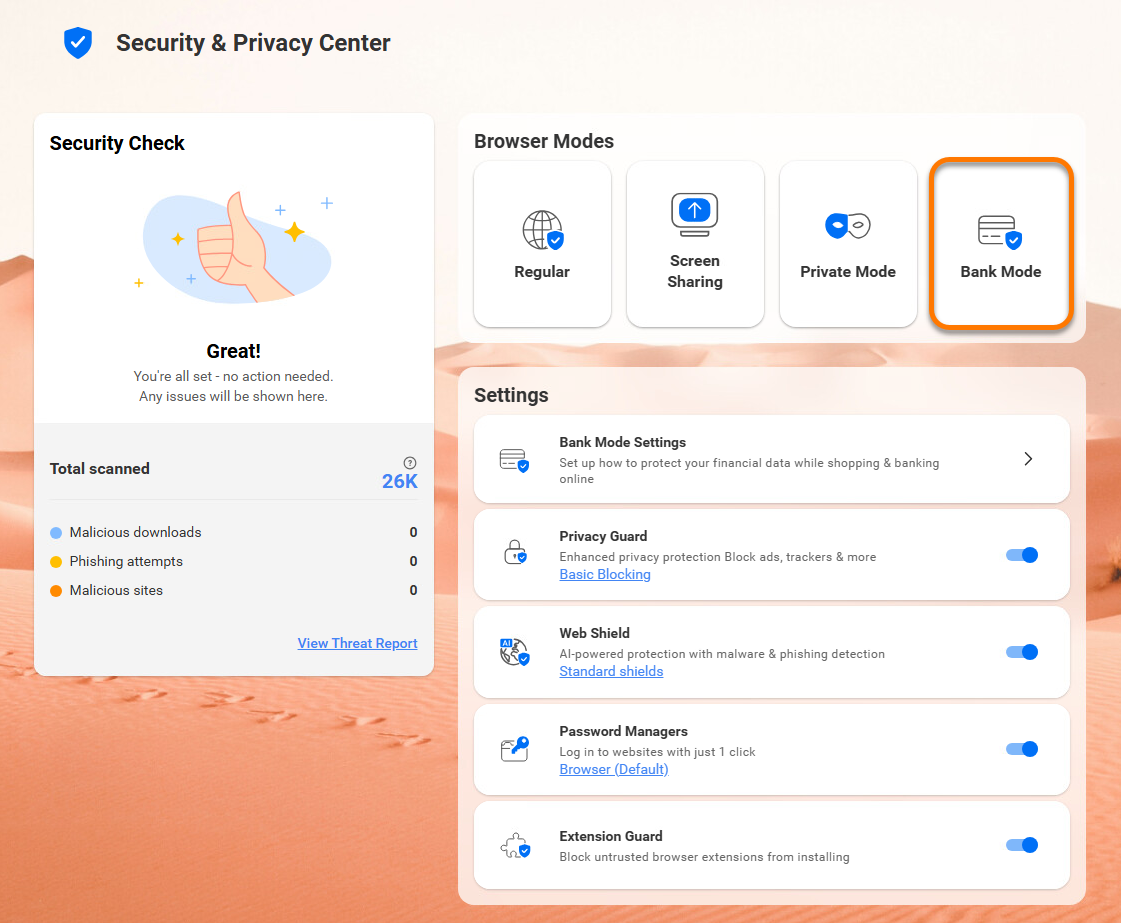
- Вариант C. Откройте Avast Secure Browser, затем нажмите синий значок
 Центр безопасности и конфиденциальности справа от адресной строки и нажмите на плитке Режим банковских операций.
Чтобы открыть закладку в режиме банковских операций, нажмите правой кнопкой мыши закладку в Avast Secure Browser и выберите Открыть ссылку в режиме банковских операций.
Управление режимом банковских операций
После открытия режима безопасных платежей вы можете легко вернуться к программе Avast Secure Browser, добавить приложения на панель задач или полностью отключить режим безопасных платежей.
Переключение между режимом банковских операций и программой Avast Secure Browser
При переключении с режима банковских операций на Avast Secure Browser режим банковских операций продолжает работать в фоновом режиме.
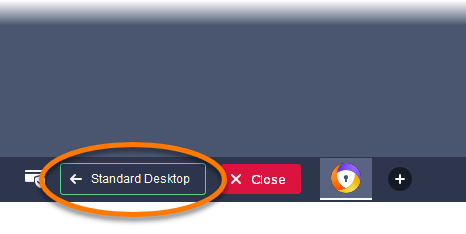
- Чтобы вернуться к программе Avast Secure Browser, нажмите Standard Desktop на панели задач виртуального рабочего стола режима банковских операций.
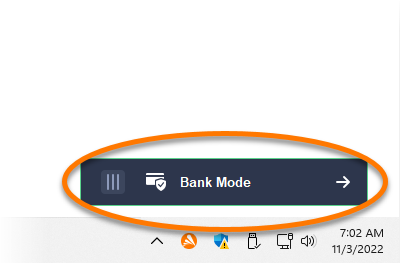
- Чтобы вернуться на виртуальный рабочий стол режима банковских операций, нажмите кнопку Режим банковских операций в правом нижнем углу стандартного рабочего стола.
Закрепление приложения на панели задач режима банковских операций
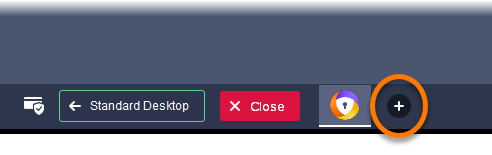
- Нажмите значок плюса + на панели задач виртуального рабочего стола режима банковских операций.
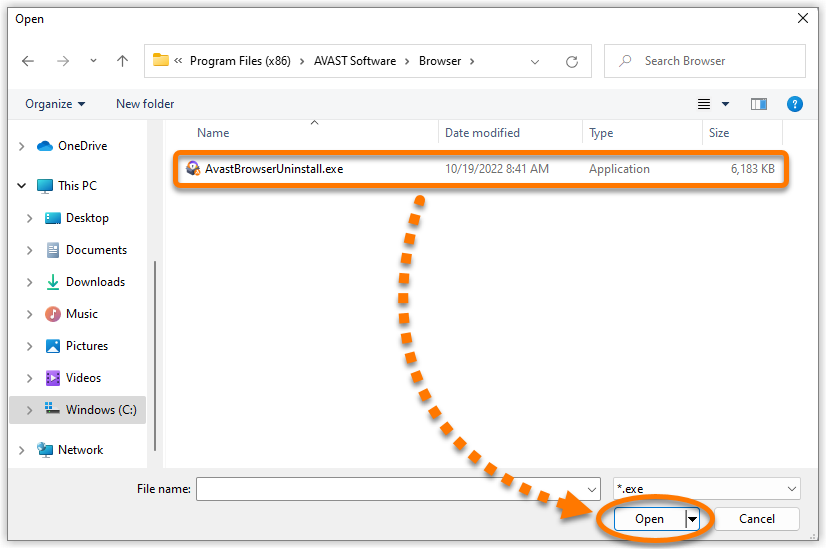
- Выберите приложение, которое нужно добавить на панель задач режима банковских операций, и нажмите Открыть.
- В появившемся диалоговом окне подтверждения нажмите ОК.

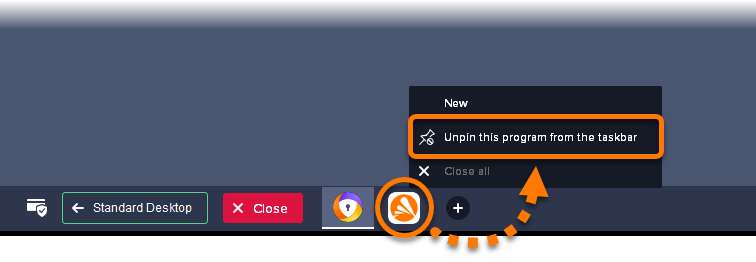
Чтобы удалить приложение с панели задач режима банковских операций, нажмите правой кнопкой мыши значок приложения на панели задач, затем нажмите Изъять программу из панели задач.
Отключение режима банковских операций
- Нажмите Close на панели задач виртуального рабочего стола функции «Режим банковских операций».
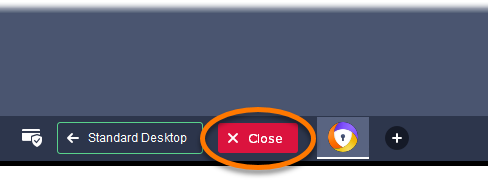
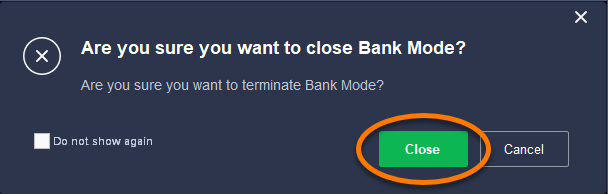
- В появившемся диалоговом окне подтверждения нажмите Закрыть.
Настройки
Мы рекомендуем использовать режим безопасных платежей при совершении всех онлайн-платежей и при любом посещении банковского сайта, но вы можете изменить настройки самостоятельно. Чтобы открыть настройки режима безопасных платежей, выполните следующие действия.
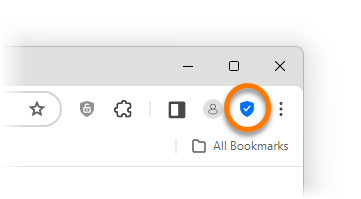
- Откройте Avast Secure Browser и нажмите синий значок Центр безопасности и конфиденциальности справа от адресной строки.
- Нажмите стрелку на плитке Настройки режима банковских операций.
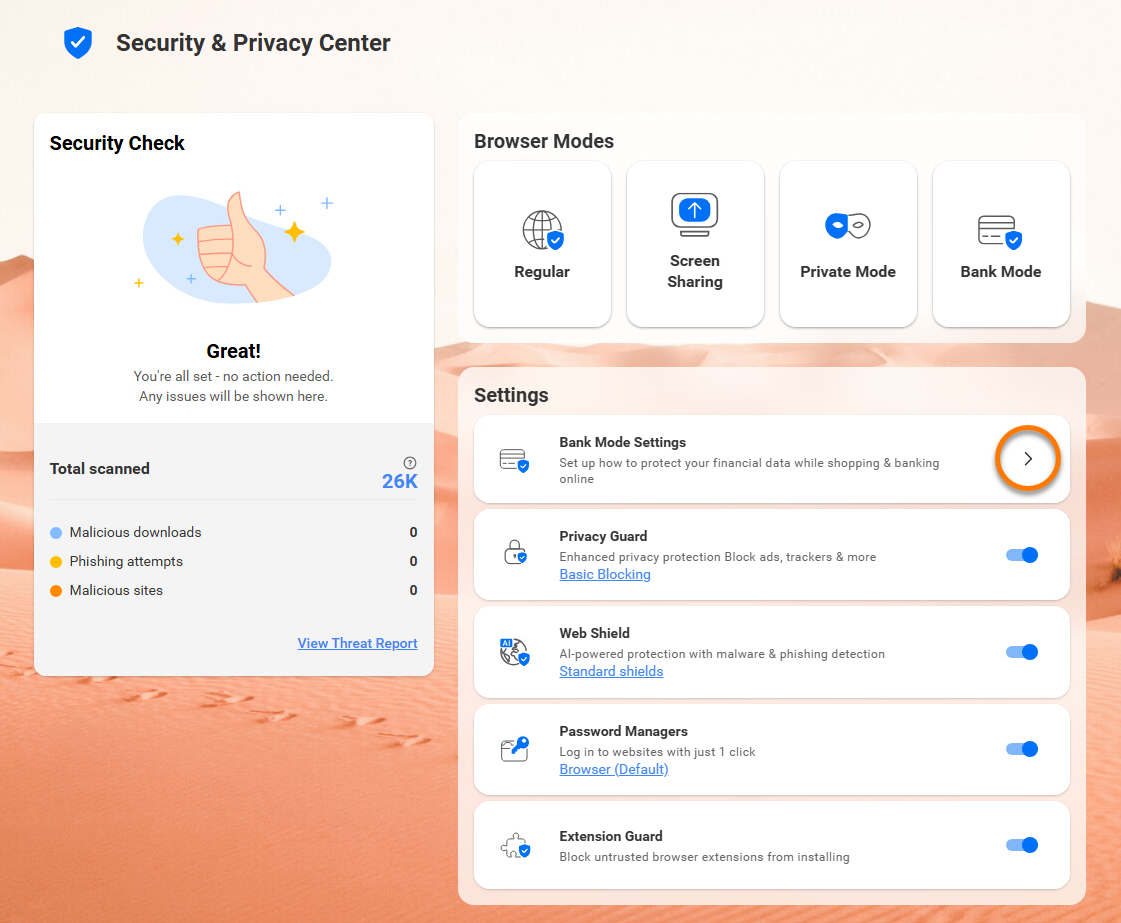
- На экране настроек режима банковских операций можно настроить следующие параметры.

- При просмотре веб-страниц в режиме банковских операций всегда: выберите нужное действие из указанных ниже вариантов.
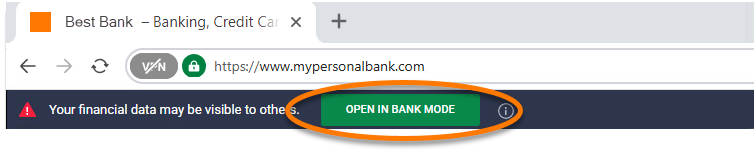
- Показывать уведомление режима банковских операций на банковских сайтах (по умолчанию включено): отображение баннера уведомлений режима банковских операций в верхней части экрана при посещении банковских сайтов. Чтобы открыть сайт на виртуальном рабочем столе режима банковских операций, на баннере уведомлений нажмите Открыть в режиме банковских операций.
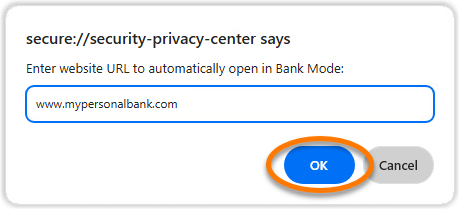
- Автоматически открывать режим банковских операций на таких сайтах: автоматическое открытие режима банковских операций при посещении определенных сайтов. Нажмите кнопку Добавить, введите URL-адрес сайта и снова нажмите Добавить, чтобы подтвердить действие.
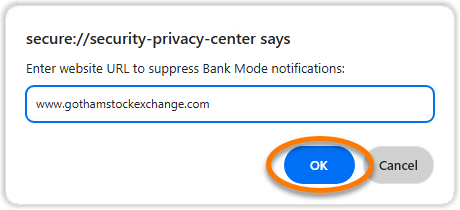
- Не показывать уведомление о режиме банковских операций на следующих сайтах: блокировка баннера уведомлений режима банковских операций при посещении определенных сайтов. Нажмите Add, введите URL-адрес сайта и снова нажмите Add, чтобы подтвердить.
Устранение проблем
Если у вас возникли проблемы со входом в режим безопасных платежей, попробуйте закрыть браузер и открыть его снова. Если проблема сохраняется, рекомендуем выполнить следующие действия.
- Откройте Avast Secure Browser, введите в адресной строке
secure://extensionsи нажмите клавишу Enter на клавиатуре.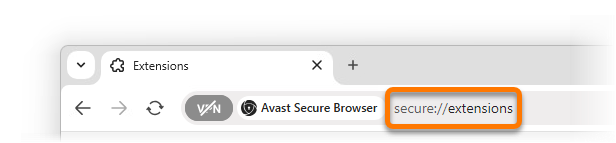
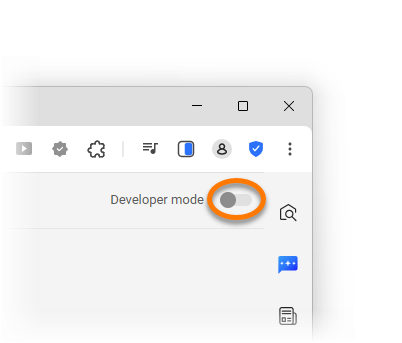
- Нажмите серый ползунок (ВЫКЛ.) рядом с пунктом Режим разработчика, чтобы его цвет сменился на синий (ВКЛ.).
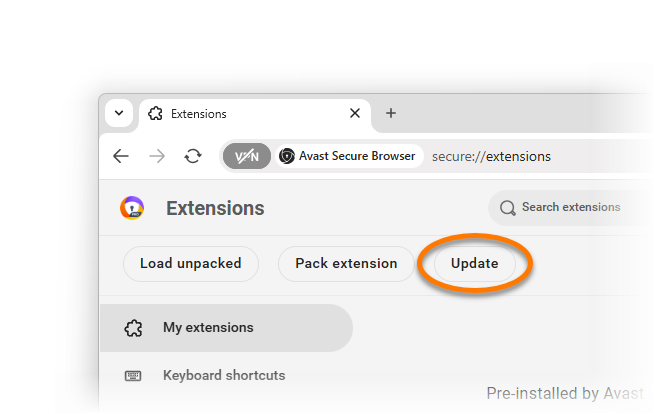
- Нажмите кнопку Обновить.
- Когда внизу экрана появится сообщение Расширения обновлены, попробуйте снова открыть режим банковских операций.
Режим банковских операций теперь должен открыться без проблем. Если проблема не будет устранена, попробуйте одно из возможных решений, представленных ниже.
- Откройте режим безопасных платежей другим способом.
- Убедитесь, что на вашем компьютере установлена последняя версия приложения Avast Antivirus. Инструкции можно найти в следующей статье:
- Исправьте приложение Avast Antivirus. Инструкции можно найти в следующей статье:
- Удалите и снова установите браузер Avast Secure Browser.
Была ли эта статья полезной?

Сохраняйте конфиденциальность своей личности в интернете!
Просматривайте веб-страницы так, словно за вами никто не наблюдает, — с помощью программы Avast для защиты от отслеживания.