Чтобы удалить Avast Premium Security с устройства Windows, выберите соответствующую вкладку ниже (в зависимости от версии Windows).
Удаление с помощью меню «Пуск»
После выполнения действий, указанных ниже, Avast Premium Security более не будет обеспечивать защиту вашего ПК от вредоносного ПО и других угроз.
Windows 11
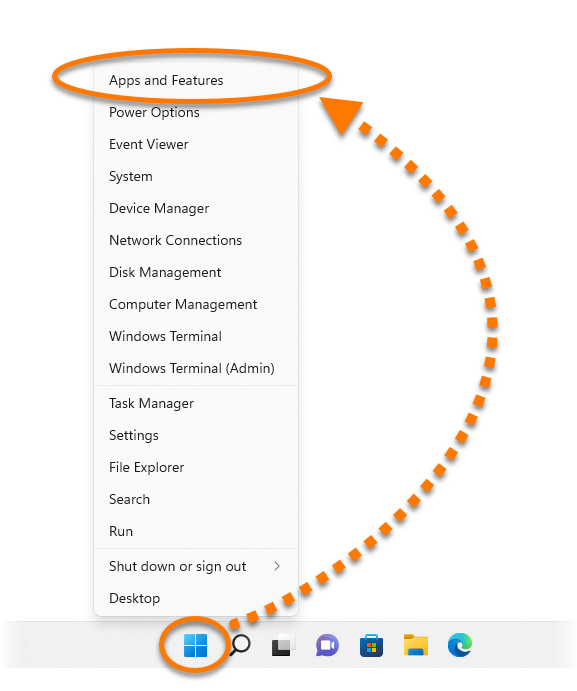
- Правой кнопкой мыши нажмите кнопку
 Пуск в ОС Windows, затем выберите в меню пункт Программы и компоненты.
- Убедитесь, что на левой панели выбраны Приложения, а затем нажмите
⋮ (три точки) рядом с Avast Premium Security и нажмите Удалить два раза. 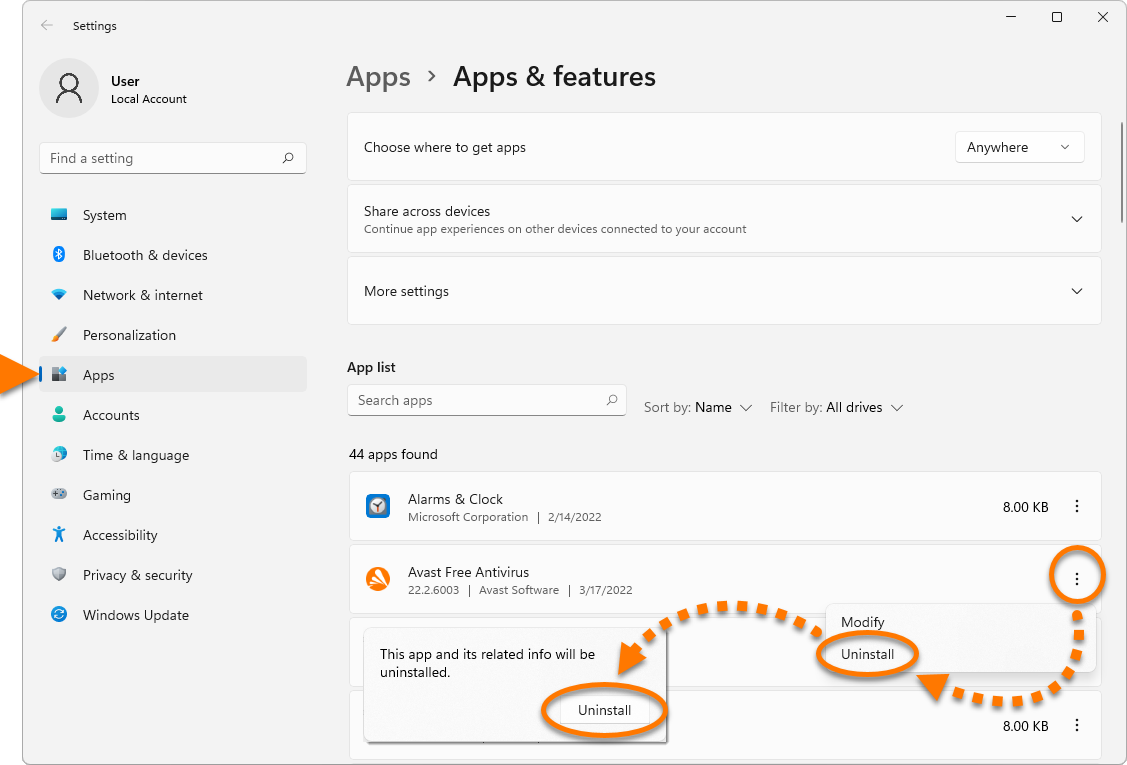
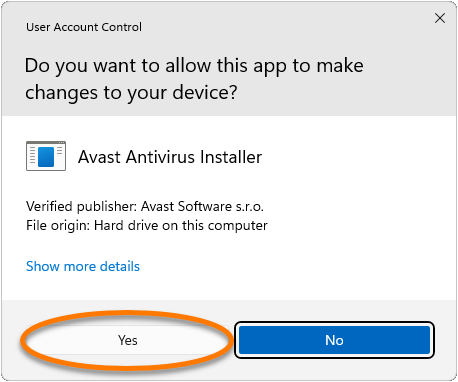
- Если появится запрос разрешения в диалоговом окне Контроль учетных записей, нажмите Да.
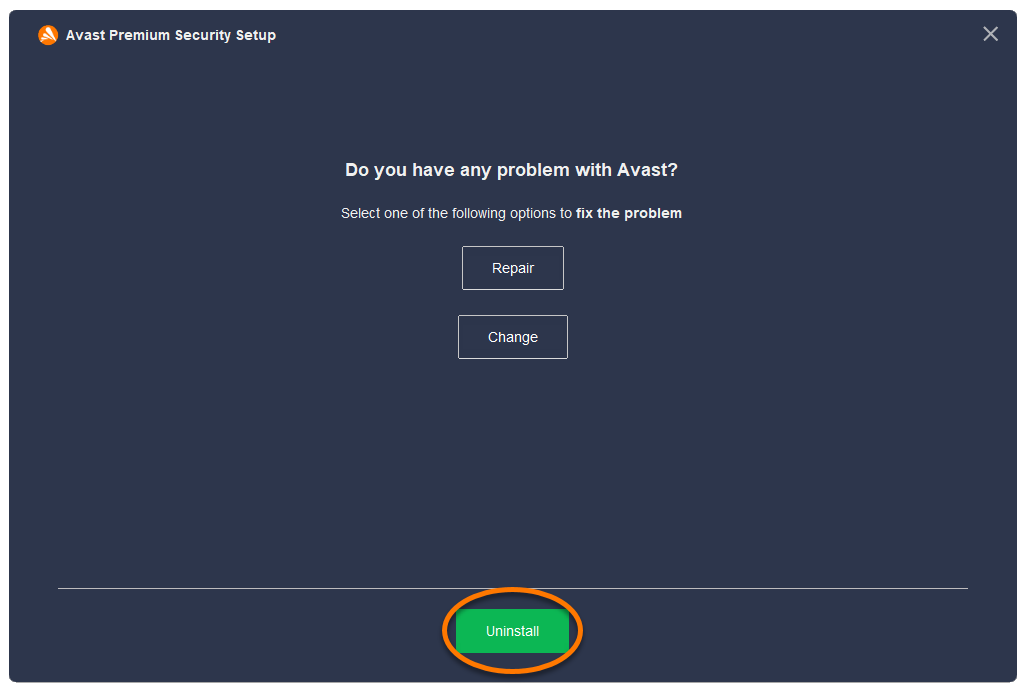
- Когда отобразится окно настройки Avast Premium Security, нажмите Удалить.
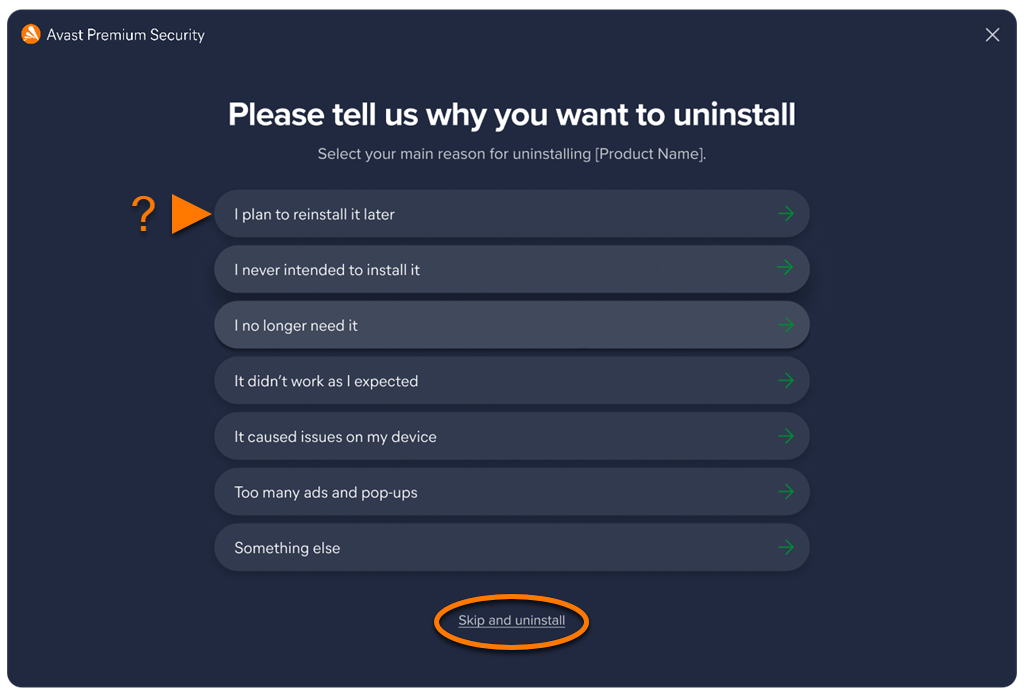
- По желанию пройдите опрос для пользователей или выберите Пропустить и удалить.
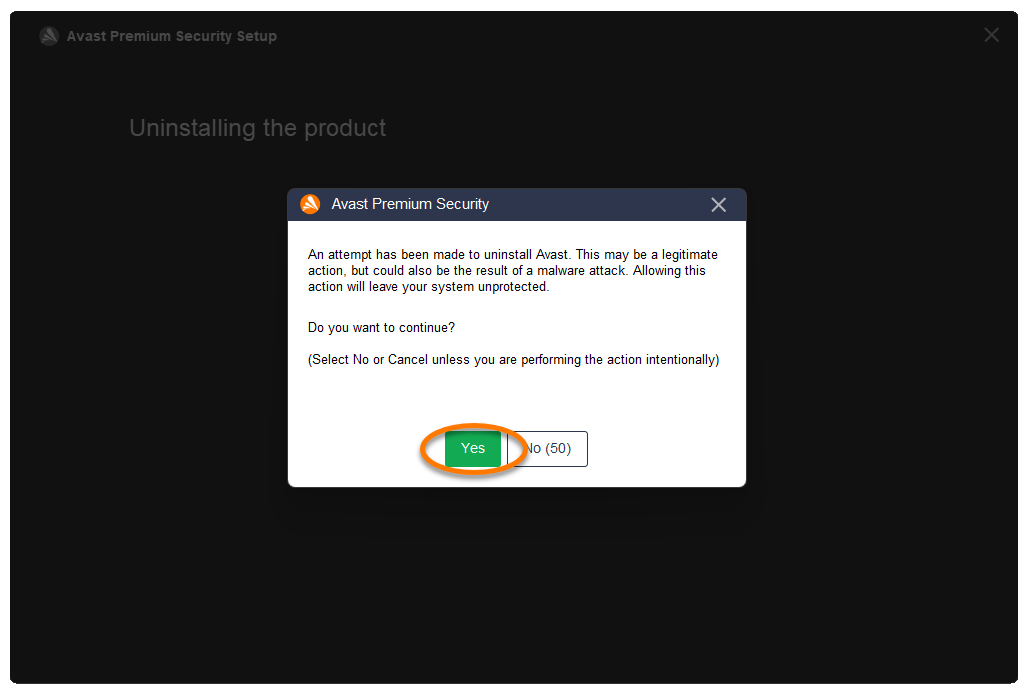
- Нажмите Да, чтобы подтвердить удаление Avast Premium Security.
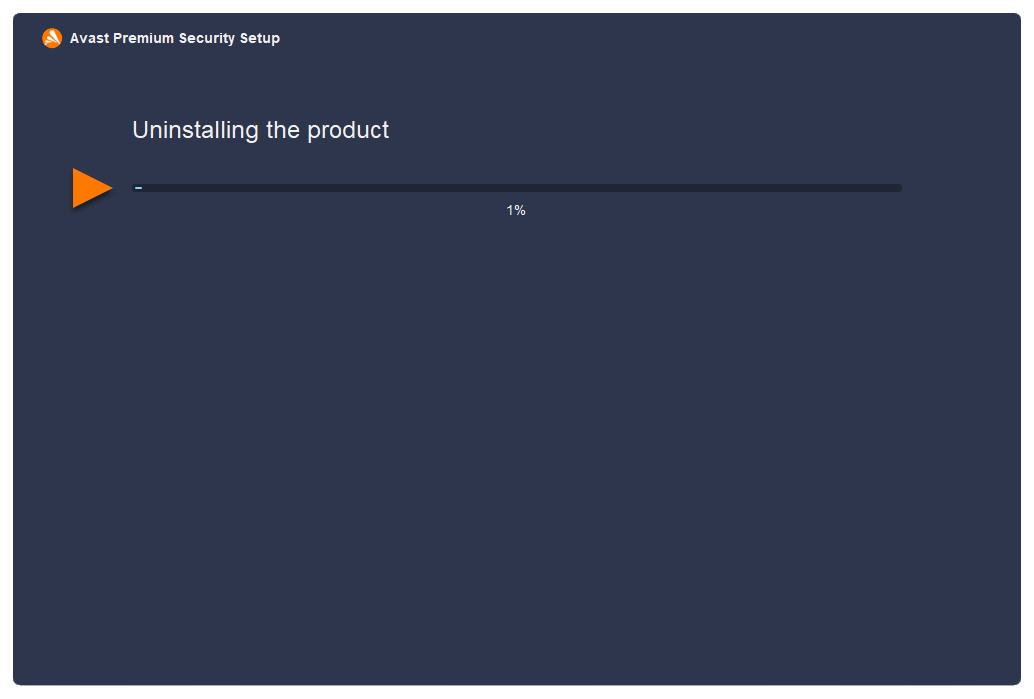
- Подождите, пока программа удалит Avast Premium Security с вашего компьютера.
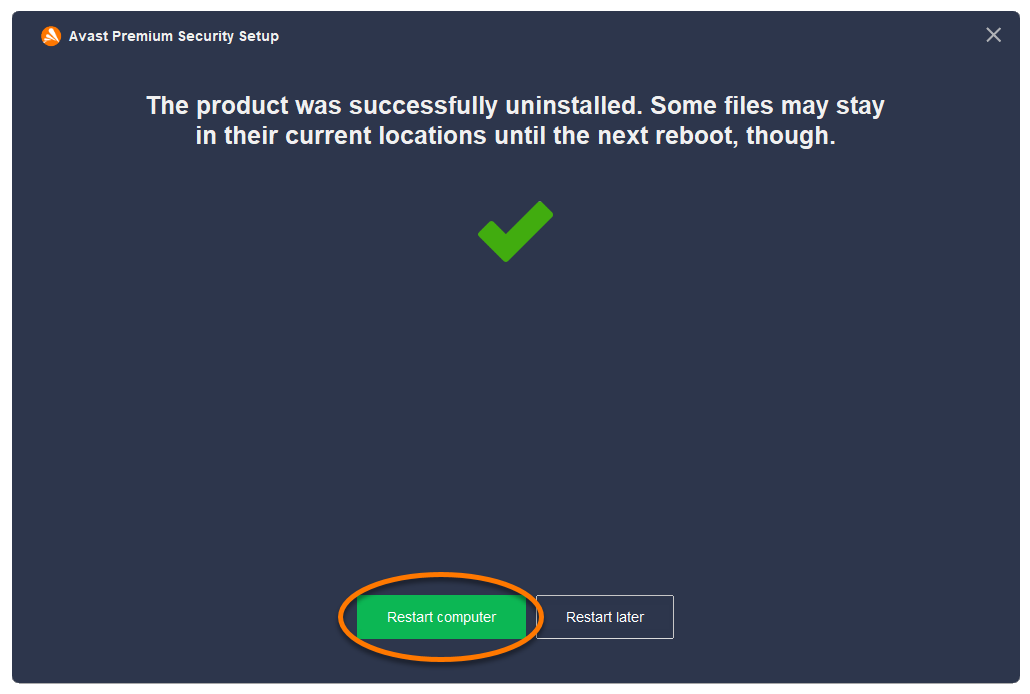
- Когда появится подтверждающее сообщение, нажмите Перезагрузить компьютер, чтобы сразу перезагрузить компьютер и завершить удаление.
Windows 10
- Правой кнопкой мыши нажмите кнопку
 Пуск в ОС Windows, затем выберите в меню пункт Программы и компоненты.
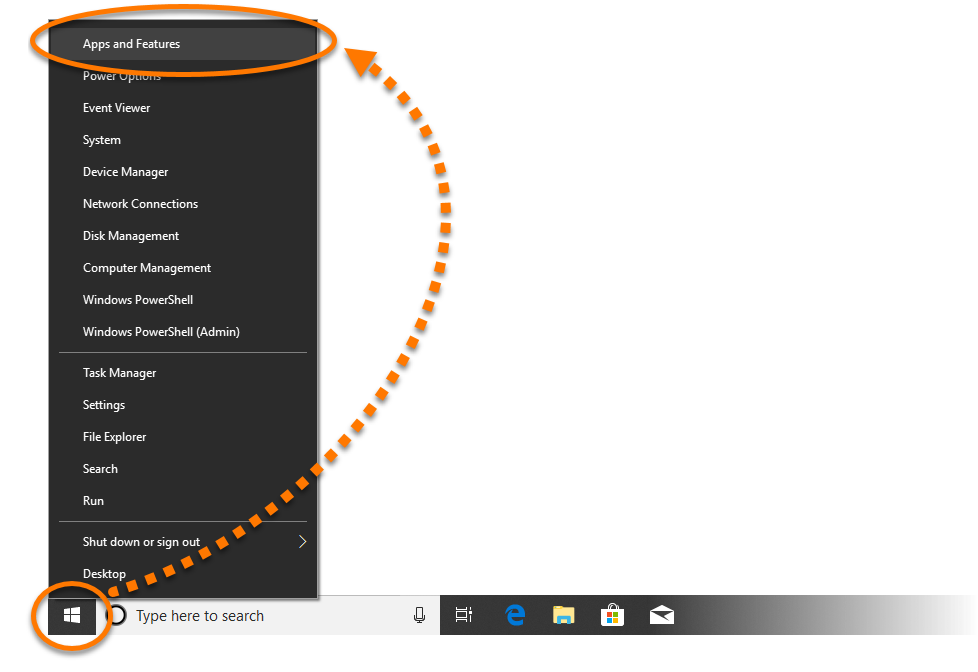
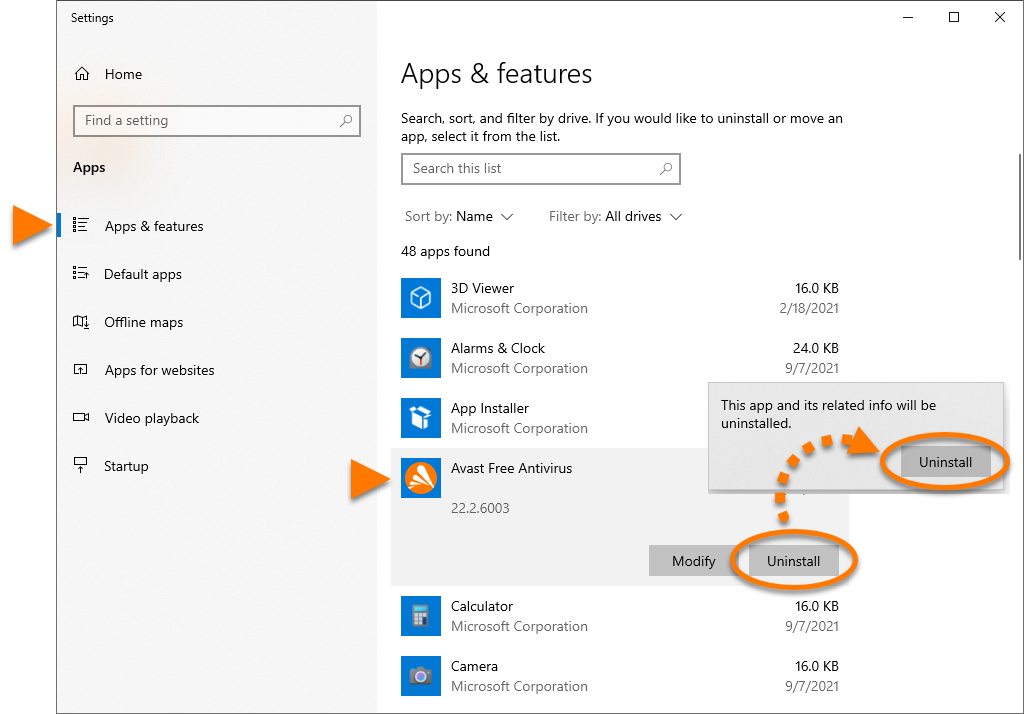
- Убедитесь, что на левой панели выбран пункт Программы и функции, затем выберите Avast Premium Security и дважды щелкните Удалить.
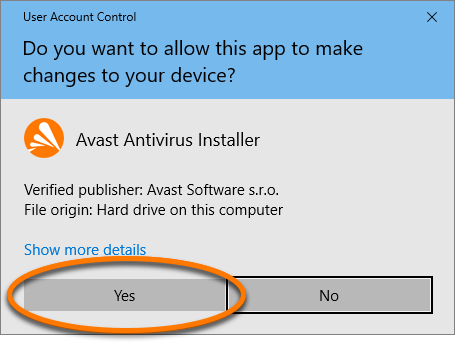
- Если появится запрос разрешения в диалоговом окне Контроль учетных записей, нажмите Да.
- Когда отобразится окно настройки Avast Premium Security, нажмите Удалить.
- По желанию пройдите опрос для пользователей или выберите Пропустить и удалить.
- Нажмите Да, чтобы подтвердить удаление Avast Premium Security.
- Подождите, пока программа Avast Premium Security не будет удалена с вашего ПК.
- Когда появится подтверждающее сообщение, нажмите Перезагрузить компьютер, чтобы сразу перезагрузить компьютер и завершить удаление.
Windows 8
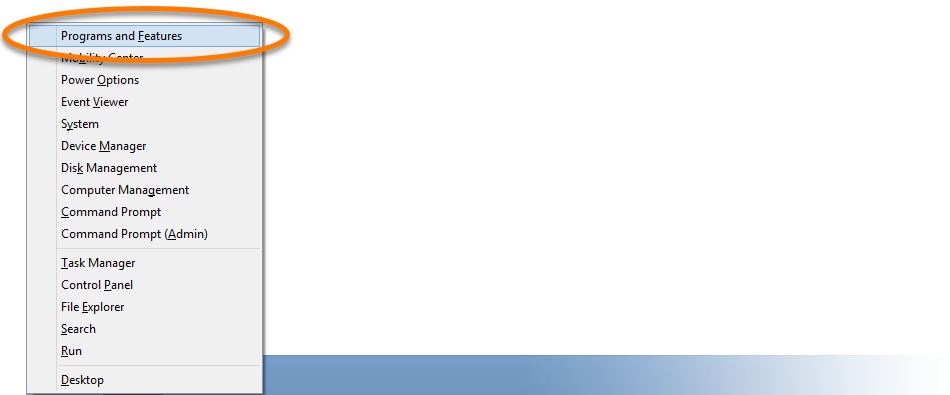
- Одновременно нажмите клавишу с
 логотипом Windows и клавишу
X. 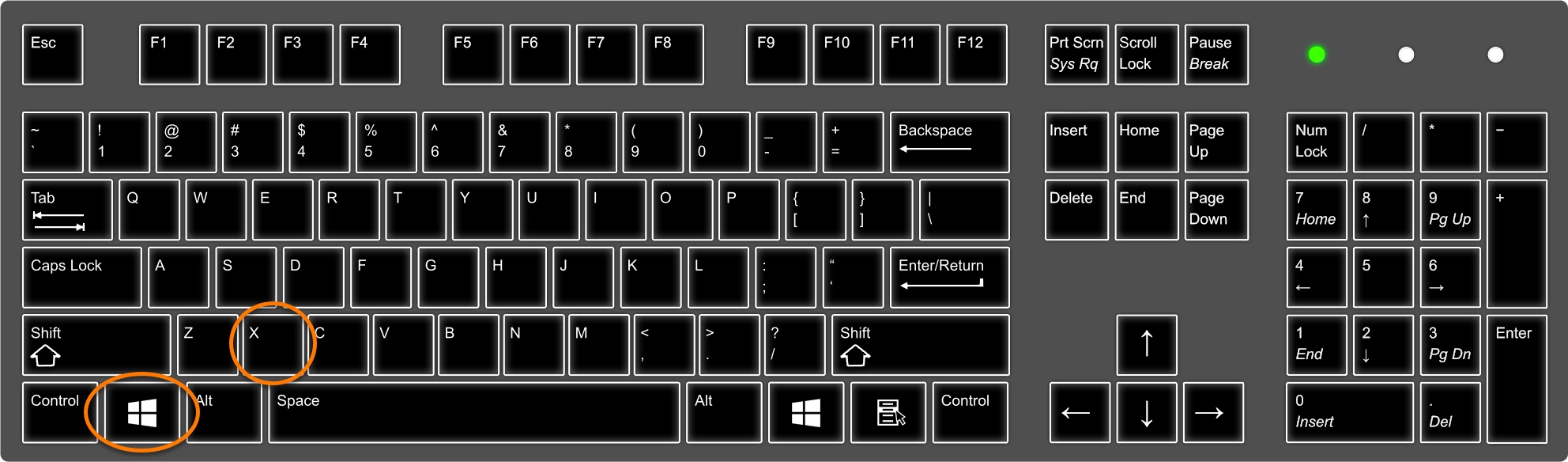
- Выберите в меню пункт Программы и компоненты.
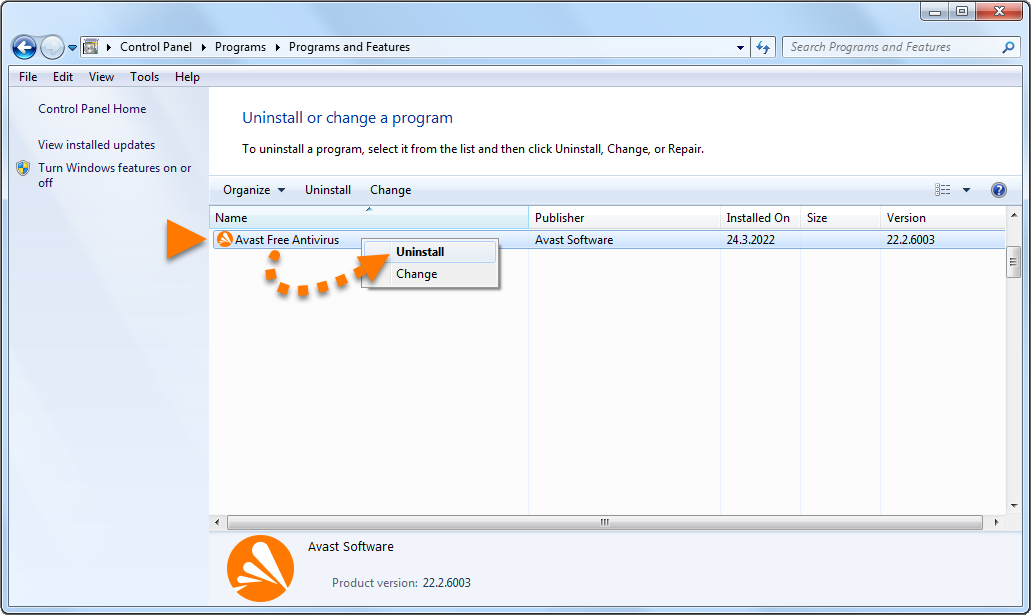
- Нажмите правой кнопкой мыши Avast Premium Security и выберите в раскрывающемся меню пункт Удалить.
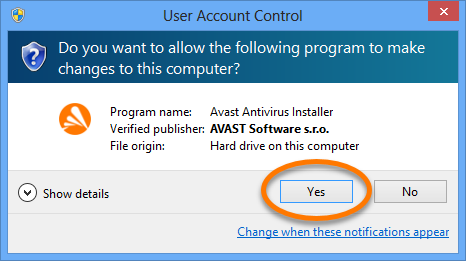
- Если появится запрос разрешения в диалоговом окне Контроль учетных записей, нажмите Да.
- Когда отобразится окно настройки Avast Premium Security, нажмите Удалить.
- По желанию пройдите опрос для пользователей или выберите Пропустить и удалить.
- Нажмите Да, чтобы подтвердить удаление Avast Premium Security.
- Подождите, пока программа Avast Premium Security не будет удалена с вашего ПК.
- Когда появится подтверждающее сообщение, нажмите Перезагрузить компьютер, чтобы сразу перезагрузить компьютер и завершить удаление.
Windows 7
- Нажмите кнопку
 Пуск в ОС Windows и выберите пункт Панель управления.
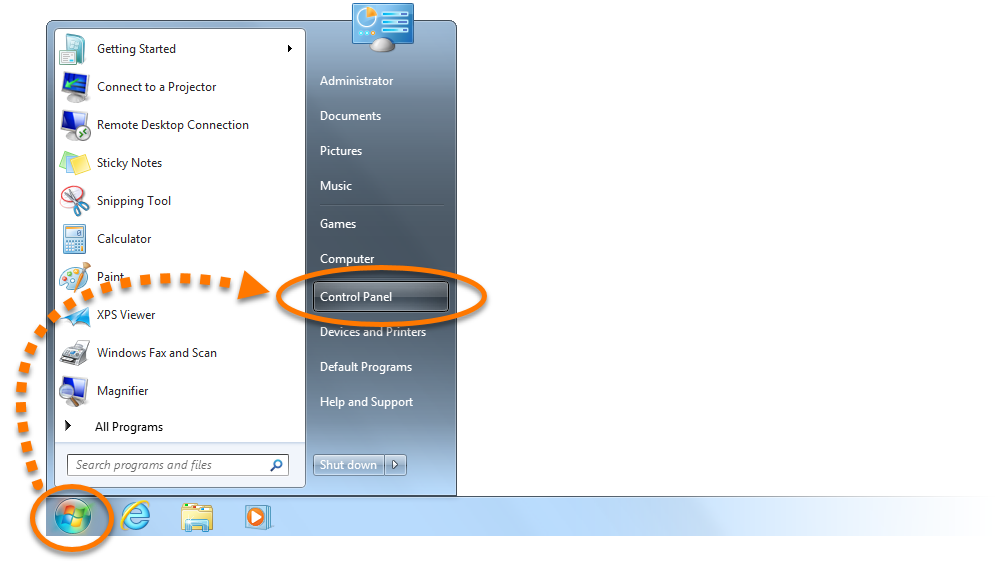
- Выполните инструкции варианта A или B (в зависимости от режима просмотра).
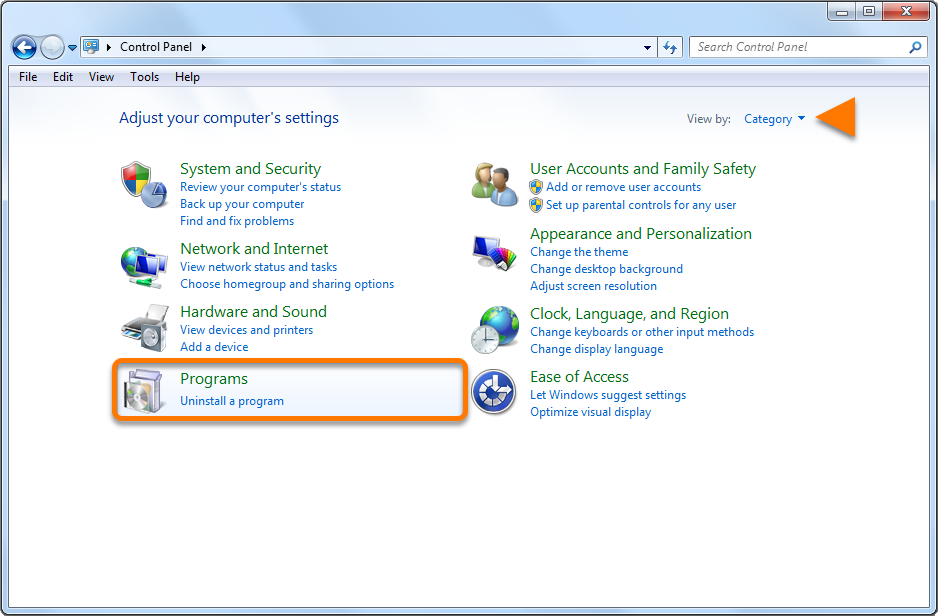
- Вариант A (режим просмотра по умолчанию: категории). В разделе Программы нажмите Удаление программы.
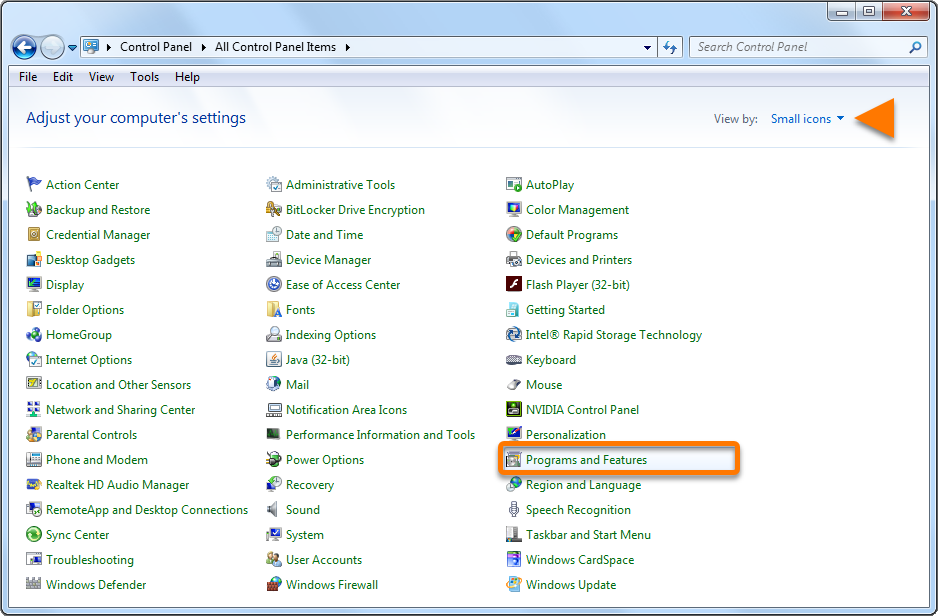
- Вариант B (режим просмотра: крупные или мелкие значки). Нажмите Программы и компоненты.
- Нажмите правой кнопкой мыши Avast Premium Security и выберите в раскрывающемся меню пункт Удалить.
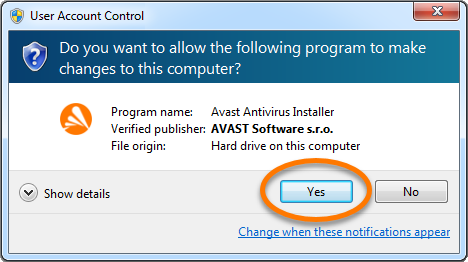
- Если появится запрос разрешения в диалоговом окне Контроль учетных записей, нажмите Да.
- Когда отобразится окно настройки Avast Premium Security, нажмите Удалить.
- По желанию пройдите опрос для пользователей или выберите Пропустить и удалить.
- Нажмите Да, чтобы подтвердить удаление Avast Premium Security.
- Подождите, пока программа удалит Avast Premium Security с вашего компьютера.
- Когда появится подтверждающее сообщение, нажмите Перезагрузить компьютер, чтобы сразу перезагрузить компьютер и завершить удаление.
Программа Avast Premium Security будет удалена с вашего ПК. Если вам не удалось удалить Avast Premium Security с помощью описанных выше действий, обратитесь к разделу Средство удаления ниже.
Использование средства удаления
Если у вас возникли проблемы с удалением Avast Premium Security через меню «Пуск», рекомендуем использовать средство удаления Avast, чтобы полностью удалить все файлы Avast Premium Security с вашего компьютера, пока Windows работает в безопасном режиме.
Инструкции можно найти в следующей статье: Использование средства удаления Avast.
Устранение проблем без удаления
Если у вас возникли проблемы с Avast Premium Security, перед удалением рекомендуем попробовать варианты решения, приведенные ниже.
- Обновление. Мы регулярно выпускаем обновления приложений и вирусных сигнатур, которые содержат новые функции и исправления ошибок. Своевременное обновление Avast Premium Security может решить любые проблемы, с которыми вы можете столкнуться. Обновление Avast Premium Security описано в следующей статье: Обновление программы Avast Antivirus.
- Исправление. Если некоторые функции работают неправильно или процесс сканирования прерывается, рекомендуем попытаться исправить Avast Premium Security, а не удалять приложение. Также исправить Avast Premium Security рекомендуется в случае сбоя при обновлении приложения. Исправление Avast Premium Security описано в следующей статье: Исправление Avast Antivirus.
- Отключение. Иногда функции защиты в Avast Premium Security блокируют доступ к некоторым сайтам или ошибочно помечают файл как вредоносный. Вы можете настроить параметры защиты и режим сканирования, чтобы предотвратить возникновение таких ситуаций, либо временно отключить брандмауэр или Avast Premium Security. Узнать больше можно в следующих статьях:
Переустановка Avast Premium Security
Если вы хотите установить Avast Premium Security снова, обратитесь к статье ниже. Установка Avast Premium Security.
Чтобы удалить приложение Avast Premium Security, воспользуйтесь представленной ниже инструкцией для выбранного вами способа.
После выполнения действий, указанных ниже, Avast Premium Security более не будет обеспечивать защиту вашего Mac от вредоносных программ и других угроз.
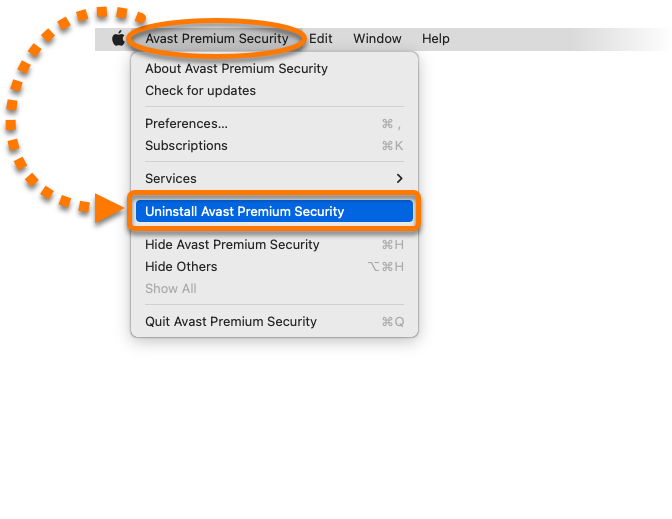
- Откройте Avast Premium Security, затем нажмите Avast Premium Security в строке меню Apple и выберите Удалить Avast Premium Security.
- Когда отобразится окно программы для удаления Avast Premium Security, нажмите Продолжить.
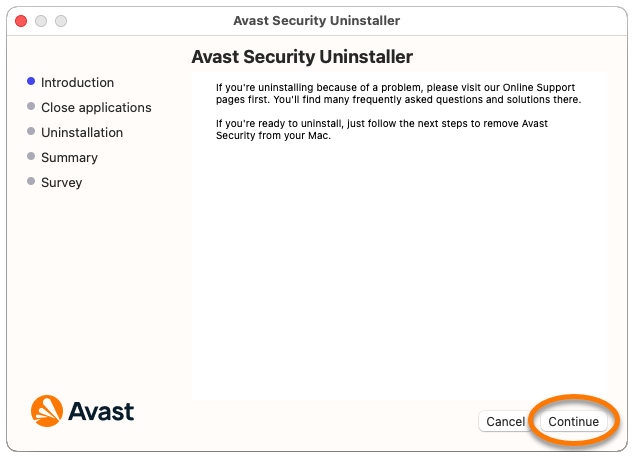
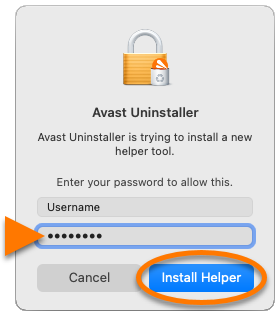
- Введите пароль, который используется для запуска Mac, а затем нажмите Установить «Помощник».
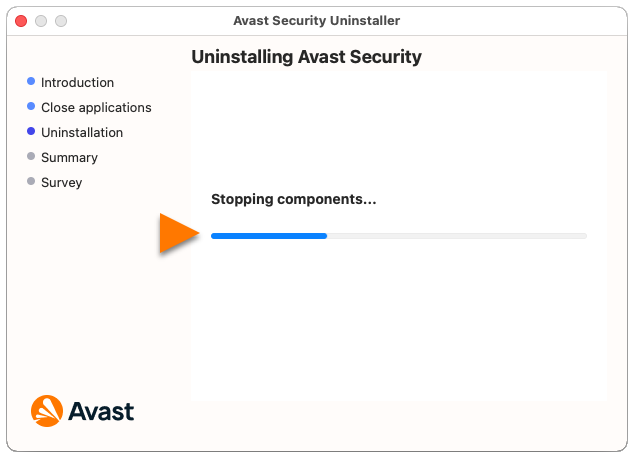
- Подождите, пока программа удалит Avast Premium Security с вашего компьютера Mac.
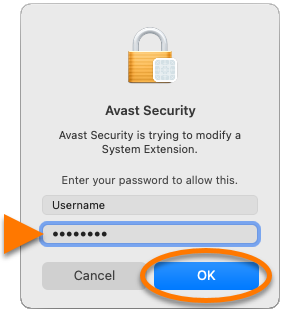
- При появлении соответствующего запроса введите пароль, который используется для запуска Mac, а затем нажмите OK.
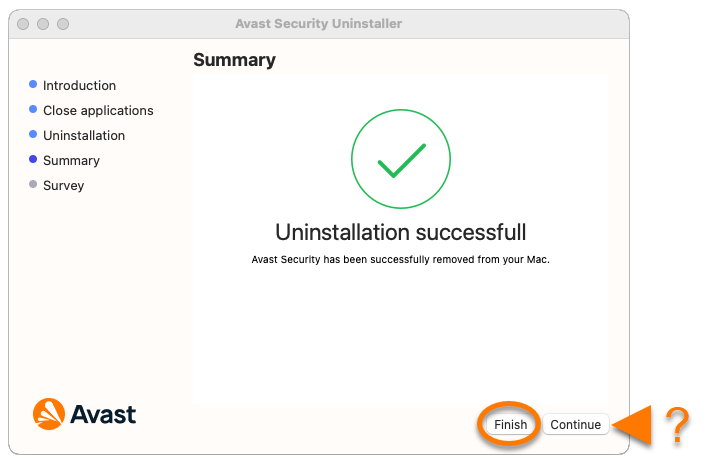
- Когда появится подтверждающее сообщение, нажмите Завершить. Или по желанию пройдите опрос для пользователей, нажав Продолжить.
Удаление с помощью Finder
После выполнения действий, указанных ниже, Avast Premium Security более не будет обеспечивать защиту вашего Mac от вредоносных программ и других угроз.
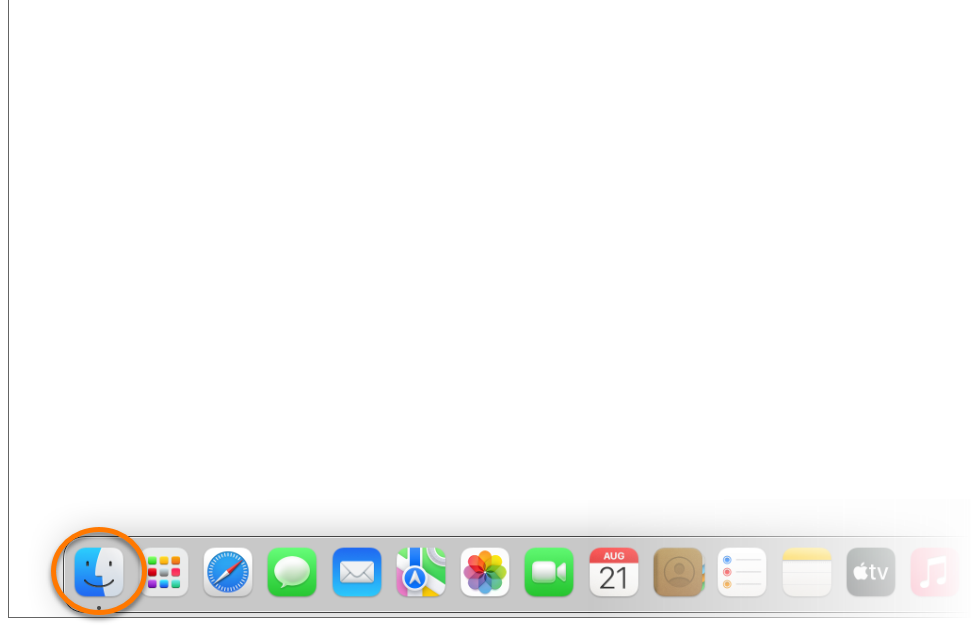
- На панели Dock нажмите значок Finder.
- Выберите Приложения ▸ Программа удаления Avast Security.

Если пункт Приложения не отображается в меню Finder, выберите Перейти ▸ Приложения в строке меню Apple в верхней части экрана.
- Когда отобразится окно программы для удаления Avast Premium Security, нажмите Продолжить.
- Введите пароль, который используется для запуска Mac, а затем нажмите Установить «Помощник».
- Подождите, пока программа удалит Avast Premium Security с вашего компьютера Mac.
- При появлении соответствующего запроса введите пароль, который используется для запуска Mac, а затем нажмите OK.
- Когда появится подтверждающее сообщение, нажмите Завершить. Или по желанию пройдите опрос для пользователей, нажав Продолжить.
Программа Avast Premium Security будет удалена с вашего Mac.
Устранение проблем без удаления
Если у вас возникли проблемы с Avast Premium Security, перед удалением рекомендуем ознакомиться с информацией ниже. Устранение распространенных проблем с программой Avast Premium Security.
Переустановка Avast Premium Security
Если вы хотите установить Avast Premium Security снова, обратитесь к статье ниже. Установка Avast Premium Security.

