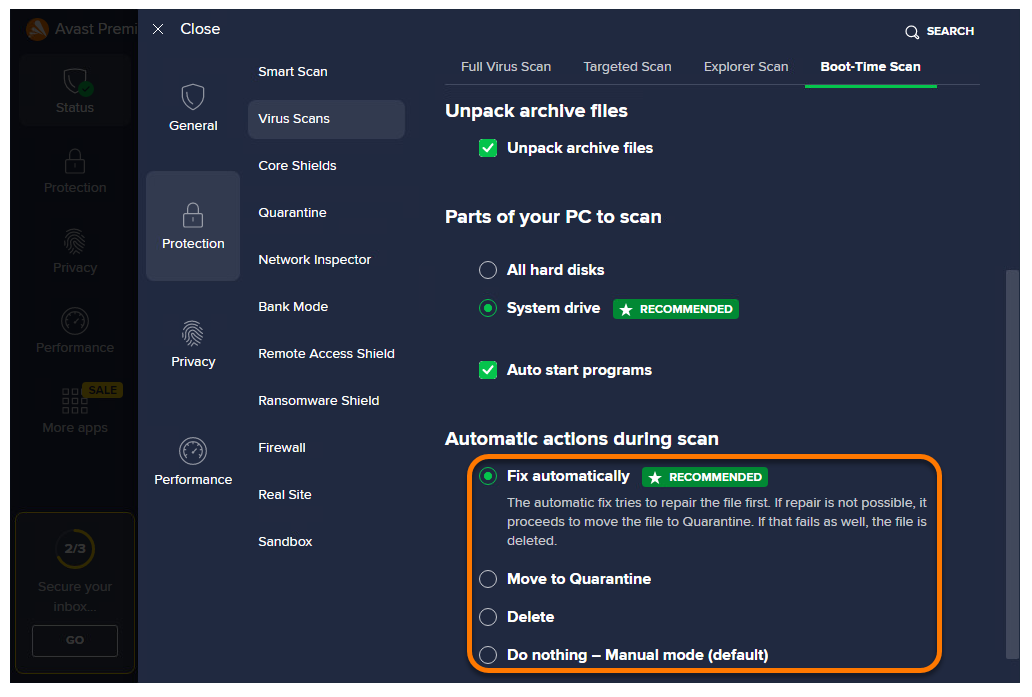
Перейдите на вкладку Полное сканирование, затем отрегулируйте настройки сканирования, следуя указаниям в разделах ниже:
Определение общих настроек
Выберите нужные варианты сканирования из приведенных ниже или установите рядом с ними флажок.
- Уведомлять меня о потенциально нежелательных программах (включено по умолчанию): получать уведомления о программах, которые незаметно скачиваются вместе с другими приложениями и обычно выполняют нежелательные действия.
- Сканировать на наличие инструментов: сканировать на наличие потенциально вредоносных программ.
- Отслеживать ссылки файловой системы во время сканирования: сканирование прочих файлов, используемых сканируемыми файлами, на наличие потенциально опасного содержимого.
- Выключить компьютер по завершении сканирования: установите галочку, чтобы устройство отключалось после завершения выборочного сканирования.
- Создать файл отчета: установите флажок, чтобы создать файл отчета о сканировании.
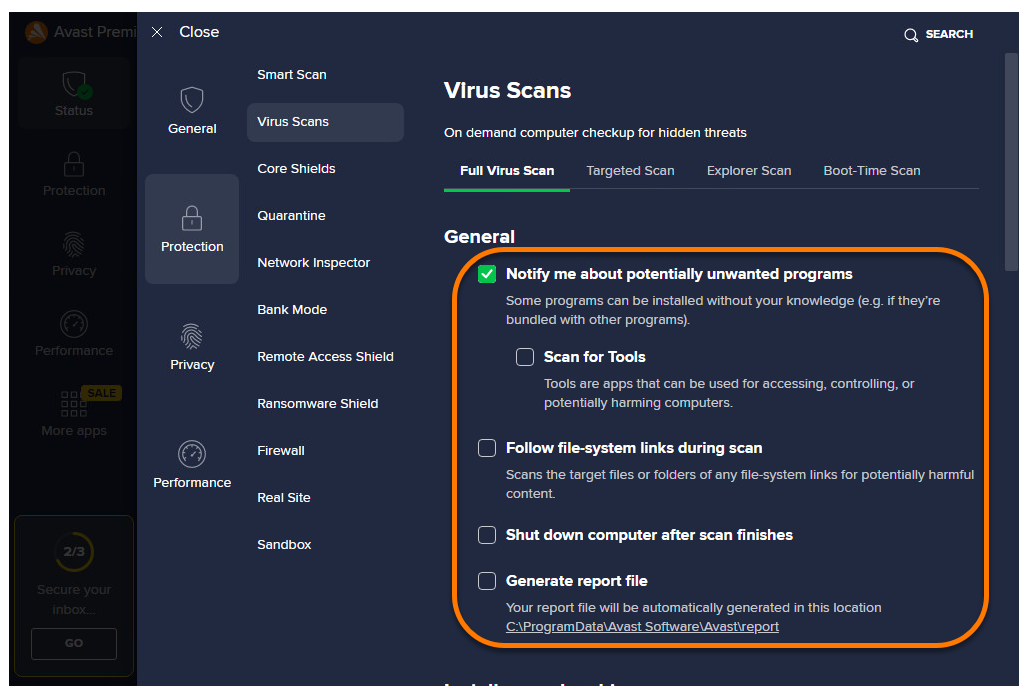
Выбор программ установки и архивов
Выберите типы сжатых файлов, которые нужно распаковать во время сканирования:
- Сканировать только распространенные программы установки (выбрано по умолчанию): сканирование содержимого только исполняемых файлов, используемых для установки приложений.
- Сканировать все архивы: сканирование содержимого всех файлов архивов (7-Zip, RAR, ZIP, установочные файлы и т. д.). В этом случае сканирование займет больше времени.
- Не сканировать архивы: игнорирование всех файлов архивов во время сканирования. В этом случае сканирование пройдет быстрее.
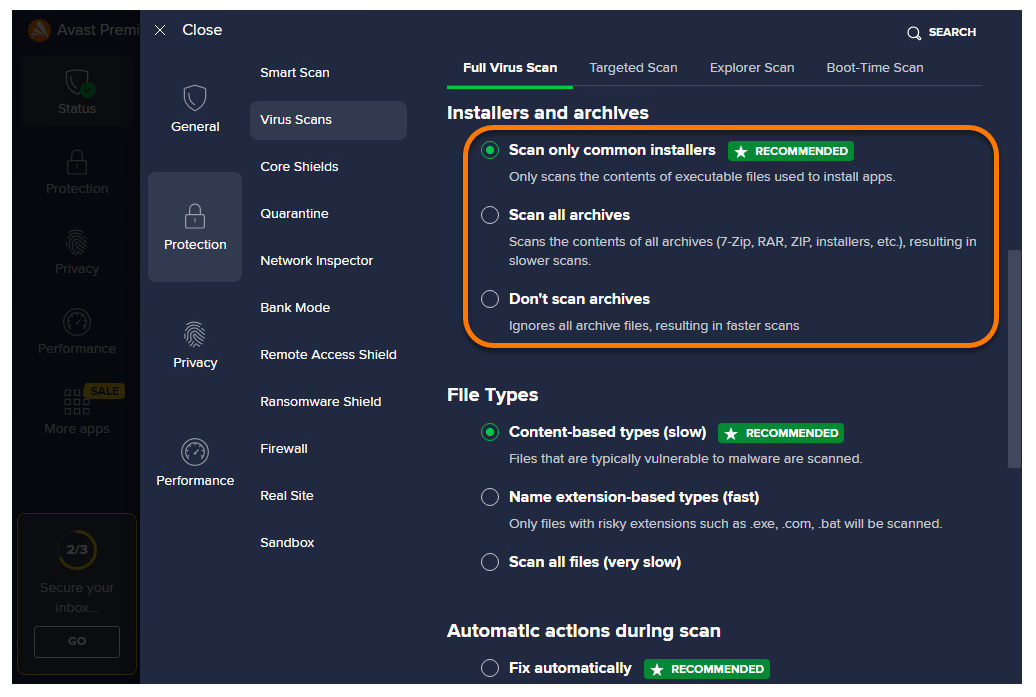
Выбор типов файлов
Назначьте приоритет для определенных типов файлов при сканировании вашего ПК на наличие вредоносных программ:
- Типы на основе содержимого (медленно) (выбрано по умолчанию): сканирование файлов, обычно наиболее уязвимых к атакам вредоносных программ.
- Типы на основе расширений имен (быстро): сканирование только файлов с подверженными риску расширениями, например .exe, .com, .bat.
- Сканировать все файлы (очень медленно): сканирование всех файлов на компьютере на наличие вредоносных программ.
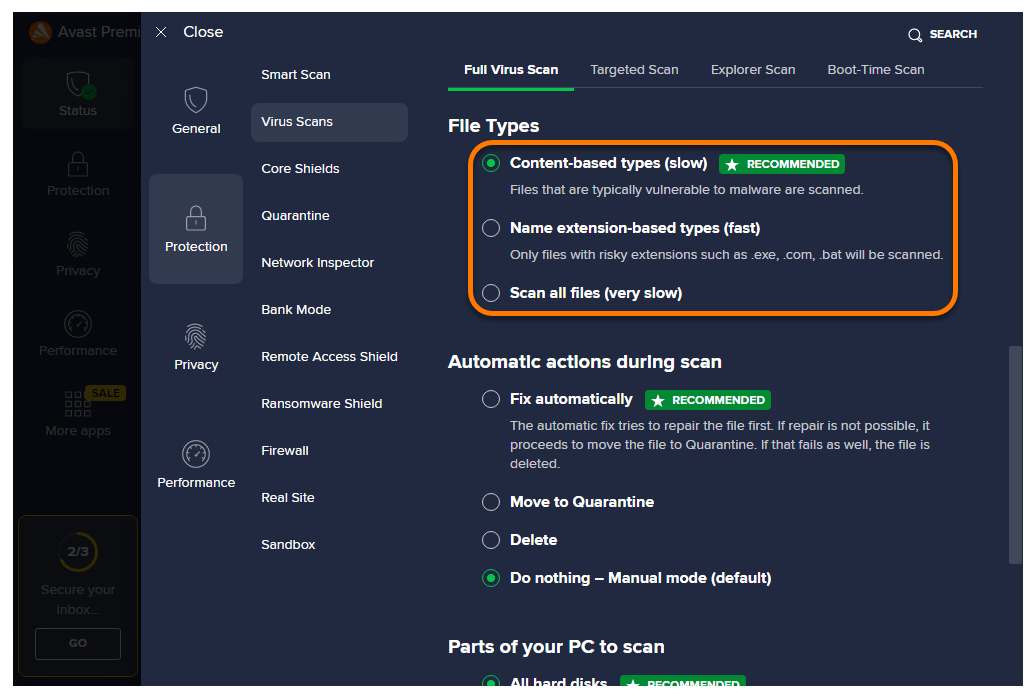
Настройка автоматических действий
Выберите один из следующих вариантов, чтобы задать автоматическое действие при обнаружении зараженного файла:
- Исправить автоматически (выбрано по умолчанию): попытка Avast исправить зараженный файл. Если это не удастся, файл будет перенесен в карантин, а в случае неудачи — удален.
- В карантин: зараженный файл не исправляется, а перемещается в карантин.
- Удалить: зараженный файл не исправляется и не перемещается в карантин. Вместо этого файл автоматически удаляется.
- Ничего не делать — ручной режим (по умолчанию): При обнаружении зараженного файла Avast не будет выполнять никаких автоматических действий.
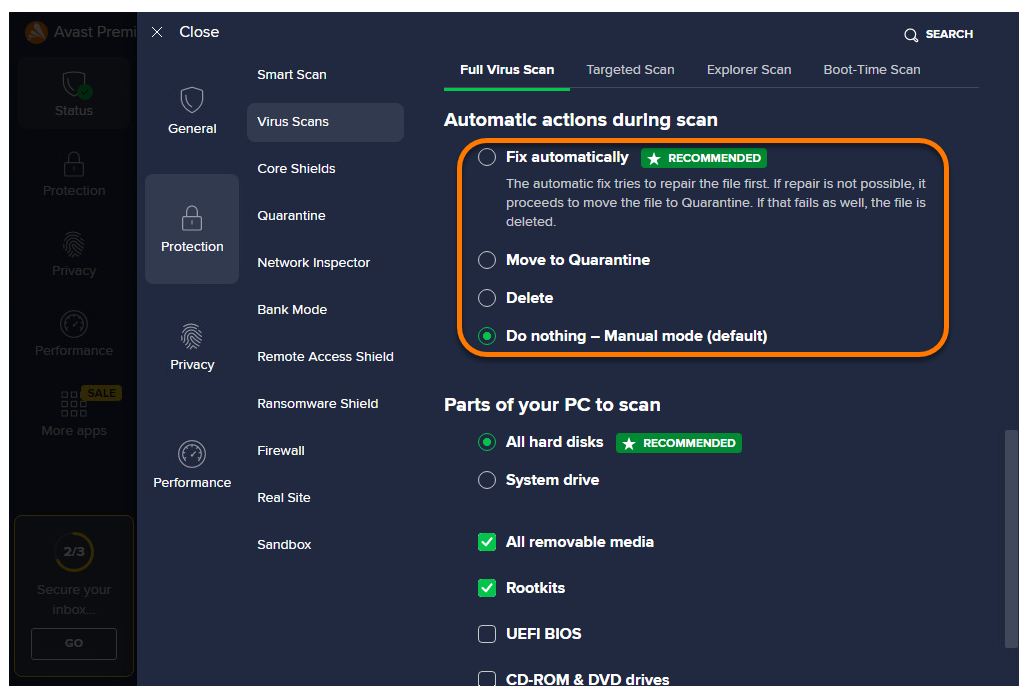
Выбор области ПК для сканирования
Выберите нужные варианты сканирования из приведенных ниже или установите рядом с ними флажок.
- Все жесткие диски (выбрано по умолчанию): сканирование всех жестких дисков на вашем ПК.
- Системный диск: сканирование только жесткого диска с операционной системой.
- Все съемные носители (по умолчанию включено): сканирование приложений, которые запускаются автоматически при подключении USB-накопителя или иного съемного носителя к вашему ПК.
- Руткиты (включено по умолчанию): сканирование на наличие скрытых угроз в системе.
- UEFI BIOS: сканирование на наличие скрытых угроз в процессе начальной загрузки UEFI BIOS.
- Приводы CD-ROM и DVD: сканирование дисков CD и DVD на наличие вредоносного содержимого.
- Программы автозапуска и модули, загруженные в память (включено по умолчанию): сканирование приложений и процессов, запускаемых после загрузки системы и работающих в фоновом режиме.
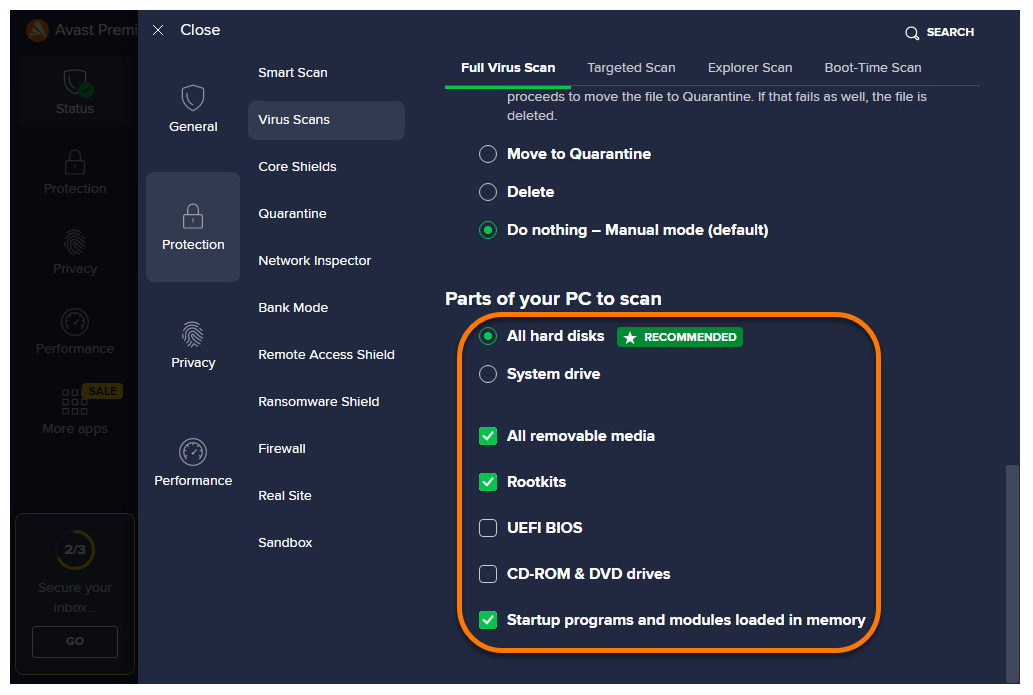
Перейдите на вкладку Выборочное сканирование, затем отрегулируйте настройки сканирования, следуя указаниям в разделах ниже:
Определение общих настроек
Выберите нужные варианты сканирования из приведенных ниже или установите рядом с ними флажок.
- Уведомлять меня о потенциально нежелательных программах (включено по умолчанию): получать уведомления о программах, которые незаметно скачиваются вместе с другими приложениями и обычно выполняют нежелательные действия.
- Сканировать на наличие инструментов: сканировать на наличие потенциально вредоносных программ.
- Отслеживать ссылки файловой системы во время сканирования: сканирование прочих файлов, используемых сканируемыми файлами, на наличие потенциально опасного содержимого.
- Выключить компьютер по завершении сканирования: установите галочку, чтобы устройство отключалось после завершения выборочного сканирования.
- Создать файл отчета: установите флажок, чтобы создать файл отчета о сканировании.
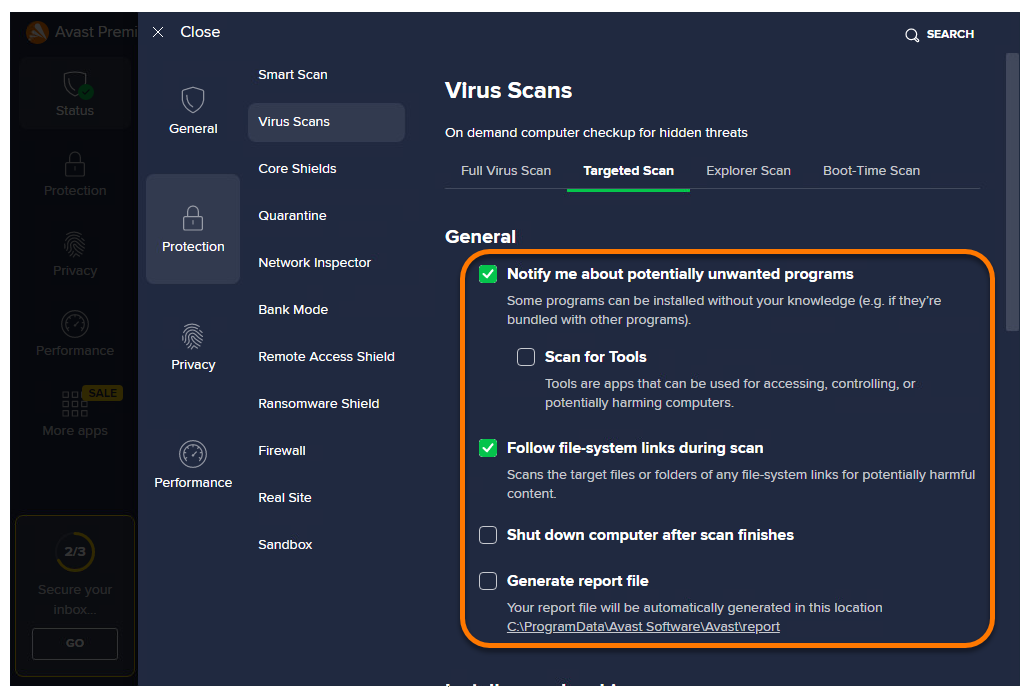
Выбор программ установки и архивов
Выберите типы сжатых файлов, которые нужно распаковать во время сканирования:
- Сканировать только распространенные программы установки: сканирование содержимого только исполняемых файлов, используемых для установки приложений.
- Сканировать все архивы (выбрано по умолчанию): сканирование содержимого всех файлов архивов (7-Zip, RAR, ZIP, установочные файлы и т. д.). В этом случае сканирование займет больше времени.
- Не сканировать архивы: игнорирование всех файлов архивов во время сканирования. В этом случае сканирование пройдет быстрее.
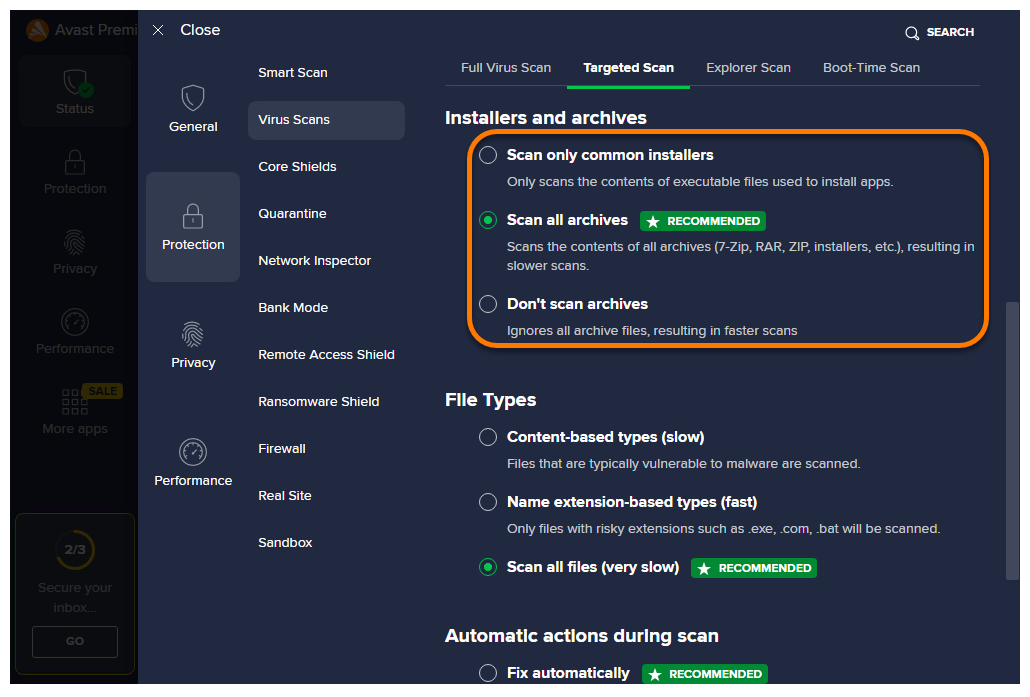
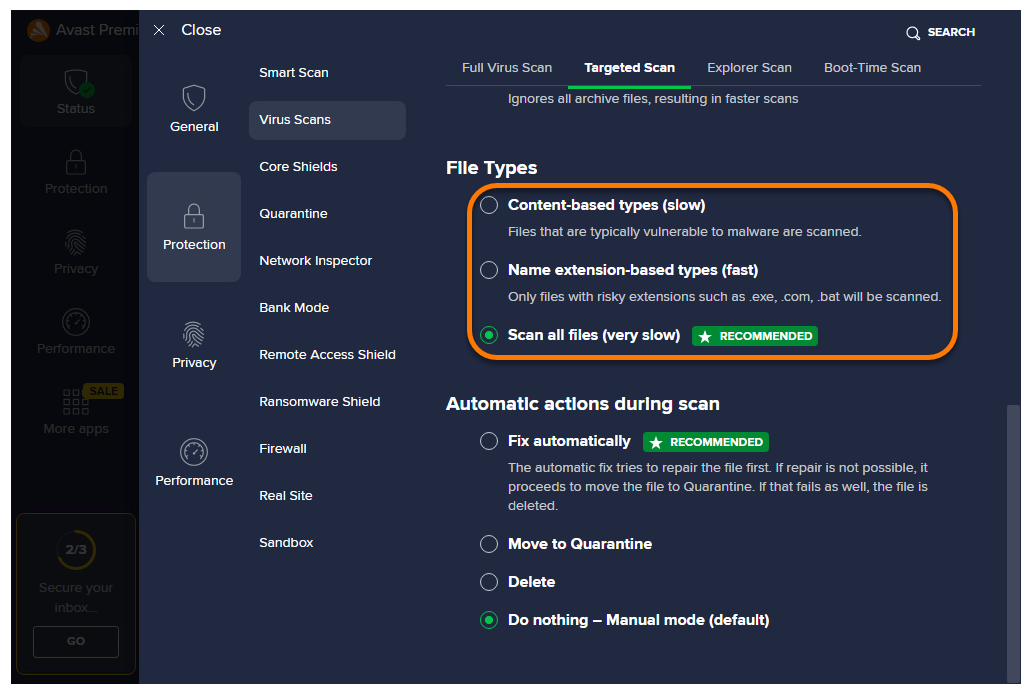
Выбор типов файлов
Назначьте приоритет для определенных типов файлов при сканировании вашего ПК на наличие вредоносных программ:
- Типы на основе содержимого (медленно): сканирование файлов, обычно наиболее уязвимых к атакам вредоносных программ.
- Типы на основе расширений имен (быстро): сканирование только файлов с подверженными риску расширениями, например .exe, .com, .bat.
- Сканировать все файлы (очень медленно) (выбрано по умолчанию): сканирование всех файлов на компьютере на наличие вредоносных программ.
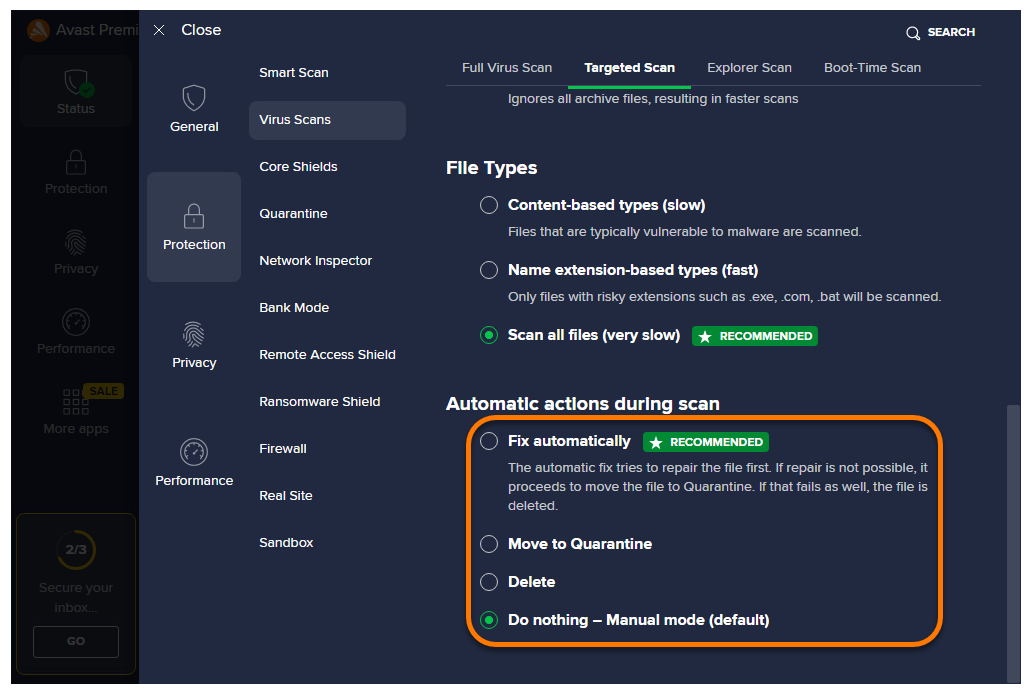
Настройка автоматических действий
Установите флажок возле пункта Выполнять автоматические действия во время этого сканирования и выберите один из приведенных ниже вариантов, чтобы задать автоматическое действие при обнаружении зараженного файла:
- Исправить автоматически (выбрано по умолчанию): попытка Avast исправить зараженный файл. Если это не удастся, файл будет перенесен в карантин, а в случае неудачи — удален.
- В карантин: зараженный файл не исправляется, а перемещается в карантин.
- Удалить: зараженный файл не исправляется и не перемещается в карантин. Вместо этого файл автоматически удаляется.
- Ничего не делать — ручной режим (по умолчанию): При обнаружении зараженного файла Avast не будет выполнять никаких автоматических действий.
Перейдите на вкладку Сканирование из «Проводника», затем отрегулируйте настройки сканирования, следуя указаниям в разделах ниже:
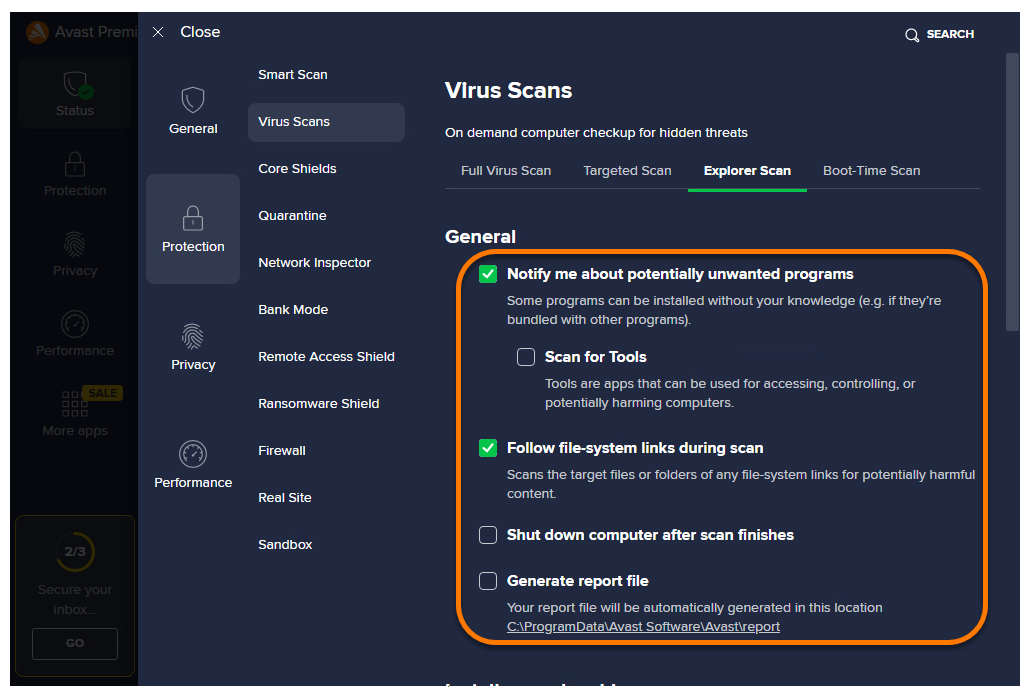
Определение общих настроек
Выберите нужные варианты сканирования из приведенных ниже или установите рядом с ними флажок.
- Уведомлять меня о потенциально нежелательных программах (включено по умолчанию): получать уведомления о программах, которые незаметно скачиваются вместе с другими приложениями и обычно выполняют нежелательные действия.
- Сканировать на наличие инструментов: сканировать на наличие потенциально вредоносных программ.
- Отслеживать ссылки файловой системы во время сканирования: сканирование прочих файлов, используемых сканируемыми файлами, на наличие потенциально опасного содержимого.
- Выключить компьютер по завершении сканирования: установите галочку, чтобы устройство отключалось после завершения выборочного сканирования.
- Создать файл отчета: установите флажок, чтобы создать файл отчета о сканировании.
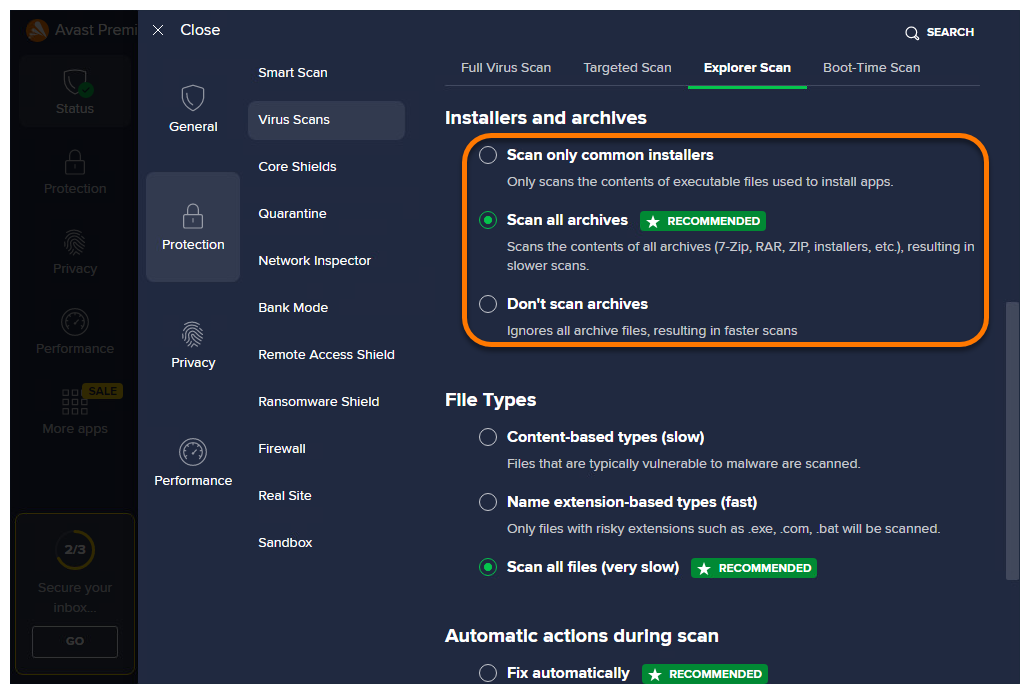
Выбор программ установки и архивов
Выберите типы сжатых файлов, которые нужно распаковать во время сканирования:
- Сканировать только распространенные программы установки: сканирование содержимого только исполняемых файлов, используемых для установки приложений.
- Сканировать все архивы (выбрано по умолчанию): сканирование содержимого всех файлов архивов (7-Zip, RAR, ZIP, установочные файлы и т. д.). В этом случае сканирование займет больше времени.
- Не сканировать архивы: игнорирование всех файлов архивов во время сканирования. В этом случае сканирование пройдет быстрее.
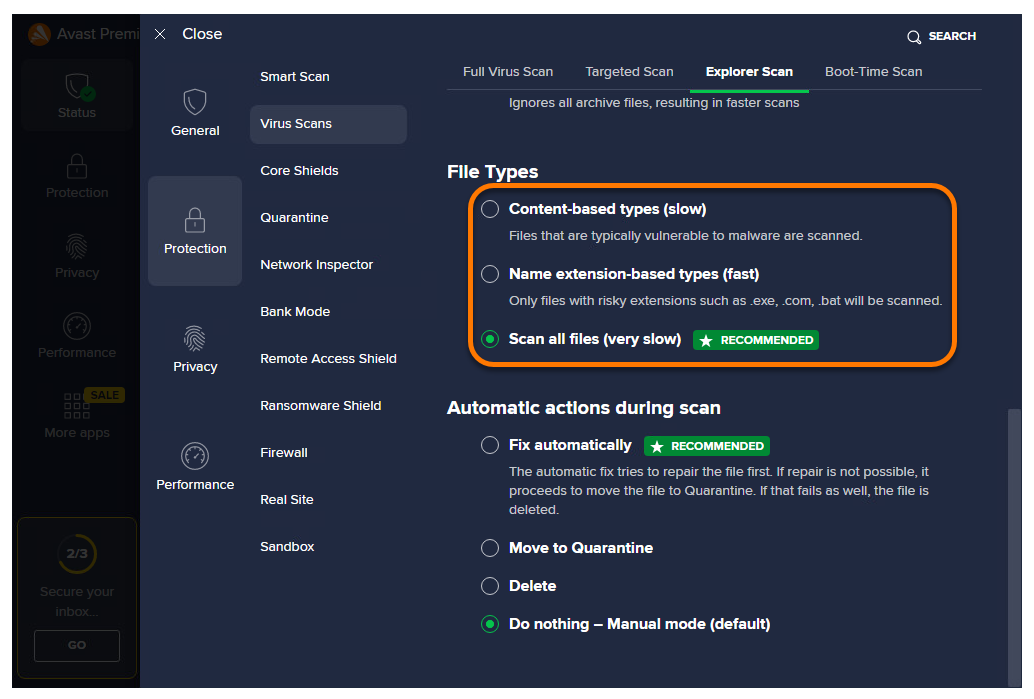
Выбор типов файлов
Назначьте приоритет для определенных типов файлов при сканировании вашего ПК на наличие вредоносных программ:
- Типы на основе содержимого (медленно): сканирование файлов, обычно наиболее уязвимых к атакам вредоносных программ.
- Типы на основе расширений имен (быстро): сканирование только файлов с подверженными риску расширениями, например .exe, .com, .bat.
- Сканировать все файлы (очень медленно) (выбрано по умолчанию): сканирование всех файлов на компьютере на наличие вредоносных программ.
Настройка автоматических действий
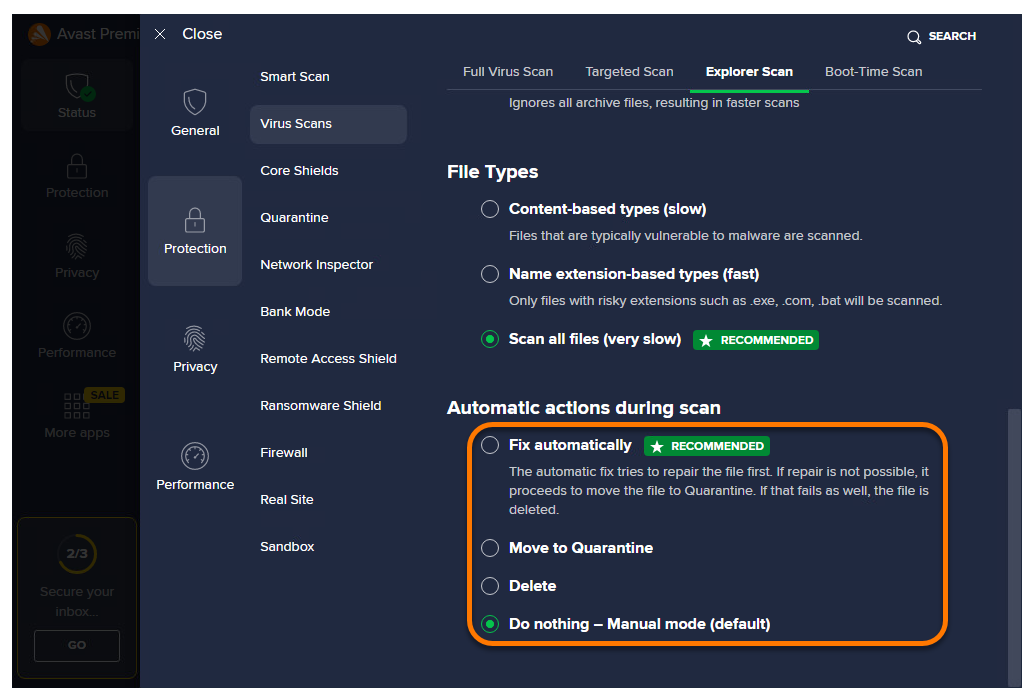
Установите флажок возле пункта Выполнять автоматические действия во время этого сканирования и выберите один из приведенных ниже вариантов, чтобы задать автоматическое действие при обнаружении зараженного файла:
- Исправить автоматически (выбрано по умолчанию): попытка Avast исправить зараженный файл. Если это не удастся, файл будет перенесен в карантин, а в случае неудачи — удален.
- В карантин: зараженный файл не исправляется, а перемещается в карантин.
- Удалить: зараженный файл не исправляется и не перемещается в карантин. Вместо этого файл автоматически удаляется.
- Ничего не делать — ручной режим (по умолчанию): При обнаружении зараженного файла Avast не будет выполнять никаких автоматических действий.
Перейдите на вкладку Сканирование при запуске, затем отрегулируйте настройки сканирования, следуя указаниям в разделах ниже:
Определение общих настроек
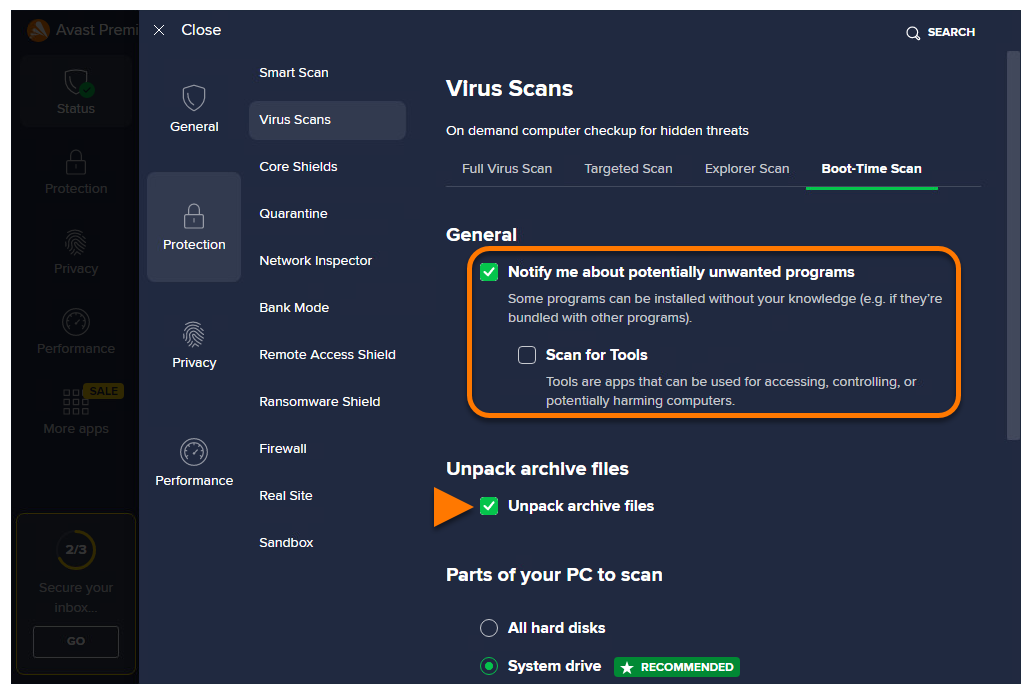
Выберите нужные варианты сканирования из приведенных ниже или установите рядом с ними флажок.
- Уведомлять меня о потенциально нежелательных программах (включено по умолчанию): получать уведомления о программах, которые незаметно скачиваются вместе с другими приложениями и обычно выполняют нежелательные действия.
- Сканировать на наличие инструментов: сканировать на наличие потенциально вредоносных программ.
- Распаковывать файлы в архивах: сканирование содержимого всех файлов архивов (7-Zip, RAR, ZIP, установочные файлы и т. д.).
Выбор области ПК для сканирования
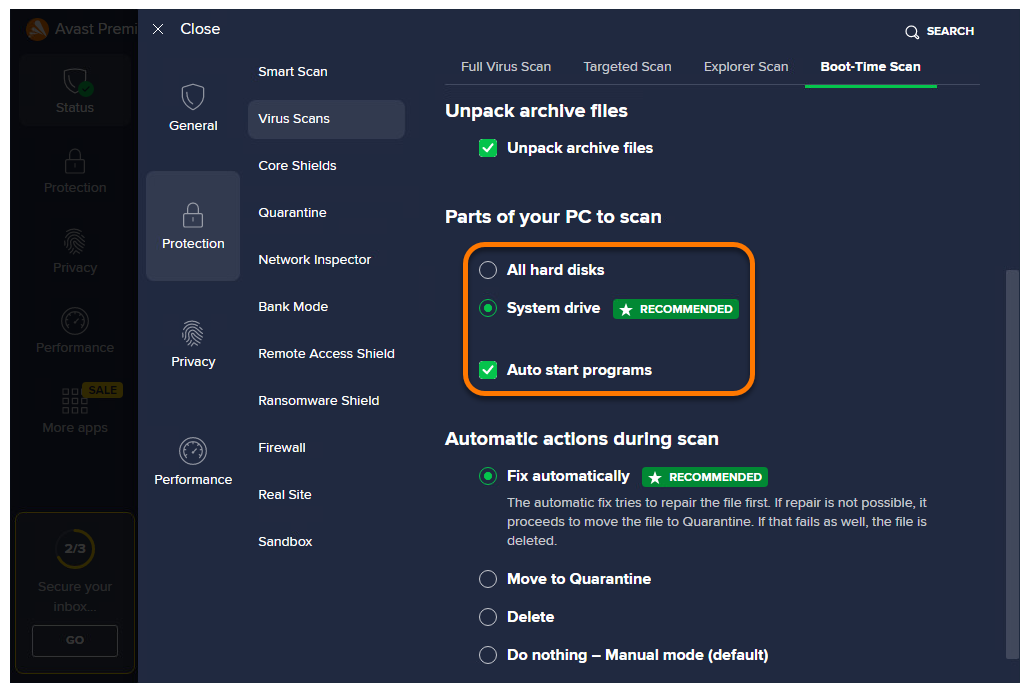
Выберите нужные варианты сканирования из приведенных ниже или установите рядом с ними флажок.
- Все жесткие диски: сканирование всех жестких дисков на вашем ПК.
- Системный диск (выбрано по умолчанию): сканирование только жесткого диска с операционной системой.
- Автоматический запуск программ (включено по умолчанию): сканирование всех программ, которые запускаются автоматически.
Настройка автоматических действий
Установите флажок возле пункта Применять выбранные действия во время такого сканирования и выберите один из приведенных ниже вариантов, чтобы задать автоматическое действие при обнаружении зараженного файла.
- Исправить автоматически (выбрано по умолчанию): попытка Avast исправить зараженный файл. Если это не удастся, файл будет перенесен в карантин, а в случае неудачи — удален.
- В карантин: зараженный файл не исправляется, а перемещается в карантин.
- Удалить: зараженный файл не исправляется и не перемещается в карантин. Вместо этого файл автоматически удаляется.
- Ничего не делать — ручной режим (по умолчанию): При обнаружении зараженного файла Avast не будет выполнять никаких автоматических действий.