Чтобы удалить Avast AntiTrack с устройства с ОС Windows, выберите соответствующую вкладку ниже (в зависимости от версии Windows).
Удаление с помощью меню «Пуск»
Windows 11
Чтобы удалить программу Avast AntiTrack, выполните указанные ниже действия:
- Правой кнопкой мыши нажмите значок Пуск
 Windows, затем выберите в меню пункт Программы и компоненты.
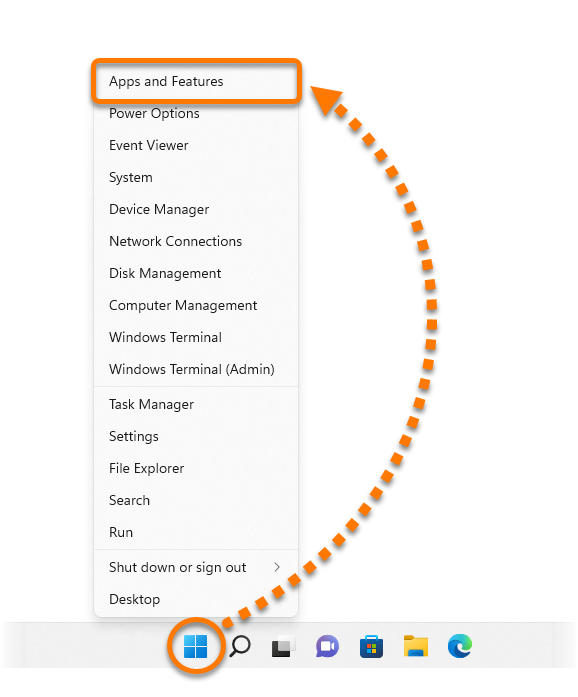
- Убедитесь, что на левой панели выбран раздел Приложения, затем нажмите
⋮ Возможности (три точки) рядом с Avast AntiTrack и дважды нажмите Удалить. 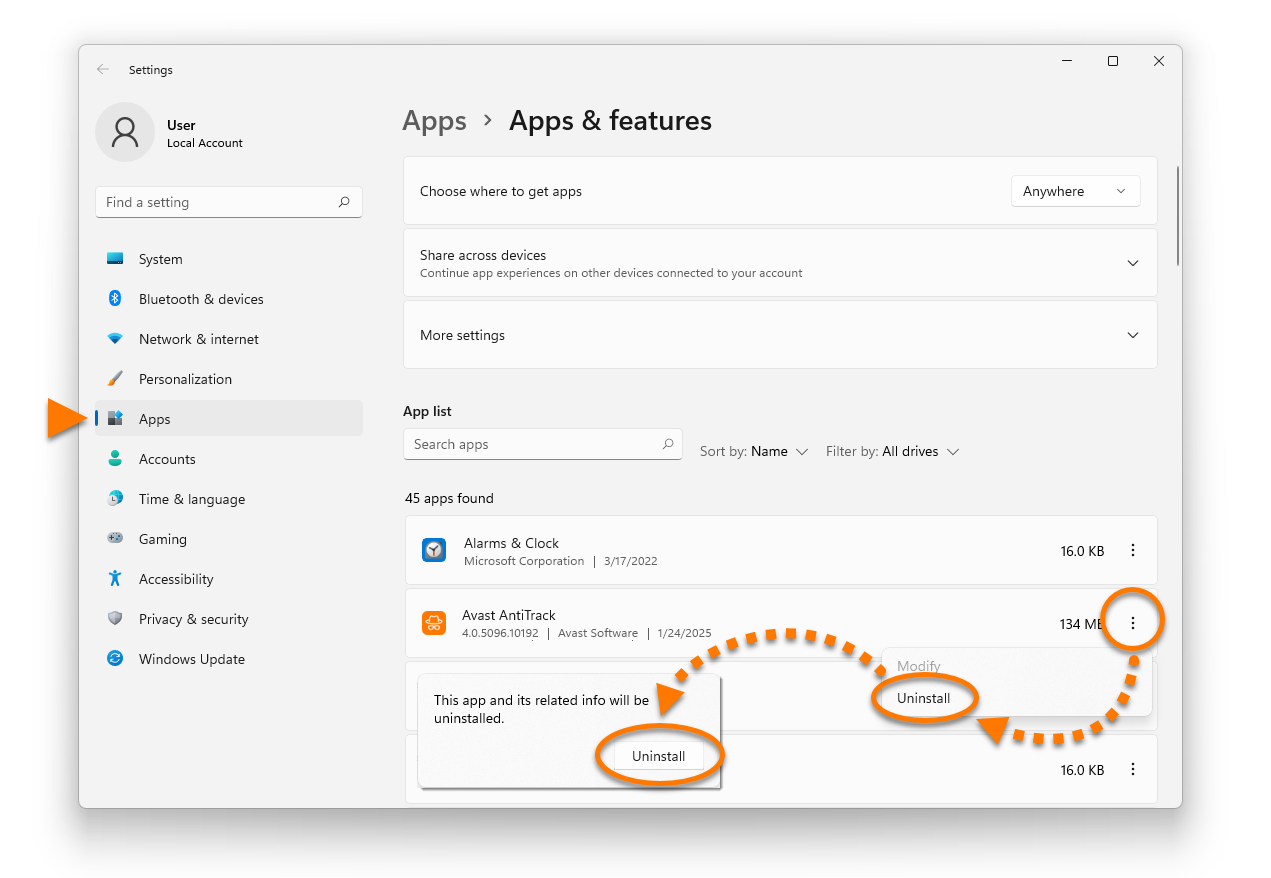
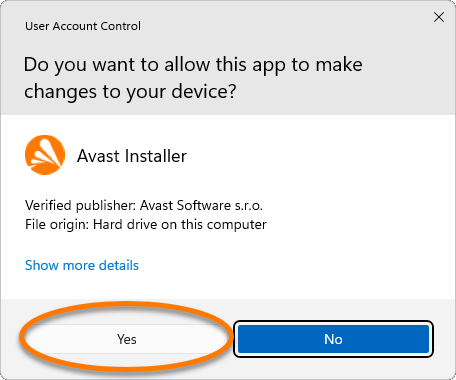
- Если появится запрос разрешения в диалоговом окне Контроль учетных записей, нажмите Да.
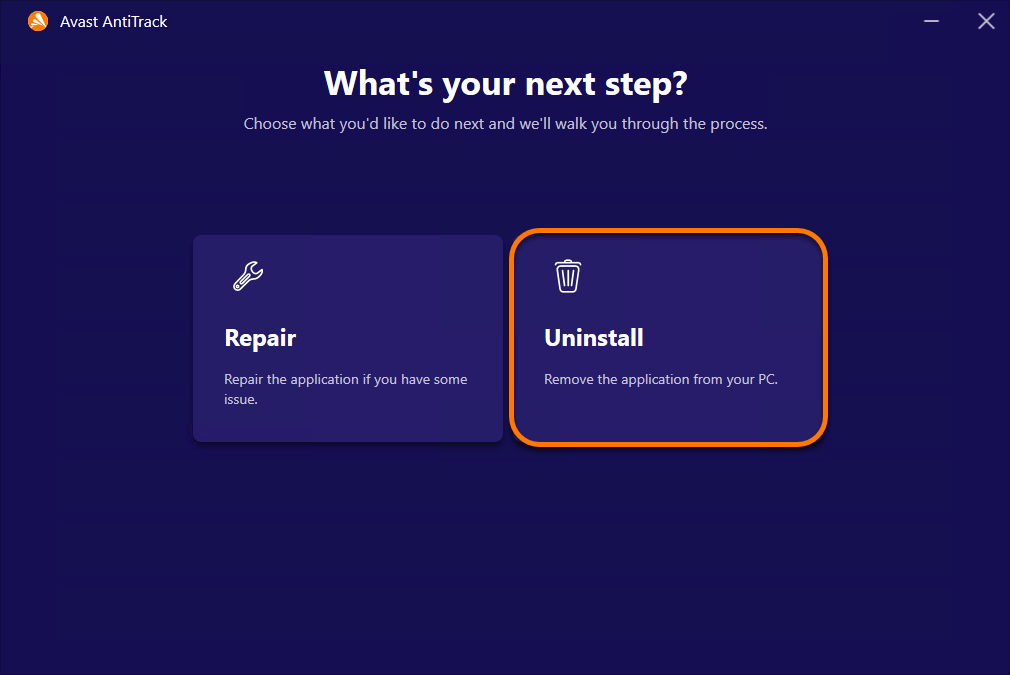
- Когда появится Avast AntiTrack, нажмите Удалить.
- По желанию установите флажок рядом с пунктом Удалить ваши персональные данные Avast AntiTrack, если вы не планируете повторно устанавливать Avast AntiTrack.
Нажмите Удалить, чтобы начать удаление Avast AntiTrack. 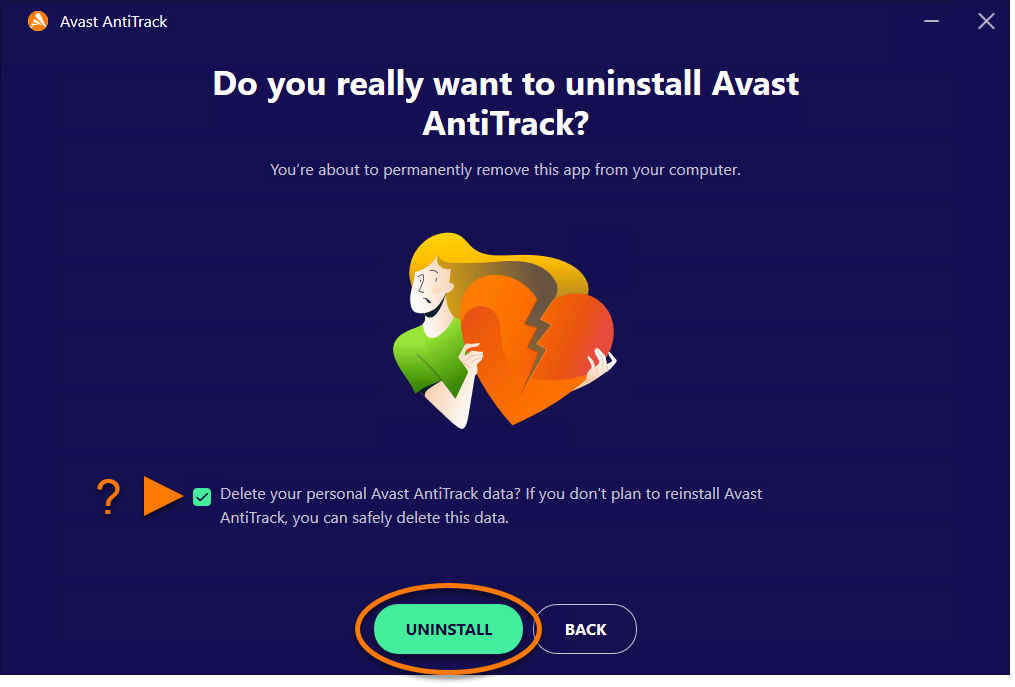
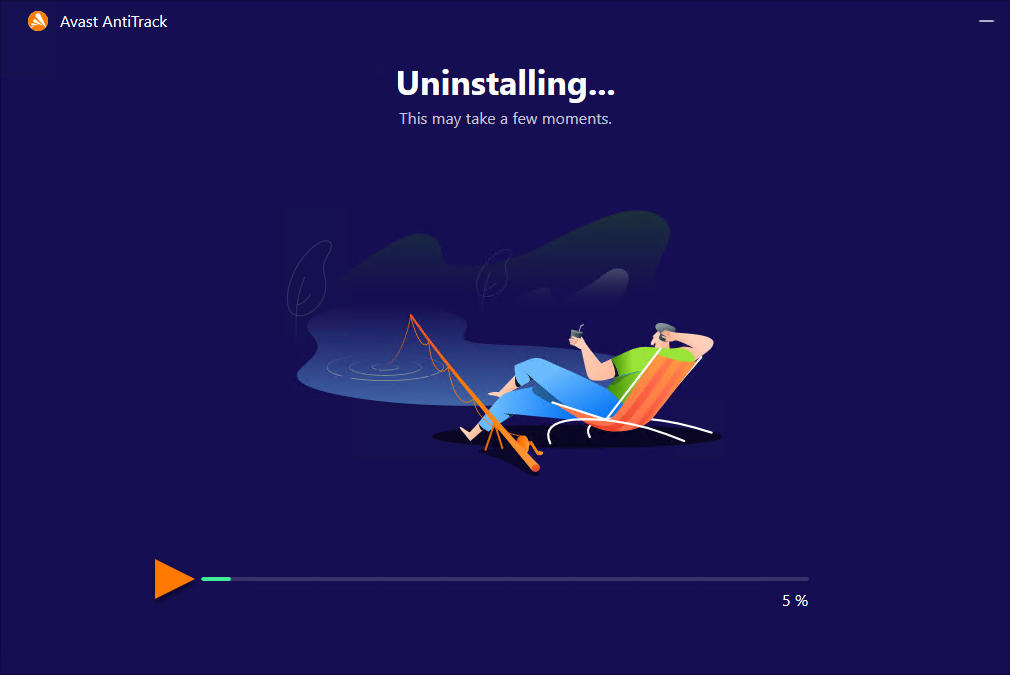
- Подождите, пока программа удаления удалит Avast AntiTrack с вашего компьютера.
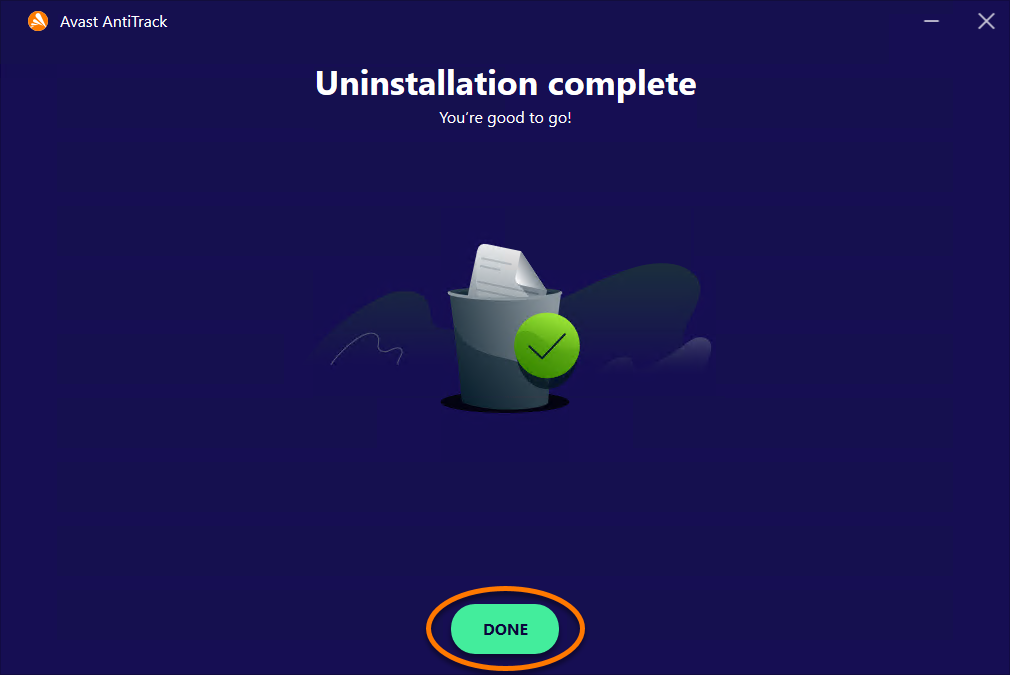
- Когда появится подтверждающее сообщение, нажмите Готово.
Windows 10
Чтобы удалить программу Avast AntiTrack, выполните указанные ниже действия:
- Правой кнопкой мыши нажмите значок Пуск
 Windows, затем выберите в меню пункт Программы и компоненты.
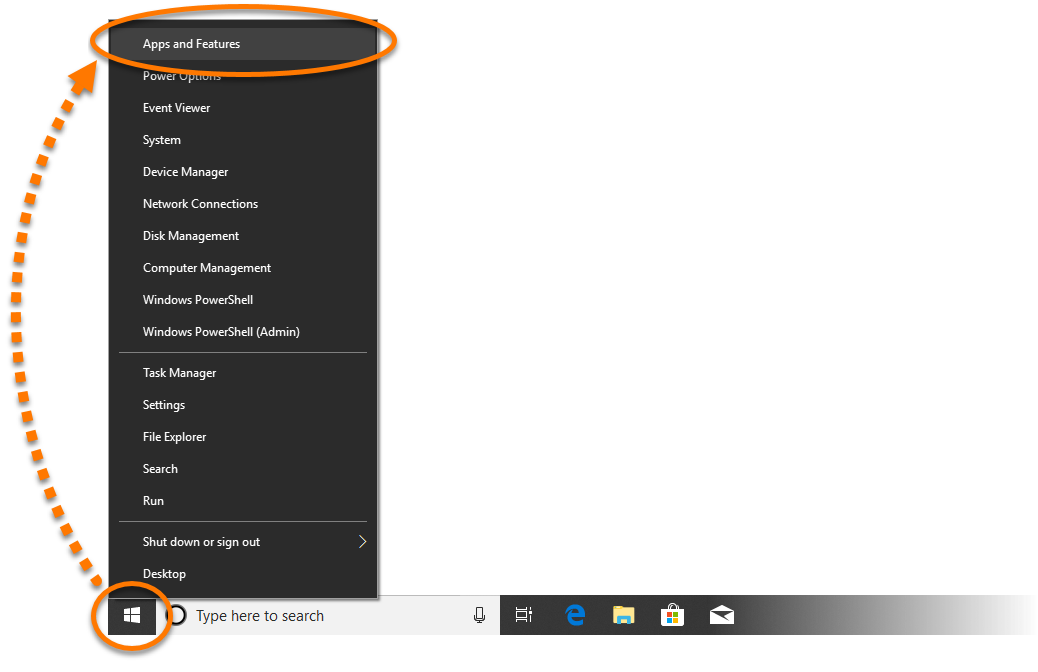
- Убедитесь, что на левой панели выбран пункт Приложения и компоненты, затем выберите Avast AntiTrack и дважды нажмите Удалить.
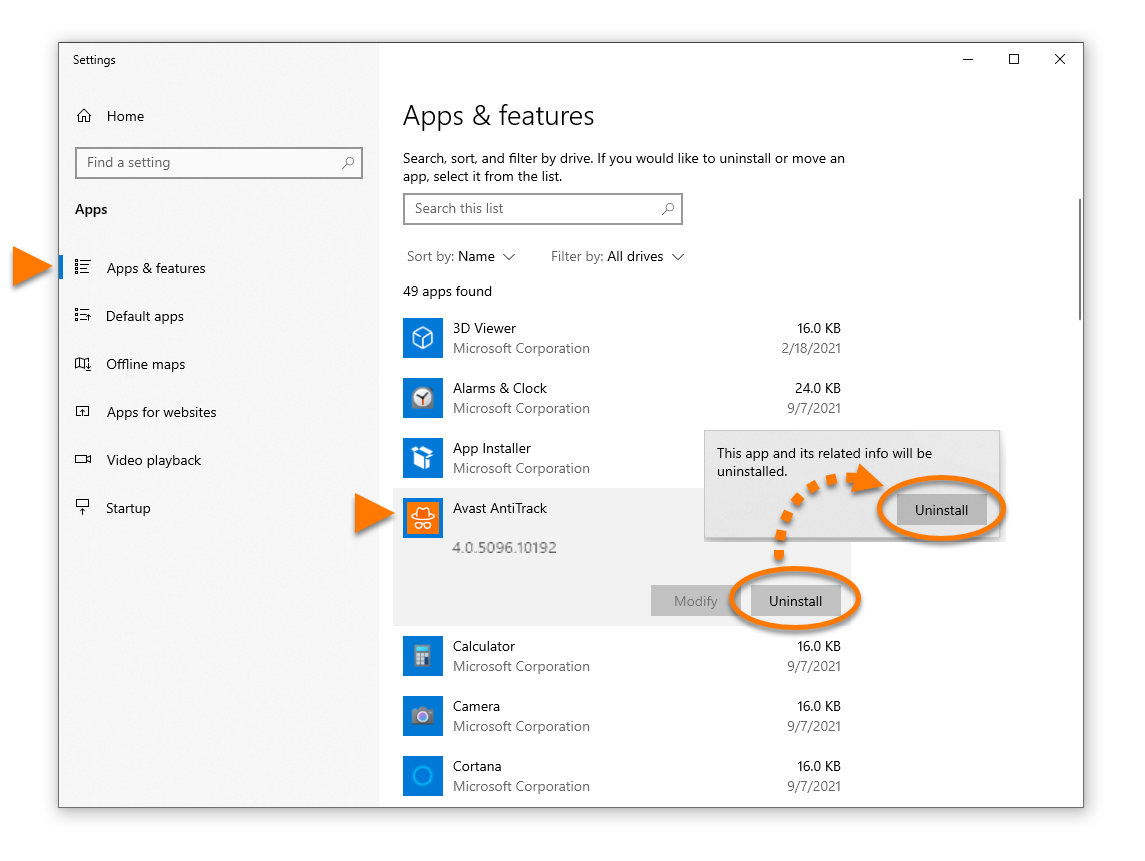
- Если появится запрос разрешения в диалоговом окне Контроль учетных записей, нажмите Да.
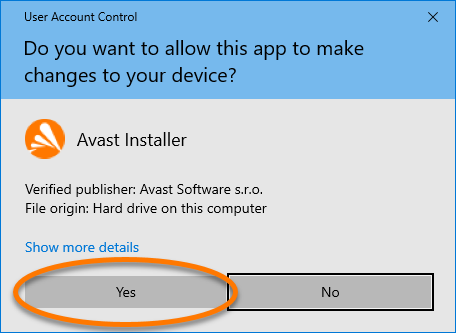
- Когда появится Avast AntiTrack, нажмите Удалить.
- По желанию снимите флажок рядом с пунктом Удалить ваши персональные данные Avast AntiTrack, если вы не планируете повторно устанавливать Avast AntiTrack.
Нажмите Удалить, чтобы начать удаление Avast AntiTrack.
- Подождите, пока программа удалит Avast AntiTrack с вашего компьютера.
- Когда появится подтверждающее сообщение, нажмите Готово.
Программа Avast AntiTrack удалена с вашего ПК.
Переустановка Avast AntiTrack
Если вы хотите установить Avast AntiTrack снова, обратитесь к статье ниже.
Устранение проблем без удаления
Если у вас возникли проблемы с Avast AntiTrack, перед удалением рекомендуем ознакомиться с информацией ниже.
Если Avast AntiTrack мешает корректному открытию веб-сайта, обратитесь к следующей статье:
Переустановка Avast AntiTrack
Если вы хотите установить Avast AntiTrack снова, обратитесь к статье ниже.
Устранение проблем без удаления
Если у вас возникли проблемы с Avast AntiTrack, перед удалением рекомендуем ознакомиться с информацией ниже.
Чтобы удалить Avast AntiTrack с устройства с ОС Android, воспользуйтесь представленной ниже инструкцией для выбранного вами способа удаления:
Удаление с помощью магазина Google Play
- На главном экране устройства коснитесь значка Play Маркет, чтобы открыть магазин Google Play.

- В строке поиска введите
Avast AntiTrack и выберите среди результатов Avast AntiTrack. 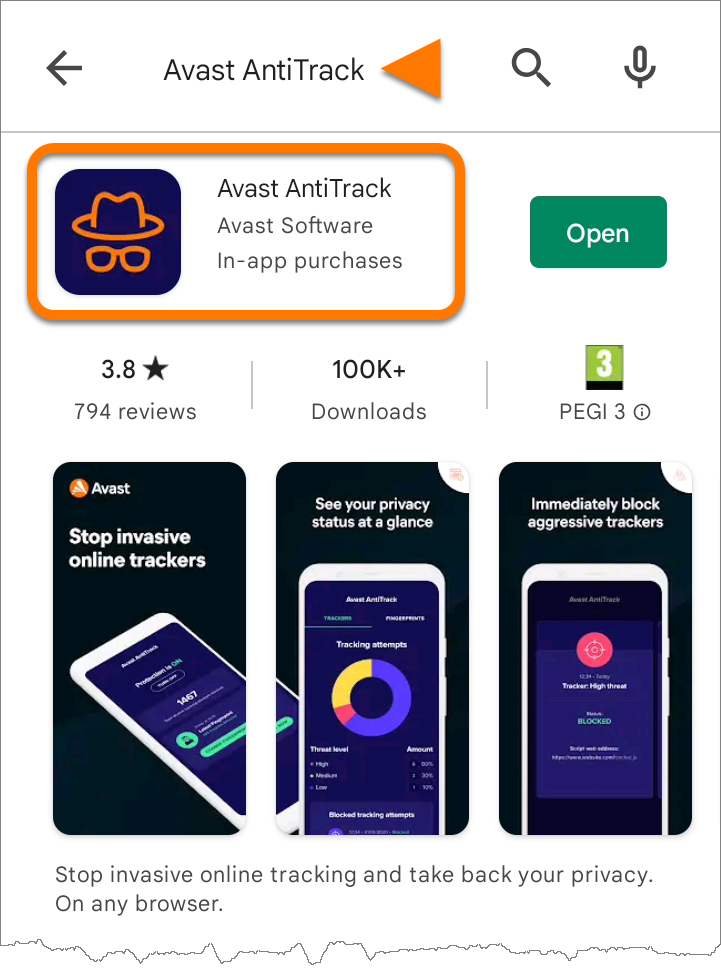
- Коснитесь кнопки Удалить, затем нажмите Удалить еще раз, чтобы подтвердить удаление.
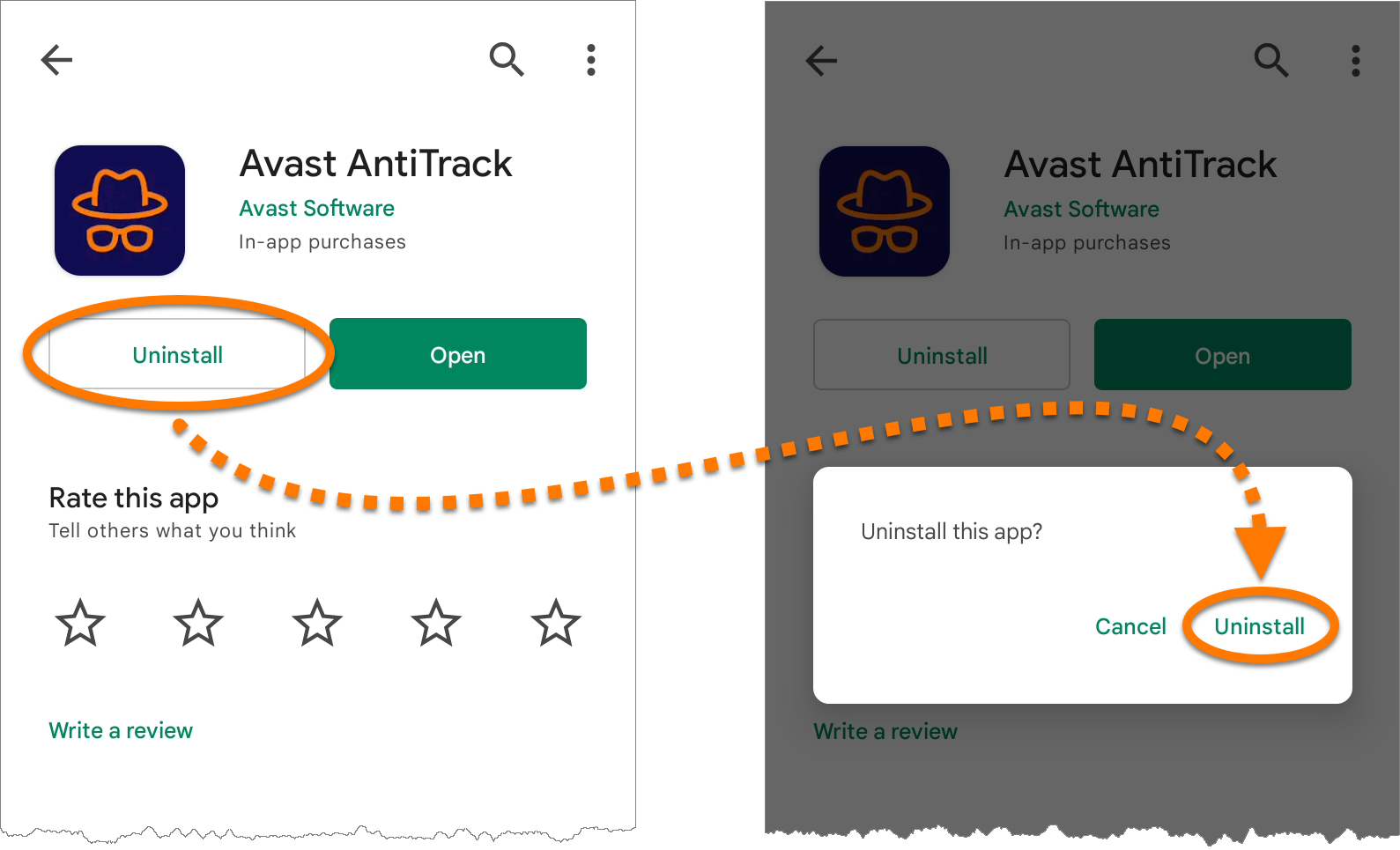
Приложение Avast AntiTrack будет удалено с вашего устройства с ОС Android.
Удаление с помощью настроек устройства
Необходимые действия могут немного отличаться в зависимости от модели устройства, версии ОС Android и настроек поставщика.
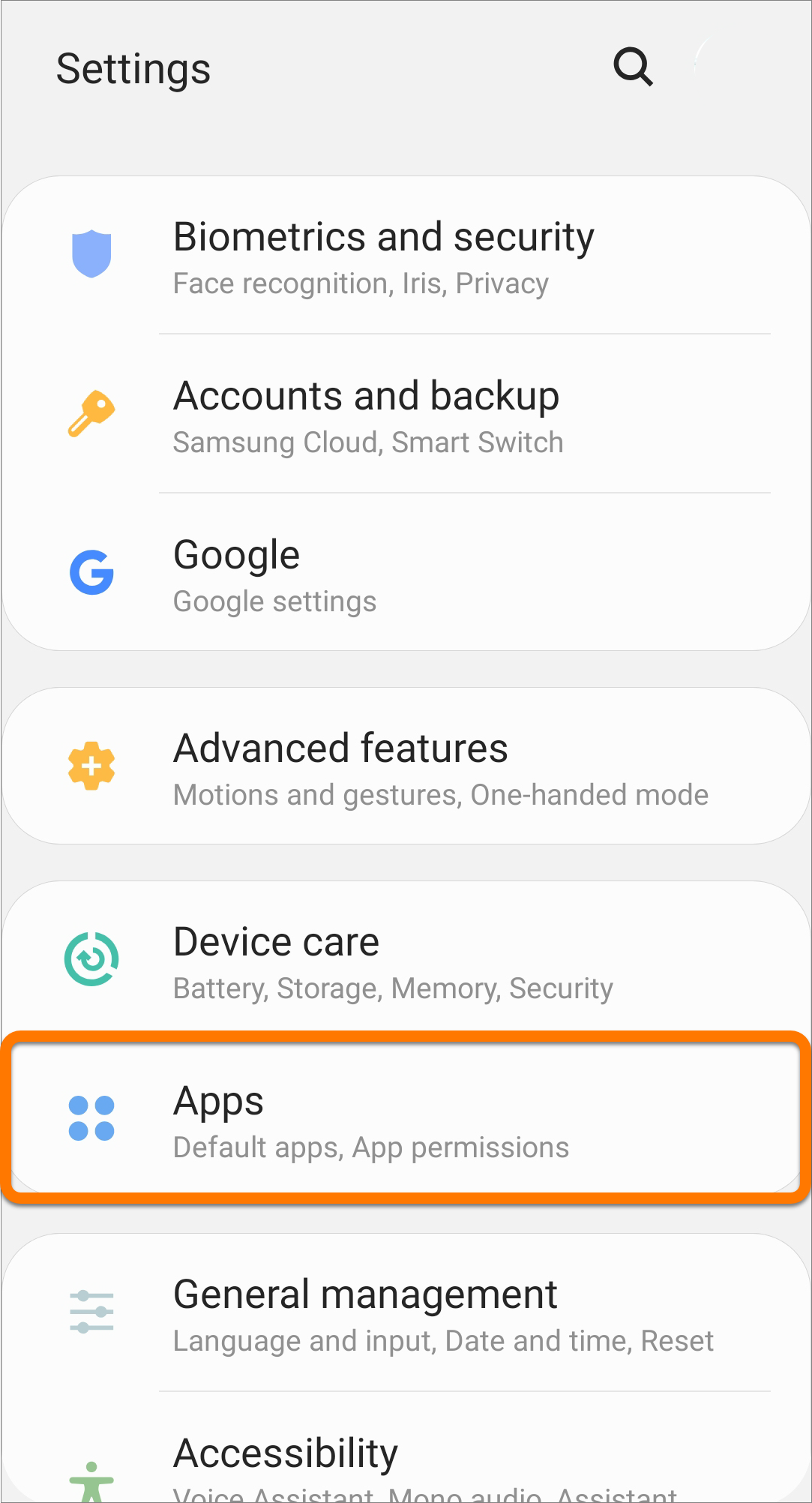
- Откройте настройки устройства и выберите пункт Приложения.
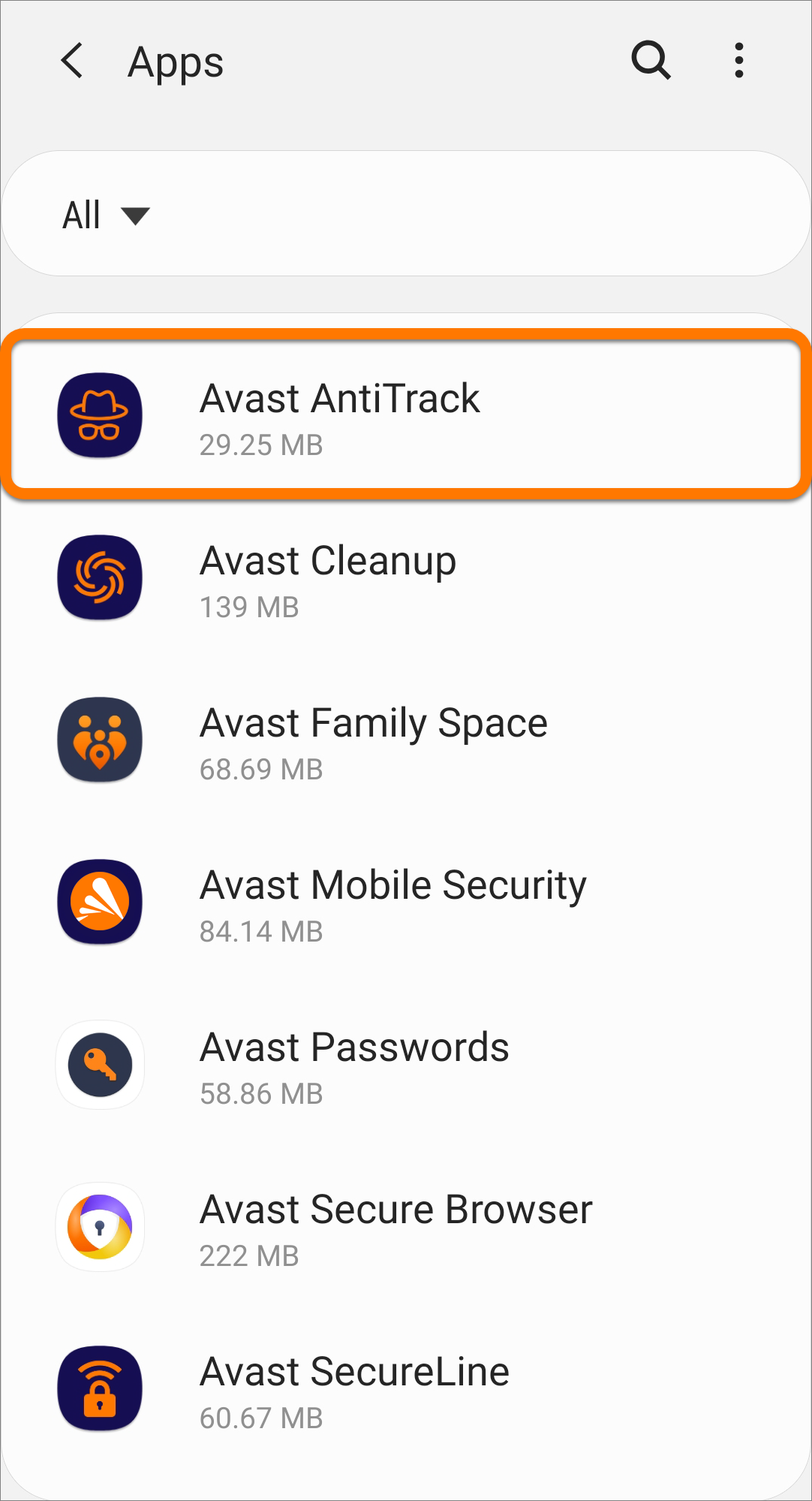
- Выберите Avast AntiTrack.
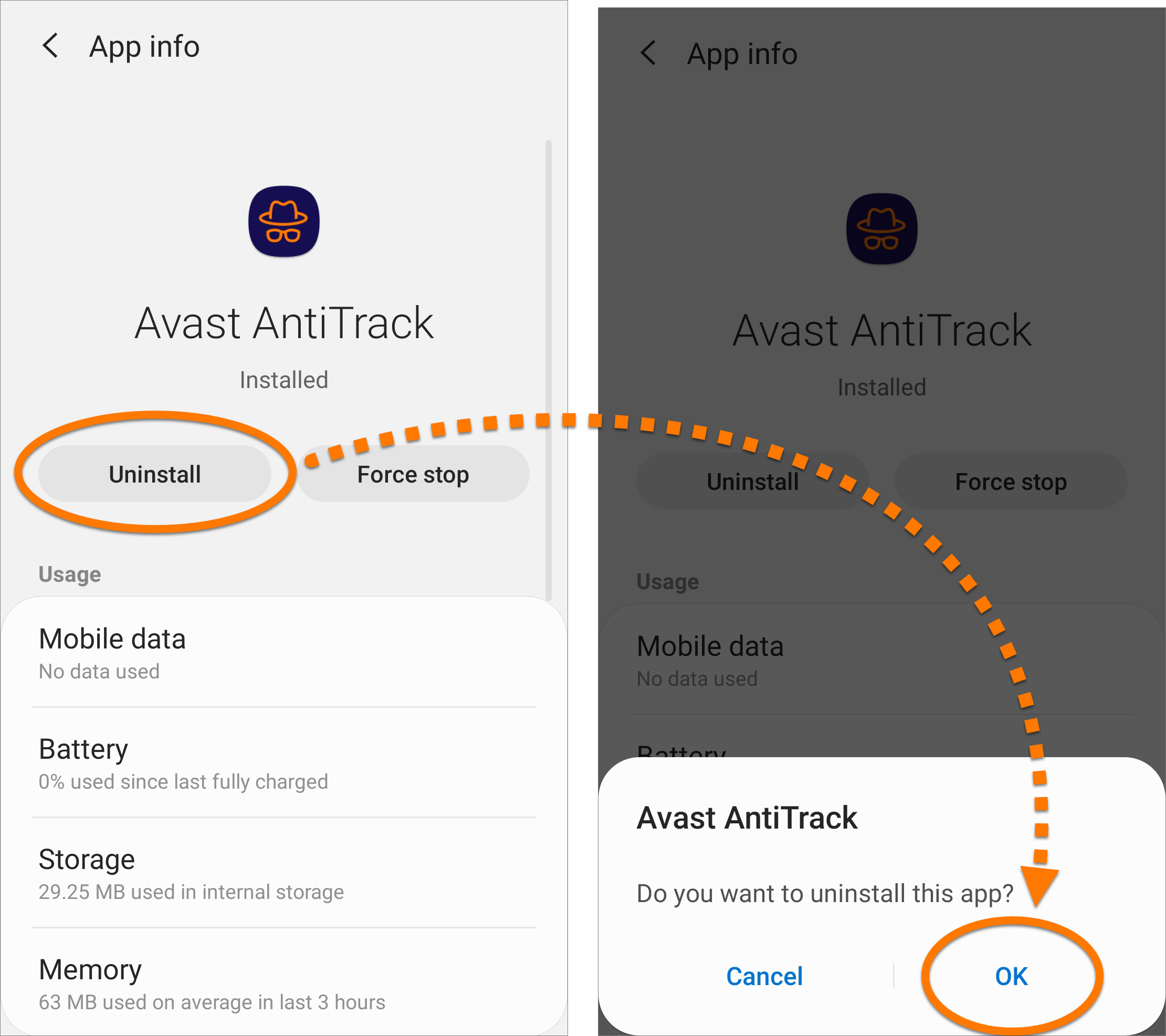
- Коснитесь кнопки Удалить, а затем нажмите ОК, чтобы подтвердить удаление.
Приложение Avast AntiTrack будет удалено с вашего устройства.
Переустановка Avast AntiTrack
Если вы хотите установить Avast AntiTrack снова, обратитесь к статье ниже.
Устранение проблем без удаления
Если у вас возникли проблемы с Avast AntiTrack, перед удалением рекомендуем ознакомиться с информацией ниже.


