Использовать менее требовательную к ресурсам защиту
Если у вас возникают проблемы, которые могут быть вызваны блокировкой трекеров (медленная загрузка, некорректное отображение веб-страниц или проблемы со скачиванием вложений эл. почты), выполните следующие действия:
- Откройте браузер и перейдите на веб-сайт, который работает некорректно.
- Нажмите расширение браузера Avast AntiTrack в правом верхнем углу браузера, затем нажмите Использовать менее строгую защиту для этого сайта.
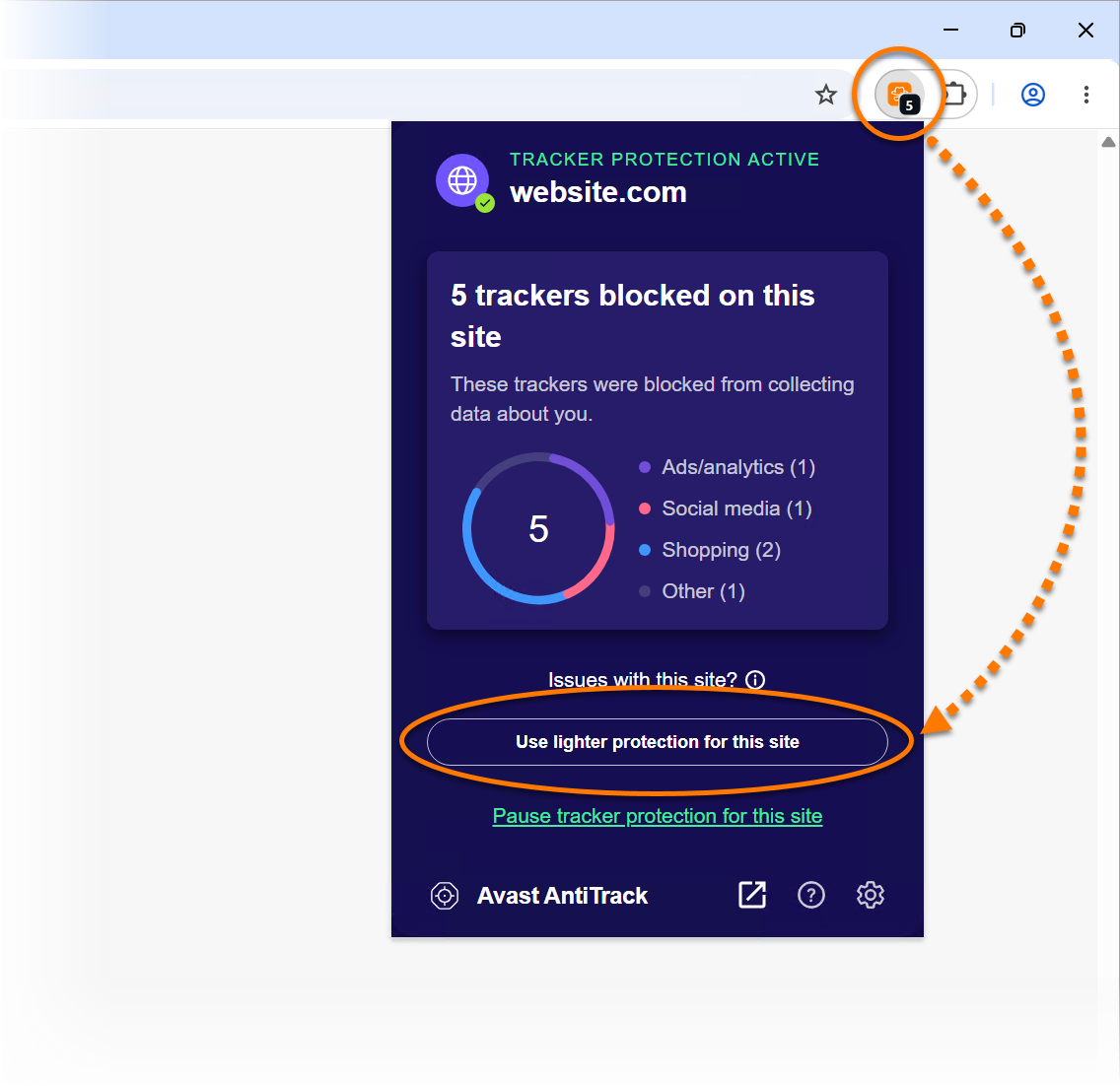
Если проблема не устранена, вы можете приостановить защиту от трекеров для этого веб-сайта. Подробные инструкции можно найти в следующей статье: Отключение Avast AntiTrack для конкретного веб-сайта.
Если проблема не устранена, обратитесь к разделу ниже, чтобы ознакомиться с инструкциями по обновлению браузера и повторной установке расширения Avast AntiTrack.
Обновите браузер
Убедитесь, что ваш браузер обновлен, и при необходимости переустановите расширение Avast AntiTrack. Инструкции можно найти в следующих статьях:
Chrome
- Обратитесь по ссылке ниже к инструкции, чтобы убедиться, что браузер Google Chrome обновлен:
- После обновления браузера нажмите
⋮ Меню (три точки) в правом верхнем углу Google Chrome, затем выберите Расширения ▸ Управление расширениями.
- В Avast AntiTrack выберите Удалить, затем снова нажмите Удалить на экране подтверждения.
- Переустановите расширение Avast AntiTrack. Подробные инструкции можно найти в следующей статье:
Firefox
- Обратитесь по ссылке ниже к инструкции, чтобы убедиться, что браузер Mozilla Firefox обновлен:
- После обновления браузера нажмите
☰ Меню (три линии) в правом верхнем углу Mozilla Firefox, затем выберите Дополнительные компоненты и темы.
- В Avast AntiTrack выберите
… Настройки (три точки) ▸ Удалить, затем снова нажмите Удалить на экране подтверждения.
- Переустановите расширение Avast AntiTrack. Подробные инструкции можно найти в следующей статье:
Edge
- Обратитесь по ссылке ниже к инструкции, чтобы убедиться, что браузер Microsoft Edge обновлен:
- После обновления браузера нажмите
… Настройки (три точки) в правом верхнем углу Microsoft Edge, затем выберите Расширения ▸ Управление расширениями.
- В Avast AntiTrack выберите Удалить, затем снова нажмите Удалить на экране подтверждения.
- Переустановите расширение Avast AntiTrack. Подробные инструкции можно найти в следующей статье:
Переустановка Avast AntiTrack
Если проблема не устранена после повторной установки расширения, обратитесь к следующим статьям для получения информации о том, как повторно установить Avast AntiTrack:
- Удаление Avast AntiTrack.
- Перезагрузите устройство Windows.
- Установка Avast AntiTrack.
Прежде чем перейти к выполнению указаний ниже, убедитесь, что на вашем компьютере установлена последняя версия браузера.
Если проблема не будет устранена после обновления браузера, добавьте соответствующий веб-сайт в список Cookie Allow List в Avast AntiTrack:
- Откройте Avast AntiTrack и нажмите плитку My Tracks на главной панели управления Avast AntiTrack.
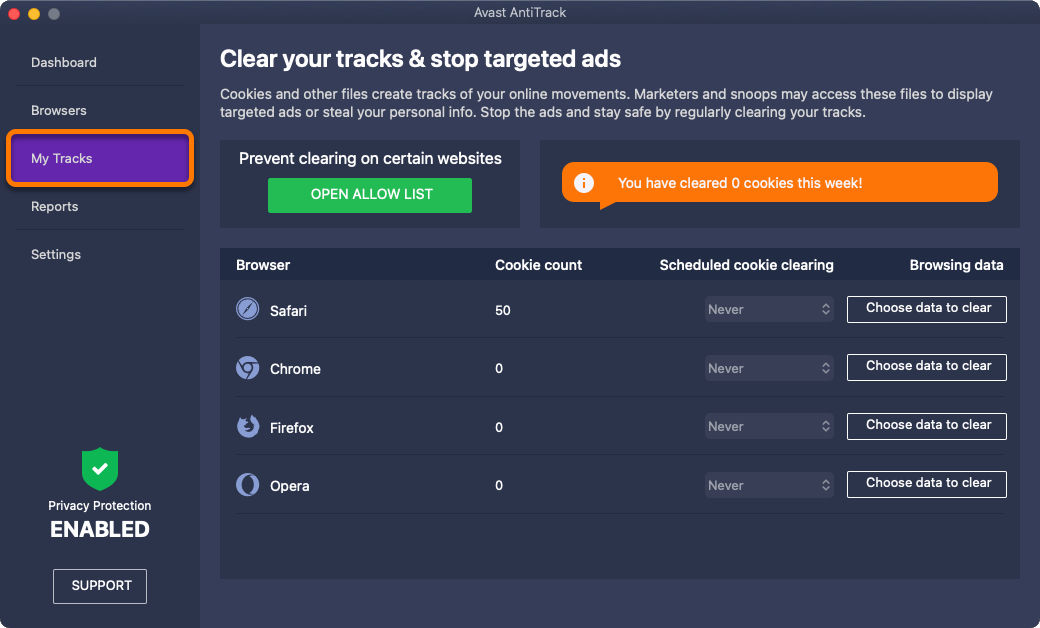
- Нажмите Открыть список разрешений.
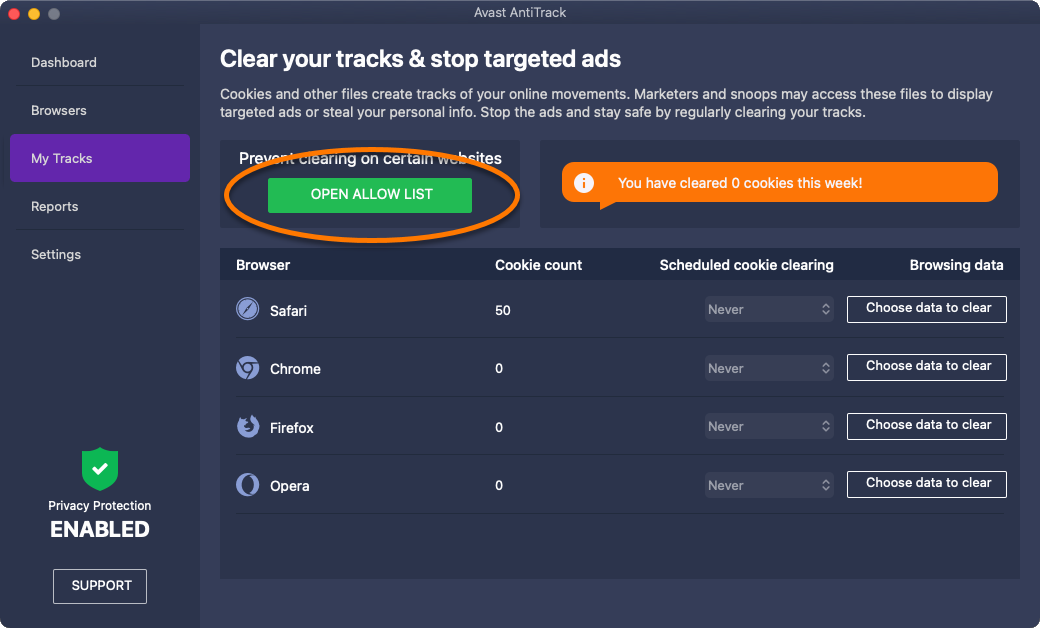
- Добавьте сайт одним из указанных ниже способов.
- Введите URL-адрес веб-сайта (например,
www.example.com) в текстовое поле слева и нажмите Add. 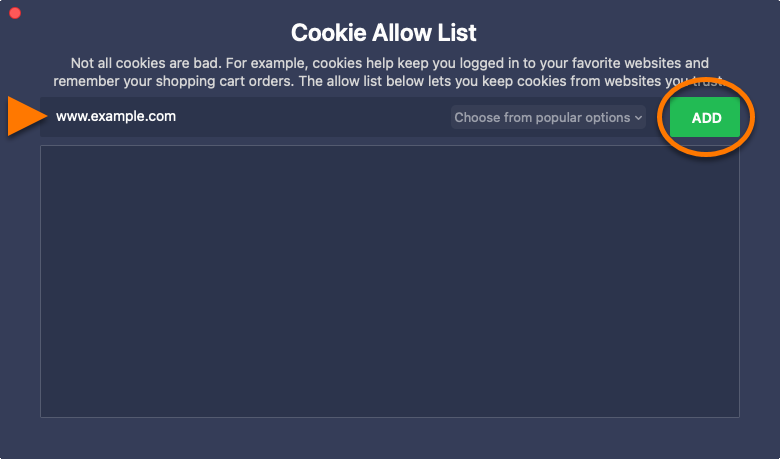
- Выберите веб-сайт в раскрывающемся меню Выбрать из популярных вариантов, затем нажмите Добавить.
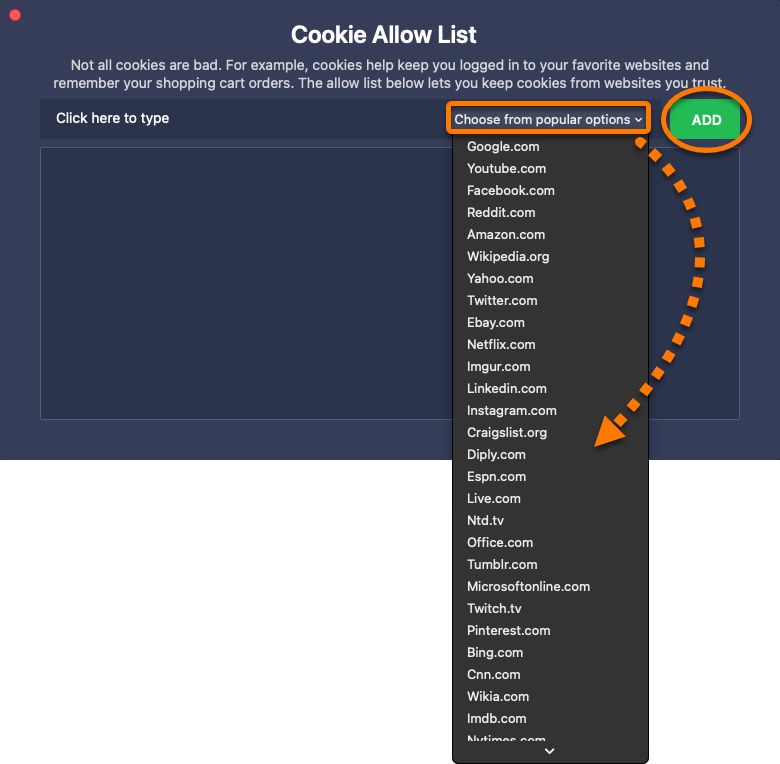
Если исключение веб-сайта не решит проблему, отключите защиту браузера для браузера, с которым возникают проблемы:
- Нажмите плитку Browsers на главной панели управления Avast AntiTrack.
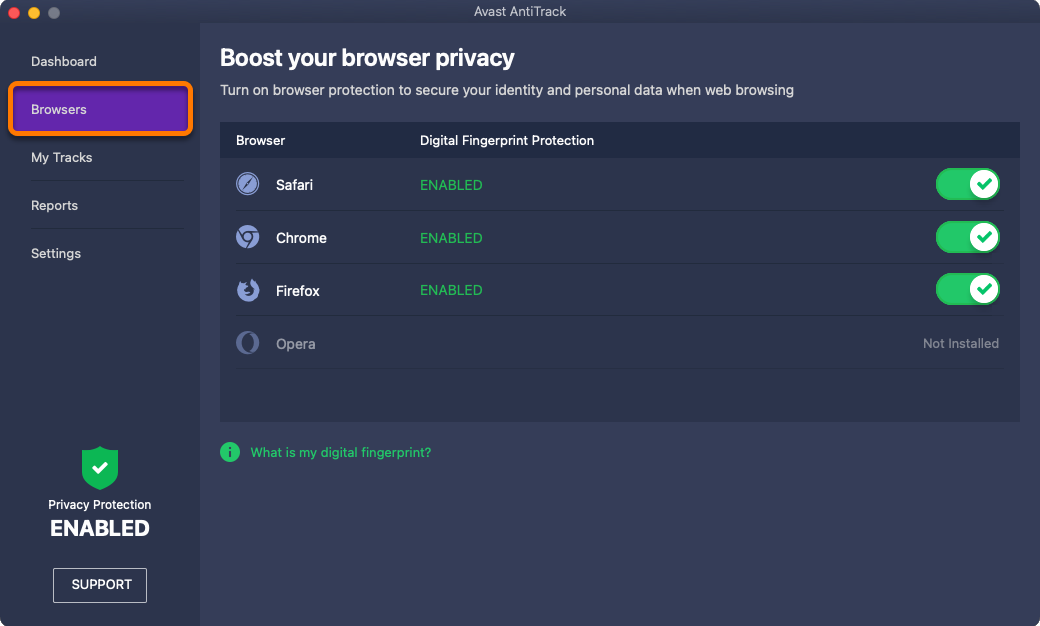
- Нажмите зеленый ползунок (Enabled) в строке соответствующего браузера, чтобы он стал красным (Not enabled).
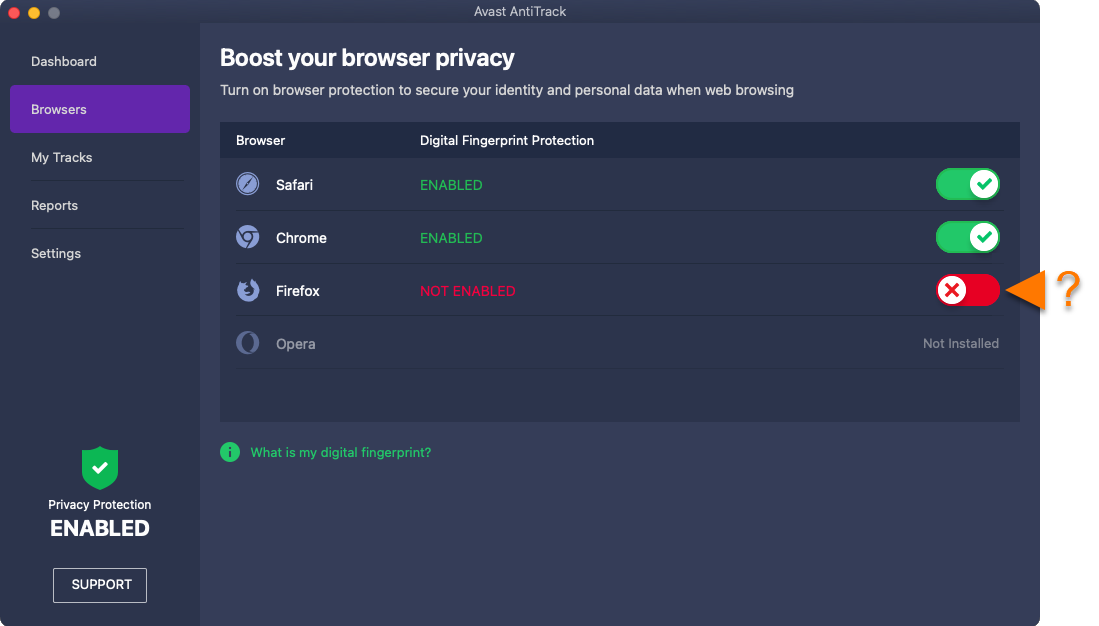
Если выключение защиты браузера не помогает устранить проблему, отключите отслеживание:
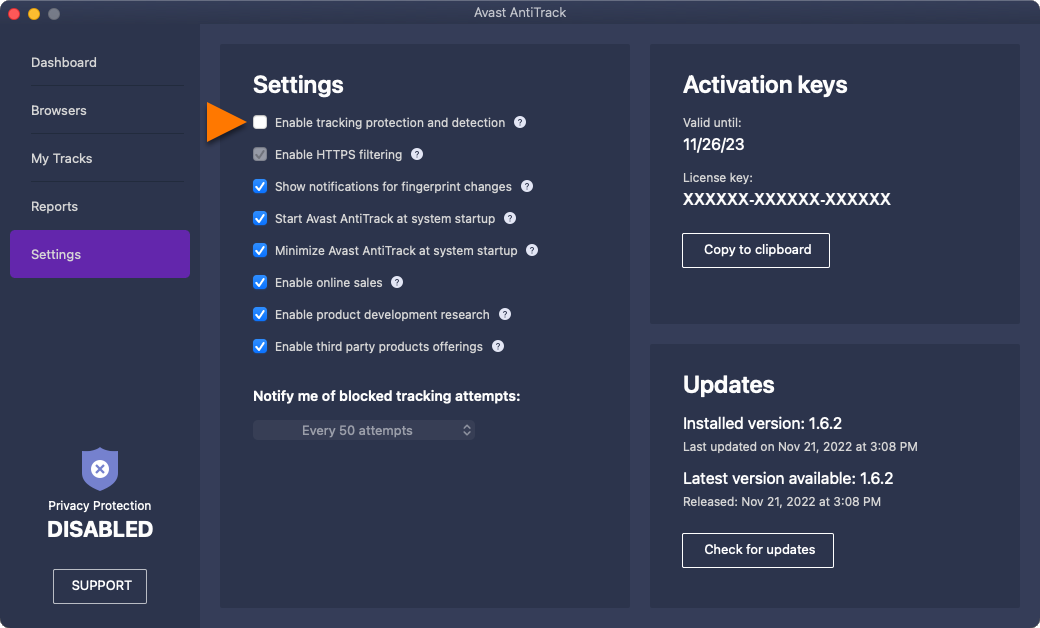
- Нажмите плитку Настройки на главной панели управления Avast AntiTrack.
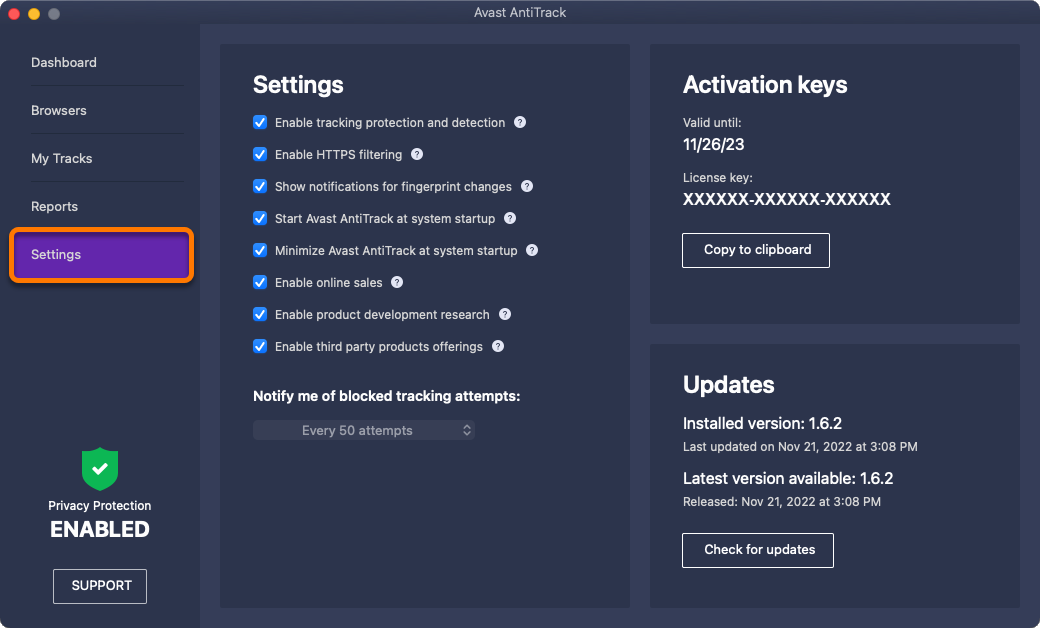
- Снимите флажок Включить защиту и обнаружение отслеживания.
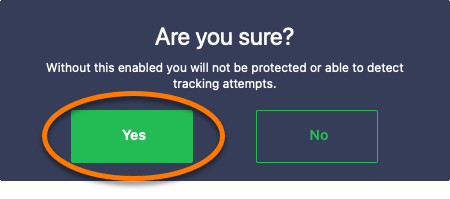
- Если появится запрос подтверждения, нажмите Yes, чтобы подтвердить изменение.
Если выключение функции «Без отслеживания» не решит проблему, отключите Avast AntiTrack:
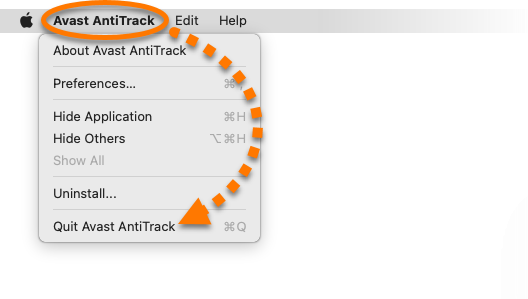
- Откройте Avast AntiTrack.
- В строке меню Apple нажмите Avast AntiTrack и выберите Выйти из Avast AntiTrack.
Если отключение приложения не устранит проблему, скорее всего, она не вызвана Avast AntiTrack.

