В этой статье рассказывается об установке автономной версии Avast AntiTrack. Информацию об установке Avast Cleanup в новой версии Avast One можно найти в следующей статье: Установка и активация приложений Avast One.
Avast AntiTrack — это приложение для защиты персональных данных от новейших технологий отслеживания в Интернете. Это платное приложение, для использования которого требуется подписка. В этой статье объясняется, как установить приложение и активировать существующую подписку или приобрести новую.
Для корректной работы Avast AntiTrack требуется как основное приложение, так и расширение браузера. Начните с установки приложения, следуя приведённым ниже шагам. После завершения этого шага вы можете обратиться к этой статье за инструкциями по добавлению расширений браузера: Установка расширений браузера Avast AntiTrack. 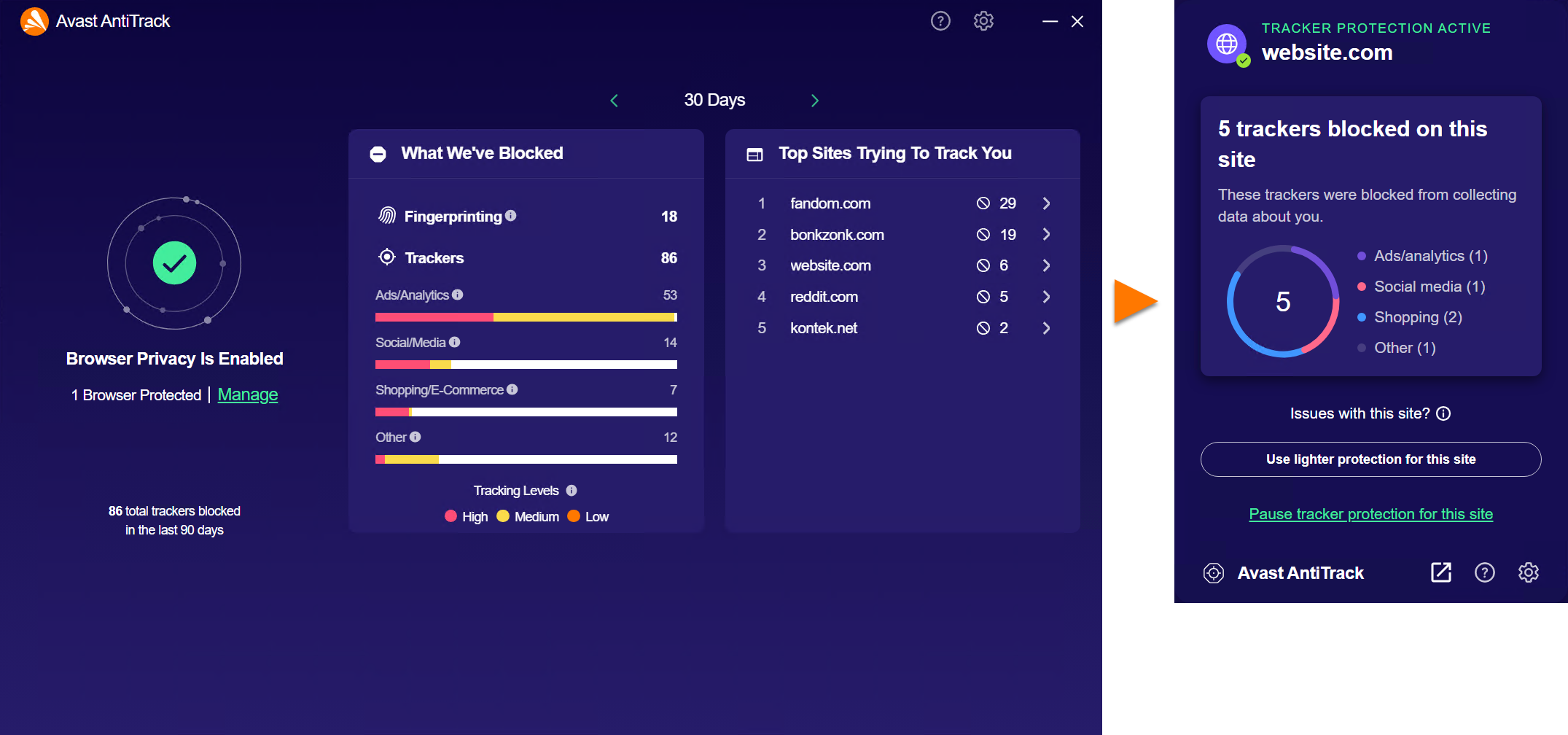
Установка Avast AntiTrack
- Нажмите кнопку ниже, чтобы загрузить установочный файл Avast AntiTrack, и сохраните его в удобном месте на своем ПК (по умолчанию все загруженные файлы сохраняются в папку Загрузки). Скачать Avast AntiTrack для Windows
- Нажмите правой кнопкой мыши на загруженный установочный файл
avast_antitrack_online_setup.exe и выберите в контекстном меню пункт Запуск от имени администратора. 
Если авторизовать установку Avast AntiTrack не удается, см. рекомендации в статье ниже. Управление учетными записями администратора на ПК с ОС Windows.
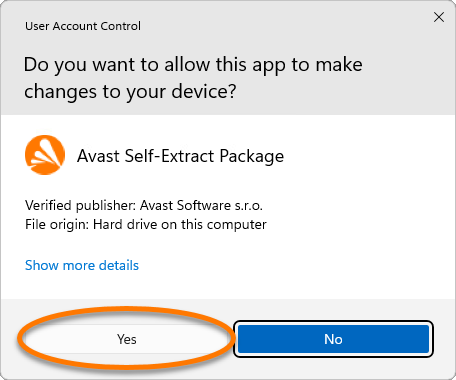
- Если появится запрос разрешения в диалоговом окне Контроль учетных записей, нажмите Да.
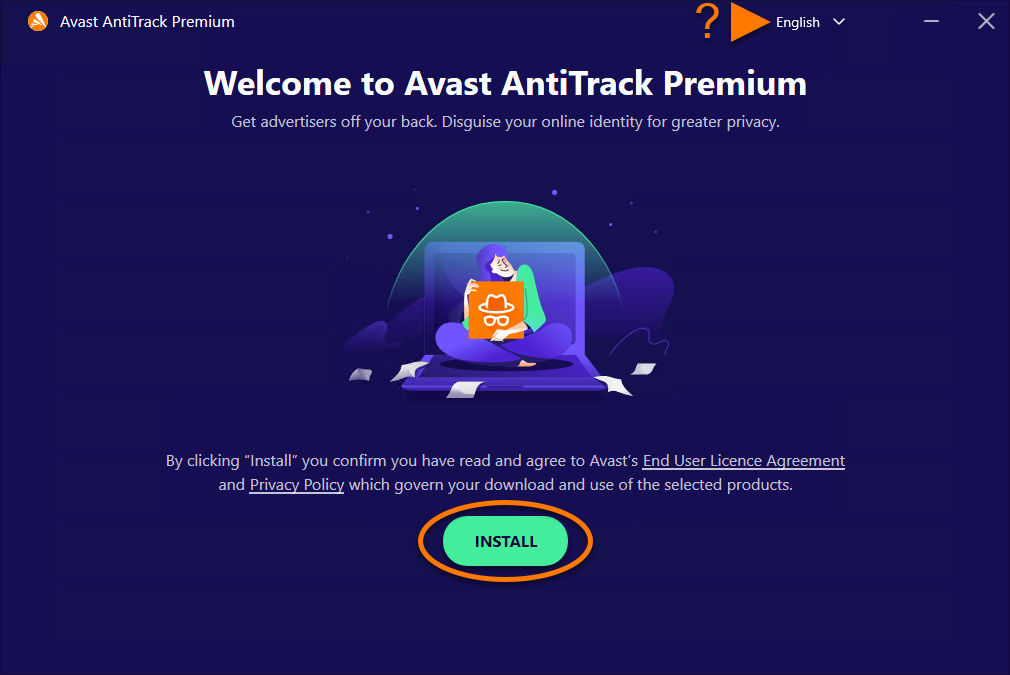
- Чтобы изменить язык установки по умолчанию, щелкните текущий язык в верхнем правом углу экрана и выберите нужный язык. Затем нажмите Установить.
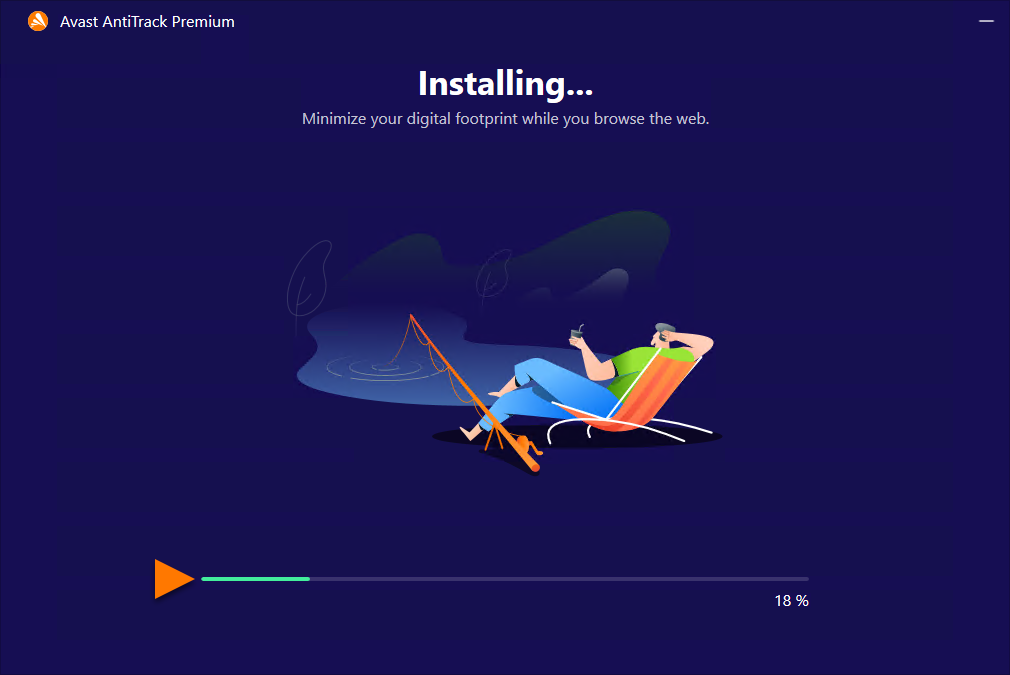
- Дождитесь завершения установки Avast AntiTrack на ПК.
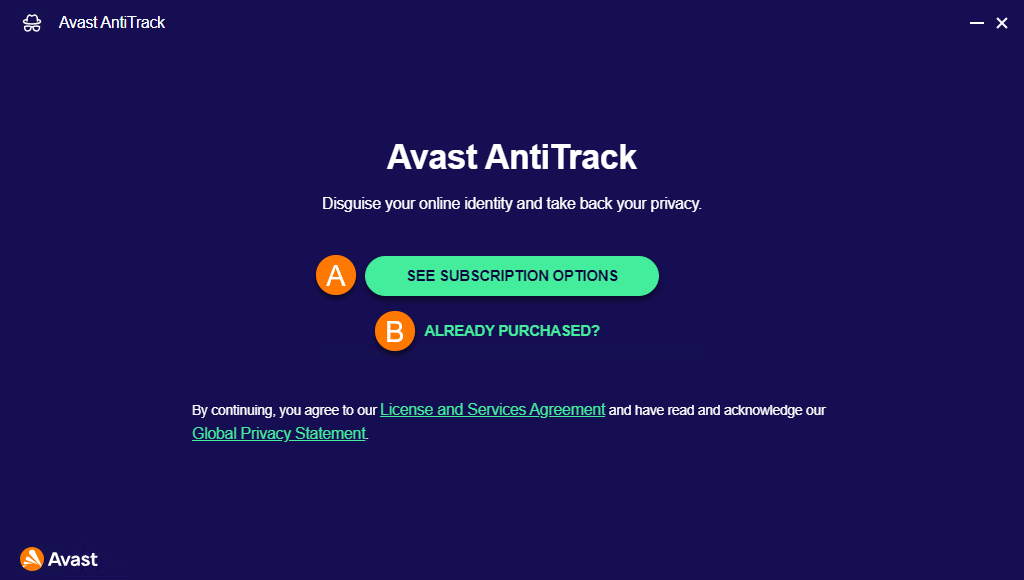
- Выберите один из вариантов ниже.
- Просмотреть варианты подписки: покупка подписки на Avast AntiTrack.
- Уже приобрели? Если вы подписались на Avast AntiTrack до установки, активируйте приложение, введя код активации из письма с подтверждением заказа. Подробные инструкции можно найти в следующей статье: Активация Avast AntiTrack.
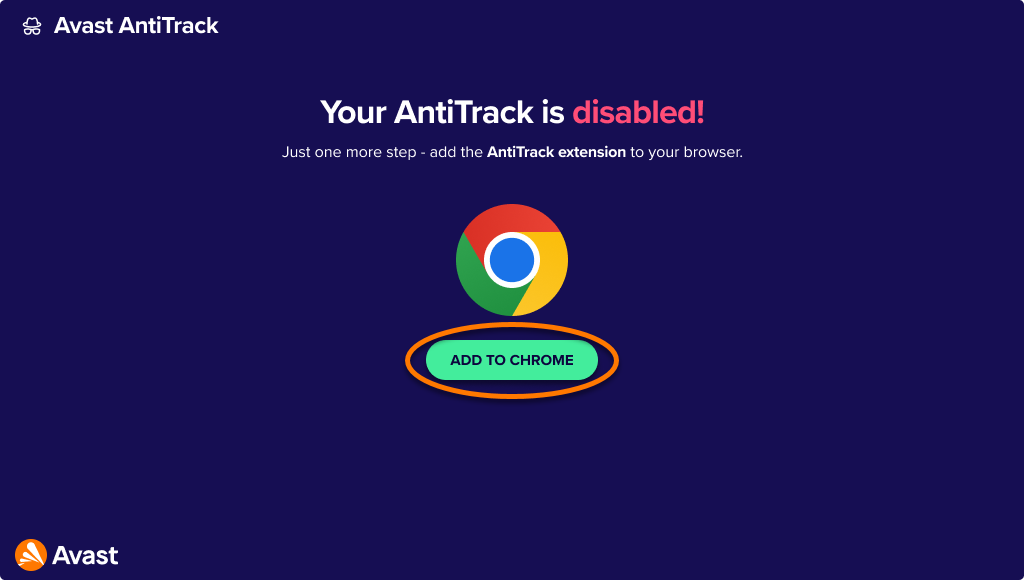
- После активации Avast AntiTrack вам автоматически предлагается добавить расширение браузера Avast AntiTrack в ваш браузер по умолчанию. Чтобы использовать Avast AntiTrack, необходимо сначала установить расширение. Подробные инструкции можно найти в следующей статье: Установка расширений браузера Avast AntiTrack.
Программа Avast AntiTrack будет установлена на ваш ПК.
Устранение неисправностей
Что делать при возникновении проблем во время установки?
- Убедитесь, что ваш ПК соответствует минимальным системным требованиям, указанным в следующей статье:
- Проверьте загруженный файл установки на наличие повреждений. Инструкции можно найти в следующей статье:
- Если используется стороннее антивирусное ПО, попробуйте временно отключить защиту (это применимо, только если не используется Avast Antivirus). Более подробную информацию можно найти в следующей статье:
- Перезагрузите компьютер и попробуйте установить Avast AntiTrack еще раз, строго следуя инструкциям в этой статье.
Если проблема не будет устранена, обратитесь в службу поддержки Avast.
Дополнительные рекомендации
Для получения более подробных сведений об Avast AntiTrack обратитесь к статьям ниже.
Avast AntiTrack — это приложение для защиты персональных данных от новейших технологий отслеживания в Интернете. Это платное приложение, для использования которого требуется подписка. В этой статье объясняется, как установить приложение и активировать существующую подписку.
Установка Avast AntiTrack
Нам известно о проблеме, из-за которой установка или повторная установка приложений Avast может периодически завершаться сбоем в macOS 27 (Golden Gate). В подобном случае программа установки может отобразить следующее сообщение: Не удалось выполнить установку. Программа установки обнаружила ошибку.... Эта проблема возникает периодически и не затрагивает каждую попытку установки. Чтобы устранить эту ошибку, удалите старый установочный файл (или файлы), затем заново скачайте новый установочный файл из учетной записи Avast и повторите попытку установки. Подробные инструкции можно найти в следующей статье: Установка приложений Avast завершается неудачей в macOS 27 (Golden Gate).
- Нажмите кнопку ниже, чтобы загрузить установочный файл Avast AntiTrack и сохраните его в удобном месте на компьютере Mac (по умолчанию загруженные файлы сохраняются в папку Загрузки). Скачать Avast AntiTrack для Mac
- Дважды нажмите на загруженный установочный файл
avast-antitrack.dmg. 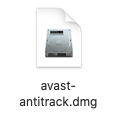
- Нажмите значок Avast AntiTrack и перетащите его в папку Приложения.
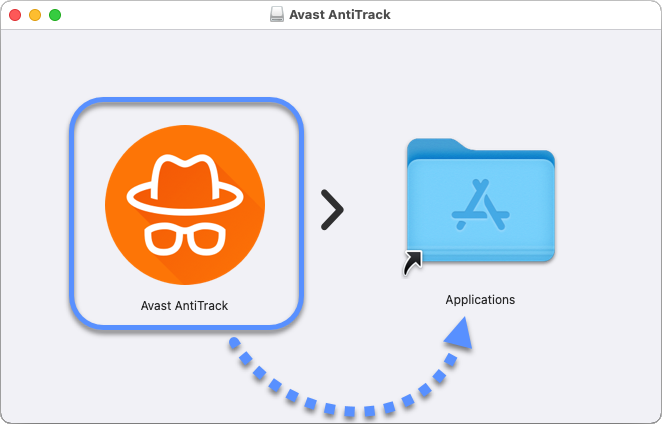
- Нажмите Перейти ▸ Приложения в строке меню Apple, а затем дважды нажмите значок Avast AntiTrack, чтобы открыть приложение.
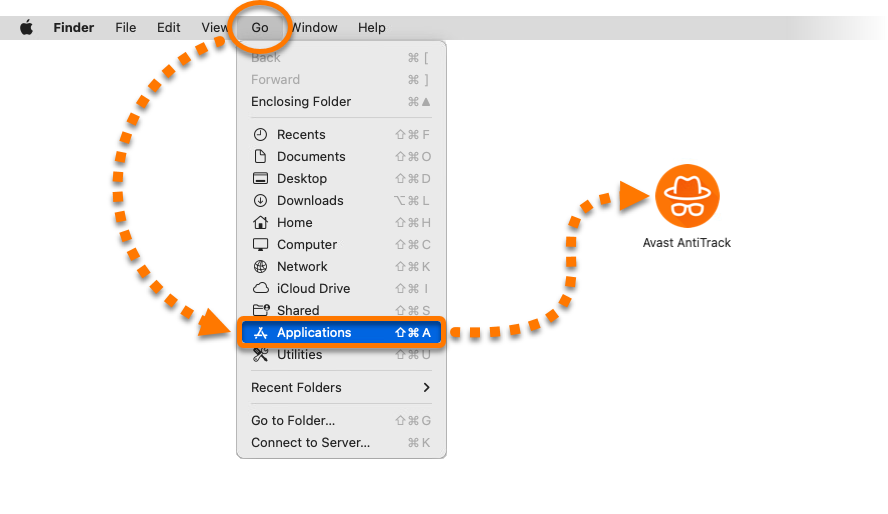
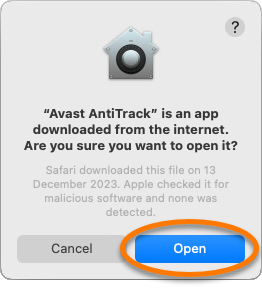
- Нажмите Открыть.
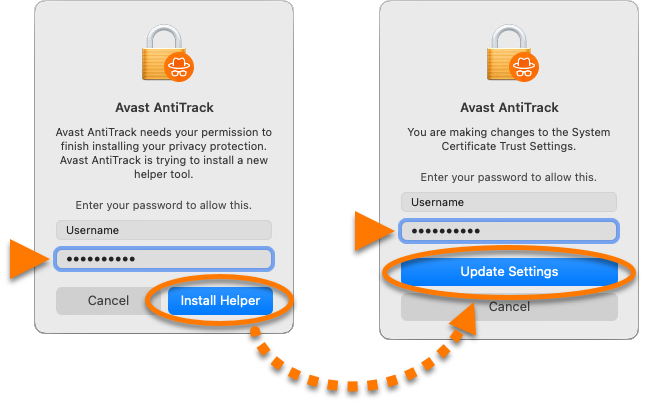
- Введите пароль, который используется для запуска Mac, а затем нажмите Помощь в установке. При появлении запроса введите этот пароль еще раз и нажмите Обновить настройки.
- Когда появляется экран Приветствие, ознакомьтесь с вводным руководством, нажав кнопку Далее.
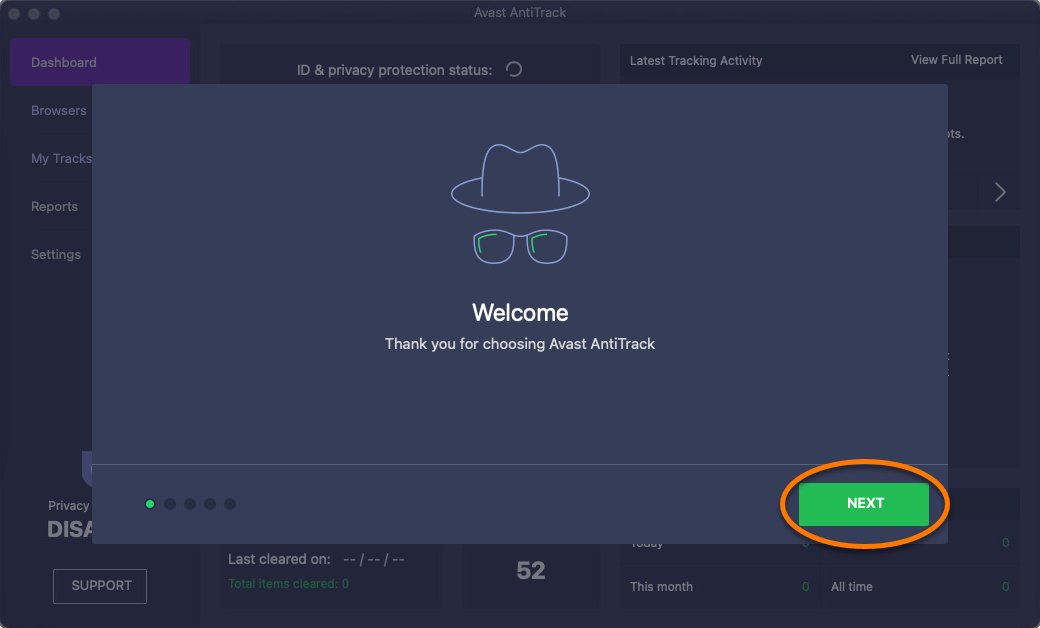
Программа Avast AntiTrack будет установлена на ваш компьютер Mac. После этого вы можете активировать приложение Avast AntiTrack, введя код активации из письма с подтверждением заказа.
Устранение неисправностей
Что делать при возникновении проблем во время установки?
- Убедитесь, что ваш Mac соответствует минимальным системным требованиям, указанным в следующей статье:
- Перезагрузите свой компьютер Mac и попробуйте установить Avast AntiTrack еще раз, строго следуя инструкциям в этой статье.
Если проблема не будет устранена, обратитесь в службу поддержки Avast.
Дополнительные рекомендации
Для получения более подробных сведений об Avast AntiTrack обратитесь к статьям ниже.
Avast AntiTrack — это приложение для защиты персональных данных от новейших технологий отслеживания в Интернете. Это платное приложение, для использования которого требуется подписка.
Приложение Avast AntiTrack более не доступно в магазине Google Play. Если это приложение ранее было установлено на вашем устройстве Android, вы можете снова установить Avast AntiTrack, следуя инструкциям ниже.
Переустановка Avast AntiTrack
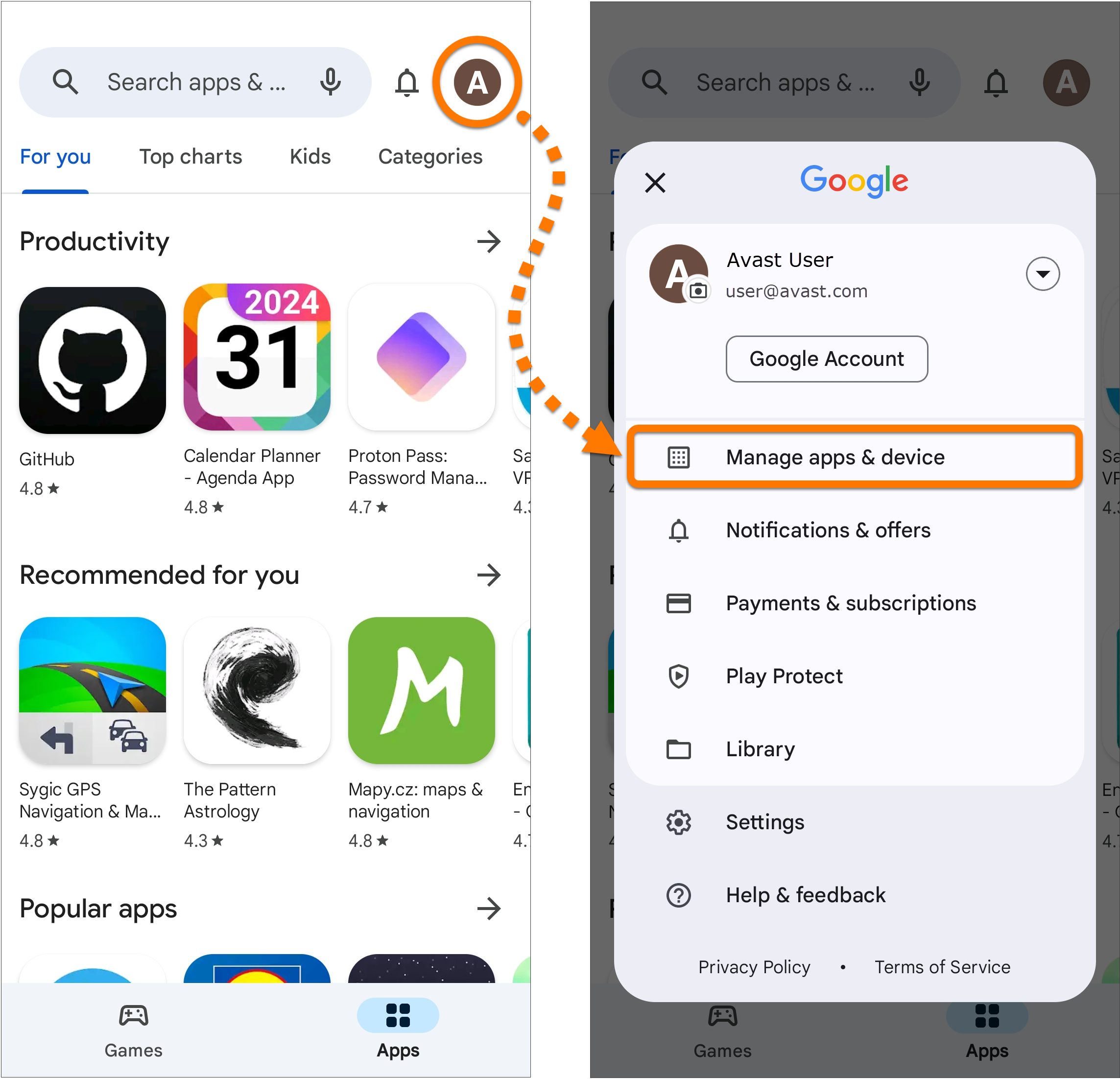
- Коснитесь значка Google Play на главном экране устройства, чтобы открыть этот магазин.

- Коснитесь изображения своего профиля в правом верхнем углу и выберите раздел Управление приложениями и устройством.
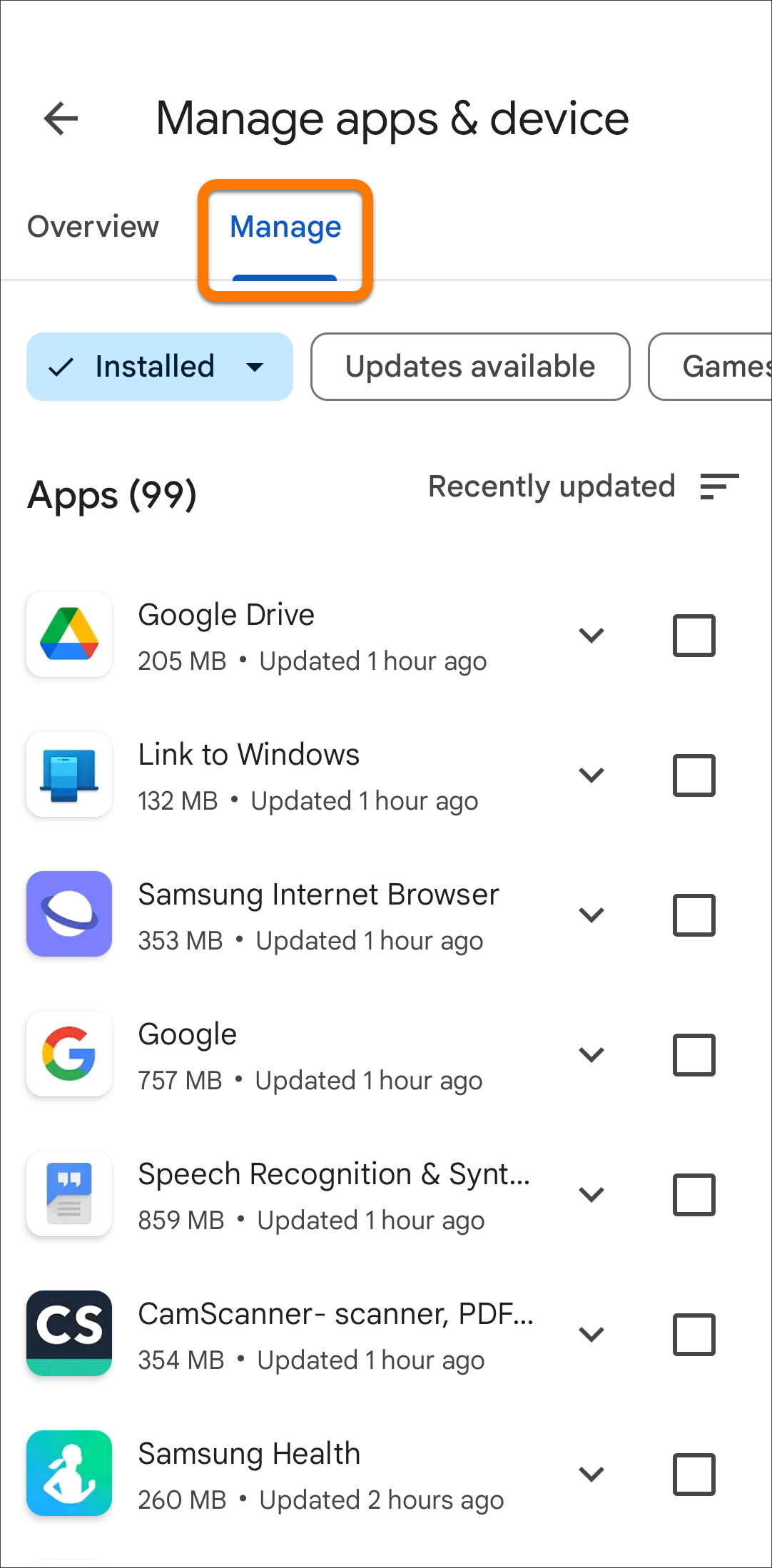
- Выберите вкладку Управление.
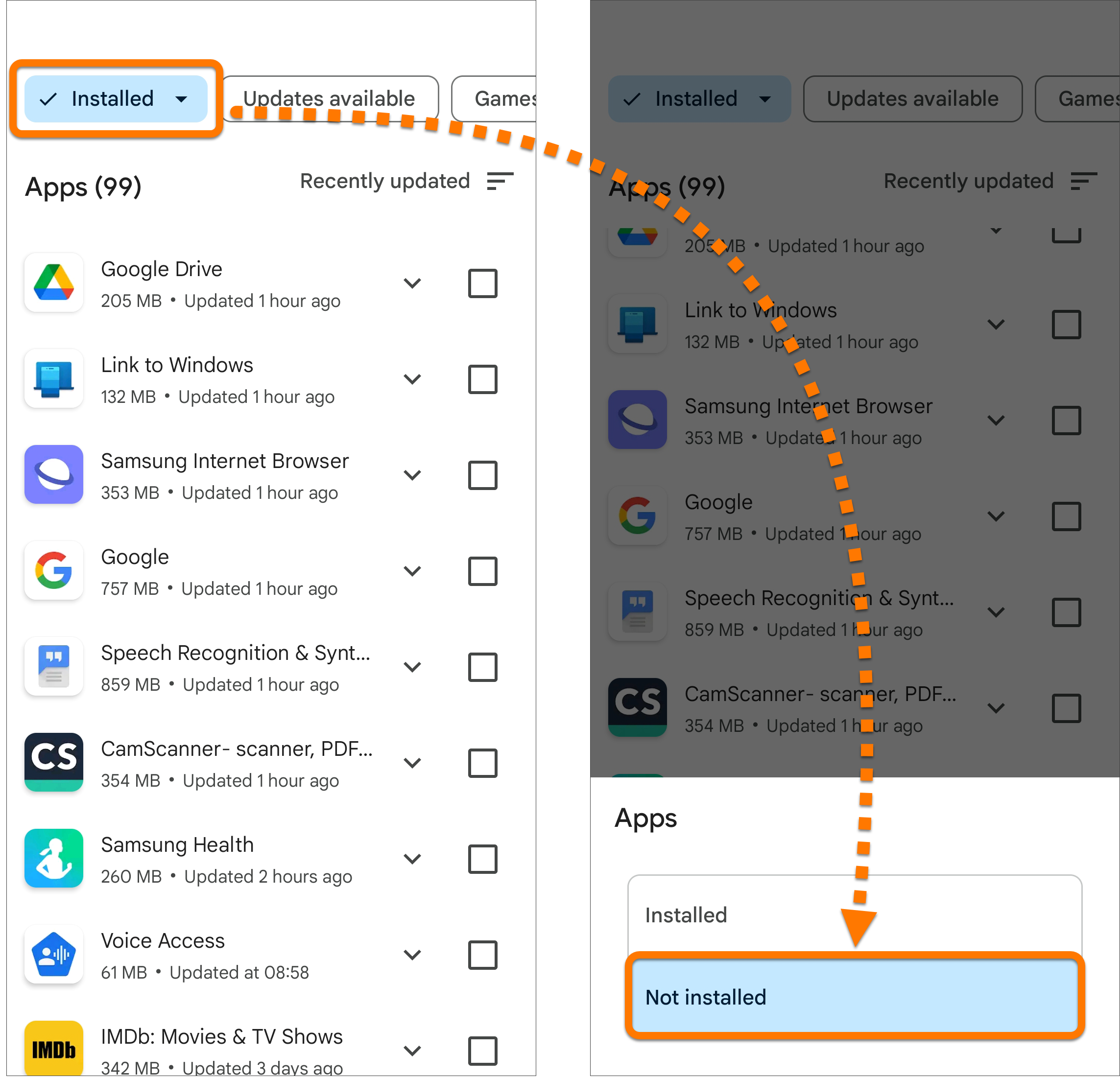
- Коснитесь пункта Установлено в раскрывающемся списке и выберите Не установлено.
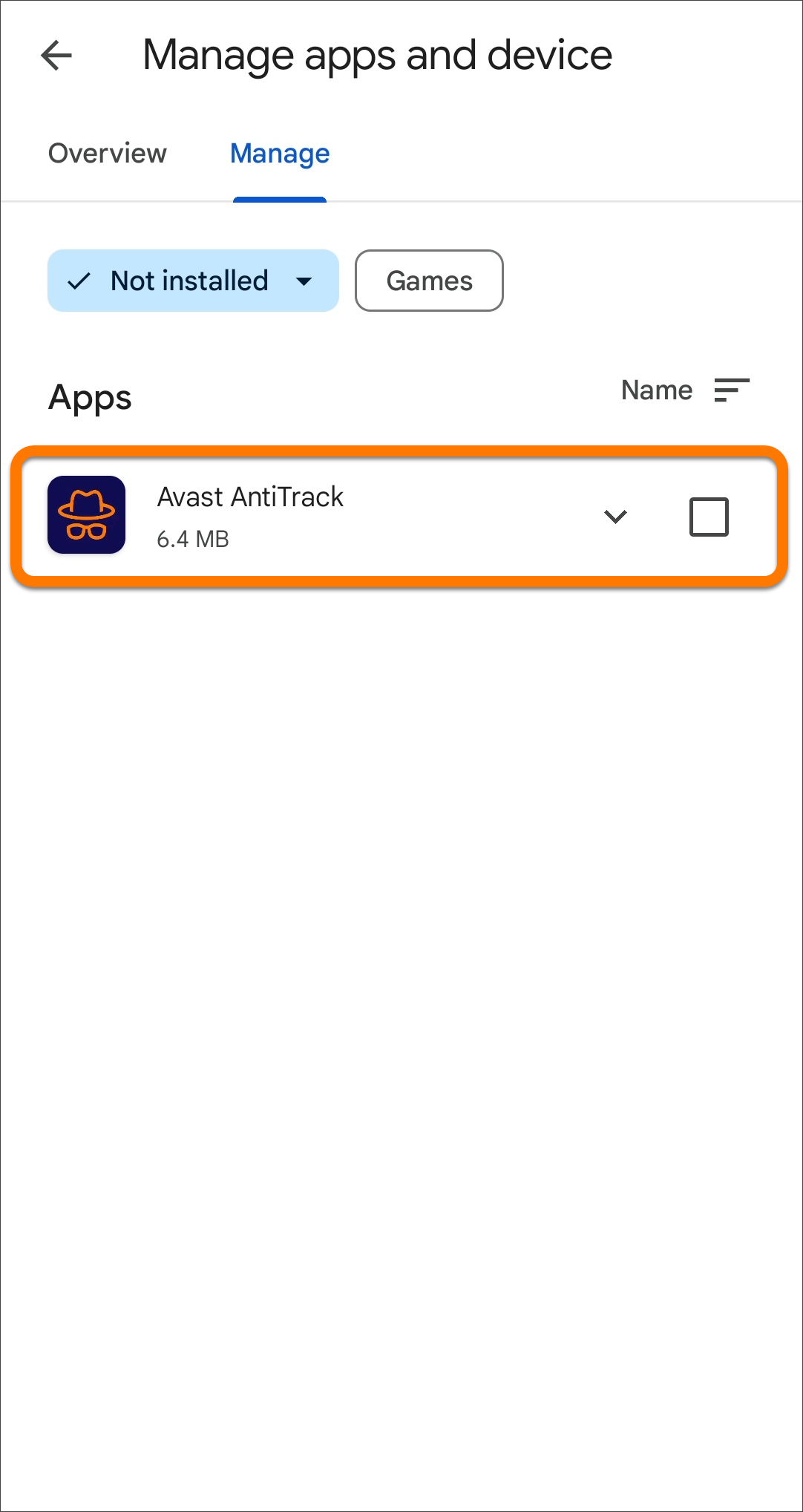
- Коснитесь Avast AntiTrack, чтобы открыть страницу приложения Avast AntiTrack в магазине Google Play.
- Коснитесь Установить, чтобы загрузить и установить Avast AntiTrack.
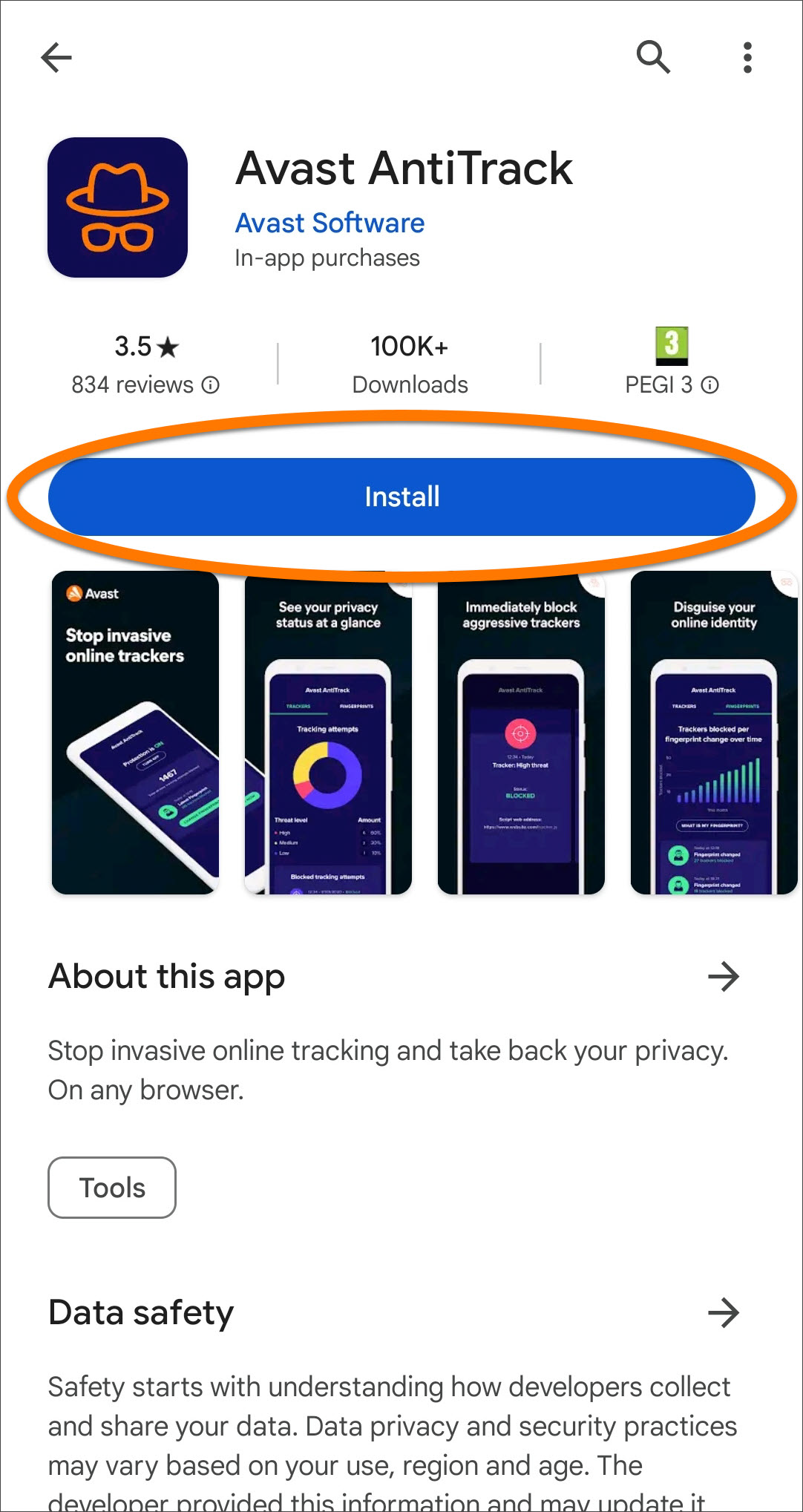
Приложение Avast AntiTrack будет установлено на вашем устройстве Android.
Устранение проблем
Если у вас возникли проблемы во время установки, убедитесь, что ваш ПК соответствует минимальным системным требованиям, указанным в следующей статье:
Если проблема не будет устранена, обратитесь в службу поддержки Avast.
Дополнительные рекомендации
Для получения более подробных сведений об Avast AntiTrack обратитесь к статье ниже.

